Как очистить кэш на iPad для обеспечения первоклассной производительности и скорости устройства
Вам нужно будет очистите кеш на iPad потому что он засорится и повлияет на работу устройства. Но что такое кэш? Это часть памяти устройства, где хранятся все временные файлы. Он повышает производительность просмотра, позволяя процессору легко получать доступ к общим файлам, но в основном он используется веб-сайтами для хранения изображений продуктов, настроек JavaScript и других удобных настроек. В кэше хранится слишком много информации, которая вам не всегда нужна, что замедляет процесс поиска нужных деталей вашим устройством. Теперь вы можете очистить это на своем iPad, чтобы немного ускорить процесс, и есть много способов сделать это.
- Часть 1. Как эффективно очистить кэш на iPad
- Часть 2. Как очистить кеш приложения на iPad
- Часть 3. Советы: что произойдет, если я очистлю кеш на iPad
- Часть 4. Часто задаваемые вопросы об очистке кэша приложений на iPad
Часть 1. Как эффективно очистить кэш на iPad
У приложений и браузеров есть кеш, и их слишком много, чтобы удалять их по отдельности. Чтобы обеспечить бесперебойную работу вашего устройства, вы можете использовать Очиститель iPhone от Aiseesoft. Настольная программа помогает очистить ненужные файлы с iPad и iPhone в один клик. Он легко удаляет кеш iTunes, Safari и других приложений, которые замедляют работу устройства. Помимо этого, этот инструмент также имеет возможность удалять и удалять приложения, освобождая больше места для хранения. Это более безопасный и быстрый способ стереть ненужные данные и повысить производительность iPad для бесконечного просмотра страниц.

- Очистите кеш на iPad и очистите ненужный мусор для повышения производительности устройства.
- Удалите файлы из фотопленки, фотографии, видео, музыкальную библиотеку и другие приложения.
- Поддержка сжатия и экспорта изображений на ПК для освобождения места.
- Лучше всего подходит для удаления данных одним щелчком мыши на iOS 17 с настраиваемыми параметрами.
Загрузите Aiseesoft iPhone Cleaner на Windows или Mac. Следуйте инструкциям по установке, затем запустите программу, чтобы начать очистку ненужных файлов. Но перед этим подключите iPad к компьютеру с помощью USB-кабеля.
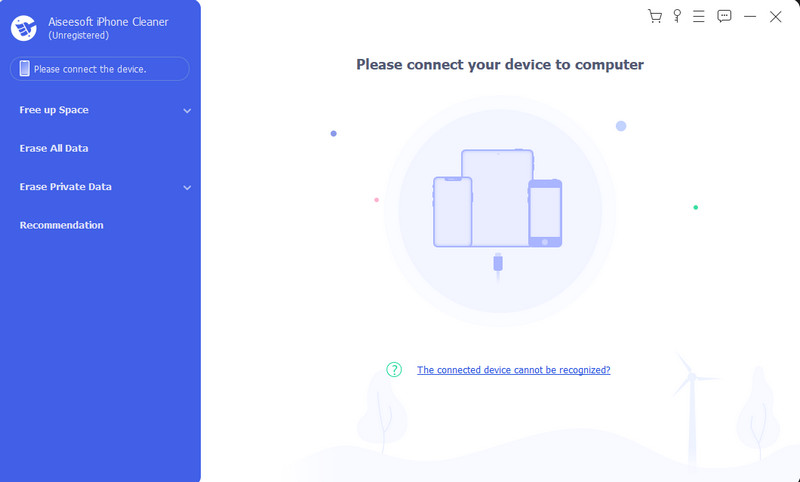
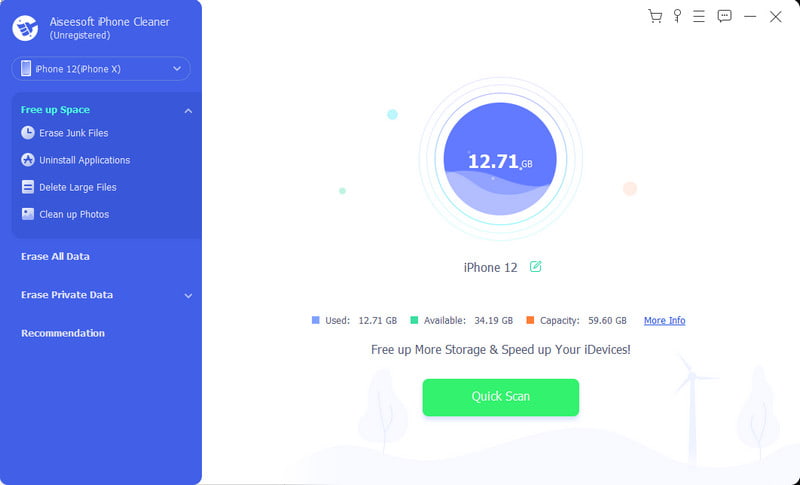
После успешного подключения вы увидите информацию об iPad в левой части интерфейса. Более подробную информацию об устройстве можно найти в меню «Подробнее». Выберите Быстрое сканирование кнопка для сканирования планшета.
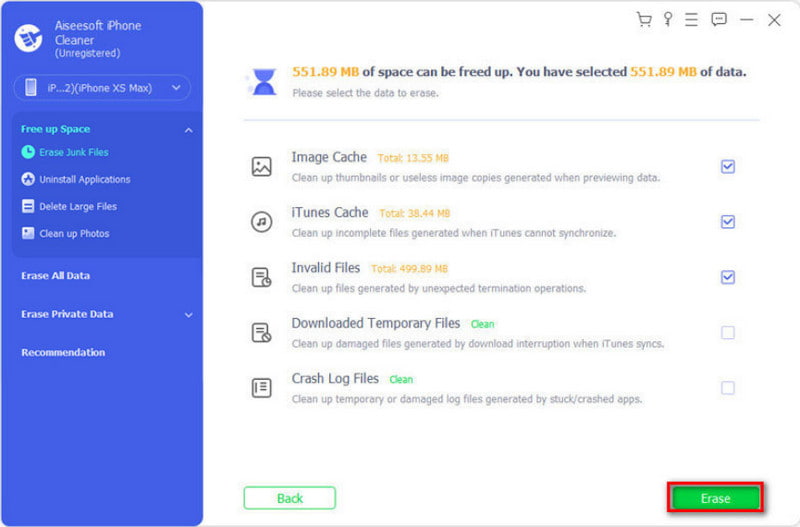
Когда iPhone Cleaner завершит сканирование, выберите файлы, которые хотите удалить, установив флажки. Вы можете отслеживать пространство, которое можно освободить, удалив ненужный кеш и ненужный мусор. Затем нажмите кнопку Стереть Кнопка для подтверждения.
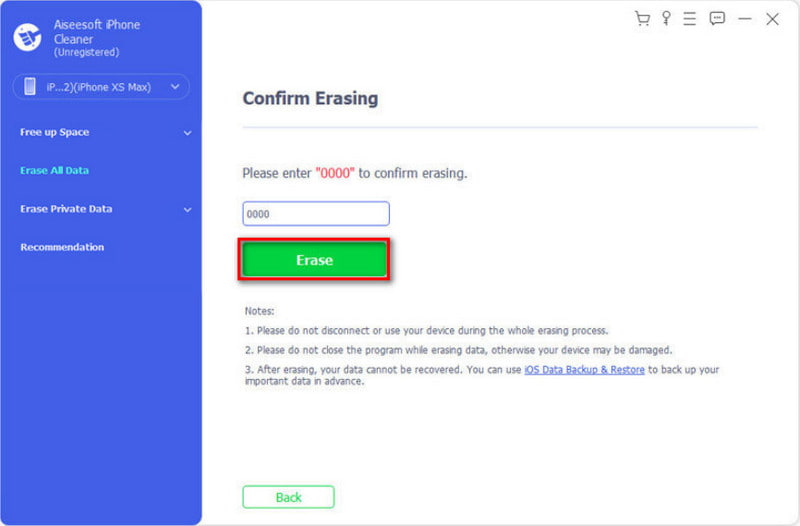
Если вам нужно стереть данные iPhone или iPad, используйте Стереть все данные удалить всю информацию с устройства. Выберите уровень безопасности, который поможет не восстанавливать удаленные данные. Затем нажмите кнопку Start и введите 0000 . Запустите процесс, нажав кнопку «Стереть».
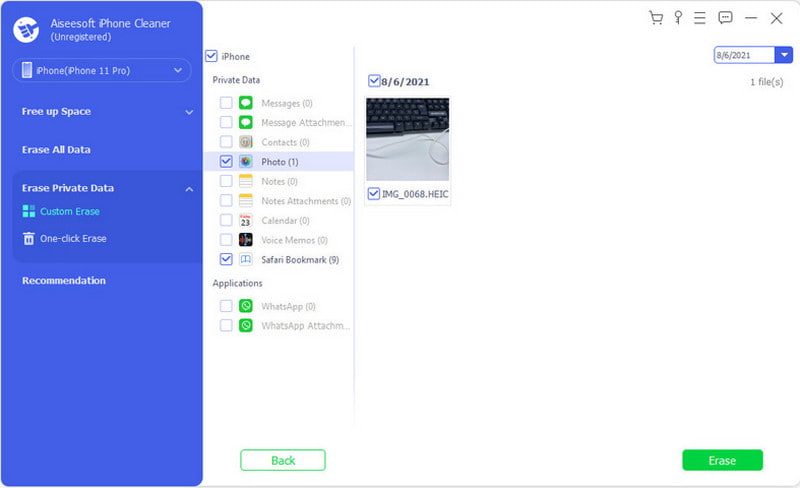
В другом случае выберите Стереть личные данные возможность индивидуального удаления. Пользовательское стирание Опция позволяет вам выбрать файлы или приложения для удаления вместе с их сохраненными данными. После завершения нажмите кнопку Стереть Нажмите кнопку и дождитесь окончания процесса.
Часть 2. Как очистить кеш приложения на iPad
Заметили, что ваш iPad в последнее время стал медленнее? Что ж, потребуется немного ускорить его, удалив сохраненный кеш из Safari, YouTube и других приложений. Если вы всегда пользуетесь Интернетом и используете учетные записи, это повлияет на вашу производительность в Интернете. Это действие приведет к выходу вас из сайтов, но вы можете настроить его через настройки браузера. Более того, даже без Очиститель iPad, вы можете вручную удалить кэш приложения, не теряя при этом данные приложения. Итак, попробуйте эти методы, чтобы очистить кэш на iPad.
Удалить кэш приложения на iPad
Обычно очистить кеш можно, открыв приложение, но это занимает много времени, если у вас много приложений и планшет уже работает медленно. Хорошо, что вы можете индивидуально очистить кеш приложения в настройках, что экономит больше времени. Вот что вам нужно сделать:
Откройте «Настройки» на iPad и перейдите к Общие меню.
Выберите Хранение iPad и дождитесь полной загрузки страницы. Это зависит от данных, сохраненных на устройстве, поэтому это может занять некоторое время.
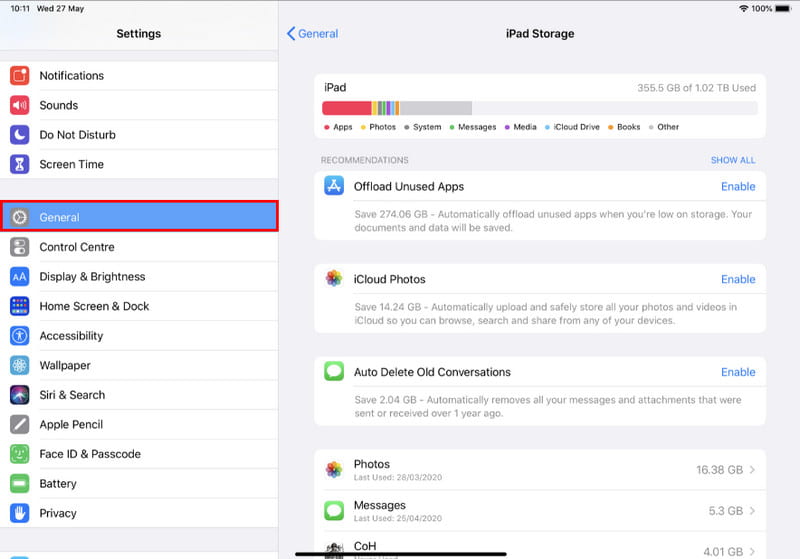
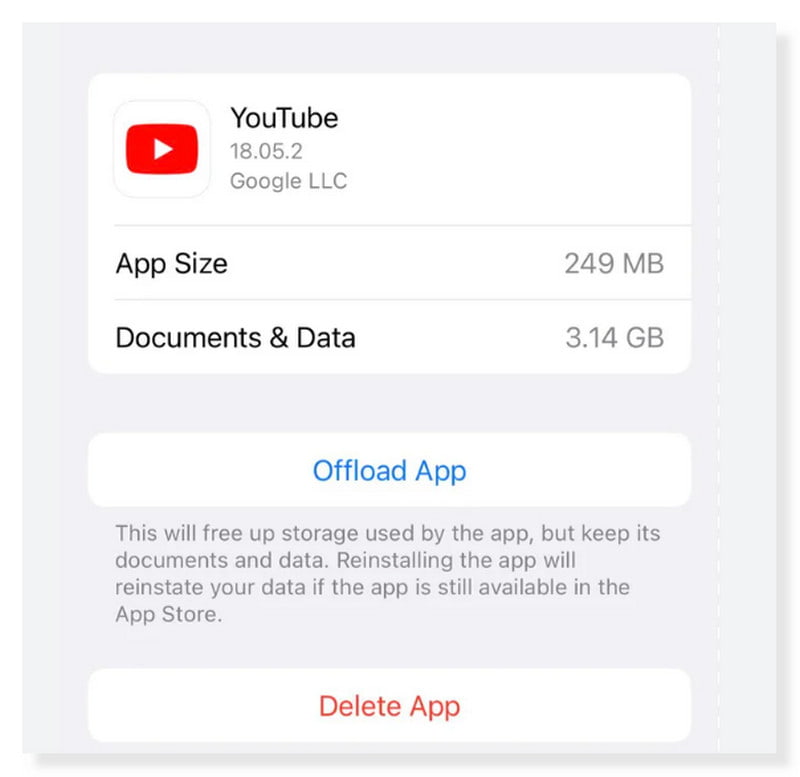
Проверьте приложения, перечисленные на странице, и посмотрите размер файла. Откройте приложение и нажмите кнопку Внедрение приложения кнопка. Он эффективно удалит кеш, сохранив при этом данные приложения. Проделайте ту же процедуру с другими приложениями, чтобы повысить скорость устройства.
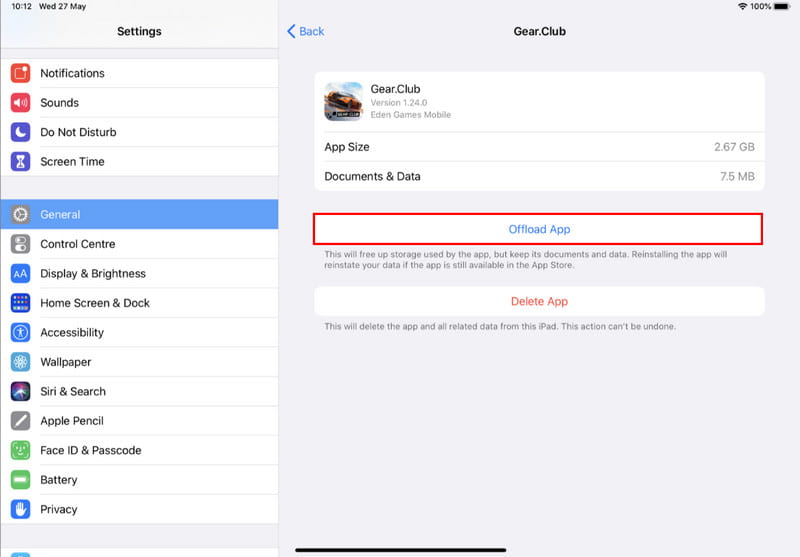
iPad Storage порекомендует удалить все приложения и файлы, которые вы не всегда используете. Сюда входят загруженные телепередачи, видео, приложения и т. д. Эту часть лучше проверить, чтобы удалить ненужные файлы.
Очистить кеш в Safari на iPad
Safari — ваш браузер по умолчанию на устройствах Apple. Он хранит информацию с сайтов, на которые вы заходите. Safari позволяет полностью стереть историю просмотров, кеш и файлы cookie. В отличие от удаления кэша приложения, вы можете легко стереть историю в Safari с настройкой, если вы не хотите выходить из сохраненных учетных записей. Без дальнейшего промедления выполните следующие действия:
В приложении «Настройки» на планшете прокрутите вниз и выберите Safari меню на левой панели.
После загрузки страницы прокрутите вниз и выберите Очистить историю и данные веб-сайта вариант. При появлении запроса подтвердите действие, коснувшись значка Очистить историю и данные веб-сайта кнопку.
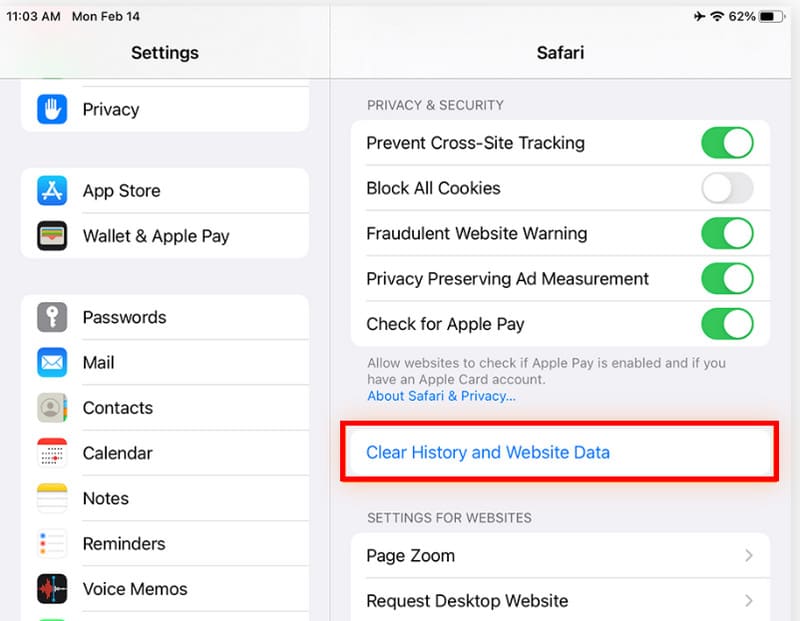
Кроме того, вы можете очистить кеш в браузере, но сохранить историю посещений. Вернуться в Safari меню и выберите опцию «Дополнительно».
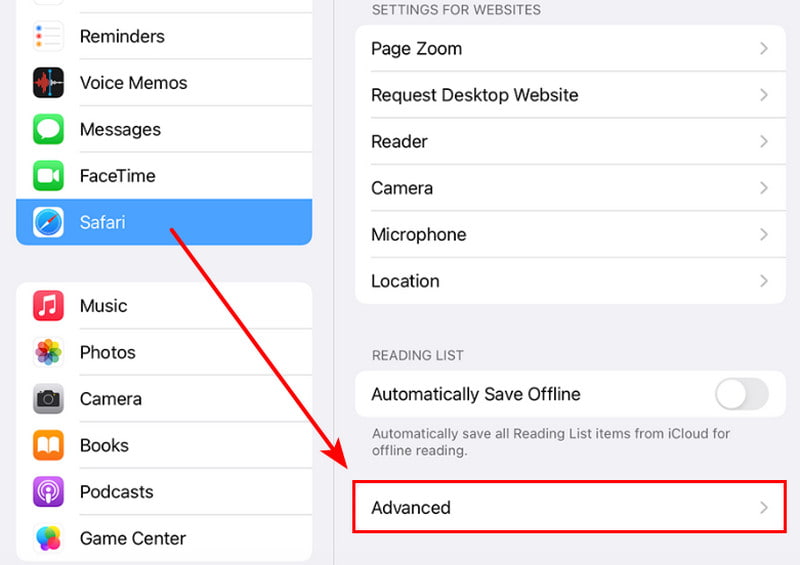
Перейдите в Сайт данных меню и коснитесь Управлять данными веб-сайта кнопка. Некоторые истории посещений удаляются из браузера.
Как очистить кеш на iPad Chrome
Google Chrome — это дополнительный браузер, который вы можете использовать на iPad. Он обеспечивает эффективность с точки зрения использования, производительности и настройки. Однако кеш может замедлить процесс, особенно если вы не очищаете его регулярно. Используйте следующие шаблоны для очистки кеша.
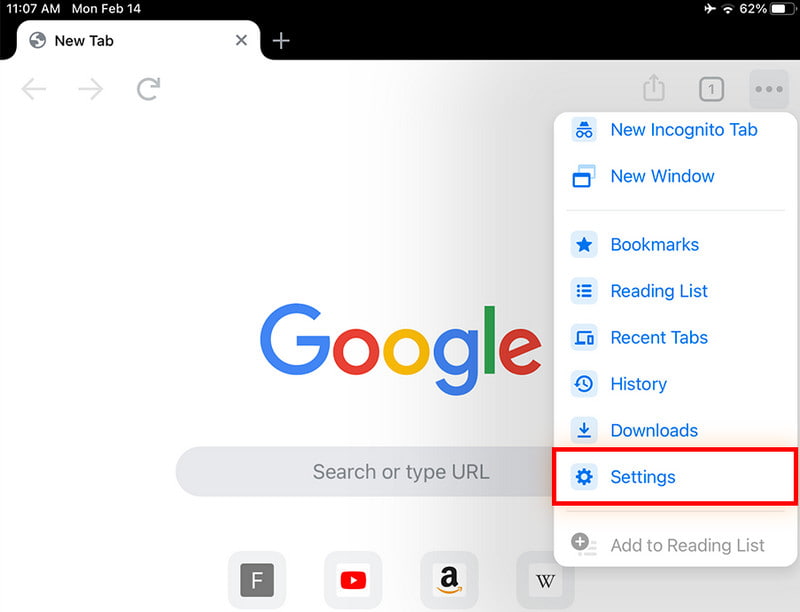
Откройте приложение Google Chrome на планшете, затем коснитесь значка три-точка в правом верхнем углу браузера. Выберите Настройки.
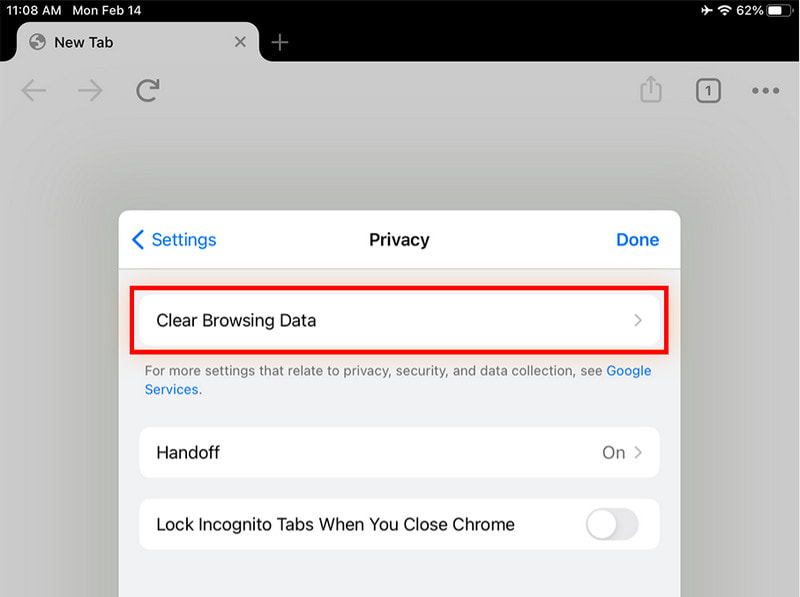
Прокрутите вниз, пока не увидите Политика вариант. Нажмите на него, чтобы открыть новую страницу. Выбрать Удалить данные о просмотре веб-страниц меню, затем выберите Кэшированные изображения и файлы вариант. Если вы не хотите удалить другую информацию, не проверяйте другие данные.
Чтобы подтвердить удаление, коснитесь красного значка Удалить данные о просмотре веб-страниц в нижней части страницы.
Как очистить кэш YouTube на iPad
Если вы любитель смотреть видео, ваше приложение YouTube на iPad может занимать много кэша, что приведет к снижению скорости работы устройства. В конечном итоге это также повлияет на производительность и качество видео на YouTube, даже при стабильном подключении к Интернету. Вот как очистить кеш в приложении:
Зайдите в приложение настроек на iPad и прокрутите вниз до Общие меню. Нажмите на него и отправляйтесь в Хранение iPad опцию.
Выберите приложение YouTube из списка приложений, затем нажмите кнопку Внедрение приложения кнопка для удаления приложения. Обратите внимание, что это приведет к удалению приложения, но вы всегда можете переустановить YouTube из App Store, и тогда оно восстановит данные.
Часть 3. Советы: что произойдет, если я очистлю кеш на iPad
На самом деле кеш помогает определить ваши интересы при работе в Интернете или использовании приложения. Но он может накапливаться, и кеш может стать проблемой для устройства. Когда вы замечаете, что ваш iPad работает, очистка кэша — рекомендуемый метод регулирования скорости. Но что на самом деле происходит при их удалении из браузеров и приложений?
Хороший выбор очистки кэша приведет ваш iPad в идеальный вид. Но вот что происходит с приложением, которое вы очистили: некоторые настройки будут удалены, но вы не выйдете из учетных записей и других учетных данных. Для браузеров будет удалена история поиска, а для приложений — временные файлы. Не волнуйся; эти файлы можно будет получить снова, если вы продолжите использовать приложения. Регулярное удаление кэша не только полезно для технической гигиены, но и освобождает больше места для хранения.
Однако вы должны понимать, что удаленная информация приведет к некоторым задержкам при использовании приложения или посещении веб-сайта, и это связано с тем, что данные необходимо будет загрузить заново. Также обратите внимание, что очистку кэша, истории и файлов cookie не следует выполнять так часто, поскольку при этом потеряется смысл загрузки улучшений. Сделайте это, когда устройство работает медленнее или капризничает.
Часть 4. Часто задаваемые вопросы об очистке кэша приложений на iPad
Стоит ли очищать кеш на iPad?
Абсолютно да. Это защитит ваше устройство от перегрева и сэкономит больше места. Но если у вас нет снижения производительности, вам не нужно очищать кеш на планшете.
Как очистить iPad, чтобы он работал быстрее?
Помимо очистки скопившегося кэша приложений и браузеров, вы также можете удалить историю просмотров и ненужные приложения со своего устройства. Проверьте подключение к Wi-Fi, чтобы узнать, не приводит ли оно к снижению производительности, или обновите приложения новыми версиями.
Как проверить кэш-память на iPad?
Зайдите в приложение «Настройки» и перейдите непосредственно к Общие меню. Нажмите Хранение iPad вариант, и он покажет все приложения с их памятью и данными. Здесь вы также можете выполнить удаление кэша приложения и данных приложения.
Как часто мне следует очищать кэш на iPad?
Рекомендуемый график очистки кэша на вашем устройстве — каждые несколько месяцев. Если у вас не слишком много экранного времени и вы не открываете слишком много приложений и веб-сайтов, возможно, вам придется удалить некоторые неиспользуемые и чаще очищать кеш.
Ограничивает ли мой iPad кэш браузеров и приложений?
Нет. iPad и любое другое устройство не ограничивают входящий кэш из приложений и браузеров. Устройство может хранить как можно больше данных, пока оно в конечном итоге не будет использовать все пространство хранения или не приведет к снижению производительности.
Очистите кеш вашего iPad для регулирования скорости серфинга устройства. В этой статье показаны лучшие способы удаления кеша из Safari, Google Chrome, YouTube и других приложений. Но поскольку удаление всех кешей приложений на iPad может занять некоторое время, рекомендуется использовать Aiseesoft iPhone Cleaner для удаления ненужных файлов одним щелчком мыши. Попробуйте бесплатную версию и оцените максимальную производительность вашего устройства.
Что вы думаете об этом посте.
Рейтинг: 4.9 / 5 (на основе голосов 375) Подпишитесь на нас в
Более Чтение

Оставьте свой комментарий и присоединяйтесь к нашему обсуждению
Очиститель iPhone
iPhone Cleaner может выборочно очищать ненужные данные на вашем устройстве. Вы также можете использовать его, чтобы стереть личные данные и сделать ваш iPhone / iPad / iPod Touch быстрым и безопасным.
Как освободить до 2 ГБ в памяти iPhone и iPad
Данная инструкция окажется полезной пользователям стандартного iOS-приложения «Почта». Штатное почтовое приложение iPhone и iPad может хранить по-настоящему большое количество данных в кэше, который не удаляется даже при условии, что все письма и вложения были удалены непосредственно из приложения. О том, как очистить кэш «Почты» и освободить до 2 ГБ в памяти iPhone и iPad рассказали в этой инструкции.
Примечание: для использования этого способа на iPhone или iPad должна быть установлена iOS 10 или более новая версия ПО. Кроме этого, убедитесь в том, что вы помните данные своего почтового аккаунта.
Как узнать сколько места «Почта» занимает в памяти
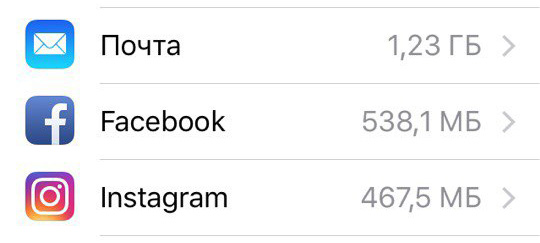
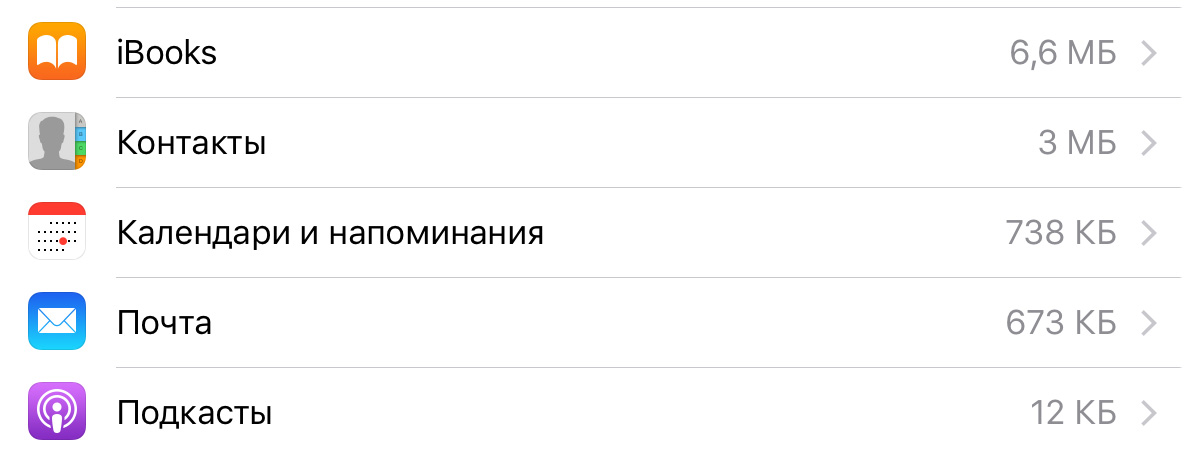
Первоначально пользователям рекомендуется оценить масштаб проблемы и узнать сколько места в памяти iPhone или iPad занимает «Почта». Для этого необходимо перейти в меню «Настройки» → «Основные» → «Использование хранилища и iCloud» и нажать «Управление» в разделе «Хранилище». Если вы увидели, что кэш «Почты» разросся до неприличных масштабов (например, как на скриншоте ниже), настало время с ним разобраться.
Как освободить до 2 ГБ в памяти iPhone и iPad
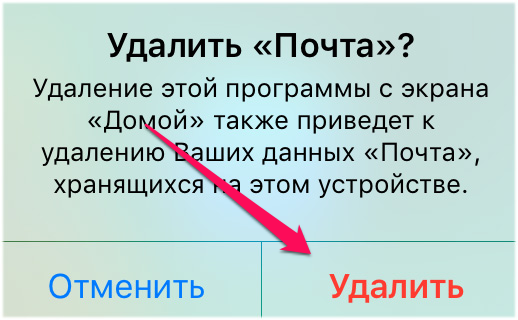
Шаг 1. Удалите стандартное приложение «Почта». Для этого удержите на иконке приложения в течение двух секунд, нажмите на крестик в левом верхнем углу и подтвердите удаление. Важно! Ваши электронные письма в результате удаления приложения «Почта» не удалятся.
Шаг 2. Перейдите в App Store и при помощи поиска найдите приложение «Почта». Установите его на iPhone или iPad.
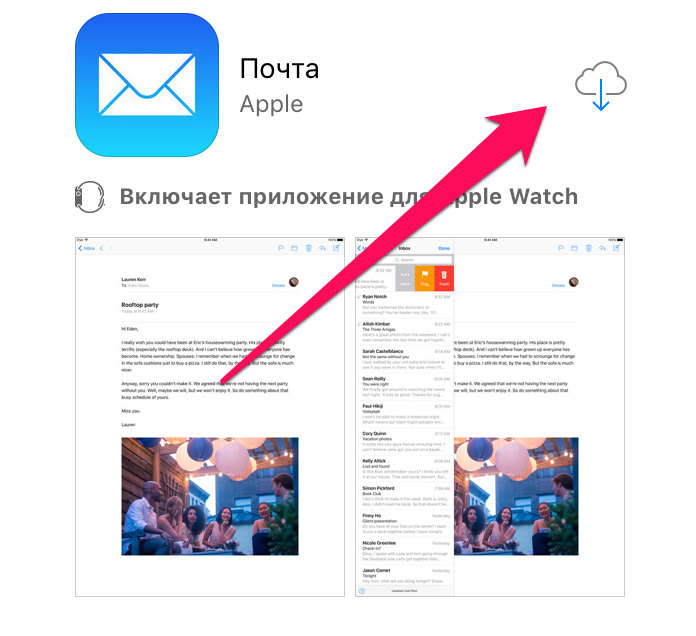
Шаг 3. Запустите «Почту» и авторизуйтесь под данными своей почтовой учетной записи.
Готово! Кэш приложения «Почта» был очищен. Проверить успех очистки вы можете все в том же меню «Настройки» → «Основные» → «Использование хранилища и iCloud».
Смотрите также:
- Как отвязать банковскую карту от Apple ID
- Отзывы об Айфоне 7 плюс
- Как смотреть тексты песен на iPhone и iPad без Apple Music
Как освободить место на iPhone и iPad (40 способов)
Устали постоянно получать уведомления о том, что хранилище вашего iPhone, iPad и iPod touch набито под завязку? Перед установкой нового приложения приходится находить ту самую «лишнюю» игру или программу, которой нужно пожертвовать? Хватит это терпеть! Эти 40 способов помогут вам освободить место на iPhone и iPad.
Проблема с недостатком памяти на iPhone и iPad знакома многим. Особенно страдают от этого пользователи устройств с объемом памяти 8 или 16 ГБ — им больше других приходится думать о том, как уместить на смартфоне или планшете и любимую музыку, и необходимые в работе приложения и игры, помогающие скоротать свободную минуту. В зависимости от активности использования устройства, от недостатка памяти могут страдать и владельцы 64-гигабайтных моделей iPhone и iPad. В любом из этих случаев вам помогут следующие 40 способов.
Как освободить место на iPhone и iPad
1. Перезагружайте свое устройство регулярно
Ежедневная перезагрузка iPhone или iPad не только обеспечивает внушительный прирост производительности, но также очищает кэш iOS, который засоряется постоянно. Увидеть наглядный пример того, как сильно вашему устройству нужна перезагрузка можно в iTunes — при подключении гаджета мусор отображается как секция хранения «Другое», в отдельных случаях занимающая по нескольку гигабайт.
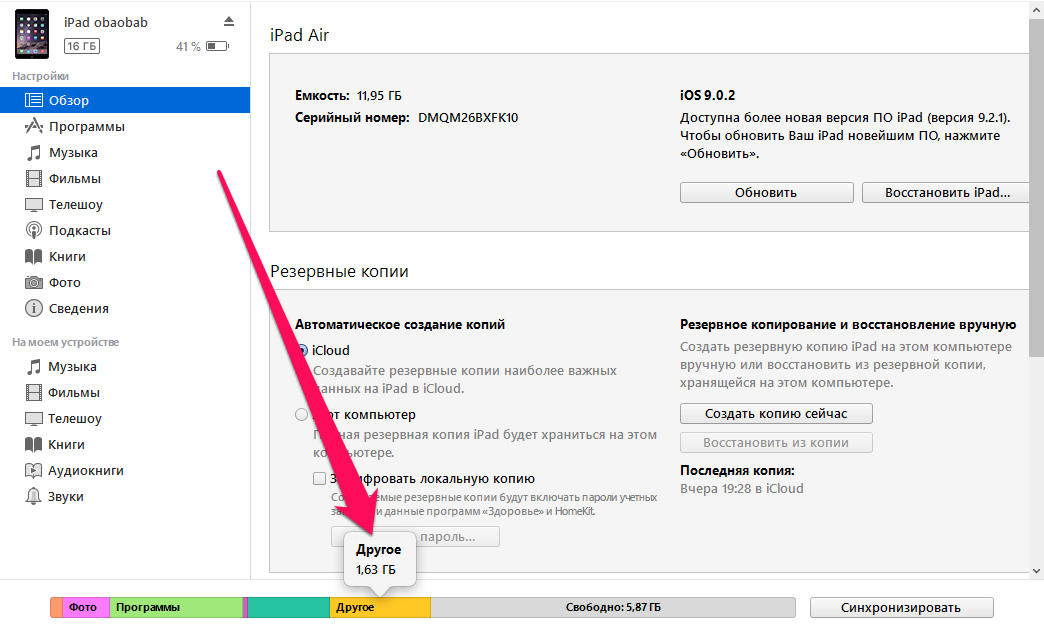
Удалить системный кэш вручную невозможно, но iOS избавляется от всего ненужного сама во время перезагрузки. Поэтому не пренебрегайте перезагрузкой своего iPhone и iPad — за счет нее вы будете значительно реже размышлять над тем, как впихнуть в память устройства свежую игру или фильм, который вы хотели посмотреть в дороге.
2. Выполняйте жесткую перезагрузку
Помимо обычной перезагрузки, в борьбе с заполненной памятью iPhone или iPad помогает жесткая перезагрузка. Во время ее выполнения с устройства так же удаляются все временные файлы, которые могут занимать достаточно много места. Для выполнения жесткой перезагрузки нужно одновременно зажать кнопки Питание и Домой и удерживать их до тех пор пока на экране устройства не появится логотип Apple.
3. Удалите ненужные приложения и игры
Один из самых простых способов освобождения памяти. Просто удалите со своего iPhone или iPad неиспользуемые приложения и игры, месяцами пылящиеся в различных папках на главном экране устройства. Способ этот, несмотря на свою простоту, один из самых действенных — многие пользователи иногда просто забывают о том, что на их устройстве установлено то или иное приложение, которое уже давным-давно не запускалось.
4. Удалите документы в приложениях
Документы, созданные сторонними приложениями, также занимают место в памяти вашего устройства. Если у вас накопилась целая куча личных документов, которые больше не являются нужными, просто удалите их прямо из тех приложений, в которых они создавались. Имейте в виду, что некоторые приложения перемещают удаленные документы в специальные временные папки и место освобождаться может не сразу.
5. Удалите ожидающие обновления iOS
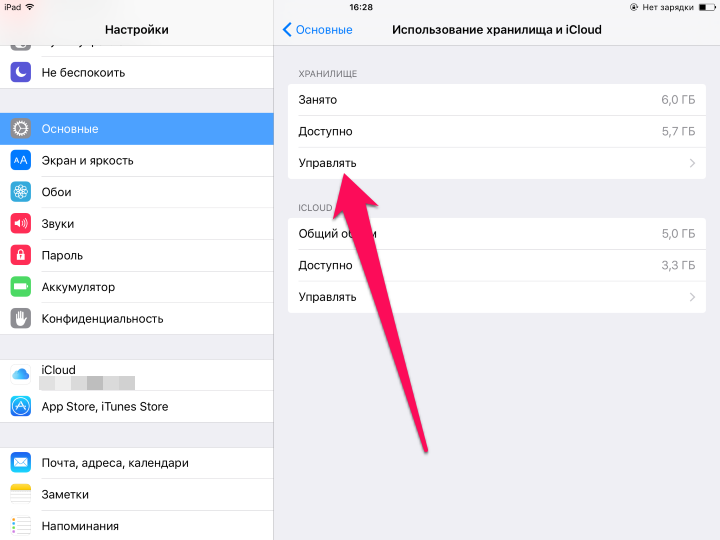
Новые версии iOS автоматически загружаются на ваше устройство через Wi-Fi, а значит, занимают место в памяти. Даже если вы отклоняете установку свежего обновления, оно остается в памяти устройства, ожидая, когда же вы, наконец, созреете.
Удалить ожидающее обновление iOS очень просто. Для этого нужно перейти в Настройки -> Основные -> Использование хранилища и iCloud и выбрать пункт «Управлять». Здесь вам нужно найти висящую в памяти прошивку, выбрать ее и удалить. Для того чтобы отключить автоматическую загрузку обновлений, перейдите в меню Настройки -> App Store, iTunes Store и выключите переключатель «Обновления».
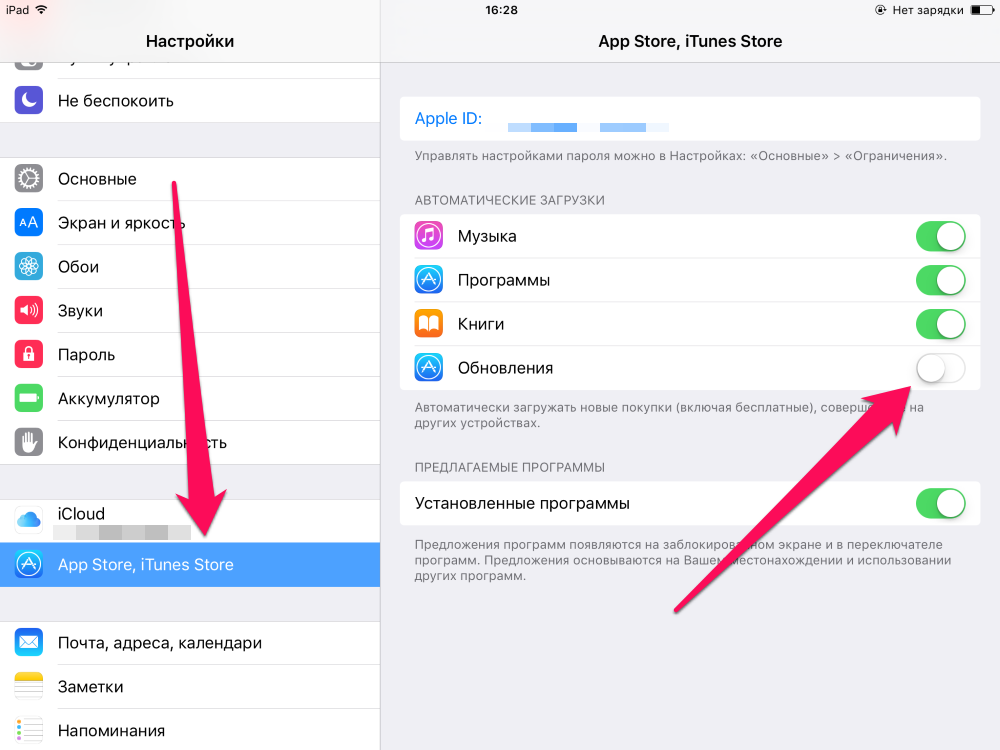
6. Обновляйте iOS через iTunes
Процесс обновления iPhone или iPad по «воздуху» невероятно удобен, однако, для максимального освобождения памяти устройства, устанавливать новые версии iOS лучше через iTunes. Загрузка новых прошивок непосредственно на устройство неизбежно связана с сохранением временных файлов в памяти, даже после окончания установки.
При установке новых версий iOS через iTunes, прошивка распаковывается и хранится в памяти компьютера, а следовательно устройство всеми этими временными файлами не забивается.
7. Удалите старую голосовую почту
Не оставляйте старые голосовые сообщения пылиться в памяти своего устройства. Для того чтобы удалить их перейдите в приложение Телефон -> Автоответчик, после чего выделите ненужные сообщения и нажмите «Удалить». После этого обязательно нужно перейти в Телефон -> Удаленные сообщения и нажать кнопку «Очистить все», только после этого старая голосовая почта окончательно пропадет из памяти устройства.
8. Удалите вложения Сообщений
Со временем, вложения в приложении Сообщения, особенно, если вы любитель переписываться, могут начать занимать достаточно много места в памяти устройства. Удалить вложения, при этом оставив переписку в целости и сохранности, можно очень легко.
Перейдите в приложение Сообщения, откройте любой диалог и нажмите на кнопку «Подробнее», расположенную в правом верхнем углу экрана. Нажмите на вложение и удерживайте до тех пор, пока не появится всплывающее меню. В этом меню выберите пункт «Еще» и начните отмечать все вложения, которые на устройстве вы видеть более не хотите. После этого следует нажать на иконку с изображением корзины и подтвердить удаление.
9. Установите ограничение на время хранения сообщений
Помимо удаления вложений из диалогов, вы также можете поставить ограничение на время хранения сообщений в памяти устройства. Для этого нужно перейти в меню Настройки -> Сообщения -> Оставить и выбрать там пункт «30 дней».
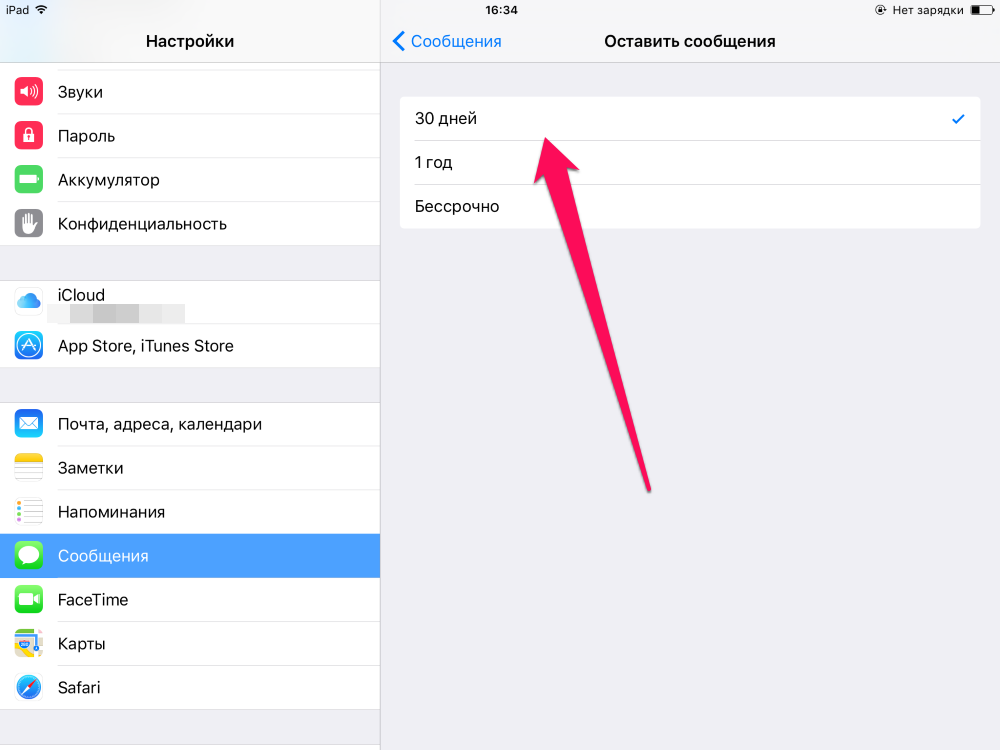
Обращаем ваше внимание, что после установки этого параметра текстовые сообщения будут удаляться из памяти устройства безвозвратно через 30 дней. Будьте внимательны с установкой этой настройки, в особенности, если вам дорога переписка.
10. Установите меньшее время хранения аудио и видеосообщений
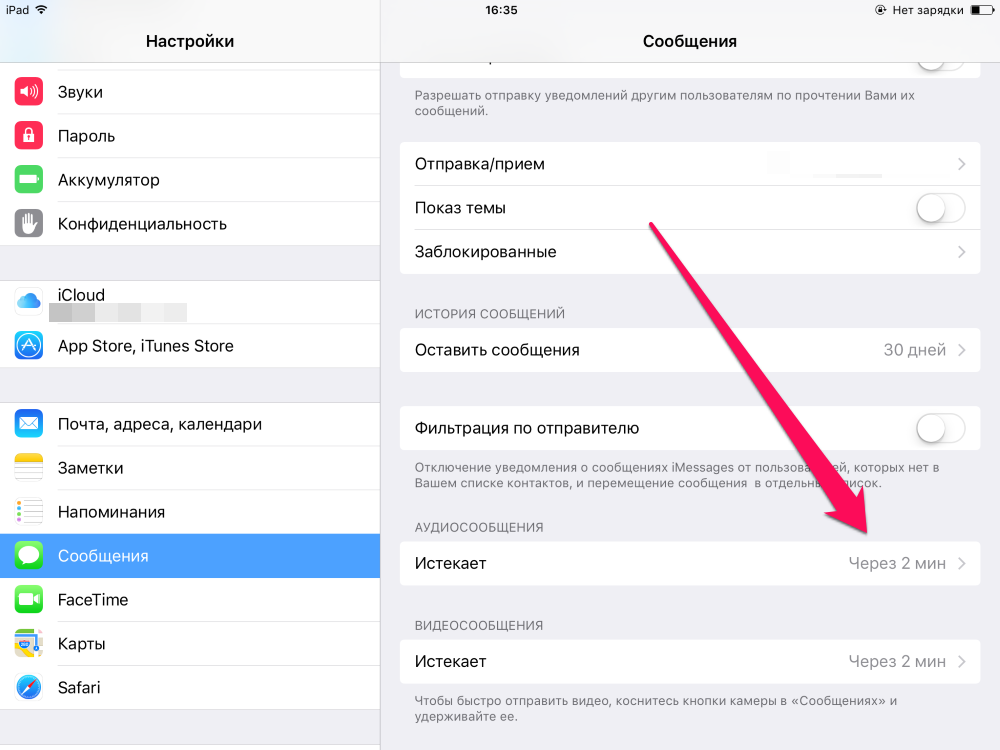
И еще один способ сохранения памяти, связанный с приложением Сообщения. После отправки или прослушивании вами аудио или видеосообщений, оно перемещается в память устройства, где продолжает храниться в течение неограниченного времени. Перейдя в меню Настройки -> Сообщения и выбрав в разделе «Аудиосообщения» пункт «Истекает», вы можете указать меньшее время автоматического удаления аудио и видеосообщений, например, 2 минуты.
11. Удалите старые фотографии и видео
Огромное количество места на iPhone и iPad можно освободить путем удаления старых фотографий и видеороликов. Для этого нужно перейти в приложение Фото, выбрать фото или видео, которые нужно удалить и нажать на значок с изображением корзины. После этого нужно перейти в Альбомы -> Недавно удаленные -> Выбрать -> Удалить все и подтвердить окончательное удаление медиафайлов с устройства.
12. Отключите фотопоток
Когда фотопоток включен, фотографии, снятые на одном вашем iOS-устройстве, автоматически появляются на других ваших гаджетах, связанных одной учетной записью. Все это, конечно, очень удобно, но память устройств из-за этой функции может заполняться куда быстрее обычного.
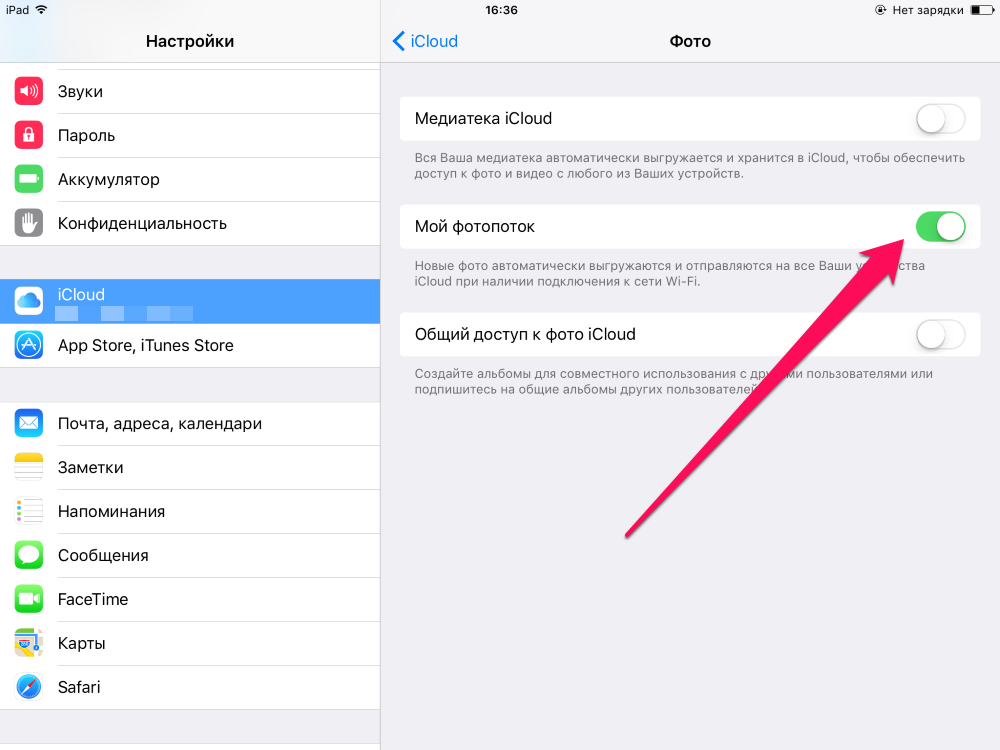
Для отключения этой опции вам следует перейти в Настройки -> iCloud -> Фото и снять переключатель с пункта «Мой фотопоток».
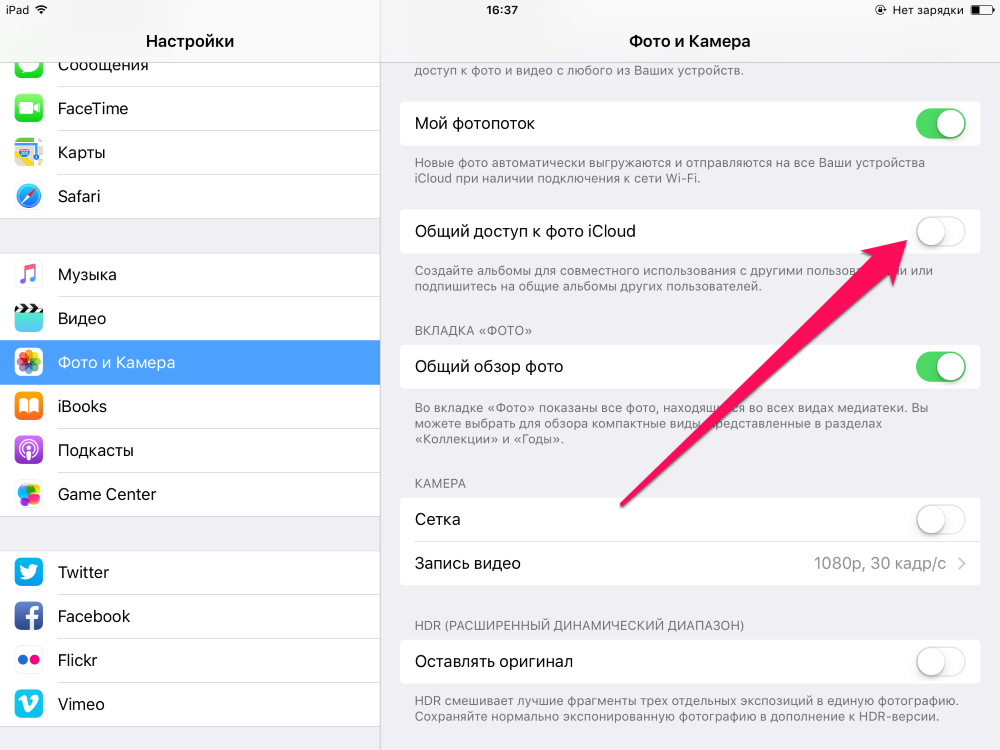
13. Отключите общий доступ к фото iCloud
Общий доступ к фото iCloud позволяет создавать общие альбомы вместе с другими пользователями и подписываться на уже созданные альбомы. Фотографии из альбомов, на которые вы подписаны, будут отправляться прямиком в память вашего устройства, поэтому если вы хотите сохранить как можно больше места, то эту функцию лучше отключить. Для этого нужно всего лишь перейти в Настройки -> iCloud -> Фото и снять переключатель с пункта «Общий доступ к фото iCloud».
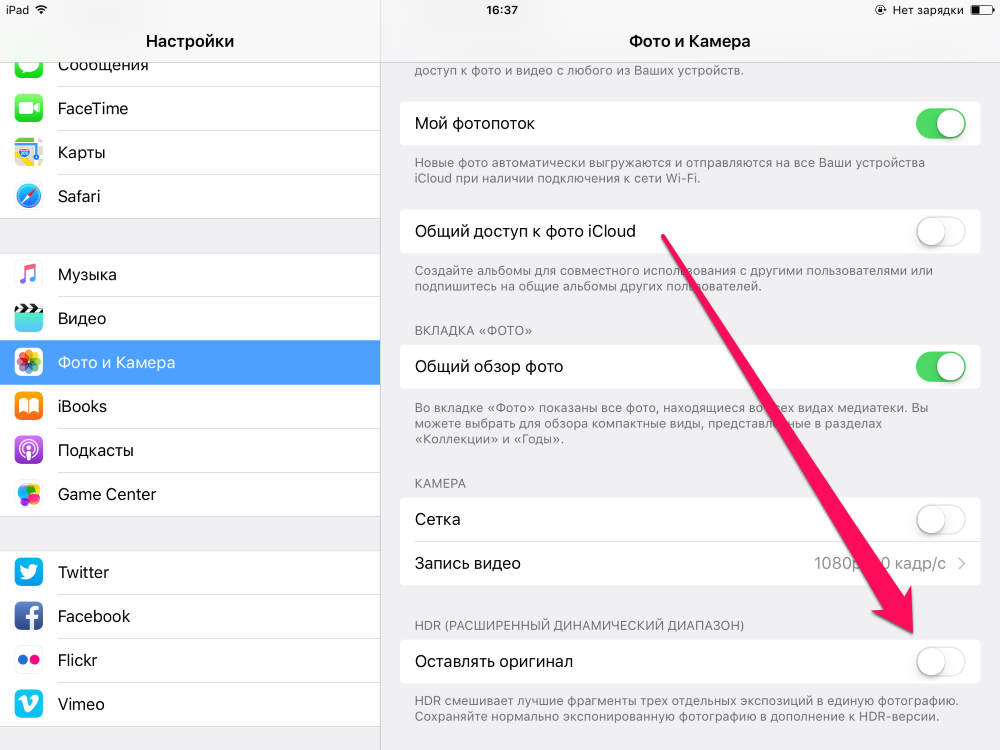
14. Откажитесь от хранения оригиналов HDR-снимков
Когда вы делаете HDR-снимки, iOS автоматически сохраняет обычные версии фотографий, тем самым удваивая место необходимое для хранения медиафайлов. К счастью, в параметрах системы можно отказаться от хранения оригиналов, указав iOS сохранять только HDR-снимки. Перейдите в меню Настройки -> Фото и Камера и снимите переключатель с пункта «Оставлять оригинал».
15. Используйте Медиатеку iCloud
С Медиатекой iCloud вы можете хранить на своем устройстве оптимизированные версии фотографий и видеороликов, оставляя оригиналы в высоком качестве в хранилище iCloud. Эта возможность позволяет существенно сэкономить место на вашем iPhone или iPad, даже если ваша коллекция медиафайлов не очень большая.
Активировать опцию хранения на устройстве оптимизированных фотографий и видеороликов можно в меню Настройки -> Фото и Камера. В зависимости от размера вашей библиотеки и пропускной способности интернета, начальный процесс синхронизации может занять несколько часов или даже дней.
16. Храните фотографии и видео в облачных сервисах
Освободить сразу несколько гигабайт на iPhone и iPad можно всего лишь начав использовать облачные хранилища. Загрузив в Dropbox, Flickr, Google Drive, Яндекс.Диск или OneDrive все фотографии и видеоролики с мобильного устройства, вы все так же будете всегда иметь их под рукой, вместе с этим получив возможность забивать память iPhone и iPad чем душа пожелает.
17. Удалите неиспользуемый контент из iBooks
Книги, журналы и учебники, которые хранятся в iBooks могут занимать очень много пространства в памяти вашего устройства. Особенно это относится к книгам с расширенными функциями, например, встроенным аудио или видеоконтентом. Для того чтобы удалить их запустите iBooks, нажмите «Изменить», выберите книги, которые хотите удалить и нажмите «Удалить».
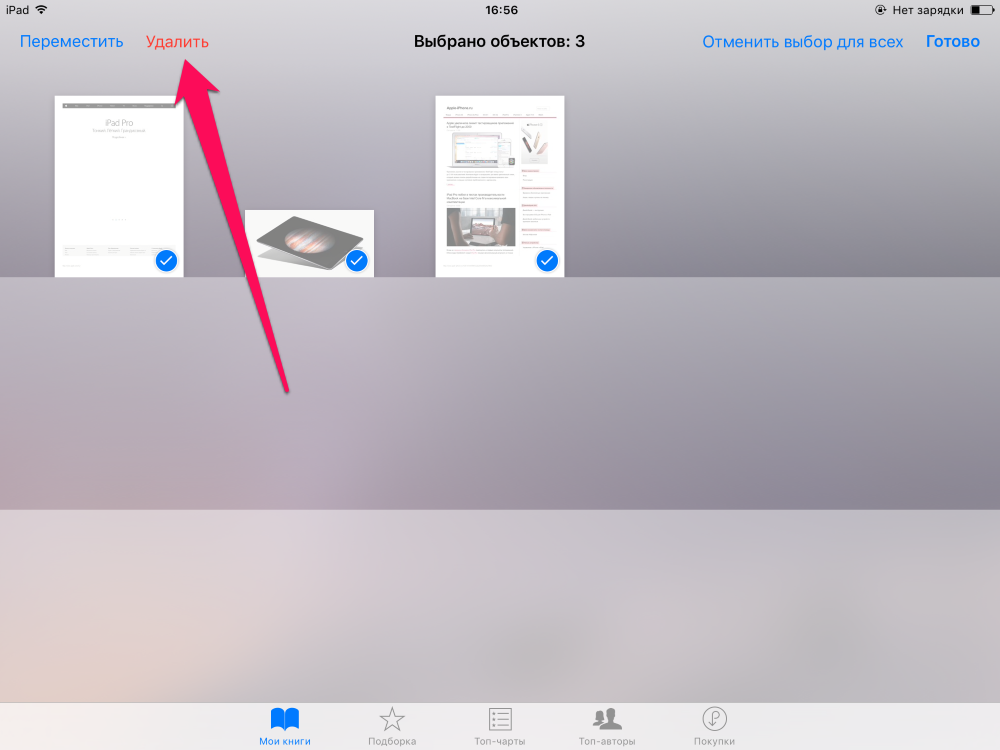
Для того чтобы запретить автоматическую загрузку обновлений книг и журналов из App Store, перейдите в меню Настройки -> App Store, iTunes Store и снимите переключатель с пункта Книги в разделе «Автоматические загрузки».
18. Удалите содержимое приложения Видео
Ваши личные видеозаписи, совместно с фильмами и сериалами, приобретенными из iTunes Store, могут занимать немало места в памяти iPhone и iPad. Для того чтобы удалить ставшие ненужными видео, перейдите в стандартное приложение Видео, нажмите на кнопку «Изменить» и сотрите из памяти устройства все лишнее, нажимая на кнопку «Х».
19. Удалите ненужные подкасты
Подкасты, загруженные на мобильное устройство, могут занимать достаточно много места в памяти, в частности, если за темпами наполнения приложения Подкасты не следить. Удалить ненужные или старые подкасты можно непосредственно в самом приложении. Для этого нужно нажать на значок в виде трех точек справа от названия подкаста, нажать на кнопку «Удалить загруженный объект» и подтвердить процесс.
20. Включите функцию автоматического удаления воспроизведенных подкастов
Удалять подкасты можно и сразу же после их прослушивания. Активировать эту опцию можно в меню Настройки -> Подкасты -> Удалить воспроизведенные.
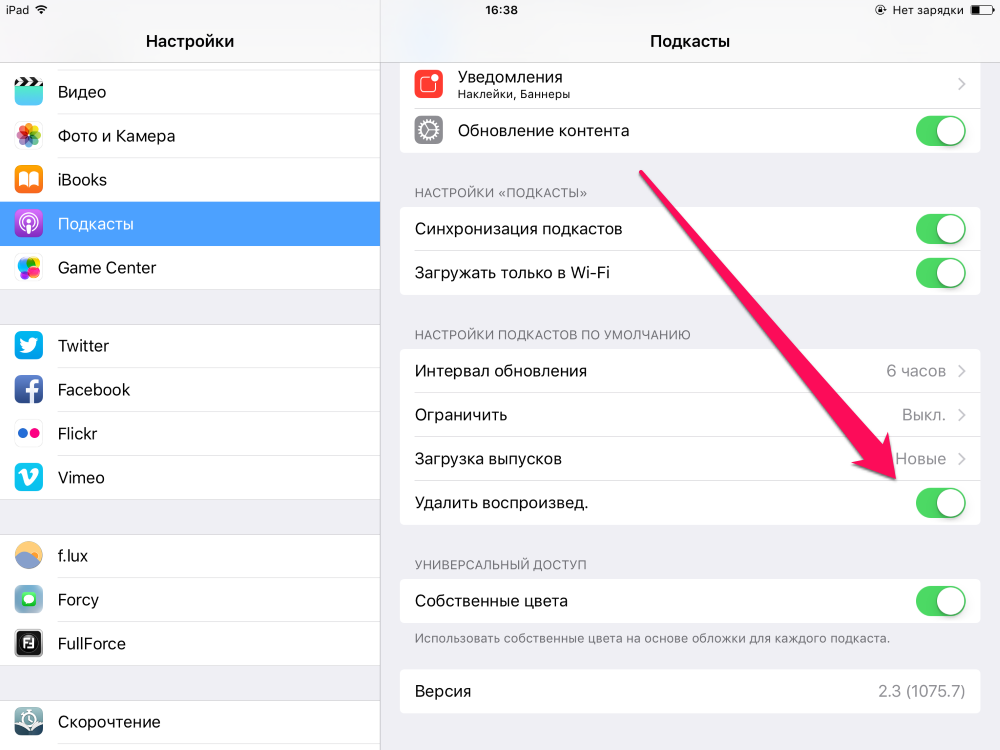
21. Начните использовать Apple Music
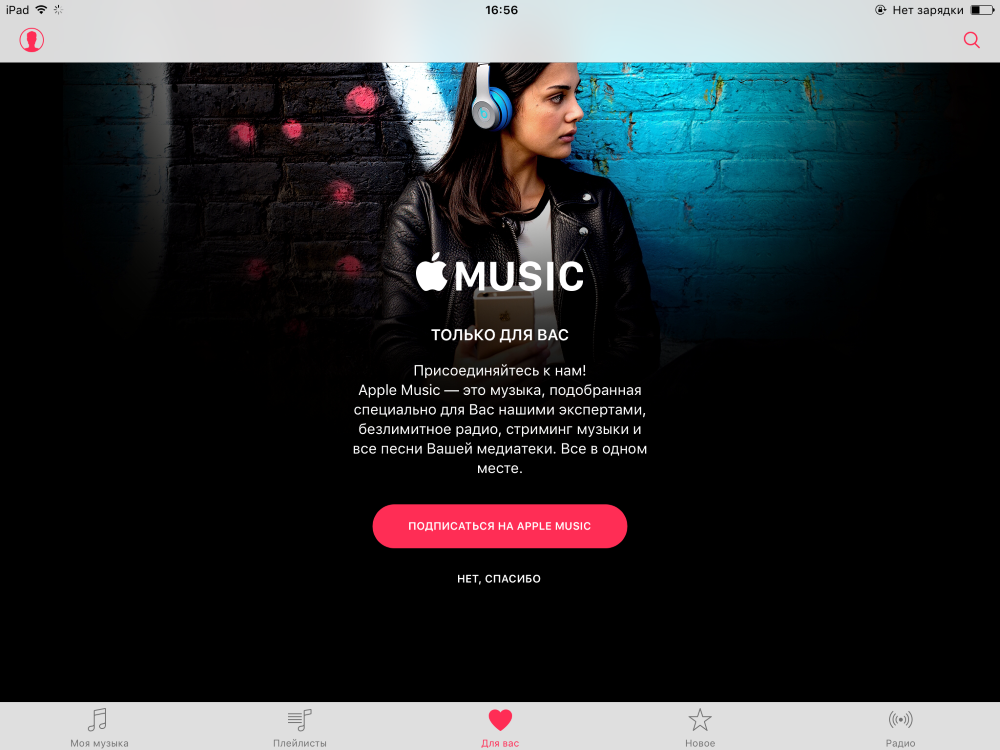
На дворе 2016 год и возиться с музыкальными коллекциями, постоянно синхронизируя их на iPhone и iPad, уже равносильно использованию компакт-дисков. Конечно, есть более удобные способы перемещения музыки на устройства помимо iTunes (например, MoboRobo), однако, лучше всего начать пользоваться Apple Music.
Всего за 169 рублей в месяц вы получите доступ к более чем 30 миллионам песен, персональным подборкам, тематическим радиостанциям и многому другому. Для того чтобы примкнуть к армии пользователей Apple Music нужно всего лишь перейти в приложение Музыка и начать процесс регистрации.
22. Очистите кэш списка для чтения Safari
Список для чтения Safari — отличная функция, позволяющая получать доступ к сохраненным статьям и веб-страницам без подключения к Интернету. Но наполнением этого списка можно увлечься, забив в итоге память устройства сотнями файлов, относящихся к сохраненным страницам.
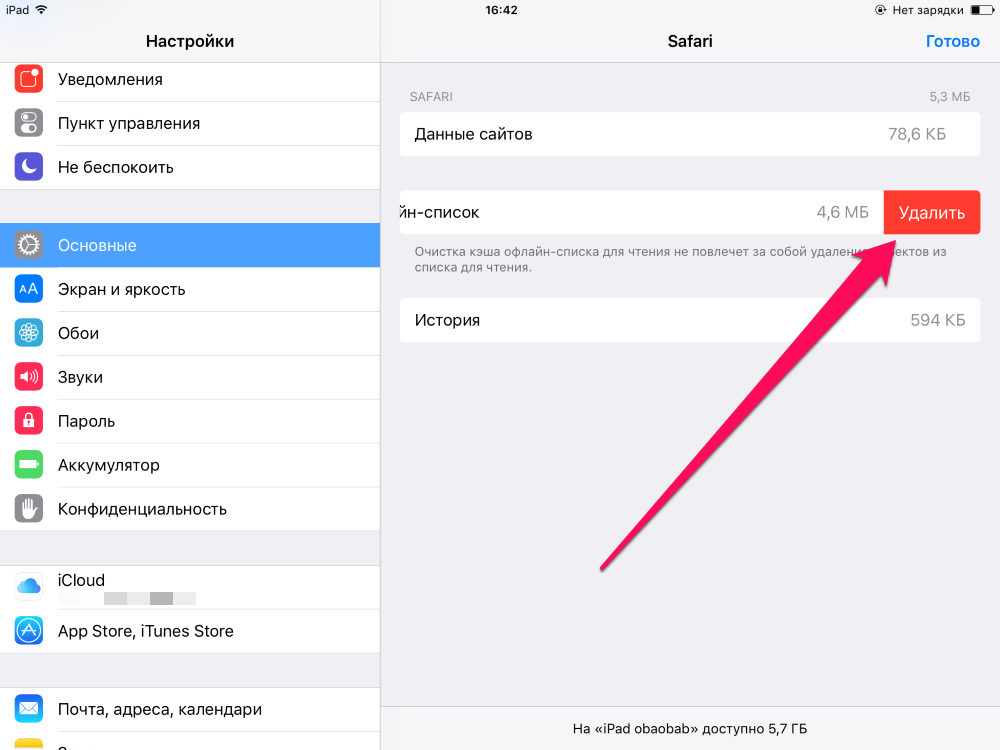
Чтобы очистить кэш списка для чтения Safari нужно перейти в раздел Настройки -> Общие -> Использование хранилища и iCloud и выбрать пункт «Управлять». После этого необходимо найти в списке Safari, нажать «Изменить» и удалить файлы списка для чтения.
23. Удалите кэш Safari
В дополнении к предыдущему способу удаление истории посещений браузером Safari и поисковых запросов так же может помочь очистить немного памяти на iPhone или iPad. Процесс этот выполняется чрезвычайно просто — перейдите в Настройки -> Safari, нажмите «Очистить историю и данные сайтов» и подтвердите очистку.
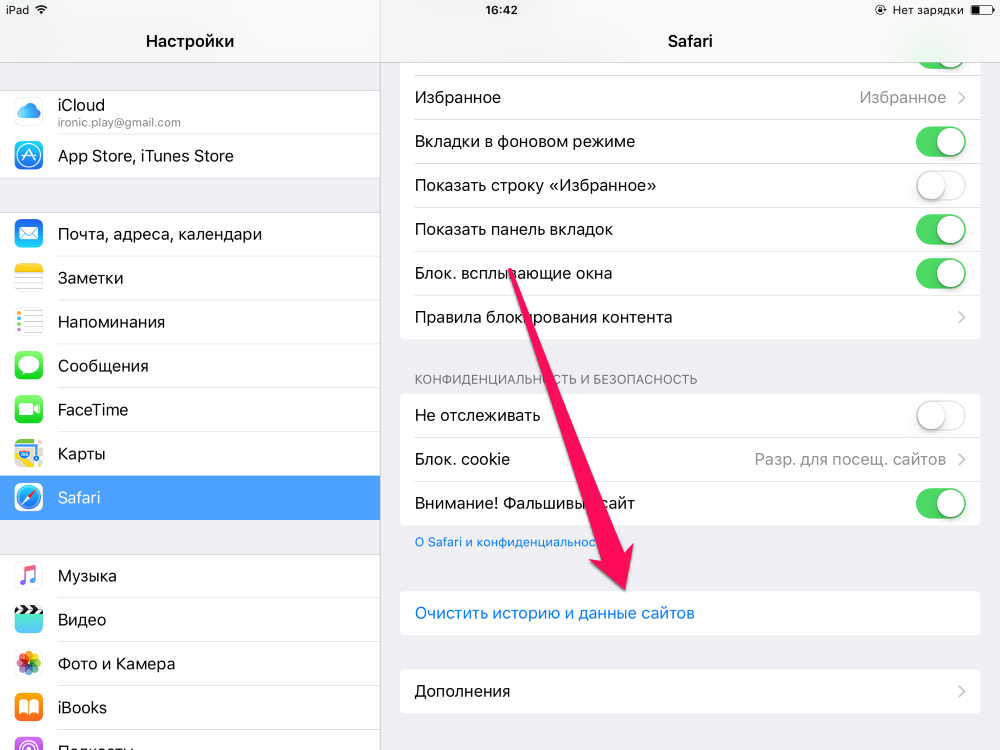
Имейте в виду, что очистка истории посещенных сайтов на одном устройстве подразумевает ее автоматическое удаление на других устройствах, связанных одной учетной записью iCloud.
24. Удалите кэш приложений
Многие приложения, которые скачивают данные из интернета, могут хранить в памяти вашего iPhone или iPad настоящие горы временных файлов. Большинство этих файлов со временем становятся ненужными, поэтому их можно удалить, освободив пару-тройку сотен заветных мегабайт.
Для того чтобы удалить кэш конкретного приложения перейдите в меню Настройки -> Общие -> Хранилище и выберите пункт Управлять. Вы увидите список приложений, установленных на устройстве, отсортированный по количеству занимаемой памяти — выбирайте нужные и очищайте кэш, в случаях когда это возможно.
25. Переустановите особенно прожорливые приложения
Если какое-то отдельное приложение буквально поселилось в памяти вашего iPhone и iPad, по-хозяйски расположив в нем свой кэш, то вам нужно прибегнуть к кардинальному решению проблемы. Решение это, впрочем, особой сложностью не отличается — такое приложение нужно просто удалить и загрузить из App Store заново.
26. Воспользуйтесь специальными утилитами
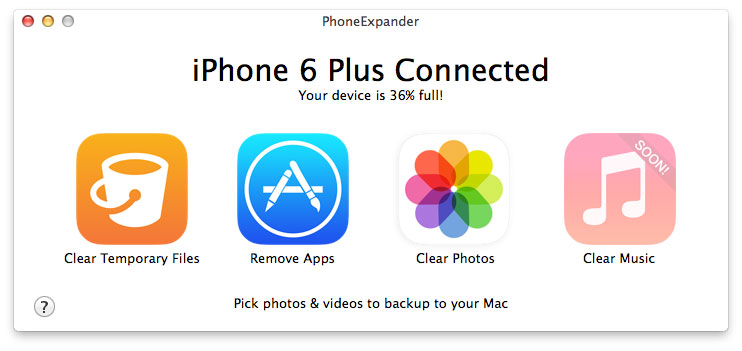
Для начала использования PhoneExpander нужно всего лишь скачать утилиту, подключить мобильное устройство к компьютеру и нажать кнопку «Очистить временные файлы». Далее процесс очистки пойдет в автоматическом режиме.
27. Настройте устройство как новое
Совсем уж радикальный способ, но, собственно, почему бы и нет? Начните жизнь своего iPhone и iPad с чистого листа, предварительно сделав, конечно же, резервную копию данных в iTunes и iCloud.
Для того чтобы настроить iPhone или iPad с нуля вам нужно перейти в меню Настройки -> Основные -> Сброс и выбрать пункт «Стереть контент и настройки». Обращаем ваше внимание, что этот процесс подразумевает удаление всех файлов и настроек с устройства, поэтому дважды убедитесь в том, что резервные копии созданы.
И еще 13 способов одной строкой:
28. Удалите из приложения Фото все дубликаты, размытые фотографии и снимки экрана.
29. Загрузите с мобильного устройства на компьютер панорамные снимки в высоком разрешении, после чего удалите их из памяти iPhone и iPad.
30. Удалите или экспортируйте фотографии из таких приложений, как Camera+ или VSCO.
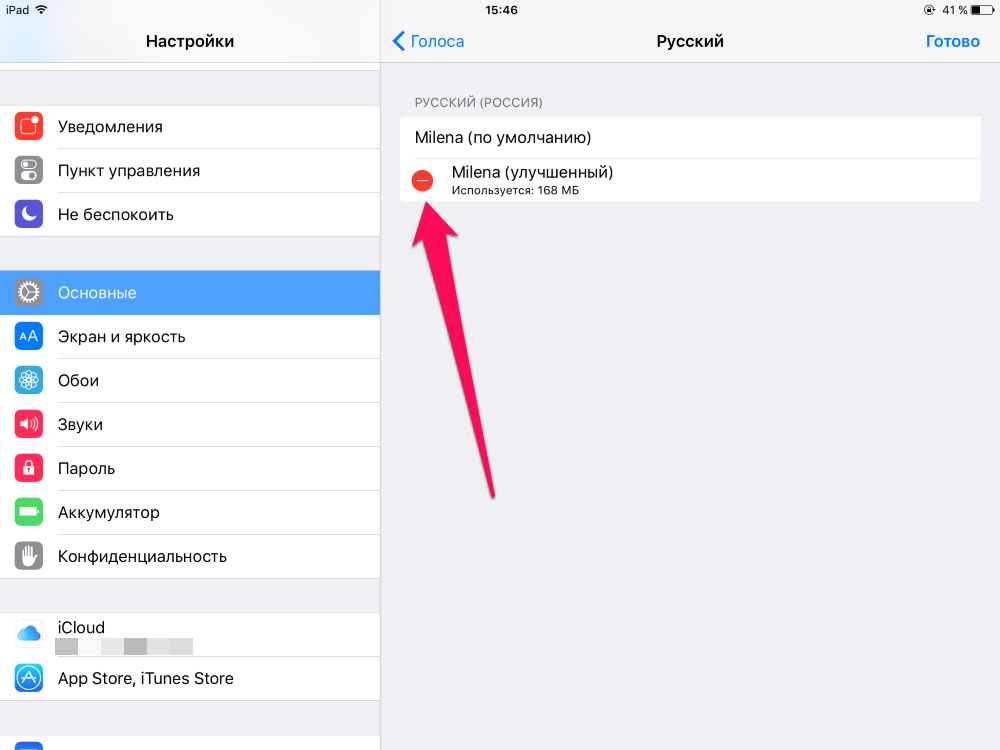
31. Выключите высококачественные голоса, перейдя в меню Настройки -> Общие -> Универсальный доступ -> Речь -> Голоса -> Русский, сняв галочку с пункта Milena (улучшенный). Здесь же можно и удалить этот вариант голоса, нажав на «Изменить».
32. Отключите неиспользуемые системные языки, перейдя в меню Настройки -> Общие -> Язык и регион.
33. Удалите неиспользуемые сторонние клавиатуры в меню Настройки -> Общие -> Клавиатура -> Клавиатуры.
34. Удалите пользовательские горячие клавиши, которыми вы более не пользуетесь. Сделать это можно в меню Настройки -> Общие -> Клавиатура -> Замена текста.
35. Ограничьте фоновую активность приложений в меню Настройки -> Основные -> Обновление контента.
36. Выберите формат записи видео 1080p вместо 4K в меню Настройки -> Фото и Камера -> Запись видео.
37. Удалите старые голосовые заметки в приложении Диктофон.
38. Очистите кэш Siri путем отключения и повторного включения голосового помощника в меню Настройки -> Siri.
39. Выключите автоматическую загрузку музыки, приложений, книг и обновлений в меню Настройки -> App Store, iTunes Store.
40. Синхронизируйте iPhone и iPad с iTunes время от времени, это даст возможность системе передать журналы ошибок с устройства и автоматически удалить их.
- Как освободить место в iCloud не удаляя все данные?
- Как удалить старые резервные копии iCloud и освободить место на iPhone и iPad?
- Где хранится резервная копия iPhone
Как очистить кэш Safari на iPad
Многие браузеры и приложения используют кеши для запоминания привычек, увлечений и предпочтений пользователей, чтобы повысить удобство работы пользователей. Сафари тоже. Но как только эти кэши заняли слишком много места на вашем iPad, iPad будет работать медленно или не будет иметь места для установки или загрузки других вещей. Необходимо очистить приложения и кеши браузера, включая куки, историю браузера и многое другое. Ты знаешь как очистить кеш Safari?
Здесь мы покажем вам, как очистить кэши Safari на iPad двумя способами. Просто следуйте за нами, чтобы найти методы.
- Часть 1. Очистить кеш Safari на iPad в настройках
- Часть 2. Очистите кэш Safari на iPad с помощью одного очистителя iPad
- Часть 3. Лучший ластик кеша iPad, который вы заслуживаете
- Часть 4. Бонусные советы о кеш iPad / iPhone
Часть 1. Как очистить кеш Safari в настройках
Когда вам нужно очистить кеш Safari на вашем iPad, вы можете начать с приложения Settigs. Выполните следующие действия для очистки кэшей Safari, чтобы освободить приложение Safari, и ускорить ваш iPad.
Шаг 1 Включите iPad и откройте приложение «Настройки».
Шаг 2 Прокрутите вниз, чтобы найти «Safari».
Шаг 3 Прокрутите вниз, чтобы найти «Очистить историю и данные веб-сайта», нажмите на него, чтобы очистить кэш Safari. Нажмите «Очистить», чтобы подтвердить операцию.
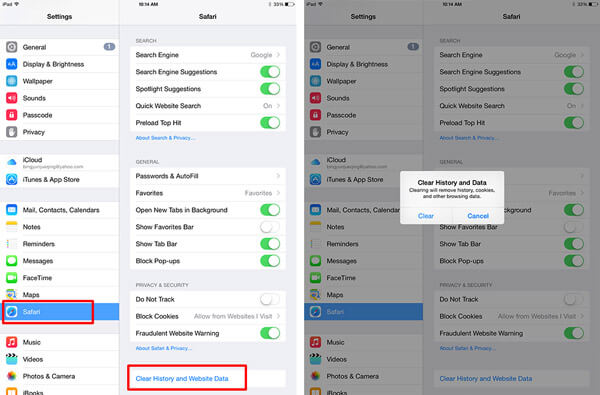
Процесс займет некоторое время, после чего вы сможете очистить файлы cookie, историю браузера и многое другое в Safari на своем iPad. И ваш iPad станет быстрее.
Часть 2. Как очистить кэш Safari с помощью одного очистителя iPad
С помощью первого метода вы можете легко очистить кэш Safari на iPad. Однако, если вы хотите очистить кэши приложений, вы должны удалить приложения по одному. Так что первый путь не самый лучший выбор. Здесь мы рекомендуем простой в использовании очиститель кэша iPad, чтобы помочь вам очистить и удалить Safari кэши и другие кэши приложений с вашего iPad.
Шаг 1 Скачайте, установите и откройте этот очиститель кэша iPad на вашем компьютере.
Шаг 2 Подключите ваш iPad к нему через USB-кабель.
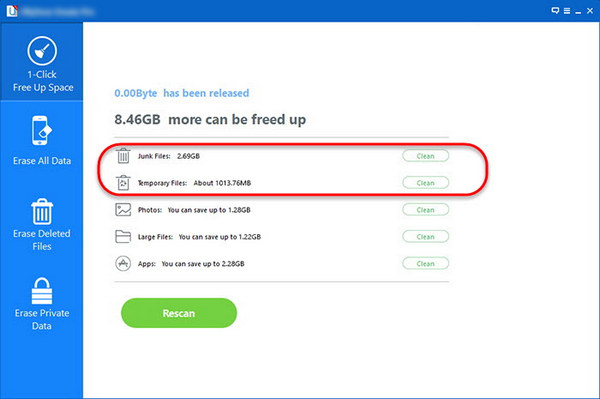
Шаг 3 После сканирования вы увидите все кэши и ненужные файлы здесь. И нажмите кнопку «Очистить», чтобы очистить кэши Safari и приложений на iPad.
Часть 3. Лучший ластик кеша iPad, который вы заслуживаете
Если у вас есть необходимость удалить весь контент и настройки на iPhone / iPad / iPod постоянно и тщательно, вы можете использовать этот мощный FoneEraser.
Aiseesoft FoneEraser — самая мощная утилита для постоянного и тщательного удаления всего содержимого и настроек iPhone.
- Стереть различный контент и настройки навсегда.
- Удовлетворяйте ваши личные потребности с помощью трех уровней выборочно.
- Лучший вариант очистить кеш iPad / iPhone Safari.
Шаг 1 Подключение устройства к ПК
Подключить iPhone на ПК, и дождитесь его обнаружения автоматически.
◆ Если ваше устройство работает под управлением iOS 7 или выше, вам будет предложено перейти на вкладку «Доверие» на вашем iPhone, когда вы впервые используете это программное обеспечение.
◆ Это программное обеспечение позволяет очищать не только кэш Safari iPad. Так что при необходимости вы можете добавить другие устройства перед стиранием.

Шаг 2 Выберите уровень стирания
Тогда вам нужно выберите уровень стирания , Нажмите «Низкий», чтобы выбрать уровень стирания в соответствии с вашими потребностями. Есть три уровня на ваш выбор.
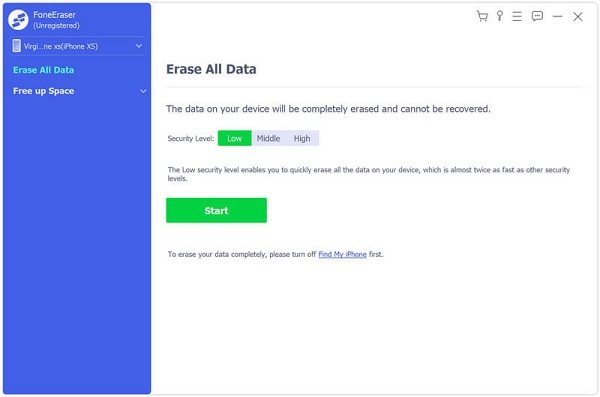
Низкий уровень гарантирует, что Safari не может быть извлечен после их удаления путем перезаписи с нулевыми файлами. Средний уровень перезаписывает все данные нулевыми и ненужными файлами, которые не оставляют следов, и никто не узнает, что кэш Safari на вашем iPad удален. Высокий уровень — это самый безопасный и самый радикальный способ запустить ваше устройство с чистого листа.

Шаг 3 Удалить сообщения навсегда
Нажмите Start в правой части, чтобы очистить кэш iPad навсегда одним кликом.
Вы можете узнать, как использовать этот инструмент из видео ниже:

Часть 4. Бонусные советы о кеш iPad / iPhone
Разные источники кеша
1. Кеш от Safari: Safari может быть основным автором всех файлов кэша на вашем iPad. На самом деле файлы кеша не бесполезны. Вместо этого иногда они очень полезны. Кэш Safari записывает страницы, которые вы регулярно посещаете, и они будут загружаться быстрее в следующий раз. Мы очищаем iPad Safari, так как они занимают слишком много места. Однако ваш кеш Safari может увеличиться до высоты Эвереста, если вы страстный браузер. Помимо того, что занимает много места, кеш может вызвать много серьезных проблем, таких как не загружается браузер или не закрываются вкладки.
2. Кэш из приложений обмена мгновенными сообщениями в социальных сетях: Приложения для социальных сетей, такие как Facebook, Twitter и некоторые приложения для обмена мгновенными сообщениями, такие как Skype и Whatsapp, создают файлы кэша. Когда вы проверите общий объем памяти, занимаемый вашим WhatsApp или другими приложениями, вы обнаружите, что файлы кэша могут иметь размер до одного ГБ или более, так как приложение будет получать множество мультимедийных файлов, таких как видео или аудиодорожки.
Проблемы, вызванные кэшем, сохраненным Safari или другими приложениями
• Слишком много файлов кеша приведет к проблемам с производительностью.
• Файлы кэша занимают много места.
• Поврежденные файлы кэша Safari могут вызывать ненормальные действия в браузере.
В этой статье мы поговорим о том, как очистить кэш Safari. Мы покажем вам два способа очистки кэшей Safari и приложений на iPad. Вы можете выбрать один в соответствии с вашими потребностями. И если вы хотите очистить все кеши, историю браузера и данные с вашего iPad, вы также можете дать профессиональные FoneEraser попробовать.
Что вы думаете об этом посте.
Рейтинг: 4.8 / 5 (на основе голосов 188)
16 декабря 2020 г. 08:30 / Обновлено Луиза Уайт в Удалить данные iOS
Более Чтение
Оставьте свой комментарий и присоединяйтесь к нашему обсуждению
Главная Удалить данные iOS Как очистить кэш Safari на iPad

Авторские права © 2024 Aiseesoft Studio. Все права защищены.