Как включить «режим бога» в Windows 10 и 11
Последние годы Microsoft отчаянно пытается привести Windows к современному и удобному виду, пряча все неприглядные внутренности. Но множество мелких утилит для тонкой настройки и администрирования компьютера никуда не делись.
Со времён Windows Vista существует «режим бога» — секретная папка с десятками ярлыков на инструменты, которые едва ли пригодятся обычному пользователю, но здорово помогут любителям покопаться в недрах системы.
Чтобы включить «режим бога», не нужно произносить заклинания или проводить жертвоприношения. Процесс занимает несколько секунд.
Как включить «режим бога» в Windows 10 и 11
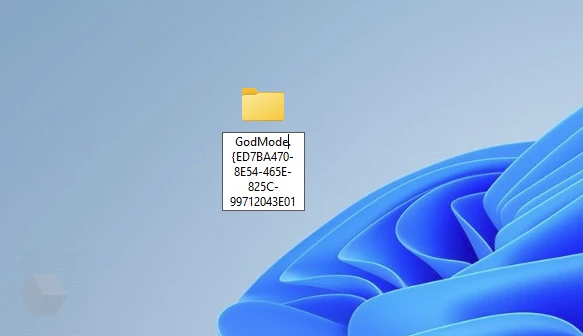
- Создайте новую папку на рабочем столе или в любой другой директории через контекстное меню, которое вызывается правой кнопкой мыши.
- Вставьте в поле названия папки следующую строку:
GodMode.
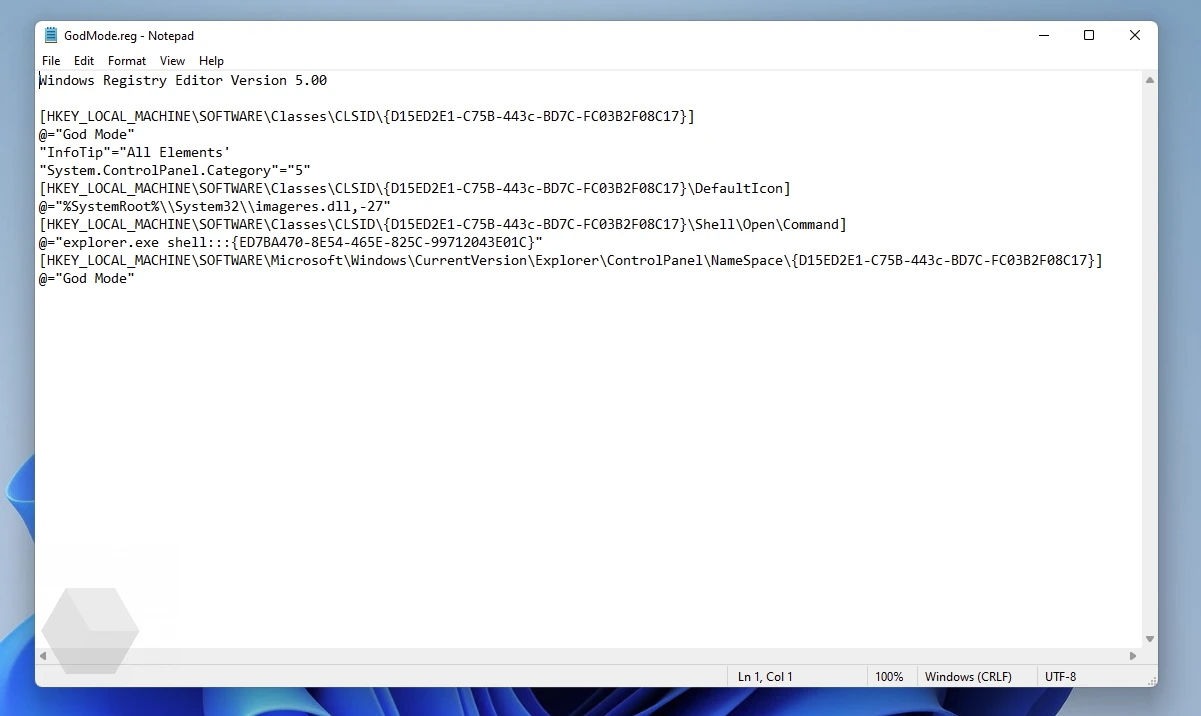
Можно добавить ссылку на «режим бога» в панель управления Windows. Для этого создайте новый текстовый файл на рабочем столе и вставьте в него следующее содержимое:
Windows Registry Editor Version 5.00 [HKEY_LOCAL_MACHINE\SOFTWARE\Classes\CLSID\] @="God Mode" "InfoTip"="All Elements' "System.ControlPanel.Category"="5" [HKEY_LOCAL_MACHINE\SOFTWARE\Classes\CLSID\\DefaultIcon] @="%SystemRoot%\\System32\\imageres.dll,-27" [HKEY_LOCAL_MACHINE\SOFTWARE\Classes\CLSID\\Shell\Open\Command] @="explorer.exe shell. " [HKEY_LOCAL_MACHINE\SOFTWARE\Microsoft\Windows\CurrentVersion\Explorer\ControlPanel\NameSpace\] @="God Mode"
Не забудьте убрать после копирования строку в конце «Подробнее на rozetked. » и вернуть переносы строк, как в окне выше.
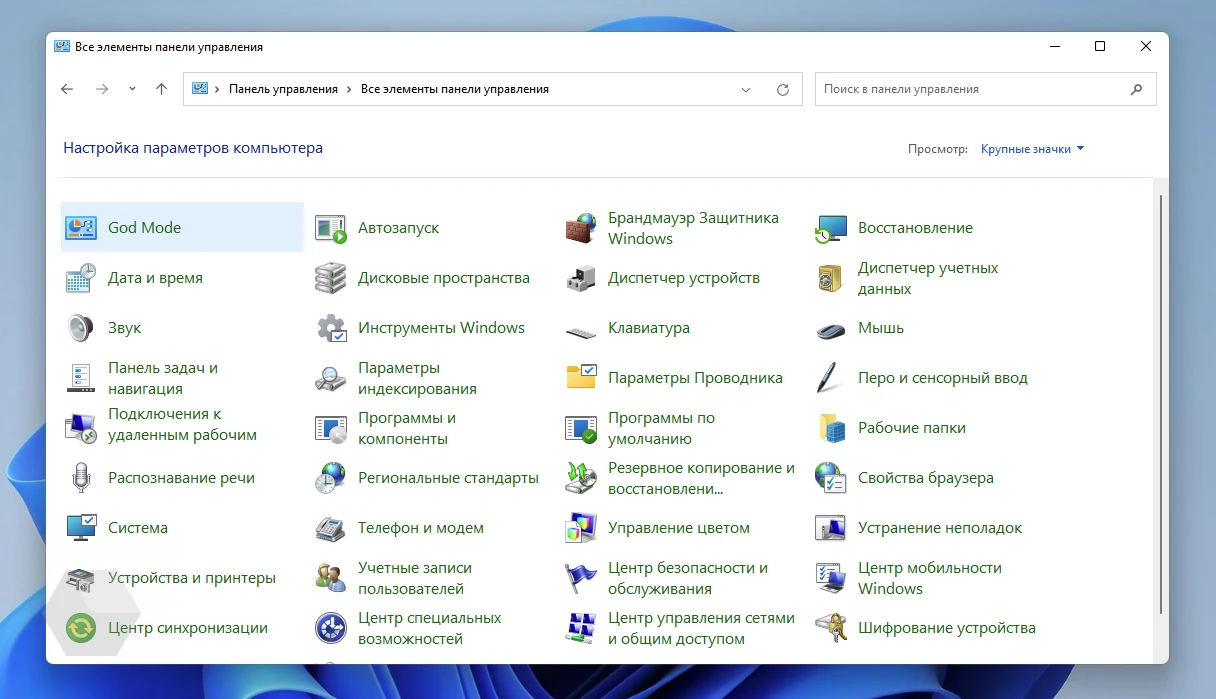
При сохранении файла измените расширение файла .txt на .reg и установите кодировку UTF-8. После сохранения дважды кликните мышью по файлу и подтвердите изменение содержимого реестра. Пункт «Режим бога» появится на главной странице панели управления Windows (возможно, потребуется изменить представление на «Крупные значки»).
Что есть в папке «режима бога»
Секретный раздел в Windows 11 насчитывает около 200 различных параметров, сгруппированных по категориям: «Автозапуск», «Администрирование», «История файлов», «Инструменты Windows», «Диспетчер учётных данных» и множество других.
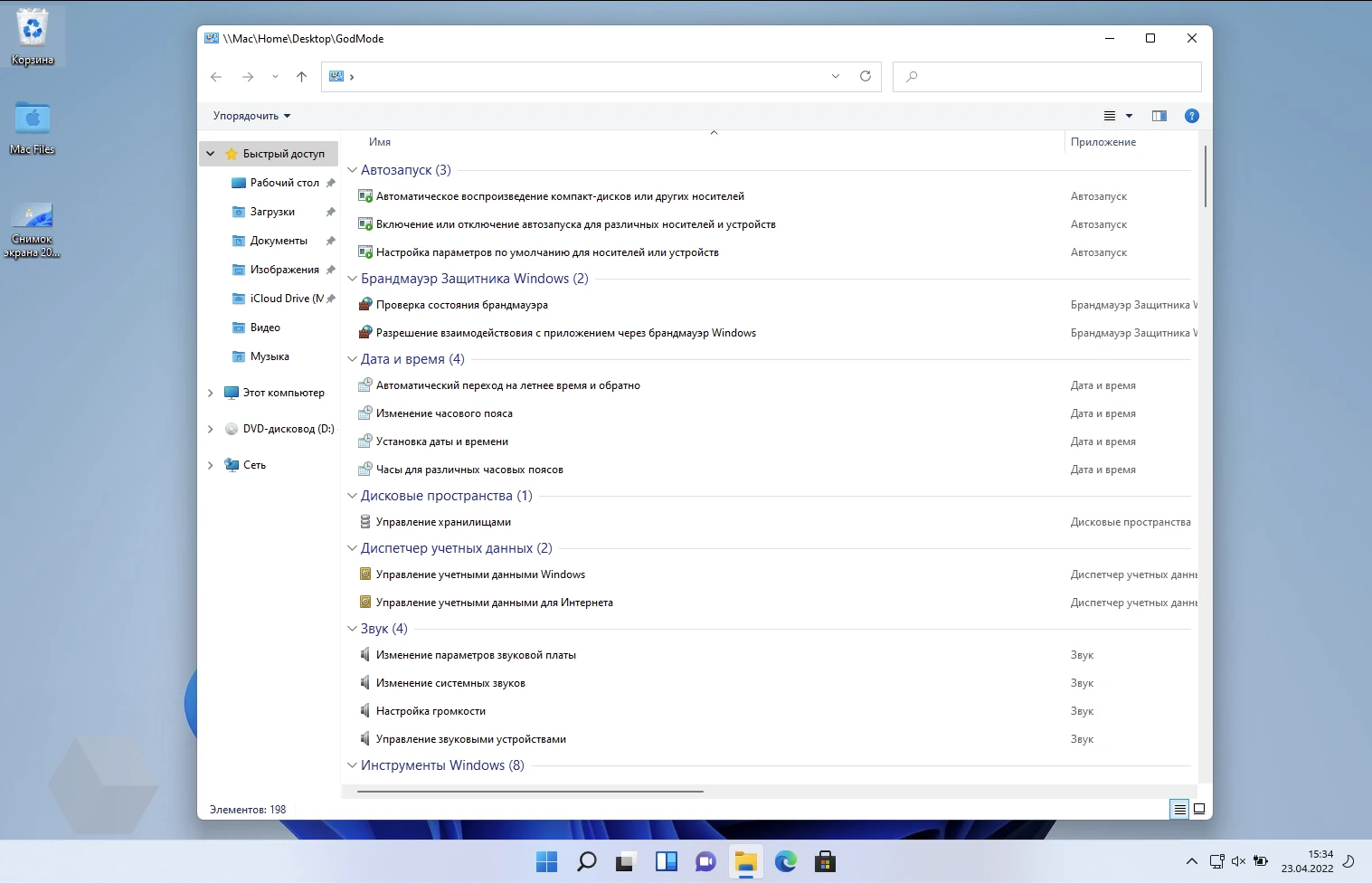
Формально все параметры присутствуют в панели управления Windows и других системных разделах. Удобство заключается в том, что все пункты сконцентрированы в одном месте с возможностью поиска — тем более, что для каждого из них прописаны ключевые слова и на русском, и на английском языках.
Как это работает
В Windows существуют идентификаторы системных элементов управления и папок. Идентификатор представляет собой уникальную строку из тридцати двух шестнадцатеричных цифр — GUID (Globally Unique Identifier). Полный список GUID в Windows опубликован на сайте Microsoft (папки; параметры).
Эти идентификаторы можно использовать через создание папки по описанному выше алгоритму, изменив значение строки в фигурных скобках на нужное.
О сторонних утилитах для улучшения работы с Windows 11 можно узнать из другого нашего материала.
Как активировать режим бога в windows 10
Будь в курсе последних новостей из мира гаджетов и технологий
iGuides для смартфонов Apple

Как активировать легендарный «режим бога» в Windows 10

Александр Кузнецов — 7 августа 2015, 20:14
«Режим бога» позволяет объединить в одном месте все инструменты для настройки компьютера. Он был доступен в предыдущих версиях Windows и, как оказалось, есть в Windows 10.
Активировать его довольно просто:
1. Убедитесь, что у вашей учетной записи имеются права администратора.
2. Нажмите на рабочем столе правой кнопкой мыши и создайте новую папку.
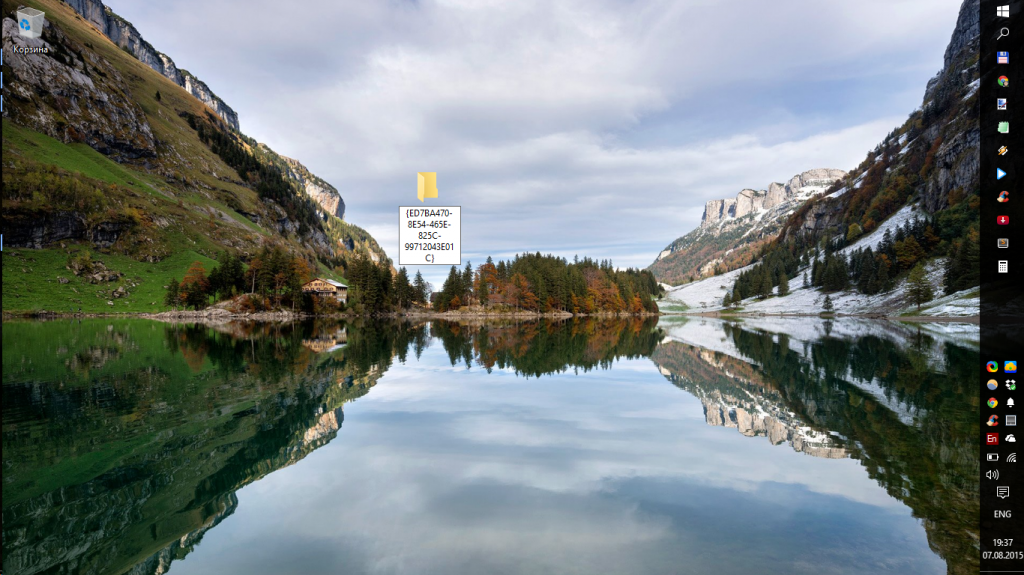
3. Назовите ее GodMode. и нажмите Enter. Папка будет названа «GodMode», но вы можете дать ей любое имя, если перед открывающей скобкой < напишете что-нибудь другое.
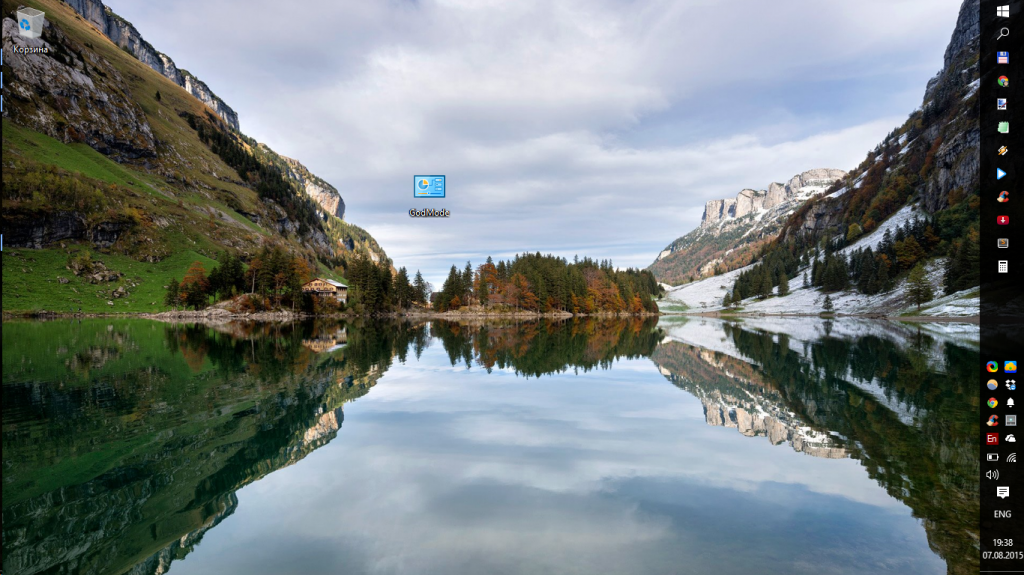
Вот и все. Теперь, когда вы откроете эту папку, вы увидите несколько десятков различных настроек, в том числе такие, которые недоступны ни в «Параметрах», ни в «Панели управления».
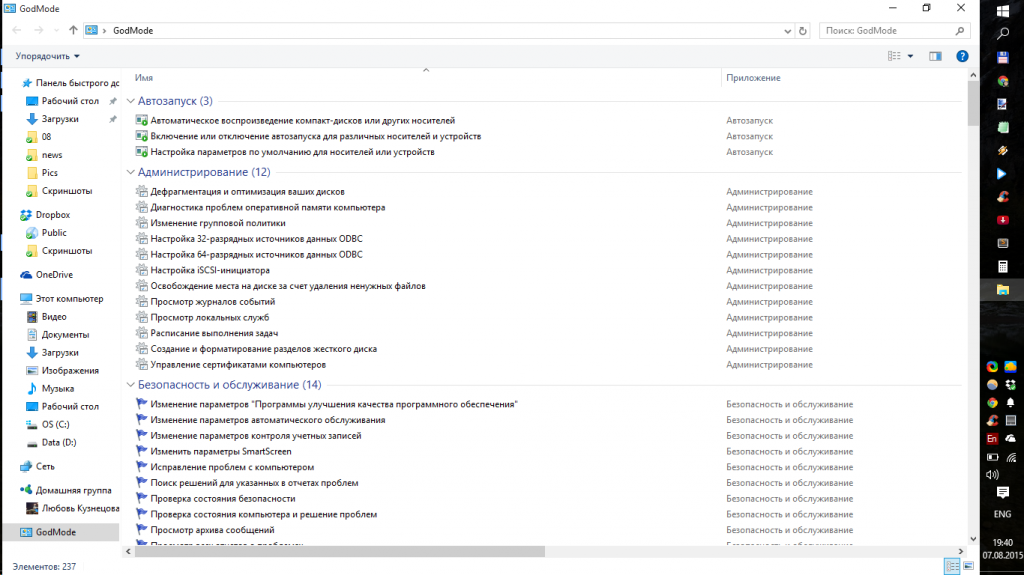
«Режим бога» пригодится только айтишникам и продвинутым пользователям, а «чайникам» он будет скорее вреден, чем полезен. Изменять системные параметры нужно только в том случае, если вы точно уверены, что делаете все грамотно. Активация «режима бога» сама по себе никак не сказывается на работе компьютера — это всего лишь удобный доступ к тончайшим настройкам устройства.
Как и в предыдущих версиях Windows, в Windows 10 можно создавать на рабочем столе папки-ярлыки для быстрого доступа к определенным настройкам. Вот их список:
Как в Windows 10 активировать «режим бога»
В преддверии выхода Windows 10 многие пользователи задавались вопросом: а будет ли новая операционная система поддерживать легендарный «режим бога», который был доступен в предыдущих версиях Windows? Как выяснилось, активировать God Mode в Windows 10 труда не составит. Hi-Tech.Mail.ru делится инструкцией по активации «режима бога» в последней Windows от Microsoft.

Итак, чтобы активировать легендарный режим в Windows 10, пользователь, в первую очередь, должен проверить, имеются ли у его учетной записи права администратора. Затем необходимо сделать клик по рабочему столу правой кнопкой мыши и создать новую папку.
Как назвать папку? По шаблону GodMode.
Можно также создавать на рабочем столе папки, которые обеспечат быстрый доступ к отдельным настройкам компьютера. Имена, определяющие их назначение, и ключи доступа:
- Action Center.
- Backup and Restore.
- Biometric Devices.
- Credential Manager.
- Default Location.
- Devices and Printers.
- Display.
- HomeGroup.
- Location and Other Sensors.
- Notification Area Icons.
- Recovery.
- RemoteApp and Desktop Connections.
- Speech Recognition.
- Troubleshooting.
- Administrative Tools.
- All .NET Frameworks and COM Libraries.
- All Tasks (Control Panel).
- AutoPlay.
- BitLocker Drive Encryption.
- Computer Folder.
- Default Programs.
- Ease of Access Center.
- Font Settings.
- Get Programs.
- Manage Wireless Networks.
- Network and Sharing Center.
- Network Connections.
- Network Folder.
- Parental Controls.
- Performance Information and Tools.
- Personalization.
- Power Options.
- Programs and Features.
- Sync Center.
- System.
- User Accounts.
- Windows Firewall.
- Windows SideShow.
- Windows Update.
Напоследок отметим, что создание папок, которое называется активацией «режима бога», на работе компьютера не сказывается. Это лишь инструмент, который позволяет получить доступ к полному списку настроек ПК.
Что такое режим бога в Windows
Так называемый режим бога, или God Mode — это особая папка, в которой собраны все системные настройки. Отметим, что такой режим есть не только в Windows 10, но и в других версиях операционной системы. Вызвать его можно одним и тем же способом, поэтому инструкция применима и для более ранних версий ОС.

К слову, термин God Mode используется не только в Windows. В компьютерных играх персонаж тоже может перейти в режим бога, но только там это носит несколько другой характер. Как правило, в таком режиме персонаж игрока становится неуязвимым. Это позволяет пройти сложный участок игры или просто спокойно изучить уровень, не отвлекаясь на противников. Режим бога используется разработчиками для тестирования, а также простыми игроками. В последнем случае это считается «читом», то есть жульничеством.
Как активировать режим бога
Самый простой способ активировать режим бога — создать папку с особым названием. Нажмите правую кнопку мыши и в контекстном меню выберите «Создать», затем «Папку». Пропишите любое название и поставьте точку, далее вставьте код:
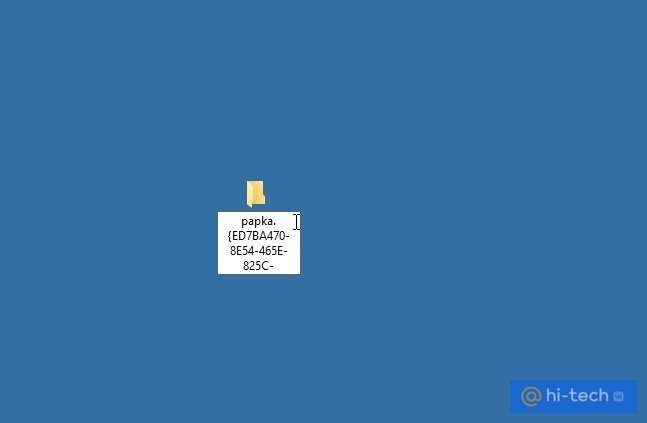
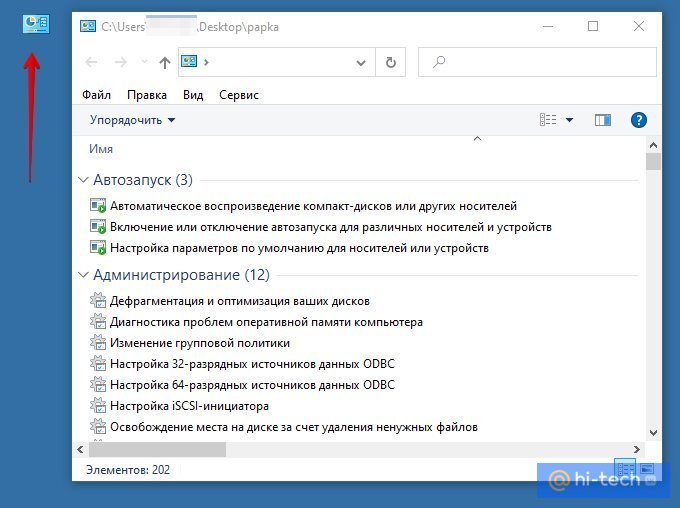
Обратите внимание, что имя папки не отображается. Переименовать ее тоже невозможно. Дело в том, что в одном из апрельских обновлений 2017 года была ошибка, которая «сломала» отображение имени папки. Мелкая, но досадная ошибка до сих пор не исправлена, в нашем случае она проявилась на версии 2004. Если же у вас старая версия операционной системы, то имя должно отображаться нормально.
Как добавить режим бога в панель управления
Если лишняя иконка на рабочем столе вам ни к чему, да еще учитывая, что даже название ее не отображается, лучше разметить папку в панели управления. Ее всегда можно быстро вызвать при необходимости.

Для этого нам нужно будет внести изменения в реестр Windows. Вручную делать ничего не придется: просто скачайте уже готовый файл с сайта AskVG.com.
Распакуйте два файла с расширением reg. Файл Add Windows 7 God Mode добавит соответствующий пункт в панель управления, а файл Uninstall — уберет. Несмотря на то что в названии указана Windows 7, на «десятке» все тоже будет работать.
Это тоже интересно:
- Зачем кладут смартфоны в холодильник
- Почему лучше не оставлять чеки на кассе
- Как выглядят SMS, которые нельзя хранить в телефоне (фото)