Обзор фильтров Neural Filters

Neural Filters — это новое рабочее пространство в Photoshop с библиотекой фильтров, которые сокращают сложные рабочие процессы до нескольких нажатий кнопкой мыши с помощью машинного обучения на базе Adobe Sensei. Neural Filters — это инструмент, который позволяет применять неразрушающие воспроизводящие фильтры и исследовать творческие возможности за считанные секунды. Neural Filters помогает улучшать изображения путем создания новых контекстных пикселей, которых на самом деле нет в исходном изображении.
Исходное изображение

Улыбка, созданная с помощью фильтра «Пластика»

Улыбка, созданная с помощью Neural Filters

Примечание.
Список всех фильтров Neural Filters , доступных для использования в настоящее время, и дополнительные сведения о них, см. в разделе «Список фильтров Neural Filters и часто задаваемые вопросы».
Использование Neural Filters
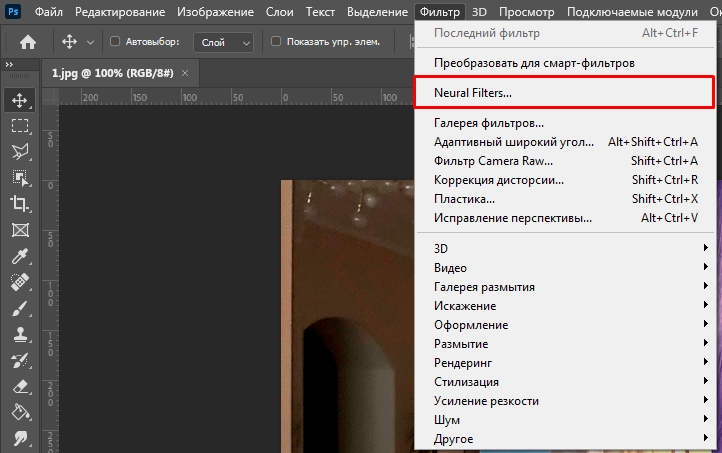
Чтобы начать работу, загрузите фильтры из облака и приступите к редактированию. Рекомендуемые фильтры и бета-версии фильтров находятся на панели Neural Filters . Чтобы открыть ее, выберите Фильтр > Neural Filters .
Теперь на панели Neural Filters находятся все фильтры Neural Filters: и рекомендованные, и бета-версии. Выберите Фильтр > Neural Filters , затем перейти на вкладку Все фильтры . Вы даже можете проголосовать за фильтры, которые хотели бы видеть реализованными в будущем.
Кроме того, отображается список фильтров Neural Filters, запланированных на предстоящие выпуски, под заголовком Список ожидания на панели Neural Filters.
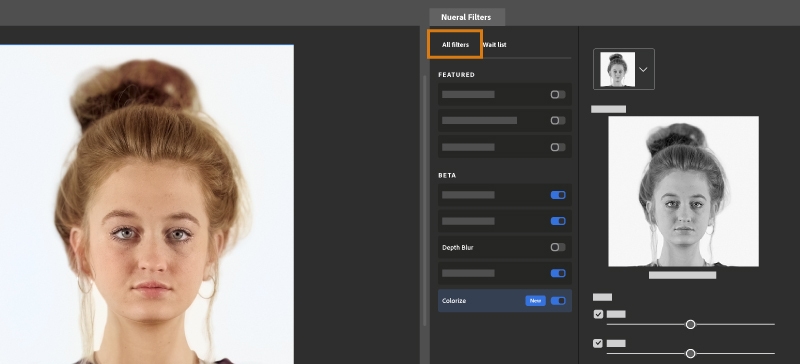
Выполните три простых действия, чтобы приступить к работе с фильтрами Neural Filters в Photoshop.
Доступ к Neural Filters Выберите Фильтр > Neural Filters . В открывшейся панели Neural Filters можно выбрать для работы любой из фильтров, приведенных в разделе Все фильтры.

Загрузите необходимые фильтры из облака
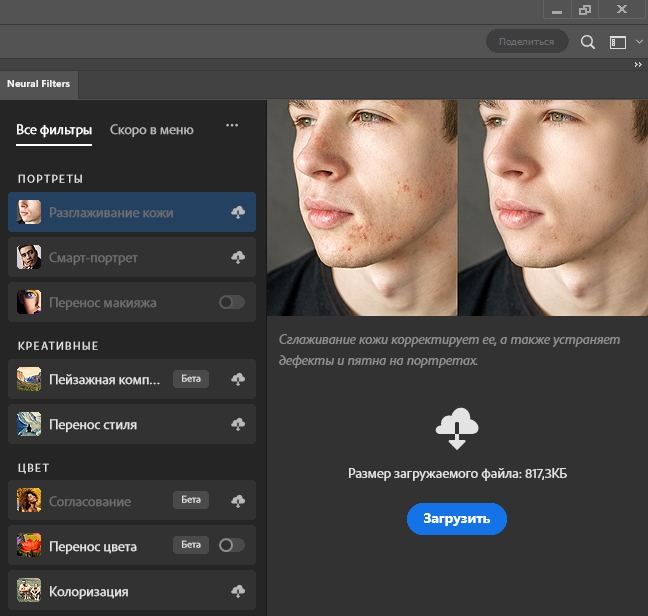
Любой фильтр, рядом с которым есть значок облака, необходимо загрузить из облака, прежде чем использовать. Просто щелкните значок облака, чтобы загрузить фильтр, который планируете использовать.
Neural Filters overview
Neural Filters is a new workspace in Photoshop with a library of filters that dramatically reduces difficult workflows to just a few clicks using machine learning powered by Adobe Sensei. Neural Filters is a tool that empowers you to try non-destructive, generative filters and explore creative ideas in seconds. Neural Filters helps you improve your images by generating new contextual pixels that are not actually present in your original image.
Original image
Smile created using Liquify
Smile generated by Neural Filters
To see the list of all Neural filters currently available for use and learn more about them, see Neural Filters list and FAQ.
Using Neural Filters
To get started, download filters from the cloud and start editing. You can find both featured and beta filters in the Neural Filters panel by clicking Filter > Neural Filters .
Inside the Neural Filters panel, you can now find all of your Neural Filters, whether featured or beta, in one place. Choose Filter > Neural Filters and select the All Filters tab. You can even cast your vote for filters you would like to see implemented in the future.
Also, you can see a list of Neural Filters that are planned for upcoming releases under Wait List in the Neural Filters panel.
Follow these three easy steps to start working with Neural Filters in Photoshop:
Access Neural Filters Navigate to Filter > Neural Filters . In the Neural Filter panel that opens, you can choose to work with any of the filters listed under All Filters.

Download desired filters from the cloud
Any filter that shows a cloud icon next to it will need to be downloaded from the cloud before you can use it the first time. Simply click on the cloud icon to download each filter you plan to use.
Как установить Neural Filters в Photoshop

Всем привет! Сегодня мы поговорим про то, как установить нейрофильтры в Фотошопе. Сами нейронки появились с 22-ой версии программы. Поэтому если у вас во вкладке «Фильтр» нет раздела «Neural Filters», то вам нужно установить более новую версию графического редактора. Далее в статье мы разберем все проблемы с установкой данных фильтров и начнем с самого начала. В случае возникновения вопросов – пишите в комментариях.
Neural Filters подсвечены серым и не нажимаются

Перейдите в «Фильтр» и попробуйте нажать на «Neural Filters». Если данный пункт подсвечен серым и не нажимается, то это значит, что вы не зашли под учетной записью Adobe. Да, без авторизации ими пользоваться нельзя. И спешу вас успокоить – это можно сделать бесплатно и на пиратской версии.
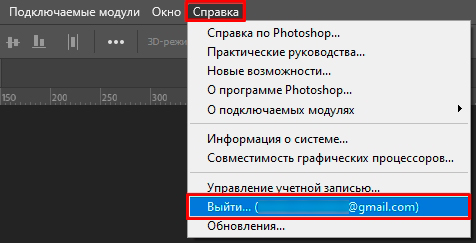
Нажмите «Справка» и чуть ниже кликните по кнопке «Войти». Далее просто выбираем любой способ создать аккаунт. Я, например, использую уже готовый акк от Google (Gmail). В общем там нет ничего сложного. После этого как вы все сделаете – нейрофильтры станут доступны.
Neural Filters не загружаются – что делать?
Итак, вы зашли в нейрофильтры, нажимаете по кнопке «Загрузить», но ничего не происходит. Это значит, что вы используете пиратскую версию программы, а система автоматом вас блокирует. Но это все можно решить. Давайте рассмотрим два способа.
Способ 1: Файл hosts
- Полностью закройте программу Photoshop.
- В проводнике или компьютере пройдите по пути:
C:\Windows\System32\drivers\etc
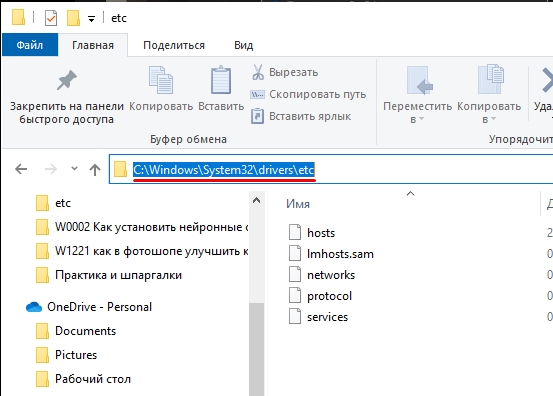
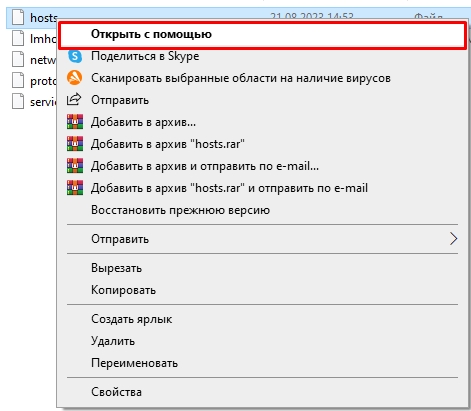
- Кликните по файлу «hosts» правой кнопкой мыши и выберите команду «Открыть с помощью».
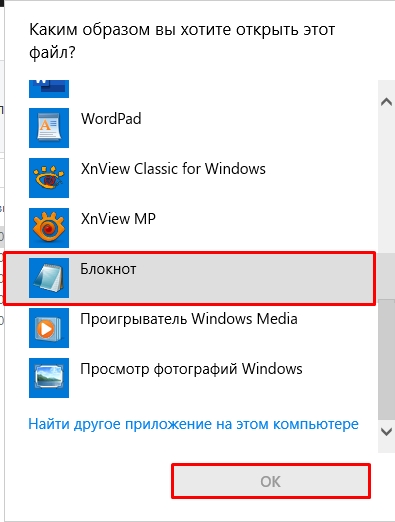
- Нам нужен «Блокнот».
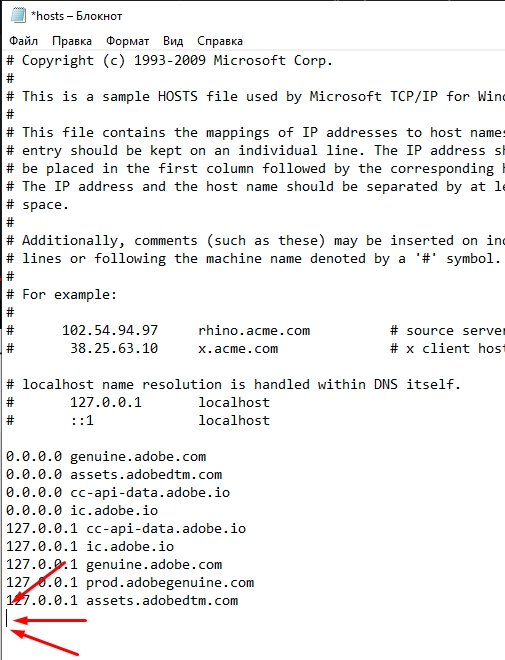
- В самый конец на новую строчку добавьте правила:
127.0.0.1 cc-api-data.adobe.io
127.0.0.1 ic.adobe.io
127.0.0.1 genuine.adobe.com
127.0.0.1 prod.adobegenuine.com
127.0.0.1 assets.adobedtm.com
ОБЪЯСНЕНИЕ! Что мы только что прописали? – мы заставляем компьютер при обращении к серверам adobe обращаться на ваш же компьютер с адресом 127.0.0.1. И блокировка проходить не должна.
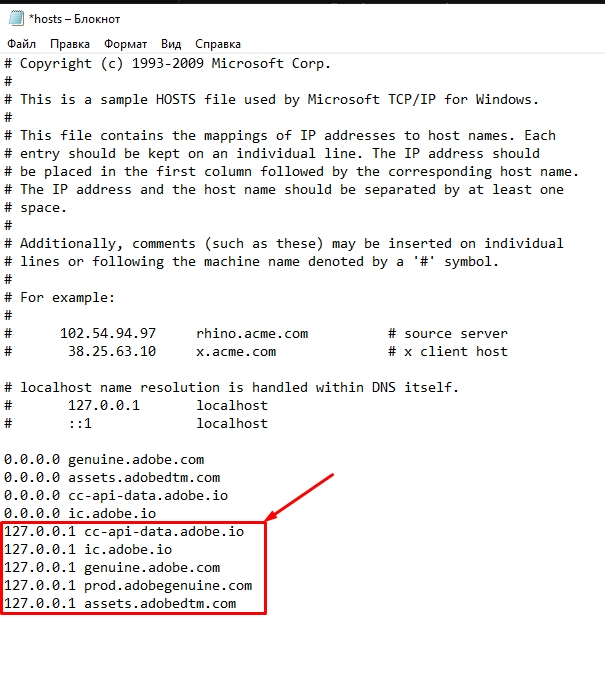
- ОБЯЗАТЕЛЬНО перенесите текстовый курсор на новую строчку. Без этого правила работать не будут, а фильтры не загрузятся.
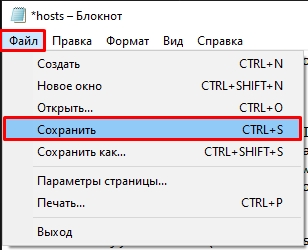
- Жмем «Файл» – «Сохранить». Если сохранение прошло успешно – открываем снова Фотошоп и пробуем загрузить нейрофильтры.
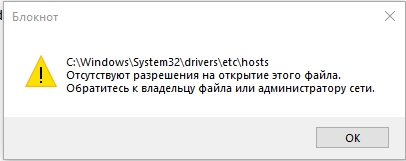
- Если вы видите ошибку, как на картинке ниже – откройте спойлер внизу и прочтите инструкцию. Там мы должны будем добавить права вашего пользователя, чтобы вы смогли изменять этот файл.
Кликните сюда, чтобы открыть спойлер
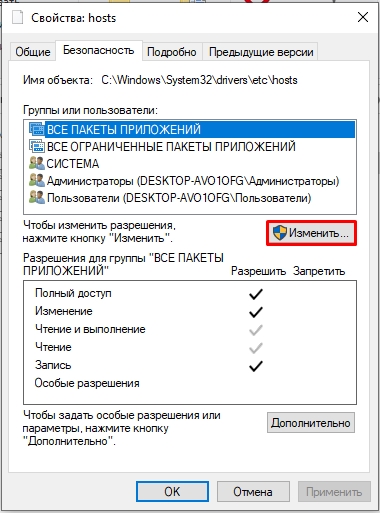
- Переходим в «Свойства» файла hosts.
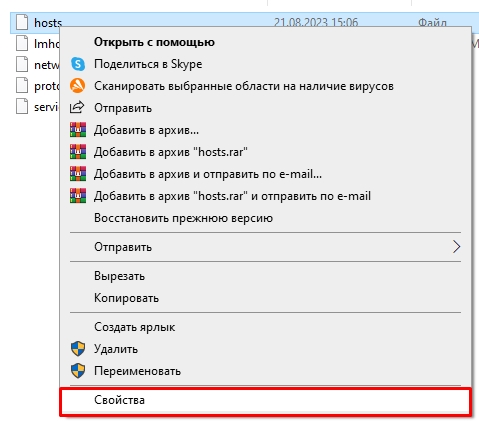
- На вкладке «Безопасность» нажмите по кнопке «Изменить».
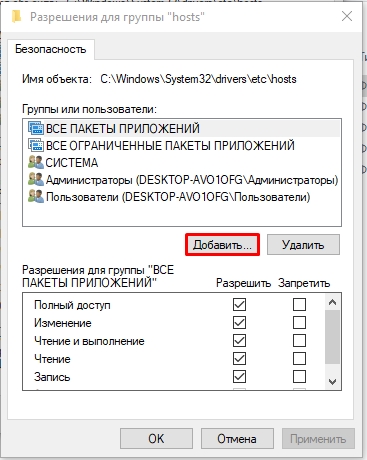
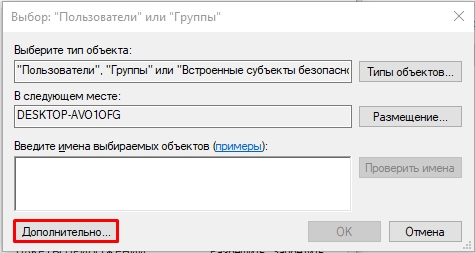
- Кликаем «Поиск». Теперь очень внимательно в списке снизу найдите ту учетную запись, под которой вы сейчас сидите в Windows. Выберите её и нажмите «ОК».
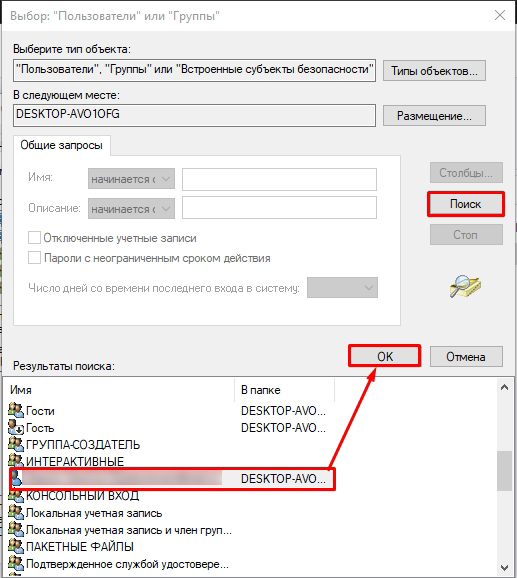
- Она появится в списке – жмем «ОК».
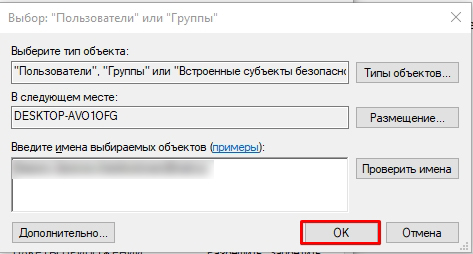
- Теперь мы её увидим в списке «Безопасности» – один раз выделите её и дайте все разрешения. Потом жмем «Применить».
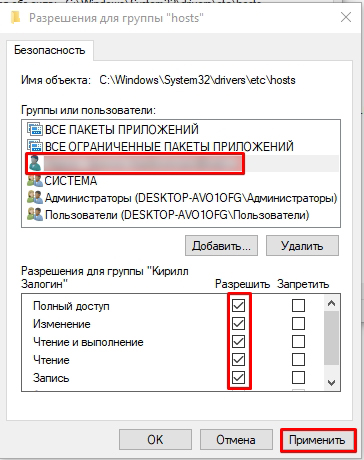
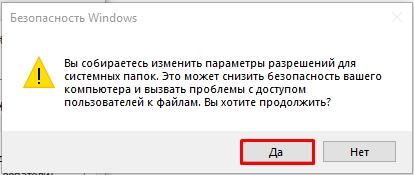
- Закрываем это окно, нажав «ОК».
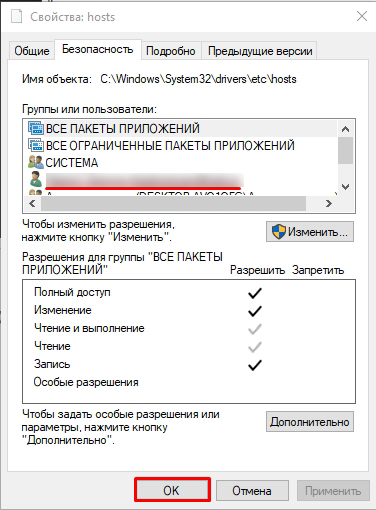
- Теперь опять открываем hosts, добавляем нужные строчки, не забываем перенести каретку на новую строку и сохраняем файл. В конце пробуем загрузить нейро-фильтры в Photoshop.
Способ 2: Установить вручную
Можно установить фильтры вручную, для этого нужно будет скачать полный пакет с интернета. Я оставлю ссылку на пакеты для 22 и 23 версии. Если со ссылками будет что-то не так, они не будут работать – напишите об этом в комментариях. Перед инсталляцией, закройте сам Photoshop. После скачивания просто запускаем установочный файл и проходим саму процедуру. Если вы при установке графического редактора меняли путь по умолчанию – вам нужно будет немного поправить путь установки фильтров.
Скачать нейрофильтры (Neural Filters) для Photoshop 2022
Скачать нейрофильтры (Neural Filters) для Photoshop 2023
ПРИМЕЧАНИЕ! 23 версия фильтров отлично работает и на Фотошопе 24.
Neural Filters overview
Neural Filters is a new workspace in Photoshop with a library of filters that dramatically reduces difficult workflows to just a few clicks using machine learning powered by Adobe Sensei. Neural Filters is a tool that empowers you to try non-destructive, generative filters and explore creative ideas in seconds. Neural Filters helps you improve your images by generating new contextual pixels that are not actually present in your original image.
Original image
Smile created using Liquify
Smile generated by Neural Filters
To see the list of all Neural filters currently available for use and learn more about them, see Neural Filters list and FAQ.
Using Neural Filters
To get started, download filters from the cloud and start editing. You can find both featured and beta filters in the Neural Filters panel by clicking Filter > Neural Filters .
Inside the Neural Filters panel, you can now find all of your Neural Filters, whether featured or beta, in one place. Choose Filter > Neural Filters and select the All Filters tab. You can even cast your vote for filters you would like to see implemented in the future.
Also, you can see a list of Neural Filters that are planned for upcoming releases under Wait List in the Neural Filters panel.
Follow these three easy steps to start working with Neural Filters in Photoshop:
Access Neural Filters Navigate to Filter > Neural Filters . In the Neural Filter panel that opens, you can choose to work with any of the filters listed under All Filters.
Download desired filters from the cloud
Any filter that shows a cloud icon next to it will need to be downloaded from the cloud before you can use it the first time. Simply click on the cloud icon to download each filter you plan to use.