[Guide] How to Pair HRYFine App in Android Platform -TroubleShooting, Installation

HRYFine App, it is one of the popular apps for wearables. It is used by several brands for their smartwatches as well as smartband. So far, the app received several updates adding new features in the app.
If you are going to use the app for your smartwatch or smartband for the first time or having some issues after the installation. Below are some details on app installation, and troubleshooting
What is HRYFine Application?
Table of Contents
The HRYFine app is an app develop for variety of wearables. It features graphs, and stats for a variety of health functions in your device. Data for sleep, heart rate, blood pressure and more. There is also a dedicated Dashboard for its sports functions, with support for connected GPS, notifications, settings, and other options.
Current Version (as of this writing)
Version: 2.3.10
Downloads: Over 5 Million
Offered by: Shenzen United Power Technology Co. LTD
How to Pair HRYFine App in Android platform to your Smartwatch?
- Download the HRYFine app, it is available in iOS and Android platform. The app version 2.3.10 as of this writing with the latest update.
- Open the application, it will ask you for several permissions, this includes:
- Makes and Manage Phone Calls
- Access Photos, Media and Files on our Device
- Access to your Contacts
- Send and View SMS messages
- Access your Phone Call Logs
- Before you can proceed, the app ask you to register. There are two ways to register
- Sign-up through Email
- Direct GMAIL Account
If you want to store your record in the clouds, sign-up in the app. But if you just want to activate your smartwatch, just go to direct login, located at the bottom of the app.
- The app will ask again for permissions, this is for the overall app. Asking to allow the app to run. Toggle the settings for app permission of the HRYFine app to on.
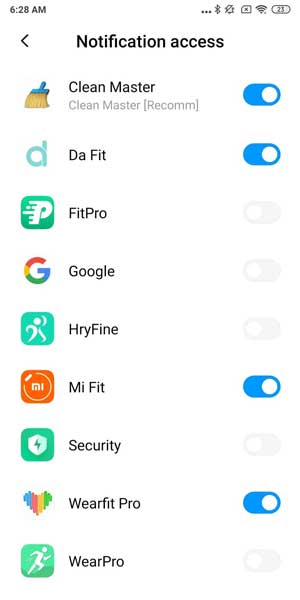
- Tap on the “My” menu on the bottom part of the Dashboard
- Select “Add Device” to add your smartwatch
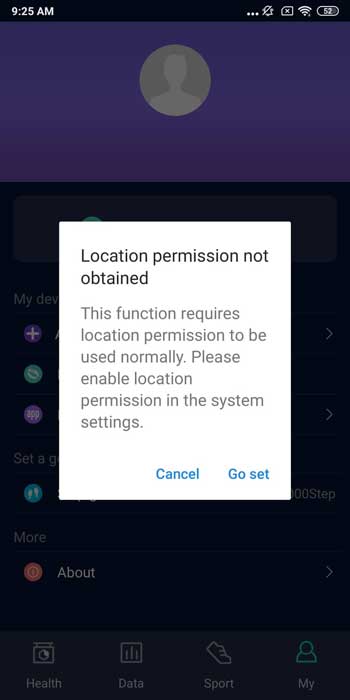
But before you can add your device, the smartwatch asked to enable “location permission”, it’s the GPS of your device. Take note, you also must set it in the support app.
Just tap “Go Set”, select app permissions in the “App Info” and toggle, “Location” to on
- Tap again to “Add Device”, turn on your Bluetooth for your device. It automatically search for your smartwatch
- If you see your smartwatch on the lists, tap on it to pair your phone to the smartwatch
Note: If the name of your device did not appear in the list, and there are other smartwatches. Check on the correct mac address of your smartwatch. To verify, go to the settings of your smartwatch and select About, there you will see the MAC address of the device.
- The app will show “Connected” if you have successfully paired your device.
Some Common Issues with the HRYFine App
- The app Can’t Find the Device for Binding
- Connection to the Server Failed
- Unstable Connection, Disconnects Sometimes
Troubleshooting HRYFine App
- The HRYFine App can’t find the device during installation
- Restart your smartwatch as well as your smartphone
- Check if the smartwatch is automatically added in the Bluetooth section of your smartwatch, if it is added already, tap on forget device.
- Check if the Bluetooth of your smartwatch is turned on or the Bluetooth of the smartphone is activated
- Unstable Connection, Keeps Disconnecting
- Make it sure that you have the recommended version of the OS.
- Install the latest application
- Remove other devices connected to your Bluetooth Connection
If you want to know more about the process on installing the HRYFine app, please check out the video sample below.
No Related Topics
Jo Di Calivo
Jo Di Calivo -Blogger, Tech Guru, providing the current news on wearables particularly on smartwatches, smartbands. And loves to go fishing on spare time.

Recent Articles
- HK9 Ultra 2 Smartwatch – Watch Ultra Clone with AMOLED Display
- Zeblaze Thor Ultra Smartwatch 2024 – First Standalone Smartwatch for 2024
- GT4 Mini Smartwatch – A Smartwatch more Suited for Women
- KOM5 4G Smartwatch – Sports Smartwatch with Dual Camera
- BlitzWolf BW-HL5 Smartwatch – A Health Focus Smartwatch
Categories
- 4G Smartwatch (With SIM)
- Accessories
- Alexa Supported Smartwatch
- Best Wearable
- Blood Sugar Monitoring Smartwatch
- Bluetooth Call Smartwatch
- DT No.1 Products
- Hybrid Smartwatch
- In-Depth Review
- News and Updates
- No.1 Product Reviews
- Resources
- Rugged Smartwatch
- Smartwatch
- Smartwatch Apps
- Smartwatch with Built-in GPS
- Smartwatch with TWS Earphone
- Staff Picks
- User Manual
- Wearables
- Zordai
Hry fine как подключить фитнес браслет
Как подключить китайский фитнес-браслет к телефону. Подключение умных часов Xiaomi, Honor, Huawei, Lefun и других
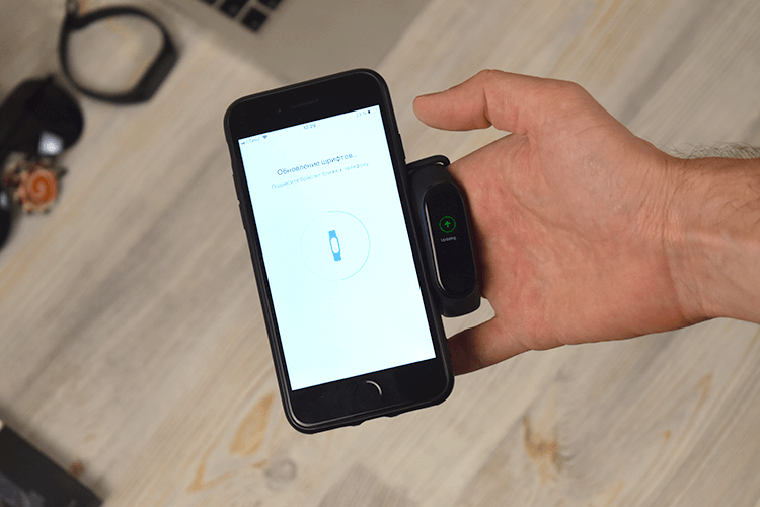
Купив популярный фитнес-браслет в Поднебесной вроде Honor Band 5 и Xiaomi Mi Band 4, многие сталкиваются с проблемой языка. Часто в коробке идет только китайская инструкция или она настолько куцая, что от нее мало толку, особенно в плане подключения трекера к телефону. Поэтому в этой статье мы разберем общие принципы подключения фитнес-браслетов из Китая, которые помогут вам сделать это для любой модели. Мы также рассмотрим частые проблемы, возникающие при подключении девайсов, и способы их устранения.
Определение приложения и его установка
Какое приложение скачать для фитнес-браслета
Чтобы фитнес-трекер мог связаться с телефоном, необходимо специальное мобильное приложение. Каждый производитель использует свои приложения, которые обычно подходят для всей его линейки фитнес-браслетов. Например, у компании Xiaomi это приложение Mi Fit, которое подойдет для смарт-браслетов Mi Band 4, Mi Band 3, M3, смарт-часов Amazfit Stratos, Amazfit Pace и других версий. У популярных фитнес-браслетов Honor Band 4 и Honor Band 5, а также других трекеров Huawei это в основном приложение Huawei Health, у Lefun — Lefun Health и так далее.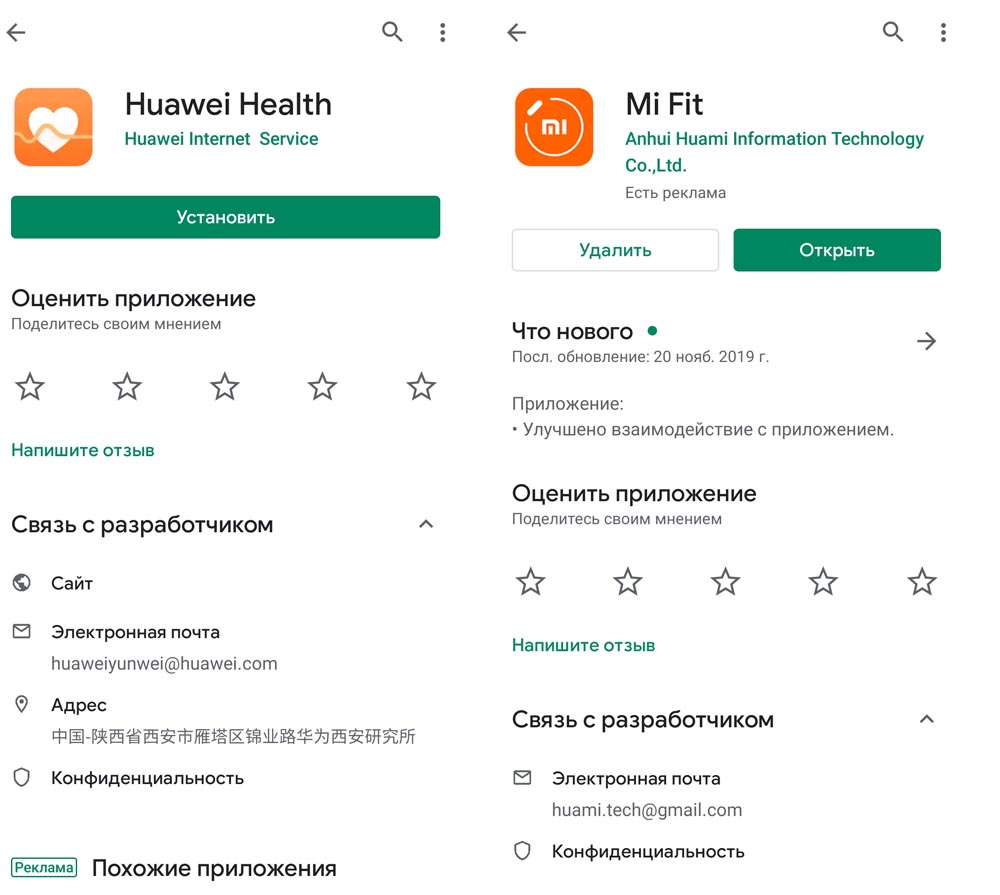
В то же время из-за смешивания брендов некоторые браслеты имеют альтернативное приложение, например Amazfit Stratos и Amazfit Pace можно настраивать как через через Mi Fit, так и через Amazfit. Это связано с тем, что под брендом Amazfit выпускаются умные кроссовки, часы и другая продукция. А модель браслета Xiaomi Hey+ настраивается только через приложение Hey+, равно как некоторых производителей под отдельные линейки созданы свои приложения.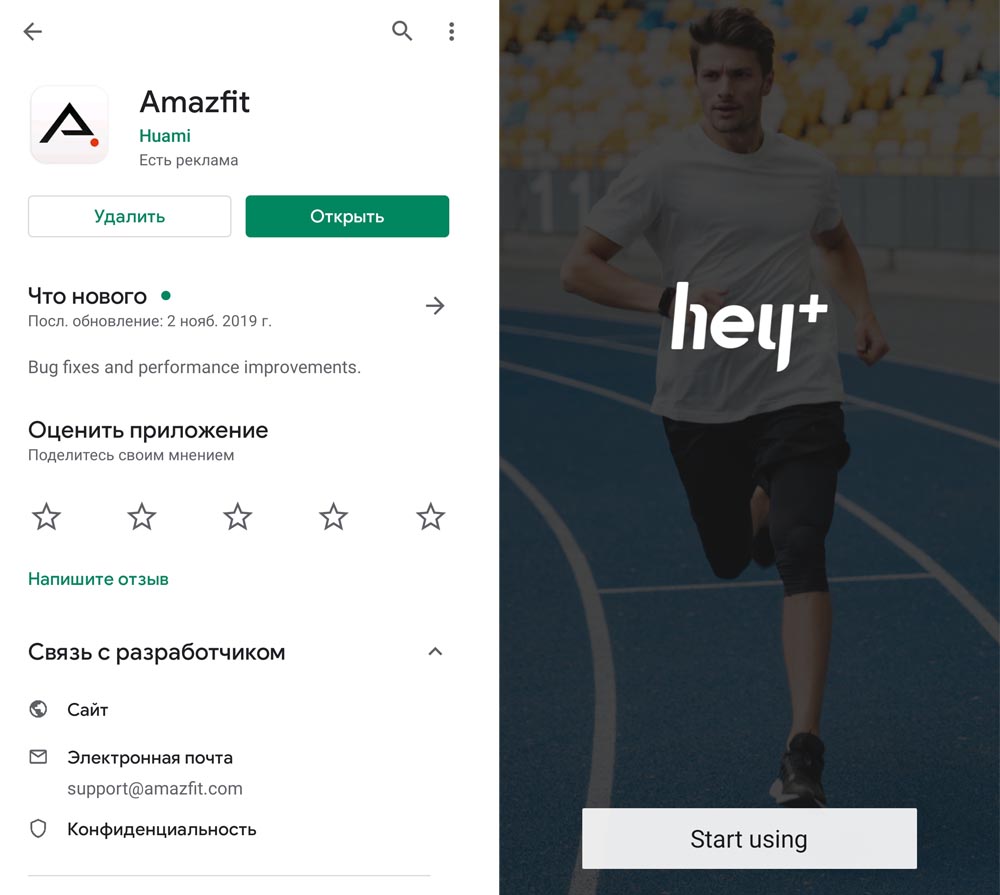
Установка приложения
Самый простой вариант — найти приложение в официальном магазине вашего телефона и установить его оттуда. Если ваш смартфон работает на базе Android, тогда найдите в телефоне приложение «Play Маркет», если на базе iOS — App Store. Запустите это приложение, в строке поиска наберите название подходящего для вашего фитнес-браслета приложения, затем нажмите «Установить» и после установки «Открыть». Вы можете устанавливать и неофициальные версии приложений, но они могут приводить к различным ограничениям и сбоям в работе вашего гаджета.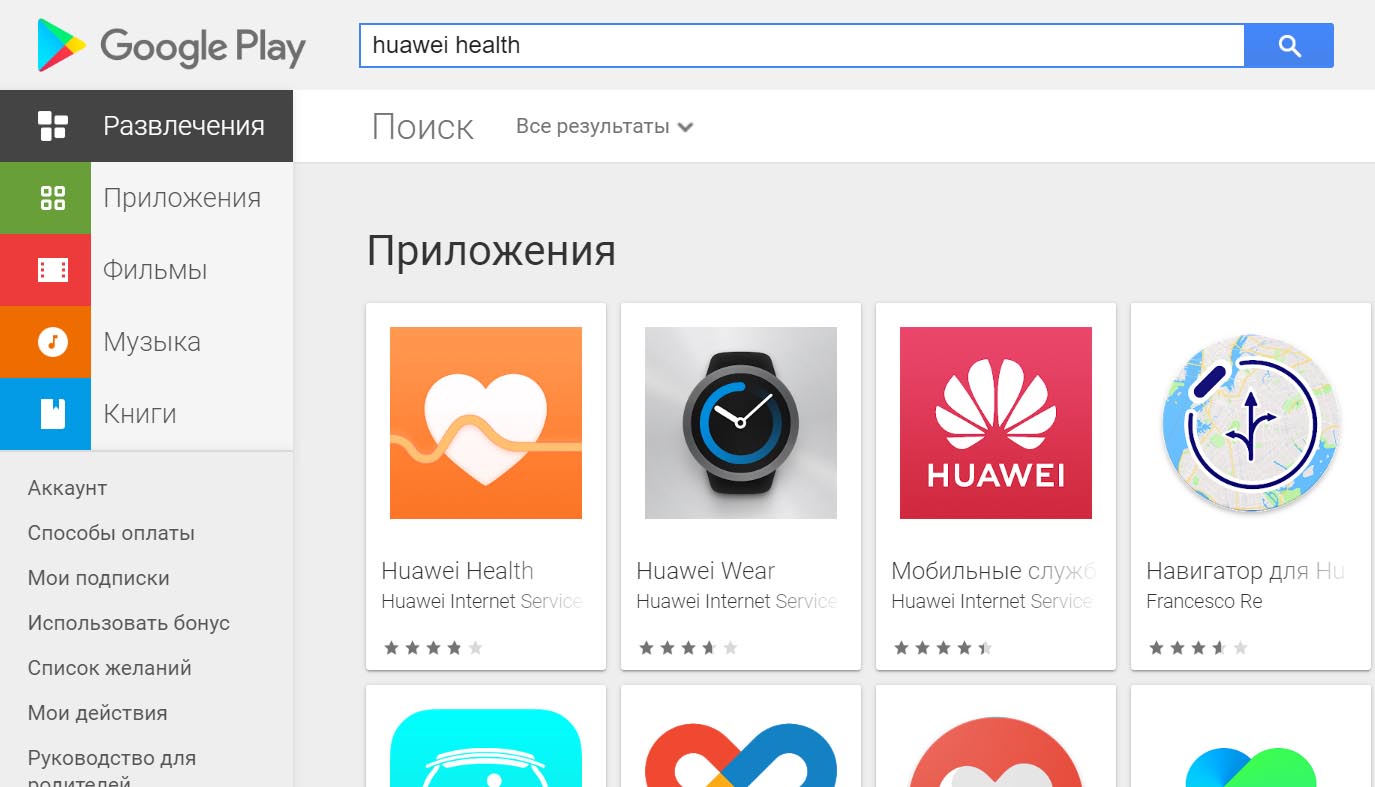
Во многих моделях на коробке, в инструкции или самих часах есть QR-код, отсканировав который вы сразу попадете на страницу нужного приложения. Но для этого на смартфоне должно стоять приложение для чтения QR-кодов (на некоторых телефонах оно установлено по умолчанию).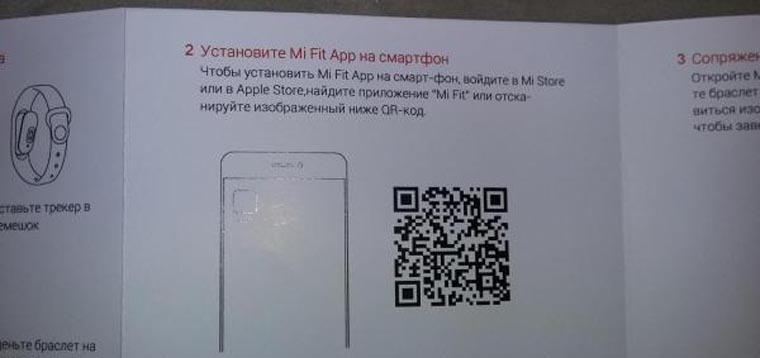
Регистрация в приложении и выдача разрешений
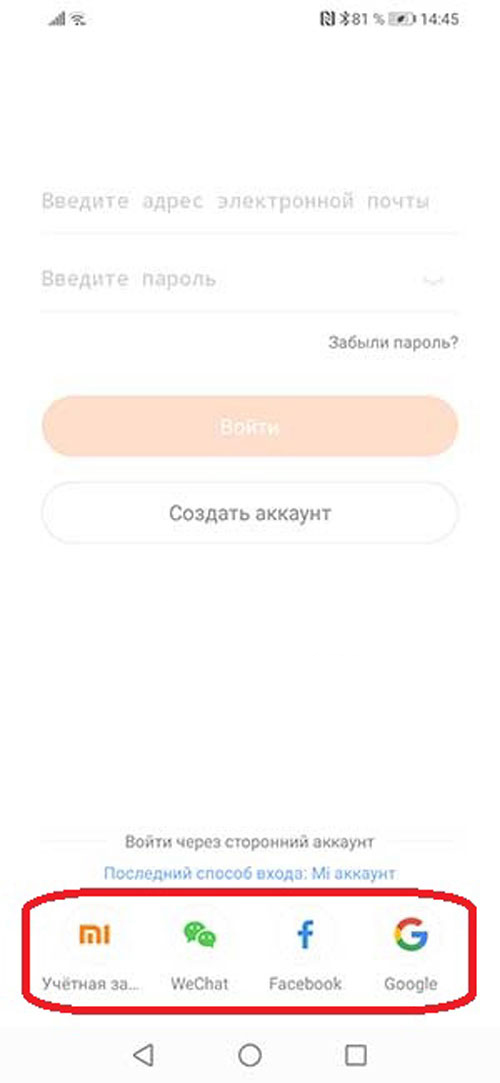
После установки и запуска приложения оно предложит вам зарегистрироваться. Некоторые программы работают и без регистрации, но в ограниченном режиме, так как речь идет все-таки о ваших персональных данных вроде веса, возраста, роста, которые понадобятся для расчета некоторых характеристик во время тренировок. Одни приложения запрашивают номер телефона, другие разрешают регистрацию по почте, через Facebook и прочие сервисы. Пройдите регистрацию с телефона и при необходимости запишите логин и пароль. Если приложение требует китайский номер телефона, попробуйте зарегистрироваться в нем не через смартфон, а через сайт (там бывают доступны варианты регистрации через электронную почту).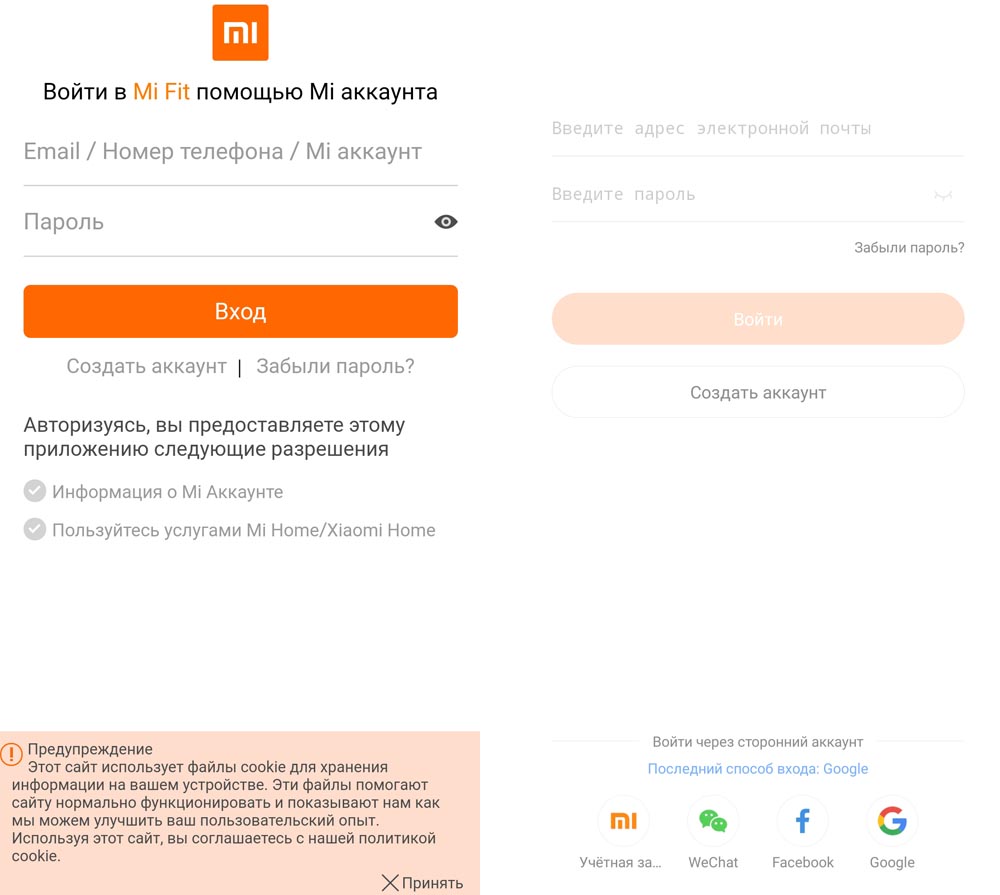
В ходе регистрации или после нее приложение попросит от вас несколько разрешений. Обычно это принятие политики конфиденциальности и иных соглашений, а также разрешения на доступ к местоположению, к вашим фотографиям, контактам и другой информации. Дайте все необходимые разрешения, чтобы ваш браслет мог полноценно справляться с разными задачами. Большинство фирменных китайских приложений на сегодняшний день уже переведены на русский язык, поэтому у вас не возникнет надобности в расшифровке иероглифов.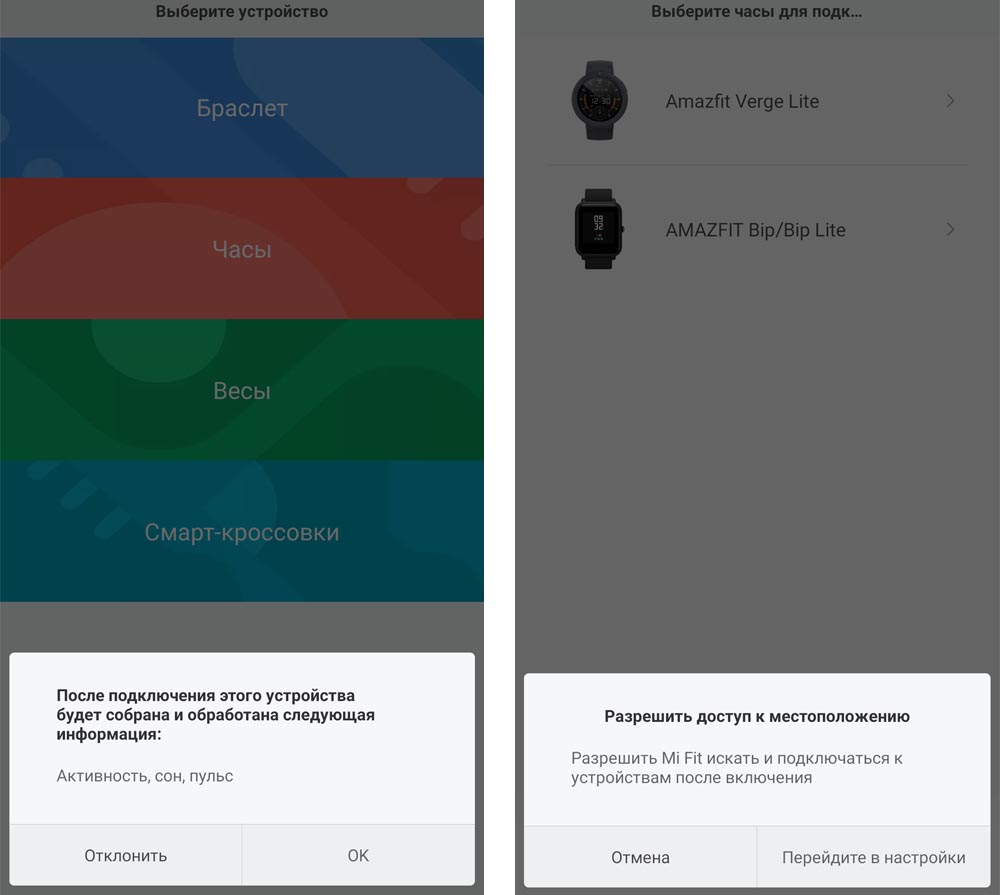
Подключение фитнес-браслета к телефону
После установки нужного приложения включите браслет и убедитесь в том, что он заряжен, или зарядите его. На некоторых моделях трекеров или в самих приложениях сразу появляется инструкция по подключению, которая поможет вам проделать нужные шаги. При этом вначале многие устройства предлагают выбрать язык, так что не пропустите этот шаг, чтобы не разыскивать затем эту настройку в меню на китайском языке.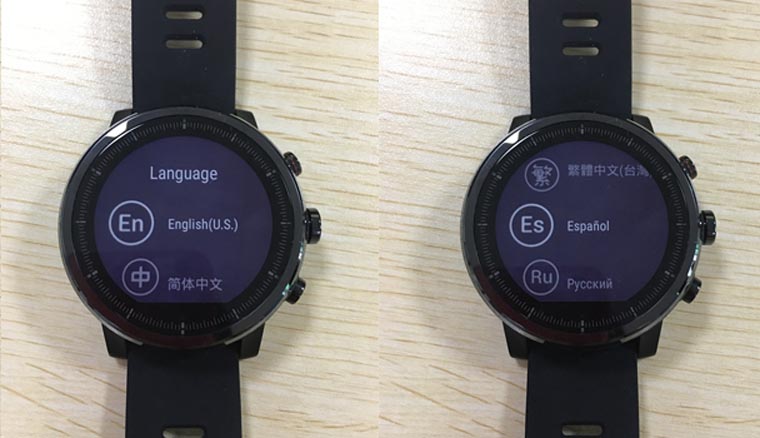
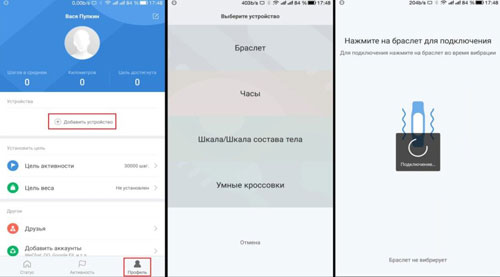
Если инструкции нет, добавьте устройство самостоятельно. Обычно для этого нужно кликнуть по плюсу на экране приложения и выбрать «Добавить», выбрать вкладку «Устройство», найти строку «Добавить устройство» на главном экране или вкладке «Профиль» или что-то подобное. Затем выбирается тип умных вещей (часы, браслеты, кроссовки, пылесосы и пр.) и конкретная модель. Если вы не видите в списке модель своего фитнес-трекера, выберите вариант «Моего устройства нет», обновите список, нажмите «Добавить вручную» или что-то похожее.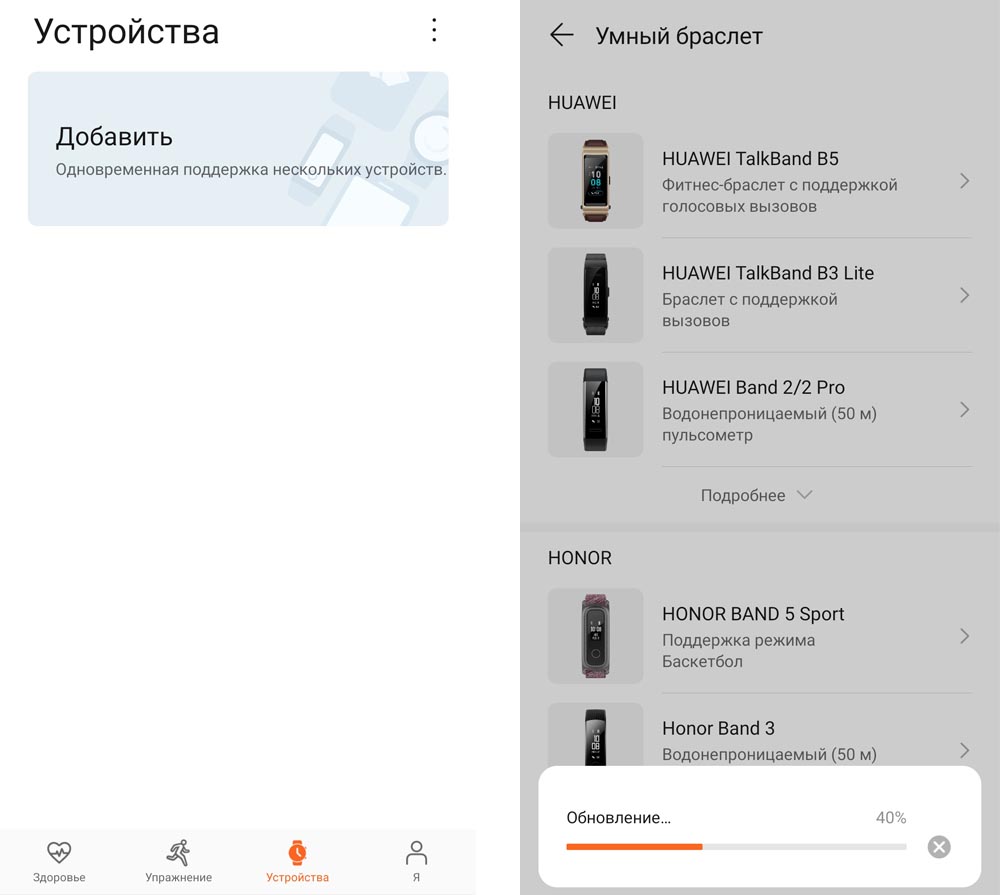
После этого приложение начнет поиск часов по Bluetooth, поэтому этот модуль должен быть включен на вашем телефоне, а часы и телефон должны находиться рядом. Как только приложение обнаружит телефон, на часах появится предложение подтвердить сопряжение. Нажмите галочку, и связь установится. В некоторых моделях браслетов нужно отсканировать горящий на экране фитнес-браслета QR-код. В этом случае в приложении запустится сканер, а вам останется разместить экран часов с кодом в окошке этого сканера.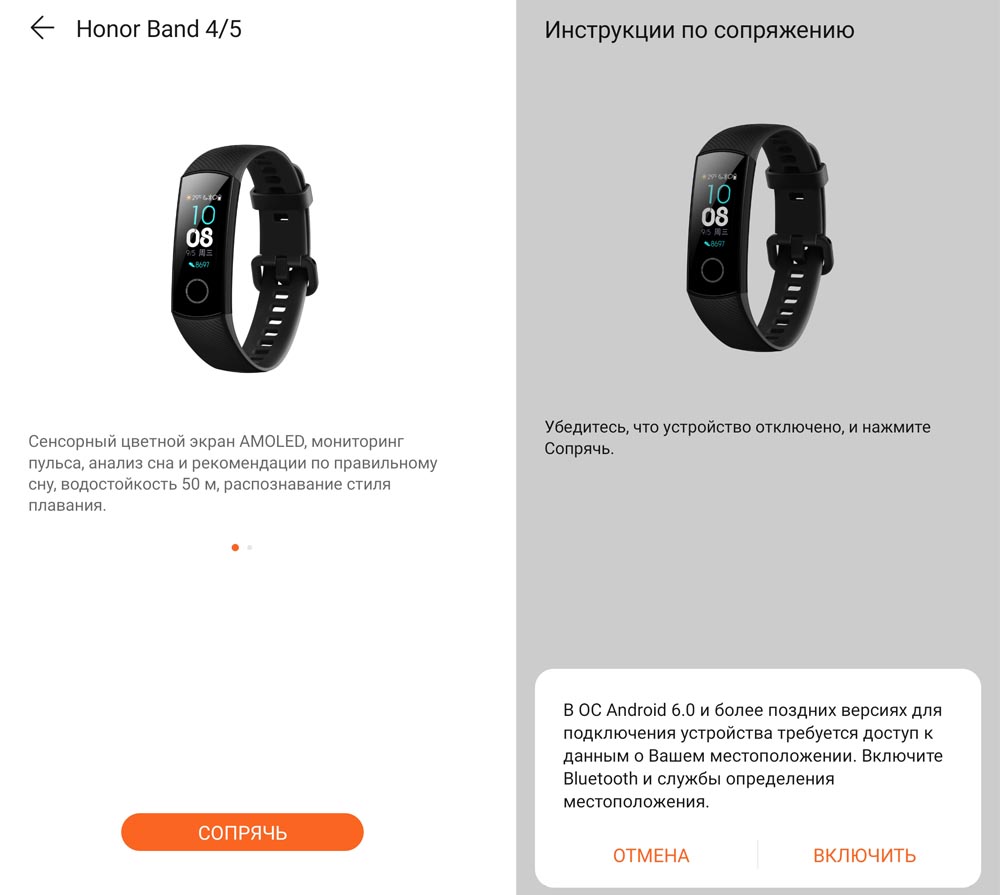
Первичные настройки и знакомство с инструкцией
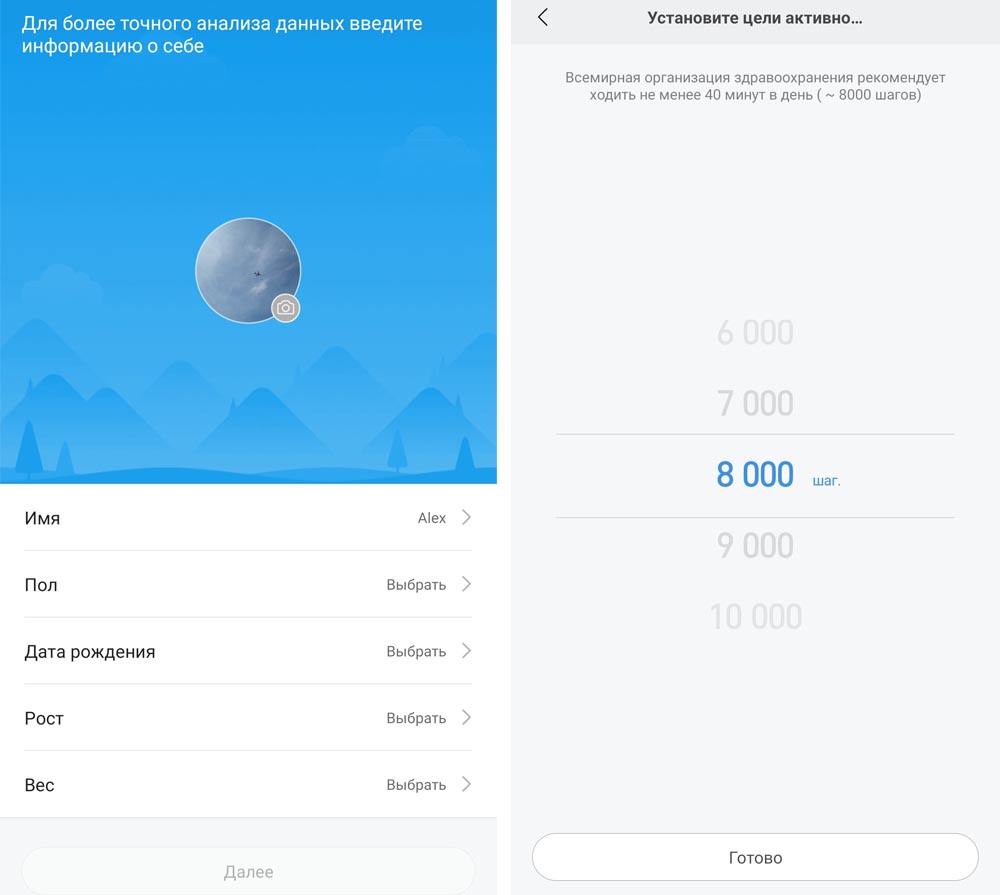
После сопряжения устройств некоторые модели часов и приложения показывают пользователю инструкцию. Советуем не пропускать ее, так как она познакомит вас с базовыми возможностями фитнес-браслета. Также приложение может потребовать сделать первые настройки: задать свой рост, вес, пол, возраст, выбрать регион и другое. Личные данные нужны для того, чтобы умный гаджет правильно рассчитывал для вас разные параметры вроде сожженных калорий. Часть настроек лучше сделать и перед постоянным ношением фитнес-трекера, чтобы вы могли оценить все его возможности. Например, включить умный будильник, регулярный мониторинг пульса, мониторинг сна и другое. Правда, при запуске большого числа функций фитнес-браслет будет разряжаться в несколько раз быстрее.
Примеры: как подключить браслеты Huawei, Xiaomi, Honor к телефону
Приведем в пример несколько инструкций конкретных моделей, которые помогут вам на практике освоить шаги по сопряжению смартфона и часов. В каждой из представленных ниже инструкций есть конкретный раздел по подключению фитнес-браслета или смарт-часов к телефону.
Инструкция по подключению браслета Mi Band 3
Инструкция по настройке фитнес-браслета Xiaomi Mi Band 4
Инструкция на русском языке по настройке фитнес-браслета Huawei Honor Band 4
Если фитнес-браслет не подключается к телефону
Иногда случается, что фитнес-браслет никак не хочет подключаться к телефону. Вроде бы все сделано по инструкции, а на экране все так же высвечивается «Нет доступных устройств» или «Поднесите часы ближе к телефону». Однако причины отсутствия сопряжения чаще всего одни и те же.
Проблемы с Bluetooth
Чаще всего приложение само запрашивает разрешение на подключение модуля Bluetooth. Если вы случайно ответили «Отклонить» или «Нет», сопряжение не произойдет. В этом случае просто включите Bluetooth вручную, сдвинув шторку уведомлений (свайп по экрану вниз) и нажав на значок Bluetooth или Настройки / Подключения / Bluetooth (в разных моделях телефонов свой способ подключения).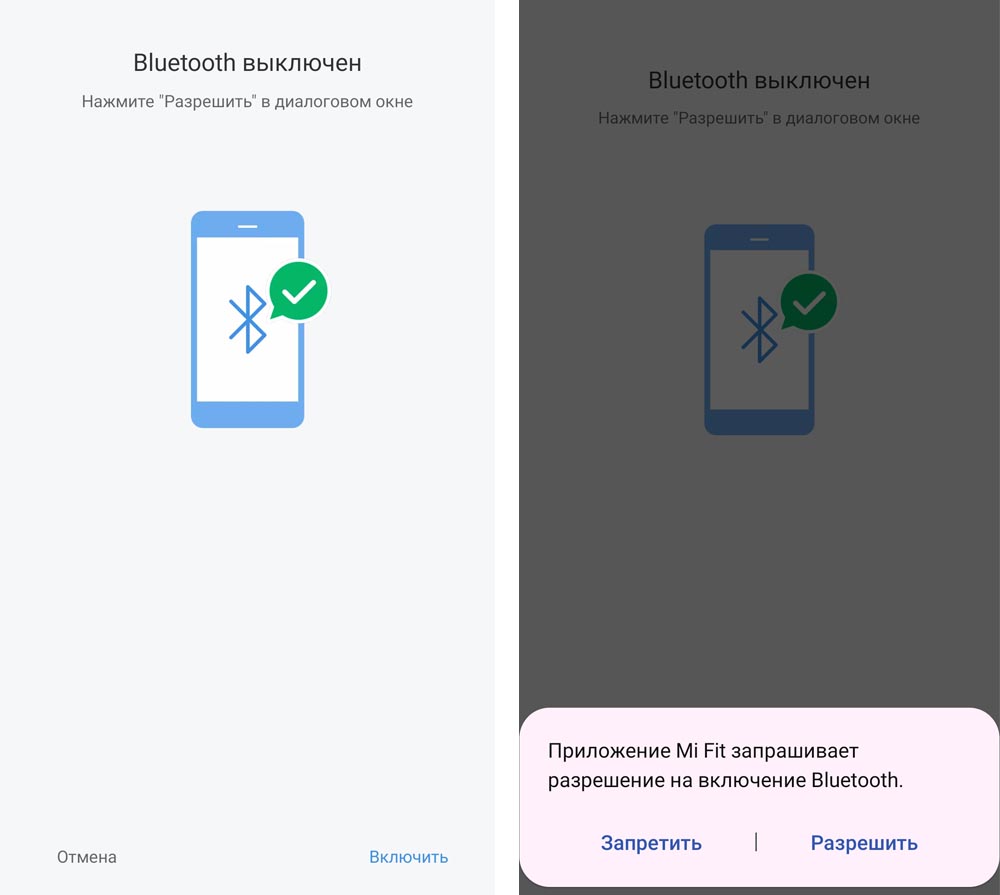
Иногда модуль Bluetooth на телефоне выходит из строя, и мы не замечаем этого, если активно не пользуемся Bluetooth-устройствами. Проверить его работоспособность легко: попробуйте подключить к телефону по Bluetooth любое устройство, имеющее этот модуль. Это может быть другой смартфон, ноутбук, Bluetooth-наушники и так далее. В случае неисправностей Bluetooth не включается вообще, видит устройства, но не соединяется с ними, или приводит к зависанию смартфона. При неисправностях модуля попробуйте перезагрузить телефон, сбросить его к заводским настройкам и, если это не помогло, обратитесь в сервисный центр.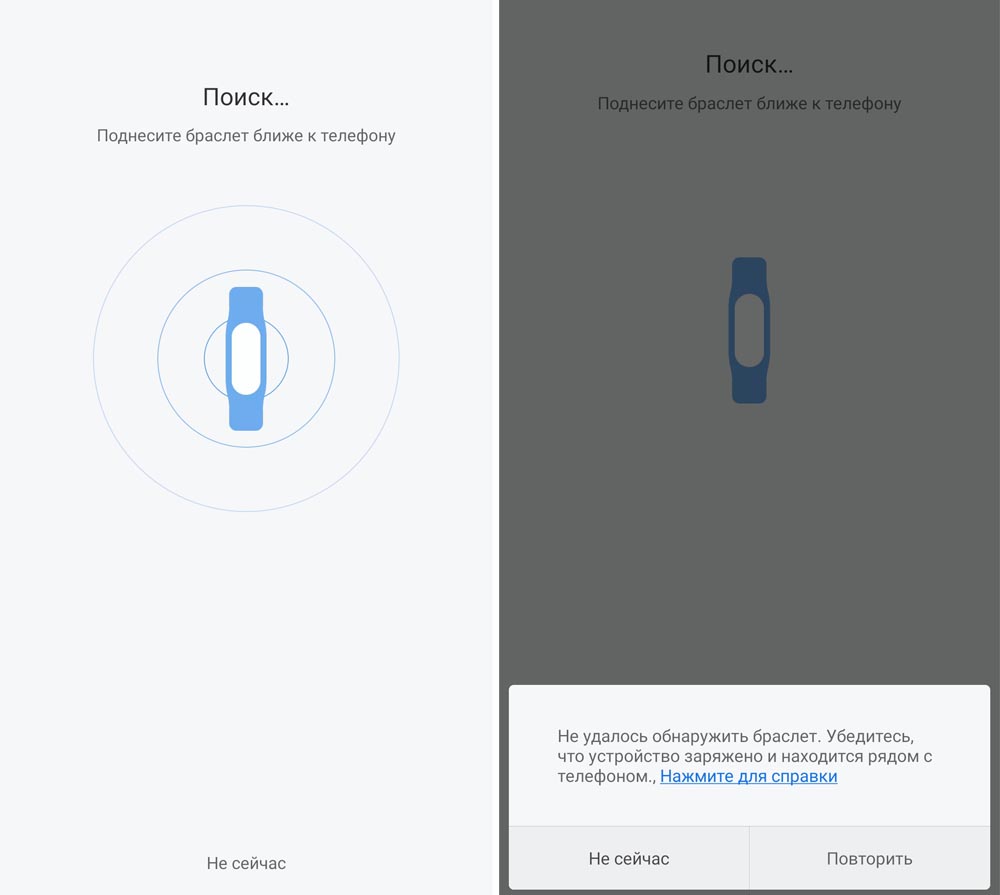
Другой проблемой с Bluetooth могут быть помехи в зоне его действия. Например, если рядом с устройствами работает СВЧ-печь, мощный Wi-Fi-репитер или другое электронное оборудование. Проблема с подключением решится, как только вы окажетесь вне их зоны влияния. Устройства могут не соединяться и в том случае, если на них стоят разные версии Bluetooth. Например, фитнес-трекеру требуется Bluetooth 4.0 и выше, а на телефоне стоят более старые версии. В этом случае попробуйте подключить часы к телефону с подходящей версией Bluetooth. Узнать ее можно в характеристиках конкретной модели (поищите на сайтах продавцов).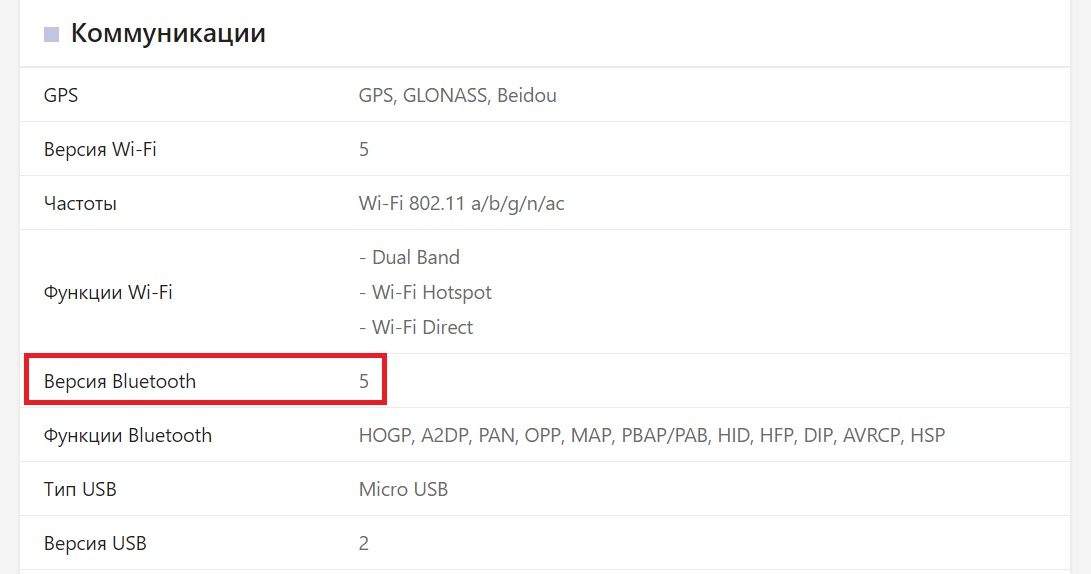
Проблемы с программами
Они чаще всего возникают при установке на часы неофициальной прошивки или стороннего мобильного приложения. Так как некоторые функции на разных моделях телефонов и часов могут работать некорректно, то среди них бывают и проблемы с сопряжением. При такой проблеме придется переустанавливать прошивку или мобильное приложение. В официальных версиях программ сбои могут возникать из-за обновления. Например, если на вашем телефоне стоит старая версия приложения, а автоматическое обновление отключено (тогда обновите его самостоятельно).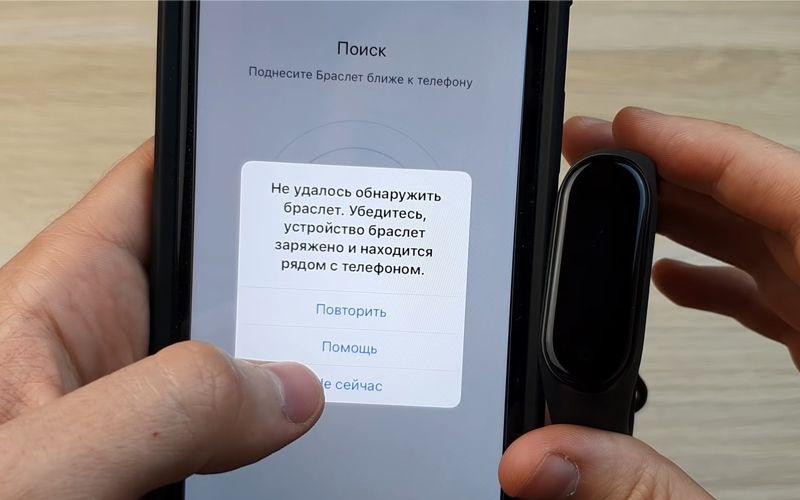
Другой вариант — производитель неудачно обновил прошивку или приложение. Во втором случае придется устанавливать предыдущую версию приложения или дождаться устранения ошибок производителем. Бывает и такое, что происходит сбой в самом телефоне или приложении. Перезагрузка девайса или перезапуск приложения могут решить проблему.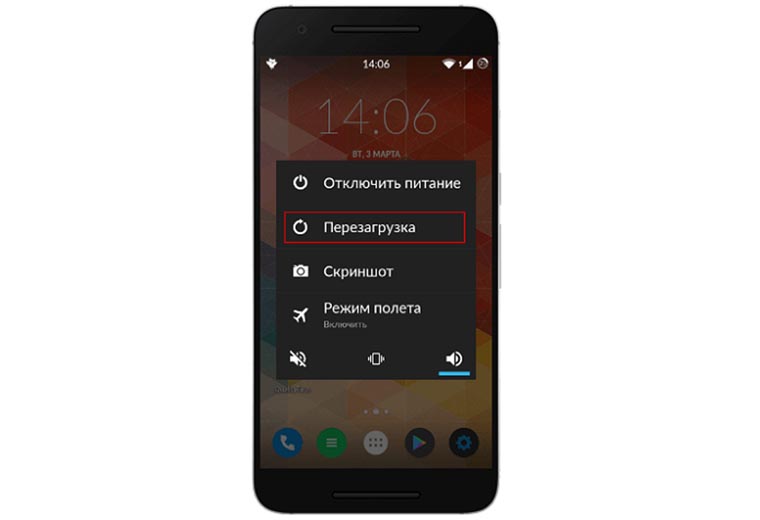
Потеря связи
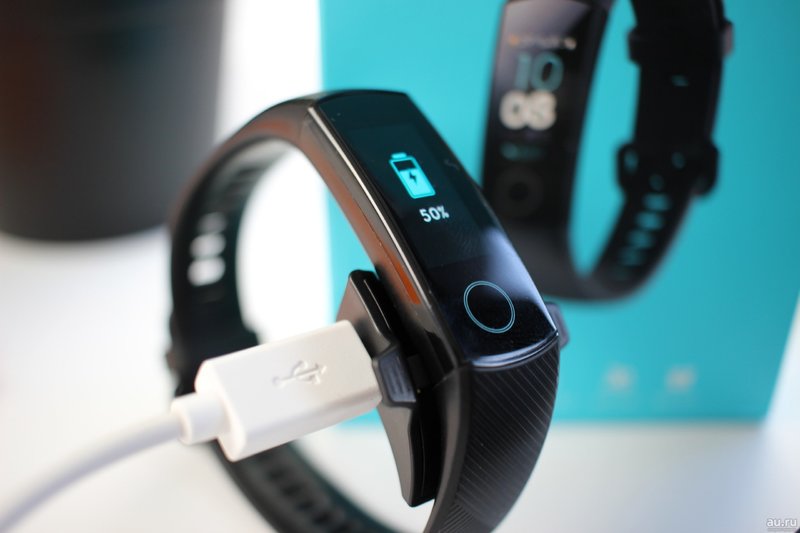
Иногда фитнес-браслет подключается, но быстро теряет связь с телефоном. Частая причина этого явления кроется в уровне заряда обоих гаджетов или их удалении друг от друга. Стоит зарядить девайсы или приблизиться с часами к телефону, как проблема решится. Более сложная причина — все та же проблема с программным обеспечением часов или смартфона. В этом случае первым делом стоит перезагрузить часы или смартфон, во вторую очередь пытаться переустановить программы, а в третью сделать сброс устройств к заводским настройкам.
Брак
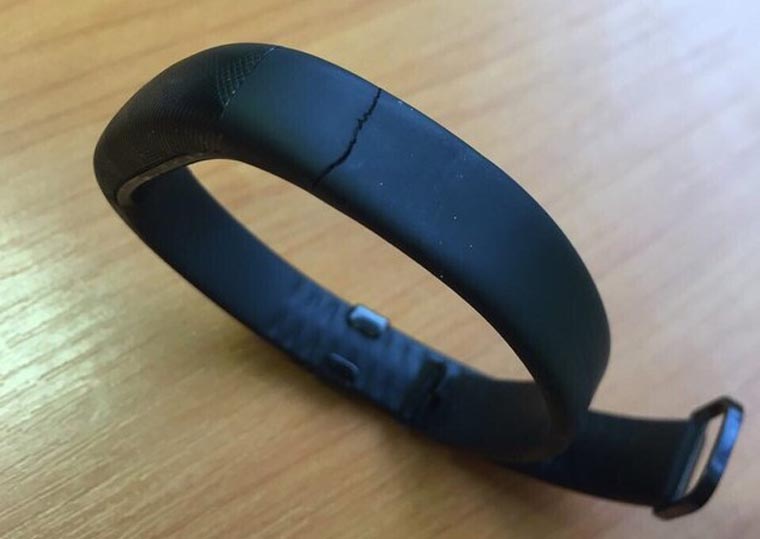
Некоторые продавцы китайских гаджетов под видом известного бренда сбывают подделку. Иногда ее легко распознать и внешне по кривым надписям, кнопкам, наплывам пластика, дефектам. Такие фитнес-трекеры полны сюрпризов и могут как совсем не подключаться, так и утратить работоспособность через короткое время. Бывают бракованные экземпляры и в брендовой продукции. Если ваш телефон исправно подключается к другим блютуз-устройствам и имеет нужную версию Bluetooth, если часы не хотят подключаться к другим телефонам, вероятен их брак. Тогда придется возвращать их продавцу.
Изучив основные принципы и примеры подключения китайских фитнес-браслетов к телефону, вы наверняка сможете подключить любые часы. Но если что-то не получается, перечитайте раздел о проблемах с подключением или поищите в сети инструкцию по подключению конкретной модели браслета.
Как подключить и настроить фитнес-браслет

Фитнес-браслеты широко вошли в жизнь практически каждого и нас. Одни используют их для походов в спортзал, другие – для занятий профессиональными видами спорта. С их помощью удается упростить процесс похудения, вести здоровый образ жизни, следить за состоянием организма во время физических нагрузок и др. Перед тем как настроить фитнес браслет, следует изучить рекомендации производителя. Обратите внимание, что принцип настроек различных моделей одинаков. Большое значение имеет также правильное использование гаджетов.
Универсальная настройка для любого фитнес браслета
Настройка фитнес браслета включает следующие действия:
- Зарядить трекер и смартфон.
- Скачать и установить официальное приложение.
- Указать все необходимые данные (возраст, рост, вес и параметры).
- Синхронизировать устройства через Bluetooth.
После подключения устройств переходим на трекере в раздел «Уведомления» и указываем функции для активации вибросигнала. В разделе «Настройки» вводим дату, время и указываем необходимые измерения. Важно указать цель активности, например, установить количество шагов, которые необходимо пройти за установленный промежуток времени.
Для расширения функционала установите дополнительные программы: Selfie, Master. Чтобы исключить погрешности в работе трекера, избегайте полного разряда батареи.
На какой руке носить фитнес браслет. Как правильно носить.
После того как настройки смарт браслета включены, устройство следует надеть на руку и не снимать. Трекер будет измерять шаги, и сохранять полученные сведения в приложении. Если фитнес-браслет оснащен экраном, то посмотреть статистику можно прямо на устройстве.
Во время бега нужно запустить соответствующий режим или же воспользоваться дополнительным приложением Runtastic. Фитнес браслет автоматически будет замерять расстояние и пульс. При чрезмерной нагрузке устройство уведомит о достижении цели тренировки.
Читайте также: Как настроить уведомления на смарт часах и фитнес браслетах?
Большой популярностью пользуются трекеры, оснащенные функцией подсчета калорий и шагов. Функционал зависит от используемой модели. Более продвинутые гаджеты стоят дороже. Пользователи научились пользоваться трекерами, закачивая дополнительные приложения, которые упрощают использование гаджета, делая его более универсальным.
Управление с помощью жестов
Надевать браслет рекомендуется на левую руку. Просмотр информации осуществляется при помощи жеста «Просмотр времени» — поднять руку так, будто на ней часы и вы хотите посмотреть который час. Также можно просто нажать на кнопку несколько раз.
С помощью смарт браслета можно управлять камерой на смартфоне. Данная функция является достаточно востребованной, т. к. позволяет делать качественные фотографии без посторонней помощи.
На некоторых браслетах имеется функция разблокировки смартфона без пароля и отпечатки пальца. Для этого единоразово следует ввести пароль с браслета, конечно если устройство оснащено экраном. Далее следует установить расстояние, на котором разблокировка экрана будет осуществляться автоматически.
Подключение к телефону
Если гаджет не оснащен экраном, то синхронизация с компьютером или телефоном проводится с помощью Bluetooth. В данном случае считывание информации осуществляется посредством специального приложения. Для того чтобы устройство работало бесперебойно и позволяло получать максимально точную информацию, используйте только официальные приложения.
Перед установкой сопряжения выполните следующие действия:
- Скачайте приложение, установите на смартфон и зарегистрируйтесь или войдите в свой аккаунт.
- Далее совершите привязку устройств и примите условия использования и хранения информации о пользователе.
- Достаточно нажать кнопку на браслете, ввести пароль для доступа на телефоне и снова нажать кнопку на трекере.
После того, как устройства будут синхронизированы, следует избегать полной разрядки браслета. В противном случае установленные настройки могут нарушиться. Обязательно внесите все необходимые коррективы: уведомления (входящие вызовы и сообщения), будильник, напоминания. При необходимости можно указать приложения для получения оповещений, поставив галочку в чекбокс напротив соответствующей иконки.
Читайте также: Лучший водонепроницаемый фитнес браслет Samsung Gear Fit 2 Pro с самым стильным дизайном и изогнутым монитором
Отличная функция «Не бездельничай», которая не позволяет долго засиживаться на одном месте. Достаточно настроить время начала и окончания действия (30-120 минут). Можно активировать режим «не беспокоить», например, в ночное время. Большинство пользователей предпочитают использовать функцию удаленного доступа или видимости браслета, что достаточно удобно.
Как пользоваться шагомером
Для того чтобы использовать фитнес браслет правильно, следует заранее ознакомиться с его функционалом. Параметры активности позволяют получать подробную информацию о физической активности, переносимости тех или иных упражнений и даже о том какая пища была употреблена. С помощью приложения на смартфоне можно делать оценку параметров.
Девайс позволяет настроить распорядок дня в соответствии с индивидуальными особенностями организма. При необходимости можно поставить уведомления, чтобы не забыть о важных делах.
Особенности использования функции «Шагомер»:
- Важно изначально правильно надеть браслет, чтобы контакт с кожей был достаточно тесным.
- Необходимость в ношении возникает при занятиях спортом, при заболеваниях сердечно-сосудистой системы и высоком давлении.
Благодаря круглосуточному мониторингу физической активности можно составить верный распорядок дня и уделить больше времени сну, занятиям спортом и пробежкам это незаменимо для людей, которые ведут активный образ жизни.
Как пользоваться пульсометром
Независимо от используемого приложения, на любом устройстве есть кнопка «Пульс». Нажав на нее, пользователь попадает на страницу, на которой указаны соответствующие измерения. Во время измерения нужно прижать руку к груди и не совершать лишних движений, чтобы получить максимально точную информацию.
Контроль пульсовых зон позволяет улучшить отклик на физическую нагрузку если речь идет о необходимости скинуть вес, то утренние пробежки должны давать результат – 130 уд./мин. Если показатели будут выше или ниже, то процессы сжигания жира замедлятся. Не контролируя пульс, практически нет смысла в пробежках.
Как подключить смарт-часы к телефону

Умные устройства уже давно покорили мир. Вместо часов, просто показывающих время, продвинутый человек предпочтет завести гаджет, который может подсказать погоду, напомнить о курсе доллара и о необходимости поздравить с днем рождения делового партнера. Это устройство можно использовать с сим-картой и получать на него смс-сообщения, совершать с его помощью звонки, пользоваться интернетом. Но для того, чтобы воспользоваться всеми функциями гаджета, нужно знать, как подключить смарт-часы к телефону для их полноценной работы. Конечно, с современными устройствами проблем при сопряжении возникнуть не должно. Тем не менее, в этой статье мы расскажем, на что стоит обратить внимание и почему умные часы не подключаются к смартфону на Android или же iPhone.
Итак, вы купили смарт-часы, открыли коробку с приобретением и намереваетесь воспользоваться ими в первый раз. Первое, что стоит сделать – почитать инструкцию, прилагаемую к гаджету, а потом зарядить технику. Если часы работают с сим-картой, стоит сначала проверить ее работоспособность на телефоне и только потом установить в новый гаджет. Прежде чем подключать умное устройство к телефону, проверьте, работает ли оно. Нажмите на кнопку включения, установите правильное время, дату и местоположение. После этого снова выключите гаджет и нажмите на кнопку питания уже после того, как включите блютуз на телефоне. Это позволит избежать подключения к часам других устройств и сбивания настроек. Также при подготовке к подключению часов к телефону убедитесь, что вы нашли в инструкции пин-код, и знаете, как называется ваша новая техника.
Пошаговая инструкция для iPhone
Без каких либо усилий смогут подружить свои гаджеты владельцы «яблочных» устройств. Сопряжение Apple Watch и iPhone проходит довольно легко.
Шаг 1. Включите на обеих устройствах Wi-Fi и Bluetooth.
Шаг 2. Наденьте часы на руку и включите, удерживая кнопку. Когда на дисплее появится фирменный логотип, отпускайте ее.
Шаг 3. Поднесите смарт-часы к смартфону. На экране появится информация о настройках умного гаджета. Нажмите кнопку «продолжить». Если сообщение вдруг не появилось, откройте программу Apple Watch и выберите пункт «Создать пару».
Шаг 4. Наведите камеру смартфона на циферблат. Дождитесь сигнала об успешном подключении. Введите ID устройства, под которым оно будет зарегистрировано.
Шаг 5. Если вы в первый раз используете часы, нажмите «настроить Apple Watch». Вам понадобится ввести Apple ID. Если запрос не отразился сразу, то откройте его через программу, выбрав пункт «Основные».
Шаг 6. Если на часах стоит не последнее программное обеспечение, то на экране появится предложение обновить его. Проверьте уровень зарядки перед тем, как согласиться.
Шаг 7. Создайте пароль, который пригодится, например для Apple Pay. Этот шаг можно пропустить. Выполните настройки устройства.
В автоматическом режиме на Apple Watch доступны такие функции, как поиск смартфона, GPS, выход в интернет. Дополнительно можно подключить Siri, даже если она не была включена на телефоне. Имейте в виду, что синхронизация устройств может занять некоторое время, особенно если на смартфоне уже сохранено много данных. Об окончании процесса известит легкая пульсация.
Если на экране Apple Watch отображается «блокировка активации», вам нужно ввести адрес электронной почты и пароль. Проблема может возникнуть в том случае, если у часов был другой владелец. Тогда он должен снять блокировку активации.
Пошаговая инструкция для Android
Для того, чтобы подключить умные часы к смартфону с Android, придется выполнить немного больше шагов. Дело в том, что просто включить Bluetooth недостаточно, нужно установить специальное приложение — свое для разных производителей. Для большинства моделей подходит программа Wear OS — она поддерживает гугл-ассистента и добавляет ряд функций часам. Также это могут быть Huawei Wear, Mi Fit, Galaxy Wearable — для соответствующих брендов.
Шаг 1. Установить на смартфон подходящее приложение. Чаще всего в инструкции написано, какое из них стоит предпочесть и даже имеется QR-код для скачивания. Также найти приложение можно в GooglePlay, введя модель своего телефона или умного устройства.
Шаг 2. Включить часы, открыть приложение на смартфоне. Включить Bluetooth на обоих устройствах. Поместить часы ближе к телефону.
Шаг 3. В приложении выбирайте пункт «Добавить новое устройство» или «Настройка», уточните модель гаджета, который вы ищите и дождитесь его обнаружения.
Шаг 4. Введите пин-код, если приложение его спросит. Заветные цифры можно найти в инструкции к устройству. Нажмите: «Подключиться».
Шаг 5. В приложении появится надпись «Подключено». Затем можно настроить работу гаджета через телефон.
Как подключить к телефону детские часы
Сейчас умные часы носят не только взрослые, но и дети. С их помощью родители могут в режиме реального времени контролировать, где сейчас находится их чадо и даже отправлять ему голосовые сообщения. Моделей таких девайсов очень много, но общий принцип настройки одинаковый. Как правило, в них встраивают “защиту от дурака”, чтобы не дать ребенку сбить параметры с самих часов. Именно поэтому их подключение и настройка немного сложнее, чем в случае с “взрослыми” аналогами. Разбираемся, как подключить детские часы к смартфону.
Шаг 1. Вставьте аккумулятор, рабочую SIМ-карту (должна быть без пароля и доступом в интернет) и полностью зарядите часы. Включите их.
Шаг 2. Скачайте на свой телефон (если не хотите, чтобы ребенок сам мог настраивать девайс) специальное приложение. Ссылку на него указывают на коробке с часами или на экране гаджета. Зарегистрируйтесь в нем — нужно будет ввести идентификационный номер часов.
Шаг 3. Убедитесь, что на экране часов есть значок, сигнализирующий о правильной работе интернета — как правило, это несколько зеленых палочек. Если они перечеркнуты или красные, еще раз проверьте, может ли SIM-карта внутри часов работать с интернетом.
Шаг 4. Найдите в часах специальный QR-код для подключения девайса к приложению на смартфоне. Обычно его оставляют в самом видном месте — пролистайте несколько экранов и вы обязательно обнаружите его. Отсканируйте его в приложении на смартфоне, чтобы соединить часы и телефон.
Шаг 5. Закончите настройку часов со смартфона. Нужно будет указать данные ребенка, несколько SOS-номеров (на них поступит сигнал, если чадо попадет в неприятности или резко выключатся часы) и заполнить остальные пункты. Здесь все максимально интуитивно.
Распространённые проблемы:
На дисплее часов не отображаются уведомления
Уведомления в умных часах — одна из самых важных функций, и их отсутствии сводит на нет всю пользу девайса. Разбираемся, почему на дисплее часов могут не отображаться уведомления. Разделим их на несколько шагов общего плана — от простых до самых радикальных. Следуйте им, если часы не работают должным образом.
Шаг 1. Начнем с самого простого, обязательно проверьте, включены ли оповещения в смартфоне, который подключен к часам.
Шаг 2. Проверьте, разрешены ли уведомления на самих часах. В некоторых моделях есть режим “В театре” или “Не беспокоить”. Он должен быть выключенным.
Шаг 3. Обязательно проверьте, что у смартфона есть хорошее соединение с интернетом. Попробуйте зайти на любой сайт. Если он загружается медленно — проблема в доступе к сети.
Шаг 4. Если это не помогло, идем дальше — убедитесь, что часы синхронизированы с телефоном (попробуйте выполнить процедуру еще раз).
Шаг 5. Полностью сбросьте настройки часов в меню опций Да, это уничтожит данные, но вы сможете “с нуля” ввести все нужные для себя параметры. Если уведомления не будут приходить и после такого, то вам нужно будет обратиться в сервис-центр.
Не удается настроить Apple Watch или выводится сообщение об ошибке
В целом, девайсы от Apple славятся тем, что их правильная настройка под силу даже ребенку. Однако у каждого случая есть свои исключения — пошагово объясняем, что делать если не удается настроить Apple Watch или выводится сообщение об ошибке.
Шаг 1. Убедитесь, что Apple Watch и iPhone заряжены и готовы к работе. Apple Watch нельзя подключить к смартфону старее iPhone 6S. Также на телефоне должна быть включен Bluetooth и установлена последняя версия iOS.
Шаг 2. Попробуйте перезагрузить смартфон и умные часы.
Приложение не видит подключенные умные часы
Вероятнее всего, что такая проблема возникает из-за того, что пропала связь между часами и телефоном. Как это можно исправить.
Убедитесь, что телефон и часы могут “увидеть” друг друга. Для этого включите Bluetooth на смартфоне и попробуйте найти название часов в списке девайсов поблизости. Если этого не происходит — в настройках часах сделайте их видимыми для обнаружения.
Если вы пытаетесь подключить часы, которые работают с SIM-картой, проверьте, что девайс может передавать данные через интернет. На счету абонента должно быть достаточно средств, сам тариф должен подразумевать работу с интернетом.
Популярные вопросы и ответы
Умные часы не подключаются к смартфону или не работают — что делать?
Все проблемы условно можно разделить на две основные части — в приложениях/подключении девайса и в самих часах. Рядовому пользователю проще будет разобраться с первой частью, считает сервисный инженер по ремонту техники Артур Тулиганов.
-На самом деле, универсальный совет простой. Зарядите часы, перезагрузите их попробуйте переподключить их через официальное приложение производителя последней версии. Если не получается, сбросьте настройки часов и попробуйте еще раз.
По словам эксперта, работу с “железной” составляющей любого девайса лучше оставить для сотрудника сервисного центра. Только там есть оборудование, с которым можно аккуратно разобрать девайс, правильно диагностировать проблему и исправить ее.
Нет сопряжения между часами и телефоном — что предпринять?
Специалист объясняет, что такое может происходить из-за того, что ранее девайс подключали к другому смартфону. Часы пытаются найти “прошлый” телефон, и поэтому не могут начать сопряжение с новым. В этом случае нужно заново запустить процедуру сопряжения двух девайсов.
Можно ли подключить Apple Watch к телефону Samsung и телефону на Android?
Полноценно использовать Apple Watch со смартфонами на Android нельзя.
-Без iPhone их можно носить как обычные часы с циферблатом, секундомером и шагомером, — сразу предупреждает Артур Тулиганов.
Эксперт отметил, что в лучшем случае, через специальный набор приложений, можно будет получать на Apple Watch уведомления о звонках и СМС . В них так и не будет голосового помощника — функции, ради которой многие и покупают умные часы от Apple.
- 11 лучших мониторов для дизайнеров в 2023 году
- 11 лучших производителей профнастила в России и в мире в 2023 году
- 13 лучших ультразвуковых увлажнителей воздуха в 2023 году
- Новый iPhone 16 (2024): дата выхода, характеристики и цены
- 16 лучших биноклей ночного видения в 2023 году
Как настроить фитнес-браслет любой модели: пошаговая инструкция
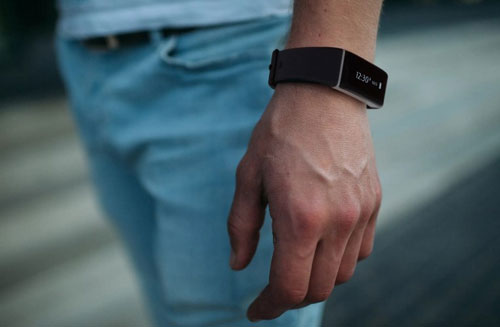
Фитнес-браслет – один из популярных гаджетов, который можно использовать для составления программы спортивных занятий, подсчета потраченных калорий, контроля пульса и прочих задач. Это были первые опции гаджета, они привлекли внимание людей, ведущих здоровый образ жизни. После функционал браслета расширился – теперь можно узнавать о пропущенных звонках, читать сообщения, прочие уведомления, писать ответы в социальных мессенджерах, делать фото.
Как работает фитнес-браслет
Принцип работы умных часов основывается на синхронизации девайса с телефоном. В браслете есть специальные датчики, которые могут фиксировать состояние здоровья человека, реагировать на ряд показателей.
К ним можно отнести:
- Скорость движения.
- Количество калорий.
- Пройденное за день расстояние.
- Ширина шага.
- Частота пульса.
- Период покоя и активности человека.
- Сигнал «СОС», если человек резко поменял положение тела и находится долгое время без движения.
Полученная информация с датчиков фитнес-браслета помогает владельцу лучше понимать состояние своего организма. Перед началом работы со смарт-часами, нужно выставить в гаджете ряд данных – вес и рост владельца, его пол и возраст.
Как нужно включать девайс
Пользоваться умными часами просто – нужно полностью зарядить устройство, на это уйдет не более 2 часов. Для этого используется специальная зарядка − кабель USB обычно входит в стандартную комплектацию. После полной зарядки часы можно включать нажатием на кнопку «питание» и подключать к телефону.
Подготовка фитнес-браслета и сброс настроек
Новый девайс с завода получает системные настройки, которые нужно сбросить перед началом работы. После придется ввести ряд личных данных. Это важно сделать даже в том случае, если к вам в руки попали б/у часы.
Чтобы сбросить заводские настройки, необходимо выполнить следующие действия:
- Зайти в профиль приложения Mi-Fit на своем телефоне.
- Перейти в раздел «Устройства».
- Выбрать опцию «Фитнес-браслет».
- Перевести бегунок в положение «Отключить».
- Ответить на вопросы системы. Обычно следуют вопросы по поводу того, действительно ли пользователь хочет провести отключение.
- Нажмите «да» и следуйте дальнейшим указаниям.
- Отложите свои умные часы в сторону.
- Дождитесь полной разрядки браслета.
- Зарядите девайс, снова включите его.
- После можно приниматься к новым настройкам.
В некоторых случаях такой сброс не сможет перевести часы к заводским настройкам, поэтому нужна перепрошивка. Этим грешат обычно китайские фитнес-браслеты. В этом случае нужно принести устройство в сервисный центр, чтобы там смогли помочь с настройками.
Как правильно настроить свой фитнес-браслет
Настройка браслета зависит от модели и производителя, а также функционала системного меню. Есть универсальные действия, которые помогут настроить устройство для удобного пользования.
Чтобы указать нужные данные в настройках, следуйте рекомендациям:
- Нужно зарядить часы и сам телефон.
- Скачать и распаковать приложение для сопряжения девайсов.
- Пройти авторизацию, указать личные данные.
- Синхронизировать устройства через Bluetooth
После сопряжения браслета со смартфоном следует ввести дату и время, указать параметры уведомлений. Помните, чтобы не сбивались данные пульсометра, шагомера и прочих программ, не нужно полностью разряжать свое устройство. Если не синхронизировать аксессуар со смартфоном, то он превращается в обычные часы, пользы от него мало. Благодаря телефону можно настроить будильник, провести анализ сна, собрать нужные данные, а статистика сохраняется в системе. Дополнительно владелец обоих девайсов получает информацию об изменениях в ритме его жизни.
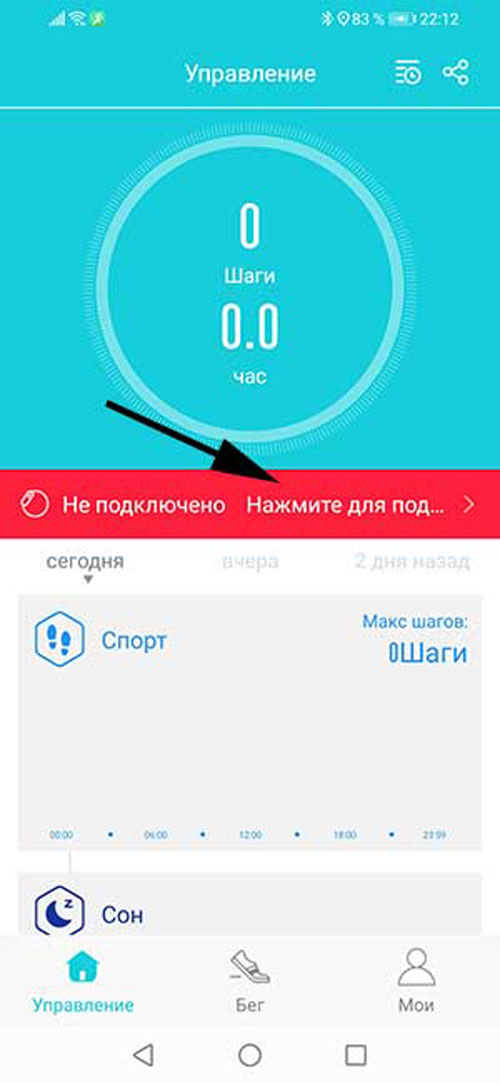
Что будет на экране браслета
После сопряжения девайсов необходимо выполнить настройку часов через меню приложения. Главная цель пользователя – вывести на экран полезные для себя показатели и виджеты. У каждого настройка носит индивидуальный характер, так что тут особых подсказок нет – владелец часов сам выбирает, что и где ему размещать, но ниже будут общие рекомендации, что обычно ставят на дисплей пользователи.
Входящий вызов
Когда поступает звонок на телефон, то у пользователя на экране часов появится имя, номер телефона абонента. Можно перевести такие сообщения в режим вибрации, что удобно за рулем, когда нет возможности дотянутся до девайса, использовать его во время пути.
Будильник
Речь идет о специальном приложении для телефонов, которые будут работать вместе с фитнес-браслетом. Если ваш смартфон стоит на зарядке, находится в другой комнате, то можно сделать соответствующие настройки в нем, чтобы мелодия будильника на часах, вибрация смогли разбудить пользователя в нужное время. Это самый простой способ проснутся на работу, в школу вовремя.
Также предлагаем Вашему вниманию статью, о том, как избавиться от вируса на телефоне — Как удалить вирус с телефона: самые действенные способы
SMS
Сейчас сообщениями мало кто пользуется, так как много мессенджеров, но на телефон компании высылают сервисные SMS, коды от безопасности и прочую информацию. Не стоит ее игнорировать, а за счет специальных уведомлений, сможете читать все на экране часов. Помните, что сообщения с кириллицей могут отображаться на дисплее девайса некорректно, если используете китайские модели браслетов.
Уведомление о бездействии
Удобная опция для тех, кто ведет не самый активный образ жизни. Он помогает напоминать пользователю, что он уже долгое время сидит на одном месте, ему пора размяться. Для ЗОШ-ников – это тоже полезно, так как они могут настроить свою спортивную программу по личному графику и вкусу. Если пришла пора сделать упражнения, то часы начнут издавать мелодию, вибрировать – команды на усмотрение пользователя.
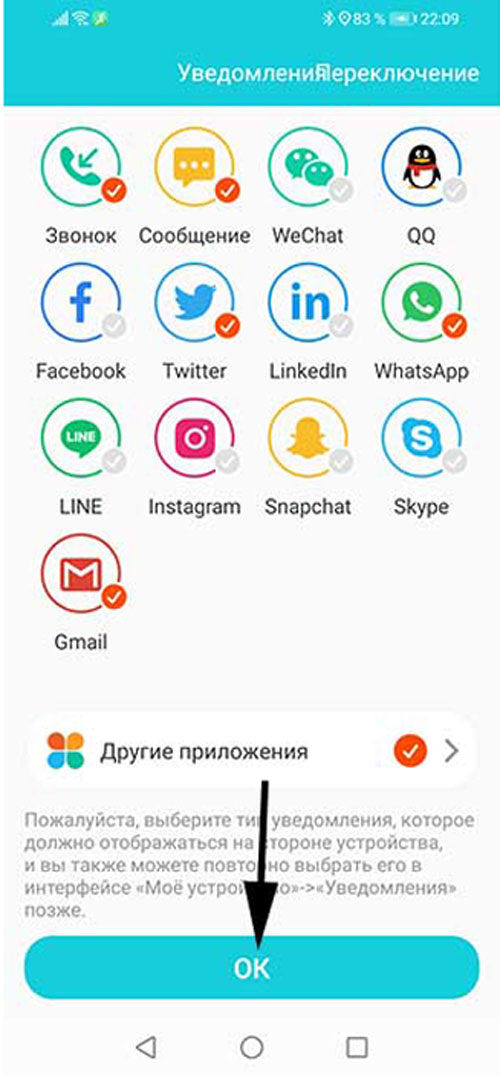
Сообщения от приложений
Если любите активно общаться в социальных сетях, то можно вывести на экран нужные программы из любимого списка мессенджеров. Тогда оповещения будут приходить сразу на экран, не придется каждый раз брать телефон. Вы будете в курсе всего происходящего. Всегда можно настроить время, когда уведомления не будут поступать на ваше устройство, например, ночью.
Достижение поставленных целей
Если серьезно настроены на спорт, то можно активировать счетчик калорий и шагомер, поставить цель – набрать мышечную массу, похудеть и так далее. Далее укажите расстояние, которое нужно в день преодолеть и можно спокойно заниматься своими делами. В конце дня сморите свою незаконченную программу и делайте все до конца. Как только результат будет достигнут, пользователь получит сигнал. В режиме онлайн можно смотреть за своими достижениями, планировать вечер.
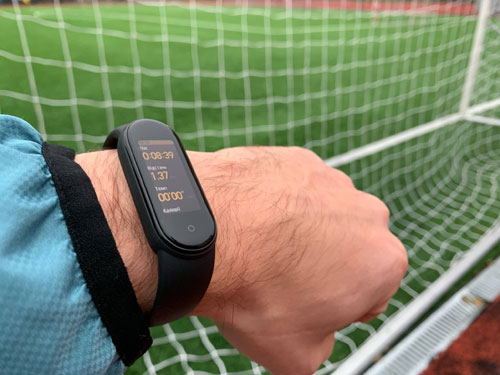
Включение устройства при поднятии руки
Опция удобная, но на ночь лучше отключать, так как это будет мешать владельцу спокойно спать. Также для экономии емкости, включите эту опцию сразу при настройке смартфона.
Пульсометр во время сна
Есть модели браслетов, которые предусматривают опцию «умный будильник». В результате они отслеживают частоту пульса, стадию сна, время сна, фазу, знают, когда владельцу девайса лучше всего пробудиться, чтобы день прошло максимально продуктивно.
Многие смарт-часы могут работать с устройствами на базе Android и iOS. Инструкция в упаковке обычно детально расписывает, как сопрягать разные модели смартфонов с браслетом. Есть специальное приложение, которое позволяет быстро настроить все параметры браслета.
Похожие публикации:
- Apn и vpn в чем разница
- Как правильно размещать объявления на авито
- Как проверить ssd диск на исправность
- Как проверить блок питания мультиметром
Hryfine: как подключить фитнес-браслет к телефону Android
Фитнес браслеты стали популярным аксессуаром среди людей, которые стремятся вести здоровый образ жизни и контролировать свою физическую активность. Браслеты Hryfine предлагают широкий спектр функций, включая отслеживание шагов, измерение пульса и сна, уведомления о звонках и сообщениях, а также возможность подключения к телефону. Если у вас есть фитнес браслет Hryfine и вы хотите подключить его к своему телефону на платформе Android, следуйте нашей пошаговой инструкции.
Шаг 1: Убедитесь, что ваш телефон на платформе Android включен и имеет достаточный заряд. Установите приложение Hryfine с Google Play Store, если оно еще не установлено.
Шаг 2: Откройте приложение Hryfine на вашем телефоне и войдите в свою учетную запись или создайте новую, если у вас еще нет учетной записи. Введите все необходимые данные и следуйте инструкциям на экране.
Шаг 3: Приложение Hryfine автоматически обнаружит ваш фитнес браслет и попросит вас подключить его к телефону. Чтобы сделать это, активируйте функцию Bluetooth на вашем телефоне. Убедитесь, что фитнес браслет Hryfine находится в пределах досягаемости телефона.
Шаг 4: После успешного подключения фитнес браслет Hryfine будет синхронизирован с вашим телефоном и начнет передавать данные о вашей физической активности и здоровье. Вы сможете отслеживать свои достижения, устанавливать цели и получать уведомления о достижении целей через приложение Hryfine на своем телефоне.
Подключение фитнес браслета Hryfine к телефону на платформе Android — простая и быстрая процедура, которая позволит вам получить полный контроль над своей физической активностью и здоровьем. Следуя нашей пошаговой инструкции, вы сможете настроить фитнес браслет Hryfine так, чтобы он соответствовал вашим потребностям и помог вам достичь ваших фитнес-целей.
Как использовать фитнес браслет Hryfine с устройством на операционной системе Android: инструкция
Фитнес браслет Hryfine предлагает множество возможностей для отслеживания вашей активности и улучшения здоровья. Чтобы начать использовать фитнес браслет вместе с вашим устройством на операционной системе Android, следуйте этой пошаговой инструкции:
- Установите приложение Hryfine на свой Android устройство. Вы можете найти его в Google Play Store и установить его, следуя инструкциям на экране.
- Откройте приложение Hryfine на своем устройстве и создайте новый аккаунт, если у вас его еще нет. Если у вас уже есть аккаунт, войдите в систему, используя свои учетные данные.
- Настройте подключение фитнес браслета к вашему устройству Android. Для этого откройте раздел настроек в приложении Hryfine и выберите опцию «Подключить новое устройство». Следуйте инструкциям на экране для успешного подключения.
- После успешного подключения, ваш фитнес браслет Hryfine будет синхронизироваться со своим устройством Android автоматически. Вы можете видеть детальную информацию о вашей активности, включая количество шагов, пройденное расстояние, спал ли вы достаточно времени и многое другое, прямо на экране вашего устройства.
- Вы также можете использовать приложение Hryfine для установки целей, отслеживания своего питания и различных тренировок. Приложение предоставляет все необходимые инструменты для достижения ваших фитнес-целей и поддержания здорового образа жизни.
- Не забудьте регулярно синхронизировать свой фитнес браслет с вашим устройством Android, чтобы быть в курсе последних изменений вашей активности и получать максимальную выгоду от использования Hryfine.
Теперь, когда вы знаете, как использовать фитнес браслет Hryfine с устройством на операционной системе Android, вперед, достигайте своих фитнес-целей и оставайтесь здоровыми!
Загрузите и установите приложение Hryfine на свой телефон с Android
1. Перейдите в Google Play Store на вашем телефоне Android.
2. Введите «Hryfine» в поле поиска и нажмите на кнопку поиска.
3. Найдите приложение Hryfine в списке результатов поиска и нажмите на него, чтобы открыть страницу с подробностями о приложении.
4. На странице приложения Hryfine нажмите на кнопку «Установить», чтобы начать загрузку и установку приложения на ваш телефон.
5. Подождите, пока загрузка и установка приложения Hryfine завершатся. Это может занять несколько минут в зависимости от скорости вашего интернет-соединения.
6. После завершения установки приложения Hryfine нажмите на кнопку «Открыть», чтобы запустить приложение.
7. При первом запуске приложения Hryfine вам может потребоваться войти в свою учетную запись или зарегистрироваться, если у вас еще нет аккаунта.
8. После входа или регистрации вам будет предложено настроить ваш фитнес браслет Hryfine, следуя инструкциям на экране.
9. После настройки вы сможете использовать приложение Hryfine для отслеживания своей активности и получения информации о вашем здоровье и фитнесе.
Включите Bluetooth на вашем телефоне
— Для Android 8 и выше:
- Свайпните вниз от верхнего края экрана, чтобы открыть панель быстрых настроек.
- Нажмите на иконку Bluetooth, чтобы включить его.
— Для Android 7 и ниже:
- Перейдите в Настройки на вашем телефоне.
- Выберите вкладку «Bluetooth».
- Нажмите на переключатель для включения Bluetooth.
После включения Bluetooth на вашем телефоне, вы будете готовы к подключению фитнес браслета Hryfine. Обратите внимание, что конкретные шаги могут немного отличаться в зависимости от модели вашего телефона и версии Android.
Синхронизируйте браслет Hryfine с вашим телефоном
Для того чтобы использовать все функциональные возможности фитнес браслета Hryfine, вам необходимо синхронизировать его с вашим телефоном на операционной системе Android. Для этого следуйте инструкции:
- Убедитесь, что на вашем телефоне установлено приложение Hryfine. Если вы еще не установили его, найдите его в Google Play Store и загрузите на телефон.
- Включите блютуз на вашем телефоне. Для этого пройдите в настройки телефона и найдите раздел «Блютуз».
- На браслете Hryfine найдите кнопку включения и зажмите ее, чтобы включить браслет. Затем нажмите кнопку синхронизации/подключения на браслете.
- На вашем телефоне откройте приложение Hryfine и пройдите в настройки. Найдите раздел «Синхронизация» или «Подключение» и выберите «Подключить устройство».
- В списке доступных устройств выберите свой браслет Hryfine.
- Дождитесь завершения процесса синхронизации. Это может занять несколько минут. После завершения синхронизации вы увидите уведомление о успешном подключении.
- Теперь ваш браслет Hryfine полностью синхронизирован с вашим телефоном и готов к использованию.
Обратите внимание, что процесс синхронизации может немного различаться в зависимости от модели телефона и версии приложения Hryfine. В случае возникновения проблем, обратитесь к инструкции по использованию браслета или свяжитесь с технической поддержкой Hryfine.
Как подключить браслет Hryfine к телефону: пошаговая инструкция

Браслеты для фитнес-трекинга стали популярными аксессуарами, помогающими контролировать свою физическую активность и здоровье. Один из таких популярных браслетов – Hryfine. Для его использования необходимо выполнить процедуру подключения к мобильному телефону. В данной статье мы расскажем пошаговую инструкцию, как сделать это без особых сложностей.
Шаг 1: Установите приложение Hryfine на свой мобильный телефон. Оно доступно для установки в официальном магазине приложений вашей операционной системы – AppStore для устройств на iOS и Play Market для телефонов на Android.
Шаг 2: Зарегистрируйтесь в приложении Hryfine, следуя инструкциям на экране. Введите свое имя, адрес электронной почты и создайте пароль. После завершения регистрации вам будет предложено ввести дополнительные данные, такие как возраст, пол, рост и вес. Все эти данные необходимы для правильного расчета и отображения ваших результатов и статистики.
Шаг 3: Включите браслет Hryfine, нажав и удерживая кнопку включения-выключения. Дождитесь появления подсветки на экране браслета, что означает его готовность к подключению.
Шаг 4: Откройте приложение Hryfine на вашем мобильном телефоне и выберите пункт «Подключить браслет». Приложение автоматически начнет поиск доступных браслетов в ближайшей окрестности.
Как подключить браслет Hryfine к телефону
Браслет Hryfine — удобное и стильное устройство для отслеживания активности и состояния здоровья. Чтобы полноценно пользоваться всеми его функциями, необходимо подключить его к вашему смартфону. В этой статье мы расскажем, как это сделать.
- Загрузите и установите приложение Hryfine на свой смартфон. Вы можете найти его в соответствующем магазине приложений (App Store для iOS или Google Play для Android).
- Включите браслет Hryfine, убедившись, что у него достаточный заряд.
- Откройте приложение Hryfine на телефоне и выполните регистрацию, если у вас еще нет аккаунта.
- После регистрации или входа в приложение нажмите на иконку «Добавить новое устройство» или аналогичную кнопку. Обычно она находится в верхнем правом углу экрана.
- Выберите тип устройства «Браслет Hryfine» из списка доступных. Если вы не находите его в списке, убедитесь, что он поддерживается вашим смартфоном.
- Последуйте инструкциям на экране, чтобы подключить браслет Hryfine к телефону. Возможно, вам потребуется ввести пароль или сопряжение с помощью Bluetooth.
- По завершении процесса подключения вы сможете настроить и наслаждаться всеми функциями браслета Hryfine в связке с вашим телефоном.
Не забудьте, что для стабильной работы браслета Hryfine и приложения необходимо включить Bluetooth на вашем телефоне и допустить его использование приложением.
Теперь вы знаете, как подключить браслет Hryfine к телефону. Приятного использования и активного образа жизни!
Шаг 1: Установите приложение Hryfine
Чтобы использовать функционал браслета Hryfine, вам необходимо установить специальное приложение на свой телефон. Для этого выполните следующие действия:
- Откройте App Store (для устройств на iOS) или Google Play (для устройств на Android) на вашем смартфоне.
- В поле поиска введите «Hryfine» и нажмите на кнопку поиска.
- Выберите официальное приложение Hryfine из списка результатов и нажмите на его название.
- Нажмите на кнопку «Установить» или «Загрузить» (в зависимости от вашего устройства) и подождите, пока приложение загрузится и установится.
- После установки приложения Hryfine найдите его иконку на главном экране вашего телефона или в разделе «Приложения».
- Теперь вы можете переходить к следующему шагу и настраивать подключение вашего браслета Hryfine к телефону.
Шаг 2: Включите Bluetooth на телефоне
Для успешного подключения браслета Hryfine к вашему телефону необходимо, чтобы на телефоне был включен Bluetooth. Ниже приведены инструкции о том, как включить Bluetooth на различных операционных системах.
- Android:
- Откройте меню на вашем телефоне и перейдите в раздел «Настройки».
- Пролистайте вниз и найдите вкладку «Безопасность и конфиденциальность».
- Нажмите на вкладку «Bluetooth» и переключите его в положение «Включено».
- iOS (iPhone):
- Откройте меню на вашем iPhone и перейдите в раздел «Настройки».
- В списке доступных настроек найдите вкладку «Bluetooth» и нажмите на нее.
- Переключите Bluetooth в положение «Включено».
- Windows Phone:
- Откройте меню на вашем Windows Phone и перейдите в раздел «Настройки».
- Пролистайте вниз и найдите вкладку «Bluetooth».
- Переключите Bluetooth в положение «Включено».
После того, как вы включите Bluetooth на своем телефоне, вы будете готовы перейти к следующему шагу — сопряжению браслета Hryfine с вашим телефоном.
Шаг 3: Синхронизируйте браслет с телефоном
После того, как вы установили приложение на свой смартфон и зарегистрировали свой аккаунт, настало время синхронизировать браслет Hryfine с вашим телефоном. В этом разделе вы узнаете, как это сделать.
- Откройте приложение на вашем телефоне.
- На главном экране приложения нажмите на кнопку «Настройки» или «Settings».
- В настройках приложения найдите раздел «Синхронизация» или «Синхронизировать браслет».
- Включите функцию синхронизации, следуя инструкциям на экране.
- Настройте параметры синхронизации, например, время обновления данных или тип уведомлений, которые вы хотите получать.
- Приложение автоматически начнет поиск вашего браслета Hryfine.
- Когда приложение обнаружит браслет, следуйте инструкциям на экране, чтобы завершить синхронизацию.
После успешной синхронизации вы сможете управлять своим браслетом Hryfine через приложение на телефоне. Вы сможете отслеживать свою физическую активность, просматривать данные о снах, получать уведомления о входящих звонках и сообщениях, и многое другое.
Не забудьте периодически синхронизировать ваш браслет с телефоном, чтобы сохранить актуальные данные и использовать все функции и возможности, которые предоставляет Hryfine.