Как работает Гугл Фото. Интересные подробности про лучший сервис Google
Сделать хорошую фотографию сложно. Куда легче сделать просто сносную фотографию, а потом подправить её. Но если раньше заниматься редактурой снимков могли себе позволить только некоторые, сегодня это занятие стало доступно каждому. Никаких тебе фотошопов, лайтрумов и прочей братии. Просто скачиваешь «Google Фото» и вносишь необходимые коррективы, опираясь на предложения сервиса. Но в какой-то момент пользователям и этого стало мало, и они начали просить Google о внедрении кнопки «сделать красиво». Вот что из этого получилось.

Гугл Фото — это очень сложный сервис. По крайней мере, с точки зрения реализации
За годы своего присутствия на рынке «Google Фото» прошёл путь от облачного хранилища для фотографий с претензией на удобную каталогизацию до универсального сервиса с удобным редактором, который реально улучшает снимки.
Как убрать шумы с фото
Одними из наиболее полезных фишек «Google Фото» являются функции повышения резкости и сглаживания, а также удаления шумов на фотографиях, снятых в условиях недостаточного освещения. Они позволяют сделать размытую или шумную фотографию более чёткой и чистой. Несмотря на то что, казалось бы, это проблемы разного характера, за их исправление отвечают одни и те же алгоритмы, применяя, однако, разные методики.
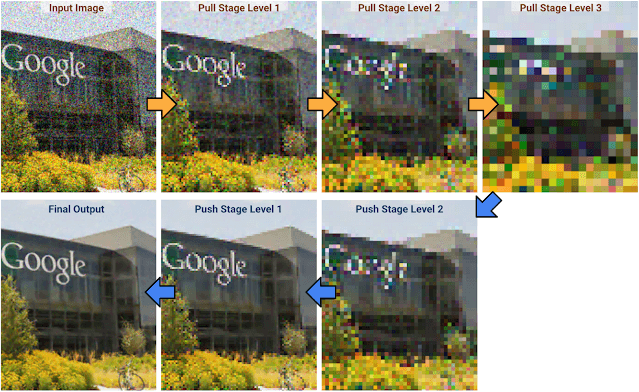
Шумы на фото убираются вот таким образом
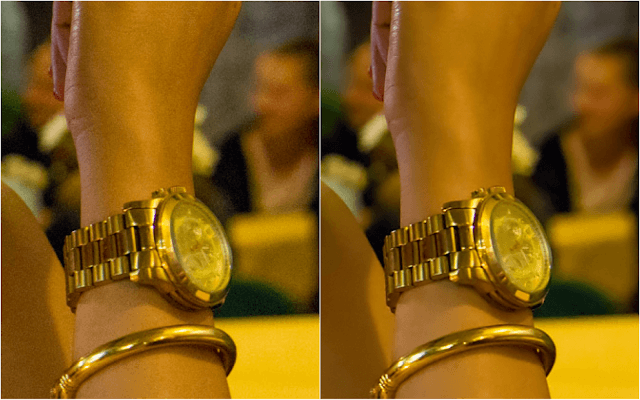
Слева — фото с шумами, справа — оно же после обработки
Методика удаления шумов, которую использует Google, может показаться совершенно нелогичной. Сначала алгоритмы определяют, какие детали страдают от шума. Затем применяется методика понижающей дискретизации. Проще говоря, Google понижает разрешение изображения, чтобы было проще справиться с нечёткими объектами в кадре, а потом заново его повышает. Результат это даёт потрясающий.
Повышение чёткости снимка происходит плюс-минус так же. Эта технология основывается на методе понижения качества фотографии. Это нужно для того, чтобы удалить остаточное изображение, которое характерно для размытых фотографий, снятых, например, в движении, на базовом уровне. Алгоритмы выстраивают математическую модель, благодаря которой как бы достраивают изображение после удаления ореола размытия.
Посмотрите на эти фотографии, на них как нельзя лучше продемонстрирован результат работы программных алгоритмов Google:
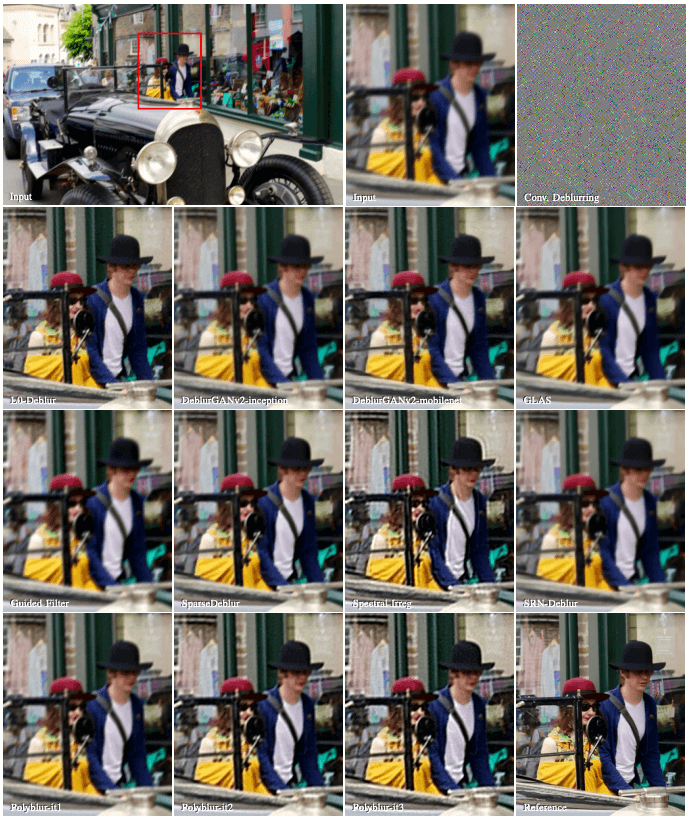
Размытое фото можно сделать более чётким. Вот пример
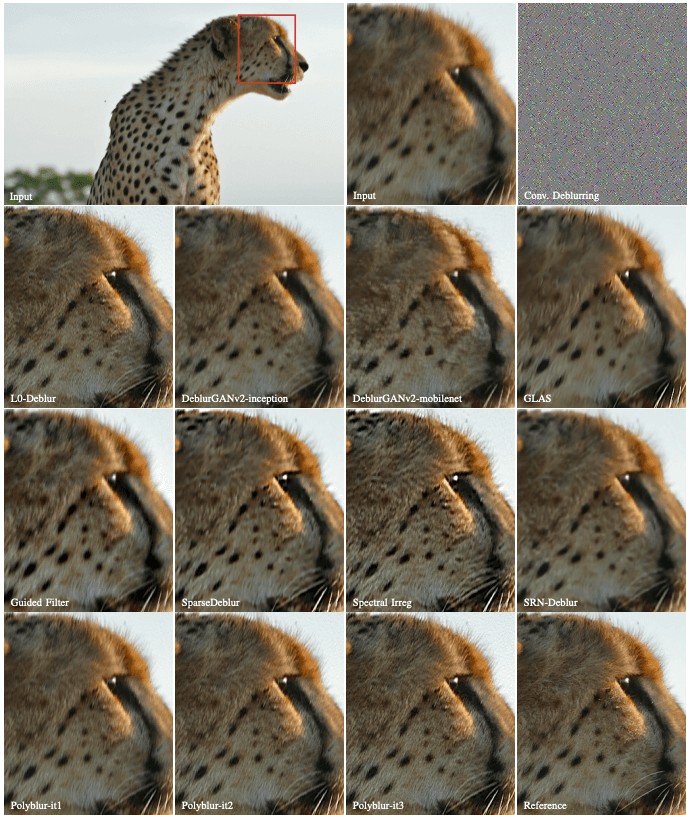
Сравните, как меняется чёткость увеличенной части изображения
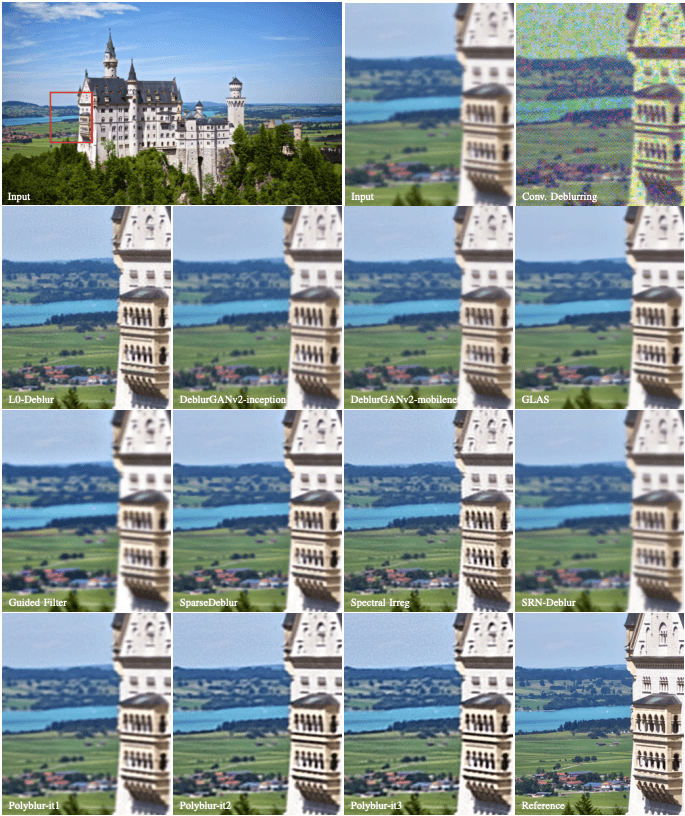
Выделенный фрагмент замка после обработки реально стал чётче
Платные функции Google Фото
На самом деле процедуры, которые выполняют алгоритмы, довольно сложны. Если бы всё это делалось вручную, у профессионала могли бы уйти долгие часы на обработку и восполнение кадра. Однако благодаря нейросетям, которые лежат в основе «Google Фото» и других сервисов Google, обработка происходит за доли секунды. Пользователь даже не замечает, что устройство производит какие-то вычисления, а видит просто исходный и готовый результат.
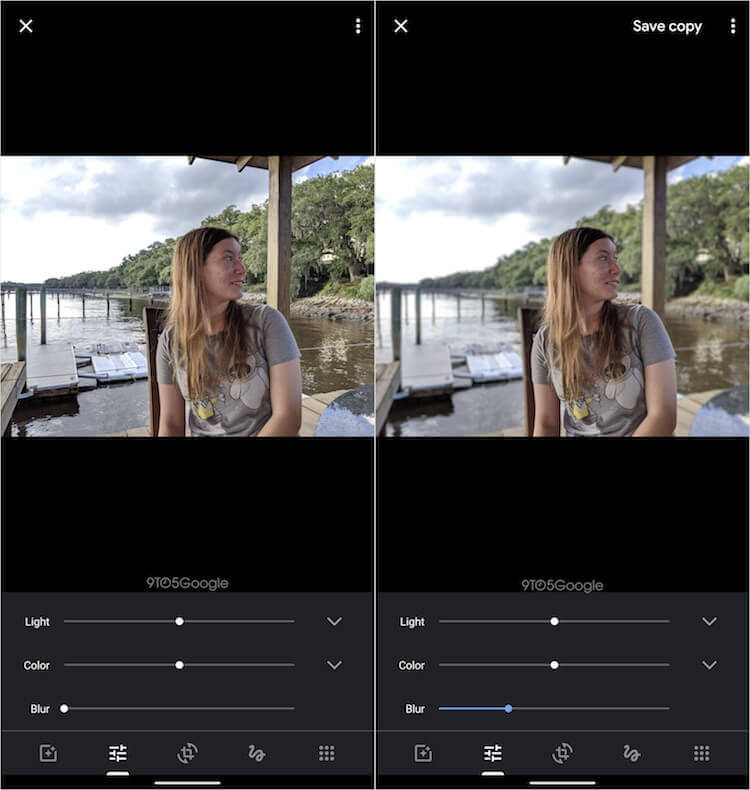
Портретный режим — это платная функция Google Фото
А ведь это далеко не всё, что умеет «Google Фото». Более того, это пожалуй, даже самые базовые фишки сервиса. Ведь повышение чёткости и удаление шумов – это для большинства из нас наиболее простые фишки. Нам куда более интересны функции вроде размытия заднего фона, которая создаёт эффект портретной съёмки, или изменение направления освещения.
Этим тоже занимаются алгоритмы. В первом случае Google учит смартфон смотреть на фотографию как бы с двух ракурсов, деля её пополам. В результате алгоритмы определяют объект съёмки и фон, который нужно размыть. А именно за счёт искусственного параллакса достигается точность размытия, которое не заходит на объект, а мылит только фон.
Логично, что эти функции довольно сложны в реализации. Поэтому часть из них Google делает платными. Нет, за них не нужно платить отдельно как за инструменты редактирования в Photoshop или Illustrator от Adobe. Они доступны в составе подписки Google One, которая приобретается в основном для увеличения свободного пространства в облаке для хранения больших объёмов данных. А редактирование – это лишь дополнение.

Теги
- Мобильная фотография
- Новичкам в Android
- Приложения для Андроид
Наши соцсети
Новости, статьи и анонсы публикаций
Лучший сервис Google, или за что я люблю «Google Фото»
Сколько себя помню, я всегда пользовался сервисом «Google Фото». Не сказал бы, что поначалу особенно разбирался в особенностях его работы, тем более что мне хватало одной только возможности хранить в облаке неограниченное количество фото и видео в высоком качестве. Тогда никто, кроме Google, ничего подобного не предлагал, поэтому сервис поискового гиганта был в каком-то смысле уникальным продуктом, который – что немаловажно – был ещё и бесплатным. Однако со временем я начал углубляться в его особенности и понял, что он может гораздо больше, нежели просто хранить в облаке мои фотки.
Google Фото — супер-сервис, который не просто хранит ваши фотки
Как искать фото в «Google Фото»
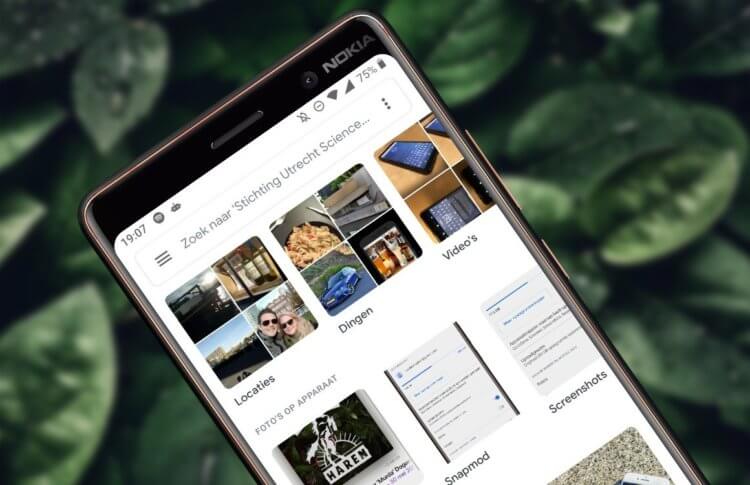
Google Фото распознает и лица людей, и животных, и растения и даже события
«Google Фото» — это супер-удобное хранилище фотографий, где можно с лёгкостью найти любой снимок или видеозапись. Сервис ищет по датам, местоположению или событию, распознаёт лица, животных и даже неодушевлённые предметы. Каково было моё удивление, когда я решил отыскать фотографию паука, которого однажды сфотографировал в отпуске, и он без труда нашёл его. Затем я решил ещё раз проверить алгоритмы «Google Фото» и забил в поиск «цветок».
Тут-то сервис и опростоволосился, подумал я. Потому что он выдал мне, помимо цветов, которые мне действительно доводилось фотографировать, ещё набор каких-то снимков, к теме совершенно не относящихся. Однако стоило мне присмотреться, и я увидел на фотках именно то, что искал. На одной затесался пакет с изображениями цветов, на другом была тарелка с цветами, а на третьем – кусочек ковра – тоже, как вы понимаете, с цветами. Получается, что алгоритмы оказались даже более внимательными, чем я.
Зачем нужны сторис
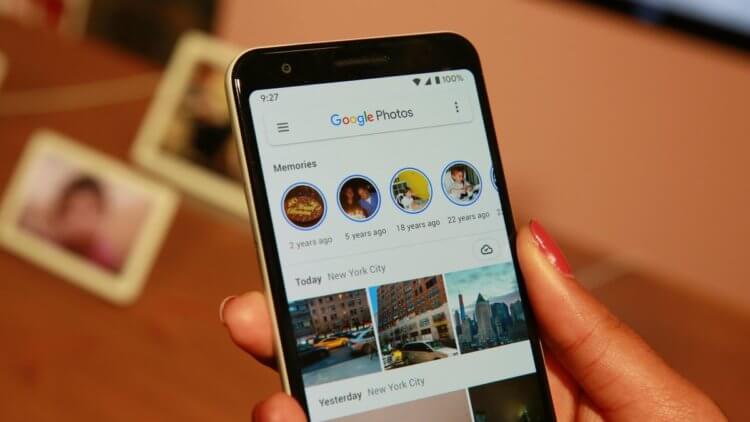
Я постоянно смотрю сторис с воспоминаниями, которые предлагает Google Фото
Сторис, коллажи и видео. Несмотря на то что кому-то она может показаться бесполезной, на мой взгляд, это одна из лучших штук, которую можно было придумать в рамках «Google Фото». Дело в том, что я – так уж получилось – крайне редко пересматриваю свои старые фотографии. То руки не доходят, то интереса особого не проявляется. Однако сервис сам ежедневно выдаёт мне напоминания о том, что происходило в этот день несколько лет назад, сопровождая это подборками наиболее подходящих снимков.
А чтобы было интереснее, периодически алгоритмы сами формируют видеоролики, коллажи и даже гиф-анимации из старых фотографий и видео, предлагая вспомнить минувшие события. Скажете, чушь? В какой-то момент мне так и казалось. Но, во-первых, это действительно помогает поностальгировать, во-вторых, сервис сам присылает уведомления с предложением посмотреть, что было в этот день несколько лет назад, а, в-третьих, подборки получаются ну слишком уж умилительными, чтобы не смотреть их.
Как оцифровать фото на Android
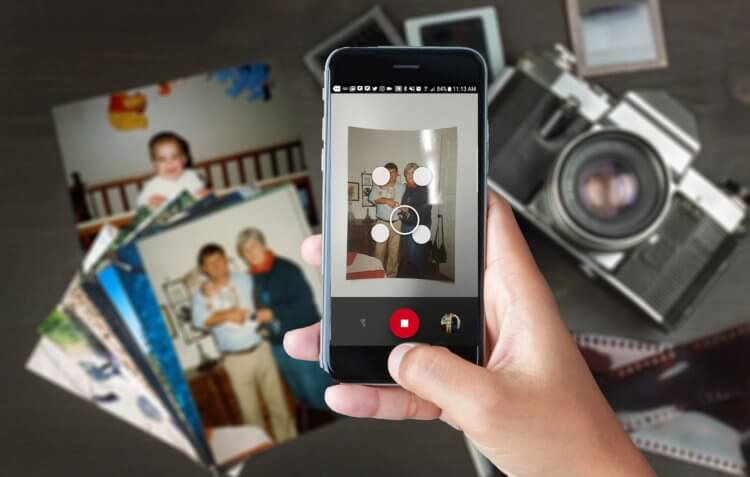
Оцифровка фотографий работает просто отлично
Другая супер-функция, которой я время от времени пользуюсь, — это оцифровка физических фотографий из семейного альбома. Времена идут, людей, которые на них запечатлены, постепенно не становится, а сохранить воспоминания хочется.
- Для этого перейдите в «Библиотека» — «Инструмент»;
- Здесь выберите «Сканировать фото с помощью PhotoScan;
- Скачайте программу-сканер для оцифровки, если ещё не сделали этого;
- Последовательно сфотографируйте снимок с нескольких разных ракурсов, предложенных приложением, и сохраните его.
Как хакеры обманывают владельцев Android через «Google Фото»
Я вас уверяю, качество оцифрованных снимков будет практически ничем не хуже, чем тех, которые вы сделали самостоятельно на камеру своего смартфона. А благодаря тому, что сканирование происходит с нескольких ракурсов, удаётся повысить качество готового кадра и исключить блики.
Как пользоваться Google Объективом
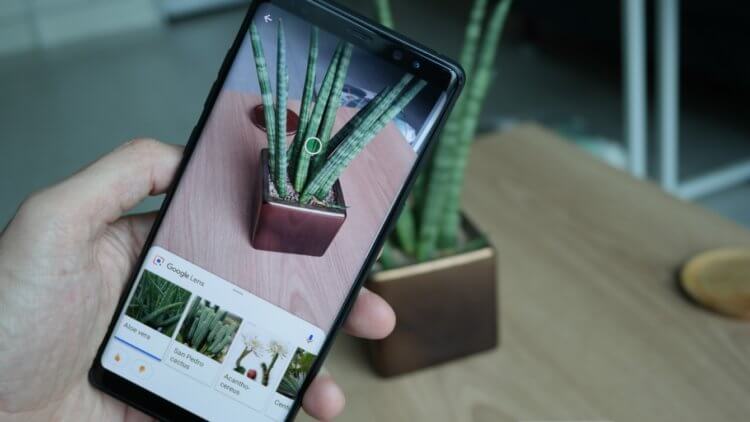
Google Объектив позволит найти любой объект, который вы видите перед собой, но не знаете его названия
Встроенный инструмент «Google Объектив» — это ещё одна штука, которая делает вашу жизнь проще. Не знаю, как у вас, но мне несколько раз доводилось с его помощью находить вещи, названия которых я не знал: названия растений, марку одежды, которую я видел у блогеров на YouTube, и много чего ещё.
- Для этого сфотографируйте искомый объект (подойдёт даже фотография фотографии);
- Откройте её в «Google Фото» и нажмите на иконку «Объектива»;
- Выберите объект на фотографии, который хотите найти;
- Откройте страницу с результатами поиска и найдите то, что искали.
В общем, «Google Фото» — это реально классный и универсальный инструмент, который позволяет не просто хранить, но и с удобством взаимодействовать с фотографиями. А ведь сервис предполагает ещё и кучу настроек во встроенном редакторе, с помощью которых можно улучшить кадр, повысить насыщенность цветов, увеличить или снизить яркость, и даже задать желаемую степень размытия заднего фона. Поэтому пользуйтесь – лучшего решения, по крайней мере для меня, пока не существует.

Теги
- Компания Google
- Мобильная фотография
- Операционная система Android
- Приложения для Андроид
Наши соцсети
Новости, статьи и анонсы публикаций
Свободное общение и обсуждение материалов
Лонгриды для вас
Производительность игровых компьютеров ушла далеко вперед, а смартфоны не смогут ее достигнуть ни при каких обстоятельствах просто из-за особенностей своей конструкции. Мобильные устройства по понятным причинам делаются компактными, поэтому запихнуть туда RTX 4090 и сопутствующую систему охлаждения не представляется возможным. Тем не менее, уже сейчас каждый из вас может играть с ПК на телефоне, причем это касается не какого-нибудь порта GTA III, а самых последних проектов наподобие Cyberpunk 2077 и The Last of Us Part I.
Купив смартфон с большим объемом памяти, я перестал следить, сколько места занимают программы, так как пропала необходимость постоянно чистить накопитель. Но после случайного посещения раздела с приложениями я с удивлением заметил, что больше всего пространства требуют не какие-то 3D-игры с огромным количеством контента, а довольно простые утилиты для повседневного использования. Теперь делюсь своими наблюдениями, чем занята память телефона, и за какими программами нужно держать глаз да глаз.
На каждом смартфоне под управлением Android 5 и выше можно включить Google Ассистента. Это голосовой помощник, способный решать различные задачи: ставить будильник, создавать напоминания, звонить нужным людям, искать информацию в интернете и так далее. Если вы хотите упростить взаимодействие со своим устройством, а также расширить его функциональность, настройте Гугл Ассистента на Андроид.
Как пользоваться «Google Фото» и чем это выгодно для владельца iPhone?
Камеры современных мобильных телефонов позволяют запечатлеть самые важные моменты в жизни, например, первые шаги ребенка, выпускную церемонию в учебном заведении и т.д. Все эти фотографии сохраняются в памяти смартфона и занимают немало места, поэтому очень часто пользователи сталкиваются с проблемой нехватки пространства в хранилище.
Читайте «Яблык» в Telegram и смотрите в YouTube. Подписывайтесь!
Для предотвращения подобных ситуаций можно приобрести смартфон с внушительным объемом внутренней памяти, потратив на это немало денег, или просто периодически выгружать снимки на компьютер или внешний накопитель, удаляя их с телефона, что занимает много времени. Но есть и другое решение – фотосервис «Google Фото», предназначенный для хранения и организации фотографий и видео.
Владельцы почтовых ящиков в Gmail автоматически получают доступ к «Google Фото», для этого нужно просто перейти по ссылке photos.google.com (необходима авторизация в учетной записи Gmail).
На каких устройствах доступен сервис «Google Фото»?
Для работы с сервисом потребуется приложение «Google Фото», которое можно загрузить из интернет-каталогов App Store или Google Play в зависимости от установленной на смартфоне операционной системы (iOS или Android).
Кроме того, сервис доступен и веб-версии по адресу photos.google.com из любого браузера на любом компьютере.
Что умеет делать сервис «Google Фото»?
«Google Фото» предлагает огромное количество разнообразных функций, но если речь идет об освобождении места на телефоне, одним из лучших вариантов станет использование функции «Автозагрузка и синхронизация» (доступна в «Настройках»).
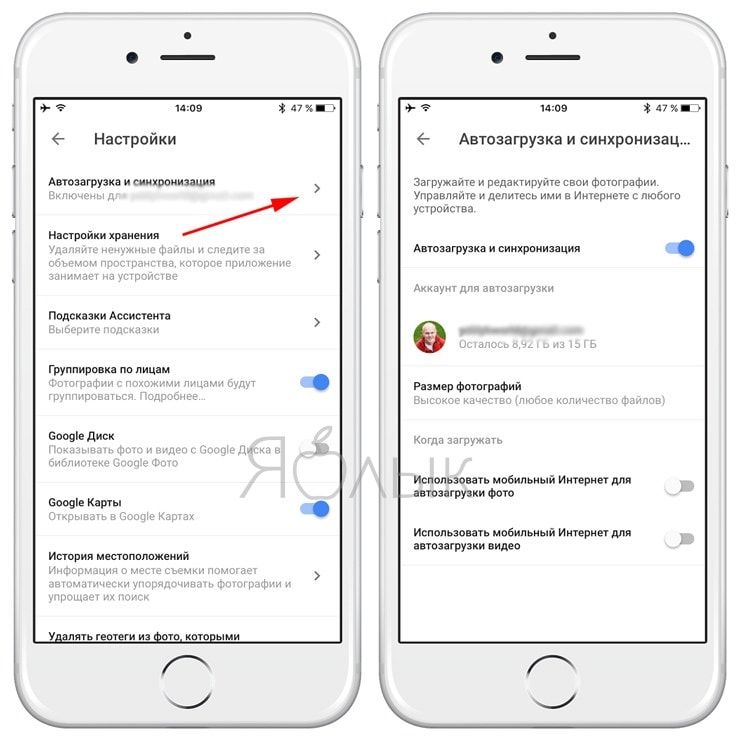
Данный функционал позволяет загрузить в библиотеку «Google Фото» все фотографии и видео, хранящиеся на телефоне, включая скриншоты, изображения из Instagram и пр. Фотографии и видео загрузятся в приватную галерею, которую сможете видеть только вы (можно и открывать доступ, создавая “Общие альбомы“). Доступ к файлам можно получить с любого устройства – смартфона, планшета или ноутбука. После загрузки фотоальбомов в «Google Фото» вы можете безбоязненно удалить их со своего мобильного устройства.
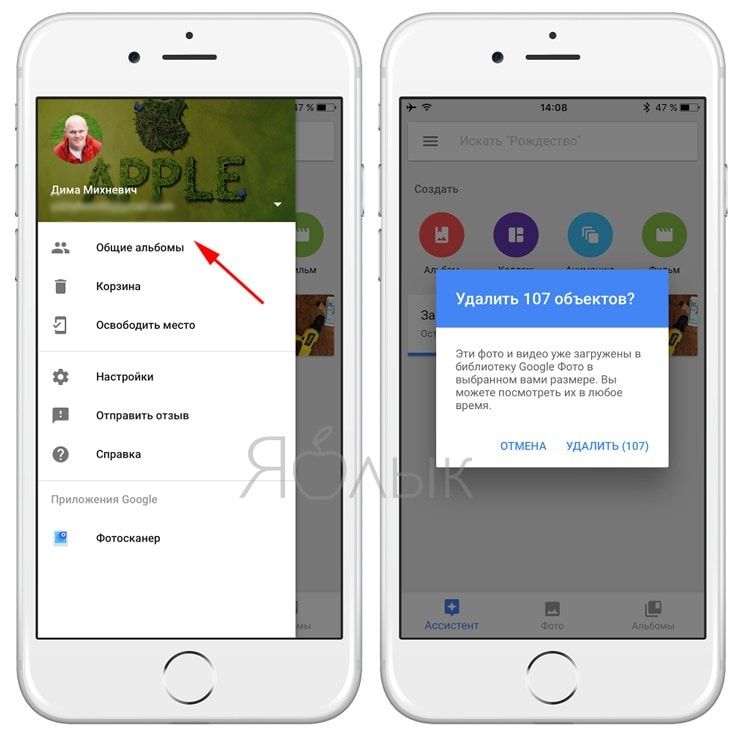
Каждый раз при подключении мобильного устройства к сети Wi-Fi, загрузка фотографий в облако «Google Фото» начнет осуществляться автоматически, после чего файлы будут удалены с телефона. Если в числе загруженных фото окажутся дубликаты, сервис автоматически выявит их и оставит только один экземпляр.
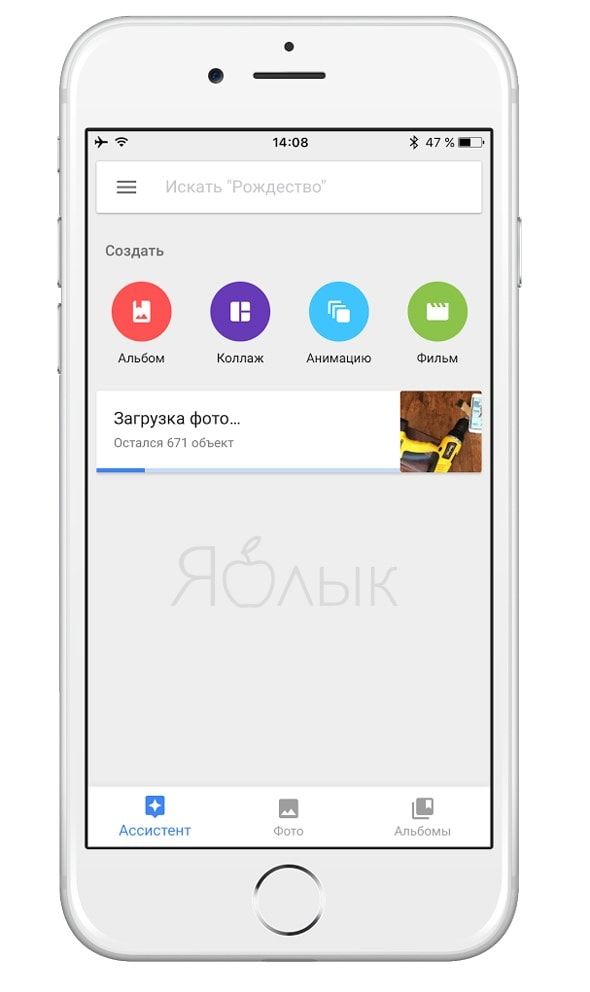
«Google Фото» предлагает немало возможностей, например, упорядочить групповые фото, включающие одного и того же человека\людей, установить в настройках резервное копирование фотографий только через Wi-Fi или мобильный интернет, идентифицировать и удалить фото, для которых уже существуют резервные копии, или сортировать снимки в фотоальбомы после отпуска либо какого-то события.
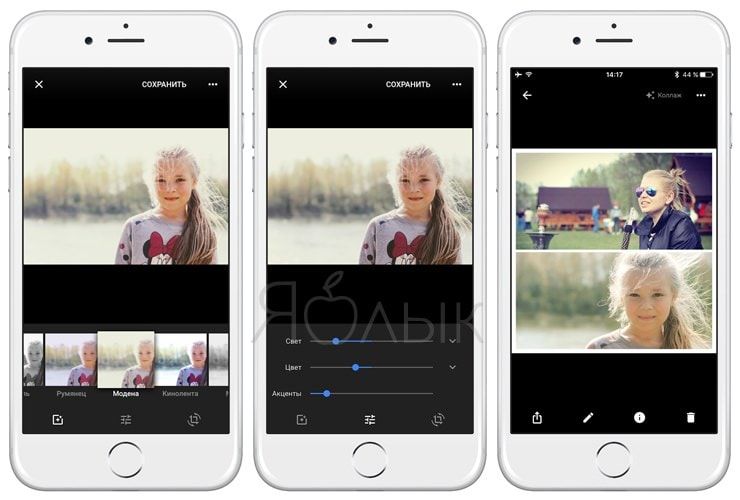
Кроме того, в сервисе присутствуют фильтры и другие инструменты для редактирования фото, создания коллажей, анимации, фильмов и т.д.
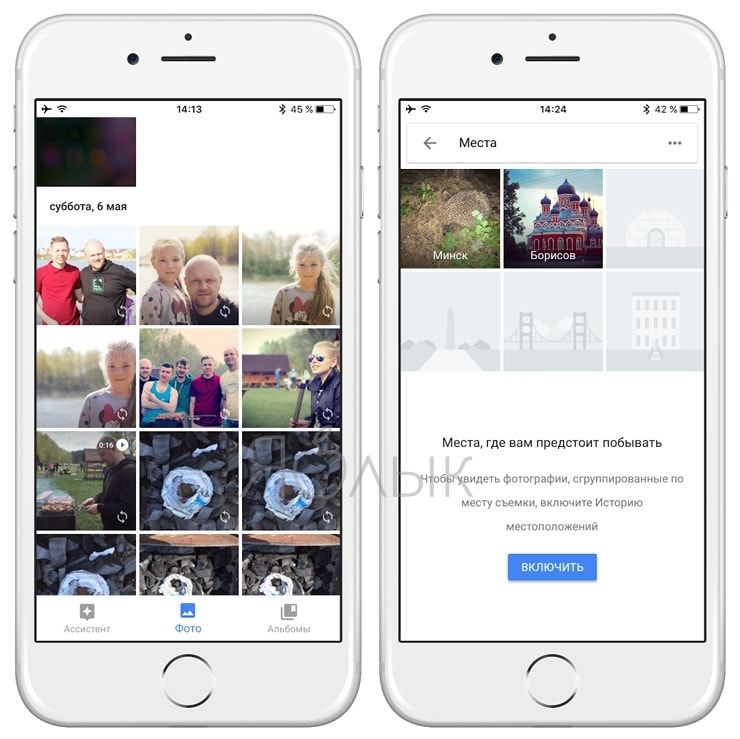
В приложении предусмотрена функция «умного» поиска, позволяющая искать фотографии не только по дате, когда они были сделаны, но и используя другие параметры, например, по локациям или лицам (сервис позволяет присваивать имя каждому лицу на фотографии).
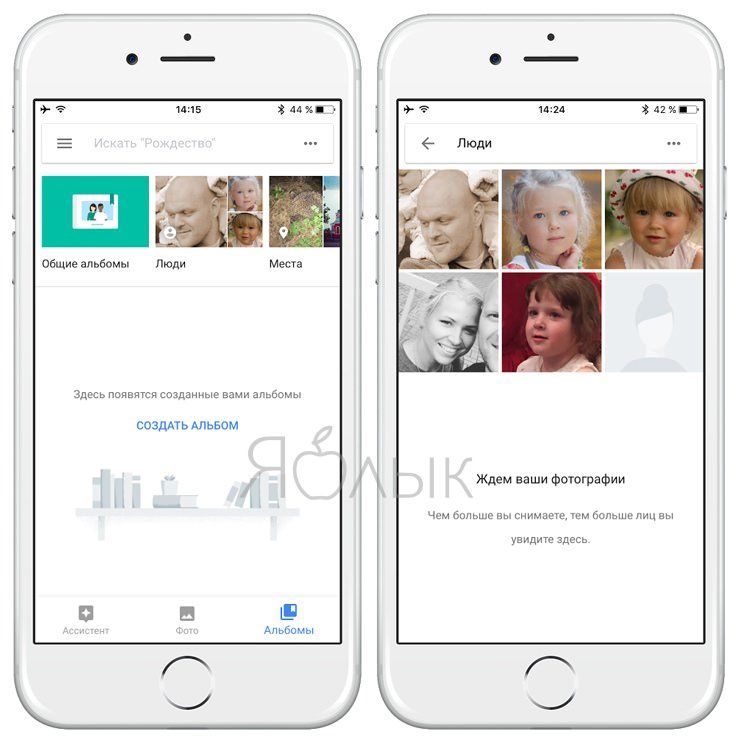
Сколько фото и видео можно разместить в Google Фото?
«Google Фото» разрешает хранить неограниченное количество фото и видео, снятых с помощью телефона или камеры с разрешением не более 16 Мп, а вот за загрузку фотографий с более высоким разрешением придется доплатить.
Если вы беспокоитесь о безопасности загруженных фотографий, включите в аккаунте Google двухфакторную аутентификацию, обеспечивающую дополнительную защиту ваших данных.
- Как убрать предметы, людей (лишние объекты) с фотографии на iPhone.
- iCloud на компьютере, или как загружать фото, видео из облака на Windows и обратно.
- Пожалуй, это самый креативный аккаунт в Instagram.
Гугл фото как пользоваться
- Хотите, чтобы у вас была постоянно обновляющаяся резервная копия всей вашей коллекции фотографий? С первого раза эту функцию так легко не найти. Для начала вам нужно авторизоваться в веб-версии Google Диска, кликнуть на значок шестеренки в правом верхнем углу и выбрать пункт «Настройки». В появившемся окне поставьте галочку напротив пункта «Автоматически загружать фотографии из Google Фото в папку на Моем диске».
Затем скачайте и установите приложение для создания резервных копий и синхронизации. В настройках укажите путь сохранения фотографий из Google Диска в одну из папок на вашем компьютере. Готово: все, что вы загрузите в Google Фото, теперь будет появляться на Google Диске и синхронизироваться на Mac или PC.
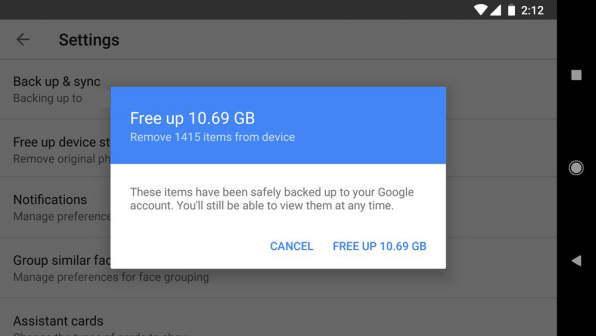
Google Фото может помочь вам освободить место в памяти телефона. Найдите в меню приложения опцию «Освободить место». Все сохраненные на телефоне копии фото и видео из Google Фото будут удалены, но вы по-прежнему сможете их просматривать в Google Фото (при наличии подключения к сети).
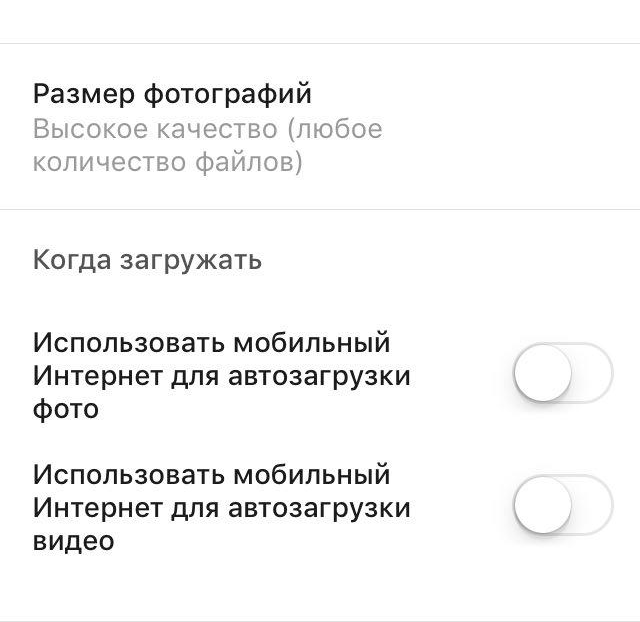
Размер облачного хранилища Google Фото неограничен, но у него есть подвох: фотографии можно сохранять только в качестве 16 мегапикселей, а видео – в качестве 1080p. Если вы загрузили суперкачественные фотографии или видео в оригинальном размере и забили хранилище, вы можете потом их сжать и восстановить свободное место через веб-версию Google Фото (для этого нужно в настройках нажать кнопку «Восстановить место»).
Делайте больше за меньшее время
- Мобильное приложение поддерживает увеличение и уменьшение фотографии жестом.
Пользуемся поиском, как настоящие профессионалы
- Google Фото умеет распознавать лица на фотографиях. Воспользуйтесь этой возможностью, чтобы упорядочивать фото в галерее. Откройте строку поиска, выберите фотографию и отметьте человека, кликнув или нажав на изображение его лица.
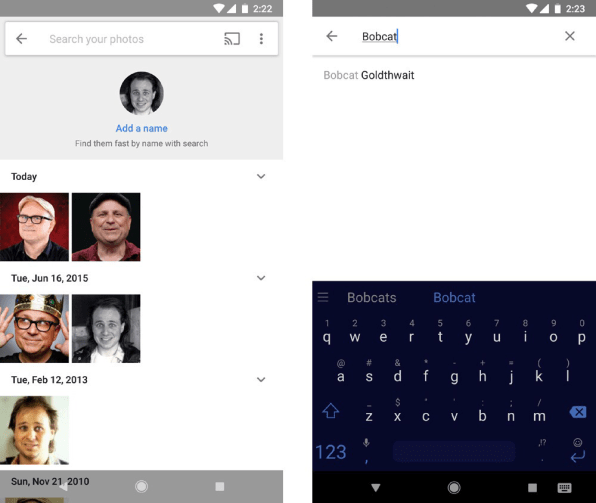
Google Фото иногда ошибается в распознавании лиц, но его ошибки можно легко исправить. Если изображения одного и того же человека автоматически были распределены по двум разным категориям, вы можете вручную объединить эти категории. Если чьи-то фото попали в чужую категорию, выберите опцию «Удалить результаты» в выпадающем меню – и те пропадут.
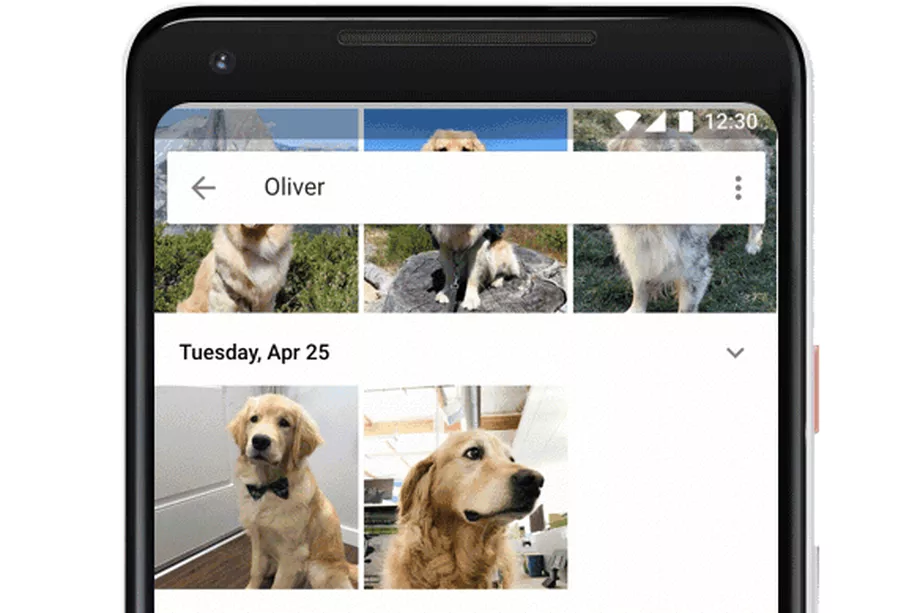
Google Фото может распознать изображение вашего домашнего питомца – и нет, это не шутка. Просто укажите кличку вашего любимца на его фотографии, а затем введите в поиске «Бобик парк» или что-нибудь еще в этом роде.
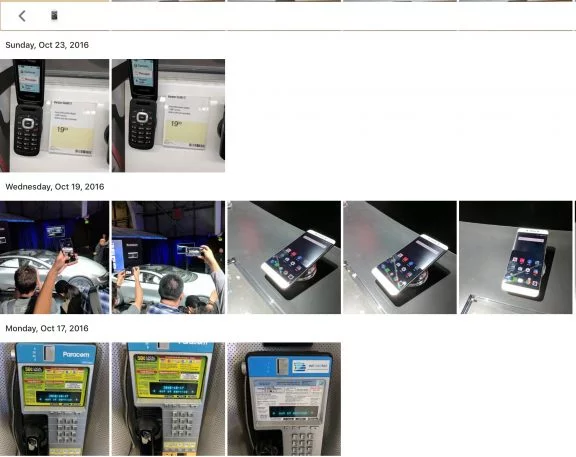
Оптимизируем изображения
- Во время редактирования фотографии в приложении вы можете сравнить ее с оригинальным изображением. Для этого нажмите на фото, удерживайте палец примерно секунду – и все внесенные изменения исчезнут. Когда вы его отпустите, вы снова увидите измененное изображение.
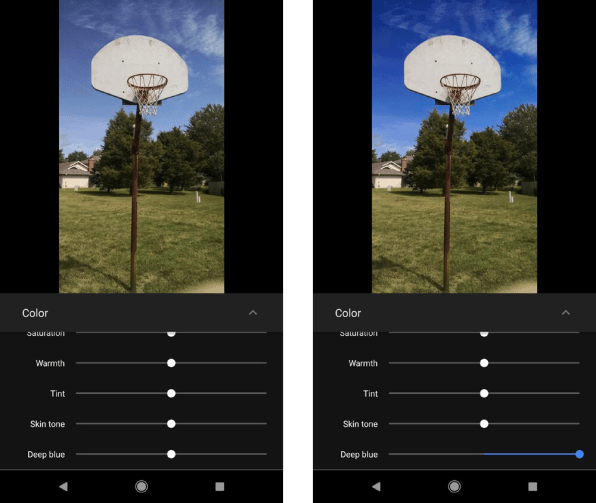
Если вы хотите сделать фотографию неба или моря еще красивее, обратите внимание на настройки «Уровня синего». В меню редактора Google Фото нажмите на вторую иконку в ряду и откройте выпадающее меню в пункте «Цвет».
Добавляем всего побольше (или убираем лишнее)
- У вас на телефоне есть фото из Facebook, Twitter или других ресурсов? На Android’е Google Фото может автоматически добавлять их в вашу коллекцию. Откройте в настройках пункт «Автозагрузка и синхронизация» и выберите «Загружать данные из папок устройства». Откроется список папок, в которых есть изображения. Все, что вам будет нужно, это выбрать необходимые.
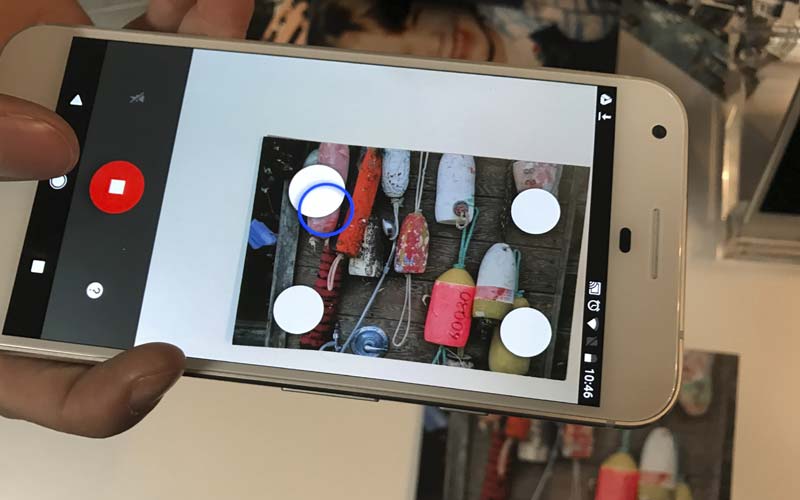
Если вы хотите, чтобы какие-то фотографии не появлялись в основной галерее, вы можете нажать на нужное изображение и выбрать в меню пункт «Отправить в архив». Фото больше не будет отображаться в галерее, но его все равно можно будет увидеть в результатах поиска и альбомах, куда его добавили.
Делимся своей коллекцией
- В Google Фото есть прекрасные возможности для обмена фотографиями и этот процесс можно автоматизировать. Такая опция пригодится, если вы всегда хотите делиться с кем-то фотографиями конкретного человека — например, отсылать фото ребенка одному из родителей. Просто выберите людей, чьи изображения вы будете автоматически отсылать, и установите дату, с которой начнется обмен фотографии, остальное сделает само приложение. Для установки связи с нужным человеком зайдите в пункт меню «Добавить партнера».
Материалы по теме: