Что такое Google Cloud Print и зачем он нужен для бизнеса?
Как у вас в офисе сейчас работает принтер? Он подключен к какому-нибудь компьютеру, и сотрудники с других компьютеров могут распечатывать на нем документы через локальную сеть. Однако, оказывается, такая схема уже морально устарела. Во-первых, потому что ваши сотрудники уже давно используют на работе мобильные устройства (смартфоны, планшеты). И если им нужно что-то распечатать со смартфона, приходится это что-то пересылать на комп и с него уже печатать. Во-вторых, SaaS приложения, которые вы используете, вынуждены преобразовывать документы в PDF или какой-нибудь еще формат, для того, чтобы вы могли их скачать и распечатать. В-третьих, если вы допустим хотите из дома распечатать что-то на офисном принтере (чтобы прийти в офис и иметь готовую распечатку) — вам это не удастся. Вот для устранения всех этих недостатков Гугл и придумал Google Cloud Print.
Google Cloud Print — это онлайн сервис, в который вы можете добавить все ваши принтеры. Потом с любого устройства, подключенного к интернету, вы отправляете туда нужный документ на распечатку и указываете, на каком принтере его нужно распечатать. И происходит чудо: Гугл распечатывает ваш документ на выбранном принтере. Как это ему удается?
Во-первых, существуют специальные принтеры (Cloud-ready), которые могут самостоятельно подключаться к интернету и к Google Cloud Print в частности.
Во-вторых, можно подключить обычный принтер через компьютер, подсоединенный к интернету. До сих пор в качестве такого компьютера мог быть использован только Хромбук, но вчера Гугл запустил службу Cloud Print Service для Windows. Ее можно установить на любой PC, и она будет работать в фоновом режиме. И когда компьютер включен, вы сможете посылать на этот принтер через интернет документы на распечатку. (Правда, обязательным условием является наличие браузера Chrome на компьютере).

И еще вчера Google выпустил драйвер виртуального принтера для Windows, с помощью которого вы теперь сможете из любого Windows-приложения отправлять документы на распечатку через Google Cloud Print.
KOT | 25.07.13
Так эту штука может и факсы заменить, если офисы или компании друг-другу расшарят свои виртуальные принтеры
Sitkh | 25.07.13
Ну по факсу обычно пересылают документы с подписями и печатями, так что это немножко из другой оперы. Хотя гугл вполне может придумать облачный сканер, тогда можно будет и так
Google cloud print что это
Оптимизируйте свои подборки Сохраняйте и классифицируйте контент в соответствии со своими настройками.
Приложения отправляют задания на печать в службу через общий веб-диалог печати или API, предлагаемые службой. Затем Google Cloud Print отправляет задание печати на выбранный принтер, который пользователь ранее зарегистрировал в службе. Новый класс принтеров с поддержкой облачных вычислений подключается напрямую к сервису и обеспечивает максимальное удобство для пользователей. Необлачные принтеры подключаются к сервису через программный коннектор.
Приложения отправляют задания на печать в службу через общий веб-диалог печати или API, предлагаемые службой. Затем Google Cloud Print отправляет задание печати на выбранный принтер, который пользователь ранее зарегистрировал в службе. Новый класс принтеров с поддержкой облачных вычислений подключается напрямую к сервису и обеспечивает максимальное удобство для пользователей. Необлачные принтеры подключаются к сервису через программный коннектор.
Описание облачного устройства,Описание облачного устройства
Формат для выражения возможностей устройства, подключенного к облаку, например принтера, подключенного к Google Cloud Print,Формат для выражения возможностей устройства, подключенного к облаку, например принтера, подключенного к Google Cloud Print.
Google Cloud Print для Windows
Это полезное приложение позволяет печатать на принтерах, подключенных к WiFi, из любого места, через браузер Chrome, подключенные веб-приложения и мобильные приложения.
Множество дополнительных функций
Вы можете управлять всеми стандартными настройками печати, включая размер бумаги, цвет и другие обычные настройки принтера. Вы также можете сохранить что-либо на Google Диск через Google Chrome Print. Попрощайтесь с хлопотами по подключению принтера ради печати на одном или двух листах бумаги. Это бесплатное и простое приложение позволяет модернизировать возможности печати, позволяя печатать документы из любого места, подключившись к облаку. Просто подключите принтер к сети Wi-Fi, затем настройте его подключение к Cloud Print, а затем войдите в Cloud Print через Google Chrome. Как только это будет сделано, вы сможете распечатать страницы с любого веб-сайта, просто нажав «Печать», выбрав свой облачный принтер, и независимо от того, где вы находитесь, страница будет распечатана.
Удобная разработка в области технологии печати
Этот простой инструмент упрощает зачастую слишком сложную задачу печати документов. Он также работает с различными мобильными приложениями. Интеграцию Zapier также можно использовать для автоматической распечатки документов и электронных писем буквально из сотен других приложений.
- Безопасный и надежный.
- Облегчает обмен.
Что такое виртуальный принтер Google Cloud Print и как его настроить
Среди сервисов Google есть Виртуальный принтер (Google Cloud Print), который позволяет распечатывать документы с одного компьютера на другом через интернет. Причем для этого не надо устанавливать сложный софт. Достаточно нескольких простых действий. Давайте рассмотрим более детально что это и зачем нужно.
Суть системы в том, чтобы использовать находящиеся под вашим контролем устройства наиболее эффективно, быстро получая к ним доступ через интернет. Это относится к любым устройствам, которые можно подключить к учетной записи Google: планшет, телефон, компьютер, ноутбук и даже фотоаппарат на операционной системе Android. При этом, совершенно не имеет значения ваше территориальное расположение. Единственное и главное условие — наличие доступа в интернет.
Представьте, что вы находитесь в парке и делаете с помощью своего коммуникатора снимки. Затем просматриваете их и замечаете несколько особенно удачных кадров. Их никак не хочется потерять. Вы просто берете и отправляете их на печать в офисе или дома (зависит от того, где у вас стоит цветной принтер).
В качестве такого «принтера» может выступать другой коммуникатор или планшет, где отправленный кадр откроется в соответствующем приложении. Если же вы работаете в кафе или находится в удалении от офиса, а вам необходимо отправить коллегам документ, то нет ничего проще, чем отправить его на печать в офис. Коллеги сразу заметят распечатанный документ.
Очень важно, чтобы то устройство, на которое отправляется документ для печати, было включено, активно и имело доступ в интернет. В противном случае это устройство даже и не узнает, что от него что-то хотят.
Как подключить принтер к Google Cloud Print
Если у вас уже имеется учетная запись Google, то необходимо воспользоваться ей для входа в браузер Google Chrome и открыть настройки. В разделе «Виртуальный принтер Google» (он находится под ссылкой «Показать дополнительные настройки») нажмите на кнопку «Добавить принтеры». После этого в систему Google Cloud Print будут добавлены все принтеры, которые доступны для выбранного ПК. И вот на этом настройка закончена.
Управлять принтерами можно через страницу сервиса на Google. В разделе «Принтеры» доступен список активных устройств, а в разделе «Задания печати» список из файлов, которые направлены или были направлены на печать.
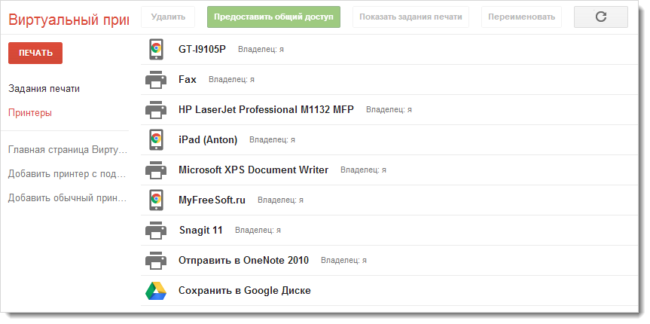
В списке принтеров доступна очень важная и интересная кнопка под названием «Предоставить общий доступ», которая позволяет дать доступ к тому или иному принтеру другому пользователю Google, даже если он не имеет к нему прямого доступа. Очень удобно делиться таким образом доступом к принтерам с коллегами и членами семьи. Это даст возможность использовать облачный сервис печати для передачи документов. Например, моя супруга хочет, чтобы я по пути домой забежал в банк и сдал анкету, которую она заполнила. В обычной ситуации она могла бы выслать мне этот бланк на почту и тогда я бы его распечатал. Но в случае использования облачной печати она просто распечатывает его на моем принтере в офисе, а я по пути домой просто беру бумагу из принтера и иду в сторону банка с готовым документом.
Как распечатать документ через Google Cloud Print
Для начала работы необходимо установить специальное приложение.
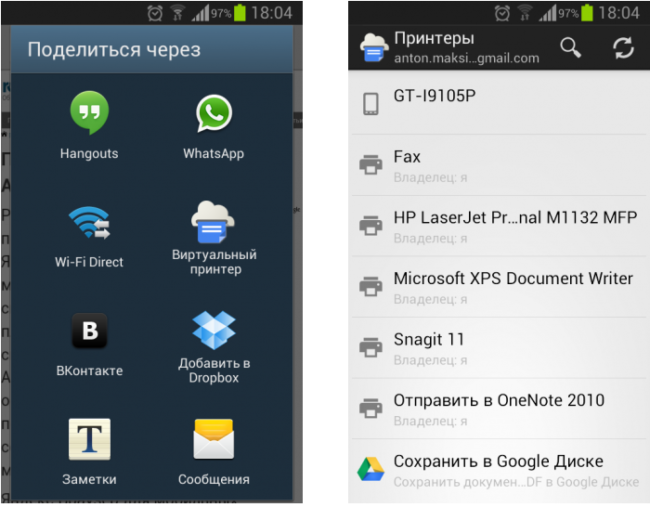
После этого просто делимся документом, как вы обычно делаете это в случаях, когда делитесь ссылками в социальных сетях. Среди доступных программ в списке появляется Google Cloud Print. После входа появляется список доступных устройств, где надо выбрать устройство, задать параметры печати (количество копий и т.п.) и отправить все это дело на печать.
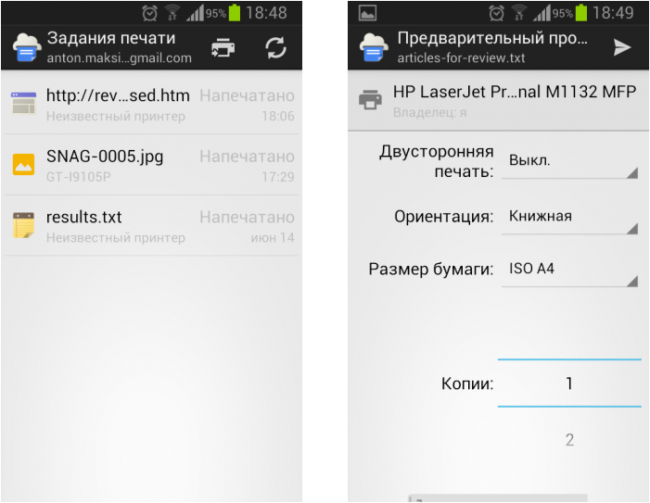
Также можно открыть приложение Google Cloud Print и через него отправить документ или фото на печать на заданном принтере. Для этого необходимо нажать на изображение принтера справа сверху, выбрать источник, выбрать файл и задать настройки печати.
Понравилась статья? Поделитесь!
Читайте также:
- Safe In Cloud — бесплатная программа для паролей под Windows с клиентом под Android
- Эльба — спасательный круг предпринимателя
- Защищаем телефон: разрешения приложений в Android 6 и выше
- Как раскрыть весь потенциал на Андроиде — 21 скрытая возможность вашего устройства
- Что такое пиратский софт и почему надо прекратить его использовать