Поиск параметров в Windows
Нажмите кнопку Пуск , а затем выберите Параметры . Затем загрузите категории или используйте поиск, чтобы найти то, что ищете.
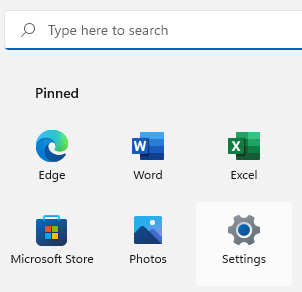
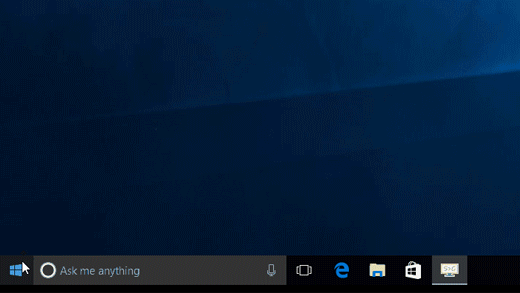
- Большинство приложений имеет свои настройки. В приложении выберите Параметры , чтобы внести изменения в приложение.
- Узнайте, как сделать Windows проще видеть и слышать .
- Изменение общих параметров (таких как режим в самолете и Wi-Fi) на лету из центра уведомлений на панели задач.


Нужна дополнительная помощь?
Нужны дополнительные параметры?
Изучите преимущества подписки, просмотрите учебные курсы, узнайте, как защитить свое устройство и т. д.




В сообществах можно задавать вопросы и отвечать на них, отправлять отзывы и консультироваться с экспертами разных профилей.



Найдите решения распространенных проблем или получите помощь от агента поддержки.
Как открыть Параметры в Windows 11
Поскольку часто в наших инструкциях мы обращаемся к приложению «Параметры», сегодня рассмотрим все способы открыть параметры в Windows 11.
«Параметры» — важная часть в современных операционных системах, так как позволяет контролировать внешний вид и поведение вашего программного и аппаратного обеспечения.
В новой ОС Windows 11 приложение «Параметры» также получило массу изменений и дополнений. Помимо лучшего внешнего вида Microsoft сделала его простым в использовании и многофункциональным, как никогда раньше.
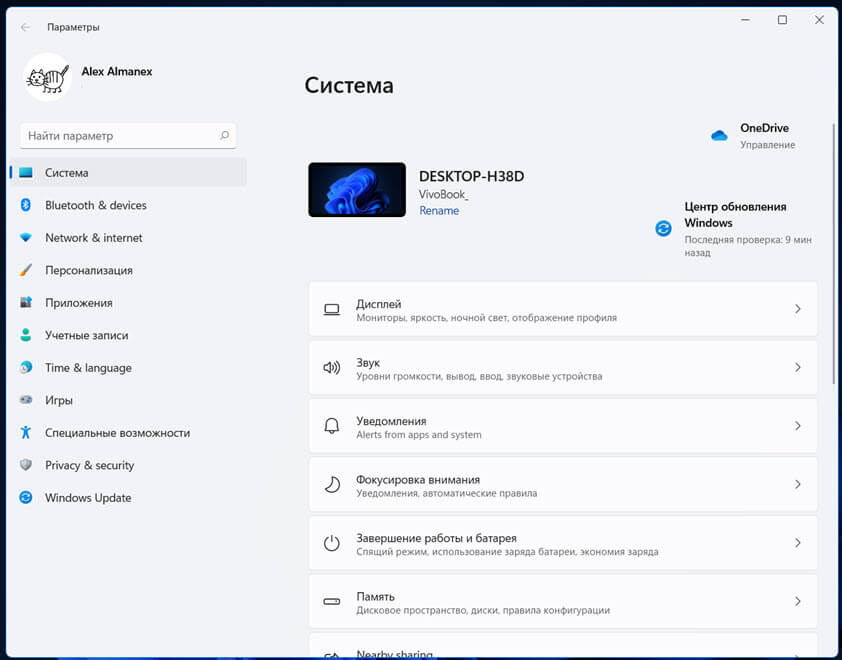
Давайте рассмотрим различные способы открыть «Параметры» в Windows 11.
Как открыть «Параметры» в Windows 11
Сделать это можно с помощью сочетаний клавиш, различных меню, значков и кнопок, доступных в графическом интерфейсе Windows 11. На мой взгляд самый удобный способ доступа к параметрам — это сочетание клавиш.
Как открыть параметры с помощью сочетания клавиш
Нажмите на клавиатуре клавиши Win + I . Это мгновенно откроет приложение «Параметры» из любого приложения.
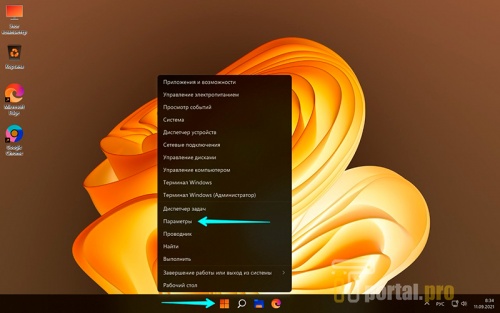
Нажмите Win + X , чтобы открыть меню быстрых ссылок, и выберите пункт «Параметры».
Открыть «Параметры» из меню «Пуск»
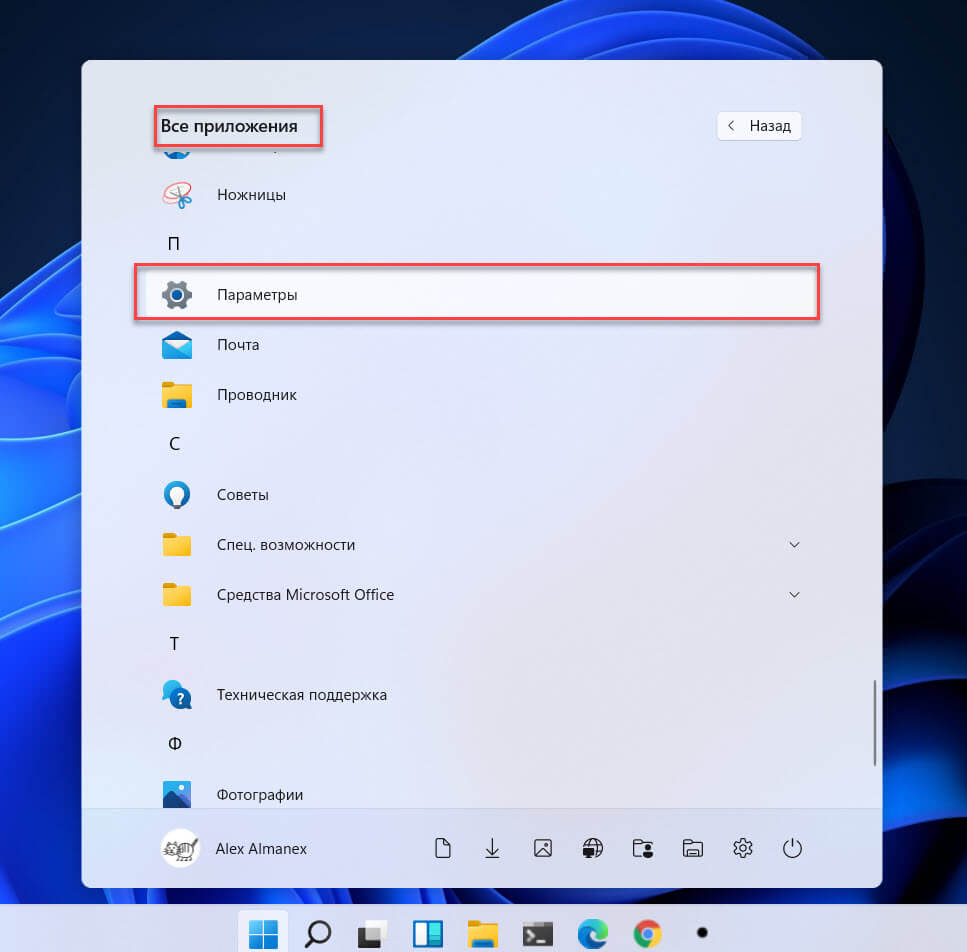
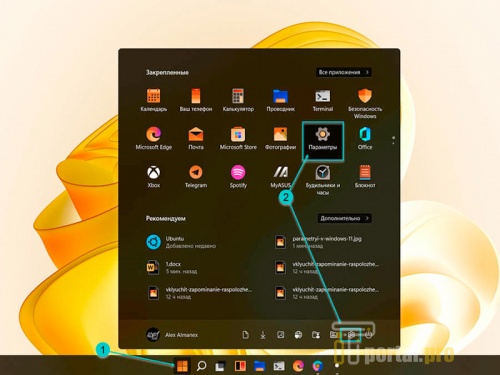
Откройте меню «Пуск» на панели задач или нажав клавишу Win . Затем нажмите кнопку со значком шестеренки.
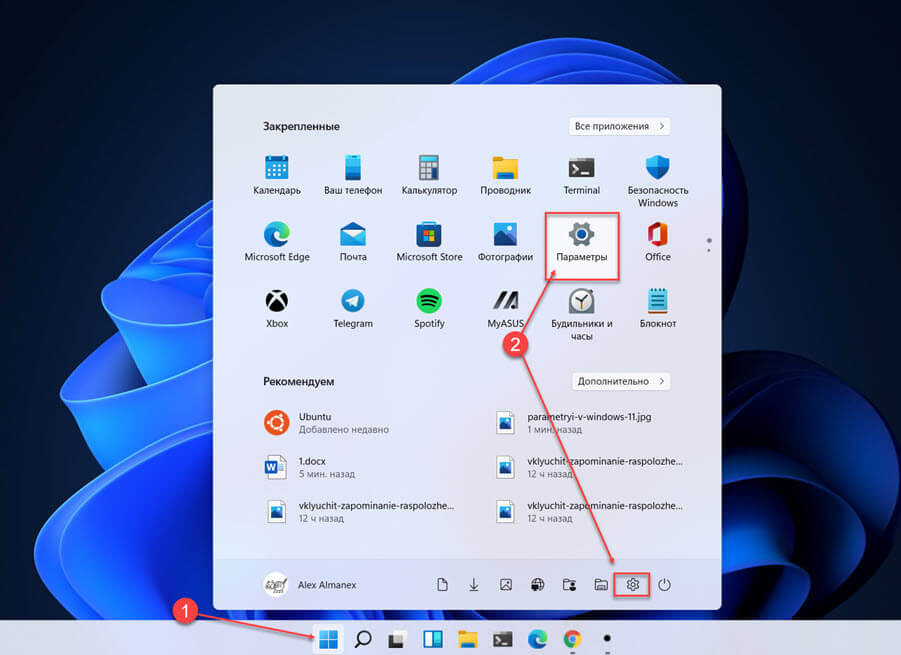
Если вы не видите значок шестеренки, нажмите «Все приложения» и выберите «Параметры» из списка установленных приложений.
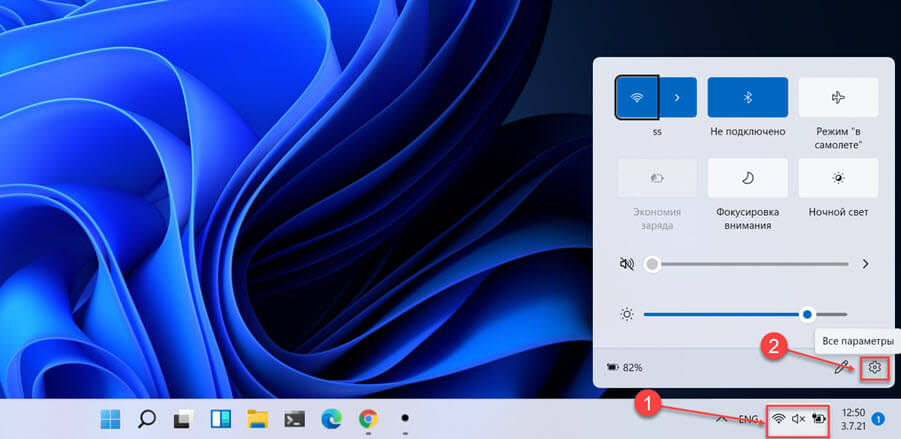
Вы можете открыть приложение «Параметры» из панели «Быстрые настройки», впервые появившейся в Windows 11. Нажмите Win + A или кликните область быстрых настроек на панели задач. Наконец, на панели быстрого доступа кликните значок шестеренки.
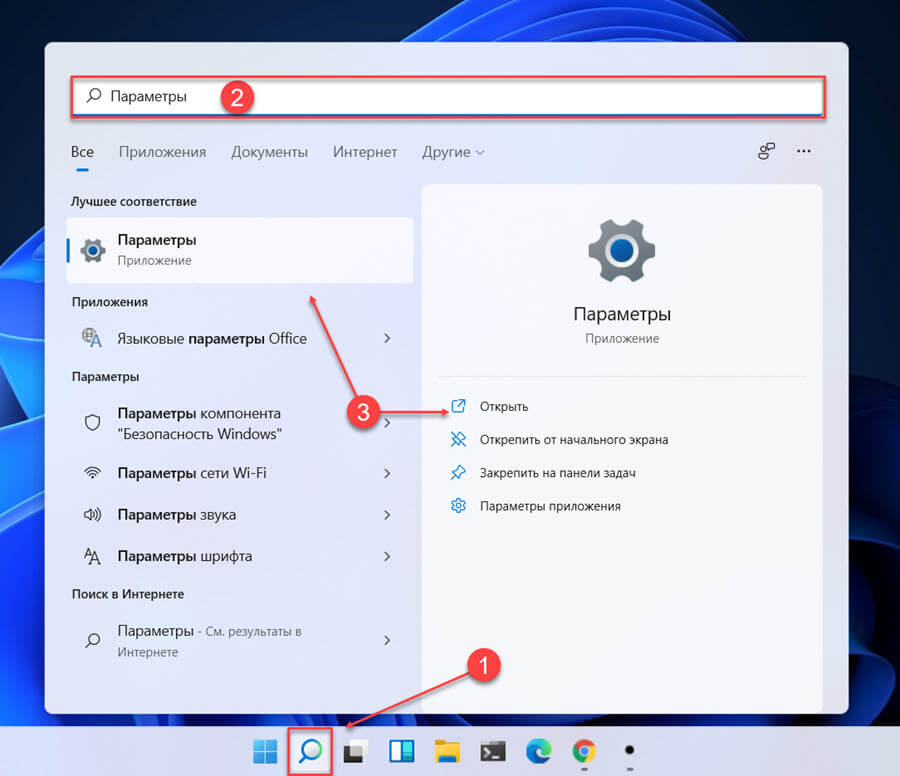
Запуск приложения «Параметры» с помощью Поиска Windows
Нажмите Win + S, или значок с лупой на панели задач, чтобы открыть панель поиска Windows.
Введите «Параметры» в поле поиска.
Теперь выберите первый результат поиска, чтобы открыть приложение.
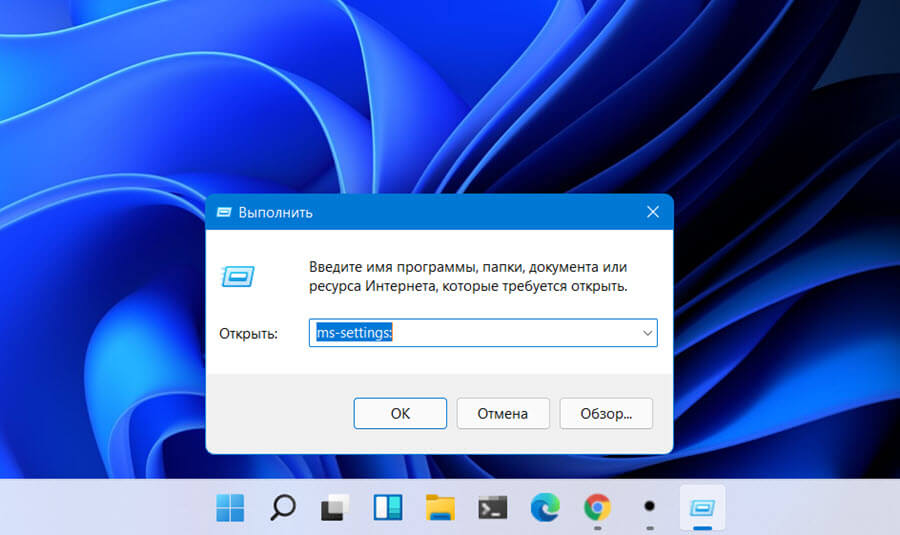
Использование диалогового окна «Выполнить»
Нажмите Win + R на клавиатуре, чтобы открыть диалоговое окно «Выполнить».
Кликните правой кнопкой мыши кнопку «Пуск» на панели задач и выберите «Выполнить».
Нажмите Win + X , чтобы открыть контекстное меню кнопки «Пуск», и выберите в контекстном меню «Выполнить».
Введите в диалоговом окне «Выполнить» и нажмите клавишу Enter :
ms-settings:
Откройте приложение «Параметры» из консоли
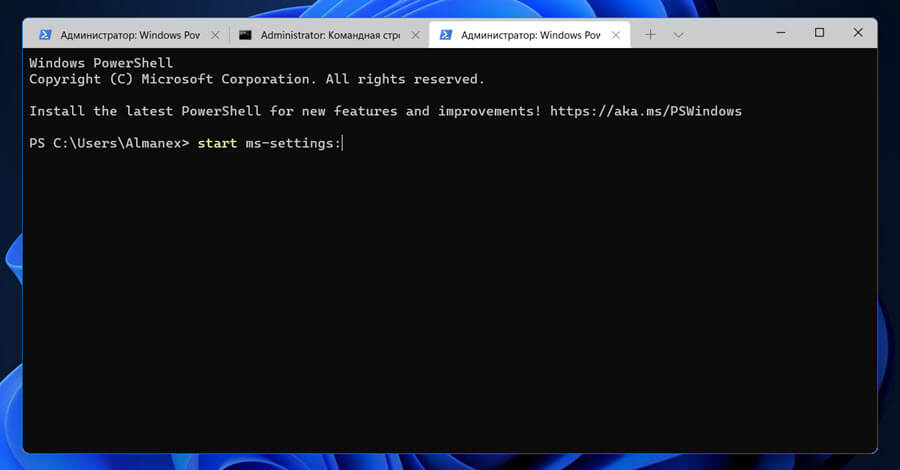
Откройте терминал Windows, PowerShell или командную строку — любой вариант из перечисленных.
Введите команду ниже и нажмите клавишу Enter :
start ms-settings:
Открыть параметры с помощью адресной строки
В проводнике файлов или в любом браузере введите в адресную строку:
ms-settings:
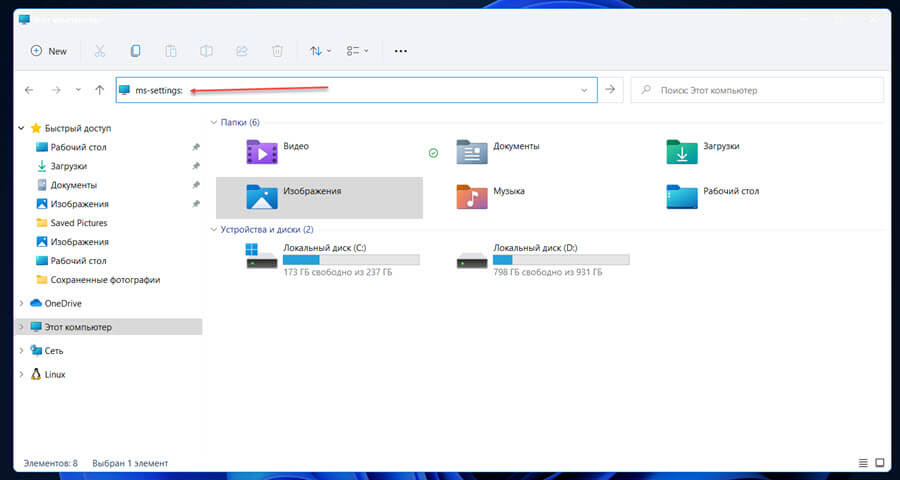
И нажмите клавишу Enter .
Возможности входа в Windows и защита учетных записей
Чтобы получить доступ к разным вариантам входа в систему, нажмите кнопку Пуск и выберите Параметры > Учетные записи > Параметры входа.
Или просто нажмите эту кнопку:
Изменение пароля или ПИН-кода или управление ими
Чтобы изменить пароль или ПИН-код, перейдите в раздел Параметры запуска >> Учетные записи > параметры входа.
- Выберите ПИН-код (Windows Hello), затем выберите Изменить ПИН-код.
- Выберите Пароль, а затем — Изменить.
Windows Hello
Функция Windows Hello позволяет осуществлять вход в устройства, приложения, веб-службы и сети путем распознавания вашего лица, радужной оболочки глаза или отпечатков пальцев, а также с помощью ПИН-кода. Вам не обязательно использовать биометрическую функцию Windows Hello, даже если ваше устройство с Windows ее поддерживает. Если вы решите этого не делать, вы можете быть уверены, что информация, позволяющая идентифицировать ваше лицо, радужную оболочку или отпечаток пальца останется только на вашем устройстве. Windows не хранит изображения вашего лица, радужной оболочки глаз и отпечатков пальцев на устройстве или где-либо еще.
Какие данные собираются и почему
При настройке биометрической функции Windows Hello она получает данные от камеры для автопортретов, датчика радужной оболочки или отпечатка пальца и создает представление данных, то есть график, который зашифровывается перед сохранением на устройстве.
Для того, чтобы обеспечить правильную работу, определение и предотвращение мошенничества и продолжить улучшать Windows Hello, мы собираем диагностические данные о том, как люди используют эту функцию. Например, данные о том, осуществляют ли пользователи проверку подлинности с помощью лица, радужной оболочки, отпечатка пальца или PIN-кода и количестве успешных и неудачных попыток проверки подлинности, представляют собой ценную информацию, которая помогает нам улучшить продукт. Данным присваивается псевдоним, в их состав не входят биометрические данные, и они шифруются перед передачей в корпорацию Майкрософт. Вы можете в любой момент времени отключить отправку диагностических данных в корпорацию Майкрософт. Подробнее о диагностических данных в Windows
Включение Windows Hello
- Перейдите в раздел Параметры начального >>учетные записи >параметры входа.
- Выберите метод Windows Hello, который требуется настроить.
- Выберите Настройка.
Если вы не видите пункт Windows Hello в разделе «Варианты входа», эта функция может быть недоступна на вашем устройстве. Windows Hello требуется совместимая камера или сканер отпечатков пальцев.
Удаление Windows Hello и любых связанных с ним биометрических идентификационных данных с устройства
- Перейдите в раздел Пуск >Параметры >Учетные записи >параметры входа.
- Выберите метод Windows Hello, который требуется удалить.
- Нажмите кнопку Удалить.
Биометрические данные останутся на устройстве до тех пор, пока вы не удалите их. Однако после значительного периода Windows Hello бездействия вам будет предложено подтвердить, что вы хотите продолжать хранить биометрические данные. Вы можете в любое время перейти в раздел Параметры и удалить Windows Hello и любые связанные с ними биометрические идентификационные данные. Если вы зарегистрировались с помощью внешнего устройства, например USB-сканера отпечатков пальцев, сначала подключите устройство.
Использование ключа безопасности
Ключ безопасности — это аппаратное устройство( обычно в виде небольшого USB-ключа), которое можно использовать вместо имени пользователя и пароля для входа в Интернет. Так как он используется в дополнение к отпечатку пальца или PIN-коду, даже если кто-либо получит ваш ключ безопасности, он не сможет войти в систему без заданного вами PIN-кода или отпечатка пальца.
Ключи безопасности обычно можно приобрести в розничных магазинах, где продаются периферийные устройства для компьютеров. Подробнее о ключах безопасности
Настройка ключа безопасности
- Перейдите в раздел Пуск >Параметры >Учетные записи >параметры входа.
- Выберите Ключ безопасности.
- Выберите Управление и следуйте инструкциям.
Блокировка устройства
Если вам нужно отойти от своего устройства на несколько минут, рекомендуется заблокировать его, чтобы посторонние люди не могли увидеть содержимое вашего экрана или получить к нему доступ. Нажмите клавишу Windows + L, чтобы быстро заблокировать устройство. По возвращении вам потребуется лишь пройти проверку подлинности, и вы сможете продолжить работу с того места, где остановились.
Динамическая блокировка
Windows может использовать устройства, которые связаны с вашим компьютером, чтобы определять, когда вы отошли от компьютера, и автоматически блокировать компьютер сразу после того, как вы выйдете за пределы зоны действия Bluetooth со связанным устройством. Это затрудняет получение доступа к вашему устройству, если вы отойдете от компьютера и забудете его блокировать.
- На компьютере с Windows 11 нажмите кнопку Пуск и выберите Параметры >Учетные записи >Параметры входа.
- В разделе Динамическая блокировка установите флажок Разрешить Windows автоматически блокировать устройство в ваше отсутствие.
- Используйте Bluetooth, чтобы связать телефон с компьютером. Узнайте о том, как связать устройства через Bluetooth
Когда устройства будут связаны и вы решите уйти, возьмите свой телефон с собой и ваш компьютер будет автоматически заблокирован в течение минуты после выхода за пределы диапазона действия Bluetooth.
Другие варианты входа в систему
Управление временем входа в систему
Нажмите кнопку Пуск и выберите Параметры > Учетные записи > Параметры входа. Рядом с параметром В случае вашего отсутствия через какое время Windows должна потребовать выполнить повторный вход? выберите, когда именно система Windows должна потребовать от вас выполнить повторный вход.
Отображение сведений об учетной записи на экране входа в систему
Нажмите кнопку Пуск и выберите Параметры > Учетные записи > Параметры входа. Установите флажок Отображать сведения об учетной записи (например, мой адрес электронной почты) на экране входа.
Автоматическое завершение настройки после обновления
Нажмите кнопку Пуск и выберите Параметры > Учетные записи > Параметры входа. Установите флажок Использовать мои данные для входа, чтобы автоматически завершить настройку после обновления, если нужно использовать ваши данные для входа, чтобы автоматически завершать настройку вашего устройства после обновления или перезапуска.
Расширенная отладка
Требования организации для включения Windows Hello для бизнеса
Администраторы организации могут настроить требования, которым должны соответствовать устройства, прежде чем включать Windows Hello для бизнеса для использования с учетными записями организации. Если эти требования не выполнены, при попытке включить Windows Hello для бизнеса может появиться сообщение об ошибке с сообщением «Это устройство не соответствует требованиям вашей организации для Windows Hello».
Получение более подробной информации
Перейдите в раздел Пуск > Просмотр событий. В дереве навигации слева перейдите в раздел Журналы приложений и служб > Microsoft > Windows > регистрация пользователей > Администратор. Выберите последнее представленное событие; Сведения в этом событии журнала могут указать, почему вы получаете это сообщение об ошибке.
Распространенные проблемы с оборудованием
Один из способов, с помощью которого компьютеры могут попасть в этот случай, заключается в том, что на компьютере есть TPM с какой-либо проблемой, например устаревшим встроенным ПО. Чтобы проверка этого, можно использовать TpmTool:
TpmTool GetDeviceInformation
Если сообщается, что «TPM имеет уязвимое встроенное ПО: True», обратитесь к ИТ-поставщику, чтобы установить обновленное встроенное ПО. Дополнительные сведения о TpmTool
Чтобы получить доступ к возможностям входа в систему, выберите Пуск > Параметры > Учетные записи > Варианты входа.
Или просто нажмите эту кнопку:
Изменение пароля или управление им
Чтобы изменить пароль, выберите Пуск > Параметры > Учетные записи > Варианты входа. Выберите Пароль, а затем — Изменить.
Примечание: Чтобы изменить пароль, если вы используете рабочую или учебную учетную запись, нажмите клавиши CTRL+ALT+DEL и выберите Сменить пароль.
Windows Hello
Функция Windows Hello позволяет осуществлять вход в устройства, приложения, веб-службы и сети путем распознавания вашего лица, радужной оболочки глаза или отпечатков пальцев, а также с помощью ПИН-кода. Вам не обязательно использовать биометрическую функцию Windows Hello, даже если ваше устройство с Windows ее поддерживает. Если вы решите этого не делать, вы можете быть уверены, что информация, позволяющая идентифицировать ваше лицо, радужную оболочку или отпечаток пальца останется только на вашем устройстве. Windows не хранит изображения вашего лица, радужной оболочки глаз и отпечатков пальцев на устройстве или где-либо еще.
Какие данные собираются и почему
При настройке биометрической функции Windows Hello она получает данные от камеры для автопортретов, датчика радужной оболочки или отпечатка пальца и создает представление данных, то есть график, который зашифровывается перед сохранением на устройстве.
Для того, чтобы обеспечить правильную работу, определение и предотвращение мошенничества и продолжить улучшать Windows Hello, мы собираем диагностические данные о том, как люди используют эту функцию. Например, данные о том, осуществляют ли пользователи проверку подлинности с помощью лица, радужной оболочки, отпечатка пальца или PIN-кода и количестве успешных и неудачных попыток проверки подлинности, представляют собой ценную информацию, которая помогает нам улучшить продукт. Данным присваивается псевдоним, в их состав не входят биометрические данные, и они шифруются перед передачей в корпорацию Майкрософт. Вы можете в любой момент времени отключить отправку диагностических данных в корпорацию Майкрософт. Подробнее о диагностических данных в Windows
Включение Windows Hello
- Перейдите в раздел Пуск >Параметры >Учетные записи >параметры входа.
- Выберите метод Windows Hello, который требуется настроить.
- Выберите Настройка.
Если вы не видите пункт Windows Hello в разделе «Варианты входа», эта функция может быть недоступна на вашем устройстве. Windows Hello требуется совместимая камера или сканер отпечатков пальцев.
Удаление Windows Hello и любых связанных с ним биометрических идентификационных данных с устройства
- Перейдите в раздел Пуск >Параметры >Учетные записи >параметры входа.
- Выберите метод Windows Hello, который требуется удалить, и нажмите Удалить.
Биометрические данные останутся на устройстве до тех пор, пока вы не удалите их. Однако после значительного периода Windows Hello бездействия вам будет предложено подтвердить, что вы хотите продолжать хранить биометрические данные. Вы можете в любое время перейти в раздел Параметры и удалить Windows Hello и любые связанные с ними биометрические идентификационные данные. Если вы зарегистрировались с помощью внешнего устройства, например USB-сканера отпечатков пальцев, сначала подключите устройство.
Использование ключа безопасности
Ключ безопасности — это аппаратное устройство( обычно в виде небольшого USB-ключа), которое можно использовать вместо имени пользователя и пароля для входа в Интернет. Так как он используется в дополнение к отпечатку пальца или PIN-коду, даже если кто-либо получит ваш ключ безопасности, он не сможет войти в систему без заданного вами PIN-кода или отпечатка пальца.
Ключи безопасности обычно можно приобрести в розничных магазинах, где продаются периферийные устройства для компьютеров. Подробнее о ключах безопасности
Чтобы настроить ключ безопасности, выполните
- Перейдите в раздел Пуск >Параметры >Учетные записи >параметры входа.
- Выберите Ключ безопасности.
- Выберите Управление и следуйте инструкциям.
Блокировка устройства
Если вам нужно отойти от своего устройства на несколько минут, рекомендуется заблокировать его, чтобы посторонние люди не могли увидеть содержимое вашего экрана или получить к нему доступ. Нажмите клавишу Windows + L, чтобы быстро заблокировать устройство. По возвращении вам потребуется лишь пройти проверку подлинности, и вы сможете продолжить работу с того места, где остановились.
Динамическая блокировка
Windows может использовать устройства, которые связаны с компьютером, чтобы определить, когда вы находитесь вдалеке, и заблокировать компьютер вскоре после того, как связанное устройство выйдет за пределы диапазона Bluetooth. Это затрудняет получение доступа к вашему устройству, если вы отойдете от компьютера и забудете его блокировать.
- На компьютере с Windows 10 выберите Пуск >Параметры >Учетные записи >Варианты входа.
- В разделе Динамическая блокировка установите флажок Разрешить Windows автоматически блокировать устройство в ваше отсутствие.
- Используйте Bluetooth, чтобы связать телефон с компьютером. Узнайте о том, как связать устройства через Bluetooth
Когда устройства будут связаны и вы решите уйти, возьмите свой телефон с собой и ваш компьютер будет автоматически заблокирован в течение минуты после выхода за пределы диапазона действия Bluetooth.
Другие варианты входа в систему
Управление временем входа в систему
Выберите Пуск > Параметры > Учетные записи > Варианты входа. В разделе Требуется вход выберите подходящий вариант для тех случаев, когда Windows будет требовать от вас снова войти в систему.
Отображение сведений об учетной записи на экране входа в систему
Выберите Пуск > Параметры > Учетные записи > Варианты входа. В разделе Конфиденциальностьвключите первый параметр, если требуется отображать сведения об учетной записи на экране входа.
Автоматическое завершение настройки после обновления
Выберите Пуск > Параметры > Учетные записи > Варианты входа. В разделе Конфиденциальностьвключите второй параметр, если вы хотите использовать данные для входа, чтобы автоматически завершить настройку устройства после обновления или перезапуска.
Расширенная отладка
Требования организации для включения Windows Hello для бизнеса
Администраторы организации могут настроить требования, которым должны соответствовать устройства, прежде чем включать Windows Hello для бизнеса для использования с учетными записями организации. Если эти требования не выполнены, при попытке включить Windows Hello для бизнеса может появиться сообщение об ошибке с сообщением «Это устройство не соответствует требованиям вашей организации для Windows Hello».
Получение более подробной информации
Перейдите в раздел Пуск > Просмотр событий. В дереве навигации слева перейдите в раздел Журналы приложений и служб > Microsoft > Windows > регистрация пользователей > Администратор. Выберите последнее представленное событие; Сведения в этом событии журнала могут указать, почему вы получаете это сообщение об ошибке.
Распространенные проблемы с оборудованием
Один из способов, с помощью которого компьютеры могут попасть в этот случай, заключается в том, что на компьютере есть TPM с какой-либо проблемой, например устаревшим встроенным ПО. Чтобы проверка этого, можно использовать TpmTool:
TpmTool GetDeviceInformation
Если сообщается, что «TPM имеет уязвимое встроенное ПО: True», обратитесь к ИТ-поставщику, чтобы установить обновленное встроенное ПО. Дополнительные сведения о TpmTool
Как открыть меню «Параметры» в Windows 11 — пошаговая инструкция
Установка Windows 11 вносит небольшие корректировки в настройки системы. С ними несложно разобраться, если следовать подсказкам экрана, знать назначения клавиш, сочетать отдельные элементы клавиатуры.
Основной кнопкой по-прежнему остается «Меню». Здесь происходит запуск приложений, необходимых для установки важных параметров системы. Рассмотрим варианты действий, чтобы открыть меню «Параметры» в Windows 11. С помощью простых последовательных кликов удается достичь желаемых результатов быстрее, чем при работе других версий Windows.
Меню «Пуск»
Меню «Пуск» после установки Windows 11 отражает закрепленные приложения, файлы в последовательности на одной странице. Чтобы ее открыть, достаточно нажать внизу общеизвестный квадратик.
По мере использования ПК или ноутбука, для удобства, увеличивается количество закрепленных значков. Пользователь может быстро вернуть интересующий файл из недавнего прошлого, не тратя время на новый поиск.
Рядом с кнопкой «Меню» находится навигация, которая меняется, если крутить колесико на мышке. Среди предложенных приложений есть искомые «Параметры».
Иногда закрепленные знаки удаляются случайно. Найти и восстановить приложение можно через поиск, введя название. Последующее закрепление на странице сделать несложно, выбрав месторасположение: начальный экран или панель задач.
Power User Menu (Win-X)
Одним из способов начала работы с меню «Параметры» является использование Power User Menu. Меню быстрых ссылок открывается с помощью мышки. Необходимо нажать правую кнопку, кликнув на «Пуск», чтобы получить окно с доступными действиями. Здесь пользователь найдет приложения и возможности, диспетчер устройств или задач, просмотр событий, сетевые подключения. Открытое окно содержит иконку завершения работы или выхода из системы.
Все основные инструменты Windows 11 расположены на главном экране. Получить к ним доступ можно, не используя мышь, нажав клавиши Win-X. Сочетание этих кнопок выполняет быстрое открытие «Параметров». Windows 11 обеспечивает доступ к значку в виде шестеренки с помощью батареи (звука/сети). Появляется меню со ссылкой на настройки операционной системы.
Правый клик на Рабочем столе
Правая кнопка мыши – важный функциональный инструмент ПК. С ее помощью можно открыть иконку «Параметры экрана» или «Персонализация». Для этого достаточно навести курсор на любое место рабочего стола. Пользователь с помощью пары кликов заходит в раздел «Дисплей», открывает нужные «Параметры».
Если приложение не открывается, то поступают следующим образом:
-
перезагрузить компьютер, попробовав проделать те же действия спустя несколько минут;
Комбинация клавиш Win-i
Открыть параметры Windows 11 можно самым простым способом. Для этого необходимо использовать сочетание кнопок на клавиатуре Win+i. Система отреагирует появлением всплывающего окна «Параметры». Использование Win+R потребует нескольких команд. Окно «Выполнить» с надписью ms-settings, затем Enter. Следующий шаг – окно параметров.
Один из вариантов доступа к необходимым настройкам предполагает использование диспетчера задач. Через кнопку «Меню», «Файл» раздается команда ms-settings. Для активации нажимают сочетание клавиш Ctrl+Shift+Esc.
Из перечисленных способов открытия меню параметров в Windows 11 пользователи выбирают доступные инструменты, исходя из поставленных задач. Каждый вариант быстро ведет к цели, благодаря приложению «Параметры», которое отличается простотой и многофункциональностью.
Доступ к устройству осуществляется с помощью:
- меню Пуск;
- Power User Menu (Win-X);
- комбинацией клавиш;
- кликом на рабочем столе.
Программисты разрабатывают новшества на основе отзывов пользователей, чтобы сделать работу удобной, доступной, быстрой. Устанавливайте Windows 11, чтобы оценить по достоинству функционал понятной системы, рассчитанной на массовые потребности людей, идущих в ногу со временем.
А как вы предпочитаете открывать меню «Параметры» в Windows? Почему именно таким способом? Напишите в комментариях. Сохраните материал в закладках, чтобы не потерять нужную информацию.