Как посмотреть черный список в телефоне: инструкция

Всем доброго времени суток. Сегодня я покажу вам, как найти черный список в телефоне. Обычно это необходимо для того, чтобы просмотреть список заблокированных номеров. Также вы можете оттуда удалить какой-то номер, который был ранее добавлен по ошибке. В статье ниже я подробно и по шагам расскажу, где этот список находится. В некоторых статьях, почему-то советуют использовать сторонние программы, чего я делать крайне не рекомендую. Так как непонятно какой вредный код был туда внедрен. Все есть в стандартном приложении «Звонки» или «Телефонная книга».
Еще раз на всякий случай повторю – не нужно устанавливать сомнительные и сторонние программы, во всех прошивках есть встроенная настройка и черный список. Если же вы добавили в ЧС в каком-то мессенджере, то стоит искать заблокированные номера там.
Инструкция
Давайте поподробнее теперь посмотрим, как посмотреть черный список и заблокированные номера в вашем Андроид телефоне. Несмотря на то, что Android прошивок сейчас существует просто море. Сама инструкция будет одинаковая для всех смартфонов.
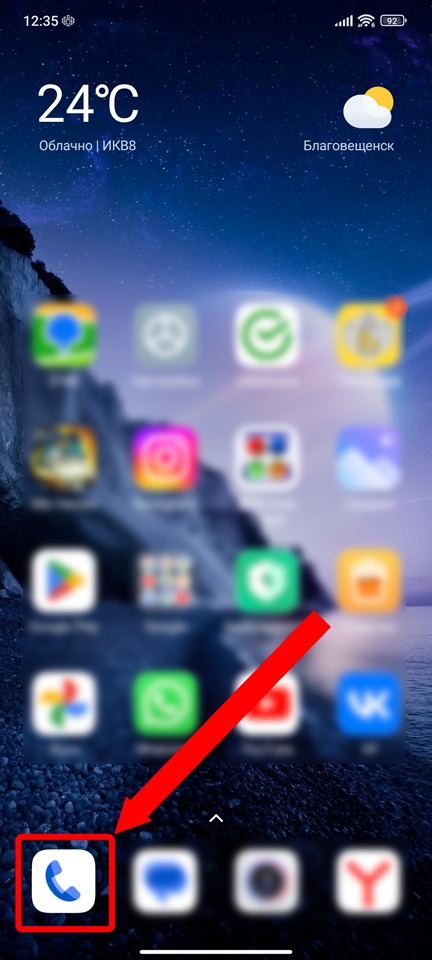
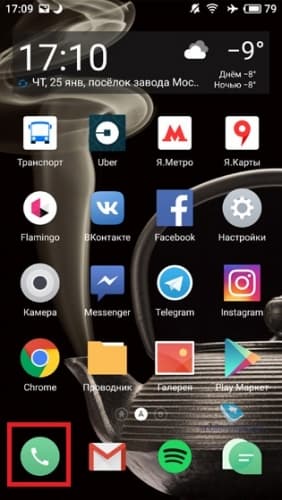
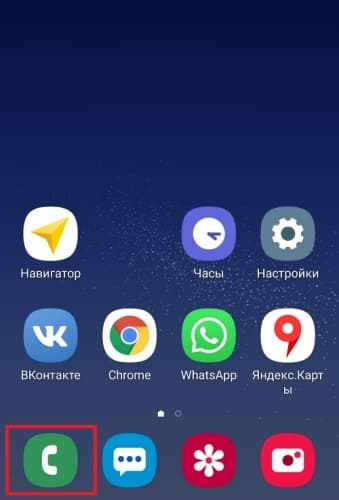
- Находясь на главном экране, найдите значок трубки и нажмите по нему. Это именно тот раздел, куда вы заходите, чтобы позвонить, добавить какой-то номер в телефонную книгу и т.д.
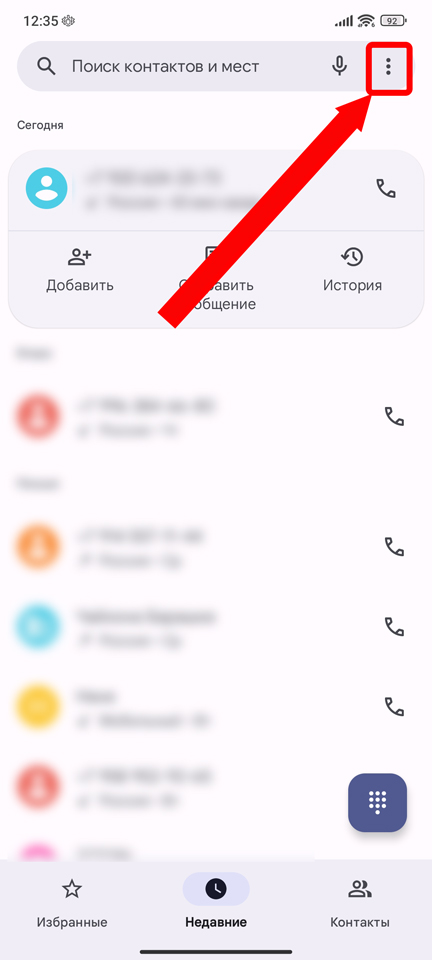
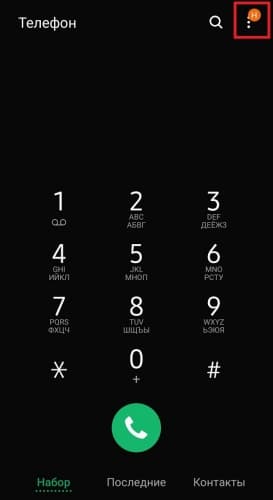
- Теперь нам нужно открыть меню самого встроенного приложения, для этого найдите кнопку со значком трех точек. Обычно она находится в правом верхнем углу. Нажимаем по ней.
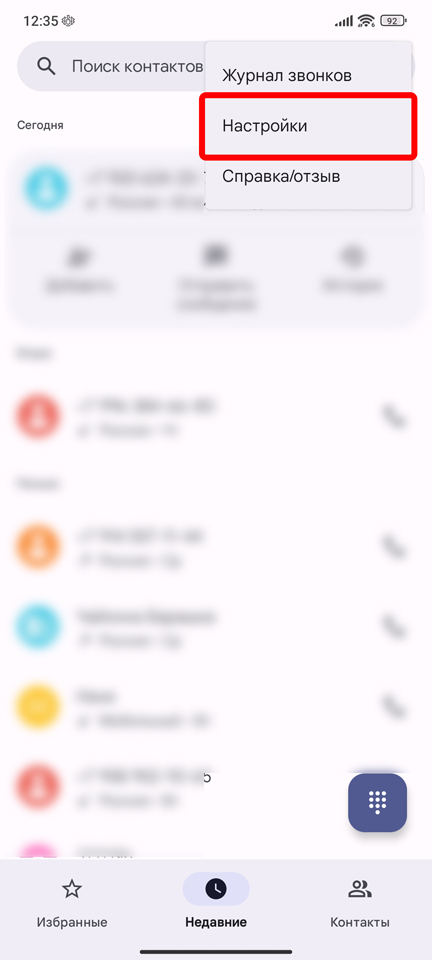
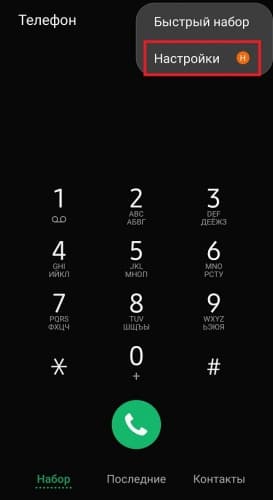
- Всплывет контекстное меню, в котором нужно будет перейти в «Настройки».
- Находим пункт «Заблокированные номера» или «Чёрный список».
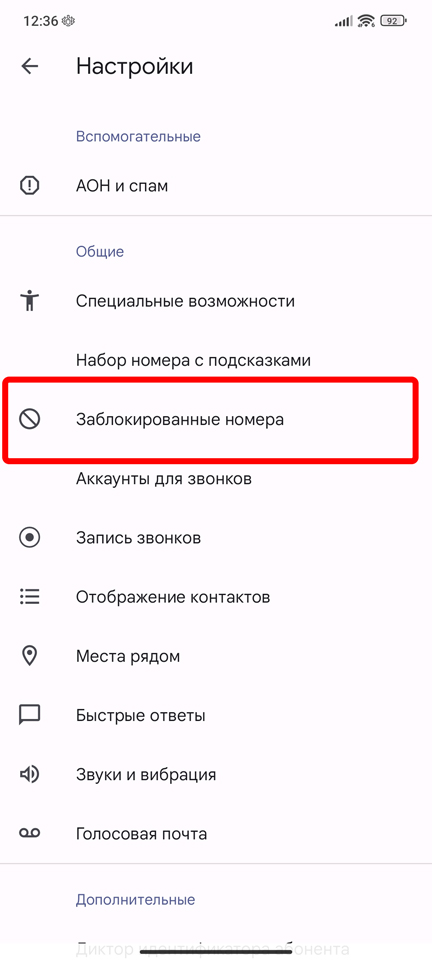
- В некоторых прошивках нужно будет перейти еще в один подраздел, где именно находится сам список номеров. Его вам нужно будет найти. В большинстве остальных Android системах ЧС будет тут же. Если вы хотите удалить какой-то номер – просто нажмите напротив него по крестику. Или тапните пальцем сверху номера, удерживайте палец до тех пор, пока не всплывет меню с командой «Удалить» или «Разблокировать номер».
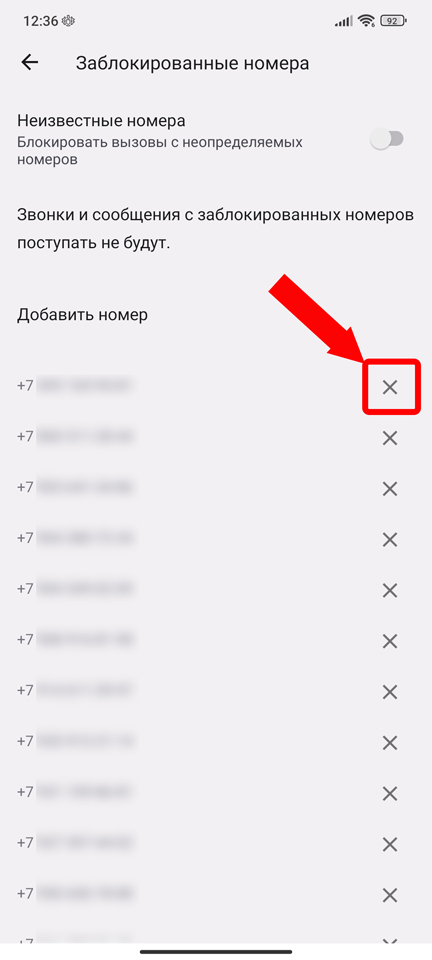
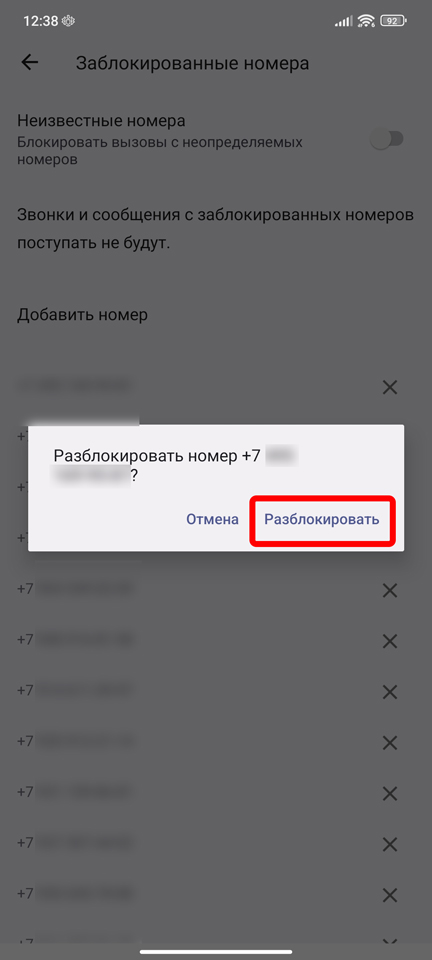
- Вам останется подтвердить действие. Проверьте, что вы разблокируете нужный вам номер.
ПРИМЕЧАНИЕ! Все настройки, номера, а также черный список автоматически сохраняются в облако Google, которое привязано к Gmail аккаунту. Более подробно советую почитать про облако по этой ссылке.
На этом все. Мы будем рады вашей обратной связи – напишите, пожалуйста, что-нибудь в комментариях. До новых встреч на портале WiFiGiD.RU.
Как посмотреть заблокированные номера на Андроиде
Постепенно всё общение переходит в мессенджеры и социальные сети, однако многие люди по-прежнему продолжают пользоваться обычными телефонными звонками. Например, для подтверждения заказа или разговора с родственниками. Но периодически вместо привычных вызовов поступают рекламные или мошеннические предложения. Поэтому возникает вопрос: а как посмотреть заблокированные номера на Андроиде? Если определенный абонент попал в черный список, то вы сможете его оттуда убрать. Также получится избавиться от поступающих SMS-сообщений.
Содержание показать
Черный список — что это
Хотим заметить, что черный список в смартфоне – это хранилище заблокированных номеров, куда могут попадать подозрительные звонки от неизвестных абонентов. Также каждый пользователь телефона может самостоятельно избавиться от звонков, выделив нужный контакт. Но, как правило, у всех по умолчанию активирована опция «Антиспам», блокирующая все опасные вызовы и сообщения. Это касается скрытых номеров и SMS рекламного характера.
В любой момент можно посмотреть заблокированные контакты на устройстве. Для этого используется стандартное приложение, посредством которого и осуществляются все звонки. На экране отобразится список, состоящий из номеров. Вы можете всячески взаимодействовать с каждым абонентом, например, разблокировав его. Но порядок действий для доступа к нужной вкладке зависит от модели смартфона, поэтому мы подготовили сразу несколько инструкций.
Где найти заблокированные контакты на Андроид телефоне
Теперь мы расскажем, как посмотреть список заблокированных номеров на Андроиде. Представленные далее руководства подходят для разных устройств, поэтому имейте это в виду. Также иногда люди устанавливают сторонние приложения для совершения звонков. Если вы это сделали, то стандартная инструкция вам не подойдет.
Xiaomi
Нужно заметить, что на новых смартфонах Xiaomi установлено приложение от Google. Однако на более устаревших моделях по-прежнему используется фирменная «звонилка» от MIUI. Для первого случая идеально подходит следующая инструкция:
- Открываем приложение «Телефон», нажав по значку трубки на рабочем столе.
- Разворачиваем небольшое меню, после чего выбираем «Настройки».
- Переходим в раздел «Заблокированные номера» и перед собой видим черный список контактов. Вы можете нажать по крестику возле конкретного номера, чтобы убрать его отсюда. А если необходимо, то получится прямо из этой вкладки заблокировать нового абонента.

Но если у вас на устройстве используется фирменное приложение для звонков, то там порядок действий слегка отличается. Сначала нужно открыть клавиатуру для набора номера и нажать по трем черточкам, расположенным в нижней части. Открываются стандартные настройки, где нужно выбрать «Антиспам». Находим строку «Черный список» и нажимаем по ней. Перед собой видим все заблокированные контакты.

Как и в предыдущем случае, вы можете удалять или заново добавлять абонентов.
Samsung
На телефоне Samsung найти заблокированные номера можно аналогичным образом. Сначала запускаем приложение для вызовов, а затем нажимаем по трем точкам в углу экрана. Здесь видим меню, в котором отмечаем вариант «Настройки». Не обращаем внимания на остальные пункты, а сразу переходим в раздел «Блокировка номеров». И все, теперь вы можете увидеть заблокированные контакты. Для удаления конкретного абонента используйте значок минуса (-), расположенный возле соответствующей строки.
А более подробную информацию можете найти в другой нашей статье.
Huawei и Honor
На смартфоне Huawei или Honor придется выполнить немного больше действий для того, чтобы понять, заблокирован ли определенный номер. Предлагаем ознакомиться с пошаговой инструкцией, которая поможет долго не искать нужную вкладку:
- Открываем программу, через которую по умолчанию совершаются все звонки.
- Нажимаем по трем точкам в углу экрана и выбираем «Заблокировано».
- Обращаем внимание на нижнюю часть страницы, где нужно отметить пункт «Правила блокировки».
- И теперь остается открыть вкладку «Черный список» и ознакомиться со всеми подозрительными номерами.
Вообще, зачастую для доступа к нужному разделу достаточно выполнить стандартные действия. Каких-то особых отличий, зависящих от модели устройства и установленной прошивки, не наблюдается. Сложности могут возникнуть только в том случае, если вы используете сторонний софт.
OPPO
Как правило, на телефоне OPPO нетрудно понять, где находится черный список номеров. Для этого мы открываем приложение «Телефон», нажимаем по трем точкам в углу экрана и выбираем «Настройки». Затем переходим в раздел «Заблокированные номера» и изучаем интересующую информацию. Больше ничего делать не требуется, если ваша главная цель – просто ознакомиться с контактами.
Как заблокировать номер на Android
Все точно сталкивались с ситуацией, когда определенный абонент постоянно названивает и мешает комфортной работе или учебе. В этом случае вы можете просто активировать режим полета, что на время избавит вас от всех входящих вызовов. Но это не самый эффективный вариант, поэтому лучше добавить номер в черный список. Практически всегда это делается следующим образом:
- Удерживаем контакт в телефонной книге, затем в появившемся меню нажимаем «Заблокировать».
- Подтверждаем действие, выбрав «Ок».
- Теперь вы можете перейти на страницу с абонентом и убедиться, что он действительно занесен в черный список. Там же будет располагаться иконка «Разблокировать».

Вы сами можете убедиться, что в этом нет совершенно ничего сложного.
Кстати, более подробно о блокировке контактов можете почитать здесь.
Взаимодействия с заблокированными номерами
На телефоне Android есть возможность взаимодействовать с заблокированными контактами. И сейчас мы расскажем, в чем она выражается.
Как посмотреть сообщения
По умолчанию все сообщения отображаются в списке всех диалогов. Только послания от заблокированных номеров, как правило, помечаются специальным значком. Но если вы не активировали такую настройку, то воспользуйтесь пошаговой инструкцией:
- Открываем приложение «Сообщения».
- Нажимаем по значку шестеренки (⚙) в углу экрана.
- Возле пункта «ЗаблокированныеSMS» переводим ползунок вправо.
- Сохраняем изменения.

Также для вас может быть актуально и другое руководство. Вот примерный алгоритм действий: открываем сообщения → выбираем «Заблокированные как спам» → видим нужные послания.

Каждый способ предназначен для разных смартфонов, поэтому попробуйте оба варианта.
Как узнать звонил ли
Не все устройства позволяют узнать, сколько раз и когда звонил заблокированный абонент. Зачастую вы просто не получите никаких уведомлений и даже после того, как уберете контакт из черного списка. Однако можете попробовать открыть приложение «Телефон», перейти в настройки и попытаться отыскать вкладку «Фильтр звонков и СМС». Если она есть, то с большой вероятностью вы сможете получить нужную информацию.
Удаление звонков и СМС-сообщений
Для удаления определенного вызова или SMS-сообщения нужно удержать строку с номером, а после в появившемся меню выбрать «Удалить». Остается подтвердить действий, нажав «Ок».

В результате несложных манипуляция вся история, связанная с конкретным контактом, исчезнет.
Как разблокировать контакт
Для удаления абонента из черного списка нужно сделать следующее:
Где находится черный список в телефоне Андроид
Иногда необходимо исключить контакты с нежелательными абонентами. Такая возможность существует в современных девайсах. Черный список номеров — удобная функция смартфона, ограждающая владельца гаджета от нежелательных звонков. Позвонивший человек услышит короткие гудки, свидетельствующие о «занятости» линии. Также необходимо бывает посмотреть черный список в телефоне для удаления или добавления номеров.
Как посмотреть черный список контактов в телефоне
Найти раздел с заблокированными номерами на смартфонах под управлением ОС Андроид можно по одинаковому алгоритму. Небольшие отличия возникают при смене бренда или модели. У всех популярных гаджетов существует подобный раздел.
Meizu
Найти в телефоне Meizu заблокированные номера можно, если воспользоваться следующей инструкцией:
- Найти на главном экране иконку контактов — приложение « Телефон » и тапнуть по ней.
- Откроется стандартный экран набора цифр. Отыскать внизу значок с тремя точками и нажать на него.
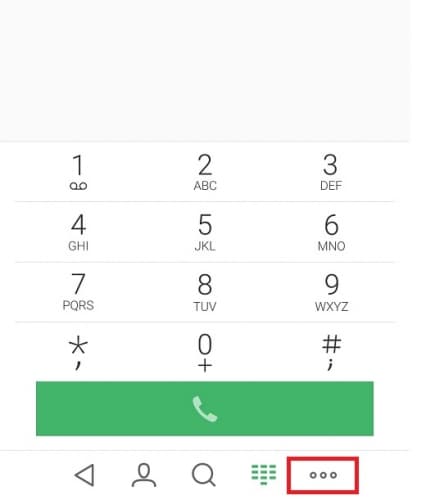
- Зайти в подменю « Настройки ».
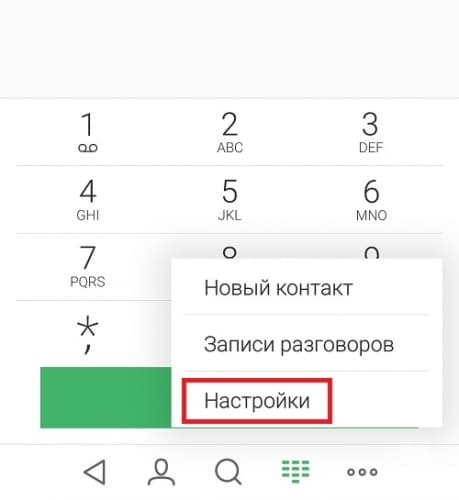
- Появятся настройки вызовов. Тапнуть по строке « Блокировка спама ».
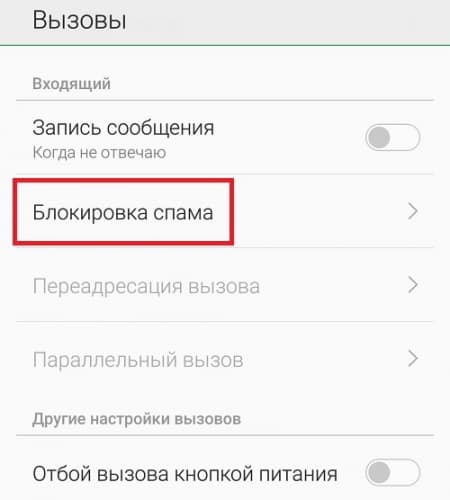
- В следующем разделе нажать на искомый пункт « Черный список пользователей ».
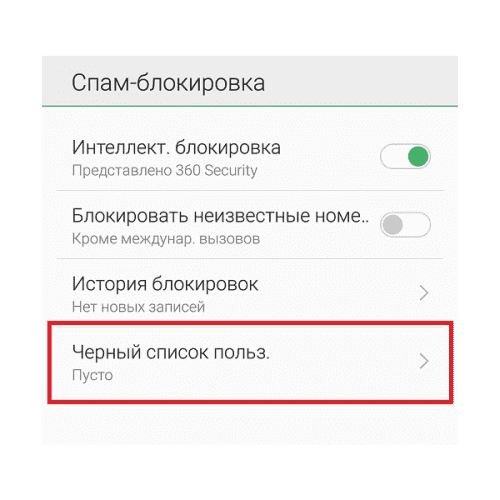
На экране покажутся все заблокированные абоненты. Далее можно провести редактирование.
Внимание! Алгоритм одинаков для всех смартфонов Meizu, начиная с ОС Андроид 4.0.
Samsung
Для Samsung последовательность шагов похожа на алгоритм для Meizu. Небольшая разница появляется в конце процесса. Выполнить необходимо следующую последовательность:
- Как и для Meizu, вначале запустить приложение « Телефон ».
- Посмотреть вверх экрана, тапнуть по трем точкам.
- Далее открыть подменю « Настройки ».
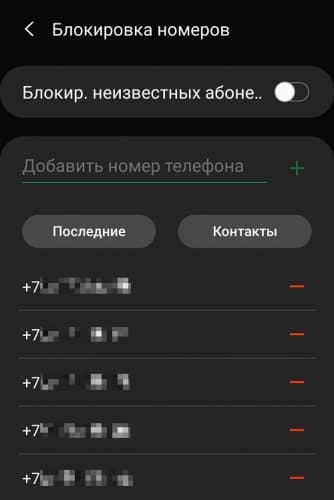
- Здесь, в отличие от Meizu, появится сразу строка « Блокировка ». Тапнуть по ней.
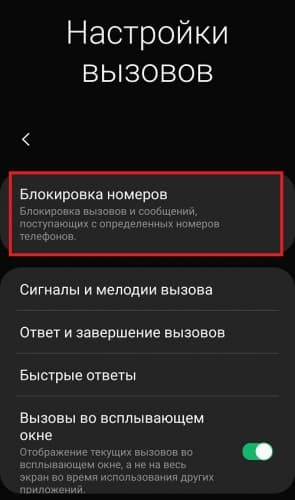
- Выпадет перечень нежелательных контактов.
Также в этом окне находится ползунок « Блокировка неизвестных абонентов ». При его активации неопознанные звонки не будут приняты.
Xiaomi
Открытие ЧС на Xiaomi немного отличается от двух первых брендов. Проверить его можно по следующему алгоритму:
- Найти иконку Настройки и запустить приложение.
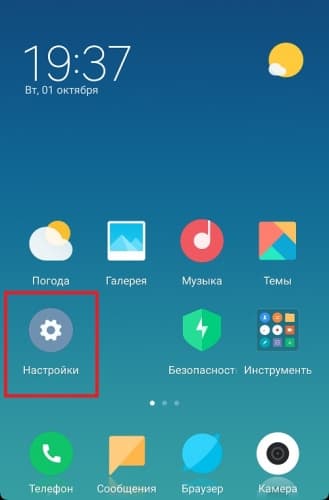
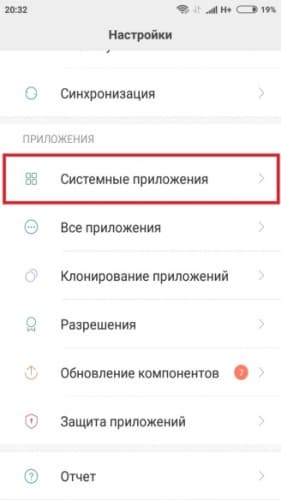
- Пролистывая вниз, отыскать значок с надписью « Системные приложения » и нажать на него.
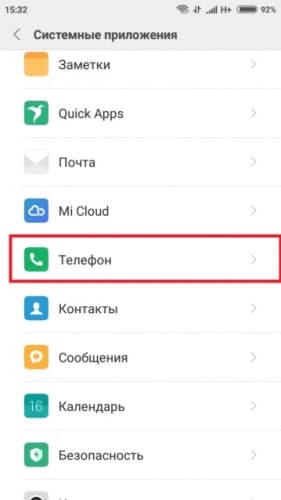
- В зависимости от версии прошивки отыскать в разделе пункт « Вызовы » или « Телефон », нажать на него.
- Среди нескольких пунктов выбрать « Антиспам » и тапнуть. Если смартфон старый, вместо строки « Антиспам » может быть надпись « Черный список ».
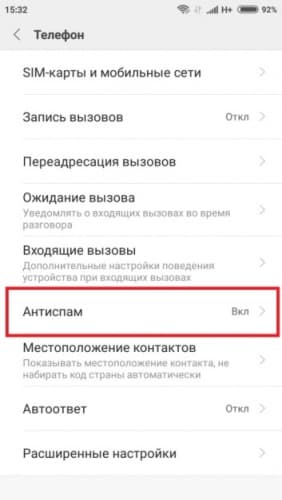
- Последним действием нужно отрыть искомый раздел.
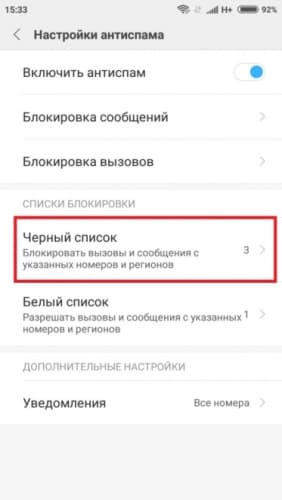
Узнав, как находится ЧС на смартфонах, можно приступить к редактированию. Например, исключить из него контакт.
Как убрать номер из черного списка
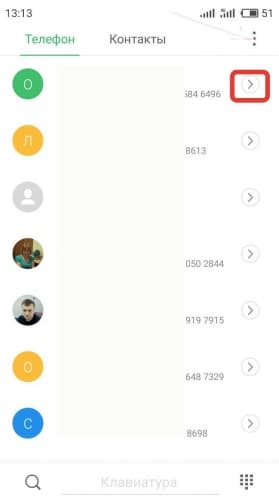
Разблокировка возможна непосредственно в ЧС. Для рассматриваемых смартфонов процессы удаления из ЧС схожи. Для Meizu нужно ткнуть по стрелке напротив заблокированного контакта и выбрать пункт « Удалить из ЧС ».
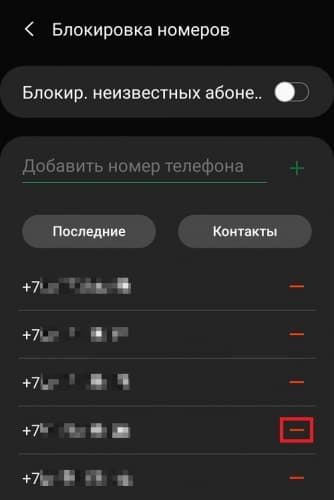
Для разблокировки в Samsung нажать на экране с запрещенными номерами на знак минуса напротив «помилованного» абонента. После этого он будет исключен из ЧС.
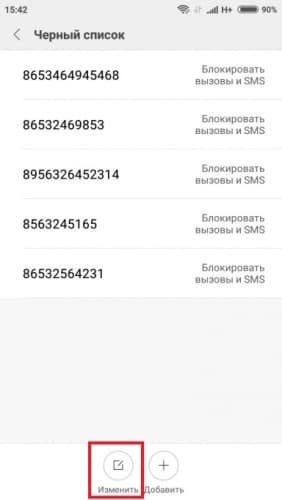
Чтобы убрать контакт из черного списка на Xiaomi, нужно провести 2 действия. Во-первых, нажать на пункт « Изменить » внизу экрана ЧС.
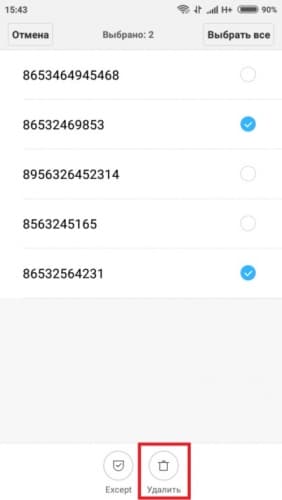
Во-вторых, пометить галочками нужных абонентов и тапнуть по пункту Удалить .
Отыскать список «неугодных» контактов не представляется сложной задачей. Неопытный пользователь с легкостью может настроить смартфон и принимать звонки только от желанных абонентов. Также легко можно отредактировать существующий ЧС.
Как посмотреть заблокированные номера на Android
Научитесь легко просматривать заблокированные номера на Android. Пошаговое руководство для быстрого доступа к списку.
Менее 1 мин. |
Содержание показать
Ответ на звонки остаётся актуальным, хотя большинство звонков, вероятно, будут от мошенников или телемаркетологов. Но не забывайте, некоторые люди всё еще предпочитают звонить вместо отправки сообщений. Например, телефоны Google Pixel эффективно фильтруют спам-вызовы, а у лучших моделей Samsung Galaxy есть полезные функции для этого. Ссылки на лучшие модели можно найти здесь: Лучшие телефоны Google Pixel и Лучшие телефоны Samsung Galaxy.
Но что делать, если у вас заблокирован номер кого-то, с кем вы знакомы? Вот как можно просмотреть список заблокированных номеров на вашем Android-телефоне.
Как узнать, какие номера заблокированы на Android
На большинстве Android-телефонов существует три метода просмотра списка заблокированных номеров, особенно если вы используете приложения Google, такие как «Телефон», «Контакты» и «Сообщения». Для доступа к этому списку, следуйте этим простым шагам.
Как просмотреть заблокированные номера в приложении Google Телефон
- Откройте приложение «Телефон» на вашем Android-устройстве.
- Коснитесь иконки меню, которая выглядит как три вертикальные точки, расположенные в верхнем правом углу экрана.
- В открывшемся меню перейдите в раздел «Настройки».
- Далее выберите пункт «Заблокированные номера».
- Просмотрите список заблокированных номеров. Используйте предлагаемые опции для добавления новых номеров в список или для разблокировки уже заблокированных.
Как найти заблокированные номера с помощью приложения «Контакты»
Чтобы проверить список заблокированных номеров на вашем телефоне с помощью приложения Google Контакты, выполните несколько простых шагов.
- Запустите приложение «Контакты» на Android устройстве.
- Перейдите во вкладку Исправить и управлять.
- Найдите и выберите Заблокированные номера.
- Просмотрите и, при необходимости, отредактируйте список заблокированных номеров.
Как увидеть заблокированные номера через приложение Google Messages
Вы могли заблокировать некоторые номера с помощью приложения «Сообщения». Вот инструкция, как получить доступ к этому списку и внести в него изменения.
- Запустите приложение «Сообщения» на вашем Android-устройстве.
- Нажмите на иконку меню в виде трех горизонтальных линий, расположенную в верхнем левом углу.
- В открытом списке найдите и выберите пункт «Спам и заблокирован».
- Коснитесь нужного чата и в появившемся меню нажмите на «Разблокировать».
Как просмотреть заблокированные номера на телефонах Samsung Galaxy
Телефоны Samsung оснащены фирменными версиями приложений для телефона, контактов и сообщений. Вы можете выбрать между установкой приложений Google из Play Store и использованием стандартных приложений Samsung. Вот инструкция по просмотру заблокированных номеров на Samsung Galaxy, если вы пользуетесь встроенными приложениями.
Используем приложение «Телефон» на телефонах Samsung для просмотра заблокированных номеров
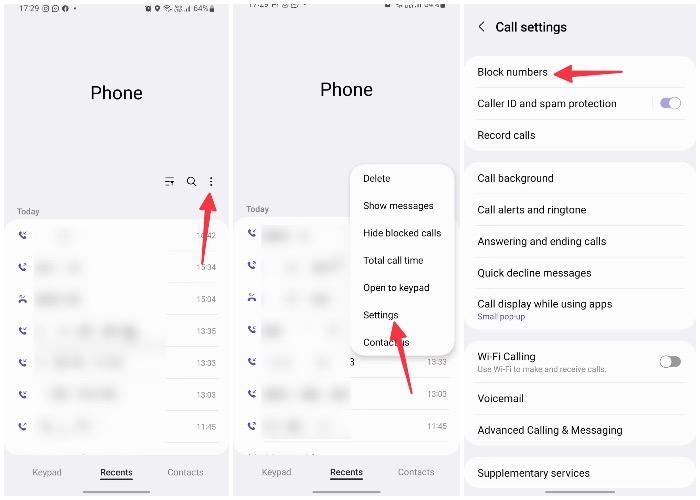
- Запустите приложение Телефон на вашем Samsung Galaxy.
- Нажмите на меню, расположенное в правом верхнем углу, и перейдите в Настройки.
- Выберите опцию Блокировать номера.
- Ознакомьтесь со списком заблокированных номеров. Вы можете добавить новые номера из раздела «Последние» или через меню «Контакты».
- Для разблокировки номера коснитесь красного значка Удалить (–), который находится рядом с номером. Это позволит снова принимать от этого номера текстовые сообщения и звонки.
Используем приложение Samsung Messages для просмотра заблокированных номеров
Кроме приложения «Телефон», вы также можете воспользоваться приложением «Сообщения One UI» для просмотра списка заблокированных номеров на вашем Samsung-телефоне.
- Запустите приложение «Сообщения» на вашем Samsung-телефоне.
- Нажмите на значок меню (три точки) и перейдите в Настройки.
- Выберите раздел Блокировать номера и спам.
- Коснитесь опции Блокировать номера.
- В следующем меню вы сможете заблокировать или разблокировать нужные контакты.
Просмотр заблокированных номеров в сторонних приложениях для звонков
На Google Play доступны различные сторонние приложения для управления звонками, совместимые с Android. Если вы используете одно из этих приложений, процесс проверки списка заблокированных номеров может отличаться. Например, Truecaller является популярным выбором среди пользователей Android. Рассмотрим его в качестве примера.
- Запустите приложение Truecaller на вашем Android-телефоне.
- Нажмите на ваше круглое изображение профиля, которое находится в левом верхнем углу.
- Перейдите в раздел Управление блокировкой.
- Пролистайте до опции Управление черным списком.
- Ознакомьтесь со списком заблокированных номеров и, если нужно разблокировать контакт, нажмите на значок Удалить (—), расположенный рядом с ним.
Отключение защиты от спама
Если вы разблокировали несколько номеров на своем Android-телефоне, но всё еще испытываете трудности с приемом входящих звонков, стоит учитывать, что стандартная защита от спама на Android может быть достаточно строгой. Она иногда блокирует звонки от неизвестных абонентов автоматически, даже в фоновом режиме.
Как отключить защиту от спама на телефоне Android
- Запустите приложение Телефон и перейдите в раздел Настройки (согласно инструкциям, указанным выше).
- Выберите вкладку Заблокированные номера.
- Выключите опцию Неизвестно, которая отвечает за блокировку звонков от неидентифицированных абонентов.
Как отключить защиту от спама на телефоне Samsung Galaxy
- Зайдите в Настройки телефона через приложение Samsung, следуя инструкциям, описанным выше.
- Выберите раздел Блокировать номера.
- Отключите опцию Блокировать неизвестные/частные номера.
Что произойдет, если вы заблокируете или разблокируете номер на Android?
Когда вы блокируете кого-то на своём Android-телефоне, этот человек больше не может связываться с вами по звонку или сообщениям. Если с заблокированного номера поступает звонок, абоненту обычно воспроизводится автоматическое сообщение, например, «номер занят», «абонент недоступен» или «номер недоступен», в зависимости от оператора связи. Тем не менее, заблокированные контакты все еще могут связываться с вами через сторонние приложения, такие как WhatsApp, Telegram или Messenger.
Если вы разблокируете номер на Android, этот человек снова сможет звонить вам и отправлять сообщения. Однако, важно отметить, что сообщения или записи о вызовах, отправленные в период блокировки, не будут доступны для просмотра после разблокировки.
Не пропустите важный звонок; проверьте список заблокированных контактов
Важно регулярно проверять список заблокированных номеров на вашем Android-телефоне. Возможно, вы пропустили какое-то важное уведомление или сообщение, поскольку случайно заблокировали нужный контакт. Поддерживать актуальность списка заблокированных номеров на Android довольно просто. К тому же, существует множество инструментов, помогающих бороться с телемаркетерами и спам-звонками. У нас есть подробное руководство, которое поможет вам в этом: Как заблокировать спам-звонки на Android: эффективные методы.