Адрес электронной почты
У каждого ящика в интернете есть свой адрес (email). Без него просто-напросто невозможно было бы пользоваться почтой. То есть если человек отправляет и получает письма по интернету, значит, адрес у него есть.
Название ящика у каждого свое – единственное и неповторимое. Поменять его нельзя, можно только зарегистрировать новый ящик с новым именем.
Это как, например, номер мобильного телефона. Какой уж назначили, такой и есть. Поменять его нельзя, можно только получить новый.
Адрес электронной почты может состоять только из английских букв, цифр и некоторых знаков (точка, дефис, нижнее подчеркивание). Никаких русских букв!
Также в его состав входит символ @ (читается он как «собака»). На клавиатуре компьютера этот знак находится там, где клавиша с цифрой 2. Чтобы его напечатать, нужно переключить клавиатуру на английский язык, нажать клавишу Shift и, не отпуская ее, нажать на клавишу с цифрой 2.

Адрес электронной почты (e-mail) — это уникальное название ящика в интернете. В его состав обязательно входит символ @ . Назначается адрес при регистрации почты.
Получается следующее. Когда мы создавали себе почту в интернете, было назначено уникальное название для нее. Теперь туда и приходят письма.
Как узнать
Начнем с того, как формируются названия электронных ящиков. Когда человек хочет завести в интернете личный e-mail, он идет на какой-нибудь почтовый сайт: Яндекс, Gmail, Mail, Рамблер или другой.

Потом он проходит регистрацию. Это что-то вроде анкеты, которую необходимо заполнить – без нее почту не дадут. Так вот в этой самой анкете есть поле логин и пароль. Как мы разбирались ранее, логин – это имя в почтовой системе, а пароль – ключ, которым это имя будет открываться.
Вот этот самый логин – это и есть ключевая часть в названии Вашего ящика.
Сразу за ним следует значок @ . А уж после него идет название того почтового сайта, на котором Вы заводили себе ящик.

Например, я зарегистрировал email на Яндексе. Логин — это то, чем я его буду открывать. Он у меня такой: samopalis. Значит, название моего ящика: samopalis + @ + yandex.ru
Ни знака плюс, ни даже пробела быть не должно. Значит, мой адрес электронной почты следующий: samopalis@yandex.ru
Вот это название я и должен сказать или написать человеку, чтобы получить от него письмо.
Каждый адрес электронной почты в интернете уникален. Второго такого же быть не может!
Но есть некоторые особенности в почтовых системах, из-за чего частенько возникает путаница. Вот об этом я хочу рассказать подробнее.
Яндекс Почта
Когда Вы заводите себе имя в этой системе, Вам дается уникальный логин плюс часть @yandex.ru

Но это еще не все. Дополнительно к каждому логину даются «прибавки» следующего вида: @ya.ru, @yandex.com, @yandex.by, @yandex.ua, @yandex.kz
То есть Вы можете дать кому-то свой email в любом из этих форматов, и если человек напишет на него письмо, то оно безо всяких проблем попадет прямо в Вашу почту.
Таким образом, если у меня название samopalis@yandex.ru, я спокойно могу написать на визитке samopalis@ya.ru или любой другой из вариантов — письмо все равно придет ко мне.

Mail.ru
При получении ящика на сайте mail.ru предлагается выбрать имя для него с любым из окончаний: @mail.ru, @list.ru, @bk.ru, @inbox.ru.
Но это вовсе не означает, что Вы можете пользоваться ими всеми. Наоборот имя будет работать только с одной, указанной при регистрации приставкой.

Это означает, что если Вы зарегистрировали себе логин ivan с приставкой @bk.ru, то войти в свою почту можно будет только с этим окончанием и ни с каким другим. Со стандартным @mail.ru почта просто-напросто не откроется.
Более того, если кто-то отправит Вам письмо НЕ на адрес ivan@bk.ru, а на адрес ivan@mail.ru, Вы его не получите. В лучшем случае письмо никуда не отправится, а в худшем оно попадет к другому человеку, у которого точно такой же логин, но с другой приставкой.

Например, при регистрации почты я хотел себе выбрать имя neumeka@mail.ru, но оказалось, что оно уже занято. Пришлось выбирать с другой приставкой. Если вдруг мне кто-то захочет написать письмо на адрес neumeka@mail.ru, то оно придет не мне, а к другому человеку.
Где написан email
Свой email можно узнать прямо внутри ящика. Кстати, он также автоматически вставляется в каждое письмо, которое Вы отправляете.
В Яндекс.Почте адрес своей электронной почты можно узнать, посмотрев в правый верхний угол ящика:

В почте на Mail.ru он также написан вверху справа:

В ящике на Gmail нужно нажать на кружочек с человечком (или свою иконку/фотографию) в верхнем правом углу:
Забыл адрес электронной почты, как можно его найти или узнать?

Д оброго времени.
Сегодня разберем вот такой вот, казалось бы, банальный вопрос, как потерю e-mail-адреса.
Происходит это обычно с начинающими пользователями, которые достаточно редко используют почтовый ящик: зарегистрировались на парочке сайтов, затем забыли о нем на полгода-год, а после понадобилось восстановить доступ, а почты-то и нет под-рукой (а память штука избирательная. и, как назло, точный адрес не вспоминается) ? ��
В общем-то, если вы столкнулись с нечто подобным, для начала посоветую успокоиться и вспомнить, на каких сайтах вообще вы использовали «эту почту», кому из знакомых и друзей с нее что-то пересылали, и т.д. и т.п. Чем больше подобной информации вспомните — тем выше вероятность успешного восстановления доступа к почте!
Ну а я ниже приведу несколько способов, которые могут натолкнуть вас на правильное место поиска. ��
Где можно подсмотреть свой адрес электронной почты
Способ 1
Если вы переписывались с кем-то из знакомых вам людей — то в его почте наверняка есть ваш адресок. Достаточно просто попросить этого товарища вам помочь.
Стоит также отметить, что у многих пользователей несколько почтовых ящиков. Если у вас «похожая» картина — проверьте те ящики, которые вы еще помните, возможно, что в них остались ваши сообщения с забытого e-mail адреса.
Способ 2
Если вы пользуетесь сервисами от Mail.ru (Яндекс, Gmail и пр.) — обратите внимание, что ваш e-mail отображается справа в верхнем углу экрана (если, конечно, вы авторизованы на сервисе).
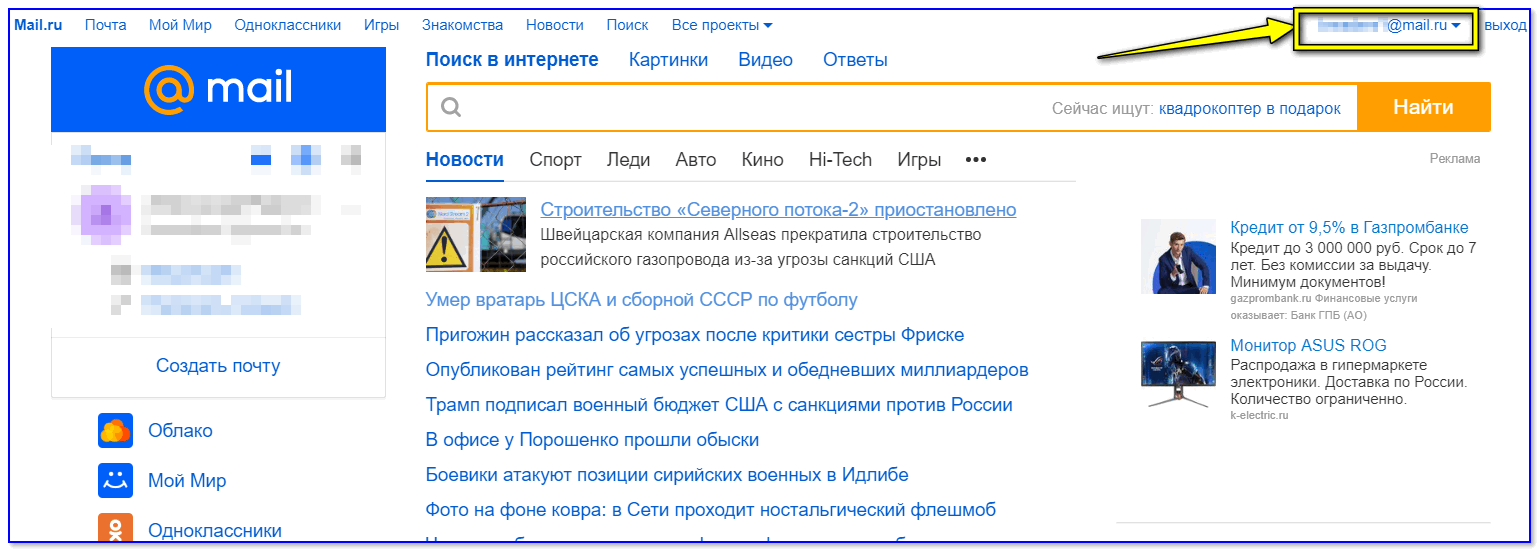
e-mail отображается в правом верхнем углу — Mail.ru
Способ 3
Возможно, ваш E-mail «помнит» смартфон. (если, конечно, вы пользуетесь всеми его функциями).
Попробуйте открыть настройки Android и перейти в разделы «Служба Google» и «Учетные записи и архивация» . См. скрин ниже. ��
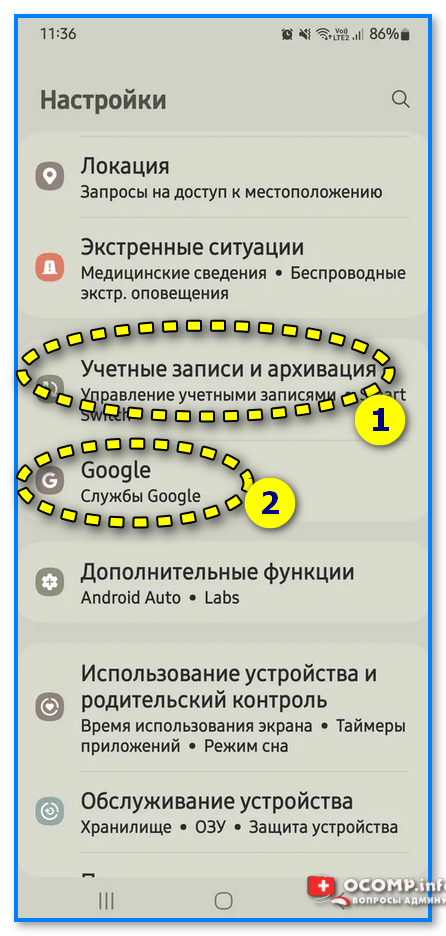
Учетные записи, службы Google — Смартфон от Samsung
В этих разделах (с немалой долей вероятности) вы найдете логины (E-mail) к ряду своих сервисов: аккаунту Google, Samsung, Яндекс-почты и прочие (в зависимости от того, где вы регистрировались и что использовали).
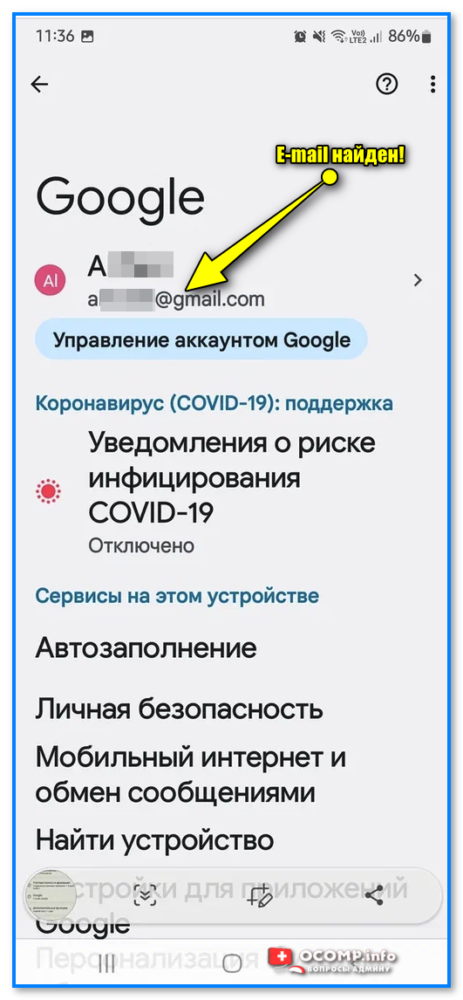
E-mail найден в службах Google (на телефоне)
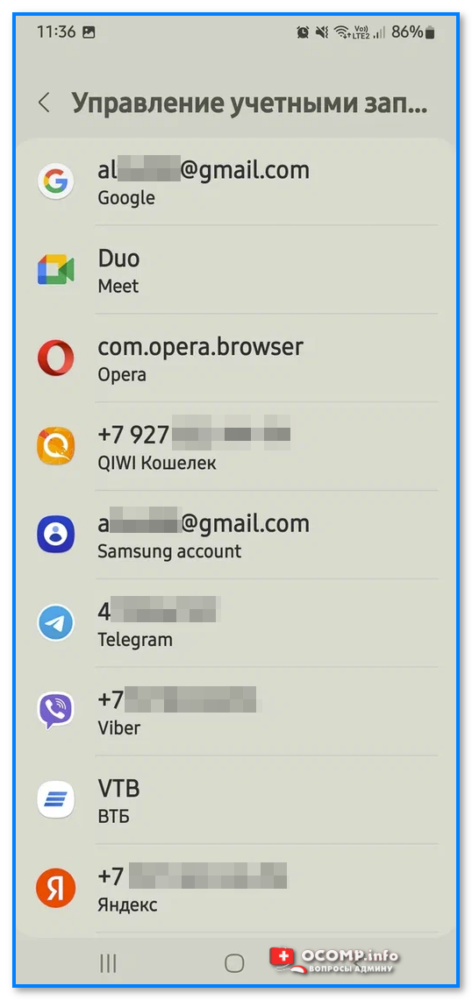
Управление учетными записями
Способ 4
Почти все браузеры сохраняют логины, пароли, e-mail и пр. информацию для быстрого доступа к сайтам. Т.е. если вы относительно давно пользуетесь своим браузером — то в его памяти наверняка присутствует и искомый ящик!
В Google Chrome все сохраненные пароли находятся по следующему адресу: chrome://settings/passwords
Обратите внимание, что в этом списке напротив каждого сайта указан ваш почтовый адрес, который вы использовали для регистрации. Собственно, вам осталось только пробежаться по этому списку и узнать свой e-mail!
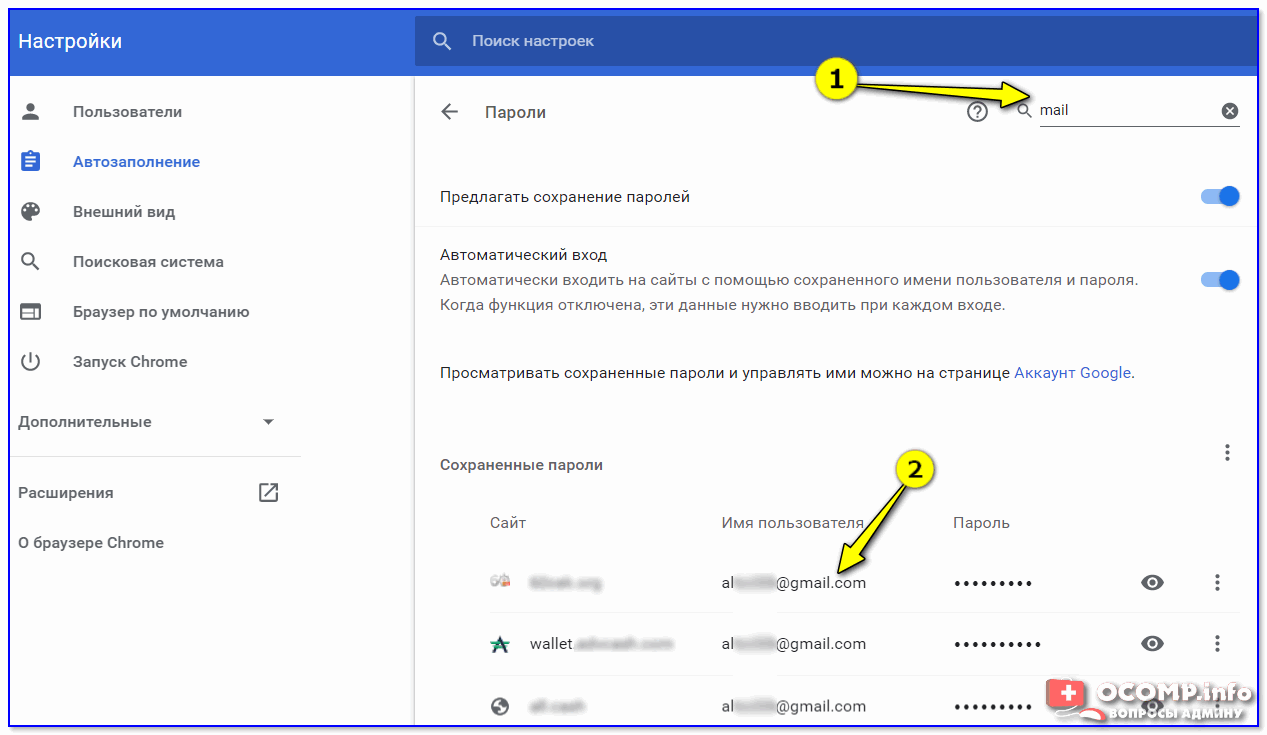
В настройках браузера Chrome
Способ 5
Если вы помните сайт, на котором вы использовали забытую почту в качестве логина — возможно она еще хранится в кэше браузера.
Достаточно открыть этот сайт, кликнуть по графе e-mail (почта) и браузер попытается вставить данные из кэша. Вполне может сработать!
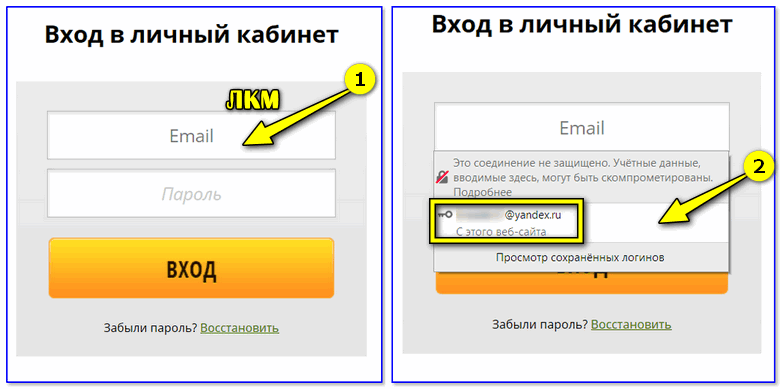
Кэш браузера помнит почту!
Способ 6
Если у вас есть заполненная страничка в соц. сети (даже к которой у вас нет доступа) — очень вероятно, что она есть в кэше поисковых систем (например, Google). Попробуйте сделать запрос вида «Александра Петрова my.mail.ru» (это просто пример, все совпадения случайны) .
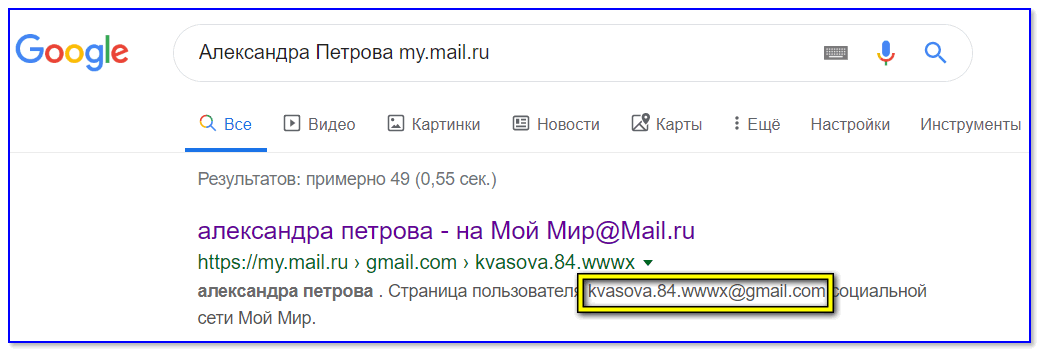
Кэш поисковой системы
Кстати, кликнув ЛКМ по адресу страничке (в поиске Google) — можно открыть ее сохраненную копию (на ней также возможно вы найдите потерянный e-mail) .
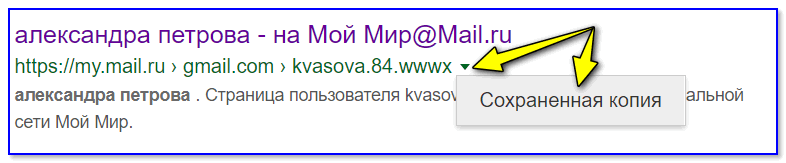
Просмотр сохраненной копии
Способ 7
Если вы хотя бы помните тот сервис, где вы регистрировались (Яндекс, например) — то можно написать в тех. поддержку (Support) и найти ваш e-mail по привязанному номеру мобильного телефона (в некоторых случаях для восстановления почты допускаются ответы на контрольные вопросы) .
Странички восстановления доступа к почте:
- Gmail (Google) (Понадобиться либо номер телефона, либо вторая привязанная почта) — https://accounts.google.com/signin/v2/usernamerecovery
- Яндекс сервис — https://passport.yandex.ru/passport?mode=restore
- Mail.ru — https://help.mail.ru/mail-help/registration/login/trouble
PS
Чтобы никогда не забывать свои пароли и адреса почты — рекомендую прибегнуть к одному мега-надежному и простому способу: записать эти сведения в личный блокнот, который лежит у вас дома в надежном месте. У меня в таком блокноте есть данные аж 20-летней давности (тех сайтов и e-mail уже и в помине нет, а блокнот все еще их хранит!) .

На сим сегодня пока всё.
Первая публикация: 24.12.2019
У вас большие запросы!
Точнее, от вашего браузера их поступает слишком много, и сервер VK забил тревогу.
Эта страница была загружена по HTTP, вместо безопасного HTTPS, а значит телепортации обратно не будет.
Обратитесь в поддержку сервиса.
Вы отключили сохранение Cookies, а они нужны, чтобы решить проблему.
Почему-то страница не получила всех данных, а без них она не работает.
Обратитесь в поддержку сервиса.
Вы вернётесь на предыдущую страницу через 5 секунд.
Вернуться назад
У вас большие запросы!
Точнее, от вашего браузера их поступает слишком много, и сервер VK забил тревогу.
Эта страница была загружена по HTTP, вместо безопасного HTTPS, а значит телепортации обратно не будет.
Обратитесь в поддержку сервиса.
Вы отключили сохранение Cookies, а они нужны, чтобы решить проблему.
Почему-то страница не получила всех данных, а без них она не работает.
Обратитесь в поддержку сервиса.
Вы вернётесь на предыдущую страницу через 5 секунд.
Вернуться назад