Как посмотреть и где найти избранные фото на компе с системой Windows 10

Приложение «Фотографии» является стандартным средством просмотра изображений на Windows 10. Оно отличается большим набором функций, среди которых отдельного упоминания заслуживает опция добавления картинок в «Избранное». Поставив «сердечко» напротив понравившегося снимка, пользователи порой забывают, как посмотреть избранные фото в операционной системе Windows 10. Поэтому важно отдельно рассказать о расположение этих файлов.
Где найти избранные фотографии в Windows 10

Снимки, добавленные в категорию с «сердечком» попадают в отдельную папку. Ее можно найти средствами «Проводника», если владелец знает расположение конечной директории. Как правило, она находится по пути C:\Users\Имя пользователя\Избранное. Но точный путь может отличаться в зависимости от того, какой диск является системным на вашем компьютере. Также важно отметить, что в самой директории «Favorites» есть свои подпапки. Они отвечают за разные типы файлов. В нашем случае необходимо искать каталог с фотографиями, имеющий соответствующее название. Для быстрого доступа к снимкам вы можете добавить пользовательский каталог на рабочий стол. Вам понадобится:
- Открыть «Параметры» через меню «Пуск».

- Перейти в раздел «Персонализация», а затем – «Темы».
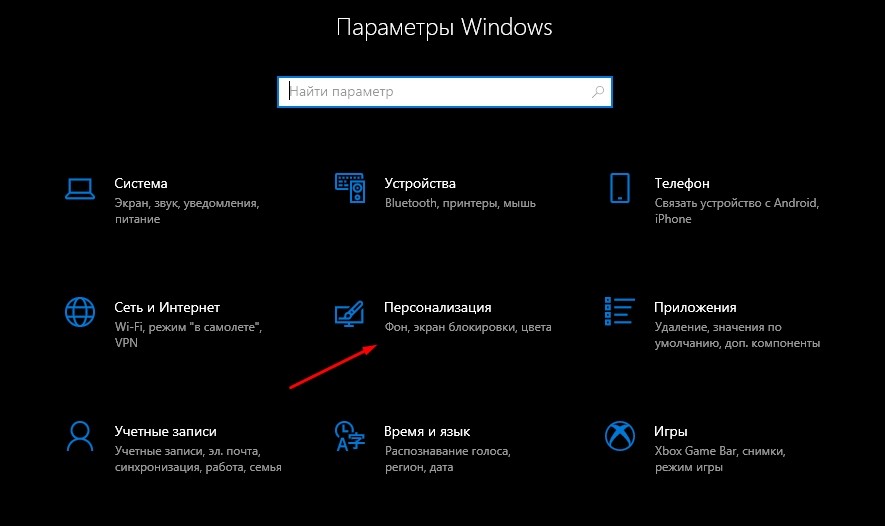
- Щелкнуть ЛКМ по надписи «Параметры значков рабочего стола».

- Отметить галочкой пункт «Файлы пользователя».
- Нажать на кнопку «Применить».

Теперь папка, включающая в себя отмеченные фотографии, появится на главном экране компьютера. Благодаря этому пользователю не придется искать нужную директорию в «Проводнике».
Как просмотреть избранное на фотографиях
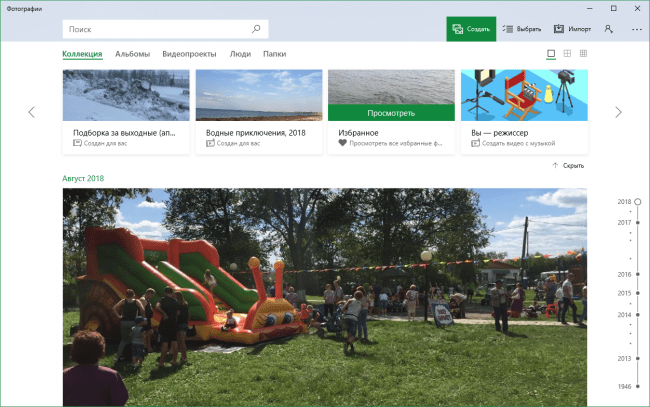
Стандартное средство просмотра открывается двойным кликом ЛКМ по интересующему снимку. Но в то же время получить доступ к отмеченным картинкам можно напрямую через приложение «Фотографии». Чтобы это сделать, понадобится:
- Открыть программу, используя поисковую строку или другой удобный способ.
- Перейти в раздел «Альбомы».
- Выбрать альбом «Избранное».

Здесь и появятся все ваши снимки, отмеченные «сердечком». Если их нет, придется добавить соответствующую папку вручную:
- Запустите просмотрщик изображений.

- Переместитесь в «Настройки», а затем – «Источники».
- Нажмите на кнопку «Добавить папку».
- Выберите «Избранное».
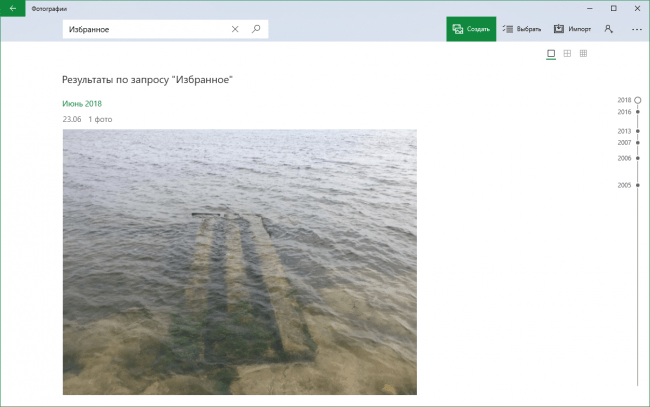
Теперь проблема отображения перестанет давать о себе знать, и вы всегда сможете увидеть понравившиеся фото любым удобным способом – как через «Проводник», так и через отдельное приложение для просмотра изображений на компьютере.
Просмотр всех фотографий
Корпорация Майкрософт выпустила новую версию приложения «Фотографии» для Windows 11 в октябре 2022 г., которая поддерживает интеграцию с iCloud.
Компания Apple® выпустила iCloud® для Windows 14.2. С помощью этого обновления приложение «Фотографии iCloud» и «Фотографии Windows» синхронизируются. Если удалить фотографии iCloud в приложении «Фотографии Windows», эти фотографии также будут удалены из учетной записи iCloud. Дополнительные сведения см. в разделе iCloud ниже.
Чтобы узнать, какая версия приложения «Фотографии» вы используете, выполните следующие действия:
- В поле поиска на панели задач введите фотографии , а затем выберите приложение «Фотографии» в результатах.
- Выберите Параметры и в разделе О программе выберите О фотографиях.
- Фотографии:указано обновлено в разделе О программе параметров— вы запускаете новую версию приложения «Фотографии». Эта версия включает такие функции, как интеграция iCloud с левой панелью навигации.
- Фотографии прежних версий: в разделе О программе параметров не указано значение Обновлено. Вы используете предыдущую или устаревшую версию приложения «Фотографии». Устаревшая версия включает такие функции, как редактор видео, вкладка Люди и альбомы. Дополнительные сведения о устаревших фотографиях.
Приложение «Фотографии» в Windows 11 собирает фотографии с компьютера, телефона, облачных учетных записей хранения и других устройств и помещает их в одно место, где вы можете легко найти то, что вы ищете.
Чтобы приступить к работе, в поле поиска на панели задач введите фотографии , а затем выберите приложение «Фотографии » в результатах. Или выберите Открыть приложение «Фотографии» , используя приведенную ниже ссылку:
Помогите приложению найти больше фотографий
Приложение «Фотографии» автоматически отображает большинство фотографий и видеозаписей в папке «Изображения» на вашем компьютере и в OneDrive. Вот как добавить дополнительные исходные папки в папку Рисунки.
- В поле поиска на панели задач введите фотографии , а затем выберите приложение «Фотографии » в результатах.
- Перейдите в папку Папки на панели навигации слева.
- Выберите Добавить папку .
- Найдите папку на компьютере, которую вы хотите включить в приложение «Фотографии», и выберите Выбрать папку , чтобы добавить ее в приложение.
Копирование содержимого
Если вы копируете фотографию, видео или папку в приложении «Фотографии», содержимое остается в исходном расположении, а дубликат добавляется в только что указанное расположение.
Перемещение содержимого
При перемещении фотографии, видео или папки в приложении «Фотографии» расположение содержимого на устройстве также будет перемещено. Например, папка больше не будет существовать в исходном расположении.
Удаление содержимого
Если вы больше не хотите, чтобы фотография, видео или папка отображались в разделе Фотографии, их можно удалить, щелкнув правой кнопкой мыши (или выбрав и удерживая) имя элемента на панели навигации слева. Удаление папки из приложения «Фотографии» не приводит к удалению содержимого этой папки с компьютера с Windows — она просто больше не будет просматриваться в приложении «Фотографии».
Удаление содержимого
Если вы удаляете фотографии или видео, хранящиеся в локальных папках, из приложения «Фотографии», они перемещаются в корзину компьютера для окончательного удаления с устройства Windows. Сведения об удалении синхронизированного содержимого из облачных служб хранилища OneDrive или iCloud см. в разделе OneDrive ниже.
Дублирование содержимого
Приложение «Фотографии» может обнаруживать дубликаты фотографий в коллекции. Файл определяется как дубликат, если он имеет то же имя и размер файла, что и другие фотографии в вашей коллекции. Файл можно считать дубликатом, даже если он хранится в другом расположении.
Импорт фотографий и видео
Вы можете импортировать фотографии и видео, сохраненные на sd-карта камеры, USB-накопитель, телефон или на другом устройстве.
- Для подключения устройства к компьютеру используйте USB-кабель.
- В поле поиска на панели задач введите фотографии , а затем выберите приложение «Фотографии » в результатах.
- Выберите Импорт на панели приложения.
- Ваши устройства будут автоматически отображаться в разделе Подключенные устройства. Выберите устройство из списка подключенных устройств.
- Выберите фотографии и видео, которые вы хотите импортировать.
- Выберите расположение конечной папки для импорта.
- Решите, хотите ли вы окончательно удалить фотографии и видео с импортируемого устройства, установив или сняв флажок Удалить элементы после импорта.
Предупреждение: При нажатии кнопки Удалить элементы после импорта фотографии или видео с устройства импорта будут удалены без возможности восстановления.
Примечание: Если вы используете телефон с Android и импорт не работает, может потребоваться изменить параметр USB телефона, чтобы разрешить ему передавать фотографии.
Подключение к OneDrive
Приложение «Фотографии» может подключиться к учетной записи OneDrive, чтобы просматривать все фотографии и видео в одном месте. Их можно просмотреть на вкладке OneDrive в приложении «Фотографии» после подключения к учетной записи OneDrive.
На вкладке OneDrive в приложении «Фотографии» отображаются только фотографии и видео, хранящиеся в папке Рисунки в OneDrive.
При просмотре фотографии или видео в облачной коллекции OneDrive они автоматически скачиваются на компьютер с Windows. После скачивания все изменения, внесенные в этот фото- или видеофайл (перемещение, изменение, удаление), будут синхронизированы с OneDrive.
На вкладке OneDrive приложения «Фотографии» вы увидите личные альбомы и функции, такие как воспоминания OneDrive. Воспоминания OneDrive автоматически создаются oneDrive, а не приложением «Фотографии». Вы можете просмотреть воспоминания и альбомы, выбрав их в приложении «Фотографии», что позволит вам найти их расположение в OneDrive, синхронизированном в Интернете.
Чтобы подключиться к OneDrive в приложении «Фотографии», выполните следующие действия:
- В поле поиска на панели задач введите фотографии , а затем выберите приложение «Фотографии » в результатах.
- Перейдите на вкладку OneDrive на панели навигации слева.
- Нажмите кнопку Войти , чтобы войти в учетную запись OneDrive. Предоставьте приложению разрешения на доступ к вашей информации.
Перемещение или копирование содержимого
Изменения, внесенные в содержимое OneDrive, вносятся как в содержимое, хранящееся на устройстве с Windows, так и в содержимое в OneDrive. Изменения, внесенные в содержимое OneDrive в Windows, также синхронизируются с OneDrive.
Удаление содержимого
Удаление фотографий, видео или папок OneDrive из приложения «Фотографии» приводит к следующим результатам:
- Удаленные файлы отправляются в корзину окна из папки, из нее на устройстве Windows.
- Удаленные файлы также отправляются в корзину OneDrive из учетной записи OneDrive.
Примечание: Вы можете восстановить удаленные файлы из корзины OneDrive в течение примерно 30 дней, после чего они будут удалены без возможности восстановления. Точное время хранения файлов в корзине OneDrive зависит от того, используете ли вы рабочую или личную учетную запись OneDrive.
Дополнительные сведения о политиках удаления OneDrive см. в статье Восстановление удаленных файлов или папок в OneDrive.
Автоматическая отправка мобильных фотографий и видео в OneDrive
Один из самых простых способов скопировать все фотографии и видео в одно место в приложении «Фотографии» — настроить автоматическую отправку фотографий в OneDrive с мобильного устройства.
- На компьютере с Windows откройте приложение «Фотографии» и войдите в учетную запись OneDrive , выбрав вкладку OneDrive на панели навигации слева. Это позволяет синхронизировать содержимое OneDrive с приложением «Фотографии».
- Затем на устройстве iOS или Android установите приложение OneDrive . Последнюю версию можно скачать из магазина приложений android или iOS на телефоне.
- В приложении OneDrive на устройстве iOS или Android включите параметр Отправка с камеры в параметрах приложения OneDrive. Последние фотографии и видео, которые вы сделаете, автоматически начнут загружаться в OneDrive.
После отправки в OneDrive эти фотографии и видео будут автоматически отображаться в приложении «Фотографии» на вашем компьютере, если у вас есть OneDrive, подключенный к приложению «Фотографии». Дополнительные сведения см. в статье Синхронизация файлов с помощью OneDrive в Windows.
Подключение к iCloud
Подключите приложение «Фотографии Windows» и «Фотографии iCloud» с помощью приложения iCloud для Windows.
Чтобы подключиться к iCloud, выполните приведенные далее действия.
- В поле поиска на панели задач введите фотографии , а затем выберите приложение «Фотографии » в результатах.
- Перейдите на вкладку Фотографии iCloud .
- Нажмите кнопку Получить iCloud для Windows . Вам будет предложено перейти в Microsoft Store и скачать приложение iCloud для Windows.
- Откройте приложение iCloud для Windows, войдите в iCloud с помощью идентификатора Apple ID, а затем выберите Фотографии в приложении iCloud, чтобы просмотреть мультимедиа iCloud в приложении «Фотографии».
- Откройте приложение «Фотографии» или вернитесь к ней и выберите вкладку «Фотографии iCloud«. Вы сможете просмотреть все содержимое iCloud. Вы можете управлять подключением iCloud к приложению «Фотографии» в параметрах приложения «Фотографии».
Удаление или перемещение содержимого
С появлением iCloud для Windows 14.2 выполняются следующие действия по удалению и перемещению файлов:
- При удалении фотографии или видео из папки iCloud Photos, синхронизированной в приложении «Фотографии Windows», это действие также будет происходить в iCloud.
- При перемещении содержимого с синхронизированной вкладки «Фотографии iCloud» в приложении «Фотографии Windows» содержимое также будет удалено из исходного расположения iCloud.
- Удаление и перемещение в приложении «Фотографии» из папки «Общий» в разделе «Фотографии iCloud» не будет удалено из iCloud.
- Если вы используете предыдущую версию приложения iCloud для Windows, изменения, внесенные в содержимое iCloud, синхронизированные в приложении «Фотографии», останутся только на вашем компьютере с Windows и не будут синхронизированы с iCloud.
- Если вы случайно удалили файл iCloud и хотите восстановить его, вы можете сделать это в течение ограниченного периода времени на основе политик iCloud. Дополнительные сведения см. в статье Удаление и восстановление фотографий и видео в iCloud от Apple.
Скрытые файлы
Если у вас есть скрытые фотографии или видео в iCloud, они также будут скрыты в приложении «Фотографии Windows». Чтобы увидеть их в «Фотографиях Windows», файлы сначала должны быть расхвачены в iCloud.
Дополнительные сведения о приложении Apple iCloud для Windows, которое подключается к приложению «Фотографии Windows», см. в статье Настройка фотографий в iCloud для Windows.
Apple и iCloud являются товарными знаками Apple Inc.
Предыдущие устаревшие версии приложения «Фотографии» собирают фотографии с компьютера, телефона и других устройств и помещают их в одно место, где вы можете легко найти то, что вы ищете.
Чтобы приступить к работе, в поле поиска на панели задач введите фотографии , а затем выберите приложение «Фотографии » в результатах. Или выберите Открыть приложение «Фотографии» , используя приведенную ниже ссылку:
Быстрый поиск фотографии
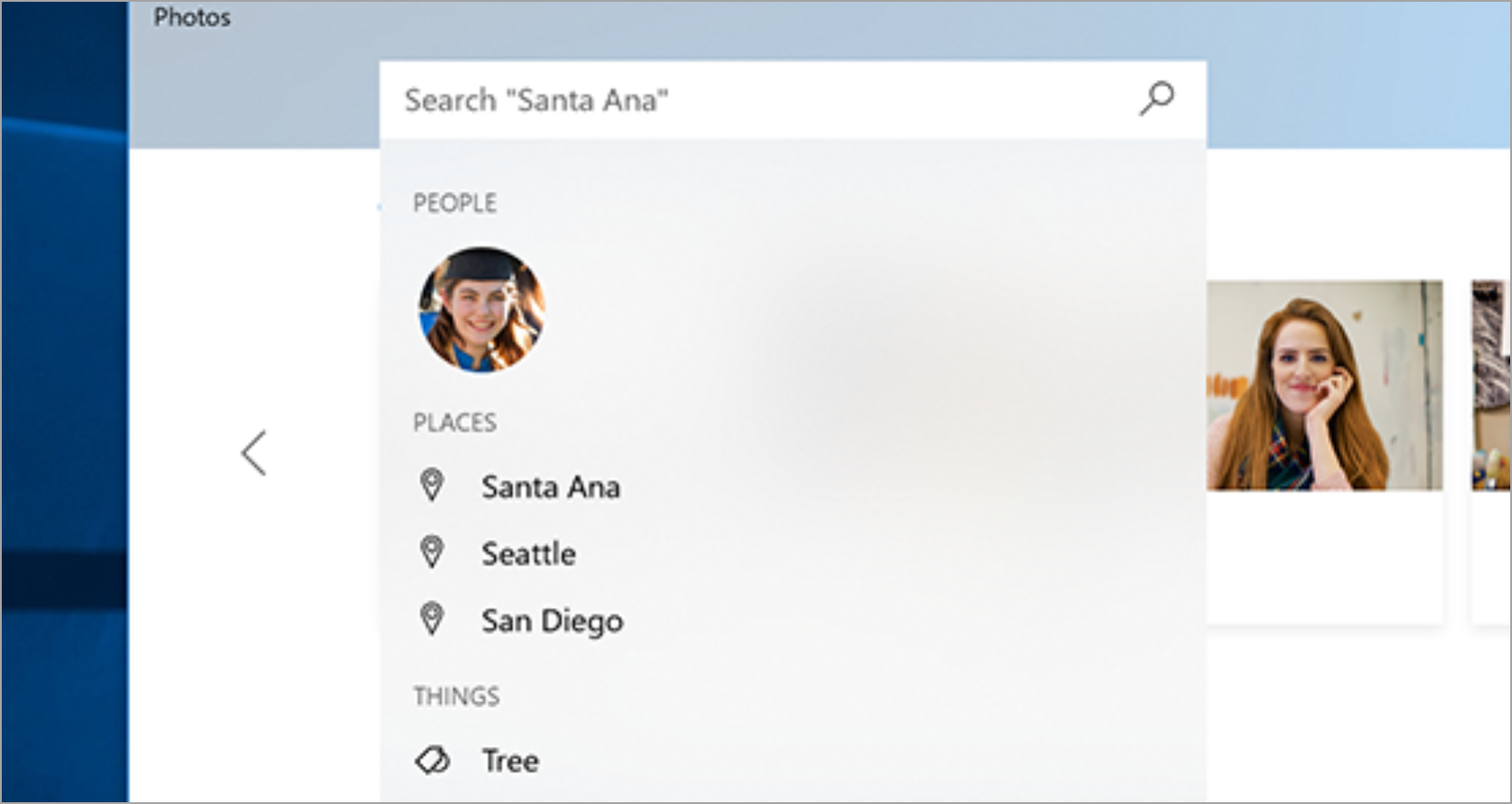
Вы можете просматривать коллекцию по дате, альбому, видеопроекту, папке или тегам, примененным к фотографиям. Вы также можете включить функцию группирования лиц в качестве другого способа поиска фотографий в вашей коллекции. Группирование лиц находит похожие лица на фотографиях или видео и сортирует эти группы по альбомам, что позволяет пометить эти альбомы псевдонимами, которые вы выбираете. Эту функцию можно включить или отключить на странице параметров приложения «Фотографии» и на вкладке Люди. Узнайте больше о функции группирования лиц.
Дополнительные сведения о данных, собираемых и сохраненных при использовании предыдущих версий приложения «Фотографии», см. в разделе «Фотографии прежних версий» раздела «Фотографии» Заявления о конфиденциальности.
Автоматическая отправка фотографий
Один из самых простых способов копирования всех фотографий и видео в приложение «Фотографии» — настройка автоматической отправки в OneDrive с мобильного устройства.
- Войдите в учетную запись OneDrive в приложении «Фотографии» , щелкнув значок пользователя в правом верхнем углу. Установите приложение OneDrive на устройстве iOS или Android.
- На устройстве iOS или Android включите параметр Отправка с камеры в параметрах приложения OneDrive. Последние снятые фотографии и видеозаписи будут автоматически добавлены.
После отправки фотографии и видео автоматически появятся в приложении «Фотографии» на вашем компьютере.
Импорт фотографий и видео
Вы можете импортировать фото и видео, сохраненные на SD-карте камеры, USB-накопителе или другом устройстве.
- Для подключения устройства к компьютеру используйте USB-кабель.
- В поле поиска на панели задач введите фотографии и выберите приложение Фотографии из результатов поиска.
- Выберите Импорт и следуйте инструкциям по импорту из папки или USB-устройства. Приложение автоматически выберет элементы, которые вы не импортировали до этого, либо вы сможете выбрать, что нужно импортировать.
Примечание: Если вы используете телефон с ОС Android и импорт не работает, возможно, вам понадобится изменить параметры USB, чтобы обеспечить возможность передачи мультимедиа или фотографий.
Помогите приложению найти больше фотографий
Приложение «Фотографии» автоматически отображает большинство фотографий и видеозаписей в папке «Изображения» на вашем компьютере и в OneDrive. Вот как добавить дополнительные исходные папки в папку Рисунки.
- В поле поиска на панели задач введите фотографии и выберите приложение Фотографии из результатов поиска.
- Выберите Просмотреть дополнительные параметры > .
- В разделе Источники выберите пункт Добавить папку .
- Выберите папку на компьютере, внешний диск или сетевой диск, подключенный к компьютеру, а затем выберите Добавить эту папку в изображения, чтобы добавить ее в приложение «Фотографии».
Также будут включены вложенные папки добавляемых папок.
В «Фотографиях» появилось избранное
В Microsoft Store опубликована новая версия приложения «Фотографии», ключевым новшеством которой стала возможность ведения избранного для фотографий. Обновление доступно всем пользователям Windows 10.
Последние новости
| 16 августа 2018 в 10:57
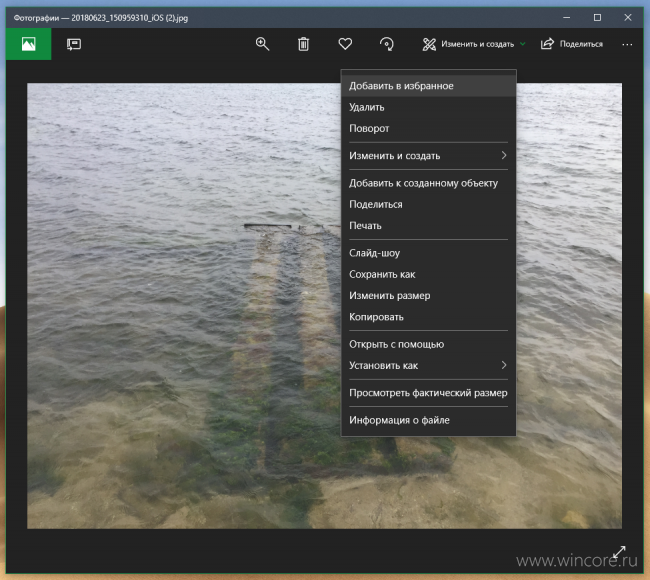
Избранное позволяет легко найти понравившиеся фотографии в большом архиве изображений. Чтобы добавить фото в закладки, достаточно кликнуть по кнопке с символом �� на панели инструментов приложения или выбрать пункт Добавить в избранное в контекстном меню. Обе опции предлагаются в режиме просомтра изображения.
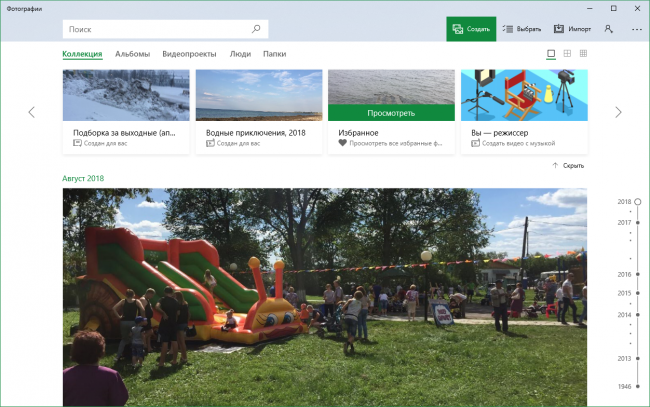
Избранное представляет собой подборку изображений, автоматически генерируемую приложением, перейти в которую можно из промо-блока в верхней части главного окна приложения или из раздела Альбомы → Созданные для вас.
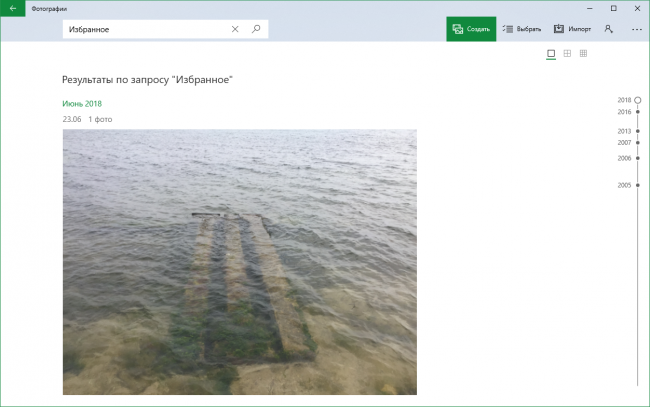
В избранном фотографии сортируются по датам, также как в основной ленте приложения, доступны те же опции для просмотра и навигации.
Впрочем, это не была бы Microsoft, если бы через девять месяцев (впервые мы рассказали вам об избранном ещё в ноябре 2017 года) после старта разработки и тестирования новой функции, она была бы отправлена пользователям в полной готовности. Что с ней не так? Во-первых, в избранное нельзя добавить файлы из облака (да, забудьте про гигабайты фото из ленты камеры в OneDrive) , во-вторых, существуют ограничения по формату файла (PNG не поддерживается, например), в-третьих, в ленте избранного не появятся фотографии, находящиеся за пределами папок, подключённых в настройках приложения (при этом кнопка добавить в избранное активна). На что были потрачены эти девять месяцев — нам решительно непонятно.
Обновлено 17.08.18: сегодня было выпущено ещё одно обновление, в котором добавление в избранное файлов из облака всё-таки разрешили.
Простой и надежный способ найти все избранные фотографии в ОС Windows 10
Windows 10 предоставляет удобные возможности для организации и хранения фотографий. Одной из таких возможностей является функция «Избранное», которая позволяет легко найти и сохранить свои любимые снимки. Но что делать, если вы не знаете, где именно находятся эти избранные фото?
Не волнуйтесь, мы подготовили для вас пошаговую инструкцию о том, как найти избранные фото в Windows 10. Вам понадобится всего несколько минут, чтобы найти и насладиться своими любимыми снимками.
Во-первых, откройте приложение «Фотографии» на своем компьютере с операционной системой Windows 10. Вы можете найти его в меню «Пуск» или в списке приложений. После открытия приложения, в левом верхнем углу экрана вы увидите различные разделы, такие как «Коллекции», «Альбомы», «Люди» и другие.
Вторым шагом будет выбрать раздел «Альбомы». Этот раздел содержит все ваши альбомы и избранные фото. Возможно, вам придется прокрутить страницу вниз, чтобы найти нужный раздел. Когда вы нашли «Альбомы», щелкните на нем, чтобы продолжить.
Внутри раздела «Альбомы» вы найдете различные альбомы и папки с фотографиями. Однако, если вы хотите найти только избранные фото, вам следует найти и выбрать альбом с названием «Избранное». Теперь вы можете наслаждаться своими любимыми фотографиями, сохраненными в избранном.
Таким образом, вы сможете легко найти и просмотреть свои избранные фото в Windows 10. Не забывайте использовать функцию «Избранное», чтобы сохранить самые важные и запоминающиеся моменты вашей жизни.
Как найти избранные фото в Windows 10
Windows 10 предлагает удобную функцию, которая позволяет вам отмечать фотографии как избранные. Если вы забыли, какие фотографии были отмечены, или хотите быстро найти все избранные фото, следуйте этим простым шагам:
Шаг 1: Откройте Проводник
Начните с открытия Проводника, нажав на значок папки на панели задач или нажав клавишу Win + E на клавиатуре.
Шаг 2: Используйте поиск
В правом верхнем углу Проводника вы увидите поле для поиска. Нажмите на это поле и введите «is:favorite» (без кавычек) в поле поиска. Нажмите Enter или кнопку «Поиск» для запуска поиска.
После этого Проводник отобразит все фотографии, которые вы отметили как избранные. Вы можете рассмотреть результаты поиска и найти нужные фотографии в удобной галерее.
Теперь вы знаете, как найти избранные фото в Windows 10. Эта функция может быть полезной, если у вас есть большая коллекция фотографий и вы хотите быстро найти конкретные изображения.
Откройте приложение «Фотографии»
Для того чтобы найти избранные фото на вашем компьютере, откройте специальное приложение «Фотографии», которое поставляется вместе с операционной системой Windows 10.
Чтобы открыть приложение, нажмите на кнопку «Пуск» в левом нижнем углу экрана и начните вводить название «Фотографии» в поле поиска. Приложение «Фотографии» должно появиться в списке программ. Щелкните на нем, чтобы открыть.
После открытия приложения «Фотографии» вы увидите библиотеку изображений, которые находятся на вашем компьютере. В верхней части окна приложения находится строка поиска, где вы можете ввести ключевые слова для поиска нужных изображений.
Чтобы найти избранные фото, воспользуйтесь панелью навигации слева. Нажмите на кнопку «Избранное», чтобы открыть список избранных фотографий. Здесь будут отображаться все изображения, которые вы отметили как избранные.
Если вы хотите добавить изображение в избранное, просто откройте его в приложении «Фотографии» и щелкните на иконку «Сердце» внизу экрана. Изображение будет автоматически добавлено в список избранных фото.
Теперь вы знаете, как найти избранные фото с помощью приложения «Фотографии» в Windows 10. Воспользуйтесь этой функцией, чтобы быстро находить и просматривать свои любимые изображения!
Нажмите на значок «Избранное» в нижней части окна
Чтобы найти избранные фото в Windows 10, Вам потребуется открыть встроенное приложение «Фотографии».
Если приложение не открыто, нажмите на кнопку «Пуск» в левом нижнем углу экрана и начните вводить «Фотографии» в поле поиска. Затем выберите приложение «Фотографии» из списка результатов.
После открытия «Фотографий» найдите значок «Избранное» в нижней части окна. Он представлен в виде звездочки. Нажмите на этот значок.
После нажатия на значок «Избранное» отобразятся все фотографии, которые вы добавили в свой список избранных.
Вы можете открывать, просматривать и управлять избранными фотографиями в этом разделе. Также вы можете добавлять и удалять фотографии из списка избранных при помощи данного значка.
Теперь вы знаете, как найти избранные фото в Windows 10, используя встроенное приложение «Фотографии» и значок «Избранное».
Ваша коллекция избранных фото отобразится
Чтобы найти свою коллекцию избранных фотографий в Windows 10, следуйте этим шагам:
Шаг 1:
Откройте проводник Windows, нажав клавишу Win на клавиатуре и введя «Проводник» в поле поиска.
Шаг 2:
В левой панели проводника найдите и щелкните на папке «Избранное».
Ваша коллекция избранных фотографий будет отображаться в этой папке. Вы также можете добавить или удалить фотографии из списка избранных, открыв изображение и щелкнув на значок «Избранное» в верхней части окна.
Теперь вы знаете, как быстро найти свою коллекцию избранных фотографий в Windows 10!
Используйте поиск для быстрого доступа к конкретным фотографиям
Шаг 1: Откройте папку «Фотографии»
Для начала откройте папку «Фотографии», в которой хранятся все ваши фотографии и изображения. Обычно она находится в меню «Пуск» или может быть закреплена на панели задач. Вы также можете найти ее в списке папок на левой панели проводника.
Шаг 2: Воспользуйтесь поиском
Когда вы открыли папку «Фотографии», в верхней части окна вы увидите поле поиска. Введите ключевое слово или фразу, связанную с фотографией, которую вы ищете. Например, если вы ищете фотографии собак, введите «собаки» в поле поиска.
Windows 10 предлагает несколько способов фильтрации результатов поиска. Вы можете выбрать один из фильтров, таких как «Дата», «Местоположение», «Люди» и «Метка». Вы также можете использовать несколько фильтров одновременно, чтобы сузить область поиска и найти конкретные фотографии.
Шаг 3: Просмотрите результаты поиска
Когда вы ввели ключевое слово или выбрали фильтр, нажмите на кнопку поиска или нажмите клавишу «Enter», чтобы выполнить поиск. Windows 10 отобразит результаты поиска в виде миниатюр фотографий.
Вы можете просмотреть каждую фотографию, щелкнув на нее. Если вы хотите открыть изображение в полном размере, дважды щелкните на нем или нажмите клавишу «Enter».
Если вы хотите вернуться к полному списку фотографий, нажмите на кнопку «Отменить поиск» или очистите поле поиска.
| Назначение | Шаг | Инструкции |
|---|---|---|
| Открыть папку «Фотографии» | Шаг 1 | Откройте папку «Фотографии» |
| Использовать поиск | Шаг 2 | Воспользуйтесь полем поиска, введите ключевое слово или выберите фильтр |
| Просмотр результатов | Шаг 3 | Просмотрите результаты поиска и откройте фотографии по вашему выбору |
Создайте альбомы для удобной организации избранных фото
В Windows 10 у вас есть возможность создавать альбомы, которые позволят организовать ваши избранные фотографии. Альбомы помогут вам быстро находить нужные изображения и легко делиться ими с другими людьми.
Чтобы создать альбом, следуйте этим простым инструкциям:
Шаг 1: Откройте приложение «Фотографии»
Найдите и откройте приложение «Фотографии» на своем компьютере. Вы можете найти его в меню «Пуск» или воспользоваться поиском.
Шаг 2: Выберите избранные фото
Выберите фотографии, которые вы хотите добавить в альбом. Для этого вы можете использовать функции поиска и сортировки, предлагаемые приложением «Фотографии».
Совет: Вы также можете выбрать несколько фотографий, удерживая клавишу «Ctrl» на клавиатуре и щелкнув мышью на каждой из них.
Шаг 3: Создайте новый альбом
Когда вы выбрали все нужные фотографии, нажмите на кнопку «Создать» или щелкните правой кнопкой мыши и выберите «Создать альбом» из контекстного меню.
В появившемся окне введите имя для вашего альбома и нажмите на кнопку «Сохранить».
Совет: Вы также можете добавить описание и выбрать обложку для альбома, чтобы сделать его более уникальным.
Теперь вы можете открыть созданный альбом в любое время, выбрав его в приложении «Фотографии». В нем будут находиться только ваши избранные фотографии, удобно организованные по альбомам.
Не забывайте часто обновлять альбомы, добавлять новые фотографии и удалять старые, чтобы ваша коллекция была всегда актуальной.
Альбомы позволят вам наслаждаться вашими избранными фотографиями и делиться ими с друзьями и семьей без лишних усилий.
Настройте сортировку по различным параметрам
Когда вы находите избранные фото в Windows 10, вам может понадобиться настроить сортировку, чтобы упростить поиск и организацию вашей коллекции. Вот некоторые параметры сортировки, которые вы можете использовать:
- Сортировка по имени: Вы можете упорядочить фотографии по алфавиту имени файла. Это может быть полезно, если вы хотите найти конкретное фото по его названию.
- Сортировка по дате: Вы можете упорядочить фотографии по дате их создания или последнего изменения. Это поможет вам найти фотографии, которые были сделаны или изменены в определенный период времени.
- Сортировка по размеру: Вы можете упорядочить фотографии по их размеру в байтах или килобайтах. Это может быть полезно, если вы хотите найти фотографии определенного размера или освободить место на диске, удалив большие файлы.
Чтобы настроить сортировку фотографий в Windows 10, откройте папку с избранными фотографиями, нажмите правой кнопкой мыши на свободное место в окне и выберите «Сортировка по». Затем выберите один из доступных параметров сортировки для упорядочивания фотографий в папке.
Используйте функцию «Показать похожие изображения»
Когда вы находитесь в папке с избранными фото в Windows 10, вы можете использовать функцию «Показать похожие изображения», чтобы найти сходные фотографии.
Эта функция позволяет вам быстро и удобно найти другие фото, которые могут вам понравиться или быть полезными для ваших проектов.
Как использовать функцию «Показать похожие изображения»
1. Откройте папку, в которой находятся ваши избранные фото.
2. Выберите одну из фотографий, для которой вы хотите найти похожие изображения.
3. Щелкните правой кнопкой мыши на выбранной фотографии и выберите в появившемся контекстном меню опцию «Показать похожие изображения».
4. Windows 10 начнет поиск похожих изображений на основе содержимого выбранной фотографии.
5. После завершения поиска Windows 10 отобразит результаты в новом окне, где вы увидите сходные фотографии.
6. Вы можете щелкнуть на каждом изображении, чтобы открыть его или выполнить другие действия, такие как копирование или перемещение.
Зачем использовать функцию «Показать похожие изображения»
Функция «Показать похожие изображения» может быть полезна во многих ситуациях:
- Если у вас есть фотография, которая вам нравится, вы можете найти другие фотографии с похожим содержимым или стилем.
- Если вы работаете над проектом и вам нужны дополнительные фотографии, вы можете найти похожие изображения, которые соответствуют вашим требованиям.
- Если вы не знаете, какую фотографию выбрать, вы можете использовать эту функцию для быстрого просмотра всех похожих изображений и выбора наиболее подходящей.
Используйте функцию «Показать похожие изображения» в Windows 10, чтобы упростить поиск и управление вашими избранными фотографиями.
Сохраните и поделитесь избранными фото с помощью облачных сервисов
Если вы хотите сохранить и поделиться своими любимыми фотографиями, используя сервисы хранения в облаке, в Windows 10 у вас есть несколько вариантов. Облачные сервисы позволяют вам загрузить фотографии на удаленные серверы и осуществлять к ним доступ через Интернет, что делает их доступными с любого устройства в любое время. Важно отметить, что для использования облачных сервисов вам необходимо иметь аккаунт на соответствующем сервисе и интернет-соединение.
1. OneDrive
OneDrive — это облачный сервис от компании Microsoft, предоставляющий бесплатное хранение до 5 ГБ данных. В Windows 10 OneDrive уже установлен и интегрирован с операционной системой. Чтобы сохранить фотографии в OneDrive, вам необходимо просто перенести их в папку OneDrive на вашем компьютере. После этого фотографии автоматически будут загружены на облачный сервер и будут доступны вам из любого устройства через интернет.
2. Google Диск
Google Диск — это бесплатный облачный сервис от Google, предоставляющий 15 ГБ бесплатного хранения. Чтобы сохранить фотографии в Google Диск, вам нужно загрузить их на сервер через веб-интерфейс Google Диска или использовать специальное приложение, доступное для Windows 10. После загрузки фотографии будут доступны вам через веб-интерфейс или приложение Google Диск на любом устройстве.
Как только вы загрузите фотографии на облачный сервис, вы сможете поделиться ими с другими людьми, отправив ссылку на фотографию или папку с фотографиями. Также облачные сервисы позволяют установить разрешения для доступа к фотографиям, что позволяет вам контролировать, кто может просматривать или редактировать ваши фото. Таким образом, вы сможете легко поделиться своими любимыми фотографиями с друзьями и семьей, не переживая о потере данных или ограничениях доступа.
Наш сайт — это уникальный ресурс, который предоставляет доступ к статьям от профессионалов в разных областях на разные темы . Здесь вы найдете полезную информацию о многих важных аспектах жизни, начиная от здоровья и фитнеса, заканчивая бизнесом и технологиями.
Мы собрали команду экспертов, которые делятся своим опытом и знаниями с нашими читателями. Наши авторы — это профессионалы в своей области, которые имеют многолетний опыт работы и глубокие знания в своей сфере.
Мы публикуем статьи на самые разные темы, включая здоровье, красоту, фитнес, питание, бизнес, технологии и многое другое. Вы можете найти ответы на многие свои вопросы и получить полезные советы от наших экспертов.
Если у вас есть какие-либо вопросы или вы хотите узнать больше о какой-то теме, наши авторы всегда готовы помочь и ответить на ваши вопросы. Вы можете написать им через форму обратной связи, которая находится на нашем сайте.