Как скачать музыку на iPhone: 3 основных способа
Если вы хоть раз задавались вопросом, как скачать музыку на айфон или как закачать музыку на айфон бесплатно, то вы попали по адресу. В связи с уходом многих музыкальных лейблов из России и приостановкой деятельности некоторых стриминговых сервисов этот вопрос встал как никогда остро. Как сохранить свою музыкальную коллекцию, накопленную годами? Как загрузить в айфон музыку, которая находится у вас в компьютере? Можно ли скачать музыку на iPhone из интернета — сразу в телефон? Сейчас обо всем расскажем.
Сложности iPhone в плане скачивания музыки
Скачиваем из стриминговых сервисов
Как загрузить музыку на iPhone через iTunes и Apple Music
Скачиваем музыку в приложение «Файлы»
Сложности iPhone в плане скачивания музыки
Считается, что скачивание музыки на iPhone — процесс не из легких. А многие пользователи думают, что на айфон вообще нельзя ничего скачать и можно только покупать музыку или оплачивать подписки. Это давно уже не так. Apple хоть и не разрешила в полной мере качать все что угодно на смартфон, все же сильно упростила этот процесс. Есть три основных способа скачать музыку на iPhone.
Скачиваем музыку из стриминговых сервисов или покупаем
Способ подходит тем, у кого все еще оформлена подписка на Apple Music или другие музыкальные сервисы. Его можно использовать и в случае, если вы нашли возможность пополнения счета Apple ID, или же у вас проходит оплата через мобильный номер одного из операторов сотовой связи. Тогда вы можете просто скачать треки в приложении стримингового сервиса.
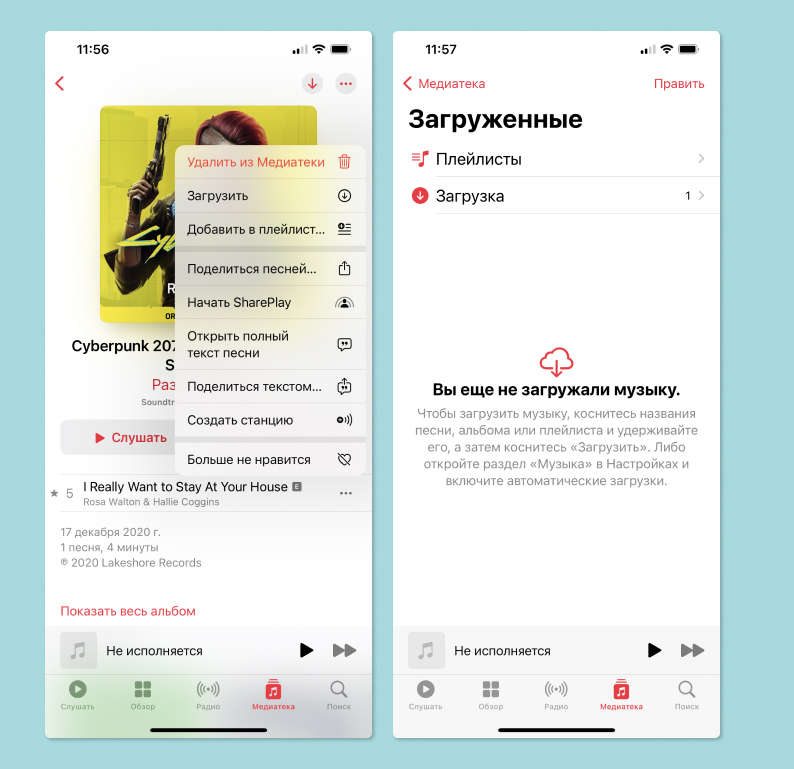
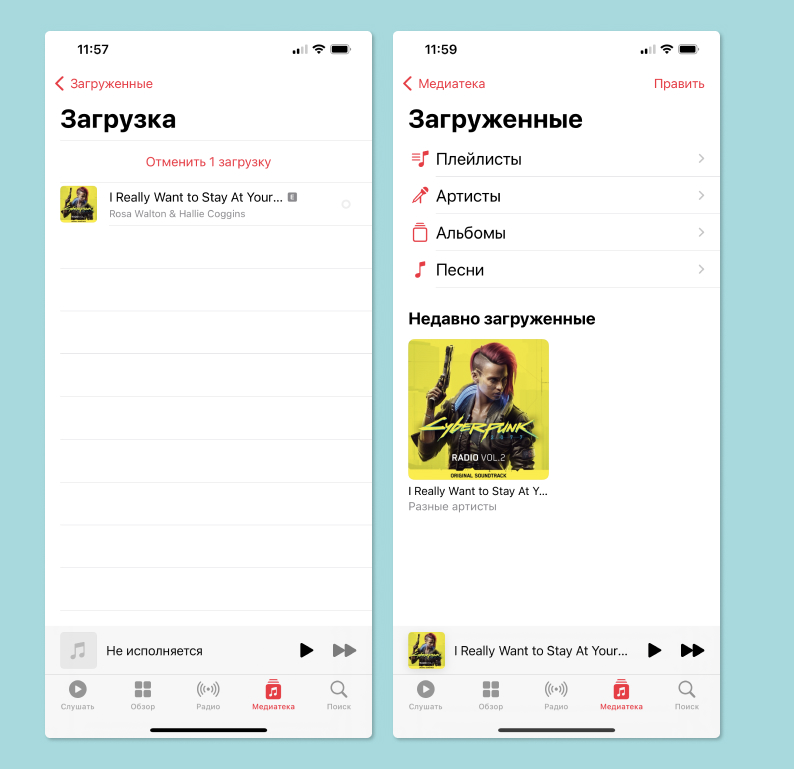
При скачивании треков из Apple Music или «Яндекс.Музыки» они сохраняются во внутреннюю память смартфона и становятся доступны для офлайн-прослушивания — без интернета. Но время от времени приложениям требуется подключение к сети, чтобы проверить статус вашей подписки. Как только они обнаружат, что подписка закончилась или что вы забыли ее оплатить, прослушать скачанную музыку вы уже не сможете. Она будет храниться в телефоне в заблокированном виде до возобновления подписки.
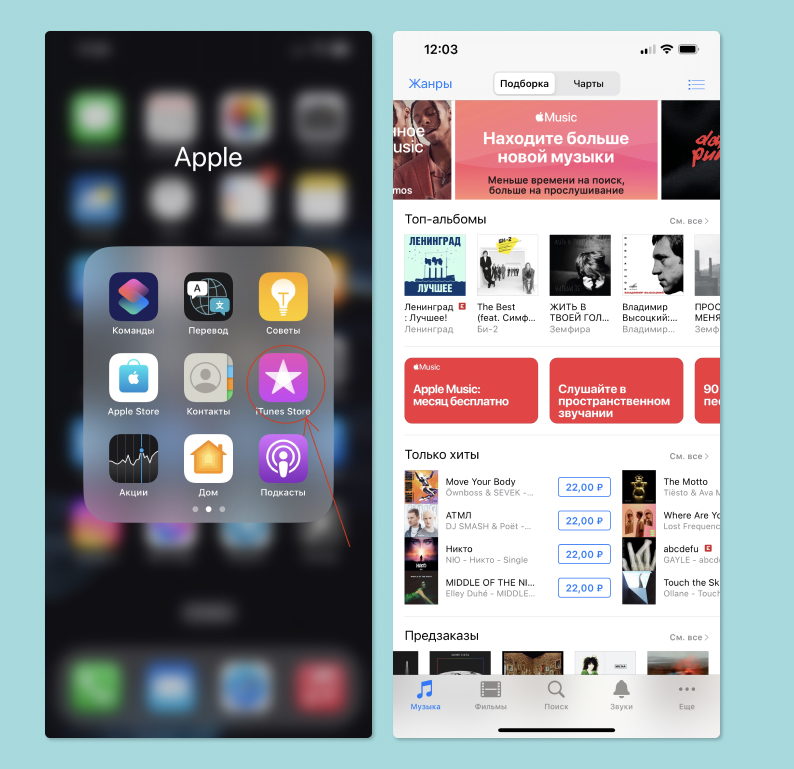
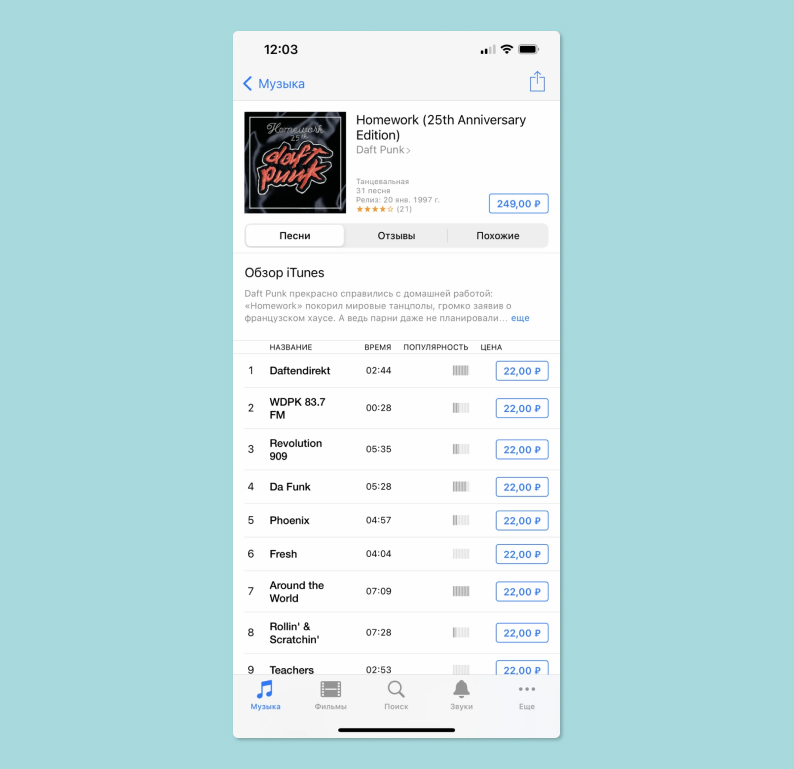
Если вы хотите, чтобы музыка осталась с вами навсегда, то для этого достаточно зайти в приложение iTunes Store на смартфоне, найти нужного исполнителя и купить любимую песню или альбом. Цены начинаются от 12 рублей за трек до 169 рублей за альбом (если не брать во внимание делюкс-версии, которые могут стоить дороже). Купленные треки автоматически скачаются на телефон и останутся с вами навсегда. Если же вы не хотите покупать музыку, читайте дальше.
Ранее мы рассказывали:
Как перенести банковские приложения на новый iPhone
Как загрузить музыку на iPhone через iTunes и Apple Music
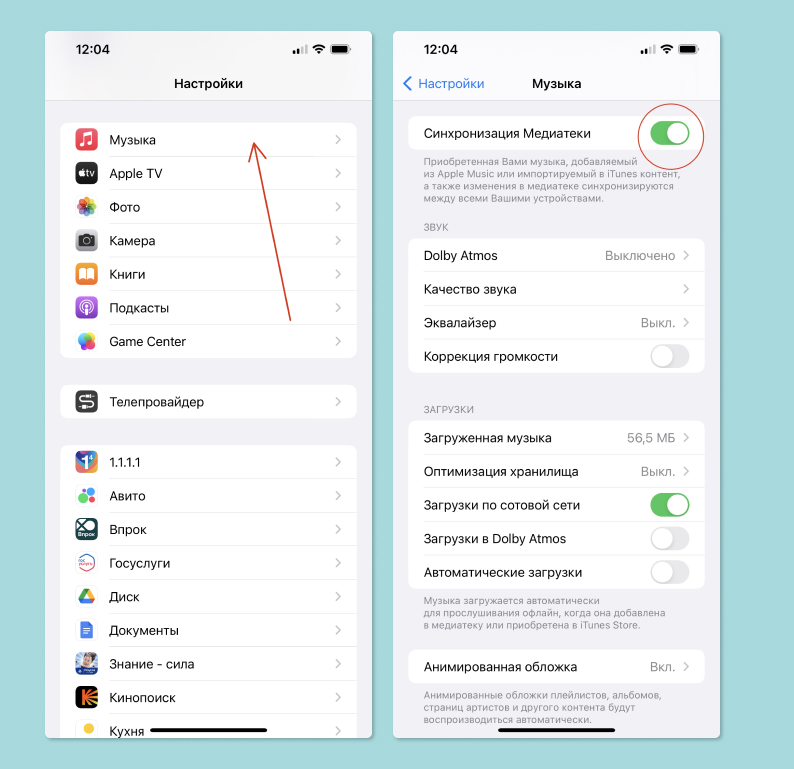
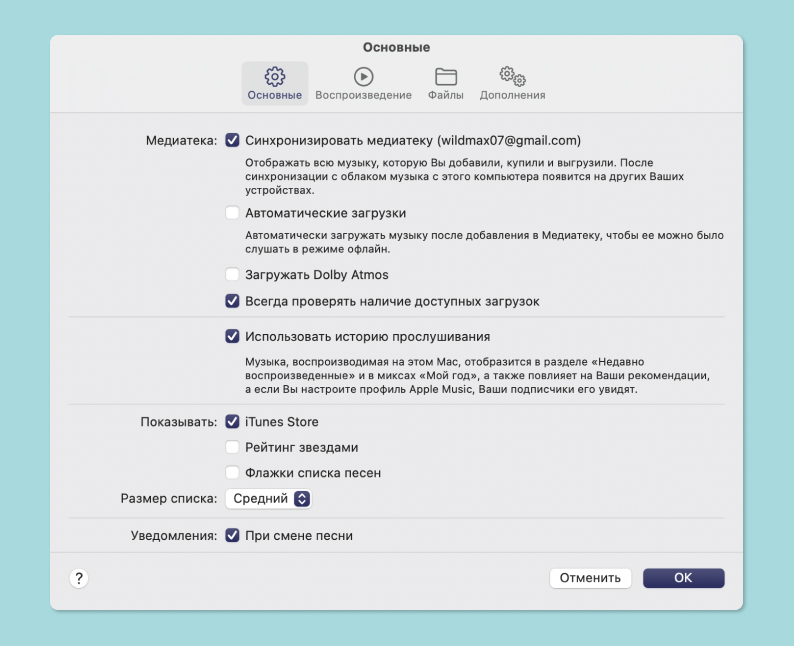
Предположим, у вас за много лет скопилась на жестком диске компьютера огромная коллекция музыки или вы скачали недавно полную дискографию любимого артиста и хотите, чтобы она оказалась на iPhone. В первую очередь в настройках смартфона в разделе «Музыка» вам нужно включать галочку «Синхронизация Медиатеки». Затем то же самое нужно сделать в приложении iTunes на компьютере под управлением Windows или в приложении «Музыка» в macOS.
После этого все загруженные в iTunes или «Музыку» треки и альбомы будут попадать на iPhone — без проводов, по облаку, в вашу коллекцию Apple Music. Затем вы сможете скачать нужные треки в память телефона из приложения.
Этот способ подходит для всех, кто хочет легализировать свою коллекцию и планирует иметь к ней доступ с любого «яблочного» устройства. При совпадении метаданных ваших треков с данными сервиса Apple Music будут проставлены недостающие теги, подгружены правильные обложки для альбомов и так далее. Главный минус в этом случае — треки остаются привязаны к вашей подписке Apple Music и вы не сможете прослушать их, если подписка закончится. Также важно помнить, что не все форматы файлов поддерживаются iTunes — кроме треков в MP3, AAC, WAV, AIFF, Apple Lossless (ALAC 16 бит/44,1 кГц и 24 бит/48 кГц), вы ничего не сможете загрузить. Вам придется либо конвертировать треки в подходящий формат (например, FLAC в ALAC), либо искать подходящие форматы в сети.
Что делать, если вы хотите слушать музыку без привязки к облаку, как в старые добрые времена? Чтобы загрузить музыку напрямую в iPhone без привязки к Apple Music, для начала вам нужно отключить облачную медиатеку на смартфоне (снимаем галочку «Синхронизация Медиатеки» в настройках «Музыки») и сделать то же самое на компьютере.
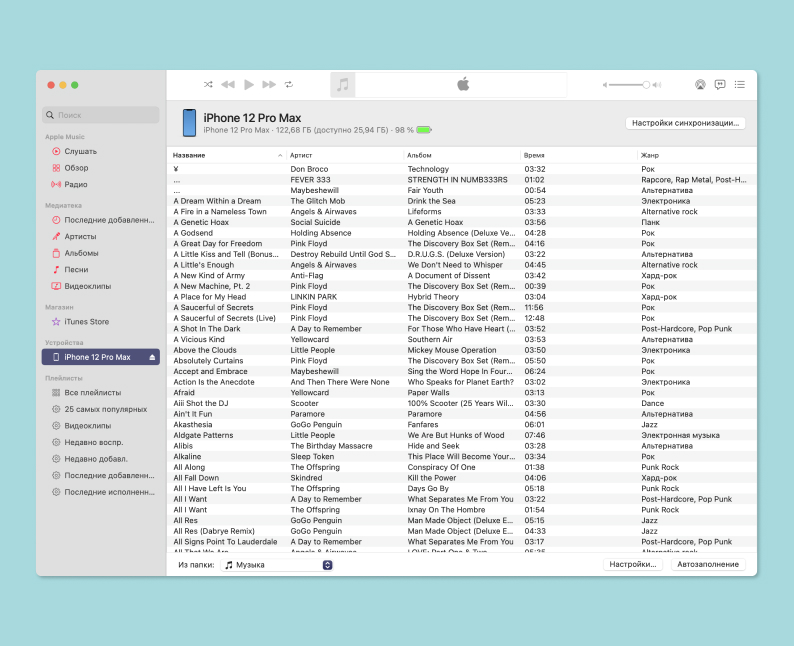
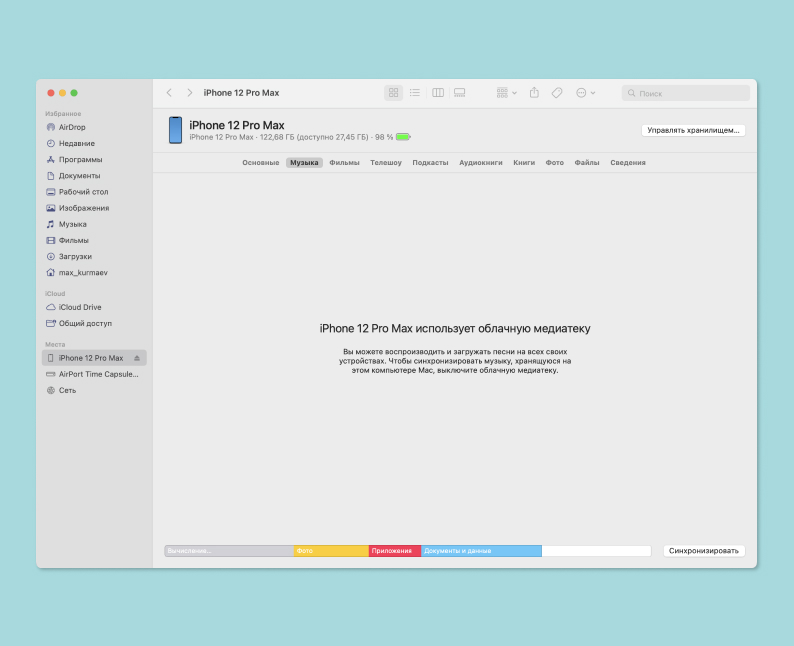
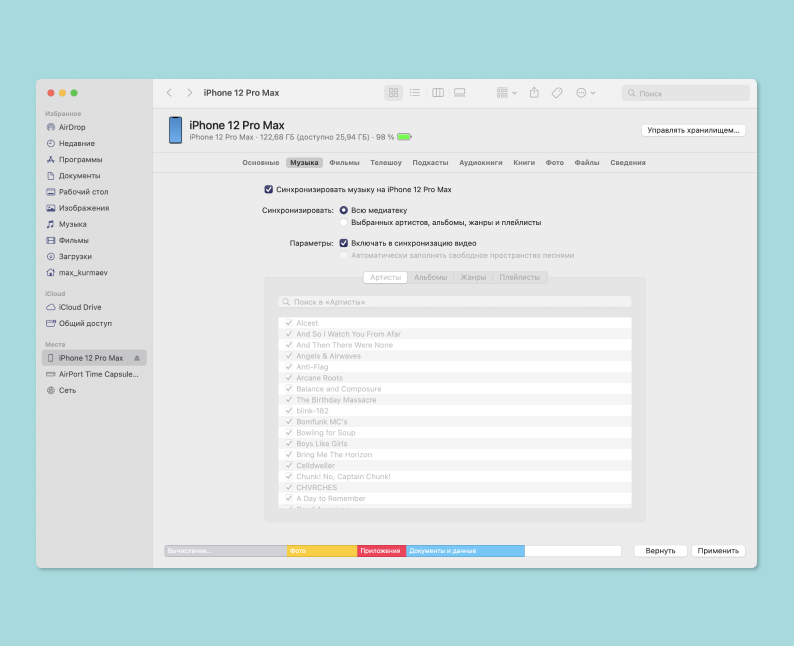
Затем нужно загрузить всю желаемую музыку в приложение iTunes для ПК или «Музыка» для Mac, после чего подключить iPhone по проводу. Далее выбираете, какие песни и альбомы вы хотите загрузить в смартфон, и нажимаете кнопку «Синхронизация». Также можно нажать кнопку «Автозаполнение», если вы хотите перенести сразу всю свою коллекцию на смартфон.
Главный минус — вы потеряете доступ к вашей облачной медиатеке Apple Music. Главный плюс — получите доступ ко всей вашей музыке без интернета.
Ранее мы рассказывали:

Чем отличается iPhone Ростест от Евротест?
Скачиваем музыку в приложение «Файлы»
Есть еще один способ, о котором мало кто знает. В iOS несколько версий прошивки назад появилось приложение «Файлы». Оно представляет собой кусок закрытой файловой системы айфона, доступный для пользователя и объединенный с облачным хранилищем iCloud Drive или Google Drive, который вы можете подключить и использовать как дополнительное или основное хранилище.
Главный секрет в том, что в этом приложении вы можете хранить музыку в любом формате и в любом количестве — включая треки в формате FLAC и запакованные в ZIP-архивы альбомы.
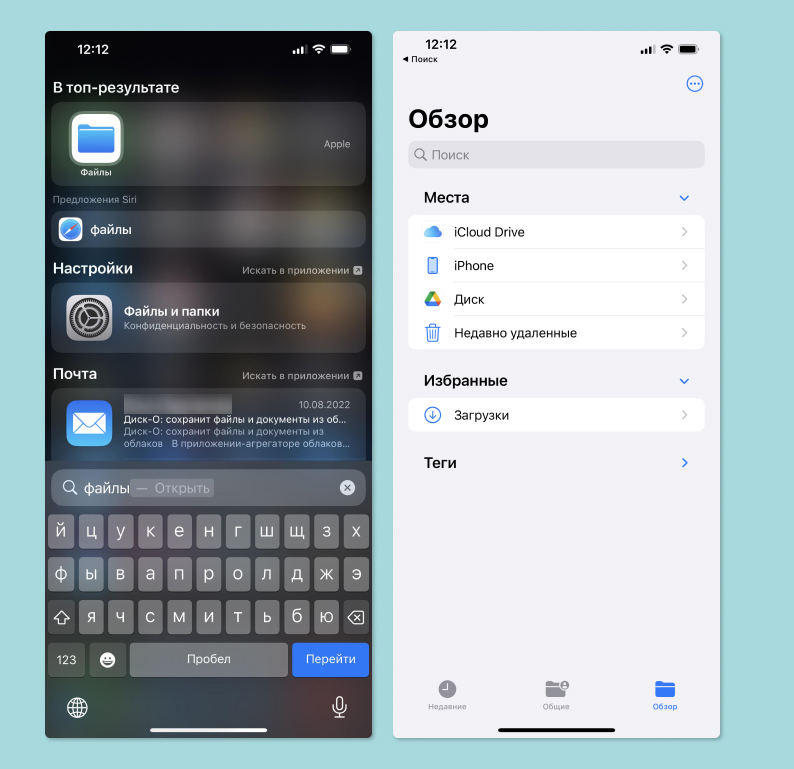
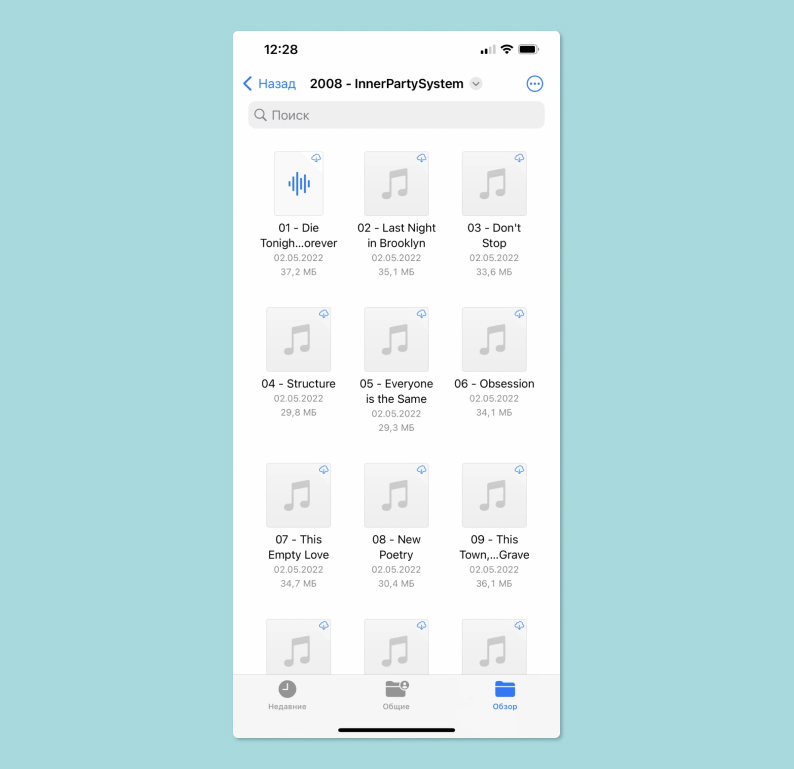
Чтобы скачать музыку напрямую в телефон с любого сайта или файлообменника, достаточно нажать «Скачать» песню, альбом или архив там, где вы их нашли. Затем нужно зайти в раздел «Загрузки» браузера Safari и сохранить скачанную музыку в «Файлы», выбрав место сохранения — облачное хранилище или память iPhone. После этого вы сможете прослушать любой трек без привязки к онлайну, облаку, Apple Music или другим сервисам.
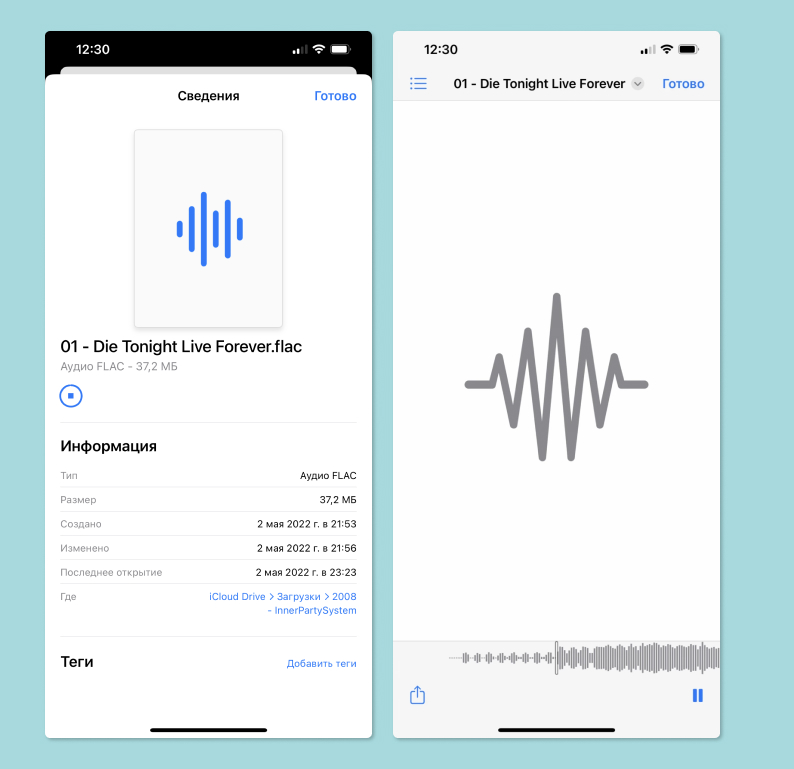
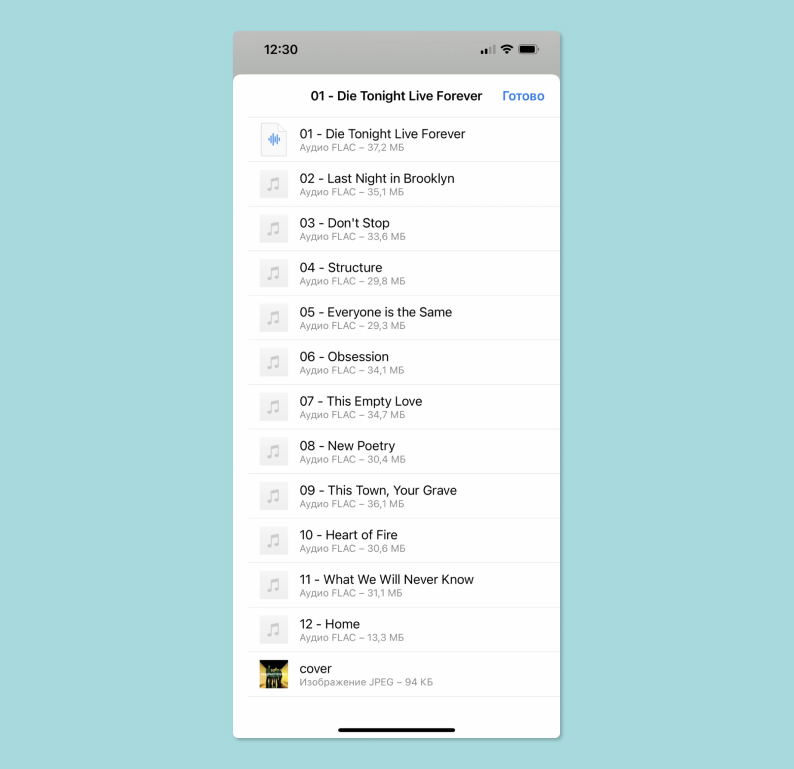
Главный минус — все песни придется включать по одной. Послушать их по очереди не получится, так как в «Файлах» нет полноценного проигрывателя с поддержкой очереди или перемешки файлов. Главный плюс — вы можете скачать что угодно, откуда угодно, и прослушать это, когда вам захочется.
Теперь вы знаете, как скачать песню на айфон, добавить песни в медиатеку на айфоне или сохранить музыку в файлы на айфоне — все три способа рабочие, проверенные и совсем не сложные.
Ранее мы рассказывали:

Без Apple Pay и Google Pay. Как платить смартфоном в России?
Посмотреть все смартфоны iPhone и выбрать свой
Хотите стать автором «Эльдоблога»? Тогда присылайте нам свои обзоры и видео техники и получайте до 1000 бонусов на новые покупки!
Куда скачивается и где хранится музыка в айфоне
Времена, когда телефон выполнял лишь функцию звонка уже давно прошли и теперь в современных гаджетах мы имеем практически любое необходимое нам приложение. Это не обошло стороной и музыкальный плеер, его поместили вовнутрь телефона и теперь нам уже не нужно носить с собой два приспособления. Но используя встроенный внутри телефона плеер, любой пользователь сталкивается с тем, как правильно закачать музыку в свой девайс и где она будет хранится? Наша статья расскажет вам как правильно использовать музыкальный плеер в iPhone и где хранится музыка.
Как скачать музыку на iPhone?
Если вами только приобретён новенький смартфон и хотите скачать на него вашу любимую музыку, но не знаете как, предлагаем вам выполнить следующие действия:
Первое, что необходимо сделать — это скачать специальную программу iTunes, с помощью которой ведётся передача всех данных между айфоном и компьютером. Эта программа является бесплатной и нам предоставленна возможность скачать её с официального сайта. После этого нужно будет синхронизировать необходимые песни с компьютера в эту программу. Выполнить это можно несколькими способами.

- Способ 1: Для этого необходимо будет открыть плейлист под названием «Музыка», который находится в списке «Медиатека». В открытое окно вам необходимо перенести вашу музыку, для этого просто перетащите песню из папки, внутри которой она находится внутрь данного окна до появления зелёного плюсика. Если ваша музыка хранится внутри папки и перенос по одной песне займёт очень долго времени, можете просто перетащить папку, при этом порядок песен установленный внутри папки при переносе не изменится.
- Способ 2: Так же сделать это можно с помощью основного меню iTunes. Для этого вам необходимо в основном меню выбрать путь «Файл», после чего «Добавить в медиатеку». После этого во всплывающем диалоговом окне вам необходимо выбрать нужные вам мелодии и папки с ними и нажать кнопку «Открыть». После этого аудиозапись уже будет добавлена в Медиатеку. Так же внутри этого диалогового меню будет возможность добавить плейлисты.
- Способ 3: Если вам хочется перекинуть музыку внутрь айфона с имеющегося у вас диска, то сделать это очень просто. Для этого вставьте диск в дисковод компьютера, а после чего откройте Айтюнс. Внутри медиатеки уже должны появится песни, находящиеся на диске, но если их там нет, то обновите медиатеку или нажмите F5.
- Способ 4: Этот способ является менее популярным, так как он платный. Для того чтобы приобрести музыку необходимо будет зайти в специальный магазин iTunes и нам выбрать понравившийся вам альбом, песню или плейлист.
В случае, если необходимо скачать мелодии из соц. сети ВК, вам не обойтись без специального приложения Download Music Pro. Это приложение можно найти на страницах AppStore. После того как оно будет скачано, необходимо будет зайти в социальную сеть используя браузер, а не стандартное приложение. Когда зайдёте на свою страницу, то следующим действием нужно перейти в меню настройки и выбрать полную версию сайта.
Перейдя в аудиозаписи при открытой полной версии сайта у вас появится специальный значок, с помощью которого у вас получится сможете загрузить мелодии на ваш iPhone.
Где хранится и куда скачивается музыка в айфоне? 
Для того чтобы найти где хранятся мелодии на новом смартфоне, необходимо чтобы на нём уже была хоть одна мелодия.
- Если синхронизация аудиозаписи в iPhone выполнялась с помощью программы Айтюнс, то скачанный файл должен автоматически появится внутри приложения «Музыка» или iPod.
- Не стоит так же забывать, что файлы передаваемые через Bluetooth будут находится в принятых.
- Скачанные вами файлы из социальных сетей будут находится лишь внутри тех папок, которые были указанны вами при сохранении на телефон.
Но если вас интересует именно где в айфоне хранится музыка, то вам будет необходимо открыть файлы вашего смартфона через компьютер, а именно через путь \private\var\mobile\Media\iTunes_Control\Music\. Именно в открытой папке и хранится музыка скачанная вам. Не стоит забывать о том, что попытки вручную поместить вовнутрь этой папки музыку будут тщетны. Потому что когда программа Айтюнс синхронизирует аудиозаписи передавая их на телефон, то специально шифрует их во избежании вирусов.
Так же найти где расположенный тот или иной файл можно с помощью дополнительных приложений, например таких как ifunbox, с помощью такого приложения просто необходимо будет указать, что вам нужно найти мелодии и видео, после чего приложение покажет вам где хранится файл и его можно будет оттуда скачать. Но не стоит забывать, что такой метод является не безопасным и может повредить ваш телефон.
Пять лучших и бесплатных офлайн-плееров музыки для iPhone. Сейчас особенно актуально

В закладки
Вот уже несколько месяцев я всё реже запускаю Apple Music, потому что количество музыкальных новинок в этом стримингововм сервисе для России сильно поубавилось.
Если раньше можно было просто зайти на страничку с релизами и увидеть, что появилась парочка свежих альбомов от групп, которые мне нравятся, то сейчас в этом разделе лично для меня сплошная тоска. Я уже давно не видел там ничего хорошего.
То же самое касается и других онлайн-поставщиков музыки: с уходом западных лейблов свежие альбомы Nickelback, Disturbed, The Pretty Reckless и многих других просто невозможно послушать по подписке . Так что я всё чаще запускаю офлайн-плеер вместо Apple Music и слушаю заранее скачанную на свой смартфон музыку.
Как в старые добрые времена.
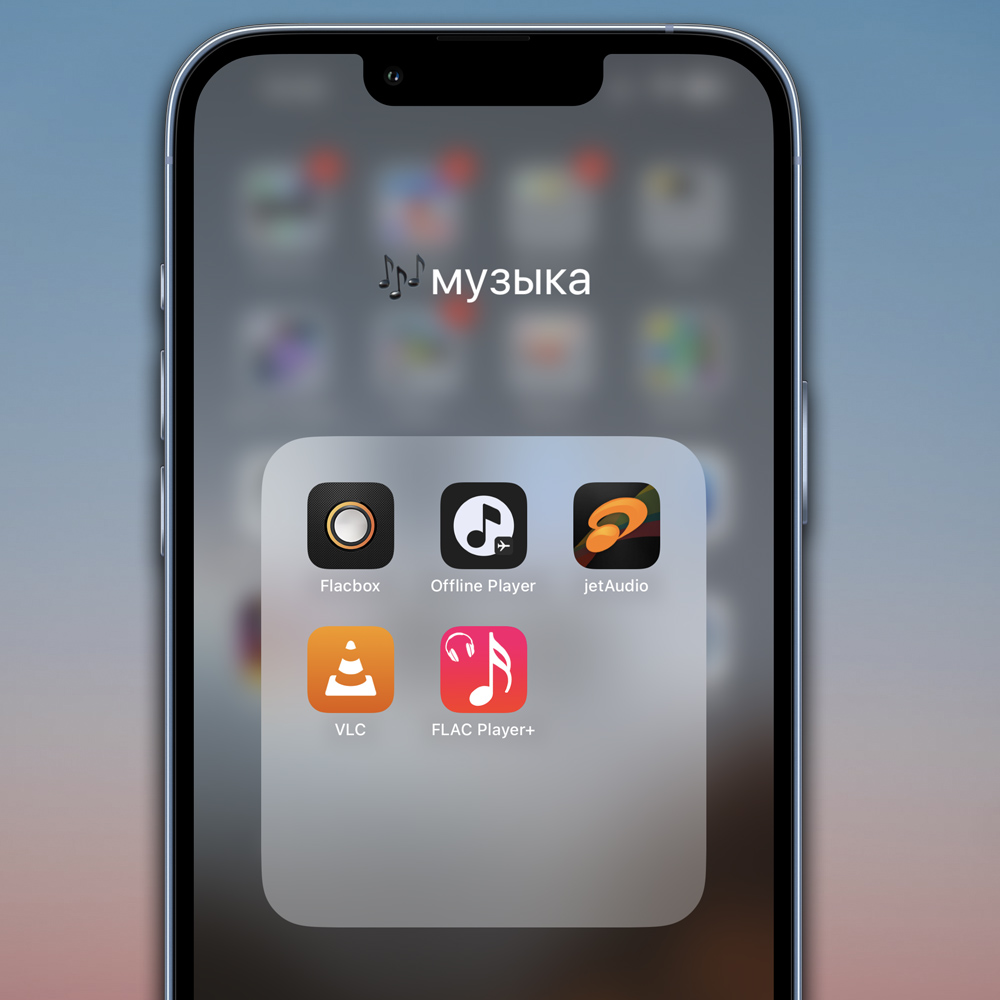
Далее расскажу о пяти самых удобных, бесплатных и функциональных приложениях, каждое из которых позволяет с комфортом слушать заранее загруженную музыку без всяких подписок, регистраций и смс. Приложения скачиваются из App Store, ну а где взять свежие альбомы любимых групп, я думаю вы сами знаете.
1. Flacbox. Самый навороченный бесплатный плеер
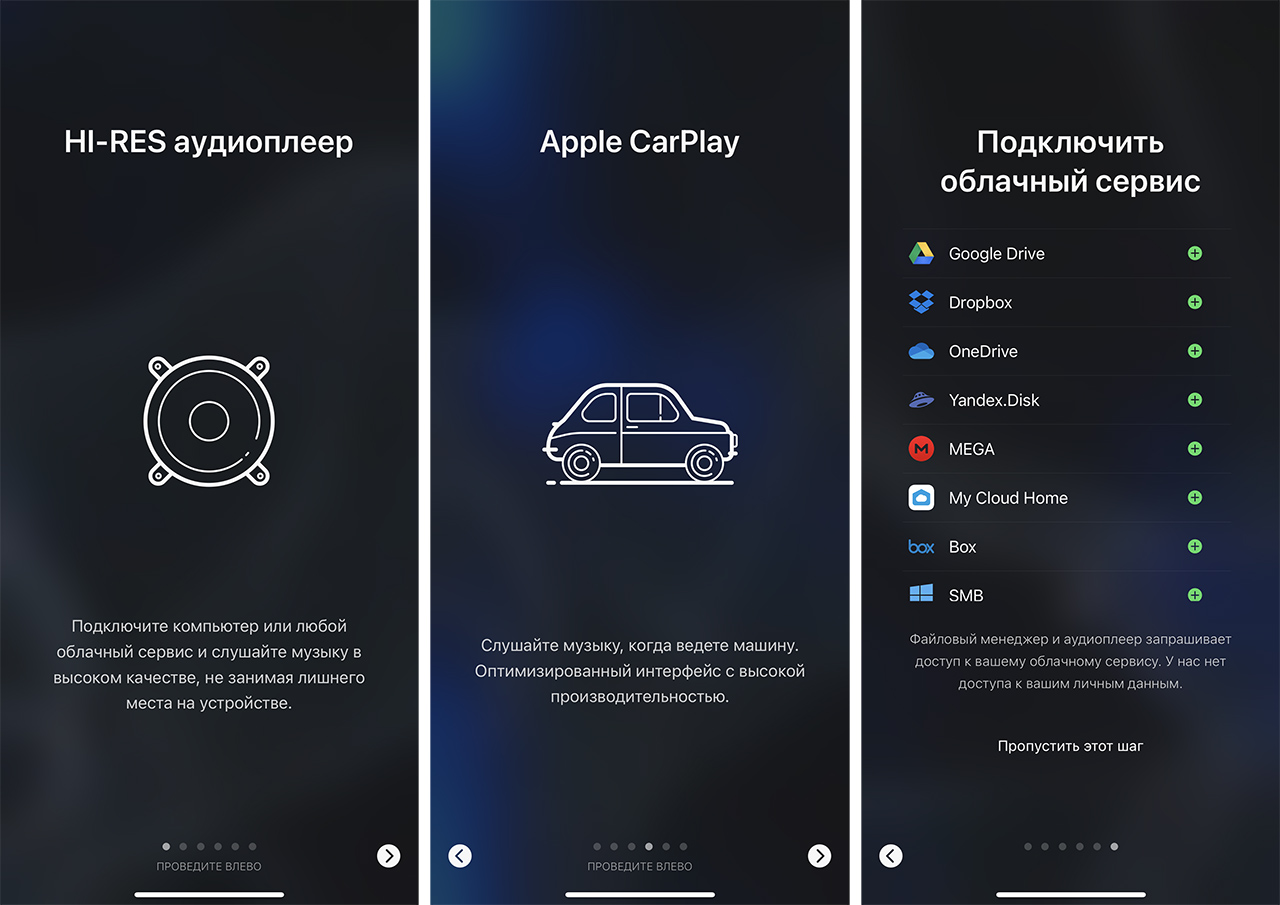
Несмотря на своё название, плеер Flacbox проигрывает практически все популярные форматы аудио, будь то wav, flac или mp3. Этим плеером я пользуюсь чаще остальных и в скором времени планирую оставить только его, благо бесплатного функционала хватает с лихвой.
В частности, Flacbox может объединить в себе как закачанную на смартфон музыку, так и треки из Apple Music: нужно лишь привязать свой аккаунт стримингового сервиса.
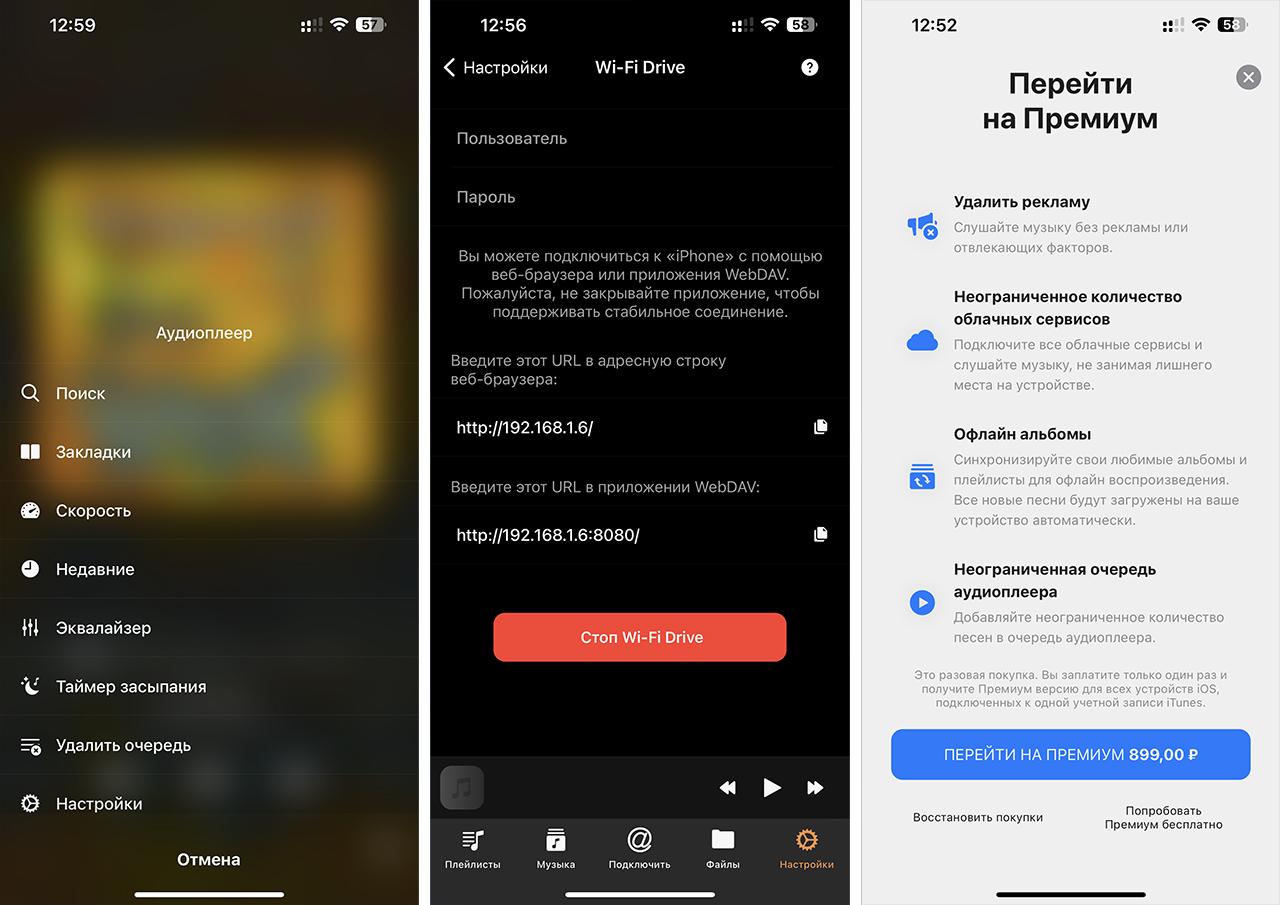
Также к Flacbox можно подключить любые из популярных облачных хранилищ и стримить музыку оттуда. Это особенно будет удобно владельцам большой аудио-библиотеки и айфона с малым количеством памяти. Просто заливаете всю свою медиатеку в облако и получаете свой личный стриминговый сервис.
Поддерживаются следующие облака:
▪️ Google Drive
▪️ Dropbox
▪️ OneDrive
▪️ Яндекс.Диск
▪️ MEGA
▪️ My Cloud Home
▪️ Box
▪️ SMB
В настройках плеера можно настроить порядок воспроизведения, поставить таймер сна, активировать фоновый режим или воспользоваться сортировкой треков по альбомам, исполнителям и прочим параметрам. Добавьте к этому поддержку CarPlay и AirPlay и получится практически идеальный музыкальный комбайн.
В Flacbox есть возможность оформить подписку за деньги, но только если вам необходимо пользоваться встроенным эквалайзером. Всё остальное вышеперечисленное доступно сразу после скачивания приложения совершенно бесплатно.
2. Offline Player. Аудио и видео комбайн
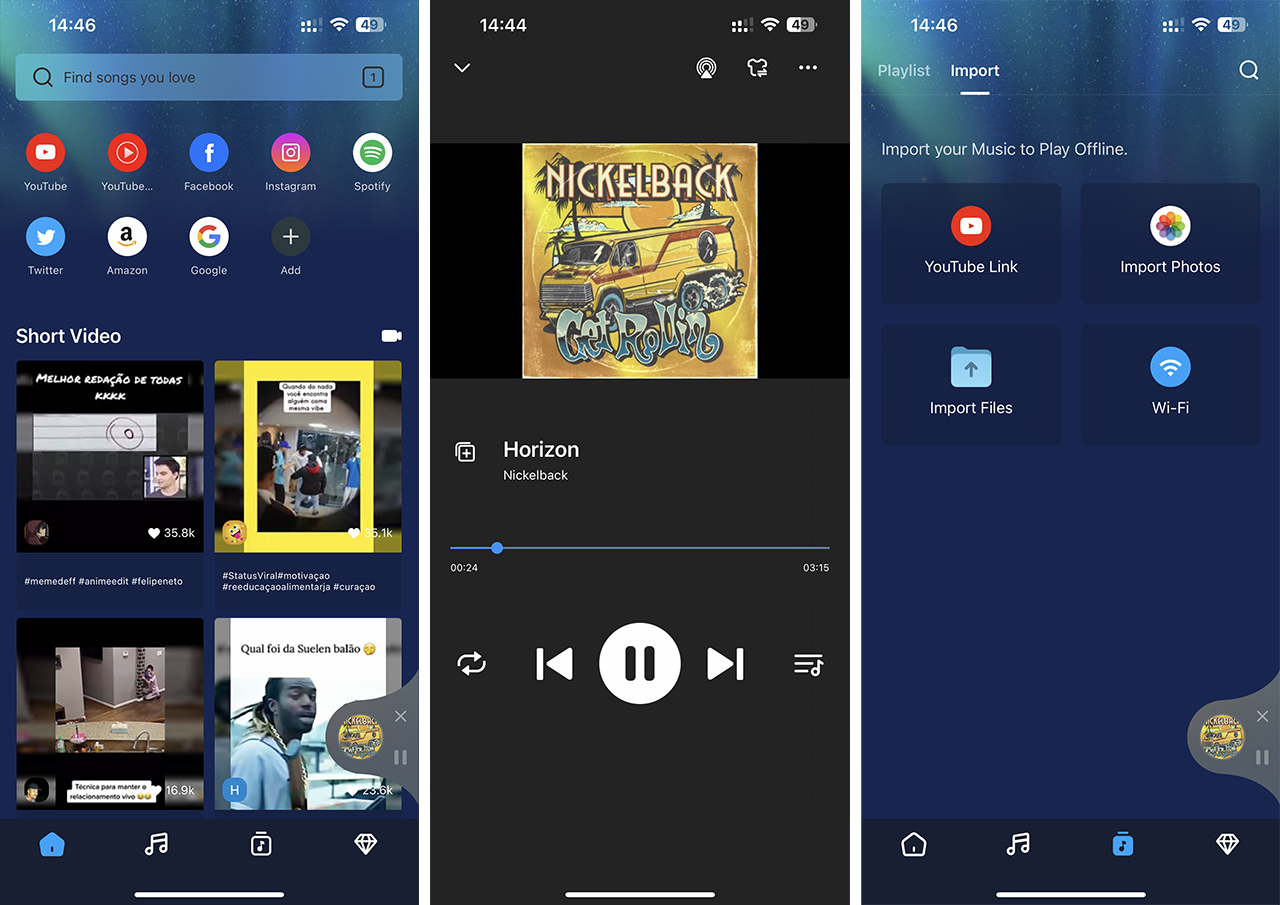
Это приложение даже не плеер, а мультимедийная библиотека, в которой можно искать треки по всем открытым источникам автоматически. Кроме того, есть поддержка прямой закачки своих аудиофайлов с помощью Wi-Fi Direct, приятный интерфейс и плюшки в виде таймера сна и возможности добавлять свои обложки к трекам.
Можно оплатить подписку, но её плюс заключается лишь в возможности смены «скинов» плеера, так что тратиться совершенно необязательно. В остальном этот плеер можно использовать чтобы просто включить музыку из интернета, без всяких подписок и регистраций.
3. jetAudio. Самый красивый плеер с базовыми функциями
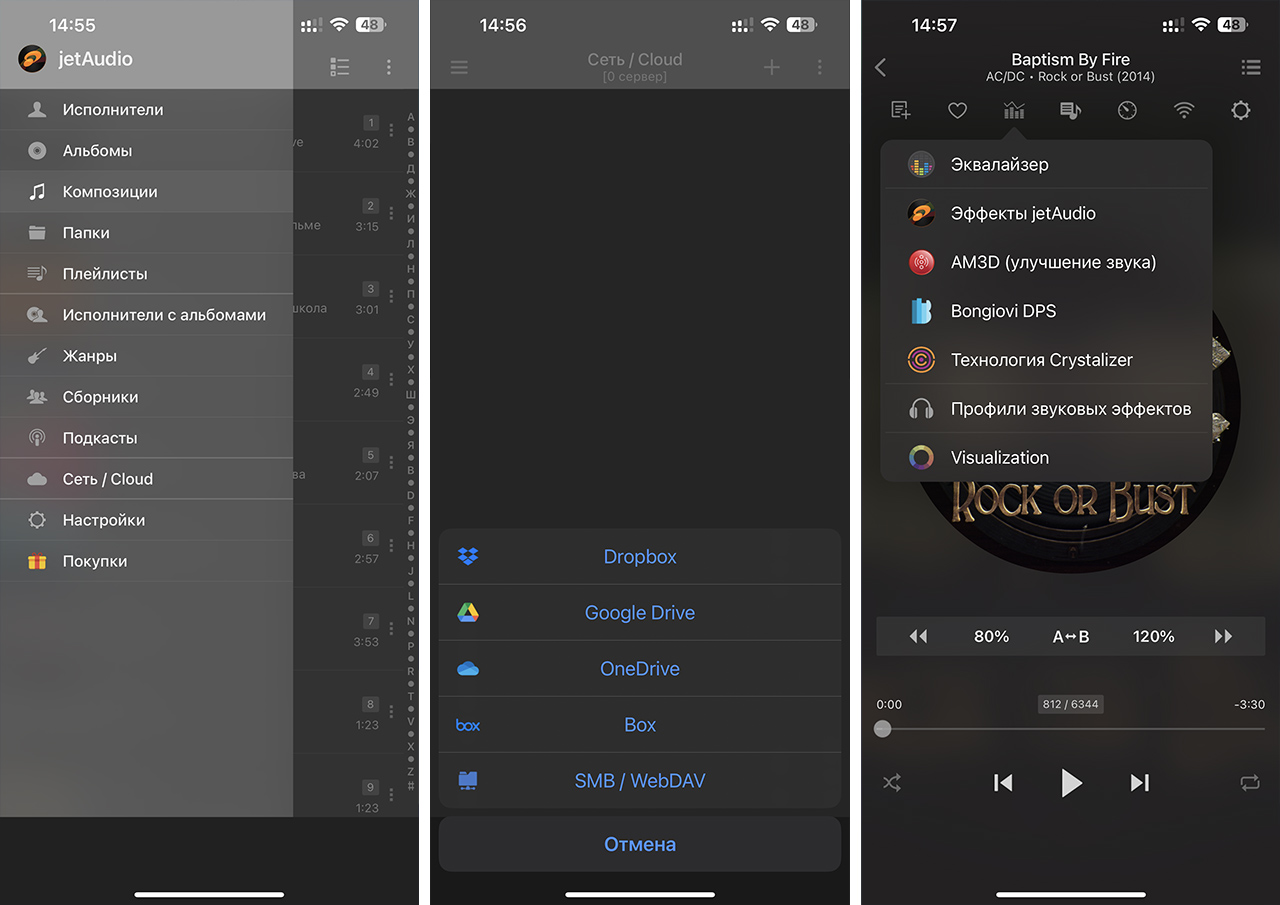
Создатели jetAudio подобрали поразительно приятное цветовое оформление плеера, несмотря на присутствие всего двух цветов, серого и зелёного. На экране минимум кнопок, управление интуитивно понятное, поддерживаются форматы Flac, mp3, Wav, Ogg и несколько других.
Из особенностей могу отметить кучу настроек по улучшению звука, начиная от продвинутого эквалайзера, заканчивая несколькими запатентованными «улучшайзерами». Правда все это великолепие становится доступным, если оплатить подписку.
Изредка появляется реклама в бесплатной версии, но она абсолютно ненавязчивая. После оплаты подписки становятся доступны изменения цветов интерфейса, звуковые тонкие настройки и несколько совсем незначительных параметров. В целом, удобный и лаконичный плеер, который стоит попробовать.
4. VLC. Видеоплеер, который и аудио отлично играет
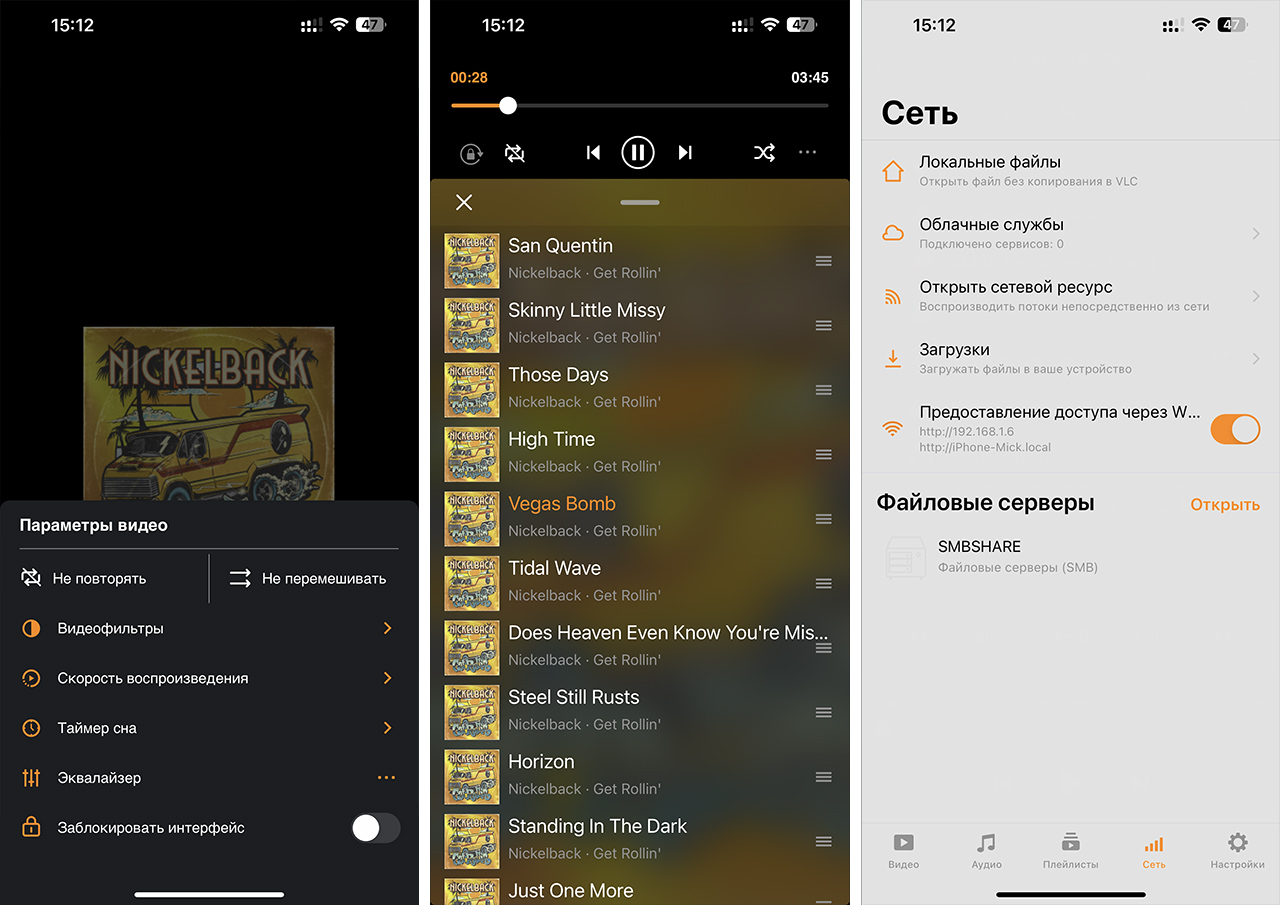
Зарекомендовавший себя видеоплеер для iOS отлично подходит и для использования в качестве аудиопроигрывателя. Поддержка всех популярных форматов, никаких ограничений в бесплатной версии, да и вообще – никакой платной версии нет в принципе.
Этот медиакомбайн будет хранить ваши фильмы и музыку на айфоне и сортировать их по категориям. Есть десятки тонких настроек аудио и видео, лаконичный интерфейс, поддержка воспроизведения файлов с Dropbox, GDrive, OneDrive, Box, iCloud Drive, iTunes, напрямую по ссылке, через общий Wi-Fi, а также трансляция файлов с SMB, FTP, SFTP, NFS, медиасерверов UPnP/DLNA и Интернета. Удобно и просто.
Хотя это единственный плеер в этой подборке, который всё-таки больше заточен под видео, чем аудио, его функционал и полная бесплатность без встроенных покупок позволяет конкурировать с остальными.
5. FLAC Player+. Самый лаконичный аудиоплеер
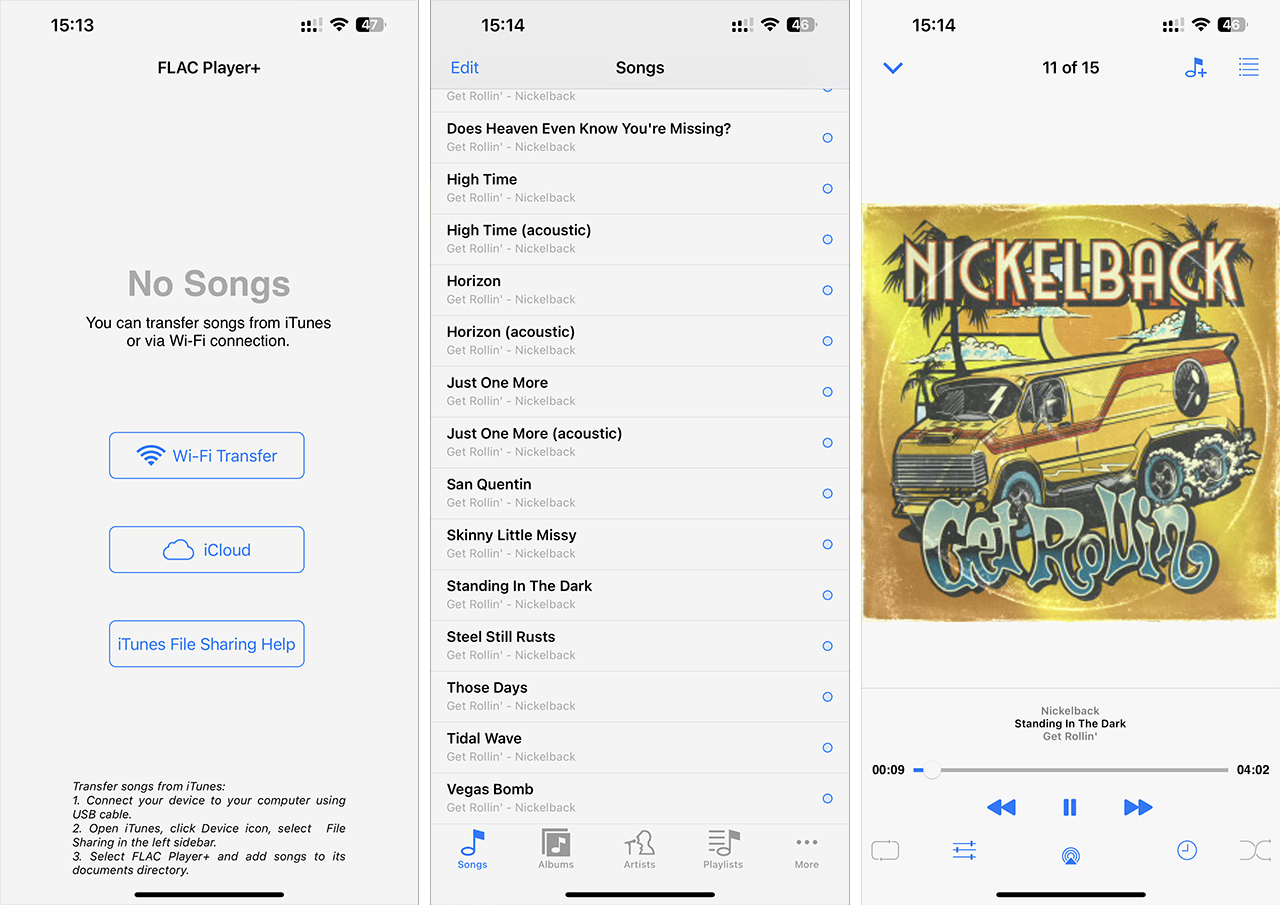
Этот бесплатный плеер поддерживает AAC и mp3, но главное легко переваривает музыку в несжатых форматах Flac. Из особенностей – есть возможность поставить в треке «закладку», чтобы начать воспроизведение с определённого места.
Кроме того, в приложении есть полноценный эквалайзер и удобная навигация по медиатеке.
FLAC Player+ визуально сильнее всех похож на Apple Music, так что разобраться в нём будет делом нескольких минут, интерфейс прост и понятен. Указываете путь к аудиофайлам на устройстве или запускаете синхронизацию песен из облака, вот и всё. В бесплатной версии плеера нет никаких ограничений, только присутствует реклама. Но это можно пережить ради музыки в студийном качестве.
Такой получился топ-5 аудиоплееров, которые совсем скоро (если не уже) поселятся в ваших айфонах. Для себя, после нескольких недель тестирования и сравнения, я выделил в фавориты плеер Flacbox, хотя вам может зайти любой другой. Пробуйте, тестируйте, а главное – слушайте хорошую музыку назло всем ограничениям.
Искусство должно принадлежать миру, и никак иначе.
Как слушать музыку на iPhone, онлайн и оффлайн
Множество приложений доступны в App Store для всех музыкальных жанров, но есть одно НО, не всем эти приложения нравятся, из-за того что многие платные.
Ниже предлагаю список ТОП 3 приложений, так платных как и бесплатных
1. Apple Music
Одним из наиболее популярных приложений для музыки на айфоне является Apple Music. Это приложение предлагает более 75 миллионов песен, а также подкасты, радиостанции и многое другое. Но так как это приложение платное, многим она не подходит.
2. SoundCloud
Второе приложение для прослушивания музыки SoundCloud. Одной из ключевых особенностей SoundCloud является возможность создавать собственные плейлисты и подписываться на плейлисты других пользователей. Также на SoundCloud можно оставлять комментарии и ставить лайки на треки, что позволяет пользователям выражать свое мнение о музыке и общаться с другими людьми с похожими музыкальными интересами.
Тут можно как скачивать музыку и слушать оффлайн, просто смотрев рекламу, как и купить подписку чтобы не видеть больше кучу баннеров от фейсбук 😀
Последнее мое любимое приложение eSound, тут доступны почти все песни с названием от А до Я, так как можно скачивать музыку вставляя ссылку с видео из ютуба. Как и в SoundCloud-е тут можно слушать треки бесплатно и оффлайн, если же у вас интернет включен то иногда выскакивают рекламные посты. Без этого никак(
Но от рекламных постов можно избавиться, для новых пользователей делают скидку и месяц подписки будет стоить 1,99$
На этом все, делитесь своими мыслями, а так же пишите какое приложение используете вы)