Как посмотреть все свои отправленные сообщения в чате Телеграма
Это Пост 23 из 100 челленджа #100DaysToOffload. Подробнее о челлендже тут.
Недавно понадобилось просмотреть свои отправленные сообщения в групповом чате в Телеграме. Сейчас прохожу курс по Реакту и в чатике курса задаю вопросы или отвечаю на них. Удобно потом будет увидеть и собрать все сообщения из чата.
Вообще догадаться до этого — не совсем очевидно. Вот решение.
Заходим в нужную группу и нажимаем на иконку поиска.
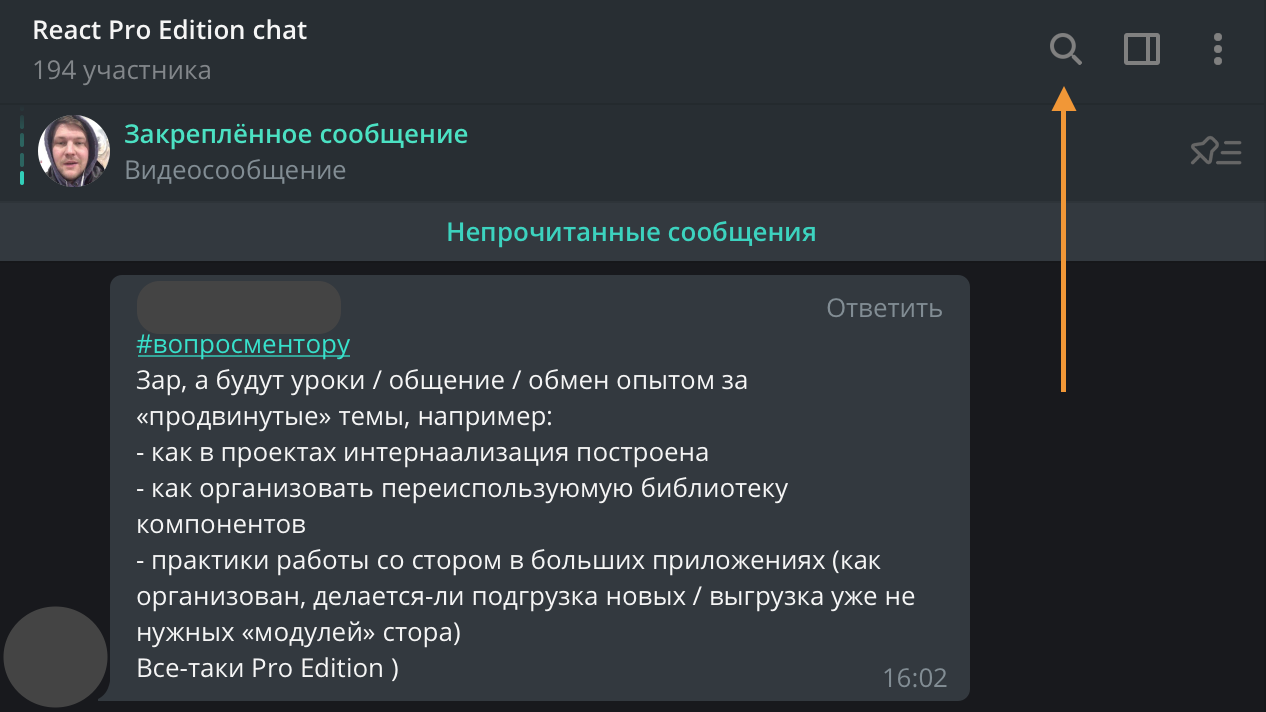
Нажимаем на иконку человечка слева в верхней панели.
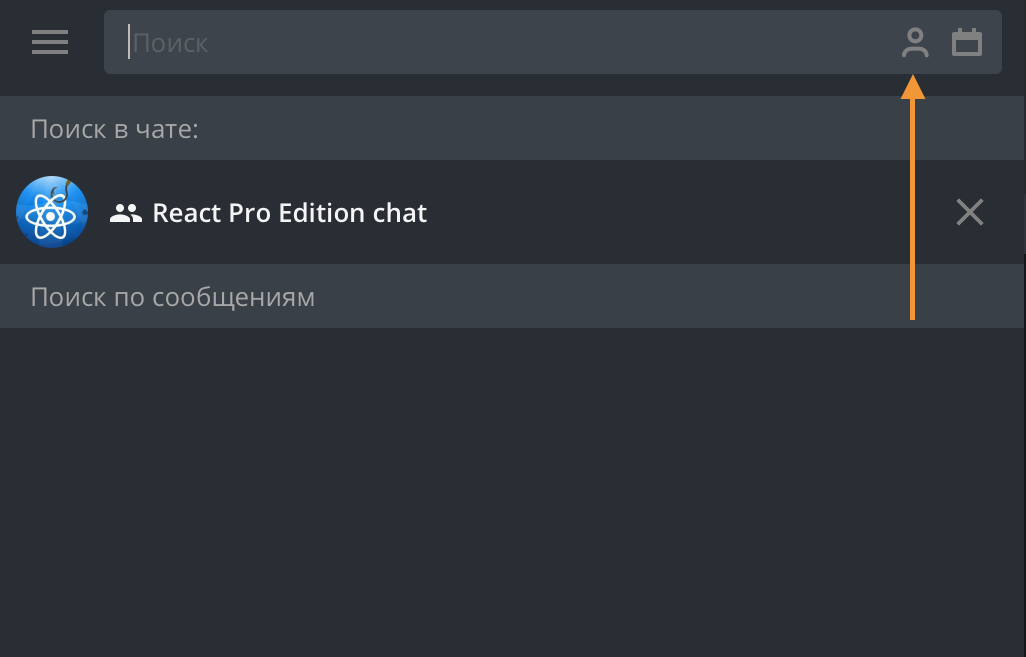
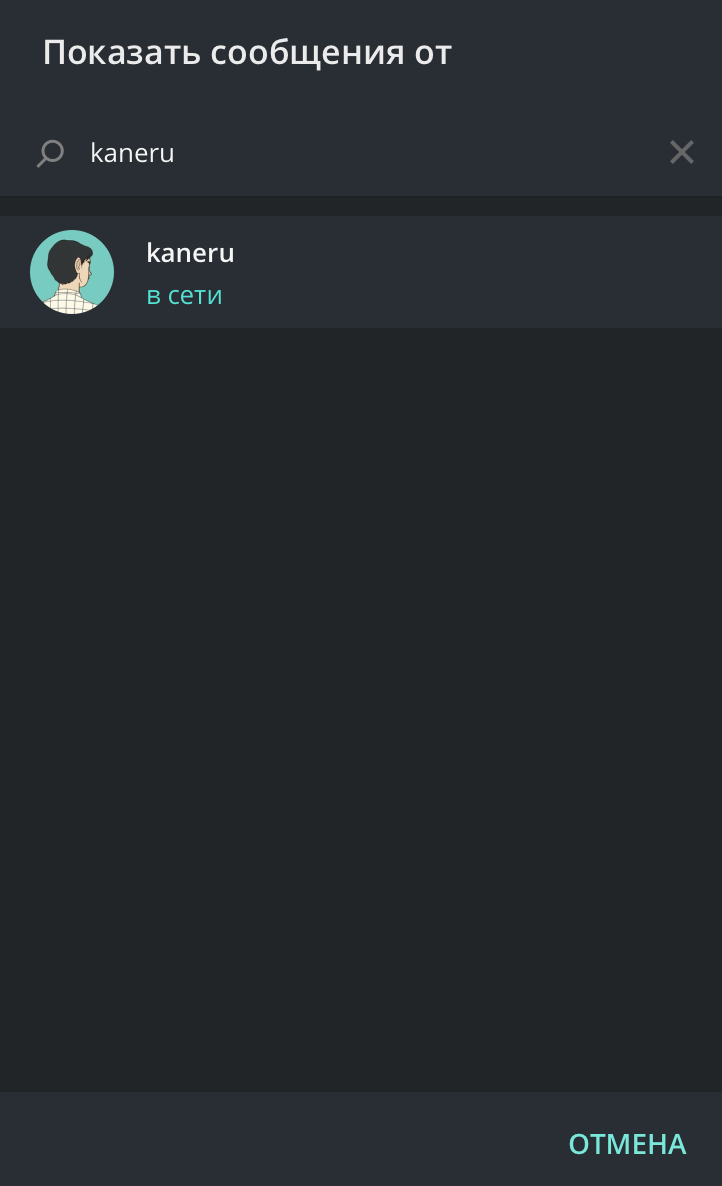
В открывшейся модалке вводим свой ник и выбираем свой аккаунт.
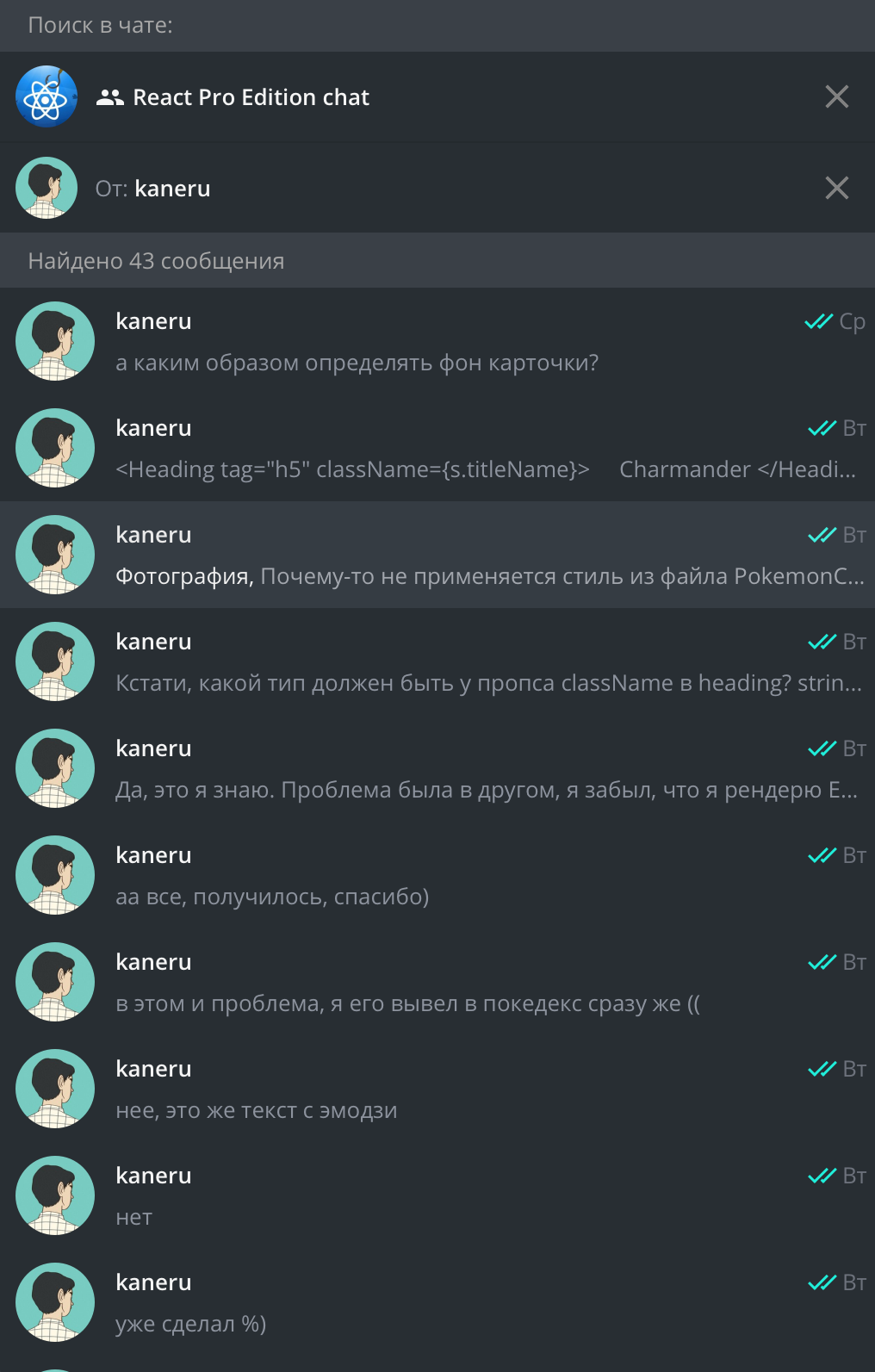
В левом сайдбаре в итоге отобразятся ваши сообщения.
Действия проводил на десктопной макОС-вской версии Телеграма. Думаю, на других версиях действия аналогичны.
Нашли ошибку? Выделите мышкой и нажмите Ctrl/⌘+Enter
Как посмотреть удаленные сообщения в Ватсапе на Андроиде — 4 способа
В WhatsApp есть функция удалить сообщения в переписке не только у себя, но и у другого участника беседы. Это очень полезная опция, если вы по ошибке отправили не тот текст собеседнику или же вам необходимо скрыть какую-либо информацию. Бывают ситуации, когда необходимо прочитать нами удаленные сообщения, поскольку в них может содержаться очень важная информация. Но как востановить удаленные сообщения в ватсапе? Прочитайте эту статью до конца, и вы узнаете, как посмотреть удаленные сообщения в Ватсапе.
- Способ 1. Как посмотреть удаленные сообщения в Ватсапе
- Способ 2. Как прочитать удаленные сообщения в Ватсапе
- Способ 3. Как вернуть удаленные сообщения в Ватсап
- Способ 4. Как восстановить удаленные сообщения в Ватсапе с помощью ПО
Способ 1. Как посмотреть удаленные сообщения в Ватсапе
Опция удалить сообщение в вотсап доступна для всех пользователей мессенджера. В ходе переписки вы можете заметить, как собеседник удалил только что присланное сообщение. Такое бывает, когда участник беседы допустил ошибку и решил тут же удалить текст.
Как посмотреть удаленные сообщения в ватсапе? Давайте разберемся, это довольно легкая и быстрая процедура. Но этот способ можно использовать, если вы заранее делали резервные копии вручную или автоматически. Также проверьте стабильное ли у вас Интернет-соединение и хватает ли свободной памяти на устройстве Android.
Итак, выполните следующие шаги, чтобы посмотреть удаленные сообщения в приложении WhatsAppна Android:
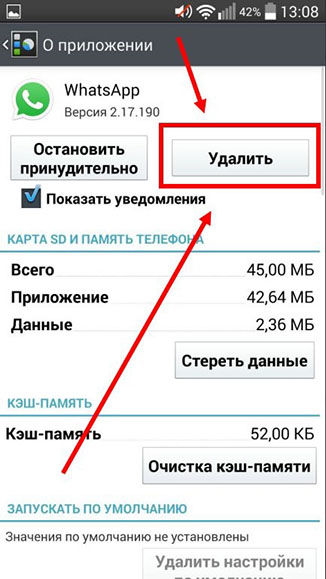
- Сперва зайдите в «Настройки» на вашем устройстве;
- Далее перейдите в раздел «Приложения»;
- Найдите в списке приложений WhatsApp и перейдите в его настройки;
- Затем в разделе «О приложении» нажмите на кнопку «Удалить». Ни в коем случае не нажимайте на «Очистить все данные» в противном случае все переписки вотсапа удалятся и приложение в том числе;
Проверьте отобразились ли удаленные сообщения в приложении вотсап. Если их не удалось обнаружить, то вероятно всего они были удалены перед созданием резервной копии. Обратите внимание какая частота сохранений резервных копий у вас установлена. Как правило, ежедневное авто сохранение резервных копий происходит один раз в сутки около 2 часов ночи.
Если этот способ не поможет вам, то посмотрите дальше, как вернуть удаленные сообщения в ватсап.
Способ 2. Как прочитать удаленные сообщения в Ватсапе
Восстановление удаленных сообщений в мессенджере вотсап может показаться довольно трудным процессом на первый взгляд. Но это совершенно не так, мы докажем вам обратное. В этом способе вы узнаете, как прочитать удаленные сообщения в ватсапе на андроиде. Следуйте пошаговой инструкции:
Для того, чтобы программа функционировала корректно, проверьте заранее в настройках вашего устройства подключены ли уведомления в «WhatsApp».
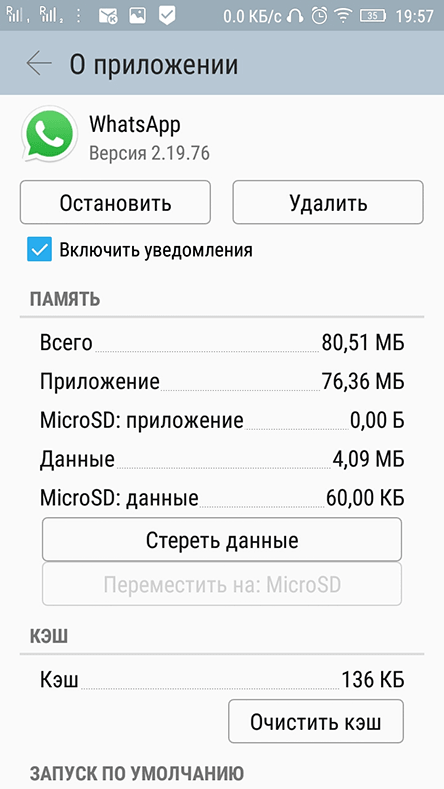
- Зайдите в «Настройки» вашего устройства. Затем перейдите в «Приложения» и найдите в списке приложений WhatsApp и войдите в его настройки;
- Убедитесь, что рядом с пунктом «Включить уведомления» стоит галочка. Если её нет, прочитать удалённое сообщение вам не удастся.
После этого выполните следующие шаги:
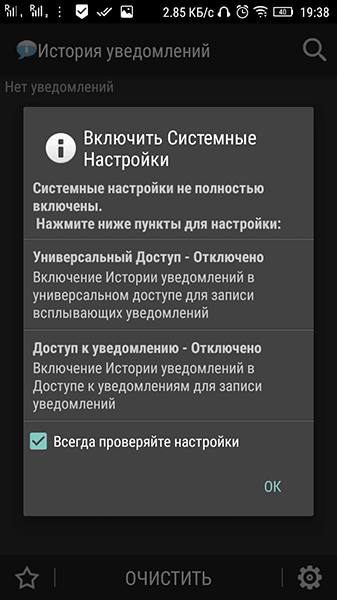
- Скачайте и установите на свой смартфон или планшет Android приложение «История уведомлений» (Notification History Log) через Google Play Market;
- Запустите приложение — появится сразу уведомление, что программе нужно открыть доступ к уведомлениям, а также настроить универсальный доступ. Кликните сначала по первому пункту.
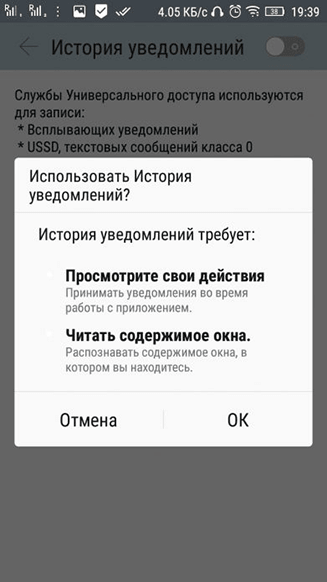
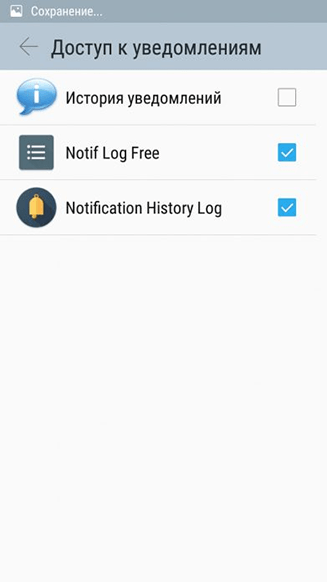
Затем нажмите по настройке доступа к уведомлениям. Поставьте отметку рядом с «История уведомлений». Потом тапните по ОК в программе и все выполнили.
Способ 3. Как вернуть удаленные сообщения в Ватсап
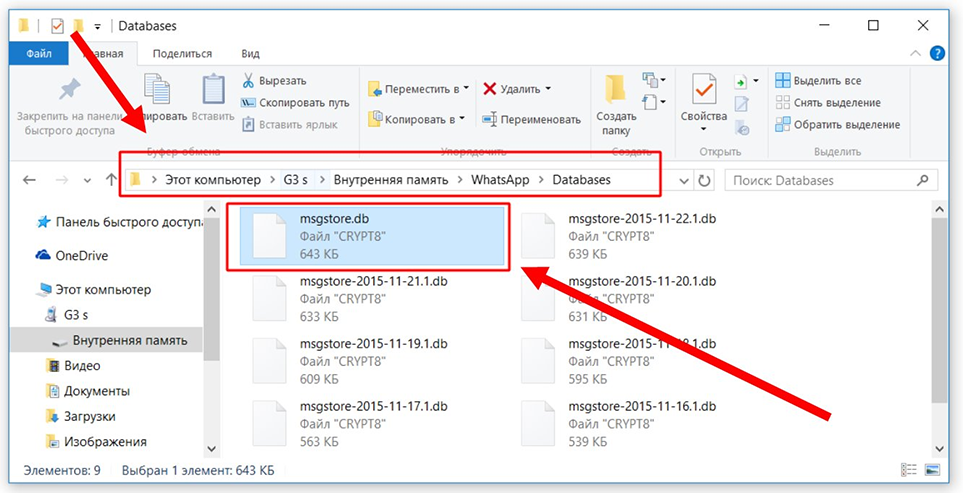
Если с момента удаления сообщений в вотсапе прошла неделя, посмотреть ее можно только в базе данных, которая хранится на вашем телефоне. Для этого могут понадобится сторонние сервисы, которые могут открывать базы данных. Как восстановить удаленные сообщения в ватсапе? Изучите этот способ до конца.
-
Сначала зайдите во внутреннюю память смартфона на ПК и найдите папку с названием WhatsApp. Эта директория также может находится на карте памяти в зависимости от телефона и выбранного места сохранения данных приложений.
И это всё. С помощью этого вы можете восстановить удаленные сообщения в ватсапе на андроиде быстро и легко.
Способ 4. Как восстановить удаленные сообщения в Ватсапе с помощью ПО
Если ни один из выше указанных способов не помог вам восстановить переписки WhatsApp, то ознакомьтесь с программой Tenorshare UltData WhatsApp Recovery. Вы решите такую задачу, как восстановить удаленные сообщения в ватсапе без резервной копии с помощью программы Tenorshare UltData WhatsApp Recovery всего за пару кликов без особых усилий.
Ее главные преимущества заключается в том, что она восстанавливает удаленные сообщения WhatsApp на Android без резервного копирования или root, а также восстанавливает удаленные текстовые сообщения, видео, контакты, голосовые сообщения, журналы вызовов и т.д. Поддерживает более 6 тысяч моделей смартфонов и планшетов Android.
Давайте посмотрим как восстановить сообщения в whatsapp с помощью Tenorshare UltData WhatsApp Recovery.
-
После установки и запуска UltData WhatsApp Recovery на вашем компьютере, нажмите на Устройство.

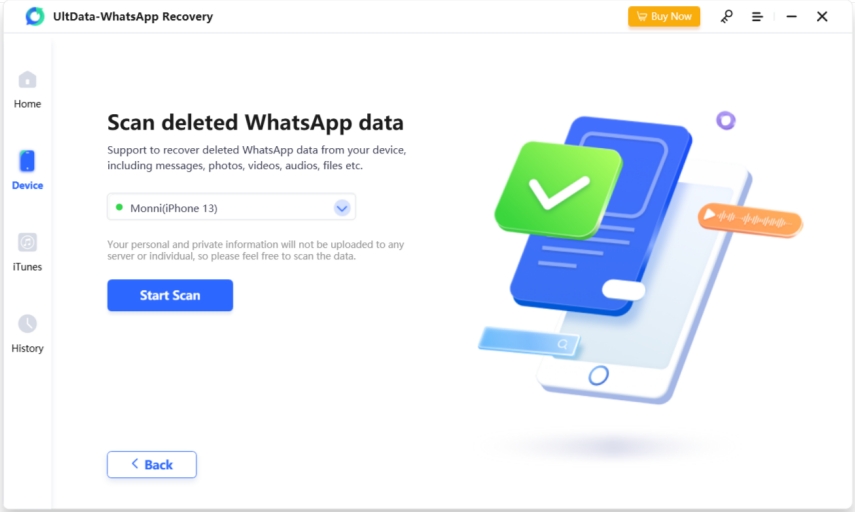
Подключите к нему iPhone с помощью USB-кабеля. Когда он обнаружит ваш iPhone, нажмите «Начать сканирование».

Программа начнет сканирование данных WhatsApp на вашем телефоне. А отсканированные сообщения будут отображаться в категориях.
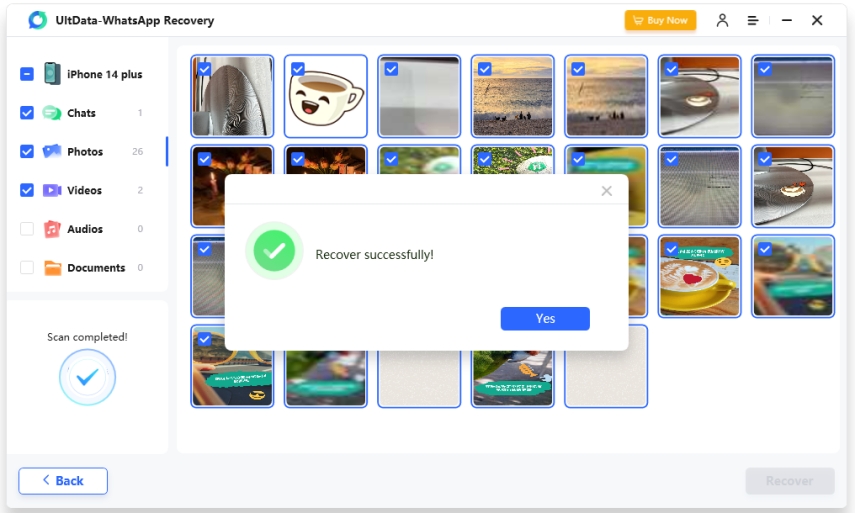
Выберите сообщения, которые вы хотите, и нажмите «Восстановить».
Заключение
Сегодня мы посмотрим 4 эффективных способа, чтобы восстановить удаленные сообщения в ватсапе. Вы можете выбрать тот, который вам больше всего подходит в зависимости от вашей ситуации. Но по-моему, программа Tenorshare UltData WhatsApp Recovery, которая может справиться с такой задачей быстро и просто. Утилита восстанавливает данные WhatsApp, такие как фото, видео и документы. Совершает быстрое сканирование более 1000 удаленных фотографий Android.
Обновление 2023-03-20 / Обновление для Android восстановление данных
[Подробно] Как восстановить переписку в Телеграмме шаг за шагом
Вы пропустили некоторые важные чаты из вашего прошлого? Если вы когда-либо случайно удаляли историю чата Telegram, восстановление истории чата Telegram может быть полезным способом восстановить потерянную информацию. Это руководство покажет вам, как восстановить переписку в Телеграмме, используя различные 5 методов, и даст советы, как избежать потери данных чата в первую очередь.

- Часть 1: Как восстановить переписку в Телеграм — ТОП 5 способов
- Часть 2: Как восстановить переписку в Телеграмме на телефоне с помощью ярлыка
- Бонусные советы: Как очистить историю группового чата Telegram
Часть 1: Как восстановить переписку в Телеграм — ТОП 5 способов
Если вы думаете о том, как восстановить удаленную переписку в Телеграмме, имейте в виду, что восстановление переписки Telegram может быть сложной задачей, если вы не знакомы с процессом. Вот пять простых способов помогут вам восстановить удаленную переписку телеграм быстро и безопасно!
Метод 1: Восстановить переписку Телеграмм с помощью опции отмены
Telegram предлагает функцию отмены удаления в течение пяти секунд после отправки сообщения, если вы об этом не знаете. Вот как это использовать:
1. В приложении Telegram найдите сообщение, которое хотите удалить.
2. Вы можете удалить сообщение, проведя по нему пальцем и нажав «Удалить». Это, вероятно, то, что вы уже сделали.
3. Ниже будет кнопка отмены, вы можете нажать ее, чтобы отменить удаленную переписку.
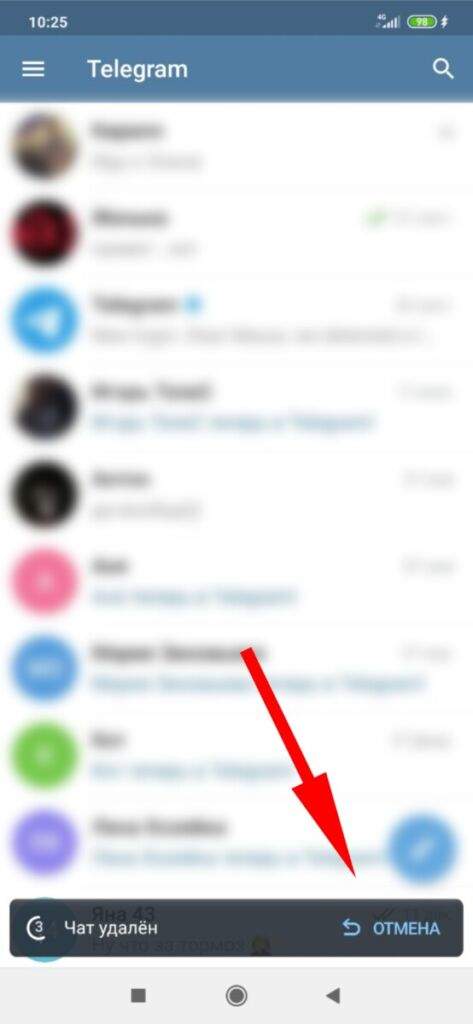
Теперь вы должны увидеть свое сообщение.
Метод 2: Восстановить переписку телеграмм из кэша Android
Вам интересно, как восстановить переписку в телеграмме на Андроиде? Если вы хотите восстановить переписку Telegram, вы можете сделать это с помощью папки Android кэша. Операционная система Android кэширует контент для многих приложений, включая Telegram. Удаленное содержимое все еще может быть доступно в папке кэша Telegram. Не требуется стороннее приложение, и это довольно просто.
Эти шаги заключаются в следующем:
1. На вашем устройстве Android запустите приложение file Manager. Чтобы получить доступ к кешу, перейдите в следующие папки: Android > данные > org.Telegram.messenger > кэш.
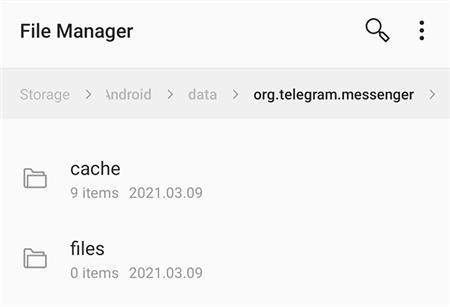
2. Эта папка должна содержать содержимое Telegram. Вы можете скопировать файлы в другую папку на вашем устройстве, если они вам нужны.
Метод 3: Восстановить переписку Telegram с помощью настольной версии
Настольная версия Telegram предоставляет пользователям дополнительные функции для использования их учетных записей на компьютерах. Вы можете восстановить данные на своем компьютере, используя ту же учетную запись на рабочем столе. Для этого выполните следующие простые действия.
1. Начните с загрузки и установки Telegram на свой рабочий стол. Вам нужно будет ввести данные своей учетной записи и войти в систему. Перейдите в «Настройки»> «Дополнительно»> «Экспорт данных Telegram».
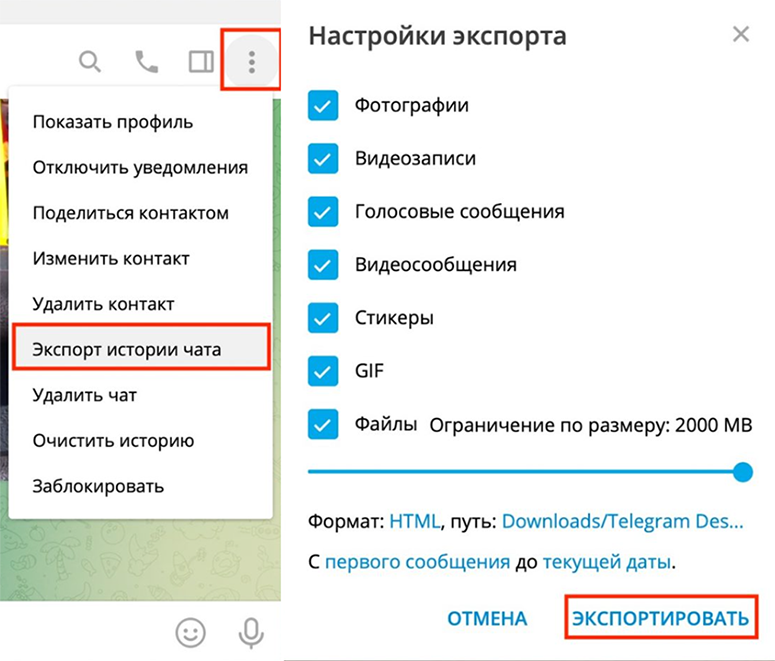
2. На экране вы увидите всплывающее окно. Затем нажмите кнопку «Экспорт» и выберите тип данных, которые вы хотите передать. Соображения безопасности требуют, чтобы вы предоставили разрешение программному обеспечению.
3. Нажмите «Показать мои данные» после нажатия «Экспорт». Как только ваши данные будут переданы, вы сможете просмотреть и использовать их на своем компьютере.
Метод 4: Восстановить переписку в Телеграмм из резервной копии iTunes
Если вам интересно, как восстановить переписку в Телеграмме на Айфоне, то вы можете сделать это через резервную копию iTunes. Обратите внимание, что вы можете получить только сообщения из резервной копии.
Вы можете восстановить переписку Telegram iPhone, выполнив следующие действия:
1. Запустите iTunes/Finder на ПК/Mac после подключения iPhone. Выберите свое устройство, нажав на значок телефона в верхнем левом углу.
2. Следующим шагом является нажатие на кнопку «Восстановить резервную копию».
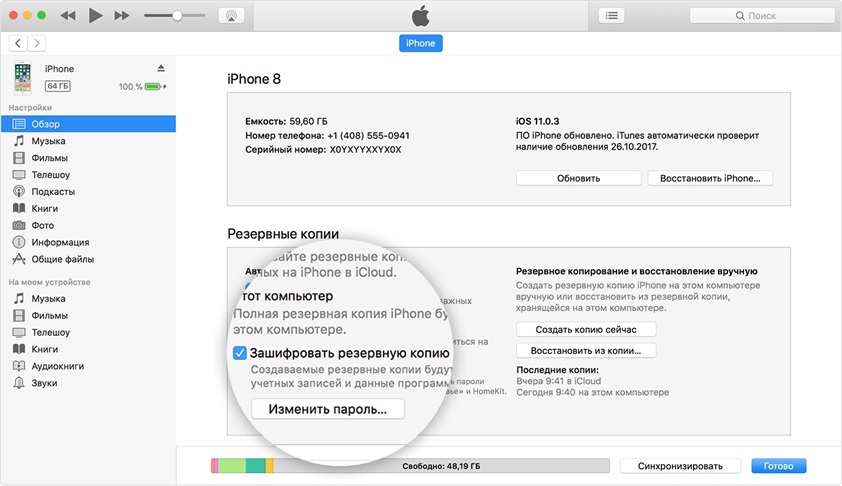
3. После того как вы выбрали резервную копию, вам необходимо восстановить ее. Все ваши чаты в Telegram должны быть обновлены до последней версии.
Метод 5: Восстановить переписку Telegram из резервной копии iCloud
Хотите знать, как восстановить переписку Telegram iPhone? Резервное копирование вашего iPhone в основном выполняется с помощью таких инструментов, как iCloud для пользователей iOS. Чаты могут быть найдены в резервной копии вашего телефона, если вы используете этот инструмент перед удалением истории чатов Telegram.
Затем к вашей истории чатов Telegram можно получить доступ, восстановив резервную копию iCloud. Вот как это сделать:
1. На телефоне откройте приложение «Настройки» и коснитесь «Основные».
2. Сбросьте настройки устройства, а затем нажмите «Стереть все данные и настройки».
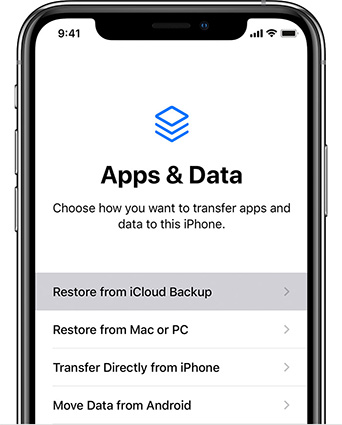
3. Настройте свое устройство. Затем нажмите «Восстановить из резервной копии iCloud» на экране «Приложения и данные». Восстановите резервную копию, выбрав ее.
Часть 2: Как восстановить переписку в Телеграмме на телефоне с помощью ярлыка
Все остальные методы восстановления переписки в Telegram сложны. Они занимвют много времени и сил. Есть короткий способ сделать это. Мы рекомендуем вам попробовать Tenorshare UltData for iOS и UltData for Android. Tenorshare UltData — это простое в использовании приложение для восстановления данных, также может восстановить историю чата Telegram.
Вот как использовать Tenorshare UltData:
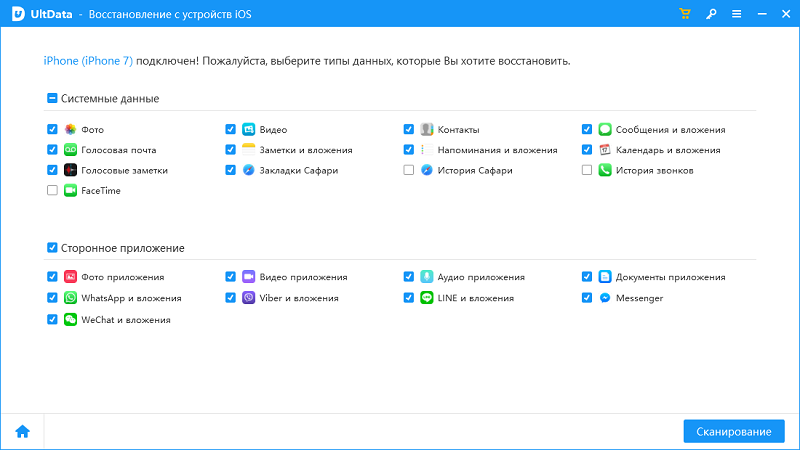
- Сначала подключите iPhone к компьютеру. Запустите Tenorshare UltData. Вы можете выбрать «Восстановить данные с устройств iOS» в его основном интерфейсе.

- Следующим шагом является выбор типа данных, которые вы хотите восстановить. Чтобы продолжить, мы нажимаем «Сообщения и вложения», а затем «Сканировать». (Убедитесь, что вы выбрали Telegram из данных стороннего приложения)
- Вы можете просмотреть все удаленные данные перед восстановлением, а также существующие. Выбрав нужную переписку, нажмите кнопку «Восстановить на устройство» или «Восстановить на ПК».
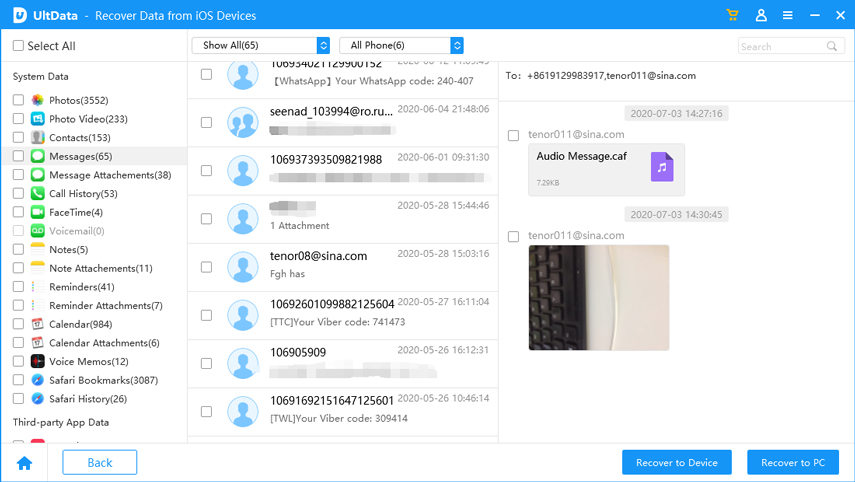
- Ваша удаленная переписка Telegram появится на вашем iPhone или компьютере после завершения процесса.
Бонусные советы: Как очистить историю группового чата Telegram
Во-первых, убедитесь, что вы вошли в свою учетную запись Telegram и откройте приложение. Затем нажмите на три линии в верхнем левом углу экрана. Это приведет вас к главному меню. Отсюда выберите «Чаты».
Затем найдите групповой чат, для которого вы хотите очистить историю, и нажмите на него. Далее выберите «История». Наконец, выберите «Очистить историю» в появившемся меню и дождитесь завершения процесса.
Заключение
Ну вот и все! Процесс восстановления переписки Telegram прост. Все, что вам нужно сделать, это выполнить шаги, упомянутые выше, и ваша переписка будет восстановлена без проблем. Для тех, кого не устраивают приведенные выше методы, Tenorshare UltData for iOS и UltData for Android — отличные инструменты для решения. Он обладает всеми функциями восстановления, которые делают этот процесс более беспроблемным. Итак, скачайте его сегодня и получите историю вашего чата обратно в кратчайшие сроки.

Надежное программное обеспечение для восстановления данных iPhone 13
- Восстановление данных с устройств iOS, резервной копии iTunes и iCloud;
- Поддержка сканирования и чтения зашифрованных файлов резервных копий iTunes;
- Поддержка более 35 типов файлов (WhatsApp, SMS, контакты, фотографии и т. Д.);
- Поддержка WhatsApp, LINE, Kik, Viber, Wechat Backup & Restore (только для Mac);
- Совместимость с последними версиями iOS 15 и iPhone 13/13 Pro (макс.);
Обновление 2022-12-12 / Обновление для iOS восстановление данных
Как посмотреть историю сообщений в ВК
В этой статье рассказали, как посмотреть историю сообщений в ВК. Это очень простое действие, с которым справится даже новичок!
Смотрим историю
Раньше посмотреть все сообщения во «ВКонтакте» было сложнее. Но в один момент все сообщения с каждым пользователем сгруппировались в удобные диалоги. Именно там и доступен весь архив сообщений.
С компьютера
Давайте откроем архив в браузерной версии соцсети.
- В поисковой строке браузера введите «вконтакте вход» и нажмите на первую ссылку в поисковой выдаче.
- Введите свой логин и пароль и кликните «Войти» . Если соцсеть открылась сразу на вашей странице, пропустите этот шаг.

- В списке вкладок слева жмите на «Мессенджер» .

- Перейдите в диалог, историю которого хотите посмотреть. Для этого просто кликните по нему.

Вам доступны все письма с этим человеком. Все, которые вы не удаляли, но об этом чуть ниже.
Чтобы найти нужный месседж, используйте скроллинг или «Поиск» , который находится под тремя точками в правом верхнем углу диалога. Ниже читайте, как посмотреть историю сообщений в мобильном приложении «ВКонтакте».

С телефона
Если вы пользуетесь мобильным приложением соцсети, вы всё равно сможете так же просто посмотреть историю переписки.
- Откройте приложение, нажав на ярлык на рабочем столе.
- Нажмите на вкладку «Мессенджер» внизу.

- Перейдите в диалог, который хотите просмотреть. Для этого просто кликните по нему.

Всего три шага — и вы уже можете скроллить диалог и наслаждаться чтением своей переписки! Здесь вы также можете воспользоваться поиском.
- Для этого жмите на имя собеседника наверху,

- Затем переходите во вкладку «Поиск» ,

- Вводите ключевое слово,

- Смотрите результаты выдачи.
Как очистить историю сообщений в ВК
Обратите внимание, что если вы удалили письма, то не сможете больше их посмотреть. Даже если стёрли одно, оно тоже исчезнет из диалога. Как быстро очистить историю сообщений в ВК, читайте прямо сейчас.
В мобильном приложении:
- Откройте диалог, который хотите удалить;
- Жмите на имя собеседника наверху;

- В выпадающем меню нажмите «Очистить» .

В браузерной версии:
- Также откройте диалог, архив которого хотите очистить;
- Наведите на три точки в правом верхнем углу беседы;
- Жмите на строку «Очистить» .

Кстати, очистить историю сообщений в ВК у собеседника тоже невозможно — можно только удалить отдельное письмо, и то только если оно было написано недавно.
Подробная инструкция о том, как подключить Олега в Тинькофф по ссылке.
Если раньше вы испытывали трудности в том, как посмотреть историю сообщений в ВК или не могли очистить её, теперь вы с лёгкостью сможете сделать это по нашим инструкциям. А если вопросы ещё остались, задавайте их в комментариях.