Где Яндекс Браузер хранит на компьютере файл с закладками?

Закладки в Яндекс браузере, как и любом другом – это сохраненная пользователем ссылка на статью, включающая в себя:
Содержание [Показать]
- Просмотр закладок в интерфейсе браузера
- Где хранится файл с закладками
- Адрес страницы в интернете;
- Название страницы;
- Небольшая иконка сайта (favicon).
Для удобства, доступ к закладкам осуществляется из интерфейса браузера. Сам обозреватель хранит всю пользовательскую информацию на компьютере (включая сохраненные логины и пароли) в специальной папке с профилем. Непосредственно закладки, хранятся в файле «Bookmarks».

Все браузеры (включая Chrome, FifeFox и Opera) используют следующую систему – непосредственный доступ к закладкам, осуществляется из интерфейса обозревателя, а файл «Bookmarks» используется для их переноса в другой обозреватель или в случаях его переустановки.
Просмотр закладок в интерфейсе браузера
Посмотреть закладки в Яндекс Браузере, удобнее всего через интерфейс браузера. Там же вы сможете их: открыть, изменить, вывести на панель и даже экспортировать в html формате, для последующего переноса на другой ПК.
1. Откройте обозреватель и перейдите в меню.

2. Найдите пункт «Закладки» – «Диспетчер закладок». Или воспользуйтесь горячими клавишами – по умолчанию «Ctrl + Shift + O».

3. Вы попали на страницу со списком всех ранее сохраненных страниц.

Помимо выше озвученных функций, вы можете их удобно отсортировать по папкам или упорядочить по заголовкам.
Где Яндекс Браузер хранит закладки. Файл «Bookmarks»
Доступ к файлу закладок может осуществляться двумя путями: через ярлык программы или напрямую, через проводник. Сначала рассмотрим быстрый способ найти их – используя ярлык.
Все действия производятся на базе OS Windows 10. Кардинального отличия от младших версий – нет.
1. Нажмите правой кнопкой мыши на ярлыке Яндекс Браузера, на рабочем столе. В контекстном меню выберите расположение файла.

2. Вы попали в директорию с исполняемым файлом обозревателя. Вернитесь на шаг назад, в папку «YandexBrowser» и перейдите в «User Data».

3. В папке «Default», найдите документ с названием «Bookmarks» – это и есть ваши сохраненные закладки.

Вы можете скопировать его или просто перенести на другой носитель. Во втором случае, он заново создаться, но будет пустым.
Если указанных документов – нет, откройте окно проводника, выберите вкладку «Вид» и отметьте флажком пункт «Скрытые элементы».

А затем просто вставьте путь к необходимой папке – «C:\Users\Имя_пользователя\AppData\Local\Yandex\YandexBrowser\User Data\Default», где «С» – буква диска, на которую установлена OS, а «Имя_пользователя» – никнейм указанный при входе в Windows.

Я указал все возможные способы, как найти закладки в Яндекс Браузере. Рекомендую так же ознакомиться со статьей о том, как перенести закладки в другой браузер или наоборот в Яндекс.
Возникают вопросы или нашли неточность – обязательно напишите в комментариях, разберемся :).
3 11 774
Поделиться
3 Комментарии
леонид говорит 5 лет тому назад
Я пару лет пользовался закладками, нажал на звездочку и все готово, недавно появился флажок в место звездочки. И начались мои беды, теперь мой КП пишет Сохранено в Мои ссылки, а где он их прячет не знаю.
Виктор говорит 4 года тому назад
Мне эта статья немного помогла но скажите пожалуйста, а где хранятся закладки со стартовой страницы?
Пётр Григорьевич говорит 1 год тому назад
Ну какого ангела вы всё улучшаете и улучшаете – от этого только вред ! Вот в закладках сделал себе пару папок с именами и не открыть их и не удалить их и не понятно где они висят ? Хотя принимают к себе всё , что отправишь … и как быть теперь ? Ну хренотень же полная ! Улучшили называется … ОТЛИЧНОЕ , ВСЕГДА ВРАГ ХОРОШЕГО ! Это истина .
Закладки в Яндекс.Браузере

У каждого пользователя есть сайты, на которые он заходит чаще всего. И вместо того, чтобы постоянно вводить один и тот же адрес в поисковую строку можно просто использовать функционал, доступный в браузере. Но для этого необходимо знать, где хранятся закладки в Яндекс.Браузере и если что найти, куда делись.
Закладки в Yandex.Browser
Обычно все добавленные веб-страницы сохраняются в Панели закладок, однако иногда она отключена. Из-за этого пользователь может не увидеть, где они находятся. В таком случае необходимо зайти в Диспетчер закладок, где хранится абсолютно всё.
Адрес, который необходимо ввести в адресную строку для попадания в Диспетчер – browser://bookmarks. Кроме того, есть способ сделать это через меню в правом верхнем углу экрана. В этом разделе хранятся все сохранённые пользователем веб-страницы. Их можно скрыть, добавить, отредактировать и так далее.
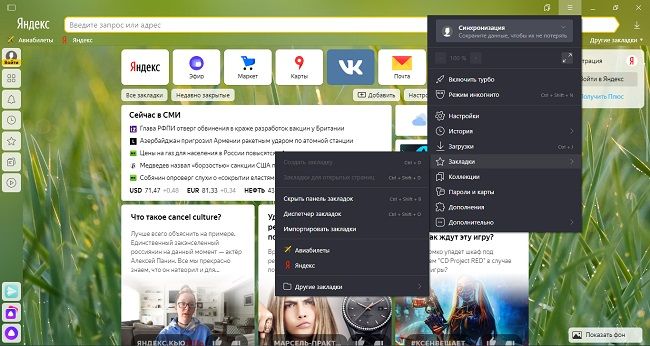
Для открытия Диспетчера можно воспользоваться сочетанием клавиш Ctrl + Shift + O.
Помимо этого способа, доступ к закладкам открывается через меню. Но на это нужно тратить дополнительные клики, что не совсем удобно. К тому же, здесь доступны далеко не все страницы, а только самые последние. Поэтому лучше воспользоваться Панелью, которая может показать вообще все закладки.
Панель закладок обычно отображается в верхней части экрана. Там доступно большинство страниц, которые закрепил пользователь. В случае необходимости, он может изменять их порядок, очистить и добавить новые.
Важно!
Для открытия Панели есть специальное сочетание клавиш: Ctrl + Shift + B. Таким же образом её можно и скрыть.
Также закладки можно найти и на главной странице браузера. Прямо под виджетами с основными сайтами (обычно сразу под иконкой Яндекса) есть кнопка, нажав на которую открывается доступ к функционалу Диспетчера.
| Список горячих клавиш | |
| Создать закладки для всех открытых страниц | Ctrl + Shift + D |
| Создать закладку для текущей страницы | Ctrl + D |
| Открыть диспетчер | Ctrl + Shift + O |
| Включить или отключить панель | Ctrl + Shift + B |

Читайте также:
Как включить консоль в Яндекс.Браузере
Где найти закладки в Yandex.Browser для Андроида
Стоит сразу сказать, что расположение закладок в версии браузера для андроид немного запутанное и найти их сразу обычно не получается. Вот алгоритм действий, который поможет открыть Диспетчер на смартфоне:
-
На Главной странице мобильного Яндекс браузера необходимо нажать на значок, расположившийся справа от «Домика» и отображающий количество открытых вкладок – число, обведённое в квадратик.
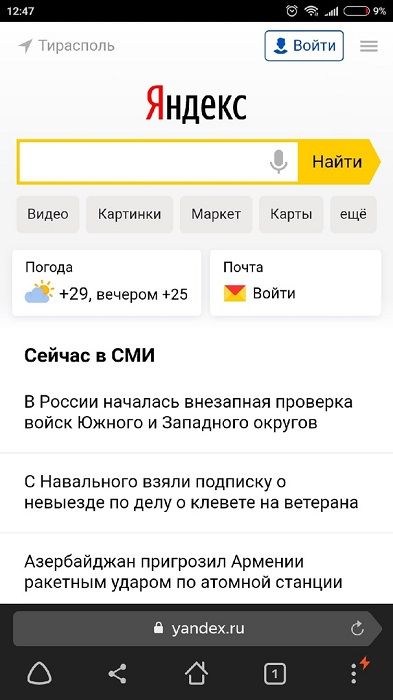
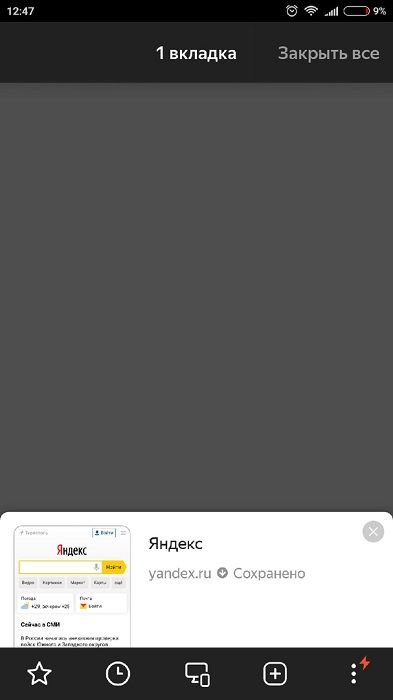
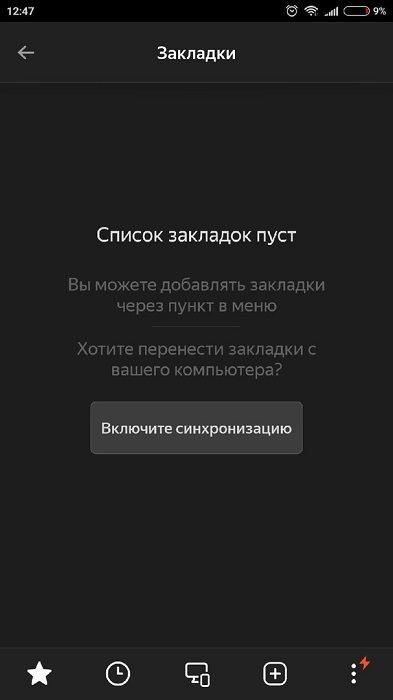
Чтобы добавить какую-либо страницу в закладки на телефоне, необходимо открыть её в браузере, затем нажать на три вертикально расположенные точки в правом нижнем углу и выбрать необходимый пункт. После этого она появится в соответствующем разделе.
Как удалить закладки
Удалить закладки можно через «Диспетчер закладок». Для этого жмем в правом верхнем углу кнопку меню браузера. Выбираем «Закладки – Диспетчер закладок». Откроется список всех ваших закладок. Далее просто выделяете ненужную закладку и жмёте кнопку «Delete» на клавиатуре. Удалять все закладки придётся по одной.
Если вы случайно добавили открытый сайт в закладки, то его можно удалить, не заходя в «Диспетчер закладок». Находимся на вкладке с сайтом, который надо удалить. Жмём в адресной строке справа жёлтую звездочку. Появится меню, в котором жмём «Удалить». Готово.
Как восстановить удалённые закладки
Если удаление происходило до перезагрузки браузера, то в их восстановлении нет ничего сложного – необходимо просто вернуться в Диспетчер и отменить предыдущее действие через меню ПКМ. Однако, если веб-обозреватель закрылся или обновился, то в таком случае необходимо пробовать другие способы.
Синхронизация
Если была включена синхронизация с серверами Яндекса, то даже после того, как заново установить браузер, закладки полностью не удалятся. Для проверки необходимо:
- Зайти в настройки через меню в правом верхнем углу.
- Найти строку «Настройки синхронизации» в соответствующем разделе.
- Если сервисы не синхронизированы, то следует это сделать, нажав на одноимённую кнопку.
- Войти в аккаунт Яндекс.Браузера, который использовался до переустановки, поэтому без регистрации здесь не обойтись.
- В «Настройках синхронизации» посмотреть, стоит ли галочка напротив пункта «Закладки».
- После введения пароля и входа в старый аккаунт все удалённые элементы должны вновь появиться.
Но если до этого данная функция была отключена, вернуть старые закладки не получится.
Перенос в файл или другой браузер
Чтобы после переустановки браузера вернуть всё на место, можно сохранить их в отдельный файл или совершить перенос в другой браузер. Для создания отдельного HTML-документа нужно:
- Открыть Диспетчер.
- Нажать на вертикальное троеточие рядом с «Панелью закладок».
- В выплывшем меню выбрать последний пункт, где говорится про импорт в HTML.
- Указать путь для файла.
Чтобы потом экспортировать отсюда закладки, необходимо проделать всё то же самое, что и в пунктах 1, 2 и 4, только в третьем пункте вместо импорта выбрать экспорт. Кстати, из этого HTML файла веб-страницы можно переносить и в другие браузеры. Например, в Google Chrome:
- Справа вверху нужно нажать на значок настроек.
- Там надо выбрать пункт «Закладки», далее – «Импорт».
- В этом меню нужно либо выбрать файл, где были сохранены закладки, либо веб-обозреватель, из которого их следует импортировать (например, Яндекс Браузер).
- Далее следует нажать «Импорт» и «Готово».
Чтобы настроить закладки в Mozilla Firefox, необходимо:
- Нажать на иконку «Библиотека» в Мозиле и выбрать там соответствующий пункт, отмеченный звёздочкой.
- Выбрать всё, нажав на последнюю строку (или открыть это меню через сочетание клавиш Ctrl + Shift + B).
- В верхней панели нужно нажать на последний пункт, обозначенный двумя вертикальными разнонаправленными стрелочками. Здесь можно как импортировать сохранённые страницы из HTML-файла, так и из другого браузера, в том числе и от Яндекс.
Впоследствии то же самое можно провернуть и с самим Yandex.Browser, чтобы вернуть сюда закладки нужно лишь зайти в меню, оттуда в соответствующий пункт и там нажать на строку «Импортировать». Далее откроется окно, где нужно будет выбрать источник импорта.
Табло закладок
Когда вы открываете новую вкладку или нажимаете на Умную строку, открывается Табло — панель с виджетами сайтов, которые вы чаще всего посещаете. По умолчанию на Табло установлены закладки сервисов Яндекса, сюда же попадают и самые частые закладки. размер значков можно регулировать, для этого нажмите на любой виджет правой клавишей мыши и выберите команду Размер Табло → Нормальный или Размер Табло → Увеличенный. Если выбрать команду Размер Табло → Подстраивать под окно браузера, то при уменьшении окна браузера размер виджетов тоже будет меняться.
Чтобы перейти на нужный сайт, нажмите на его виджет (на нем отображается логотип и, если иконка открывает не главную страницу сайта, название страницы).
Советы
Совет №1
Перед переустановкой браузера лучше на всякий случай сохранить файл с закладками. Так их потом будет легче восстановить.
Совет №2
Лучше заранее подключить синхронизацию всех сервисов Яндекса. Это позволит быстрее восстановить их работу в случае сбоя или удаления данных.
Совет №3
Синхронизировать сохранённые веб-страницы можно не только на одном компьютере, но и на телефоне – для этого нужно открыть Диспетчер и следовать инструкции.
Ответы на частые вопросы
Можно ли поменять название закладки?
Это можно сделать в Диспетчере. Нужно выбрать необходимую страницу и нажать внизу «Изменить», чтобы переписать название или адрес.
Можно ли открыть Диспетчер закладок через Алису?
Да, если попросить голосового помощника открыть Диспетчер, она с этой задачей справится.
Можно ли отсортировать страницы в Диспетчере?
Да, их можно отсортировать по дате, по различным папкам и темам.
Яндекс.Браузер не сохраняет закладки без регистрации, почему?
Это специальная дополнительная защита от взлома. Также сейчас нельзя не только сохранить страницу, но и редактировать , удалять, перемещать и производить прочие операции. Но можно сохранить на главном табло.
Где найти закладки в Яндекс Браузере на Андроиде и компьютере — где хранятся ссылки


Андроид
Автор kartanxc_wifitel На чтение 11 мин Просмотров 73 Опубликовано 15.12.2022
Коротко о закладках — что это такое
Это страница на любом веб-сайте, которую вы когда-то сохранили, нажав на флажок в смарт-баре. В браузере он хранится на специальной технической странице в виде ссылки, при переходе по которой вы попадаете на этот ресурс.
К одному сайту можно добавить бесконечное количество страниц. А в браузере можно добавлять неограниченное количество сайтов, на производительность это никак не повлияет.

Преимущества закладок в веб-навигаторе
Как известно, под закладками понимаются сохраненные ссылки на нужные страницы в сети. Функция закладок была создана разработчиками браузера, чтобы облегчить доступ к нужным вам страницам, чтобы вы могли значительно сэкономить время при их открытии.
Среди преимуществ закладок в Яндекс.Браузере можно выделить следующие:
| один | Закладки создаются самими пользователями во время просмотра веб-страниц | Те пользователи, которые пренебрегают закладками, вынуждены тратить дополнительное время на поиск страниц, которые они ранее добавили в закладки, что снижает эффективность сети. |
| 2 | Функция синхронизации закладок | Сохраненные закладки в десктопной версии браузера будут доступны в мобильной версии браузера того же разработчика. Очень комфортно. |
В чем разница между закладками и сохраненными страницами?
В чем разница между страницей в закладках и сохраненной страницей? Страница с закладками похожа на закладку в браузере — она запоминает URL-адрес. Закладки легко импортируются из вашего браузера или других сервисов, таких как Delicious. Сохраненные страницы хранят аннотации и информацию о цитировании вместе со страницей.
Как сделать закладку в Яндекс.Браузере?
Сохранить ссылки на нужные страницы можно несколькими способами. Более того, даже у новичков в этом случае не возникнет никаких проблем. Однако мы рекомендуем сначала обновить Яндекс.Браузер — и только после этого работа продолжится.
Через значок в «Умной строке»
Очень простой и понятный способ. Во-первых, вам нужно открыть страницу, которую нужно добавить в закладки в будущем. Дальнейший алгоритм следующий:
Нажмите на значок закладки в правом углу Smartline».

Откроется дополнительное окно, где необходимо нажать на кнопку «Готово».

Вы можете убедиться, что закладка сохранена, открыв новую вкладку. Под строкой поиска будет расположена кнопка с сохраненной страницей.

Через меню закладок
Еще один простой способ сохранить страницу для быстрого доступа позже. Правила действий в этом случае следующие:
Для начала вам нужно открыть нужную страницу. Затем нажмите кнопку Настройки Яндекс.Браузера.

После этого нужно навести курсор на «Закладки» и в появившемся окне выбрать опцию «Создать закладку».

Для проверки откройте новую вкладку. Сохраненная закладка должна появиться под строкой поиска.

С помощью «горячих» кнопок
Самый простой способ сохранить нужную закладку. Алгоритм действий в этом случае практически элементарный:
- Пользователь должен открыть нужную страницу.
- Затем нажмите комбинацию клавиш Ctrl+D.
Импорт закладок с другого браузера
Возможности Яндекс.Браузера позволяют импортировать закладки из других программ. Алгоритм действий прост:
- Сначала откройте новую вкладку и нажмите кнопку Настройки Яндекс.Браузера. Затем следует навести курсор на кнопку «Закладки» и в открывшемся меню нажать на раздел «Импортировать закладки».

- В появившемся окне выберите браузер, из которого нужно перенести закладки и подтвердите действие.

Примечание: Таким способом вы можете перенести в Яндекс.Браузер не только закладки, но и историю, системные настройки, пароли и недавно открытые вкладки.
Каким образом найти и открыть сохраненные ранее URL-страницы
Людям, привыкшим работать с десктопной версией Яндекс браузера, может быть сложно сразу найти закладки на Андроиде. Давайте разберемся, где хранятся сохраненные страницы в Яндекс.Браузере и как их можно отобразить.
- Запустите Яндекс на Android на главной странице;
- Справа от поиска нажмите на кнопку с тремя горизонтальными линиями. Если на вашем сайте уже открыты какие-то вкладки, вместо этих строк появится количество открытых вкладок в окошке;

- Если у вас нет открытых вкладок, откроется страница закладок. Если есть вкладки, нажмите здесь на звездочку, расположенную внизу слева;
- Откроется список всех закладок, которые вы сохранили в Яндекс.Браузере;

- открытие закладки осуществляется нажатием на закладку в списке. После этого откроется нужный сайт и вы сможете увидеть доступный на нем контент.
Как отредактировать сохранённую закладку в Yandex.Браузер на Andoird
При работе с сохраненными закладками в Яндекс браузере может потребоваться их редактирование. Например, мы хотим переименовать нашу закладку или изменить ее ссылку.
Чтобы отредактировать закладку в Яндексе на Android, сделайте следующее:

- Зайдите в меню со своими закладками, как описано выше;
- Найдите там нужную вкладку для редактирования;
- Выполните длительное нажатие (тап) на него, пока на экране не появится меню;
- Выберите опцию «Изменить»;
- Измените имя (или адрес) вашей ссылки, затем нажмите «Сохранить». Закладка будет изменена.
Как добавить закладку в Яндекс браузере в мобильном телефоне (Андроид)
добавление закладок в яндекс браузере на мобильном телефоне андроид очень нетривиальная задача, с которой не всегда справляются даже опытные пользователи, ведь она сильно отличается от сохранения закладок на компьютере и других мобильных браузерах.
Как сделать закладку в мобильной версии яндекс браузера на андроиде:
- Вы должны открыть страницу на сайте, которую хотите добавить в закладки;
- В нижней части экрана нажмите на значок с тремя вертикальными точками, как показано ниже:

- Откроется меню с множеством пунктов, среди них нужно выбрать «Добавить в закладки»;

Где хранятся закладки IE?
По умолчанию при экспорте закладок Internet Explorer сохраняет их в файле «bookmark.htm» в каталоге «C:Users(имя пользователя)Documents». В Windows XP файл резервной копии хранится в каталоге C:Documents and Settingsимя_пользователя)Мои документы ».
Где найти закладки в Яндекс браузере на Android
Ну как добавить закладку в яндекс браузере на андроиде выяснил, но где теперь искать? Где хранятся закладки в яндекс браузере, как их отобразить?
Открыть закладки в Яндекс браузере на Android можно следующим образом:

- откройте главную страницу (старт) мобильного Яндекс браузера. (буква «I» внизу экрана);
- В окне поиска нажмите на иконку с 3-мя горизонтальными палочками (если открыты какие-либо вкладки, вместо этой иконки будут цифры в квадрате);
- Если других открытых вкладок нет, сразу появится окно с закладками. Если были вкладки, в этом окне нужно нажать на значок звездочки, который находится слева внизу.
Там же можно просмотреть историю просмотров.
Где находятся сохраненные закладки в Google Chrome?
Как найти закладку
- откройте браузер Chrome на своем компьютере.
- В правом верхнем углу окна нажмите на значок закладок «Настройка и управление Google Chrome.
- Найдите нужную закладку и нажмите на нее.
Как добавить закладку из Firefox на рабочий стол Андроид
Вы можете создать закладку практически в любом мобильном браузере. Чтобы сделать это в Firefox, следуйте нашим инструкциям:
- откройте понравившуюся страницу и нажмите на символ меню — три маленькие точки в правом верхнем углу.
- Нажмите на звездочку — чтобы сохранить выбранную страницу в Избранное, куда добавляются все часто посещаемые страницы.
- откройте «Настройки» в небольшом всплывающем окне под вкладкой и выберите «Добавить на рабочий стол».
Как удалить закладки в телефоне
Как упоминалось выше, пользователь может хранить только ограниченное количество закладок, так как полное хранилище может замедлить работу телефона. В связи с этим рекомендуется регулярно удалять неиспользуемые страницы из раздела закладок.
Перед удалением ненужной вкладки откройте соответствующий раздел. Кроме того, порядок выполняемых действий зависит от модели сущности.
Вы можете удалить вкладку на iPhone следующим образом:
- Нажмите кнопку «Редактировать» в правом верхнем углу;
- Нажмите значок «-» рядом с названием сайта;
- Подтвердите действие.
Чтобы удалить страницу на Android, нужно зажать название сохраненного веб-ресурса. После этого откроется меню, где нужно нажать на пункт «Удалить», а затем подтвердить данное действие.

На iPhone
Чтобы удалить вкладку, сначала перейдите в соответствующий раздел. Здесь последовательность действий будет зависеть от версии самого приложения и смартфона. Чтобы удалить закладку в яндекс браузере на айфоне нужно:
- Нажмите кнопку «Редактировать», которая находится в правом верхнем углу.
- Выберите знак «-», который ставится перед названием вкладки.
- Подтвердить действия.
После этого закладка будет полностью удалена из браузера.
На Андроид
Для Android последовательность действий может быть другой. Для перехода в пункт редактирования следует зажать название сохраненной страницы. После этого выберите из списка пункт «Удалить» и подтвердите действия.
Также вы можете удалить закладку прямо на самой странице. Итак, сначала вам нужно открыть его, а затем нажать на иконку с тремя точками, которая находится в правом нижнем углу. В окне вместо команды «Добавить в закладки» отображается «Удалить из закладок».
Как восстановить удаленные закладки на андроид?
- откройте браузер, нажмите значок Google Chrome в панели управления.
- Нажмите «Закладки» в открывшемся меню».
- Нажмите «Управление закладками».
- Выберите значок «⋮» на синей ленте справа, в выпадающем меню выберите «Экспортировать закладки».
- В окне проводника введите имя файла, который хотите сохранить, укажите папку.
Дополнительные опции
Вы можете не только редактировать или удалять закладки в Яндекс.Браузере, но и производить с ними другие манипуляции. Итак, если вы задержите палец на гиперссылке, вы увидите перед собой диалоговое окно со следующими параметрами:
- Изменять;
- Копировать ссылку;
- открыть в фоновом режиме;
- Добавить в табло;
- Делиться;
- Шаг;
- Удалить.
С первым и последним вариантом мы познакомились ранее, поэтому сейчас сосредоточимся на других, не менее важных особенностях. Затем, нажав «Копировать ссылку», вы сохраняете адрес страницы в буфер обмена, после чего можете вставить его в поле адреса или отправить через мессенджер.
Однако гораздо удобнее отправлять ссылки на определенные сайты с помощью опции «Поделиться», которая сразу предоставляет больше возможностей для отправки. Опция «Добавить табло» позволяет разместить закладку на главной странице Яндекс браузера для еще более быстрого доступа к интересующему ресурсу. А опция «Переместить» помогает изменить папку, в которую будет сохранена гиперссылка.
Экспорт и импорт закладок на андроиде
Вы также можете перенести все сохраненные страницы с мобильного устройства на персональный компьютер и обратно. Для этого вам нужно всего лишь создать одну учетную запись на двух устройствах. На смартфоне также нужно открыть меню с сохраненными страницами и нажать на кнопку «Включить синхронизацию».

После этого страницы будут автоматически синхронизированы. То есть, если пользователь добавляет страницу в закладки с телефона, она автоматически сохраняется на персональном компьютере.
Синхронизация между устройствами
В начале материала мы говорили, что Яндекс Браузер — это кроссплатформенный браузер, которым можно пользоваться как на смартфоне, так и на компьютере. Как правило, оба устройства находятся в распоряжении обычного пользователя, и он использует их в зависимости от ситуации. Поэтому в конце важно рассказать, как синхронизировать Яндекс.Браузер, чтобы одинаковые закладки были и на компьютере, и на телефоне.
Для включения синхронизации необходимо:
- откройте Яндекс.Браузер на своем смартфоне.
- Войдите в свою учетную запись Яндекса, которая обычно является электронной почтой.
- Нажмите на кнопку в виде трех точек (находится справа от поля поиска).
- Выберите опцию «Включить синхронизацию».
- Выберите учетную запись, для которой вы планируете настроить параметр.
Обратите внимание, что при включении функции синхронизируются не только закладки, но и другие важные элементы, такие как пароли, история поиска и просмотров, формы ввода. Если вы хотите синхронизировать только сохраненные веб-страницы, сделайте следующее:
- Запустите яндекс браузер.

- Нажмите кнопку в виде трех точек.
- Перейдите в раздел «Настройки».

- откройте вкладку «Синхронизация».
- Снимите галочки с лишних элементов.

Кроме того, в указанном меню есть пункт «Отключить синхронизацию». Отключив эту функцию, вы блокируете передачу информации о сохраненных страницах, паролях и других данных на ваш компьютер. А если активна синхронизация, то можно легко найти закладку хоть на смартфоне, хоть на компьютере. Но только в том случае, если на обоих устройствах используется одна и та же учетная запись.
Как посмотреть свои закладки в одноклассниках?
Для этого необходимо сначала зайти в главное меню приложения, а затем выбрать «Закладки». На открывшейся странице сразу появятся все закладки пользователя, причем они здесь в хронологическом порядке по дате добавления.
Почему мои закладки не синхронизируются в Chrome?
Также используйте эту тему: Меню Chrome> Настройки> Дополнительные настройки синхронизации> Убедитесь, что флажок рядом с закладками установлен. (Ваши сохраненные закладки и пароли не будут удалены или изменены.) Если проблема не устранена, я предлагаю сбросить настройки синхронизации Chrome.
Где хранятся закладки Яндекс Браузера?
Хотите переустановить Яндекс Браузер с сохранением закладок? Или вам нужно просто перенести их на другой компьютер или ноутбук? Это очень легко сделать. Достаточно скопировать закладки из Яндекс Браузера в надежное место. Например, на флешку (особенно, если собираетесь переустанавливать Windows).
Где Яндекс хранит закладки
Если установка Yandex выполнялась по стандартному пути, то найти нужный файл проще простого. Надо только открыть папку Яндекса.
Для тех, кто не знает – любой браузер (в т.ч. и Yandex) хранит весь список сайтов на компьютере в виде одного файла под названием bookmarks. Именно его и нужно найти и скопировать в другое место.
Прежде чем искать его, нужно настроить, чтобы Windows отображала скрытые файлы. Ведь папка Yandex скрыта и по умолчанию ее не видно на ПК или ноутбуке.
- Откройте любую папку.
- Нажмите Alt, а затем в появившемся меню нажмите Сервис – Параметры папок.

- Выберите вкладку «Вид», прокрутите в самый низ и выберите последний пункт.
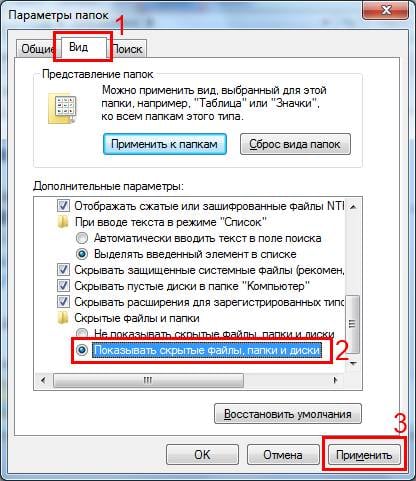
- Перейдите по следующему пути: C:ПользователиИмя_ПользователяAppDataLocalYandexYandexBrowserUser DataDefault.

Именно здесь находятся закладки Яндекс Браузера. Вам надо скопировать файлик bookmarks и перенести его на рабочий стол. А лучше – на флешку.
После переустановки Windows снова перейдите по этому пути и скопируйте сюда этот файл.
Что делать, если вы установили Yandex в другое место? Как в этом случае найти, где находятся закладки Яндекс Браузера на компьютере? Очень просто.
Читайте также: Как поменять тему в Яндекс браузере?
Где искать закладки в Яндексе?
Итак, если вы установили Yandex по другому пути и не помните, куда именно, то найти файл закладок можно следующим образом:

- Выделите ярлык Yandex, щелкните ПКМ и зайдите в «Свойства».
- Найдите пункт «Рабочая папка» и скопируйте его содержимое.
- Откройте «Проводник» (или любую папку) и вставьте скопированный путь в адресную строку.
- Удалите последнюю часть «Application» и нажмите Enter.
- Если все сделаете правильно, должна открыться папка YandexBrowser.
- Зайдите в папку «User Data», а затем в «Default».
- Поздравляю, вы смогли найти закладки Яндекс Браузера на вашем компьютере или ноутбуке.
Полезно знать: Как восстановить вкладки в Яндекс Браузере?
Как сохранить закладки Яндекс Браузера на компьютере
Для надежности можно перестраховаться и сохранить закладки на компьютере еще одним способом. Особенно, если их у вас больше сотни, и все они важны.
Между прочим, этот способ является классическим. И очень простым. Поэтому, если не хотите искать, где хранится файл закладок на компьютере, можете воспользоваться этим методом.

- Запустите Yandex.
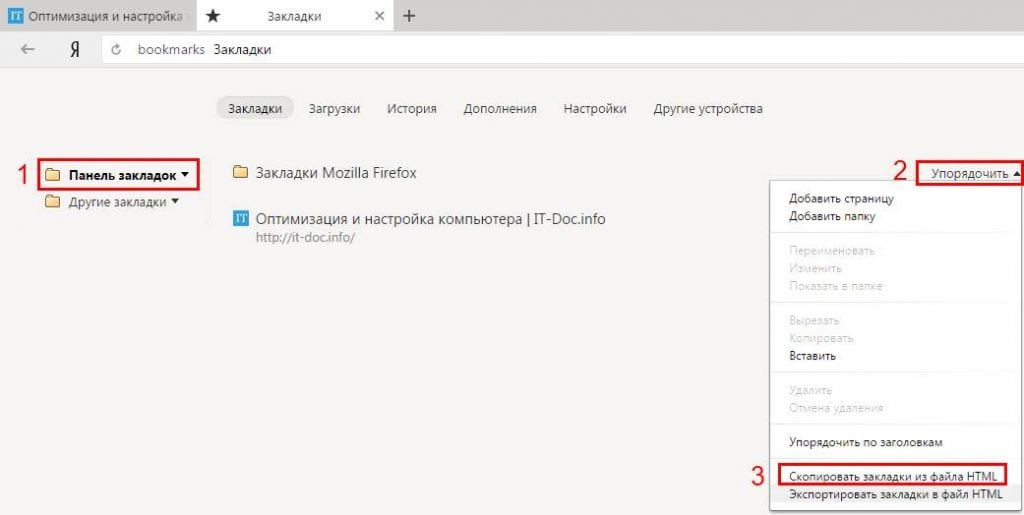
- Нажмите Ctrl+Shift+O.
- Выберите, что именно хотите перенести (панель или другие закладки), нажмите на слово «Упорядочить» и выберите пункт «Экспортировать в файл HTML». Если вам нужно и то, и другое – повторите эту процедуру еще раз.
- Укажите путь, куда сохранить bookmarks (например, на рабочий стол).
Готово. После этого можете выполнять перенос закладок на другой ПК (ноутбук) или начинать переустановку Windows.
Чтобы все восстановить, запустите Yandex, нажмите Ctrl+Shift+O, щелкните на строку «Упорядочить» и выберите пункт «Скопировать из HTML-файла». Укажите путь к нему и нажмите «Открыть». В результате перед вами будет отображен список всех сохраненных ранее сайтов.
Советуем прочитать:
- Как удалить визуальные закладки Яндекс в различных браузерах
- Удаляем визуальные закладки Яндекс из Mozilla Firefox
- Как сохранить закладки в Firefox?
- Блокировщик рекламы для Яндекс Браузера