Создание резервной копии данных iPhone, iPad или iPod touch с помощью iTunes на компьютере с Windows
Резервное копирование данных на устройствах iPhone, iPad и iPod touch позволяет сохранить копию личной информации, которая пригодится в случае замены, потери или повреждения устройства.
- На компьютере с Windows откройте iTunes. Если приложение iTunes не установлено на компьютере, скачайте его.
- Подключите устройство к компьютеру с помощью кабеля USB.
- Если появится запрос на ввод код-пароля устройства или вопрос «Доверять этому компьютеру?», следуйте инструкциям на экране. Узнайте, что делать, если вы забыли пароль.
- Выберите свое устройство в iTunes. Узнайте, что делать, если устройство не отображается на экране компьютера.

- Щелкните «Обзор».
- Чтобы сохранить данные приложений «Здоровье» и «Активность» с устройства или Apple Watch, необходимо зашифровать резервную копию. Установите флажок «Зашифровать локальную копию» и создайте запоминающийся пароль.
- Запишите пароль и сохраните его в надежном месте, поскольку восстановить данные из резервной копии iTunes без этого пароля невозможно.
- Щелкните «Создать резервную копию сейчас».

- По окончании процесса можно посмотреть, успешно ли завершено резервное копирование. В окне будут отображаться дата и время создания последней резервной копии.

Дополнительная информация
- См. статью о восстановлении данных устройства из резервной копии.
- См. статью об управлении резервными копиями.
Дата публикации: 02 января 2024 г.
Эта страница полезна?
Благодарим вас за отзыв.

Обращение в службу поддержки Apple
Нужна помощь? Не откладывайте обращение за помощью, воспользуйтесь онлайн-связью со специалистом.
Где хранятся резервные копии iTunes на Windows? Как удалить и переместить их?
Василий
Где хранятся файлы резервных копий iTunes на Windows, как их удалить и настроить сохранение на другой диск?
Обо всем по порядку.
1. Резервные копии iTunes в Windows 7/8/10 хранятся по пути: C:\Пользователи\имя_пользователя\AppData\Roaming\Apple Computer\MobileSync\Backup\. Для того, чтобы папка была видна в системе должно быть включено отображение скрытых файлов и папок.
Попробуйте найти данные там, отсортировать их по дате создания и удалить ненужные.
2. Если процесс копирования завершился аварийно, и место на диске не освобождается, пробуйте очистить его всевозможными утилитами-оптимизаторами. Вручную очищайте папку C:\Windows\Temp и перезагружайте компьютер.
3. Для переноса резервных копий на другой диск нужно:
- Закрыть iTunes.
- Переместить папку «C:\Users\имя_пользователя\AppData\Roaming\Apple Computer\MobileSync\Backup\» на другой диск. На старом месте её остаться не должно.
- Запустить командную строку «сmd.exe» с правами администратора («Пуск» > «Найти программы и файлы» > «cmd» > Правой кнопкой мыши > «Запуск от имени администратора»).
- Ввести команду: MKLINK /D «откуда» «куда».
- Нажать Enter.
Вместо «откуда» укажите путь, где ранее лежали резервные копии, вместо «куда» – новое расположение файлов. Теперь можете запустить iTunes и на вкладке с резервными копиями проверить наличие перенесенных бэкапов.
Расположение резервной копии iTunes: где хранятся резервные копии iTunes Store?

По умолчанию Apple iTunes сохраняет резервную копию на основном диске вашего ПК или Mac и не позволяет изменять расположение резервной копии по умолчанию. резервное копирование iTunes выполняется автоматически каждый раз, когда вы подключаете свой iPhone к iTunes и синхронизируете его. Эти регулярные резервные копии могут занимать несколько гигабайт в вашей системе, и поэтому лучше удалить или переместить старые резервные копии iTunes. Чтобы узнать секретное место, где хранятся резервные копии iTunes store, продолжайте читать эту статью.
Часть 1. Где хранятся резервные копии iTunes store?
резервные копии iTunes хранятся в разных местах в зависимости от операционной системы.
1. Расположение резервной копии iTunes windows 10
В Windows 10 вы можете найти резервные копии файлов iTunes в папке MobileSync. Теперь, как добраться до папки mobile sync. Вот тропинка.
C:\Users\Your username\AppData\Roaming\Apple Computer\MobileSync\Backup\
Or
C:\Users\Your username\Apple\MobileSync\Backup\
Вы также можете найти резервные копии с помощью окна поиска меню Пуск Windows. Вот эти шаги:
Шаг 1. В Windows 10 Откройте меню Пуск. Прямо рядом с кнопкой Пуск вы увидите строку поиска.

Шаг 2. Если вы скачали iTunes из Microsoft Store, нажмите в строке поиска и введите %appdata%

Шаг 3. Или %USERPROFILE% и нажмите Enter / Return.

Шаг 4. После того, как в папке Appdata дважды щелкните папку “Apple”, а затем “Apple Computer” и “MobileSync” и, наконец, перейдите в папку “Backup”, и вы найдете все ваши резервные копии iTunes.
Примечание: Если вы не можете найти папку резервного копирования, это может быть связано с тем, что папка AppData скрыта. Вы можете изменить настройки, включив опцию «Показывать скрытые файлы» в настройках проводника, а затем повторить процедуру.
2. Расположение резервной копии iTunes windows 7
В Windows 7 вы найдете резервные копии файлов iTunes в папке MobileSync. Вот как добраться до папки mobile sync. Вот тропинка.
C:\Users\Your username\AppData\Roaming\Apple Computer\MobileSync\Backup\

Чтобы найти список резервных копий вручную, используйте окно поиска меню Пуск Windows. Вот эти шаги:
Шаг 1. В Windows 7 Откройте меню Пуск. Над кнопкой Пуск вы найдете строку поиска.

Шаг 2. Нажмите в строке поиска, введите %appdata% и нажмите Enter/Return.
Шаг 3. Теперь откройте Apple Computer > MobileSync > резервные папки одну за другой.
Шаг 4. Все резервные файлы будут находиться в папке точно так же, как на изображении выше.
3. Расположение резервной копии iTunes mac
Чтобы найти резервные копии на вашем устройстве Mac выполните следующие действия
Шаг 1. Нажмите на строку поиска (значок лупы) в меню Finder или нажмите комбинированную команду “Command + F” в окне Finder, чтобы найти местоположение.

Шаг 2. Вы также можете использовать опцию меню “перейти в папку” в меню Finder, чтобы перейти к нужному местоположению.

Шаг 3. Скопируйте и вставьте или введите это расположение каталога: ~/Библиотека/Приложение
Поддержка / Мобильная Синхронизация/Резервное Копирование/

Шаг 4. Здесь вы найдете все резервные копии вашего iPhone и других устройств Apple с беспорядочной строкой букв и цифр.

Шаг 5. Вы также можете найти файлы из iTunes (Если macOS старше 10.15) или Finder, если вы используете последнюю версию macOS Catalina.
a. перейдите в iTunes и откройте Настройки. В настройках выберите пункт Устройства, щелкните правой кнопкой мыши свое устройство и нажмите кнопку Показать в Finder. Это покажет резервные копии, связанные с конкретным iPhone.

b. Если вы используете последнюю версию Catalina, то перейдите к подключенному iPhone в разделе Locations окна Finder. Здесь нажмите на кнопку «управление резервными копиями», появится окно резервного копирования устройств. Щелкните правой кнопкой мыши на файле резервной копии и нажмите кнопку “Показать в Finder”.

Часть 2: Как изменить расположение резервной копии iTunes?
1. Как изменить расположение резервной копии iTunes Windows 10
Мы будем использовать метод symlink-символическая ссылка для изменения местоположения резервной копии iTunes на Windows 10. Символическая ссылка — это новый путь для iTunes, чтобы попасть в папку резервных копий. Здесь я покажу вам, как использовать приложение командной строки Windows для создания символической ссылки, которая эффективно обманывает iTunes в создании резервной копии на новое место, которое вы хотите.
Для выполнения финаглинга необходимо использовать командную строку Windows. Я проведу вас через каждый этап этого процесса.
Шаг 1. Поскольку мы уже нашли текущий каталог резервных копий iTunes, сделайте копию “C:\Users\Your username\AppData\Roaming\Apple Computer\MobileSync\Backup\” каталог.
Шаг 2. Создайте новый каталог там, где вы хотите, чтобы iTunes хранил все ваши резервные копии с этого момента. Например, создайте каталог в папке C:\.
Шаг 3. Перейдите во вновь созданный каталог с помощью команды “cd”.

Шаг 4. Теперь перейдите к текущему местоположению резервной копии – “C:\Users\Your username\AppData\Roaming\Apple Computer\MobileSync\Backup\” с помощью проводника файлов Windows удалите каталог резервных копий и все его содержимое.
Шаг 5. Вернитесь в командную строку и введите ту же команду: mklink /J “%APPDATA%\Apple Computer\MobileSync\Backup” “c:\itunesbackup”. Убедитесь, что вы используете кавычки.

Шаг 6. Вы успешно создали символическую ссылку, виртуальное соединение между двумя каталогами и изменили расположение резервной копии iTunes Windows 10.
Шаг 7. Отныне новые резервные копии iTunes будут отправляться в “C:\itunesbackup” — или место, которое вы определили.
2. как изменить расположение резервной копии iTunes windows 7
Символическая ссылка соединяет две папки, одна из которых служит прокси для другой. Связь находится на уровне операционной системы, поэтому она работает отлично. Мы будем использовать те же шаги, что и для Windows 10. Использование командной строки Windows для обмана iTunes.
Шаг 1. Перейдите в текущий каталог резервных копий iTunes, сделайте копию “C:\Users\Your username\AppData\Roaming\Apple Computer\MobileSync\Backup\” каталог.
Шаг 2. Создайте новый каталог там, где вы хотите, чтобы iTunes хранил все ваши резервные копии с этого момента. Например, создайте каталог в C:\ “имя папки”.
Шаг 3. Перейдите во вновь созданный каталог с помощью команды “cd”.
Шаг 4. Перейдите к текущему местоположению резервной копии – “C:\Users\Your username\AppData\Roaming\Apple Computer\MobileSync\Backup\” с помощью проводника файлов Windows удалите каталог резервных копий и все его содержимое.
Шаг 5. В командной строке введите команду: mklink /J “%APPDATA%\Apple Computer\MobileSync\Backup” “c:\itunesbackup”. Убедитесь, что вы используете кавычки.
Шаг 6. Вы успешно создали символическую ссылку, виртуальное соединение между двумя каталогами и изменили расположение резервной копии iTunes Windows 7.
Часть 3: Резервное копирование iOS с помощью MobileTrans-резервное копирование
Wondershare MobileTrans можно использовать для легкого и плавного создания резервных копий всех ваших устройств iOS. Это поразительное программное обеспечение служит миллионам людей по всему миру в решении их проблем с эффективно любой мобильной операционной системой, от Android до iOS и Windows.
Вам больше не придется полагаться на глючный и неуклюжий iTunes для резервного копирования ваших почитаемых данных. Он постоянно обновляется с помощью функций и исправлений ошибок, чтобы спасти вас от любой непредвиденной ситуации. Компания всегда предлагает инновационные и удобные для пользователя технологические решения, представляющие собой современные компьютерные и интернет-приложения.
MobileTrans – резервное копирование и восстановление могут быть использованы для
- • Резервное копирование и восстановление данных с устройств iOS, Windows и Android.
- • Инструмент поддерживает обширный список типов файлов данных и может создавать резервные копии музыки, видео, приложений, фотографий, сообщений, обоев, мелодий звонка, заметок, напоминаний, закладок, календаря и многого другого.
- • Он совместим как с компьютерами Windows, так и с компьютерами Mac OS. И может создавать резервные копии и восстанавливать все основные мобильные устройства, такие как iOS, Windows и Android.
- • Резервное копирование iPhone с помощью полированного и гладкого инструмента MobileTrans более удобно, чем iTunes или iCloud, поскольку он каждый раз создает новые копии резервных копий и не перезаписывает предыдущие резервные копии.
- • Инструмент был загружен более 50 миллионов раз и поддерживает более 6000 устройств. У него есть активные 700 тысяч премиальных клиентов.
- • MobileTrans позволяет выбрать тип контента, который вы хотите создать резервную копию, и не создает резервную копию всего с вашего устройства, экономя место для хранения и время.
Давайте посмотрим, как с помощью MobileTrans вы можете легко создавать резервные копии своих устройств iOS.
Шаг 1. Скачайте MobileTrans – Backup and Restore tool, установите его на свой компьютер либо на ПК с Windows, либо на Mac и откройте его.

Шаг 2. Подключите ваш iPhone, iPod, iPad или любое другое устройство iOS к компьютерной системе с помощью кабеля USB, программное обеспечение автоматически обнаружит и отобразит мобильный телефон в окне MobileTrans.
Шаг 3. Теперь выберите опцию «резервное копирование» для деталей резервного копирования.
Шаг 4. Внутри резервного копирования вы увидите обширный список резервного контента, классифицированного по типу контента. Вы можете выбрать тип файлов, которые вы хотите создать резервную копию с iPhone на компьютерную систему.
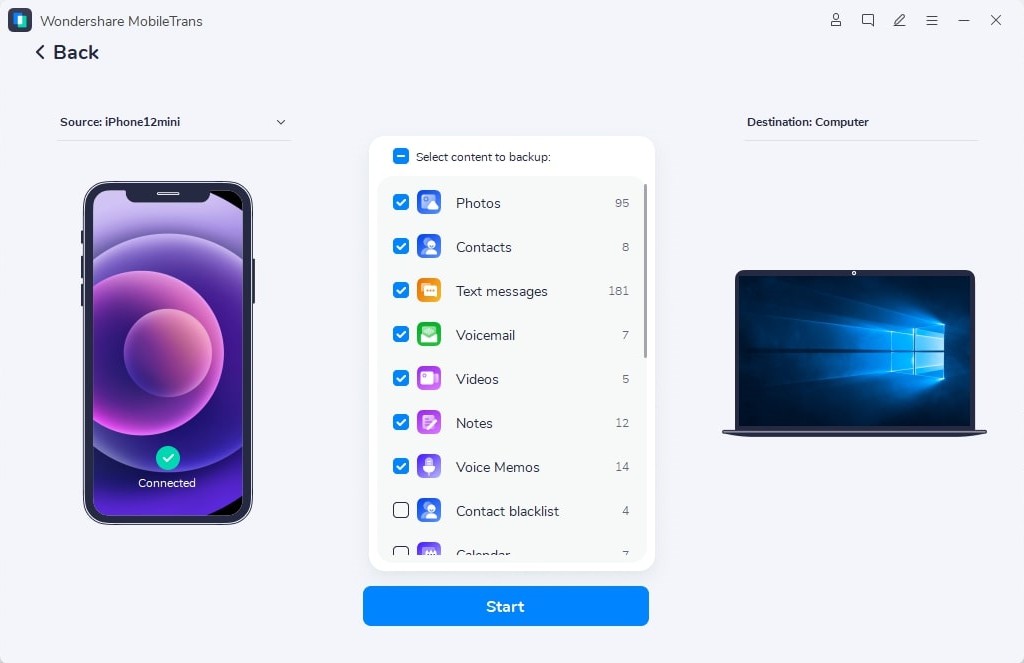
Шаг 5. Нажмите кнопку «Пуск». Вы должны убедиться, что устройство заряжено, и не отключать его во время процесса резервного копирования.

Мы эффективно нашли резервную копию iTunes и успешно обновили ее с помощью символического соединения ссылок. Я также представил вам лучшее решение для резервного копирования любого из ваших iOS-устройств-инструмент резервного копирования и восстановления MobileTrans с возможностью резервного копирования выбранных типов файлов без каких-либо компьютерных знаний и больших усилий. Эта процедура требует всего двух щелчков мыши и проще, чем метод резервного копирования iPhone в iTunes.
Где хранятся резервные копии iPhone на Mac и Windows

В закладки
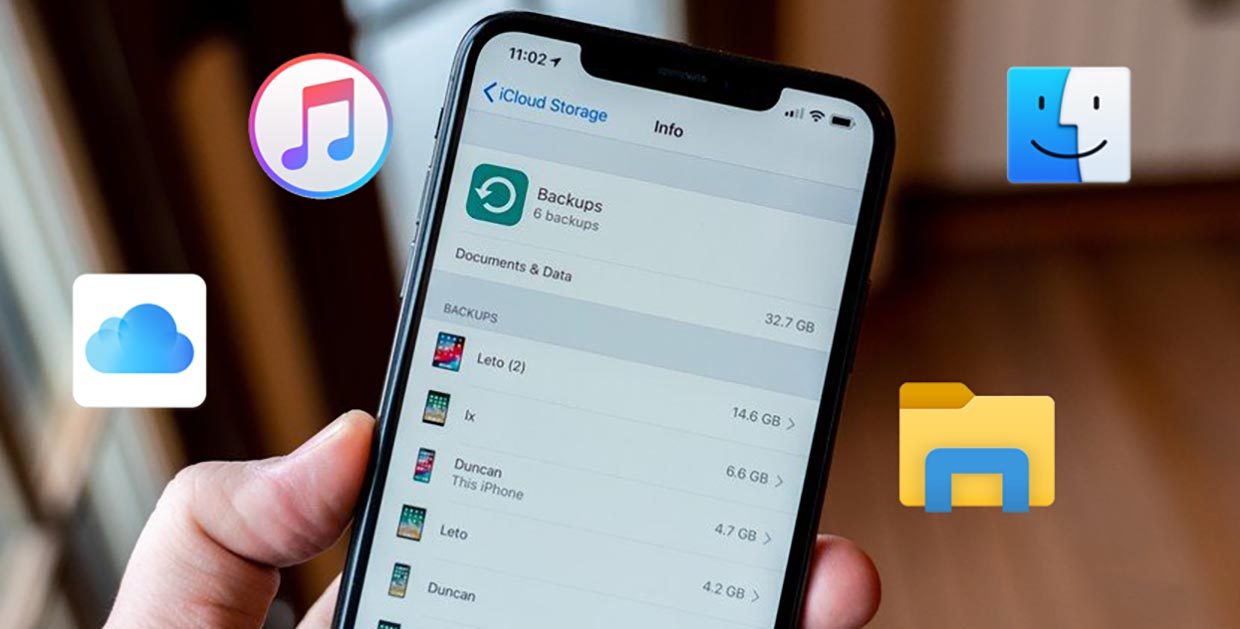
Очень часто бывает необходимо найти файл резервной копии iPhone на компьютере или в облаке для быстрого восстановления или переноса в другое место. Иногда на поиск данных приходится потратить множество времени.
? Спасибо re:Store за полезную информацию. ?
Сейчас напомним, как добраться до бэкапов iPhone и iPad из разных операционных систем.
Как найти резервную копию на компьютере Mac
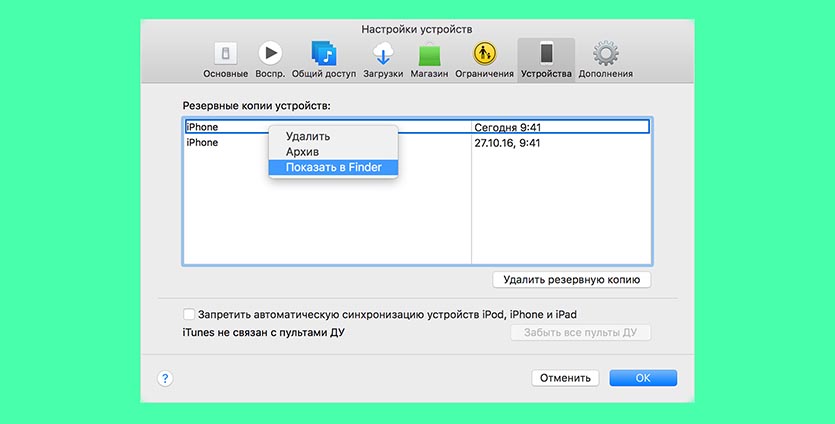
В старых версиях macOS (Mojave и более ранние) за создание и восстановление резервных копий iOS-устройств отвечало приложение iTunes.
Так для доступа к бекапу можно открыть настройки iTunes и в разделе Устройства увидеть все имеющиеся копии мобильных девайсов на компьютере. Для быстрого перехода к конкретной копии нужно вызывать контекстное меню и выбрать пункт Показать в Finder.
С выходом macOS Catalina разработчики отказались от iTunes и часть приложения, которое отвечало за взаимодействие с подключенными смартфонами и планшетами, перенесли в Finder.
Блока с настройками и перечнем бэкапов здесь нет. Искать данные придется прямо в файловом менеджере.
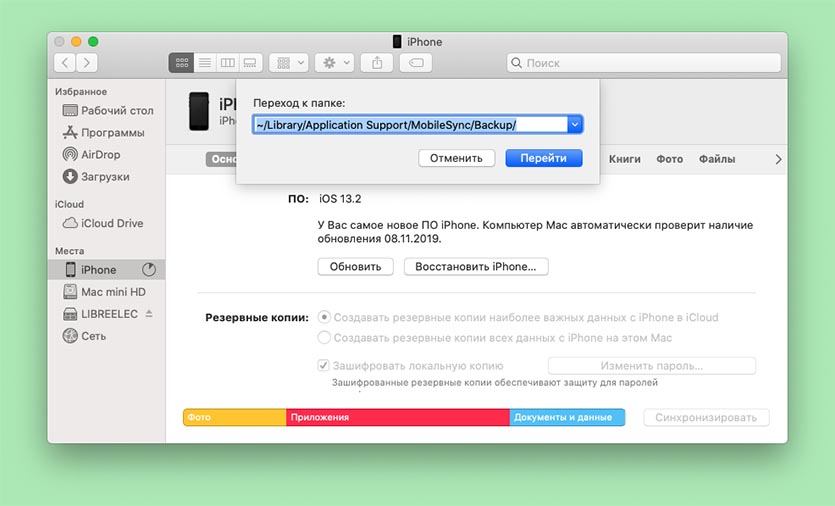
Для этого нужно нажать сочетание клавиш Command + Shift + G или выбрать меню Переход – Переход к папке… и перейти по адресу:
Именно здесь и будут находиться сохраненные копии устройств.
Как найти резервную копию на Windows-ПК

В операционной системе Window за создание бекапов по-прежнему отвечает приложение iTunes. Резервные копии по умолчанию хранятся по пути:
Для перехода можно использовать программу Проводник или в глобальном поиске по системе ввести %appdata% или %USERPROFILE%.
Это перенаправит вас к папке Apple Computer, останется перейти по пути Apple Computer – MobileSync – Backup.
Как найти резервную копию в iCloud
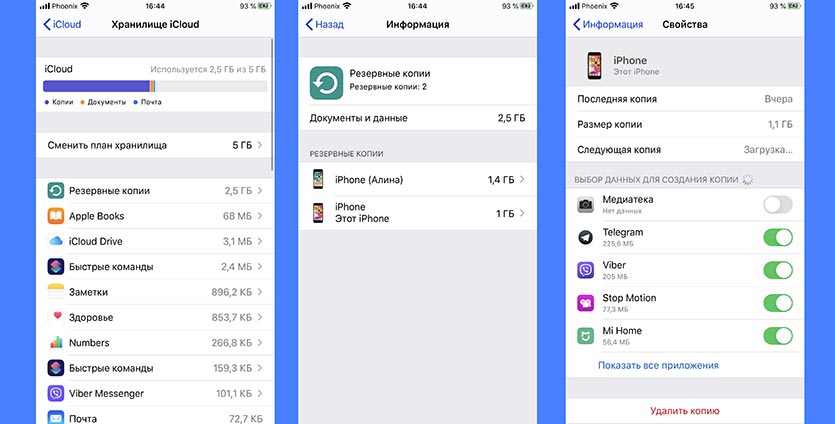
Если для создания бэкапов вы используете облако Apple, то доступ к резервным копиям iPhone и iPad можно получить прямо с мобильного устройства.
Для поиска нужной копии делайте следующее:
1. Перейдите по пути Настройки – Имя пользователя – iCloud – Управлять хранилищем.
2. Откройте раздел Резервное копирование.
3. Выберите нужный бекап для управления.
Если выбрана копия текущего устройства, то можно изменить набор данных, который будет помещен в бекап. Так включая или удаляя из копии данные определенных приложений получится скорректировать ее размер.
Если выбрать копию другого устройства, то можно только удалить ее из iCloud.
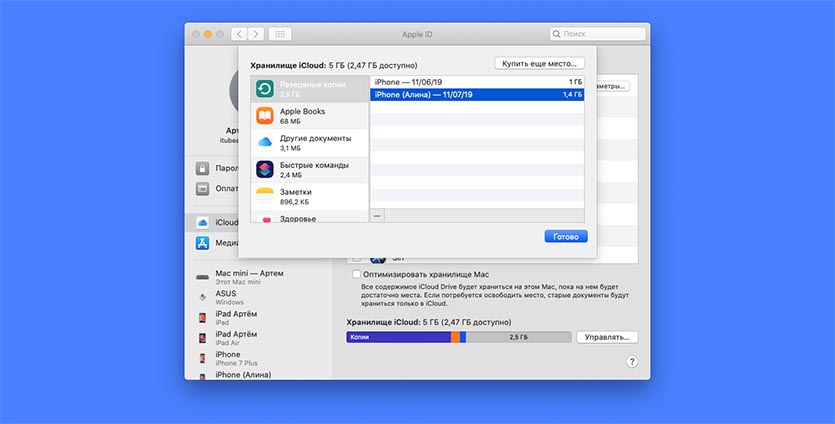
Для просмотра бэкапов в облаке на Mac нужно сделать следующее:
1. Перейдите в Системные настройки – iCloud и выберите iCloud в боковом меню.
2. Нажмите кнопку Управлять.
3. Выберите раздел Резервные копии.
Здесь можно увидеть название устройства, копия которого сохранена, дату и удалить бекап при помощи кнопки “-“.
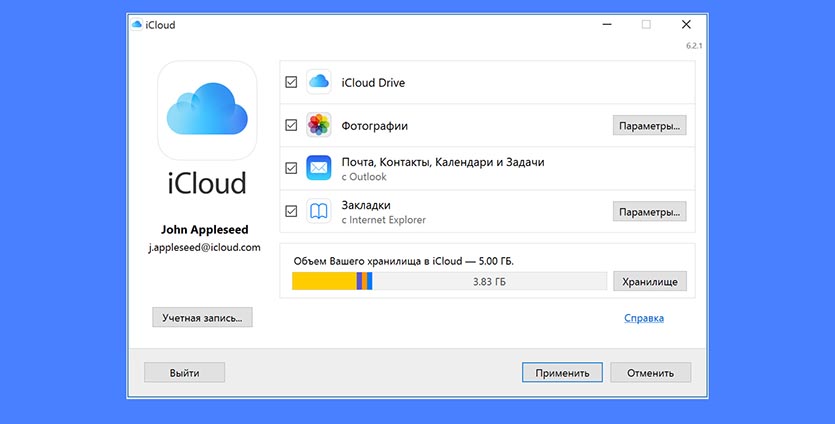
На компьютере под управлением операционной системы Windows тоже можно управлять резервными копиями в облаке Apple. Для этого потребуется программа iCloud.
Нужно запустить приложение и в разделе Хранилище выбрать пункт Резервная копия.
Здесь, как и в случае с macOS, получится только просмотреть перечень сохраненных в iCloud бэкапов удалить ненужный.