Playstation 2 + FMCB = игры с флешки без проблем
Дал вторую жизнь своей PS2 Slim благодаря софтверному взлому FMCB. На момент написания статьи игры и заставки работают без проблем (OPL v1.2.0-Beta-1897 от 19.06.2022), скорость загрузки тоже хорошая. Немного расскажу, про взлом в целом и свой опыт.
Так и живу
Что за взлом такой?
Free MC Boot — программный метод взлома, который устанавливается на консоль через карту памяти Memory Card. Подобный взлом стал возможен благодаря эксплойту для обновления ПО.
Sony обновляли ПО приставки через сохраненные файлы на диске. То есть, когда консолька видела определенный сейв на карте памяти, из него она тянула обновление ПО, это и послужило причиной для эксплойта.
FMCB ставится через специальный софт с диска на карту памяти. FMCB всего лишь устанавливает файл BOOT.ELF в корень карты и уже оттуда загружается как дополнение к стандартной прошивке консоли.
Основные преимущества такого взлома в том, что карту памяти со взломом можно применить ко всем приставкам слим серии (сейчас даже для 9000x моделей, благодаря FunTuna), а удаляется он простым извлечением Memory Card из порта.
Сам по себе FMCB (или FunTuna) не позволяет запускать игры и другое ПО с флешки, он лишь позволяет запускать неавторизированный софт, который уже в свою очередь и отвечает за запуск всего. Для запуска игр, например, самая популярная программа — OPL.
Как накатить такой взлом самостоятельно вы можете поискать на Ютубе, я же не стал париться и купил на авито, но можно и с Алика заказть, там подобных офферов куча.
Возможные проблемы
Я не могу сказать со 100%-ой уверенностью, но FMCB дружит не со всеми чипованнаыми приставками, поэтому при покупке желательно проверить на момент работоспособности. У меня, например, стоит чип, но я не знаю, какой, и с ним у меня все ок. У других эксплойт не срабатывает.
Также, не все версии FMCB поддерживают 9000x модели Playstation 2 Slim, но с ними отлично справляется Funtuna (другая версия софтверного взлома). Но Funtuna не дружит с Fat версиями консолей, а FMCB дружит, в общем, голову поломать придется как следует 🙂 Да еще и всю инфу про взлом нужно собирать по крупицам и на 100-ых страницах англоязычных форумов.
Fmcb для ps2 как пользоваться

О Программе Free McBoot это метод запуска приложений напрямую с карты памяти в виде самостоятельного загрузчика. После установки не требуется ни загрузочный диск, ни какие-либо чипы. Вам нужно только выбрать метод установки FMCB на свою карту памяти.
Этот гид подразумевает, что вы уже определились с методом установки, если это не так, то прочитайте еще раз How-to guides и вернитесь когда будете готовы для установки FMCB.
Внимание ! Если при старте висит лого Free MCBoot, запустите приставку двойным нажатием Reset.
Новое в версии 1.8

Инсталлер теперь имеет графический интерфейс с более информативным экраном. Нажмите влево или вправо для выбора опций меню и нажмите X для подтверждения выбора. Нажатие треугольника отображает экран с авторами и респектами
Требования Нам понадобится:
метод загрузки для инсталлера ( How-to Guides )
карта памяти со свободными 3.5 МБ
PS2
USB флешка
Набор Free McBoot «для чайников»
Приготовления
Важно
Free McBoot распространяется только с необходимым набором файлов, которых достаточно для запуска установленных на карту памяти приложений. Множество других приложений тоже можно использовать с Free mcBoot, но они не включены в официальный FMCB релиз.
Однако в связи с увеличением интереса пользователей, был сделан специальный пак, так называемый набор «для чайников», который уже содержит все рекомендуемые приложения в папке INSTALL. Приложения уже готовы к использованию и не требуют каких-либо настроек.
Приложения, перечисленные ниже, включены в версию «Набор для чайников», ссылки ведут на сайты разработчиков, также эти приложения можно скачать и на нашем сайте https://www.psx-core.ru/.
Рекомендуемые приложения для Free McBoot : uLaunchELF — uLaunchELF v4.39
SMS — SMS Version 2.9 (rev.3) ESR — ESR_GUI_test2 — R9B
HDLoader — HDLv0.8c FMCB Configurator – включен в каждый релиз и помещен в папку FMCB_CFG Приготовление файлов для установки:
Набор Free McBoot для чайников содержит FREE_MCBOOT.ELF (установщик) и папку INSTALL.
Папка INSTALL содержит все необходимое для запуска Free McBoot 1.8 после установки.

1. просто скопируйте папку на свою USB флешку или запишите на CD/DVD диск:
2. теперь запустите файл FREE_MCBOOT.ELF на своей PS2 и прочитайте ниже раздел «Установка».

Эти файлы из папки будут отображаться и запускаться в главном меню на PS2 (OSD меню) после установки.
Установка Free McBoot должен быть установлен на карту памяти и не может быть скопирован на другую карту. Копия будет работоспособна только на той карте памяти, на которую производилась установка.
Межрегиональная установка не будет работать ! Это означает, что установка с консоли PAL региона не будет работать на консоли NTSC региона.
Опции установщика:
Normal install – будут установлены необходимые системные файлы для вашей версии консоли
Multi-Version install – будут установлены дополнительные файлы для других версий консолей того же региона для работы на них с этой картой памяти
Launch fmcb – загрузка установленного Free McBoot
fmcb configurator — загрузка конфигуратора приложений
format mc – форматирование карты памяти, увеличивает шансы на удачную установку
uninstall multi-version – возврат мультиверсии в обычную
Новое в версии 1.8

Теперь вы можете установить программу в любой слот карты памяти
В случае успешной установки картинки будут выглядеть так:


Если вы хотите использовать продвинутые настройки, то используйте Advanced Users Guide
Fmcb для ps2 как пользоваться
О Программе Free McBoot это метод запуска приложений напрямую с карты памяти в виде самостоятельного загрузчика. После установки не требуется ни загрузочный диск, ни какие-либо чипы. Вам нужно только выбрать метод установки FMCB на свою карту памяти.
Этот гид подразумевает, что вы уже определились с методом установки, если это не так, то прочитайте еще раз How-to guides и вернитесь когда будете готовы для установки FMCB.
Внимание ! Если при старте висит лого Free MCBoot, запустите приставку двойным нажатием Reset.
Новое в версии 1.8
Инсталлер теперь имеет графический интерфейс с более информативным экраном. Нажмите влево или вправо для выбора опций меню и нажмите X для подтверждения выбора. Нажатие треугольника отображает экран с авторами и респектами
Требования Нам понадобится:
метод загрузки для инсталлера ( How-to Guides )
карта памяти со свободными 3.5 МБ
PS2
USB флешка
Набор Free McBoot «для чайников»
Приготовления
Важно
Free McBoot распространяется только с необходимым набором файлов, которых достаточно для запуска установленных на карту памяти приложений. Множество других приложений тоже можно использовать с Free mcBoot, но они не включены в официальный FMCB релиз.
Однако в связи с увеличением интереса пользователей, был сделан специальный пак, так называемый набор «для чайников», который уже содержит все рекомендуемые приложения в папке INSTALL. Приложения уже готовы к использованию и не требуют каких-либо настроек.
Приложения, перечисленные ниже, включены в версию «Набор для чайников», ссылки ведут на сайты разработчиков, также эти приложения можно скачать и на нашем сайте https://www.psx-core.ru/.
Рекомендуемые приложения для Free McBoot : uLaunchELF — uLaunchELF v4.39
SMS — SMS Version 2.9 (rev.3) ESR — ESR_GUI_test2 — R9B
HDLoader — HDLv0.8c FMCB Configurator – включен в каждый релиз и помещен в папку FMCB_CFG Приготовление файлов для установки:
Набор Free McBoot для чайников содержит FREE_MCBOOT.ELF (установщик) и папку INSTALL.
Папка INSTALL содержит все необходимое для запуска Free McBoot 1.8 после установки.
1. просто скопируйте папку на свою USB флешку или запишите на CD/DVD диск:
2. теперь запустите файл FREE_MCBOOT.ELF на своей PS2 и прочитайте ниже раздел «Установка».
Эти файлы из папки будут отображаться и запускаться в главном меню на PS2 (OSD меню) после установки.
Установка Free McBoot должен быть установлен на карту памяти и не может быть скопирован на другую карту. Копия будет работоспособна только на той карте памяти, на которую производилась установка.
Межрегиональная установка не будет работать ! Это означает, что установка с консоли PAL региона не будет работать на консоли NTSC региона.
Опции установщика:
Normal install – будут установлены необходимые системные файлы для вашей версии консоли
Multi-Version install – будут установлены дополнительные файлы для других версий консолей того же региона для работы на них с этой картой памяти
Launch fmcb – загрузка установленного Free McBoot
fmcb configurator — загрузка конфигуратора приложений
format mc – форматирование карты памяти, увеличивает шансы на удачную установку
uninstall multi-version – возврат мультиверсии в обычную
Новое в версии 1.8
Теперь вы можете установить программу в любой слот карты памяти
В случае успешной установки картинки будут выглядеть так:
Если вы хотите использовать продвинутые настройки, то используйте Advanced Users Guide
Установка FreeMcBoot
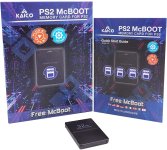
Что такое OPL?
Программа для консоли Sony Playstation 2, предназначенная для запуска игр с USB-носителя , по сети с компьютером, или с внутреннего HDD.
Стабильная версия OPL
Бетта версия OPL с поддержкой русского языка
Финальная версия на момент написания статьи.
Какую консоль брать?
Если просто играть с дисков, то любая, читающая диски подойдёт.
Для игры с Жесткого диска подойдут «толстушки» (без особых заморочек. SCPH-3000x SCPH-3500x SCPH-3900x SCPH-5000x) для этого нужен network adapter (не обязательно оригинальный, китайцы сейчас делают но он без сети но игры с диска работают). «Слим» версии подойдут только первой ревизии (SCPH-7000x) и возможно не все, но тут без паяльника не обойтись (способ не для всех)
Для игры с флешки подойдёт почти любая консоль. (полноценный «софтмод» работает на всех приставках кроме SCPH-9000x. это последняя версия приставки, sony заблокировала такую возможность, но на помощь придет «модчип». Например «MODBO5» умеет запускать программы и игры с флешки.
Так же можно соединить консоль по сети с компьютером, и запускать игры. Подходят все у кого есть ETHERNET порт, т.е. «слимки» (модчип для SCPH-9000x обязателен) и «Толстушки» с оригинальным network adapter.
Так же при выборе надо учесть что «толстушки» более шумные приставки и им по 13 лет минимум, т.е. привод уже не в лучшей форме. SCPH-5000x тише чем ее ранние модели и имеет уже ик порт для пульта.
Чем отличается запуск игр с флешки от внутреннего HDD?
Ваша консоль перестала читать диски, и в вашей голове родилась мысль: «а не воспользоваться USB?» Тут кроется маленький подводный камень, в нашей консоли usb 1.1, а это значит что линейная скорость чтения с привода выше чем с флешки, отсюда вытекает казус, не все игры корректно работают. Т.е. могут быть притормаживания в роликах, более долгие загрузки. Но в «толстушках» есть место под внутренний hdd, скорость линейного и хаотичного чтения там выше чем у привода консоли. HDD подключается через «network adapter». Оригинальный можно найти например на «ebay», или воспользоваться китайским, он выйдет немного дешевле, есть варианты с «sata» подключением, только в нем нет сетевой составляющей и могут возникать баги (сам не встречал, но в интернетах все об этом говорят)
Что делать если у меня «слимка» и хочу играть в игры без привода и без тормозов?
В этом случае можно воспользоваться сетевой картой вашего компьютера. Подключаете консоль к компьютеру с помощью сетевого кабеля и настраиваете подключение. Скорости сети хватает чтобы игры не заикались
- Это софтмод (т.е. паяльника не надо) который позволяет запускать программы на нашей консоли, отсюда и запуск игр. Сам мод заключается в записи нескольких файлов на карту памяти.
есть несколько способов установки: - для этого нужна чипованная консоль (т.е. сам FREE MC BOOT будет будет работать и без «модчипа» но для его установки на карту памяти нужна чипованная консоль).
- для обладателей Fat версии консоли и network adapter модчип необязателен.
- можно установить с помощью подмены лицензионного диска. Это самый геморройный способ для этого нужен лицензионный диск (подходят далеко не все) нужно разбирать консоль, этот способ однозначно не рекомендую, описывать не буду.
- самый простой, просто купить готовую карту, например на ALIEXPRESS или OZON
Спойлер: Немного о консоли
Спойлер: Технические характеристики:
Процессор: 64-разрядный «Emotion Engine» на тактовой частоте 294.912 МГц (в поздних версиях 299 МГц), 10,5 млн транзисторов
Память: 32 МБ ОЗУ RDRAM производства компании Rambus с пропускной способностью 3,2 Гб/с
Основной процессор: 64-разрядное ядро ЦП MIPS R5900
Сопроцессор для обработки чисел с плавающей запятой
Векторные модули: VU0 и VU1, 128-разрядные на частоте 150 МГц. VU0 обычно используется для трансформации полигонов, физики и других вещей, имеющих отношение к геймплею. VU1 обычно используется для трансформации полигонов, освещения и других вычислений, связанных с визуализацией.
Производительность по операциям над числами с плавающей точкой: 6,2 гигафлопс
Производительность по геометрическим 3D-преобразованиям: 36 млн полигонов в секунду на один VU
Декодер сжатых изображений: MPEG-2
Кэш-память: для инструкций — 16 КБ, для данных — 8 КБ + 16 КБ
Графический процессор «Graphics Synthesizer» на тактовой частоте 147 МГц
Разрешение изображения: переменное, от 320х240 до 1920х1080i (при подключении через компонент, однако сами игры не более 720х576i, или использовать GS Mode Selector, для выбора VGA, Full HD, и других разрешений)
Видеопамять: 4 МБ eDRAM с пропускной способностью 48 ГБ/с. Помимо этого, 32 МБ из основной памяти может быть выделено под видеопамять.
Шина обмена с памятью: 2560-разрядная — 1024 на запись, 1024 на чтение, 512 на чтение/запись
Формат представления пиксела: RGB, альфа-канал, Z-буфер
Процессор ввода-вывода — центральный процессор от PS1 на частоте 33,8 либо 36,8 МГц (в разных версиях)
Звук: 48-канальный звук с частотой дискретизации 44,1 либо 48 кГц
Интерфейсы:
2 порта для игровых контроллеров
2 слота для карт памяти, используется технология шифрования MagicGate
2 порта USB 1.1
IEEE-1394a для подключения внешних периферийных устройств (только на SCPH-10000 — 3900x)
Инфракрасный порт для пульта дистанционного управления (SCPH-500xx и более поздние версии)
Expansion Bay для 3.5″ HDD и Network Adaptor (модели SCPH-300xx — 500xx)[14]
слот PC Card для Network Adaptor (PC Card) и внешнего жесткого диска (модели SCPH-10000, SCPH-15000, SCPH-18000)
DVD-привод
Поддерживаемые форматы: PS2 CD-ROM, PS1 CD-ROM, аудио-CD, PS2 DVD-ROM (4,7 ГБ), видео-DVD (4,7 ГБ), DVD-9 (8,5 ГБ). Последние модели также поддерживают DVD+RW и DVD-RW.
Спойлер: История:
Sony PlayStation 2, PS2 — вторая игровая приставка, выпущенная компанией Sony, наследница PlayStation и предшественница PlayStation 3. О начале разработки было объявлено в марте 1999 г., продажа консоли в Японии началась 4 марта 2000 г., в Северной Америке — 26 октября 2000 г., в Европе — 24 ноября 2000 года, в России — 7 ноября 2002 года.
Игровая приставка шестого поколения, ставшая наиболее быстро продаваемой и самой популярной игровой консолью в истории. На третий квартал 2011 года в мире продано почти 155 миллионов экземпляров PS2
28 декабря 2012 года было прекращено производство в Японии, а 4 января 2013 года Sony подтвердила, что производство PS2 прекращено по всему миру. Тем самым, PS2 выпускалась почти 13 лет, это один из самых длинных жизненных циклов в истории игровой индустрии.
Спойлер: Разновидности консоли:
Спойлер: Slim-версия
В сентябре 2004 года Sony представила третью основную редакцию приставки (V12, модель SCPH-70000) — значительно меньшего размера, более тонкую, более тихую, чем старая версия. Кроме того, в новой модели появился встроенный Ethernet-порт. В некоторых регионах модель также имела встроенный модем. Из-за малого размера из новой модели был исключён слот расширения; тем самым, терялась совместимость с внутренним жёстким диском от предыдущей модели, но это не мешало припаять шлейф IDE на 70xxx к обвязке микросхемы CXD9731AGP/CXD9731GP. Блок питания из внутреннего стал внешним. В продажу эта редакция поступила в ноябре 2004 года.
Появление несовместимости с жёстким диском стало предметом критики, поскольку было несколько игр (таких как Final Fantasy XI), которые требовали наличия жёсткого диска; его наличия требовал также официальный пакет PS2 Linux. Расширение MultiTap для SCPH-70000 также претерпело изменения. В настоящее время Sony продаёт только новую модель MultiTap, что означает, что владельцы старых PlayStation 2, если они хотят играть вчетвером или ещё большей компанией — должны найти подержанный MultiTap или взять MultiTap другого производителя. Была возможность также приобрести переходники от сторонних производителей для подключения жёсткого диска, но возможность подключения к IDE была полностью убрана в редакции V14.
В 2006 году Sony выпустила редакцию V15 (модели SCPH-77001a и SCPH-77001b), впервые они поступили в продажу в Японии 15 сентября 2006 года, затем в Северной Америке и в других частях света.
С июля 2007 года Sony начала поставлять новую редакцию тонкой PlayStation 2 Slim — V16 (SCPH-79000) весом в 600 граммов (по сравнению с 900 граммов в модели SCPH-77001); вес блока питания был также уменьшен до 250 граммов (350 гр в предыдущей редакции). Следующая редакция V17 (SCPH-90000) была анонсирована к продаже в Японии с 22 ноября 2007 года, с пересмотренным внутренним дизайном, в который на этот раз включен блок питания, в результате чего общий вес консоли составил 720 граммов
Спойлер: FAT-версия
Три первых редакции PlayStation 2 (модели SCPH-10000, SCPH-15000 и SCPH-18000) продавались только в Японии и не имели порта расширения Dev9, который есть в текущих моделях PlayStation 2, вместо него стоял порт PCMCIA. Для этих моделей выпускался переходник PCMCIA в Dev9. SCPH-10000 и SCPH-15000 не имели встроенной программы-плеера для проигрывания DVD, вместо этого, зашифрованный плеер копировался в карту памяти с CD, входящего в комплект. V3 значительно отличался от предыдущих моделей своей внутренней структурой, в ней было несколько связанных между собой печатных плат. Начиная с V4 всё кроме блока питания было помещено на одну плату. В V5 были незначительные внутренние изменения. Единственным изменением в V6 (иногда её называют V5.1) было положение выводов, ведущих к кнопке включения/сброса — это было сделано для борьбы с использованием мод-чипов. V7 и V8 также были очень похожи. С версией V9 (SCPH-50000/SCPH-50001) сборка PlayStation 2 была перенесена в Китай, был добавлен инфракрасный порт для пульта дистанционного управления DVD, убран порт FireWire, добавлена возможность чтения DVD-RW- и +RW-дисков, добавлена прогрессивная развертка для DVD и поставлен менее шумный вентилятор. V10 и V11 имели небольшие изменения.
Спойлер: Установка FREEMCBOOT
Спойлер: 1 способ «Классический»
Итак нам понадобится:
- Чипованная приставка с живым лазером
- CD-R или DWW-R болванка
- Карта памяти от 8 Мб (желательно оригинальная, но можно пробовать на любой, но учтите что FMCB капризный до карт памяти)
- USB флешка
Подготовка
первым делом нам надо запустить Ulauncher например с этого образа BootCD или PS2 BOOT DVD v4, записываете любой программой для записи дисков на компьютере. Но можете воспользоваться любым образом на котором есть эта программа например Таким
Далее скачиваем Архив FMCB
, разархивируем и копируем на флешку. (это немного допиленный мной стандартный установщик, добавлены проги (OPL и несколько эмуляторов) и добавлены соответствующие пункты в меню) вы можете воспользоваться и официальным образом Где-то тут
Подготовка закончилась, приступим к решительным действиям
Загружаем консоль с картой памяти, флешкой и нашим диском и запускаем uLauncher ELF и идем в папку «MASS» это наша флешка, далее идем по пути куда вы распаковали архив должно получится как то так: 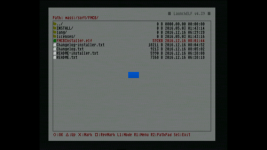
Запускаем «FMCBInstaller.elf» видим: 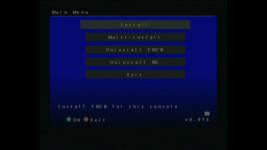
Здесь можете отформатировать вашу карту памяти если надо, не буду заострять внимание на этом, поехали устанавливать Жмем Instal (Да в этом момемнте можно нажать «R1» и мы попадем на установку FREE HD BOOT, тоже самое только на HDD вашей консоли) если хотим чтобы карта работала не только на нашей консоле выбираем MULTI Install. Далее возможны варианты (смотря сколько будет вставлено карт памяти в данный момент, можно устанавливать и во второй слот, запускаться всё будет в любом случае) в любом случае со всем соглашаемся 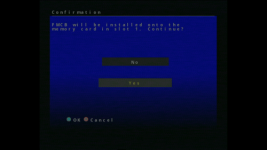
и пойдёт процесс загрузки программ и самого FMCB 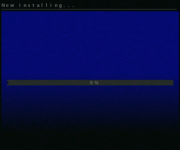
В конце успешной установки будет 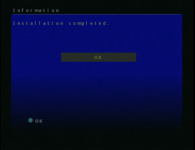
ну вот и всё. Установка завершена. Длится в среднем до 5 -7 минут, на некоторых процентах прогресс может замирать. Если у вас зависает намертво на середине в конце в начале, скорее всего дело в карте памяти, поищите другую, или попробуйте полностью отформатировать эту.
Пользование
включаем консоль с нашей картой памяти, с пустым лотком диска. появятся новые пункты меню.
Все.
Спойлер: 2 способ (НЕ ЧИПОВАННАЯ КОНСОЛЬ + network adapter)
Для этого способа нам понадобится network adapter и FAT консоль а так же HDD.
Подключаем к компьютеру наш HDD (любым доступным для вас способом, это не имеет значения) и открываем программу Прикрепленный файлWinHiip 1.7.6.zip ( 277,51 КБ )
(от имени администратора) нажимаем select drive и выбираем свой HDD 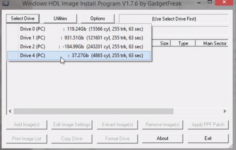
Далее нажимаем Options 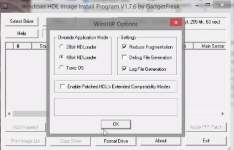
устанавливаем 48bit HDLoader и нажимаем OK,затем нажимаем кнопочку Format Drive 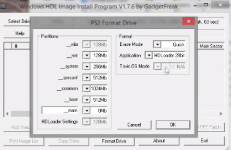
устанавливаем 28bit HDLoader 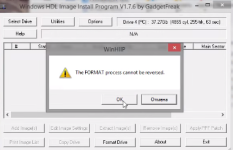
Соглашаемся 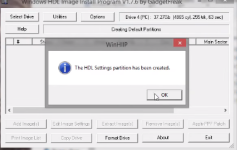
диск отформатирован в файловую систему PS2. Программу можно закрывать.
Далее нам понадобится HDDRawCopy1.10Portable.zip ( 787,17 КБ )
и образ нашей системы FHDB1.93.img.7z ( 9,5 МБ )
тут уже есть некоторые программы, которые работают, но можно и обновить после установки на свежие, но об этом позже. Итак открываем HDDRawCopy 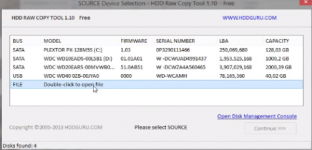
нажимаем на запись double-click to open file и выбираем образ (его надо предварительно распаковать) 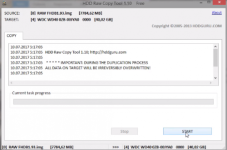
и выбираем наш HDD 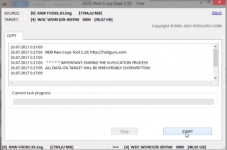
Нажимаем кнопку START 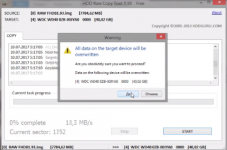
Соглашаемся.
Спустя некоторое количество времени образ будет развернут на ваш диск.
Поздравляем, программу можно закрывать диск отключать и вставлять в консоль. Загрузка будет занимать немного дольше а в меню появятся дополнительные пункты.
С помощью WinHiip удобно записывать игры на HDD, об этом позже, но думаю там всё ясно.
Инструкция сделана с видео Oleg Kerman вот ссылка