Как отформатировать защищенную от записи SD-карту [6 способов]
Не беспокойтесь, если вы не можете отформатировать защищенную от записи SD-карту с ошибкой ‘Диск защищен от записи’. Чтобы исправить эту ошибку, вам нужно сначала снять защиту от записи с SD-карты с помощью 6 способов, представленных здесь. Затем вы можете снова отформатировать SD-карту с помощью инструмента форматирования EaseUS.
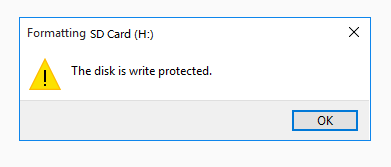
Вы ищете надежный способ отформатировать SD-карту с защитой от записи, USB или внешний жесткий диск? Если при форматировании SD-карты вы получите сообщение об ошибке «Диск защищен от записи», не волнуйтесь.
Читайте эту страницу, вы узнаете как снять защиту от записи с SD карты и самостоятельно отформатируйте, чтобы снова можно было ее использовать.
Что такое SD-карта с защитой от записи и как ее отформатировать
«Моя SD-карта стала недоступной, и когда я пытаюсь отформатировать SD-карту, Windows говорит, что карта защищена от записи. Как отформатировать SD-карту с защитой от записи?»
Если ваша SD-карта стала защищенной от записи, вы не можете записывать на нее новые данные, удалять файлы на ней или форматировать ее. Тогда SD-карта становится бесполезной.
Быстрое исправление для удаления защиты от записи на SD-карте:
- Отключите и снова подключите SD-карту.
- Переключите порт USB и замените адаптер SD-карты.
- Повторно подключите SD-карту к новому компьютеру.
- Проверьте, доступна ли SD-карта.
Если SD-карта станет доступной, поздравляем. Если она по-прежнему защищена от записи, выполните 6 исправлений в части 1, и вы успешно устраните эту проблему.
Часть 1. Как снять защиту от записи с SD-карты — 6 способов
Надеемся, что один из 6 способов избавит вас от беспокойства, успешно удалив защиту от записи с SD-карты в Windows 10/8/7:
- [1] Используйте физический переключатель SD-карты
- [2] Запустите антивирусное ПО
- [3] Запустите CMD команды
- [4] Используйте альтернативный инструмент CMD
- [5] Запустите редактор реестра
- [6] Отнесите устройство в ремонт
Заметка: После этого, если ваша SD-карта станет доступной, сначала сделайте резервную копию всех данных. Затем отформатируйте ее в безопасное состояние в части 2.
Исправление 1. Снимите защиту от записи на заблокированной SD-карте с помощью физического переключателя
Если на боковой или нижней стороне SD-карты есть физический переключатель защиты от записи, вы можете снять защиту от записи на заблокированной SD-карте с помощью физического переключателя.
Вот шаги, чтобы разблокировать SD-карту, защищенную от записи:
Шаг 1. Отключите SD-карту от ПК и найдите физический переключатель.
Шаг 2. Если переключатель находится на стороне замка, переведите его из положения ON в положение OFF, чтобы разблокировать SD-карту.
После этого защита от записи должна быть отключена.
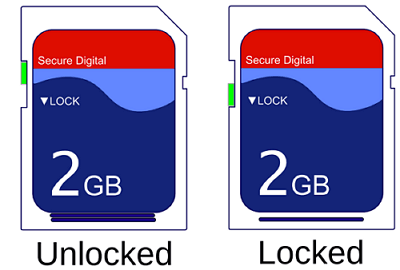
Шаг 3. Снова подключите SD-карту к компьютеру и проверьте, можете ли вы получить доступ к файлам, сохраненным на карте.
Если на вашей SD-карте нет переключателя или SD-карта по-прежнему защищена от записи после разблокировки карты, попробуйте следующие исправления.
Исправление 2. Снимите защиту от записи с SD-карты с помощью антивирусного ПО.
Поскольку неизвестные вирусы или вредоносное ПО иногда могут зашифровать ваше устройство, добавив к нему защиту от записи и запретив вам посещать сохраненные данные.
Наиболее эффективным решением является запуск антивирусного ПО, удаление вирусов защиты от записи с вашей SD-карты памяти. Вот шаги:
Шаг 1. Загрузите и запустите антивирусное программное обеспечение на своем компьютере.
Рекомендуемое антивирусное ПО: Norton Antivirus, McAfee, ESET NOD32, Avira, Avast, AVG и т. д.

Шаг 2. Вставьте или оставьте SD-карту подключенной к компьютеру.
Шаг 3. Запустите антивирусник для сканирования SD-карты, очистки и удаления вируса защиты от записи.
Исправление 3. Вручную снимите защиту от записи с SD-карты с помощью команды CMD
Иногда, когда устройство хранения становится доступным только для чтения, это состояние ошибки защиты от записи. Единственный выход — очистить состояние только для чтения с помощью командной строки, сделав устройство снова перезаписываемым.
Внимательно следуйте инструкциям, чтобы снять защиту от записи с вашего устройства:
Шаг 1. Сначала подключите SD-карту к компьютеру.
Шаг 2. Нажмите клавиши Win + R, введите cmd в диалоговом окне Выполнить и нажмите «ОК».
Шаг 3. Введите diskpart и нажмите Enter.
Шаг 4. Введите команды ниже и каждый раз нажимайте Enter:
- list disk
- select disk # (# — это номер вашей SD-карты, защищенной от записи.)
- attributes disk clear readonly
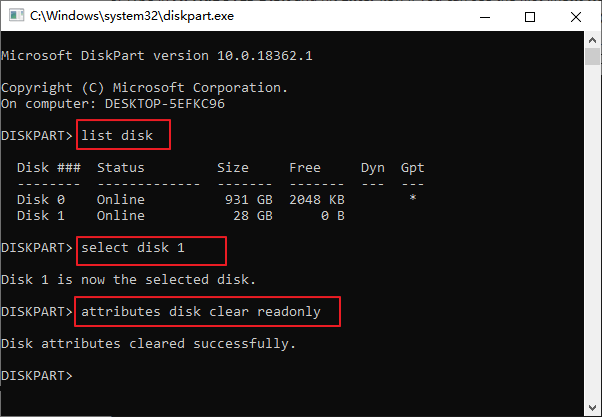
Дождитесь завершения процесса и закройте Diskpart. После этого вы снова сможете получить доступ к своим данным.
Исправление 4. Исправить ошибку защиты от записи SD-карты с помощью альтернативного инструмента CMD
Если вы не считаете себя профессиональным пользователем компьютера и не знакомы с командной строкой, не беспокойтесь. Существуют графические решения, которые помогут снять защиту от записи с жестких дисков, USB-накопителей и даже SD-карт.
EaseUS CleanGenius — один из этих инструментов, который поможет вам исправить вышеупомянутые проблемы на ваших дисках, ничего не зная о командной строке.
Вот простое руководство о том, как использовать этот инструмент для решения ваших проблем:
EaseUS CleanGenius — один из этих инструментов, который поможет вам исправить вышеупомянутые проблемы на ваших дисках, ничего не зная о командной строке.
Вот простое руководство о том, как использовать этот инструмент для решения ваших проблем.:
Шаг 1: ЗАГРУЗИТЕ и установите EaseUS CleanGenius (бесплатно) на свой компьютер.
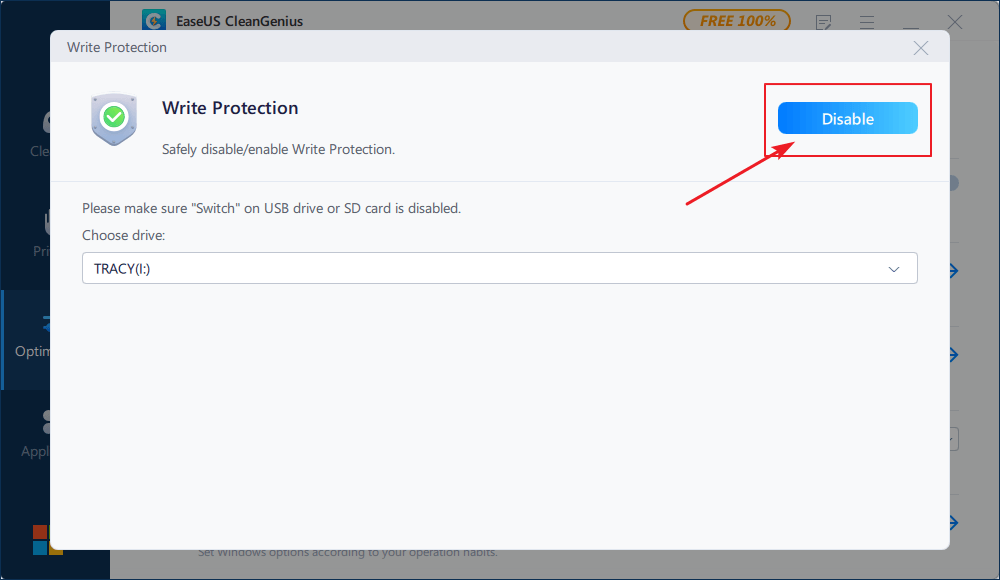
Шаг 2: Запустите EaseUS CleanGenius на своем ПК, выберите «Оптимизация» и выберите режим «Защита от записи».
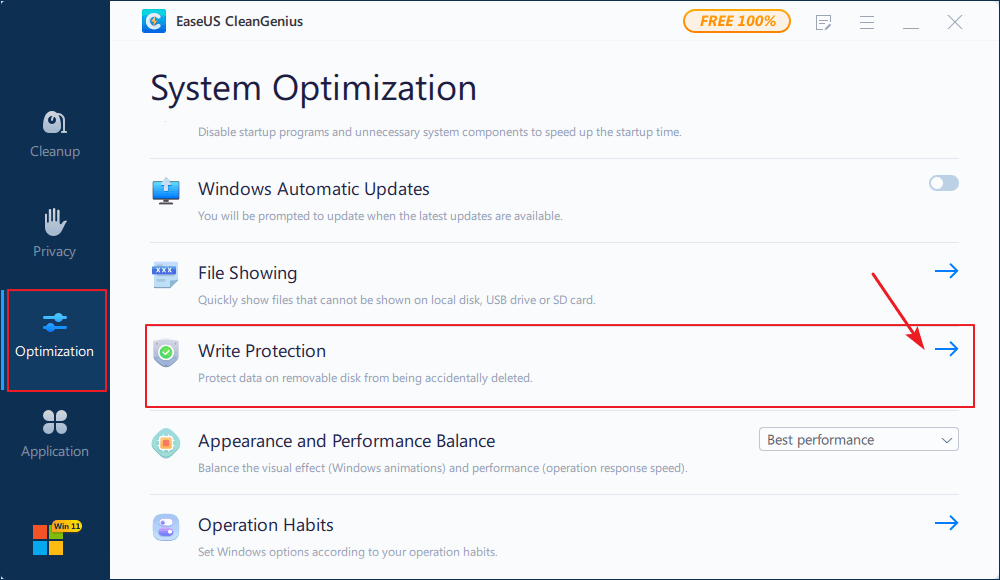
Шаг 3: Выберите устройство, защищенное от записи, и нажмите «Отключить», чтобы снять защиту.
Исправление 5. Удаление защиты от записи SD-карты с помощью редактора реестра
Редактор реестра также снимает защиту от записи с вашего устройства. Однако при ложном срабатывании ваша ОС может выйти из строя.
Следуйте подробным инструкциям ниже, будьте очень осторожны, чтобы удалить защиту от записи SD-карты с помощью редактора реестра:
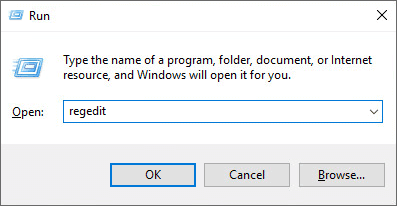
Шаг 1. Введите regedit в строке поиска и нажмите Enter. Нажмите «Yes», чтобы открыть редактор реестра.
Шаг 2. Откройте: HKEY_LOCAL_MACHINE\SYSTEM\CurrentControlSet\Control\StorageDevicePolicies.
Шаг 3. Перейдите в StorageDevicePolicies.
Шаг 4. Если вы не можете найти папку StorageDevicePolices, создайте ее:
Щелкните правой кнопкой мыши элемент «Управление» > выберите «Создать» > «Ключ», назовите его «StorageDevicePolicies».
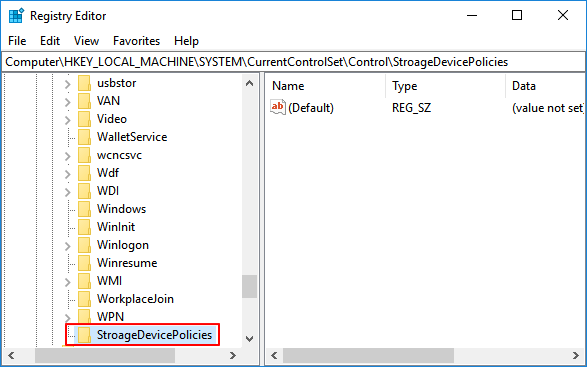
Шаг 5. Щелкните правой кнопкой мыши на StorageDevicePolicies и выберите «Создать» > «Значение DWORD». Назовите его «WriteProtect».
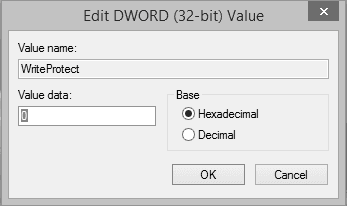
Шаг 6. Дважды щелкните на «WriteProtect» и измените значение данных на «0» и затем нажмите «ОК».
Шаг 7. Закройте «Редактор реестра» и перезагрузите ПК.
После этого снова вставьте карту памяти в компьютер, к тому времени вы сможете получить доступ к карте.
Исправление 6. Разблокируйте защищенную от записи SD-карту с помощью ПО для расшифровки или отнесите ее в ремонт
Если ваша SD-карта зашифрована или заблокирована из-за стороннего ПО или физически повреждена, вы можете попробовать два способа:
- #1. Запустите программу расшифровки, чтобы разблокировать SD-карту, защищенную от записи.
- #2. Отнесите недоступную или физически поврежденную SD-карту в местный ремонтный центр.
Часть 2. Как отформатировать защищенную от записи SD-карту после снятия защиты от записи
Вот две вещи, которые вы должны сделать после снятия защиты от записи с вашей SD-карты:
- 1. Откройте SD-карту и сохраните ценные файлы в другом месте. Если нет доступа, пусть программа для восстановления данных поможет вам.
- 2. Чтобы обеспечить безопасное хранение данных, отформатируйте SD-карту, защищенную от записи.
Вам понадобится профессиональный инструмент для форматирования SD-карт. EaseUS Partition Master Free с его мощной функцией управления разделами может помочь.
Шаг 1: запустите EaseUS Partition Master, щелкните правой кнопкой мыши по тому разделу, который хотите отформатировать, и выберите опцию «Форматировать».

Шаг 2: в новом окне введите метку раздела, выберите файловую систему (fat32 / ntfs / ext3 / ext3 / ext4) и установите размер кластера в соответствии с вашими потребностями, затем нажмите «ОК».

Шаг 3: затем вы увидите окно с предупреждением — нажмите «ОК» для продолжения.
Шаг 4: нажмите кнопку «Выполнить операцию» в верхнем левом углу, чтобы просмотреть добавленную задачу по форматированию. Если все корректно — нажмите «Применить», чтобы начать форматирование раздела.

Причины ошибки защиты SD-карты от записи
Согласно Википедии, защита от записи — это физический механизм, который не позволяет пользователям изменять или стирать ценные данные на устройстве хранения. Одним словом, когда накопитель защищен от записи, любые операции с ним будут отклонены.
Некоторые из вас также могут захотеть узнать о причинах ошибки SD-карты, защищенной от записи. Вот основные причины ошибки защиты SD-карты от записи:
- SD-карта или карта памяти заблокирована
- SD-карта шифруется вирусом или вредоносным ПО
- SD-карта содержит поврежденные сектора или внутреннюю файловую систему (Смотри: Как проверить файловую систему)
- SD-карта блокируется сторонним ПО для защиты от записи
- Физическое повреждение
Узнав причины, вы также можете попытаться защитить свои устройства хранения от этих ошибок. Например, выключение переключателя блокировки, запуск антивируса, настройка правильной файловой системы и т. д.
Исправить ошибку защиты от невозможности записи SD-карты, начните прямо сейчас
Эта страница предлагает 6 исправлений, которые помогут вам самостоятельно снять защиту от записи с SD-карты, защищенной от записи. Предложенные методы также могут быть применены к эффективному снятию защиты от записи на USB, внутренний или внешний жесткий диск.
Обратите внимание, что после снятия защиты от записи с вашего устройства вы должны установить правильную файловую систему для вашей SD-карты, USB или жестких дисков — FAT32 для SD размером менее 32 ГБ, exFAT для SD размером более 64 ГБ. EaseUS Partition Master может помочь.
С его помощью вы можете легко управлять SD-картой самостоятельно, например изменение размера раздела, форматирование SD-карты в FAT32, преобразование RAW в NTFS и т. д. Возможно исправление и форматирование SD-карты, защищенной от записи, идите и начните процесс здесь и сейчас.
Последние статьи — Также в программе EaseUS
Как снять защиту от записи с флеш-накопителя
Если долго использовать флеш-накопитель, то иногда можно столкнуться с проблемой, которую системы Windows и macOS описывают, как: «Диск защищен от записи, снимите защиту или используйте другой диск». Разбираемся, почему появляется такое сообщение, и как снять защиту.
Когда появляется сообщение о защите флешки?
1. Флеш-накопитель действительно защищен от записи физически или программно.
2. Флеш-накопитель исчерпал свой ресурс по перезаписи информации и переведен в режим «только чтение».
В первом случае ситуацию можно исправить несколькими способами, во втором — вам остается только купить новый флеш-накопитель.
Перед снятием защиты
Когда мы говорили о физической защите флеш-накопителя от записи, то имели в виду некоторые модели, которые оснащены аппаратным переключателем, блокирующим запись. В этом случае стоит осмотреть флеш-накопитель и разблокировать его вручную.
Как снять защиту от записи с флешки на Windows
Используем редактор реестра Windows — regedit.
1. Вставьте флеш-накопитель в компьютер
2. Откройте меню «Пуск» и введите в поиск название regedit, а после запустите утилиту от имени администратора.
3. Переходим к разделу StorageDevicePolicies: HKEY_LOCAL_MACHINE\SYSTEM\CurrentControlSet\Control\StorageDevicePolicies
Если такого раздела нет, то его необходимо создать.
4. Внутри раздела StorageDevicePolicies необходимо создать параметр DWORD (32 бита). Название параметра оставляем на ваше усмотрение.
5. Кликните правой кнопкой мыши по созданному параметру, чтобы убедиться, что его значение равно нулю. Если значение равно единице, его необходимо изменить на ноль.
6. После всех действий выньте флеш-накопитель и перезагрузите компьютер. Устройство должно заработать в обычном режиме, позволяя записывать файлы.
Снятие защиты с помощью Diskpart
Diskpart — командный интерпретатор, который позволяет, используя командную строку, управлять дисками и разделами.
1. Вставьте флеш-накопитель в компьютер
2. Откройте меню «Пуск» и введите в поиск название командной строки cmd, а после запустите утилиту от имени администратора.
3. В появившемся окне необходимо ввести команды: Diskpart и List, нажимая после ввода каждой из них клавишу Enter.
4. Перед вами появится список локальных дисков, включая флеш-накопитель. Выберите накопитель командой select и очистите атрибуты: разрешающие только чтение: «attributes disk clear readonly».
Форматирование флеш-накопителя
Бывает, что единственный способ вернуть флеш-накопителю жизнеспособность — полное форматирование устройства. Однако, флешка, которая защищена от записи, может не дать вам просто себя отформатировать. В этом случае необходимо загрузить компьютер в безопасном режиме, зайти в раздел «Мой Компьютер/Компьютер» и, щелкнув правой кнопки мыши по накопителю, выбрать строку меню «Форматировать».
У вас большие запросы!
Точнее, от вашего браузера их поступает слишком много, и сервер VK забил тревогу.
Эта страница была загружена по HTTP, вместо безопасного HTTPS, а значит телепортации обратно не будет.
Обратитесь в поддержку сервиса.
Вы отключили сохранение Cookies, а они нужны, чтобы решить проблему.
Почему-то страница не получила всех данных, а без них она не работает.
Обратитесь в поддержку сервиса.
Вы вернётесь на предыдущую страницу через 5 секунд.
Вернуться назад
У вас большие запросы!
Точнее, от вашего браузера их поступает слишком много, и сервер VK забил тревогу.
Эта страница была загружена по HTTP, вместо безопасного HTTPS, а значит телепортации обратно не будет.
Обратитесь в поддержку сервиса.
Вы отключили сохранение Cookies, а они нужны, чтобы решить проблему.
Почему-то страница не получила всех данных, а без них она не работает.
Обратитесь в поддержку сервиса.
Вы вернётесь на предыдущую страницу через 5 секунд.
Вернуться назад