Как исправить ошибку 0xc000000f при загрузке Windows 10 или Windows 7
Если при загрузке компьютера или ноутбука с Windows 10 или Windows 7 вы получаете сообщение об ошибке с кодом состояния 0xc000000f и указанием на файл \Boot\BCD или winload.efi, с большой вероятностью проблема в испорченных файлах конфигурации загрузки (но не всегда) и обычно это сравнительно легко исправить.
В этой инструкции подробно о том, как исправить ошибку 0xc000000f при запуске компьютера или ноутбука, а также о некоторых дополнительных причинах, которыми она может быть вызвана.
- Исправление ошибки 0xc000000f в Windows 10 и Windows 7
- Дополнительные причины ошибки
- Видео инструкция
Исправление ошибки 0xc000000f в Windows 10 и Windows 7
Внимание: прежде чем приступать, учитывайте, что, если вы подключали новые жесткие диски или SSD, в редких случаях — съемные накопители, они могут стать причиной проблемы. Попробуйте отключить их и проверить, сохраняется ли ошибка. В случае HDD и SSD можно попробовать поменять местами новый диск и старый.
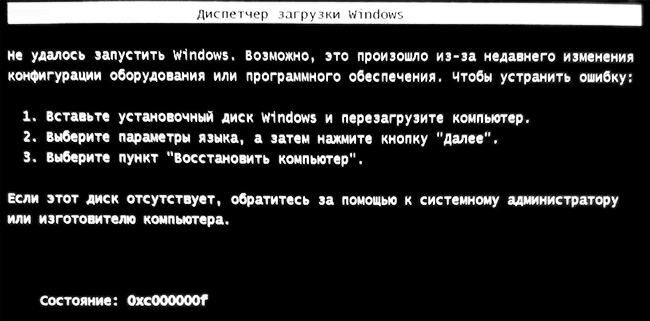
В большинстве случаев сообщение об ошибке 0xc000000f на черном или синем экране при запуске Windows 10 и Windows 7 говорит о поврежденных файлах загрузчика или хранилища конфигурации загрузки \Boot\BCD. Исправление проблемы возможно несколькими методами.
- Если ошибка возникла в Windows 10, сообщение об ошибке отображается на синем экране, а ниже есть опция для запуска среды восстановления (по клавише F1 или Fn+F1 на некоторых ноутбуках), попробуйте зайти в среду восстановления и использовать пункт «Восстановление при загрузке» — иногда ему удается автоматически исправить ошибку, и следующая перезагрузка пройдет успешно.
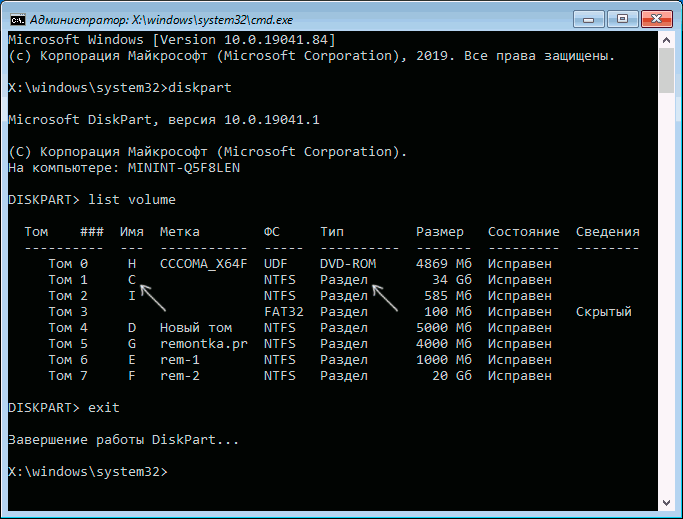
- В остальных случаях придется прибегнуть к загрузочной флешке с Windows 10 или Windows 7 (возможно, придется создать её на другом компьютере, инструкции на тему — Загрузочная флешка Windows 10, Загрузочная флешка Windows 7). Загрузитесь с такой флешки, а затем нажмите клавиши Shift+F10 (иногда — Shift+Fn+F10), откроется командная строка.
- В командной строке введите по порядку команды
diskpart list volume exit
chkdsk C: /f
sfc /SCANNOW /OFFBOOTDIR=C:\ /OFFWINDIR=C:\Windows
bcdboot C:\Windows\
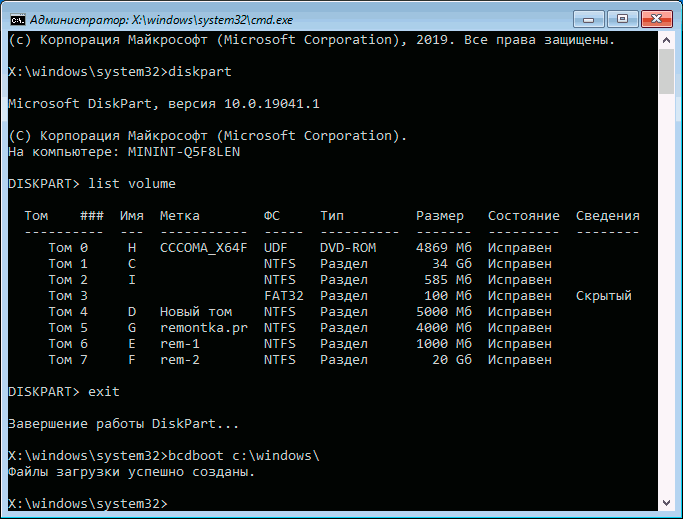
Как правило, после этого система загружается успешно (внимание: в Windows 10 при первой перезагрузке может появиться ошибка, но повторная перезагрузка срабатывает) и каких-либо проблем не возникает. Однако, если это не помогло, обратите внимание на более подробные инструкции, а также на видео ниже, где показаны некоторые дополнительные возможности исправления ошибки для Windows 10:
- Восстановление загрузчика Windows 10
- Восстановление загрузчика Windows 7
Дополнительные причины ошибки
Некоторые дополнительные нюансы, которые могут оказаться полезными при решении рассматриваемой проблемы, также на эти причины следует обратить внимание, когда ошибке 0xc000000f сопутствует сообщение «Требуемое устройство не подключено или недоступно»:
- Иногда случается, что ошибка 0xc000000f появляется спонтанно и так же сама исчезает. Если это происходит в Windows 10, попробуйте отключить быстрый запуск Windows 10.
- Случается, что ошибка вызвана плохим подключением SSD или HDD или неисправным кабелем SATA. Попробуйте переподключить накопитель, использовать другой кабель. Иногда причиной оказываются проблемы с оперативной памятью — попробуйте отключить любой разгон памяти, оставить только одну планку памяти и проверить, исправит ли это ошибку.
- В редких случаях проблема может крыться в проблемах с питанием. В случае, если есть подозрения на таковые (например, компьютер не всегда включается с первого раза, неправильно выключается), возможно, дело именно в этом.
Видео
Надеюсь, один из предложенных способов поможет решить проблему. Если исправить ошибку не получается, опишите детально ситуацию в комментариях ниже, я постараюсь помочь.
А вдруг и это будет интересно:
- Лучшие бесплатные программы для Windows
- Не удалось запустить службу Windows Audio на Локальный компьютер — как исправить?
- Ошибка DXGI ERROR DEVICE HUNG — как исправить?
- Как сбросить Windows на заводские настройки в командной строке
- Как создать отчет о работе Wi-Fi сети в Windows 11 и 10
- Устройство tap0901 — что это и как установить драйвер?
- Windows 11
- Windows 10
- Android
- Загрузочная флешка
- Лечение вирусов
- Восстановление данных
- Установка с флешки
- Настройка роутера
- Всё про Windows
- В контакте
- Одноклассники
-
Maxs 10.03.2023 в 05:24
- Dmitry 06.07.2023 в 19:39
0xc000000f при загрузке Windows 7, как исправить?
Одной из самых неприятных ошибок, возникающих в операционных системах Windows XP – Windows 10, является ошибка 0xc000000f.
Эта ошибка появляется при загрузке операционной системы и вызывает остановку загрузки с выдачей «синего экрана смерти» (BSOD). Перезагрузка ПК не приводит к каким-либо результатам, а система советует восстановить ПК через установочный диск.

0xc000000f при загрузке Windows 7, как исправить?
Причина ошибки 0xc000000f
Причина ошибки заключается в том, что диспетчер загрузки операционной системы (BOOTMGR) не может прочитать загрузочные конфигурационные данные из файла BCD (Boot Configuratin Data) на жестком диске ПК.
Почему не читается файл BCD:
- загрузочный сектор жесткого диска отсутствует или поврежден;
- нарушена целостность системных файлов Windows;
- ослаблено крепление или неисправен кабель жесткого диска.
Справка! Загрузочный сектор необходим для загрузки операционной системы в память ПК для последующего ее запуска.
Для устранения ошибки 0xc000000f необходимо перестроить или восстановить файл конфигурации загрузки BCD, а также восстановить системные файлы ОС.
Отключение периферии от системы
Первое, что необходимо сделать для устранения ошибки 0xc000000f, это убедиться, что на загрузку ПК не оказывает влияние работа его периферийных устройств.
Для этого необходимо отключить от ПК все некритичные для его загрузки устройства – манипулятор «мышь», колонки, принтер, геймпад и т.д. (кроме клавиатуры и монитора).

Отключаем от ПК все некритичные для его загрузки периферийные устройства
Отключение периферийных устройств позволит ПК не задействовать их драйверы во время загрузки, т.к. они могут быть неисправными или конфликтовать с системой.
Если эти действия устранят проблему запуска системы, необходимо подключать устройства к ПК по одному и смотреть, какое из них вызывает указанную ошибку.
Отладка настроек BIOS
В некоторых случаях проблема загрузки Windows заключается в сбросе настроек BIOS компьютера, когда его жесткий диск перестает быт первым загрузочным устройством.
В этом случае нужно вернуть исходные настройки жесткого диска в BIOS.
Шаг 1. Включить компьютер и вначале его загрузки многократно нажимать на клавиатуре «Del», «F2» или «F1» (иногда вместе с «Fn») для входа в BIOS ПК.

Вначале загрузки компьютера многократно нажимаем на клавиатуре «Del»
Примечание! Кнопку для входа в BIOS можно выяснить в сообщениях на экране ПК или в его документации.
Шаг 2. После входа в BIOS перейти стрелками клавиатуры в пункт меню «Boot», выбрав строку «Boot Device Priority». Нажать «Enter».

Переходим стрелками клавиатуры в пункт меню «Boot», выбрав строку «Boot Device Priority», нажимаем «Enter»
Шаг 3. Выделить строку, содержащую название жесткого диска (HDD) и переместить ее клавишами «+»/«-» вверх на строку «1st Boot Device» («Первое загрузочное устройство»).

Выделяем строку c названиеv жесткого диска, перемещаем ее клавишами «+»/«-» на строку «1st Boot Device»
Шаг 4. Нажать «F10» и «Enter» для выхода с сохранением настроек.

Нажимаем «F10» и «Enter»
Справка! В других версиях BIOS способ выставления настроек может немного отличаться. В этом случае необходимо обратиться к документации на конкретный ПК и смотреть подсказки в BIOS внизу справа.
Шаг 5. Дождаться начала загрузки Windows.

Ожидаем начала загрузки Windows
Если ошибка повторяется, перейти к следующему решению.
Восстановление загрузки Windows 7
Для восстановления загрузки системы потребуется использовать инструменты восстановления Windows, находящиеся на установочном диске DVD или USB.
Примечание! Перечисленные ниже шаги также актуальны для операционных систем Windows 8 и 10.
Выбор загрузки с внешнего носителя
Шаг 1. Вставить установочный диск в привод DVD (пример).

Вставляем установочный диск в привод DVD
Шаг 2. Нажатиями кнопок клавиатуры «Del», «F2» или «F1» (иногда вместе с «Fn») войти в BIOS ПК.
Вначале загрузки компьютера многократно нажимаем на клавиатуре «Del»
Шаг 3. Перейти в пункт меню «Boot» и выбрать строку «Boot Device Priority». Нажать «Enter».
Переходим стрелками клавиатуры в пункт меню «Boot», выбрав строку «Boot Device Priority», нажимаем «Enter»
Шаг 4. Выделить строку, содержащую название DVD-привода и переместить ее клавишами «+»/«-» вверх на строку «1st Boot Device».

Выделяем строку, с названием DVD-привода, перемещаем ее клавишами «+»-«-» на строку «1st Boot Device»
Шаг 5. Нажать «F10» и «Enter» для выхода с сохранением настроек.

Нажимаем «F10» и «Enter» для выхода с сохранением настроек
Автоматическое восстановление
Автоматическое восстановление загрузки – наиболее быстрый и удобный способ исправления ошибки 0xc000000f.
Шаг 1. После выбора внешнего носителя первым загрузочным диском и перезагрузки ПК нажать любую клавишу.

Нажимаем любую клавишу
Информация с установочного диска начнет загружаться.

Процесс загрузки информации с установочного диска
Шаг 2. В следующем окне щелкнуть «Next» («Далее»).

Кликаем «Next»
Шаг 3. Выбрать «Repair your computer» («Восстановить ПК»).

Выбираем «Repair your computer»
Подождать сбора информации системой.

Ожидаем завершения процесса сбора информации
Шаг 4. Выбрать установку Windows и нажать «Next».

Выбираем установку Windows и нажимаем «Next»
Шаг 5. Щелкнуть на строке «Startup Repair» («Восстановление запуска»).

Щелкаем на строке «Startup Repair»
Подождать, пока система найдет проблемы на ПК и устранит их, восстановив нужные файлы.

Процесс поиска проблем на ПК и устранение их
Шаг 6. Нажать «Finish» для перезагрузки ПК.

Нажимаем «Finish»
Шаг 7. При перезагрузке компьютера достать установочный диск из привода и дождаться начала загрузки Windows.

Достаем установочный диск из привода и ждем начала загрузки Windows
Восстановление файла BCD с помощью командной строки
Если автоматическое восстановление системы не помогло, можно восстановить файл с помощью командной строки.
Шаг 1. Повторить шаги 1-4 раздела «Автоматическое восстановление системы», выбрав в меню «Comand Prompt» («Командная строка»).

Выбираем в меню «Comand Prompt»
Шаг 2. Набрать в окне по очереди команды перестроения BCD, нажимая после каждой «Enter».

Команды перестроения BCD

Печатаем команду «bootrec.exe /FixMbr», нажимаем «Enter»

Печатаем команду «bootrec.exe /fixboot», нажимаем «Enter»

Печатаем команду «bootrec.exe /RebuildBcd», нажимаем «Enter»
Если команды завершилась неудачно (нет сообщения «The operation completed successfully»), можно экспортировать и удалить BCD, а затем снова запустить его перестроение.
Для этого ввести поочередно следующие команды, нажимая после каждой «Enter».

Вводим поочередно следующие команды, нажимая после каждой «Enter»

Печатаем поочереди команды в консоли командной строки, после каждой нажав «Enter»
Примечание! Необходимо использовать букву диска, на котором установлена операционная система Windows (в данном примере это буква «C»). После введения правильной буквы система выдаст сообщение «The operation completed successfully.
Шаг 3. Напечатать «exit» и нажать «Enter». Щелкнуть «Restart» («Перезагрузка»).

Щелкаем «Restart»
Шаг 4. Достать при перезагрузке установочный диск из привода ПК и дождаться начала загрузки Windows.
Запуск проверки системных файлов и жесткого диска
Проверка и восстановление системных файлов и файловой системы также может помочь восстановить загрузку Windows.
Шаг 1. Повторить шаги 1-4 раздела «Автоматическое восстановление системы», выбрав в меню «Comand Prompt».
Выбираем в меню «Comand Prompt»
Шаг 2. Напечатать следующие команды, нажимая после каждой «Enter».

Команды для консоли «Командной строки»

Печатаем поочередно команды, указанные выше, нажимая после каждой «Enter»

Вводим следующую команду «chkdsk С: /f /r /x», нажимаем «Enter»
Необходимо использовать букву диска, на котором установлена операционная система Windows (в данном примере это буква «C»). После введения правильной буквы система задаст вопрос о проведении проверки диска.
Справка! Флаги /f и /r команды разрешают chkdsk исправлять ошибки, связанные с диском, искать поврежденные сектора и выполнять их восстановление. Флаг /x инструктирует chkdsk отключить диск перед началом проверки.
Шаг 3. На вопрос о проведении проверки нажать «Y» («Да»).
Шаг 4. Напечатать «exit» и нажать «Enter». Щелкнуть «Restart».
Щелкаем «Restart»
Шаг 5. Достать при перезагрузке установочный диск из привода ПК. Система проверит диск на ошибки и запустит Windows.

Процесс проверки системы на ошибки перед запуском системы
Восстановить ПК до более раннего рабочего состояния
Если в операционной системе созданы точки восстановления, можно выбрать одну из них для восстановления работы Windows.
Шаг 1. Повторить шаги 1-4 раздела «Автоматическое восстановление системы», выбрав в меню «System Restore» («Восстановление системы»).

Выбираем в меню «System Restore»
Шаг 2. Выбрать точку восстановления и нажать «Next».

Выбираем точку восстановления и нажимаем «Next»
Шаг 3. Нажать «Finish».

Нажимаем «Finish»
Шаг 4. Нажать «Yes».

Нажимаем «Yes»
Запустится восстановление системы.

Процесс восстановления системы, ожидаем завершения
Шаг 5. Нажать «Close» («Закрыть») после окончания восстановления.

Нажимаем «Close»
Шаг 6. Перезапустить ПК и дождаться загрузки Windows.
Проверить кабель жесткого диска
Часто ошибка 0xc000000f возникает из-за неисправного или ненадежного соединения интерфейсного кабеля, передающего данные между жестким диском и материнской платой ПК. В этом случае необходимо убедиться в целостности кабеля.
Важно! Не рекомендуется открывать корпус ПК, если компьютер находится на гарантии, так как это может привести к ее аннулированию. В этом случае необходимо доставить ПК в сервисный центр.
Шаг 1. Выключить ПК. Отключить системный блок компьютера от питания 220В.

Отключаем системный блок компьютера от питания 220В
Шаг 2. Открутить винты, крепящие стенку системного блока с правой стороны компьютера (взгляд со стороны разъемов ПК).

Откручиваем винты, крепящие стенку системного блока с правой стороны компьютер
Возможно, вместо винтов потребуется отжать удерживающие стенку защелки.
Шаг 3. Проверить крепление интерфейсного кабеля в разъемах жесткого диска и материнской платы ПК. При возможности заменить кабель.

Проверяем крепление интерфейсного кабеля в разъемах жесткого диска и материнской платы П
Шаг 4. Собрать компьютер в обратном порядке и запустить его, проверив на загрузку ОС.
Перечисленные выше шаги должны устранить ошибку 0xc000000f, возникающую при загрузке операционной системы Windows.
Видео — Как исправить ошибку 0XC000000F при загрузке Windows 10, 8 или 7
Понравилась статья?
Сохраните, чтобы не потерять!
6 Решений для Исправления Кода Ошибки 0xc000000f в Windows
Последнее, чего вы хотите, — это застрять с кодом ошибки 0xc000000f в вашей важной работы. Прочтите эту статью, чтобы узнать, как исправить ошибку Windows и сделать вашу работу бесшовной.

Дмитрий Соловьев
2021-04-23 09:35:27 • Обновлено: Компьютерные решения Windows • Проверенные решения
Компьютеры — это основной продукт питания и неотъемлемая часть нашего существования. Ошибка Windows обычно разрушительна и требует времени для устранения. А если время — проблема, то управление рабочими требованиями, а также устранение неполадок может показаться сложной задачей. У вас может не быть друзей или коллег в такой ситуации. Следовательно, чтобы помочь вам сэкономить время и изучить различные сайты, чтобы узнать, как исправить ошибку, мы тщательно разработали шесть эффективных решений для исправления кода ошибки Windows 0xc000000f.
- Часть 1: Причины Появления Кода Ошибки 0xc000000f
- Часть 2: Как Исправить Код Ошибки 0xc000000f в Windows
- Часть 3: Как Восстановить Несохраненные или Утерянные Данные из-за Кода Ошибки Windows 0xc00000f?
Часть 1: Причины Появления Кода Ошибки 0xc000000f
Прежде чем мы сосредоточимся на возможных методах исправления, давайте разберемся в причинах. Обычно Диспетчер Загрузки не может найти в системе файл BCD (База Данных Конфигурации Загрузки) по следующим причинам:
- Поврежденный файл из-за сбоя питания
- Файл отсутствует в системе из-за вредоносных программ и вирусных атак
- Поврежденные кабели данных
- Ошибки записи на диск
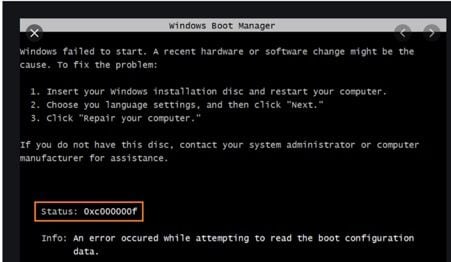
Типичная страница с ошибкой будет выглядеть, как на скриншоте ниже:
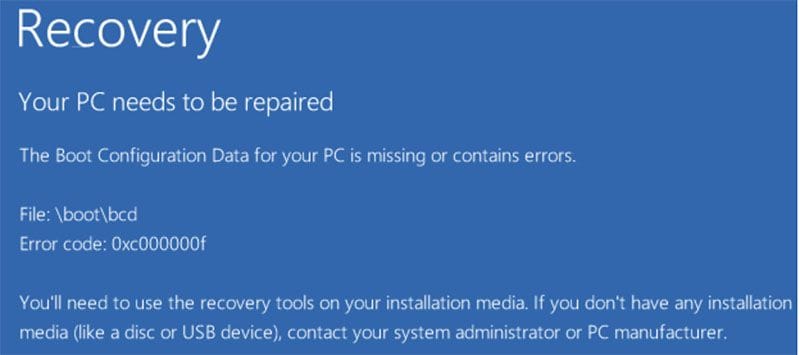
Пользователям Windows 8, 8.1 этот экран с ошибкой покажется знакомым:
Часть 2: Как Исправить Код Ошибки 0xc000000f в Windows
Давайте рассмотрим решения, чтобы исправить код ошибки 0xc000000f в Windows.
Решение 1: Проверьте и Замените Шнур Питания. Извлеките Внешние Устройства
Поврежденный шнур питания может привести к внезапной остановке загрузки Windows из-за прерывания подачи питания. Перед выполнением действий рекомендуется отключить от компьютера все внешние устройства.
Шаг 1: Выключите устройство Windows.
Шаг 2: Отключите его от источника питания. Проверьте шнур питания на наличие видимых следов износа. Если это так, замените его перед повторным включением. Если он в нормальном состоянии, выполните следующие действия.
Шаг 3: Поочередно отсоедините все подключенные устройства, такие как микрофон, USB-устройства, веб-камеру, донглы и другие электронные аксессуары.
Шаг 4: Включите устройство, чтобы повторить попытку.
Решение 2: Запустите Компьютер с Помощью Утилиты Bootrec.exe
Следующее решение — запустить Bootrec.exe. Это утилита для устранения кода ошибки Windows 10 0xc00000f. Вы можете легко выполнить этот шаг с USB-накопителем или DVD-диском или без установочного диска. Давайте посмотрим подробнее:
- Если имеется установочный диск (USB, DVD):
Шаг 1: Вставьте Windows 10 USB или DVD.
Шаг 2: Перезагрузите компьютер.
Шаг 3: Нажмите любую клавишу, когда на экране появится сообщение «Нажмите любую клавишу для загрузки».
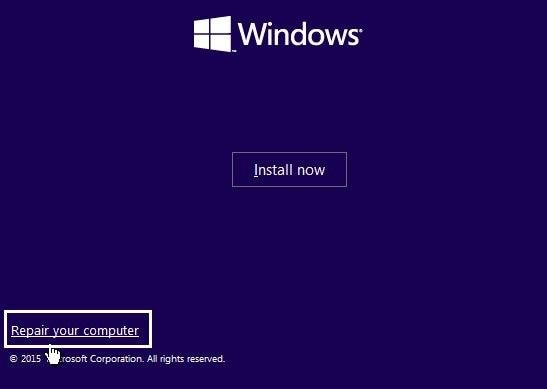
Шаг 4: Когда вы увидите экран, показанный ниже, нажмите «Восстановить компьютер» или нажмите «R».
Шаг 5: Наведите указатель мыши, чтобы выбрать Устранение Неполадок, а затем выберите Командная Строка.
Шаг 6: Когда появится командный экран, введите команду bootrec /FixMbr
Шаг 7: Нажимайте клавишу «Enter» после каждой команды, чтобы перейти к следующему шагу.
Шаг 8: Когда шаги командной строки будут завершены, введите «Exit» и нажмите «Enter».
Шаг 9: Не забудьте вынуть DVD/USB-накопитель.
- Если установочный диск недоступен, выполните следующие действия:
Шаг 1: Начните с перезагрузки компьютера.
Шаг 2: Сразу нажмите одновременно «Shift» и «F8».
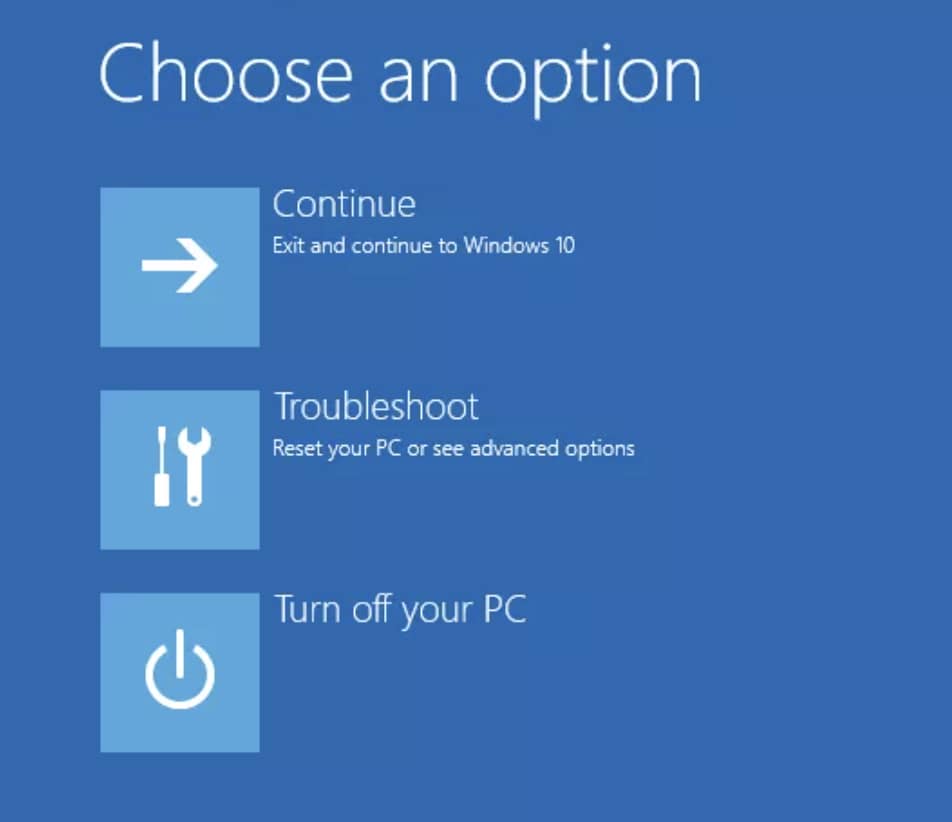
Шаг 3: Выберите опцию «Устранение Неполадок» в подсказке «Выберите Опцию»»
Шаг 4: Когда появится Командный экран, введите команду bootrec /FixMbr.
Шаг 5: Нажмите «Enter».
Решение 3: Используйте Восстановление при Загрузке для Восстановления BOOTMGR
Поскольку файл BOOTMGR имеет решающее значение для исправления кода ошибки 0xc00000f в Windows 10, вы можете использовать восстановление при запуске для восстановления BOOTMGR. Просмотрите следующие шаги, чтобы запустить шаги восстановления:
Шаг 1: Держите под рукой установочный DVD-диск Windows или загрузочный USB-накопитель.
Шаг 2: Вставьте установочный диск Windows в приводы и выберите загрузку компьютера из Установки Windows.
Шаг 3: Если вы используете USB-устройство для загрузки, загрузитесь с USB. Не выбирайте здесь Windows.
Шаг 4: Нажмите любую клавишу, когда на экране появится сообщение «Нажмите любую клавишу для загрузки с CD или DVD».
Шаг 5: Нажмите вкладку «Далее», чтобы загрузить программу установки Windows.
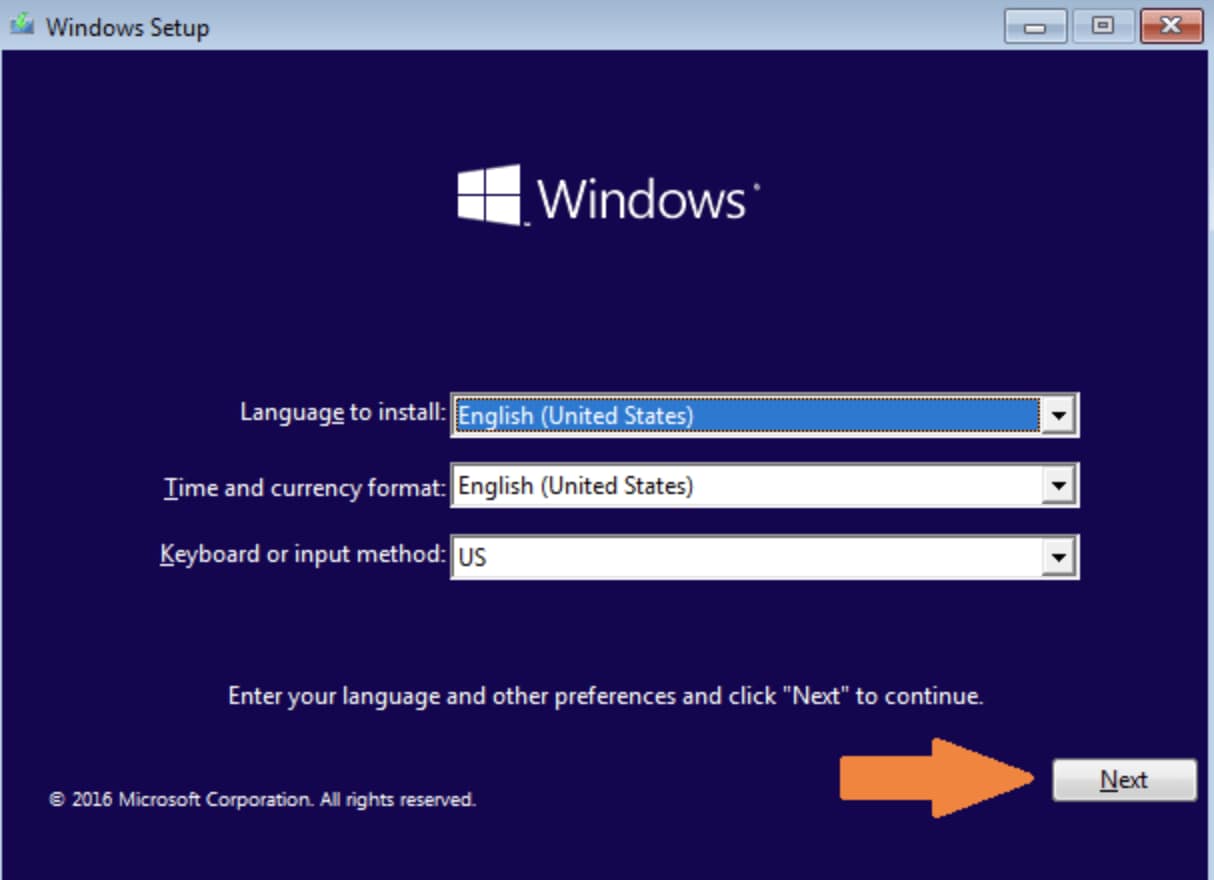
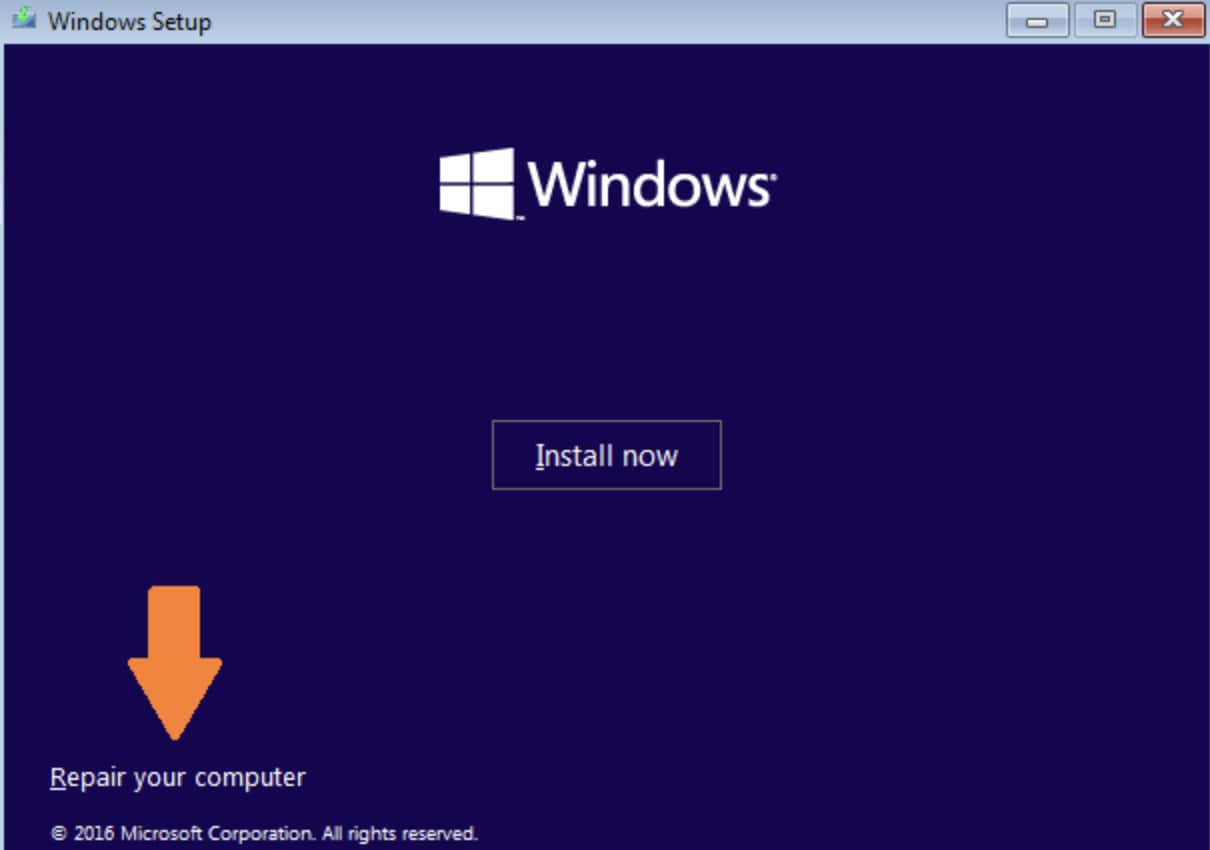
Шаг 6: Выберите «Восстановить компьютер». Помните, что мы восстанавливаем BOOTMGR и не пытаемся его установить.
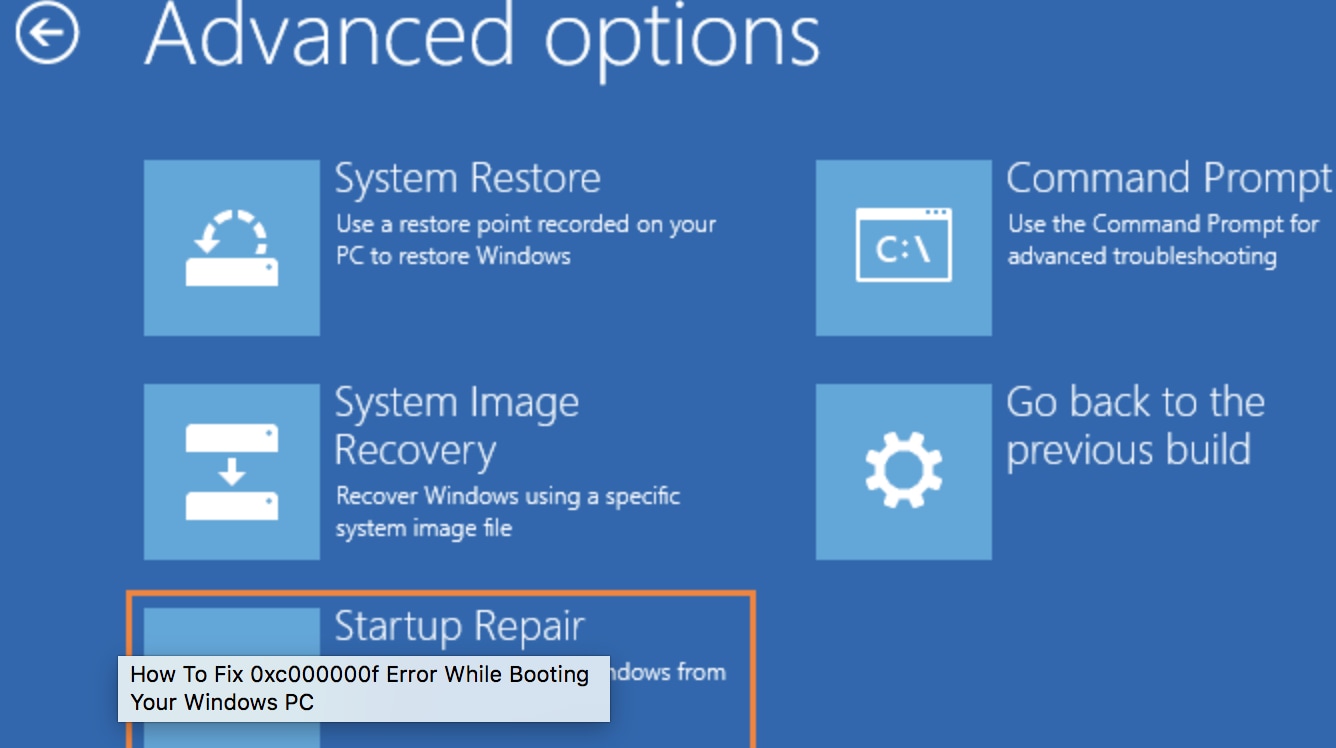
Шаг 7: Выберите параметр «Устранение Неполадок», а затем выберите параметр «Восстановление при Загрузке».
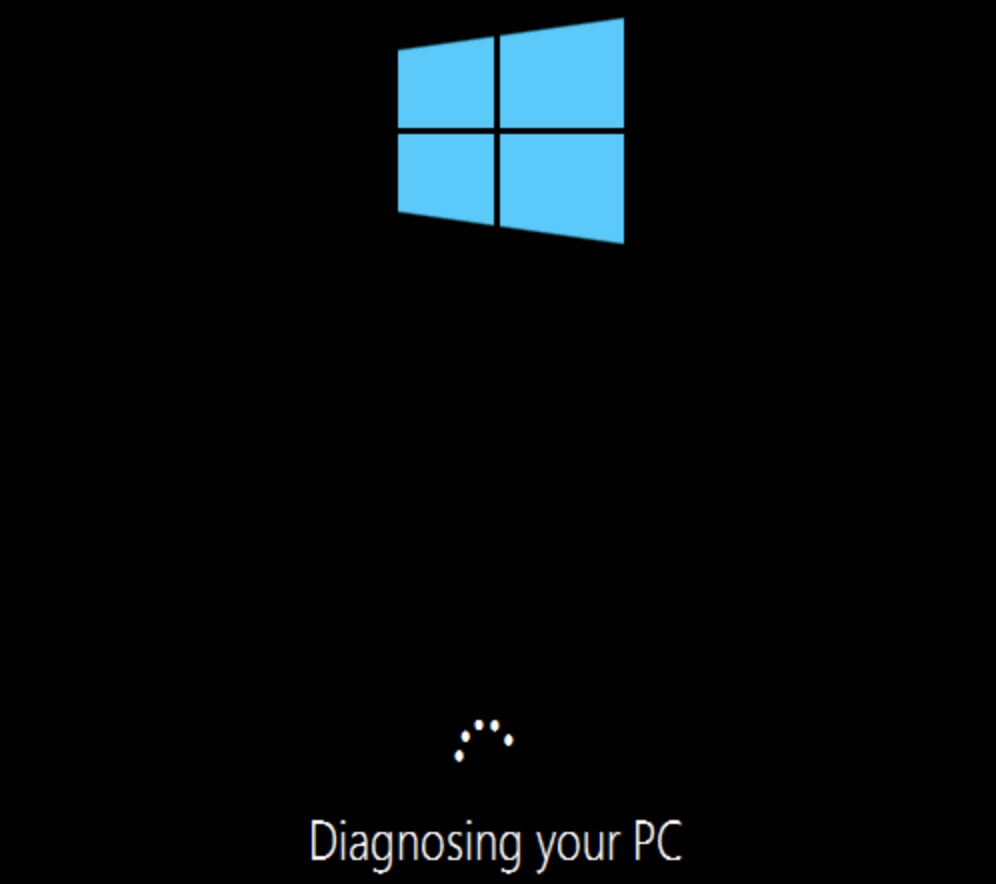
Шаг 8: Инструмент Восстановления при Загрузке начнет работать над поиском любых ошибок и устранять их, если это возможно.
Решение 4: Восстановите BCD вручную
Многие пользователи совершают ошибку, пытаясь восстановить BCD вручную. Эта ошибка является одной из наиболее частых причин появления сообщения об ошибке: ваш компьютер требует ремонта, код ошибки 0xc00000f. Перед тем как начать, выполните следующие действия, чтобы избежать ошибок:
Шаг 1: Прокрутите вверх и подражайте приведенным выше инструкциям, чтобы загрузить компьютер в «Установку Windows». Затем быстро выберите «Командная Строка» из доступных вариантов.
Шаг 2: Далее введите команду: «bootrec /rebuildbcd», чтобы начать восстановление BCD.
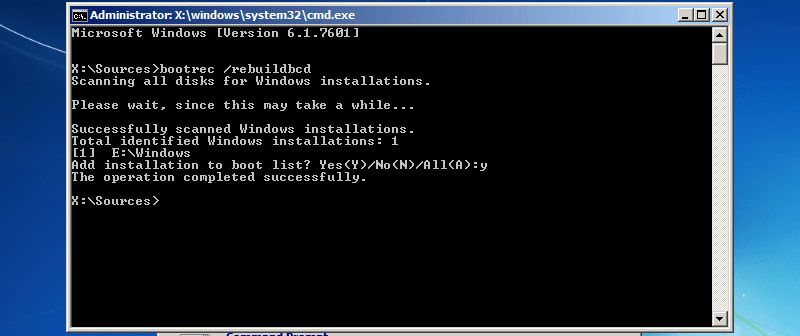
Шаг 3: Эта команда выполняет автоматическое сканирование Windows для восстановления файла BCD.
Шаг 4: Наконец, попробуйте перезагрузить систему и проверьте, происходит ли загрузка без сбоев.
Решение 5: Проверьте Кабели для Передачи Данных, BIOS и Драйверы
Мы всегда предполагаем, что исправление кода ошибки 0xc00000f Windows 10 будет включать сложность. Бывают случаи, когда пользователи пробовали все методы, но забывали проверить кабели данных, BIOS и драйверы. Узнайте, как исправить досадную ошибку:
Шаг 1: Отсоедините кабели данных.
Шаг 2: Примените в BIOS опцию «Восстановить заводские настройки».
Совет: Запишите предыдущие настройки BIOS на случай, если вам понадобится их вернуть.
Шаг 3: Теперь перезагрузите компьютер.
Шаг 4: Выберите любую из этих клавиш: «Esc», «Del», «F2», «F8», «F10» или «F12», чтобы открыть меню BIOS.
Шаг 5: Если вы застряли с несколькими клавишами, выберите «BIOS», «настройка» или «меню BIOS», чтобы открыть BIOS.
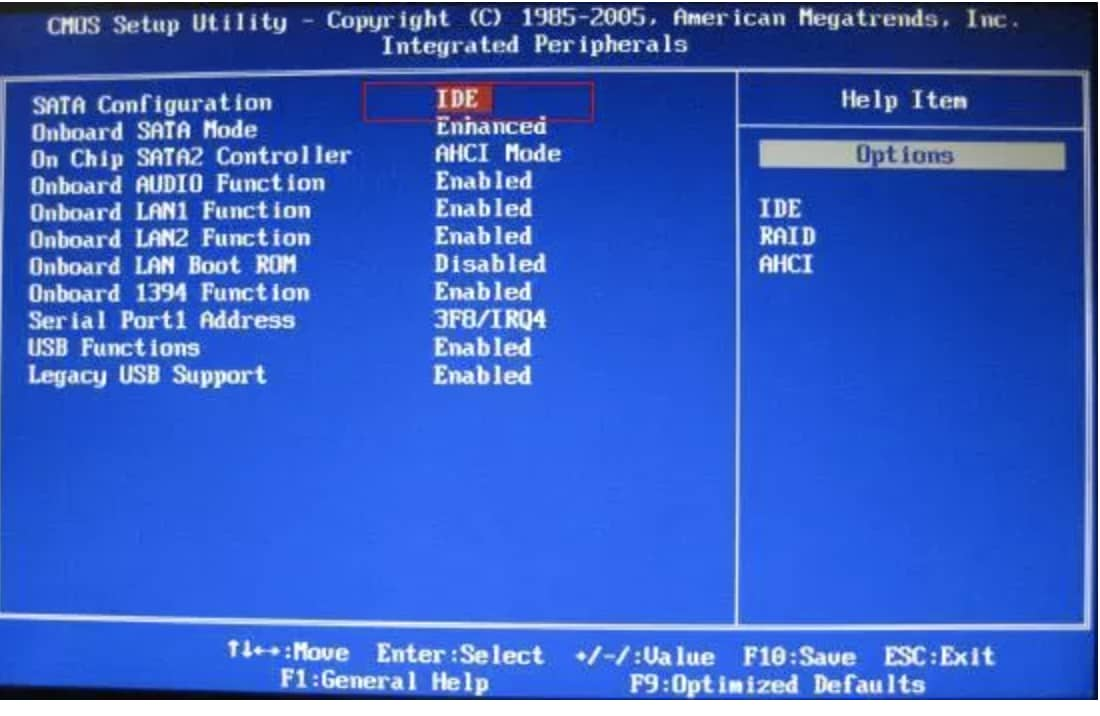
Шаг 6: Осторожно переключите все три режима или успешную комбинацию, пока не наткнетесь на следующий экран и не запишите руководство по клавишам:

Шаг 7: Взгляните на экран BIOS:
Решение 6: Проверьте свой Диск с помощью Утилиты CHKDSK
Давайте разберемся на этом последнем шаге в наших усилиях по устранению кода ошибки 0xc000000f. Мы используем утилиту CHKDSK, когда файловая композиция на жестком диске нарушена. Давайте посмотрим на простые шаги:
Шаг 1: Используйте установочный диск Windows для загрузки компьютера.
Шаг 2: После выбора правильного языка, времени и ввода с клавиатуры выберите «Восстановить компьютер».
Шаг 3: Выберите установочный диск Windows — C:\ и нажмите «Далее».
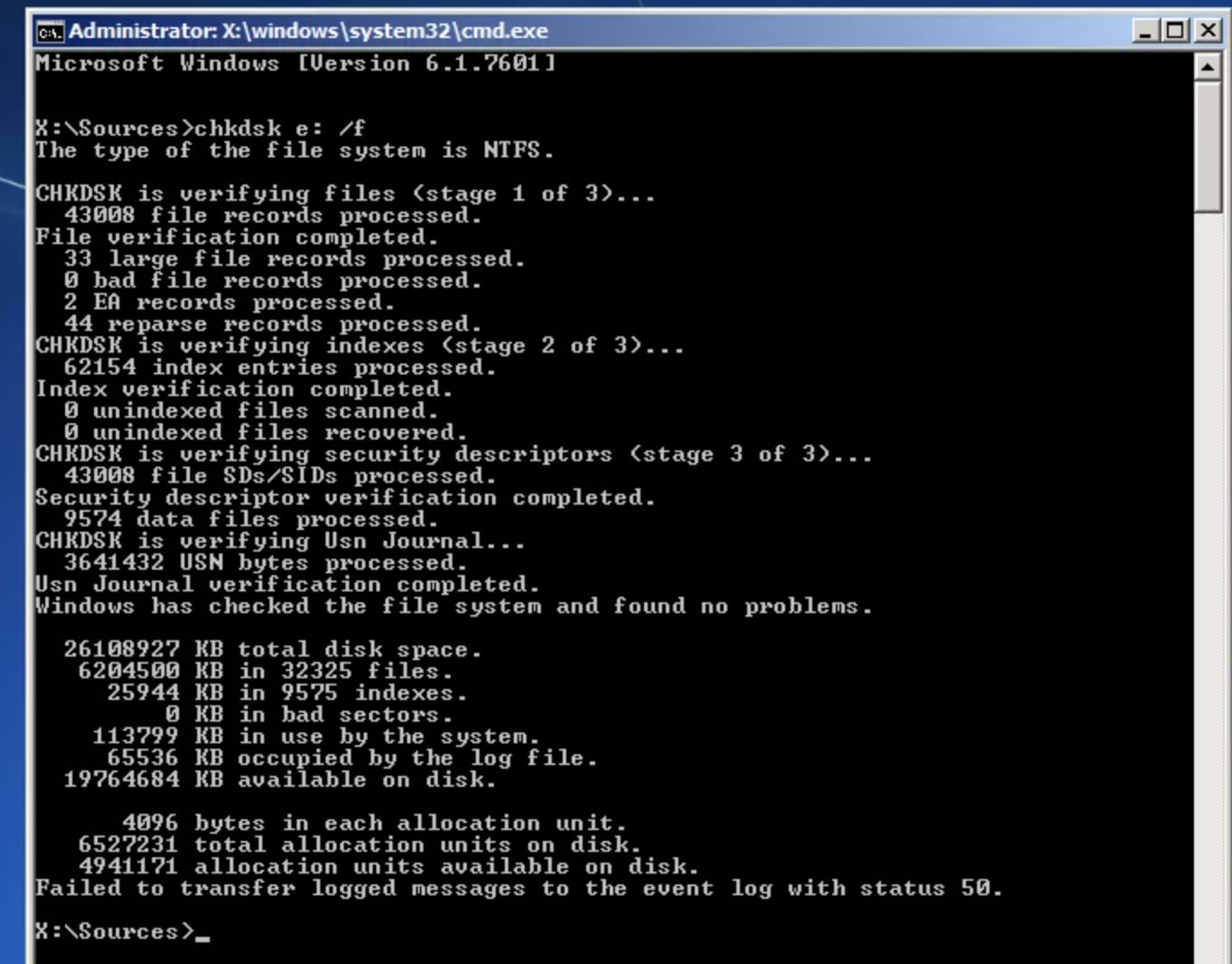
Шаг 4: Когда на экране появится окно параметров восстановления системы, выберите Командная Строка и введите «chkdsk C: /f»
Совет: Если Windows не установлена, вы можете заменить букву «C» начальной буквой драйвера.
Страница выглядит так:
Часть 3: Как Восстановить Несохраненные или Утерянные Данные из-за Кода Ошибки Windows 0xc00000f?
Recoverit Восстановление Данных для PC — это ответ, чтобы исправить потерю данных из-за кода ошибки 0xc00000f в Windows. Если сохраненные данные не могут быть восстановлены стандартным способом, этот инструмент сделает невозможное менее чем за две минуты. Когда мы говорим здесь данные, мы не имеем в виду какой-либо один тип данных. Файлы Word и PDF, аудиоклипы, фотографии, видео, презентации PowerPoint, данные с внешних устройств легко восстанавливаются и сохраняются. Если это звучит как умеренная производительность, тогда приготовьтесь к вишенке на торте. Умы, стоящие за инструментом, вышли за рамки обычного. Как пользователь, у вас также есть возможность выполнять Расширенное Восстановление Видео, восстанавливать файлы из пустой Корзины, восстанавливать данные с поврежденных компьютеров и восстанавливать поврежденные видео. Это, безусловно, устраняет страх потери данных.
Давайте рассмотрим здесь шаги:
1. Запустите Recoverit на вашем компьютере
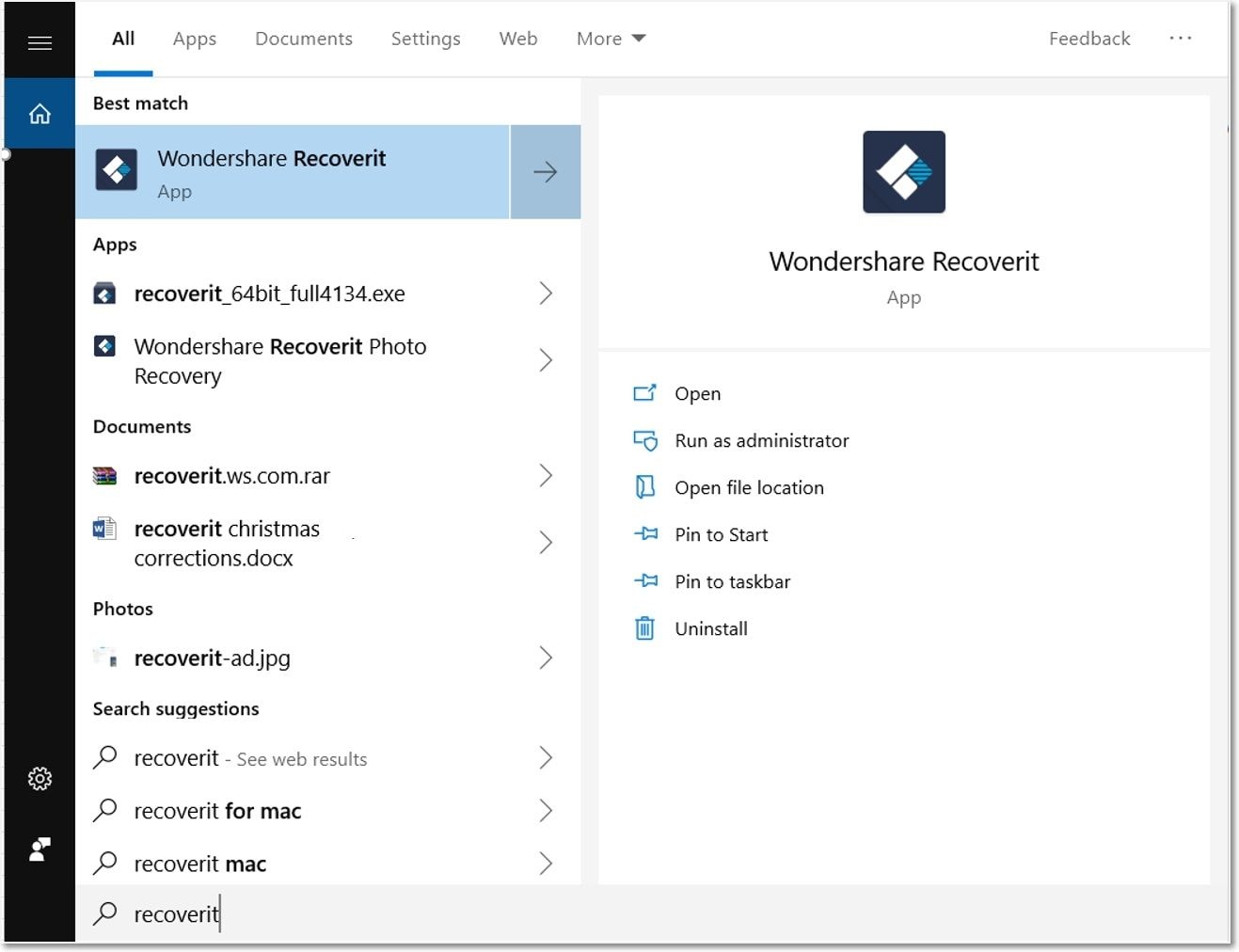
Дважды щелкните значок «Wondershare Recoverit» на Рабочем столе, чтобы открыть его.
2. Восстановите файлы с компьютера Windows
У этого шага есть 3 важных подэтапа:
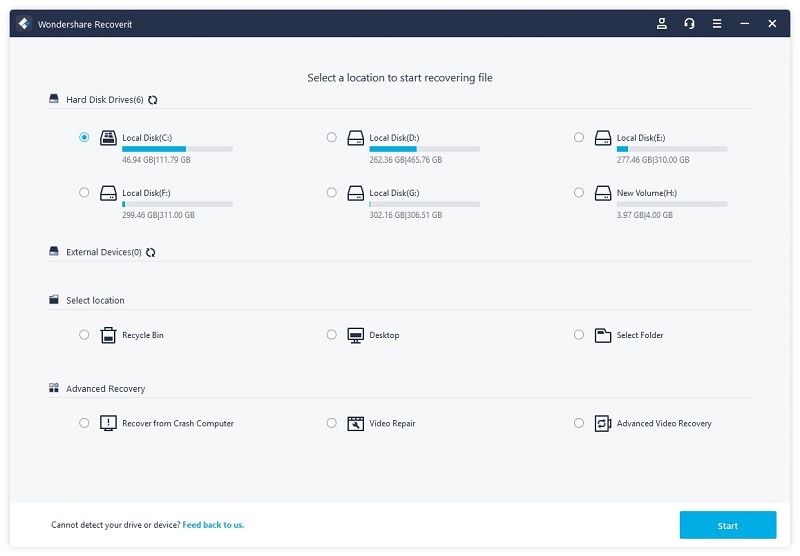
Шаг 1: Выберите расположение
- Выберите жесткий диск на вкладке «Жесткие диски» или Рабочий стол на вкладке «Выберите расположение».
- Выберите «Начать», чтобы запустить сканирование.
Шаг 2: Просканируйте расположение
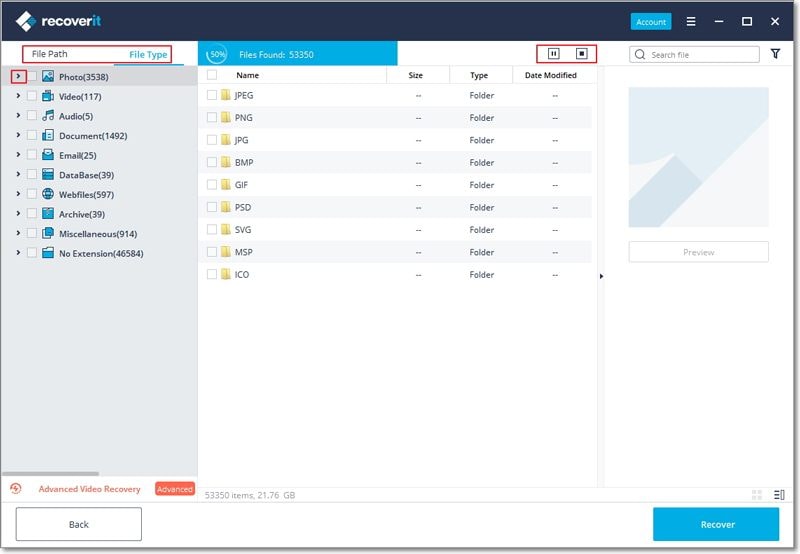
Для завершения сканирования Recoverit требуется несколько минут. Во время сканирования вы также можете точно определять файлы или останавливать сканирование для вашего удобства.
Шаг 3: Предварительный просмотр, восстановление файлов и сохранение
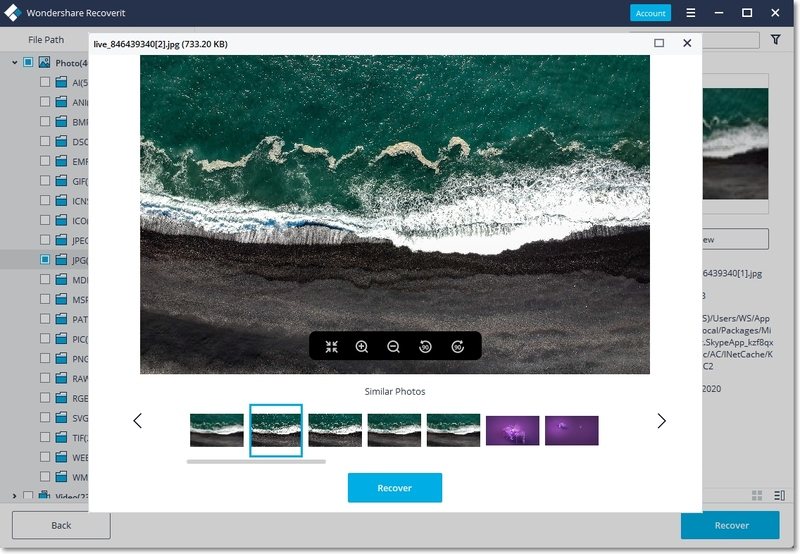
Нажав кнопку «Предварительный просмотр» или дважды щелкнув файл, пользователь может просмотреть восстановленные файлы, например:
Подытожим
У каждой проблемы есть решение, и поэтому для потери и восстановления данных не нужно нажимать кнопку паники. Если вы видите ошибку, ваш компьютер требует ремонта с кодом ошибки 0xc00000f. Ошибка больше не является преградой, когда в нашем распоряжении есть Recoverit Восстановление Данных. Он может помочь в любое время восстановить все ваши потерянные данные, изображения, текстовый файл, видео, PowerPoints за три шага. Выполните описанные выше действия и выбросьте все свои заботы в корзину для мусора.
Восстановление компьютерных данных
- Батарея ноутбука быстро разряжается
- Создать загрузочный USB-диск
- Исправить отсутствующую операционную систему
- Не удается войти в безопасный режим
- Исправлена проблема со звуком
- Параметр неверен
- 1. Как исправить если не удается войти в BIOS
- 2. Три способа взломать пароль Bios
- 3. Исправить безопасность ядра кода остановки Windows
- Клавиша Shift Не работает
Самые эффективные способы исправления ошибки 0xc000000f при загрузке Windows

Ошибка 0xc000000f появляется без всяких предупреждений сразу при загрузке операционной системы Windows 7/8/10. Симптомов, которые предвещали бы появление проблемы не наблюдается, просто в один момент компьютер (ПК) просто не включается.
Исходя из информационного текста: «Возникла ошибка во время попытки чтения информации о конфигурации ПК» или «сбой меню загрузки поскольку требуемое устройство недоступно», можно понять, что поврежден загрузочный сектор boot bcd.
Почему возникает ошибка
Наиболее часто встречаются такие причины:
- некорректная работа устройств вследствие повреждения драйверов. Случается такое при вмешательстве, возможно, даже неумышленном в важные для ПК файлы (например, установка патчей или взлом лицензионного ПО);
- результат вредного воздействия вирусов;
- проблемы в работе жесткого или твердотельного накопителя, его износа или механического повреждения, в следствие которого секторы с загрузочной информацией могут оказаться в «битой зоне»;
- некорректная конфигурация BIOS. Ошибка может появляться также в случаях, когда в Boot-меню BIOS указан неверный носитель;
- низкий заряд батарейки BIOS;
- неправильная установка обновлений для операционной системы (ОС).
Как исправить ошибку
Настройки BIOS
Для начала нужно убедиться в том, что в настройках загрузки указан диск, на котором действительно установлена Windows. Чтобы это сделать нужно:

-
- Перезапустить компьютер и сразу нажимать одну из кнопок, в зависимости от версии БИОС:
- Del;
- F2;
- Esc;
- F12.
- После входа вверху будут отображены различные меню конфигурации. С помощью стрелок следует перейти к «BOOT» и выставить на первое место в приоритете жесткий диск с ОС.
- Перезапустить компьютер и сразу нажимать одну из кнопок, в зависимости от версии БИОС:
Отключение периферии
В этом случае нужно отключить все сторонние устройства от ПК – мышь, колонки, клавиатуру, вэб-камеру и прочие, за исключением монитора.
Решение заключается в том, чтобы найти неисправное устройство или его драйвер, мешающий системе загрузиться, среди тех, которые легко могут быть удалены из системы.
Если процесс svchost грузит систему
Загрузка последней удачной конфигурации
Для запуска этой функции и исправления ошибки «file boot bcd status» с кодом 0xc000000f нужно:

- перезагрузить ПК;
- до входа системы в фазу загрузки нажать кнопкуF8 для входа в меню дополнительных вариантов загрузки;
- из списка выбрать пункт «Загрузка последней удачной конфигурации» или «Последняя удачная конфигурация».
Восстанавливаем запуск
Для устранения ошибки 0xc000000f «windows failed to start, your pc needs to be repaired», потребуется запустить операционную систему (ОС) с флешки, на которой записан образ Windows той же версии, что и на ПК:
- если все сделано верно, запустится установка Windows. Внизу выбрать «Восстановление системы»;

- в следующем списке выбрать «Восстановление запуска»;

- система предложит исправить ошибку после перезагрузки. Если решение не будет найдено – переходим к следующему пункту.
Восстанавливаем загрузчик
В случае сообщения с кодом ошибки 0xc000000f можно попробовать восстановить загрузчик:
- установить приоритет на USB-устройство с образом ОС Windows, дождаться запуска установки, внизу выбрать «Восстановление системы», в следующем окне кликнуть на пункт «Командная строка»;

- откроется консоль, в ней поочередно прописать такие команды:
- exe /FixMbr – нажать Enter;
- exe /FixBoot – снова Enter.

Проверяем системный диск
После того, как ОС удалось загрузить, следует запустить операцию проверки системного тома (как правило диска C:\) с автоматическим исправлением ошибок. Это можно сделать двумя способами:
- Через системное меню:
- на рабочем столе кликнуть по иконке «Мой компьютер»;
- кликнуть по диску «C:» (диску с установленной Windows) и выбрать «Свойства»;

- на вкладке «Сервис» кликнуть по «Выполнить проверку…»;

- отметить галочкой оба предложенных варианта и кликнуть «Запуск».

- С помощью командной строки:
- запустить функцию «Выполнить» с помощью комбинации клавиш Win+R и ввести в поле «CMD»;

- в консоли ввести команду «CHKDSK C: /F /R», нажать «Enter» и подтвердить операцию.

- запустить функцию «Выполнить» с помощью комбинации клавиш Win+R и ввести в поле «CMD»;
Что делать, если служба Mscorsvw.exe грузит процессор или систему
Восстановление системы
Данный способ сработает только в случае, если на ПК были созданы точки восстановления:
- запустить загрузку с флешки, перейти к восстановлению системы и выбрать из списка пункт «Восстановление»;

- выбрать точку восстановления и нажать «Далее», затем подтвердить кнопкой «Готово».

Использование Easy Recovery
Лучшим вариантом для восстановления в случае сбоя меню загрузки «status 0xc000000f» является Easy Recovery.
Для пользования нужно скачать программу, записать ее на флешку, выставить в приоритетах запуск с USB, затем следовать инструкциям:
- выбрать диск с ОС и нажать на кнопку «AutomatedRepair», а затем «Continue»;

- после успешного восстановления будет предложено перезагрузить ПК. Нажать «Restart».

Программа подойдет для любой версии Windows, начиная с XP и заканчивая Windows 10.