Engineer Mode что это за программа на Андроид?

Доброго времени! Сегодня наша задача это узнать что за программа Engineer Mode. Я отправился искать инфу в интернете. Есть первые данные. В общем Engineer Mode это инженерное меню, в котором очень много настроек есть, и вот пишется, что настроить можно практически все! Знаете какая мысль мне сразу в голову пришла? Ребята настроек много, но мне кажется, что лезть в эти настройки нужно только тогда, когда вы точно понимаете что делаете! Ведь это ИНЖЕНЕРНОЕ МЕНЮ все таки… не шутки…
Для открытия инженерного меню не нужны рут-права. Зайти в это меню можно при помощи программы, ну или ввести специальный код. Я не уверен ребята, но вроде как не на всех телефонах есть это меню! Это меню точно доступно для телефонов, у которых процессор МТК, даже есть специальные программы для этих телефонов, такие как ToolHero, Mobileuncle MTK Tools. Короче такой небольшой попадос, не везде это меню есть, учитывайте это…
Хотя мне все таки немного удивительно.. Дело в том, что я смотрел интернет и там многие сайты пишут что можно зайти в это меню со многих телефонов. Короче непонятно.. Я вот нашел картинку и тут показаны какие комбинации нужно вводить чтобы открыть инженерное меню на разных телефонах, смотрим:

Ну а если у вас телефон с процом MTK, то как я уже писал, вам нужно использовать приложение Mobileuncle MTK Tools или ToolHero, в принципе как я уже выше и говорил. Однако тут вот читаю еще, чтобы эти приложения норм работали, то нужны рут-права. Получается для приложений рут-права нужны, а чтобы вызвать инженерное меню при помощи специальной команды, то рут-права не нужны. Если я все правильно понял, то расклад такой. А вот надыбал картинку, ну тут показано как вводить код (но для каждого производителя код свой, не забывайте):

Кстати, вот нашел картинку, это приложение Mobileuncle MTK Tools, смотрите:

Ну а вот как выглядит ToolHere, смотрите:

Ну а вот и само меню EngineerMode:

Вот смотрите ребята, откопал такую картинку, смотрите внимательно:

Тут мы видим что активна вкладка Hardware Testing, это типа тест железа, и вот тут мы что видим? Видим настройки аудио, камеры, есть даже стресс-тест для процессора (CPU Stress Test), настройки экрана, короче многое что есть в инженерном меню.. Лишний раз убедился я, что тут чтобы что-то трогать, то нужно в этом шарить. Ребята, не играйтесь с этим меню от нечего делать, это не игрушка.
Ну что ребята, вам понятно что такое Engineer Mode? Как видите, оказалось это как бэ не программа, это инженерное меню, можно еще сказать что сервисное или служебное. Но вы думали зачем оно вообще нужно? А я вот поинтересовался. Короче это меню это типа секретные настройки, которые используются спецами на заводе чтобы оптимально настроить телефон, чтобы все работало нормалек. Поэтому вы должны понимать, что неправильные настройки могут сделать телефон неадекватным.
На этом все господа. Удачи вам и позитивного мышления!
Что такое инженерное меню на телефоне Android и как его открыть
Смартфоны имеют массу дополнительных функций, которые по умолчанию скрыты от рядового пользователя. Владельцам мобильных устройств достаточно одного лишь приложения «Настройки», где доступны для изменения все необходимые параметры. Но есть и еще один похожий раздел, изначально спрятанный от посторонних глаз. Это инженерное меню, позволяющее протестировать аппаратные компоненты смартфона, а также отрегулировать скрытые параметры, что поможет вам как для решения проблем, связанных с работой устройства, так и для настройки гаджета под себя.
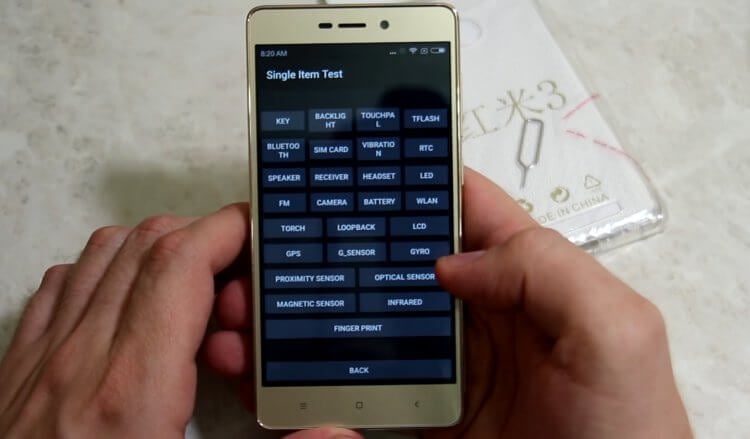
Внешний вид инженерного меню может отличаться
Что можно сделать через инженерное меню
Инженерное меню предназначено для тестирования и оптимизации работы самых разных датчиков мобильного устройства. Внешний вид этого интерфейса, а также его функциональность и набор пунктов напрямую зависит от модели и производителя смартфона. Меню бывает разным и утверждать, что те опции, о которых далее пойдет речь, доступны на вашем устройстве, нельзя. Но вы наверняка найдете немало сходств, если решите открыть Engineering Mode.
⚡ Подпишись на Androidinsider в Дзене, где мы публикуем эксклюзивные материалы
Как правило, меню представлено на английском языке и состоит из нескольких десятков пунктов. Чаще всего здесь можно встретить:
- Software Version. Пункт, где представлена информация о программном обеспечении вашего смартфона.
- SIM Test. Раздел для тестирования работоспособности SIM-карт.
- LED. Анализ работы вспышки.
- Color. Отображение на экране нескольких цветов для его проверки на предмет наличия битых пикселей и цветопередачи.
- Speaker Test. Проверка разговорного и мультимедийного динамика.
- Mic Test. Тестирование микрофона на его чувствительность и исправность.
- Gyroscope. Калибровка и настройка гироскопа для правильной работы автоповорота экрана и других функций.
- Light Sensor. Проверка датчика освещения.
- Finger Sensor Test. Тест работы сканера отпечатков пальцев.
- Battery capacity. Проверка характеристик и текущего состояния батареи вашего смартфона.
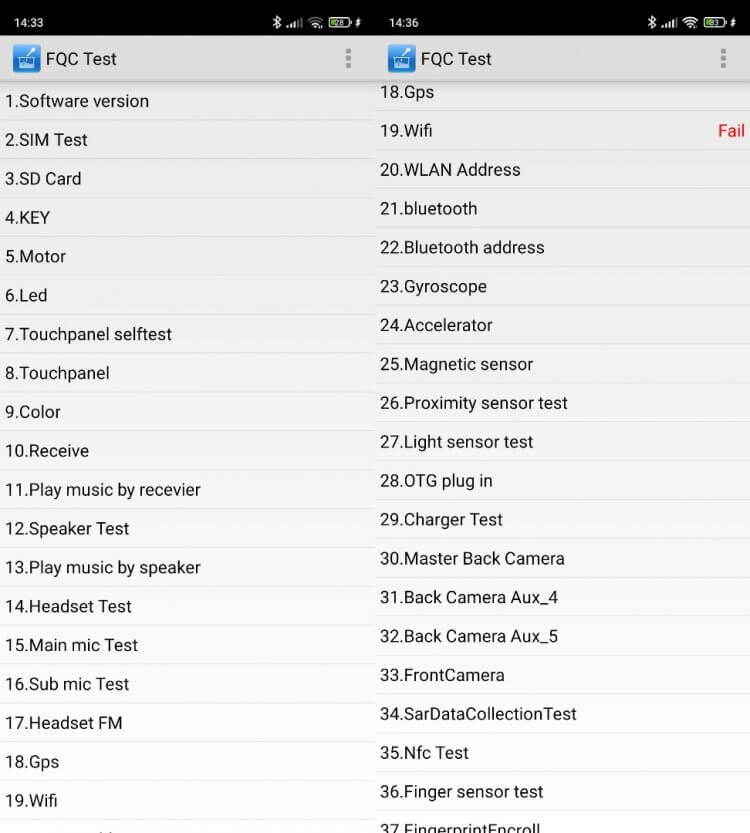
Так выглядит инженерное меню на Xiaomi
Это лишь основные пункты, которые присутствуют в инженерном меню и встречаются практически в каждой версии программного обеспечения. А теперь несколько слов о том, что конкретно помогает изменить или настроить Engineering Mode.
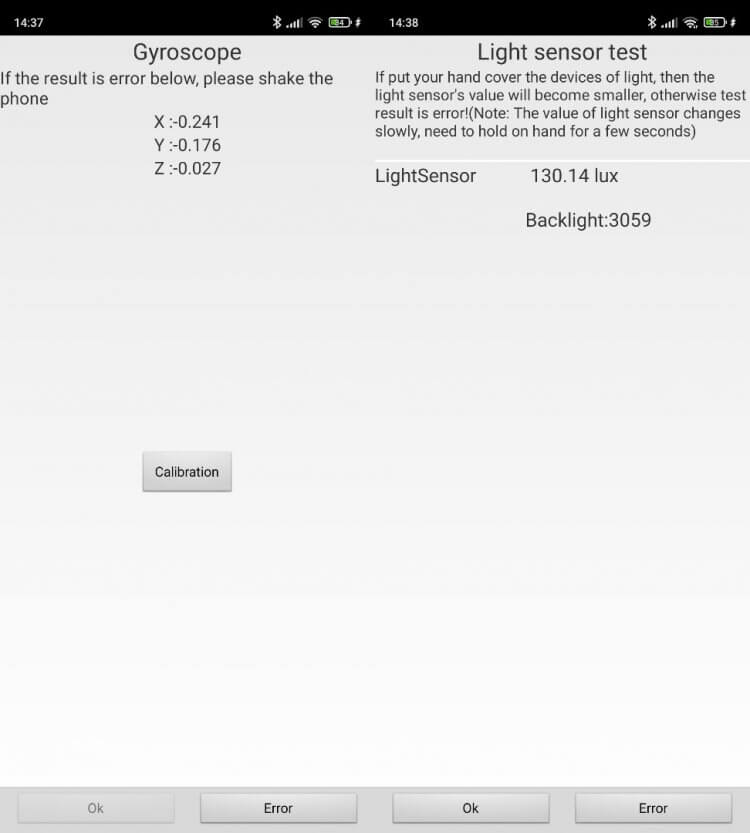
Проверка гироскопа и датчика освещения на Xiaomi
Во-первых, вы можете получить подробную информацию об устройстве и узнать IMEI. Для этого вам нужно перейти в раздел «Software Version». Во-вторых, вам доступны тесты самых различных датчиков смартфона. Подобным образом можно, например, проверить работоспособность тачскрина, открыв вкладку «Touchpanel».
❗ Поделись своим мнением или задай вопрос в нашем телеграм-чате
В некоторых версиях инженерного меню можно даже увеличить громкость динамика или микрофона, если параметров, представленных в приложении настроек, вам оказалось недостаточно. Но помните, что такая возможность есть далеко не в каждом Engineering Mode.
Как зайти в инженерное меню
Чтобы войти в инженерное меню телефона, не обязательно устанавливать дополнительный софт. Запустите номеронабиратель и введите команду, соответствующую производителю вашего мобильного устройства:
- Xiaomi: *#*#6484#*#*;
- Samsung: *#*#4636#*#* или *#*#8255#*#*;
- realme: *#*#800#*#*;
- HUAWEI: *#*#2846579#*#*;
- HONOR: *#*#2586579#*#*;
- универсальные коды: *#*#54298#*#* или *#*#3646633#*#*.
После ввода необходимого кода вы сразу же попадете в инженерное меню, а далее сможете перемещаться по его пунктам при помощи сенсорной панели смартфона.
�� Загляни в телеграм-канал Сундук Али-Бабы, где мы собрали лучшие товары с АлиЭкспресс
Приложения для входа в инженерное меню
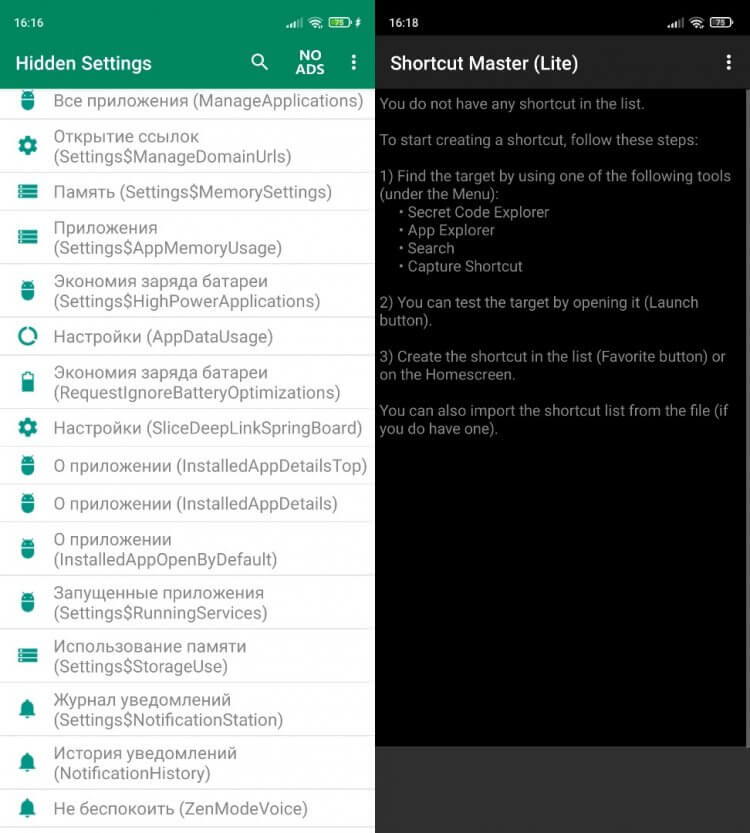
В инженерное меню можно войти при помощи специальных программ
Если вы не смогли войти в инженерное меню, и ни одна из рекомендованных команд не сработала, вы можете попробовать осуществить запуск при помощи специальных приложений. Они доступны в огромном количестве в магазине Google Play. И среди наиболее популярных программ с инженерным меню стоит выделить следующие:
- Инженерное меню MTK.
- MTK Engineering Mode.
- Скрытые настройки.
- Shortcut Master.
Внешний вид, а также набор функций каждого отдельно взятого приложения может отличаться. Кроме того, первые 2 программы предназначены исключительно для устройств на процессорах MediaTek. Если ваш смартфон базируется на чипсете другого производителя, то воспользуйтесь альтернативным приложением или кодом для доступа в инженерное меню через номеронабиратель.
Режим разработчика — что это
Инженерное меню нередко путают с режимом разработчика, который тоже предоставляет пользователю вспомогательные настройки. Но, если в первом случае мы говорим о тесте аппаратных компонентов смартфона, то во втором — именно о дополнительных параметрах, позволяющих оптимизировать работу устройства.
⚡ Подпишись на Androidinsider в Пульс Mail.ru, чтобы получать новости из мира Андроид первым
По умолчанию настройки разработчика скрыты. Чтобы сделать их доступными, необходимо перейти в раздел настроек «О телефоне» и несколько раз кликнуть по пункту с версией прошивки, пока на экране не появится надпись «Вы стали разработчиком».
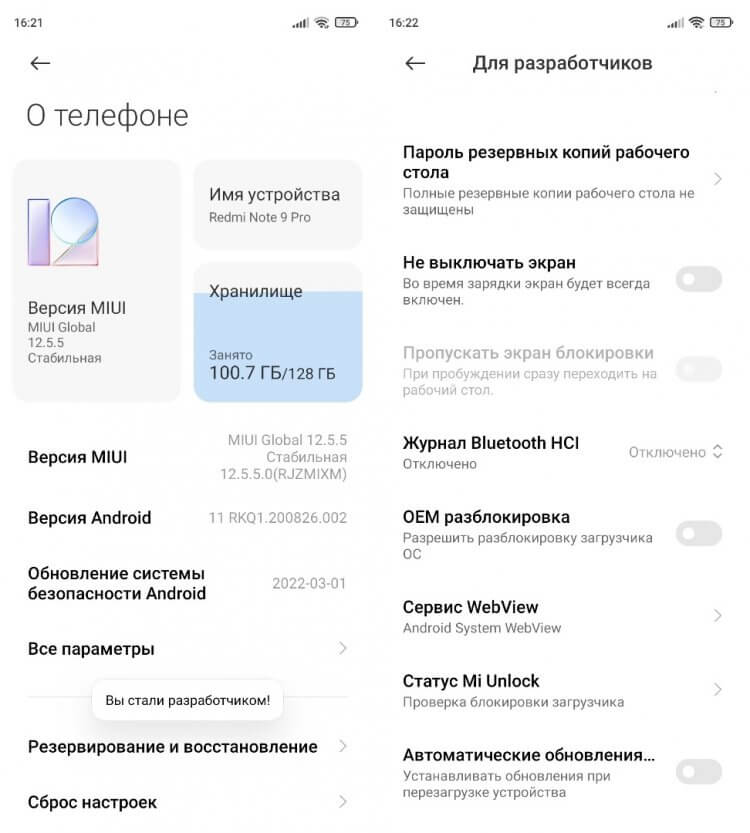
После активации вам станет доступно дополнительное меню
Разобравшись с тем, как включить режим разработчика, откройте «Расширенные настройки», а затем — «Для разработчиков». Здесь вы можете, в частности, изменить настройки анимации, поменять кодек наушников или, например, включить отладку по USB. Изменения некоторых параметров могут привести к неполадкам во время работы смартфона, поэтому будьте максимально внимательны.

Теги
- Новичкам в Android
- Операционная система Android
Инженерное меню Xiaomi — как зайти и как настроить
Все устройства от Ксяоми оснащены различными функциями, которые скрыты от пользователей в целях ограничения бесконтрольного вмешательства в систему и изменения настроек. Однако иногда вход в инженерное меню Xiaomi требуется по обоснованным причинам, для этого нужно выполнить определенный ряд действий.
Что находится в инженерном меню Xiaomi?
Инженерное меню необходимо для настройки Xiaomi разработчиками, тестирования и исправления ошибок. Пользователи могут проверить работу отдельных функций, которые расположены в меню:
- основная и фронтальная камера;
- Bluetooth;
- настройка сетей;
- функция восстановления IMEI;
- калибровка встроенных датчиков;
- проверка аккумулятора и зарядки;
- настройка индикатора уведомлений.

Существует еще множество параметров в Xiaomi инженерное меню (громкость в основном и разговорном динамике, микрофон и т. д.), которые могут быть протестированы.
Как зайти в инженерное меню на Xiaomi
Если вы не знаете, как зайти в инженерное меню на Xiaomi, вам обязательно подойдет хотя бы один из способов:
- Откройте системное приложение « Телефон » и в строке набора номера введите одну из комбинаций: *#*#6484#*#* , *#*#4636#*#* , *#*#3646633#*#* .

- Если предыдущий способ не помог, зайдите в раздел « Настройки » и выберите « Об устройстве ». Найдите строку с версией ядра и кликните по ней несколько раз подряд (8–10). После одного из нажатий инженерное меню должно открыться.

- Скачайте программу « MTK Engineering Mode » из Play Market . После запуска приложения попасть в меню можно нажав иконку « MTK Engineering Mode ». Для использования этого приложения должны быть открыты рут-права .
Важно! Неправильное использование меню или некорректный вход в него может привести к появлению сбоев в работе смартфона и потере всей информации на устройстве. Перед применением одного из способов обязательно сохраните все данные и выполните бэкап. Это позволит не потерять все важные сведения.
Изменить глубинные функции и настройки на смартфоне не удастся. Для этого должны быть открыты root-права .
Возможности инженерного меню Xiaomi
При входе в инженерное меню пользователи могут видеть несколько позиций на стартовой странице. С помощью них можно выполнить отдельные операции:
- проверить работу всех параметров в автоматическом режиме;
- тестировать отдельные элементы, предварительно выбрав их;
- просмотреть отчет о тестировании (Test Report).
Важно! После проведения теста на экране появится уведомление о текущем состоянии смартфона на основе полученных результатов проверки. Надпись «Fail» свидетельствует о наличии ошибок, надпись «Pass» обозначает, что все в порядке. Если проверка не завершена, то на экране появится «NOT FEST».
Далее вы увидите:
- сведения о программном обеспечении;
- сведения о текущем состоянии устройства по отдельным позициям — аккумулятор, дисплей, процессор и многое другое.
Настройки инженерного меню Xiaomi
Рассмотрев отдельные пункты меню, можно приступать к проверке, используя иконки на экране:
- Automatic Test — после нажатия на значок система самостоятельно выполнит проверку всех параметров поочередно.
- Single Item Test — после нажатия на иконку вам потребуется выбрать аппаратные компоненты, которые требуется протестировать.
- Выбор позиций « Test Report », « SW and WH Version » или « Device View » позволит просмотреть текущую информацию о состоянии аппарата.
Заключение
Рекомендуем ответственно подходить к смене системных настроек. Желательно использовать инженерное меню гаджетов Сяоми для диагностики и тестирования параметров, определения причин возможных неисправностей. Самостоятельно вносить изменения не стоит, если вы не обладаете достаточными для этого знаниями и опытом. Надеемся, материал помог вам разобраться, как войти в инженерное меню Xiaomi, однако следует учитывать все возможные риски. Неосторожная смена отдельных настроек может повлиять на работу смартфона вплоть до его полной поломки.
При возникновении аппаратных проблем пользователь может протестировать конкретный компонент и провести детальную настройку. Для этого существует инженерное меню, скрытое от неопытных владельцев Xiaomi. Сегодня мы узнаем, как войти в него и использовать предоставляемый функционал с пользой.
Что такое инженерное меню в смартфонах
Инженерное меню – это расширенный программный проект на Андроид-устройствах с процессорами MTK, Snapdragon и другими. Позволяет протестировать большинство элементов в смартфоне (например, датчики, батарея, камера), и по необходимости провести глубокую настройку. Доступно для всех линеек Сяоми: Mi, Redmi, Android One (Xiaomi Mi A2, Mi a2 Lite, Xiaomi Mi A3).
Попасть в инженерное меню на телефоне не удастся из стандартного приложения «Настройки». Поскольку оно скрыто от новичков и неопытных пользователей.
Заходя в инженерное меню, нужно четко понимать, для чего вы это делаете, и изменять только необходимые настройки. При неправильно указанных параметрах возможны серьезные проблемы с мобильным устройством.
Список всех функций

- Информация о версии – здесь хранятся IMEI-коды и другая информация об устройстве;
- ОпределениеSIM – мощность сигнала сим-карты;
- SD-карта – информация о стороннем накопителе;
- Клавиатура и вибрация – громкость, виброотклик и срабатывание клавиш клавиатуры;
- LedTest – фонарик и индикатор уведомлений;
- Край сенсорной панели – тестирование работоспособности всего дисплея;
- LCM – цветопередача экрана;
- Receiver – проверка разговорного динамика;
- Динамик – проверка громкости динамиков;
- Микрофон – проверка микрофона (требуется запись вашего голоса)
- Sub MIC – диктофон;
- Гарнитура – тестирование гарнитуры;
- Fm-радио – тест радио (нужно подключить наушники);
- Acceleration Sensor Calibration – калибровка датчика ускорения;
- Acceleration Sensor (FullTest) – улучшенная калибровка датчика ускорения;
- Магнитный датчик – проверка магнитного датчика;
- ALS/PS – тест датчика света и расстояния;
- OTG – тестирование внешнего USB-порта (подключите адаптер);
- Battery/Charge – определение состояния аккумулятора, уровня заряда, степени износа, тока и напряжения;
- CameraBack – тест основной камеры;
- Передняя камера – тест фронтальной камеры;
- SarSensor – уровень электромагнитного излучения;
- Геолокации – проверка GPS-датчиков.
Сторонние утилиты
Использовать сторонние приложения намного опаснее, чем пользоваться инженерным меню. В них шанс того, что что-то пойдет не так намного выше. Поэтому пользоваться ими лучше всего только в самых крайних случаях. Рассмотрим два самых популярных из них.
MobileUncle Tools
Это приложение предоставляет пользователям наибольшее количество инструментов для работы с устройством. Для его использования будут необходимы root-права – права суперпользователя. Скачать программу можно только из интернета.
MTK
Команды инженерного меню
Инженерное меню Xiaomi (подходит для всех моделей) Watch this video on YouTube
Чаще всего программные сбои в работе мобильных телефонов связаны с проблемами в прошивке. Инженерное меню Xiaomi разрабатывалось для их выявления. Оно позволяет провести раздельную диагностику каждого модуля устройства и определить источник неисправности.

Инженерное меню применяется для диагностики модулей смартфона.
Для чего предназначено инженерное меню Xiaomi
Разработчики предусмотрели возможность нарушения правильных настроек по неосторожности пользователя, поэтому встроенное сервисное меню защищено от несанкционированного входа. Оно предназначено для самостоятельной диагностики функциональных модулей Xiaomi, которая помогает выявить источник системных сбоев.
Программа устанавливается на все Android-устройства производителя по умолчанию, и делать это специально не требуется. Чтобы войти в аппаратную часть, где расположен инженерный реестр, нужно ввести особый шифр. Свободный доступ к диагностическому ПО закрыт.
С помощью приложения пользователь смартфона «Андроид» может проверить функциональность аппарата. Для этого тестируются опции, заявленные изготовителем. При этом настройки изменить невозможно без специальной сервисной программы.
Благодаря инженерному меню можно определить источник неисправности, не обращаясь в сервисную мастерскую. Проблемный модуль выявляется после проверки работоспособности. Чаще всего причины неполадок кроются в некорректных изменениях первоначальных настроек, внесенных владельцем телефона. По результатам тестирования пользователь принимает решение либо вернуться к предыдущим параметрам, либо привлечь специалиста из организации сервисного обслуживания.
Основные функции
Диагностическая программа на смартфонах Xiaomi Redmi Note 4x и других версий выполняет следующие функции:
- настраивает параметры камеры и микрофона;
- уменьшает потребление энергии, сокращая расход аккумуляторного заряда за счет оптимизации операционной системы устройства;
- проводит сервисную проверку работы GPS;
- позволяет восстановить оригинальный номер IMEI;
- помогает настроить сетевой доступ;
- выполняет калибровку датчиков;
- настраивает звуковые сигналы и регулирует уровень громкости на основном и разговорном динамиках.
Чтобы ознакомиться с полным перечнем опций, заложенных в инженерную программу на смартфонах Redmi Note 3 Pro, нужно открыть приложение. Для перевода терминов потребуется базовый уровень знания английского языка.
Способы открытия
Чтобы неопытные пользователи не смогли по неосторожности нарушить заводские настройки смартфонов линейки Xiaomi, включая модели Mi5, Mi6, Mi8, Mi Note, а также версии «Редми», разработчики защитили сервисное меню от несанкционированного вторжения секретным шифрованием.
Зайти в Main Menu можно двумя способами:
- используя особую опцию в базовых настройках мобильного устройства;
- введя специальный набор символов.
Оба метода универсальны, подходят для всех телефонов с операционной системой «Андроид», в том числе серии Miui 8.
Через настройки
Процедура предусматривает вход пользователя в сервисное меню через настройки смартфона. Порядок действий:
- зайти в инженерное приложение;
- выбрать вкладку «О телефоне»;
- найти раздел «Версия ядра»;
- пятикратным нажатием открыть диагностическую программу.

Вход в меню осуществляется через настройки телефона.
Доступ к инженерному меню позволяет проверить наличие всех опций, заявленных компанией-изготовителем, и протестировать их функциональность.
Специальный код
Альтернативный способ заключается в использовании стандартной функции вызова.
Вместо телефонного номера вводится специальный набор символов: *#*#6484#*#*. В некоторых случаях на смартфонах Redmi 3S этот шифр не срабатывает. В таких ситуациях можно попробовать заменить цифры в коде на 4636 или 3646633.
Если ни одна из версий не подходит, придется искать другие методы входа.
Как запустить в инженерном меню аппаратный тест

Возможна диагностика отдельного компонента.
При открытии диагностической программы Engineering Main на дисплей выводится перечень функций. Чтобы запустить автоматическую проверку работоспособности системных компонентов устройства, нужно активировать опцию Automatic Test.
Процедура заключается в последовательном тестировании отдельных функциональных узлов смартфона.
В некоторых случаях требуется провести тестовый анализ проблемного модуля. Если наблюдаются сбои в работе динамика, камеры, наушников и т.п., их параметры нужно проверить в первую очередь.
Для этого открывается специальный раздел Single Item Test («Одиночная проверка»). При активации команды выполняется диагностика выбранного аппаратного компонента.
После нажатия следующей кнопки на дисплее смартфона появятся результаты тестирования.
Неисправный модуль обозначается термином FAIL, при правильной работе узла отображается слово PASS. Если диагностическое обследование не завершено, на экране появляется соответствующая надпись. В инженерном меню эта опция называется Test Report.
Информация об используемой версии программного обеспечения выводится на дисплей при нажатии клавиши SW and WH Version. Здесь же содержатся данные о регистрационном номере телефона. Для уточнения IMEI нужно активировать команду.
В последнем разделе диагностического приложения Device View содержатся сведения о производителях аккумулятора, экранной панели, процессора и других компонентов, а также о характеристиках модулей.
Подробное изучение этих данных и сравнение с предоставленными изготовителем позволяет сделать вывод об оригинальности устройства. Большие расхождения свидетельствуют о подделке.
Если не получается открыть
Если пользователь, входящий в сервисное меню Xiaomi, не может получить доступ стандартными способами (через настройки или с использованием секретного шифра), приходится искать альтернативные варианты.
Программисты советуют установить на смартфон специальные утилиты.
Спросом пользуются указанные ниже программы.
- Мощное приложение Mobile Uncle Tools делает доступными многие системные операции с мобильным устройством. К недостаткам относится необходимость обладания root-правами для пользования софтом. Кроме того, некоторые функции не выполняются без МТК-процессора, который есть не во всех версиях телефонов Xiaomi.
- MTK Engineering позволяет вызвать инженерное меню, которое немного отличается от диагностической программы, открытой одним из стандартных способов. Список проверяемых компонентов не совпадает и с перечнем модулей, тестируемых предыдущим приложением.
Чтобы проверить функциональность смартфона Xiaomi с помощью Mobile Uncle Tools, нужно выполнить следующие действия:
- найти, скачать и установить утилиту на мобильное устройство;
- открыть программу;
- в разделе «Инженерный режим» активировать опцию, запускающую сервисное меню;
- выполнить тестирование проблемных компонентов.

Выполнить вход возможно через приложение Mobileuncle Tools.
Приложение разрабатывалось в Китае, поэтому потребуется перевод с китайского или английского языка. Для поиска программы понадобится приложить усилия, т.к. ее нет в «Гугл Плей Маркете».
Утилита MTK Engineering менее мощная, чем предыдущая. Войти в инженерное меню можно через раздел Engineer Mode.
Достоинства и недостатки режима
Единственный недостаток применения диагностического ПО — повышенный риск повреждения смартфона из-за неправильного использования приложения.
Ошибки при вводе секретных кодов или некорректные попытки изменения текущих настроек могут привести к неисправности гаджета.
Пользователи отмечают следующие неоспоримые преимущества приложения:
- Универсальность. Программа открывается на всех телефонах линейки Xiaomi.
- Доступность. Для диагностики работоспособности аппаратных модулей не требуется дополнительно устанавливать сторонние программы.
- Экономичность. Мелкие неисправности можно устранить самостоятельно, не обращаясь в сервисный центр.
- Простота использования. Нажать соответствующую клавишу и проанализировать результаты тестирования может каждый, специальные навыки и знания не нужны.
Несмотря на доступность применения, программисты советуют пользоваться инженерным меню с предельной осторожностью, тщательно продумывая и взвешивая очередное действие. Нарушить заводские настройки смартфона Xiaomi просто, а восстановить намного сложнее.
Используемые источники:
- https://mytischi.mistore-russia.ru/blog/stati/inzhenernoe-menyu-xiaomi/
- https://mi-faq.ru/xiaomi-engineering-mode.html
- https://ru-mi.com/blog/proveryaem-hiaomi-v-inzhenernom-menyu.html
- https://phoneoff.ru/instruktsii/inzhenernoe-menyu-xiaomi
- https://xiaomido.ru/voprosy-i-resheniya/kak-zajti-v-inzhenernoe-menyu-na-xiaomi
Инженерное меню на Android. Engineer Mode что это за программа на Андроид
Далеко не каждый человек, который имеет собственный мобильный телефон, досконально разбирается в различных особенностях работы своего устройства и тонкостях его настройки. В частности, многие не знают о том, как войти в инженерное меню телефона и зачем вообще нужно это делать. На самом же деле инженерное меню часто становится одним из основных инструментов специалистов различных сервисных центров, которые устраняют всевозможные погрешности прошивки или же какие-либо неисправности во внутренней программе устройства.
Как войти?
Многие люди слышали про инженерное меню и знают, что в него можно войти, но не в курсе, как. Войти в инженерное меню можно путем набирания номера *#*#3646633#*#* и нажатия на кнопку Audio или же просто путем использования специализированной утилиты MTK Recovery.
Аудио

В данном разделе есть несколько категорий:
- Set Mode — выбрать профиль.
- Normal Mode — стандартный профиль.
- Headset Mode — режим использования специальной гарнитуры.
- LoudSpeaker Mode — режим, при котором активируется громкоговоритель в телефоне.
- Speech Enhancement — режим, при котором осуществляется полностью автоматическая коррекция речевых сигналов.
Перед тем как выбирать какие-либо предельно возможные значения, вам следует заранее убедиться в том, что это впоследствии не заставит вас столкнуться с какими-либо проблемами звучания. В преимущественном большинстве случаев крайне не рекомендуется делать это по той причине, что максимальные настройки могут спровоцировать появление эффекта дребезжания и еще целого ряда других помех, а также создадут лишнюю нагрузку на динамики, которая провоцирует их более быстрый выход из строя.
Помимо этого, никогда не забывайте о том, что перед изменением тех или иных настроек в обязательном порядке нужно записывать те, которые были установлены по умолчанию, чтобы в случае возникновения каких-либо проблем вы могли быстро вернуть их в первоначальное значение.
Normal Mode

После того как вы разобрались в том, как войти в инженерное меню телефона и какое оно имеет основные параграфы, заходим в Normal Mode. Здесь вы увидите меню, в котором присутствует четыре позиции, среди которых первый пункт представляет собой номер профиля. Параграф FIR — 0 — нужно оставить и не трогать, после чего переходить ниже, в следующие характеристики.
Изначально следует настроить общую модуляцию громкости Tone, для чего в соответствующем параграфе Value нужно будет выставить оптимальное значение громкости и нажать кнопку Set. Первоначально вы можете установить на 1 или же попробовать самые разнообразные варианты от 0 до 100. Чем более высоким будет значение, тем тише звучание, в то время как 0 — это предельно возможная громкость. Но, как говорилось выше, крайне не рекомендуется устанавливать нулевое значение, так как динамики начнут выдавать самые разнообразные побочные эффекты, такие как дребезжание звука и еще много чего еще.
Теперь переходим в меню Type Side tone, но здесь изначально ничего не рекомендуется трогать, так как может случиться так, что в процессе разговора вы будете слышать только себя, но не собеседника. Или же пробуйте менять на свой страх и риск значения разными способами. Наиболее подходящими являются следующие характеристики:
- Audio — 1.
- Speech — 1.
- FM — 1.
- Mikrophone — 1.
- Key-tone — 70.
Если вам показалось, что в наушниках слишком тихо играет музыка или же радио, то в таком случае вы можете слегка подкорректировать профиль для гарнитуры, но не забудьте после этого перезагрузить телефон для того, чтобы настройки сохранились.
Как изменить громкость переговоров?
Разговорная громкость через инженерное меню меняется следующим образом:
- Заходим в меню.
- Выбираем Audio.
- Находим характеристику Speech enhancement, которая отвечает за то, насколько хорошо мы слышим абонента по другую сторону.
- Нажимаем на кнопку Common Parameter, после чего выбираем Normal Mode.
- Теперь смотрим в характеристику Parameter (0), после чего устанавливаем Parameter — 6.
- Начинаем редактировать данный параметр и меняем его со стандартных 400 на 1, после чего нажимаем клавишу Set.
- Теперь слышимость станет даже более чем приемлемой, а в некоторых случаях даже приходится снижать громкость (часто такой эффект дает инженерное меню Samsung).
Громкость наушников

Устанавливая следующие характеристики, вы сможете корректировать громкость наушников или динамиков в нужную вам сторону в процессе просмотра видео, а также прослушивания музыки или радио:
HeadSet Mode (type):
- Audio = 10.
- Side Tone = 50.
LoudSpeaker Mode (type):
- FM = 10.
- Side Tone = 50.
- Audio = 15.
Normal Mode (type):
- FM = 10.
- Side Tone = 50.
- Audio = 20.
Устанавливая такие характеристики, вы получите приемлемую громкость в процессе прослушивания любых материалов. В частности, это позволяет сделать как инженерное меню Samsung современных моделей, так и меню большинства других телефонов.
Сервисное меню

В сервисном меню также есть несколько основных пунктов, которые могут заинтересовать пользователей:
1. BatteryLog . Инженерное меню FLY и других современных телефонов позволяет получить предельно точную информацию о состоянии аккумулятора, включая температуру, вольтаж и другие тонкие параметры.
2. TouchScreen . Достаточно широкий параметр, который имеет инженерное меню FLY и других производителей, которые выпускают современные сенсорные телефоны. В данном разделе присутствует несколько подменю:
- HandWriting . Довольно простой вариант — рисовать пальцем на экране, который позволяет проверить, насколько сенсоры хорошо реагируют на прикосновение к ним.
- PointVerification . Позволяет диагностировать и при нажатии соответствующей кнопки показывает, есть ли какие-то погрешности и, если да, то насколько они отклонены от нужного значения.
- LineVerification . Практически то же самое, что и предыдущий пункт, только здесь от одной точки к другой прорисовываются линии.
- ShakingVerification . Проверка «встряхивания».
Дополнительные характеристики
В параграфе Type вы можете изменять также и другие характеристики, которые вас интересуют, начиная от громкости динамика при переговорах (Speech) и заканчивая громкостью нажатия клавиш (Key tone). Опять же, во всех параметрах значение должно быть установлено в диапазоне от 0 до 255, после чего нажимается кнопка Set, которая сохраняет характеристики. Точно такая же процедура устанавливается также в режиме Headset Mode, если вы хотите детально настроить громкость в своих наушниках. Если вы любитель достаточно большой громкости, которую телефон вам изначально не может предоставить, то в таком случае для вас оптимальными будут значения от 1 до 5, но никак не 0.
Сразу стоит отметить тот факт, что здесь приведены не конкретные значения громкости, а описан исключительно принцип. Конкретные значения уже будут непосредственно зависеть от характеристик вашего динамика и микрофона, ведь, к примеру, те настройки, которые предоставляет инженерное меню Explay, могут доводить параметры на порядок выше возможностей вашего телефона, вследствие чего он, пытаясь соответствовать этим параметрам, может просто сломаться. Учитывайте это и старайтесь выбирать реальные характеристики, которые смогут удовлетворить ваши потребности.
Как проверить?
В большинстве телефонов инженерное меню предусматривает специализированный пункт Ring Tone, который можно будет использовать для того, чтобы прослушивать какие-либо стандартные мелодии непосредственно из инженерного меню с той целью, чтобы определить, насколько сильно мы изменили громкость. Конечно, лучше всего после завершения всех настроек позвонить кому-нибудь и «вживую» проверить установленные настройки, но если вы пытаетесь сделать все быстро и не хотите тратить много времени, такая функция для вас является наиболее оптимальной.
Увеличиваем громкость переговоров

Настройка через инженерное меню громкости переговоров осуществляется в вышеописанном сервисном меню. Зайти в него можно следующим образом:
- Набрать *#*#3646633#*#*.
- Установить на свой телефон специализированную программу Mobileuncle Tools. Первое меню в данной программе — это вход в инженерное меню телефонов. Использование программы является гораздо более оптимальным по сравнению с выполнением всех действий вручную, так как нет необходимости в том, чтобы набирать большое количество цифр. Ведь только значения, которые будут оптимальными, иногда приходится подбирать в течении нескольких часов.
После этого вы можете набирать различные номера и проверять, насколько хорошо слышно вашего собеседника и вас самих.
Особенности Explay
Отдельной особенностью инженерного меню Explay можно назвать параметр Battary, который отвечает за уровни батареи. Данная характеристика определяет уровень зарядки батареи и указывает телефону на то, когда нужно выключать питание в процессе зарядки. Таким образом, можно немного увеличить длительность работы телефона от аккумулятора, но при этом вы должны понимать, что это также влияет и на срок службы батареи, поэтому изменение этих характеристик далеко не всегда является оптимальным решением.
Также стоит отметить, что у телефонов нового типа есть функция, когда при низком заряде батареи нельзя звонить другим абонентам. Именно в этой ситуации вам могут пригодиться знания о том, как войти в инженерное меню телефона для изменения характеристик батареи, что позволит вам дольше расходовать ее ресурс на исходящие звонки.
Наверное, много владельцев смартфонов сталкивались с проблемой громкости. Например, меня не устраивало две вещи. Первая – тихое звучание динамика при входящем звонке, и вторая – очень громкий звук в наушниках при входном звонке.
Немного о том, как управляет Android громкостью
Если к вашему гаджету не подключено никакой гарнитуры (наушники, свободные руки и т.д.), то настройки громкости будут одними, а как только вы подключите гарнитуру – настройки станут другими. Для общего понимания расскажу несколько примеров.
Пример 1. Вы слушаете музыку на телефоне, включили громкий динамик на полную мощность, а когда Вы подключите к нему гарнитуру и снова включите громкий динамик, то громкость может отличатся (может быть громче или ниже, смотря какой модели телефон или версия прошивки).
Пример 2. Вы смотрите фильм в наушниках громкость (имеется ввиду громкость мультимедиа) выставили на 40% и тут через некоторое время у Вас входящий звонок, тогда громкость в наушниках поменяется на общую громкость, в таком случае можно получить мощный звуковой удар по ушам. Поверьте я не раз подрывался с дивана в таких случаях, дело в том что программисты плохо настроили режимы громкости.
Пример 3. Вы разговариваете по телефону и Вам нужно перейти в режим громкой связи, и Вы замечаете, что динамик не так громок (или наоборот), как при прослушивании музыки; или партнер стал плохо Вас слышать, это потому, что в разных режимах микрофон может иметь разную чувствительность. Также, при подключении гарнитуры в той же ситуации и включении режима громкой связи – опять другие настройки. Вот так управляет Android громкостью.
Познаем теорию инженерного меню
Так давайте рассмотрим, что и как можно сделать если немного пошаманить над «Инженерным меню».
Перед тем как вносить какие-то изменения рекомендуем полностью прочитать статью, и осмыслить, а тогда уже экспериментировать. Также возьмите листок бумаги и записывайте все значения, которые стояли по умолчанию, на случай, если что-то пойдет не так. Запустить инженерное меню можно использовав телефонный набор номера: прописываем на нем следующие комбинации (рис. 1):

*#*#54298#*#* или *#*#3646633#*#* или *#*#83781#*#*– смартфоны на базе процессора МТК
*#*#8255#*#* или *#*#4636#*#* –смартфоны Samsung
*#*#3424#*#* или *#*#4636#*#* или *#*#8255#*#* – смартфоны HTC
*#*#7378423#*#* – смартфоны Sony
*#*#3646633#*#* – смартфоны Fly, Alcatel, Philips
*#*#2846579#*#* – смартфоны Huawei
Поздравляю, Вы попали в инженерное меню (рис. 2). Имейте в виду, что меню на разных телефонах может немножко отличатся по структуре. Находим раздел «Audio» и заходим в него. После входа видим кучу неизвестных строк (режимов) (рис. 3). Вот, что означают эти режимы в Android:


рисунок 2 рисунок 3
— Normal Mode (раздел настроек в нормальном или обычном режиме) – такой режим активный, когда к смартфону ничего не подключено;
— Headset Mode (режим гарнитуры) – такой режим активируется после подключения наушников или внешних колонок;
— LoudSpeaker Mode (режим громкоговорителя) – он активируется, когда к смарту ничего не подключено, и Вы включаете громкую связь во время разговора по телефону;
— Headset_LoudSpeaker Mode (режим громкоговорителя при подключенной гарнитуре) – такой режим активируется, когда к смарту подключить наушники или внешние колонки, и Вы включаете громкую связь во время разговора по телефону;
— Speech Enhancement (режим разговоров по телефону) – такой режим активируется в обычном режиме разговоров по телефону, причем к нему ни чего не подключено (гарнитура, внешние колонки) и не включена громкая связь.
В три последних раздела лучше носа не совать:
— Debug Info – не понятно для чего – инфа по бэкапу информации или ее отладке;
— Speech Logger – до конца не разобрался, скорее всего, ведение Лога во время переговоров или запись болтовни. Если поставить галочку напротив «Enable speech log», то после завершения телефонного звонка в корневом каталоге карты памяти создаются соответствующие файлы. Их название и структура получает следующий вид: Wed_Jun_2014__07_02_23.vm (Среда_Июль_2014__время07_02_23.vm).
Для чего служат эти файлы и как они могут нам пригодиться – непонятно. Каталог /sdcard/VOIP_DebugInfo (который является местом хранения файлов с информацией по бэкапу) – автоматически не создается, если создать его вручную, то после разговора он так и останется пустым.
— Audio logger – неплохой софт для записи звука, который поддерживает быстрый поиск, воспроизведение и его сохранения.
Если подойти к этим режимам с умом, то можно настроить громкость Android-смартфонов или планшетов так, как Вам захочется самим. При входе в любой из режимов, Вашему взгляду станут доступны различные настройки громкости (Type). Вот перечень основных настроек, которые нужно знать (рис. 4):

— Sip – настройки для интернет звонков;
— Mic – настройки чувствительности микрофона;
— Sph – настройки разговорного динамика (тот который прикладываем у ушам);
— Sph2 – настройки второго разговорного динамика (у меня его нету);
— Sid – пропускаем, при изменении этих параметров во время переговоров на своем смартфоне или планшете можно услышать себя вместо собеседника;
— Media – настройка уровня громкости мультимедиа;
— Ring – настройка уровня громкости входящего звонка;
— FMR – настройки громкости FM-радио.
Далее под пунктом выбора настроек нам доступен список уровней громкости (Level) (рис 5). Для лучшего понимания – таких уровней 7, от level 0 до level 6. Каждому уровню соответствует один «клик» по качельке регулирования громкости смартфона или планшета. Соответственно level 0 – самый тихий уровень, а level 6 – самый громкий уровень сигнала. Каждому уровню можно присваивать свои значения, которые находятся в ячейке Value is 0~255, и не должны выходить за пределы диапазона от 0 до 255 (чем ниже значение, тем ниже звучание). Для этого нужно в ячейке стереть старое значения, потом вписать новое (желаемое) и нажать кнопку «Set» (та, которая рядом с ячейкой) для присваивания (рис. 6). При использовании максимальных значений будьте осторожны, поскольку динамики могут выдавать нехарактерные неприятные звуки в виде дребезжания и прочих неприятных эффектов.


рисунок 5 рисунок 6
Предупреждение! Перед изменениями перепишите все заводские значения (вдруг что-то пойдет не так).
Ты должен это знать!
Редактирование режимов в инженерном меню
Пример 1. Как повысить громкость входящего звонка?
Для этого понадобиться зайти в инженерное меню, оттискать раздел «Audio», зайти в режим «LoudSpeaker Mode» и в настройках громкости выбрать «Ring» – настройки громкости входящего звонка. Затем последовательно изменить (повысить) значения всех уровней сигналов (level 0 – level 6). Также для большего эффекта можно увеличить значение раздела Max Vol. 0~160, если оно не максимальное (у себя я выставил – 155, при большем значении динамик начинает «хрипеть»).
Пример 2. Как повысить громкость при разговоре по телефону? (Увеличение уровня громкости маленького динамика, того который прикладываем к уху).
Опять заходим в уже известное нам инженерное меню, оттискиваем раздел «Audio», переходим в специальный режим «Normal Mode», в нем выбираем Sph – этот параметр отвечает за изменение значения всех уровней сигналов в интервале от level 0 до level 6. Устанавливаем нужный для нас уровень. В разделе Max Vol. 0~160, также можно изменить на более высокое значение мощности громкости.
Пример 3. Увеличение уровня громкости и чувствительности разговорного микрофона смартфона
Чтобы отрегулировать и выставить необходимый уровень громкости а также чувствительности разговорного микрофона необходимо зайти в «Инженерное меню» > «Audio» > «Normal Mode»> выбираем Mic– настройки чувствительности микрофона, и для всех уровней (level 0 – level 6) присваиваем одно и тоже значение, например 240. Теперь собеседник должен слышать Вас лучше.
Пример 4. Как увеличить громкость записи звука вовремя видеосъемки?
Допустим о появлении необходимости увеличения уровня громкости записи звука при видеосъемке, тогда в инженерном меню для нашего громкоговорителя (LoudSpeaker Mode) измените настройки чувствительности микрофона (mic), увеличьте все значения на всех уровнях (level 0 – level 6), к примеру выставьте по 240 на каждом уровне. Напоминаю о нажатии на кнопочку (set) — перезагружаем любимый гаджет и радуемся.
Кстати, не забудьте после каждого редактирования определенного параметра нажимать кнопку «Set». Это действие должно зафиксировать и принять к выполнению вашу команду. В противном случае, установленные пользователем параметры не активизируются. Кроме этого, определенное количество мобильных аппаратов требуют перезагрузку для того чтобы изменения вступили в силу (выключаем и включаем устройство).
Удачи Вам в экспериментах, если что-то непонятно – пишите в комментариях. Ждем от Вас ответов.
Таблица кодов для входа в инженерное меню
| смартфоны на базе процессора МТК | *#*#54298#*#* или *#*#3646633#*#* или *#*#8612#*#* |
| Samsung | *#*#197328640#*#* или *#*#4636#*#* или *#*#8255#*#* |
| HTC | *#*#3424#*#* или *#*#4636#*#* или *#*#8255#*#* |
| Huawei | *#*#2846579#*#* или *#*#14789632#*#* |
| Sony | *#*#7378423#*#* или *#*#3646633#*#* или *#*#3649547#*#* |
| Fly, Alcatel, Philips | *#*#3646633#*#* или *#9646633# |
| Prestigio | *#*#3646633#*#* или *#*#83781#*#* |
| ZTE | *#*#4636#*#* |
| Philips | *#*#3338613#*#* или *#*#13411#*#* |
| TEXET | *#*#3646633#*#* |
| Acer | *#*#2237332846633#*#* |
| Blackview | *#*#3646633#*#* или *#35789#* |
| Cube | *#*#3646633#*#* или *#*#4636#*#* |
| Cubot | *#*#3646633#*#* |
| Doogee | *#*#3646633#*#*, *#9646633# , *#35789#* или *#*#8612#*#* |
| Elephone | *#*#3646633#*#*, |
| HOMTOM | *#*#3646633#*#*, *#*#3643366#*#*, *#*#4636#*#* |
Примечание: таблица постоянно обновляется
Часто в китайских (да наверняка и не только китайских) телефонах на базе Android в инженерном меню бывают выставлены далеко не оптимальные настройки громкости динамика, гарнитуры(наушников) и микрофона, их исправление и рассмотрим в данной статье.
Как попасть в инженерное меню телефона на базе Android
Чтобы попасть в инженерное меню открываем набор номера и вводим специальный код: *#*#3646633#*#*
Так же на некоторых версиях Android может сработать команда *#15963#* и *#*#4636#*#*
Если процессор вашего телефона не MTK, то возможны разные варианты.

Приведу известные мне коды для открытия инженерного меню на разных телефонах и планшетах:
*#*#54298#*#* или *#*#3646633#*#* – смартфоны на базе процессора МТК
*#*#8255#*#* или *#*#4636#*#* –смартфоны Samsung
*#*#3424#*#* или *#*#4636#*#* или *#*#8255#*#* – смартфоны HTC
*#*#7378423#*#* – смартфоны Sony
*#*#3646633#*#* – смартфоны TEXET, Fly, Alcatel,
*#*#3338613#*#* или *#*#13411#*#* — смартфоны Fly, Alcatel, Philips
*#*#2846579#*#* или *#*#2846579159#*#* – смартфоны Huawei
*#*#2237332846633#*#* — устройства от Acer
Сразу после ввода, команда должна исчезнуть и открыться инженерное меню. Но на некоторых устройствах ещё потребуется нажать клавишу «Вызова»
Появится список разделов инженерного меню телефона.

На всякий случай возьмите блокнот и ручку и законспектируйте настройки, которые были выставлены на вашем телефоне до вашего вмешательства. Мало ли, всякое бывает.
На моем телефоне (на базе процессора MTK), чтобы добраться до инженерного меню пришлось установить бесплатную утилиту (программу) из Google Play «Mobileuncle MTK Tools «, которая открывает доступ к инженернему меню (то есть работает аналогично набору магической комбинации *#*#3646633#*#*).
Уверен, что там же вы найдете бесплатные приложения и для других телефонов.
Настройки громкости динамика, гарнитуры(наушников) и микрофона телефона через инженерное меню
Для наглядности кратко разберем настройку уровня громкости аппарата:
Заходим в программу или набираем магическую комбинацию для входа в инженерное меню. Далее, в открывшемся меню, выбираем раздел «Engineer Mode »
Откроется раздел, в котором можно выбрать инженерное меню системы Андроид (пропускаем ее), и инженерное меню самого телефона.
Нам нужно инженерное меню телефона, поэтому выбираем раздел «Engineer Mode (MTK)». Этот пункт обведен на рисунке красным маркером.

Откроется очень длинное меню, через которое можно добраться практически до любых настроек телефона. Но не достаточно добраться до них, надо знать, как ими управлять.
Поэтому не меняйте то, о чем не имеете представления.
На худой конец записывайте параметры, которые были до вашего вмешательства, чтобы потом вернуть обратно. Продолжаем!

Так как для нас интересна настройка уровня звука выбираем пункт «Audio», я обвел его красным маркером.
И… магия! Открывается интересующее нас меню настройки параметров динамиков и микрофона.
А собственно зачем мы полезли в это меню? Что-то не работает ли так из любопытства? Ладно, продолжаем разбираться!
Тут стоит задержаться и разобраться, что значат все эти пункты меню.

Normal Mode (раздел настроек в нормальном или обычном режиме) – такой режим активный, когда к смартфону ничего не подключено;
Headset Mode (режим гарнитуры) – такой режим активируется после подключения наушников или внешних колонок;
LoudSpeaker Mode (режим громкоговорителя) – он активируется, когда к телефону или планшету ничего не подключено, и Вы включаете громкую связь во время разговора по телефону;
Headset_LoudSpeaker Mode (режим громкоговорителя при подключенной гарнитуре) – такой режим активируется, если к телефону или планшету подключить наушники или внешние колонки, и Вы включаете громкую связь во время разговора по телефону;
Speech Enhancement (режим разговоров по телефону) – такой режим активируется в обычном режиме разговоров по телефону, причем к нему ни чего не подключено (гарнитура, внешние колонки) и не включена громкая связь.
Debug Info – не понятно для чего – информация по бэкапу информации или ее отладке;
Speech Logger – до конца не разобрался, скорее всего, ведение Лога во время переговоров или запись разговора. Если поставить галочку напротив «Enable speech log», то после завершения телефонного звонка в корневом каталоге карты памяти создаются соответствующие файлы. Их название и структура получает следующий вид: День недели_месяц_год__час_минуты_секунды (например, Пятница_Июль_2016__время17_12_53.pcm).
Для чего служат эти файлы и как они могут нам пригодиться – непонятно. Каталог /sdcard/VOIP_DebugInfo (который является местом хранения файлов с информацией по бэкапу) – автоматически не создается, если создать его вручную, то после разговора он так и останется пустым.

Audio logger – служит для записи звука, который поддерживает быстрый поиск, воспроизведение и его сохранения.
При входе в любой из режимов, вам станут доступны различные настройки громкости (Type). Вот перечень основных настроек, которые нужно знать:
- Sip – настройки для интернет звонков;
- Mic – настройки чувствительности микрофона;
- Sph – настройки разговорного динамика (тот который прикладываем у ушам);
- Sph2 – настройки второго разговорного динамика (у меня в телефоне его нет);
- Sid – пропускаем, при изменении этих параметров во время переговоров на своем смартфоне или планшете можно услышать себя вместо собеседника;
- Media – настройка уровня громкости мультимедиа;
- Ring – настройка уровня громкости входящего звонка;
- FMR – настройки громкости FM-радио.

Под пунктом выбора настроек доступен список уровней громкости (Level) (см. рисунок).
Таких уровней обычно 7, от level 0 до level 6. Каждому такому уровню соответствует один «клик» по качельке регулирования громкости вашего смартфона или планшета.
Таким образом, level 0 – самый тихий уровень, а level 6 – самый громкий уровень сигнала. ОБратите внимание, каждому уровню можно присваивать свои значения, которые находятся в ячейке Value is 0~255. Они не должны выходить за пределы диапазона от 0 до 255 (чем ниже значение, тем тише громкость).

Для изменения этого параметра нужно в ячейке стереть старое значения и записать новое, а после нажать кнопку «Set» (та, которая рядом с ячейкой) для присваивания.
В завершении, внизу видно раздел Max Vol. 0~255 (на моем смартфоне, например Max Vol. 0~255, все зависит от производителя). В этом пункте задается максимальное значение уровня громкости, оно одно на все level.
Дорогие друзья. Название пунктов может отличаться на разных моделях. Это платформа MTK, поэтому будьте готовы, что придется напрячь мозг и поискать соответствие в своем меню. У меня телефон Jiayu G3.
У меня изменения применились сразу, но возможно кому-то потребуется перезагрузить телефон, чтобы они вступили в силу.
Хотя, вроде бы, сломать вы ничего не должны и если изменения не понравятся всегда можно ввести старое значение..
Но все же..
ВСЕ ИЗМЕНЕНИЯ ВЫ ВНОСИТЕ НА СВОЙ СТРАХ И РИСК. Не забывайте включать думалку!
P.S.:у себя на телефоне обнаружил настройку величины шрифта. Оказывается можно ЕЩЕ увеличить!
P.P.S.: если все еще что-то не понятно, то вот видео по настройке звука в инженерном меню:
Для чего нужно рутирование устройства Android и какие возможности оно даёт, известно достаточно большому числу пользователей, чего нельзя сказать о скрытом расширенном меню аппаратных настроек также называемым инженерным меню. Об этих настройках знают немногие, и ещё меньше владельцев мобильных устройств умеют ими пользоваться. Что же представляет собой инженерное меню Андроид и зачем оно нужно?
Инженерное меню Android – это не что иное, как специальная подпрограмма, предназначенная для тестирования разработчиками операционной системы и датчиков устройства. Интерфейс этой программы представлен набором опций, позволяющих изменять конфигурацию «железа» мобильного устройства. С её помощью можно получить исчерпывающие сведение об аппаратной части гаджета, произвести тестирование процессора, оперативной и физической flash-памяти, режимов беспроводного соединения, настроить параметры камеры, дисплея, микрофона, динамиков и многое другое.
Вход в инженерное меню
Всё это, конечно, хорошо, только вот как зайти в инженерное меню, если в интерфейсе Android нет соответствующей опции? Вход в меню расширенных аппаратных настроек осуществляется с помощью специального кода, вводимого в строке для набора телефонного номера. Меню должно открыться сразу после ввода последнего символа комбинации, но в отдельных случаях может потребоваться нажатие кнопки вызова.
В самой процедуре нет ничего сложного, правда, следует учитывать, что для разных моделей мобильных гаджетов существуют свои коды. Ниже мы привели список кодов для самых популярных производителей.
Коды инженерного меню в Андроид являются универсальными, тем не менее, их корректная работа на телефонах с «левыми» прошивками не гарантируется. Для доступа к аппаратным настройкам Android также можно использовать специальные программы, например, «Инженерное Меню MTK» или «Mobileuncle MTK Tools» .

Подобные приложения особенно пригодятся на планшетах, прошивка которых не предусматривает наличие «звонилки». Интерфейс и набор доступных опций в этих программах несколько отличаются, впрочем, разобраться с ними не составит особого труда.
Какой бы способ вы не использовали, при работе с инженерным меню нужно проявлять максимум осторожности. Перед началом работы настоятельно рекомендуется записать все значения исходных параметров, чтобы иметь возможность восстановить настройки. Проводить эксперименты с инженерным меню только ради того, чтобы узнать, что из этого получится, недопустимо, так вы можете привести своё устройство в негодность!
Для получения списка инженерных кодов для конкретной модели телефона можно воспользоваться специальным приложением Secret Codes , доступным в Google Play. На некоторых моделях мобильных устройств для полноценного доступа к инженерному меню могут потребоваться права суперпользователя (root).
Что можно изменить с помощью меню
Как попасть в инженерное меню вы знаете, теперь давайте узнаем, какие настройки с его помощью можно произвести. Возможности более чем широки. Подпрограммой меню поддерживается изменение уровня громкости динамиков и чувствительности микрофона, настроек встроенной камеры, параметров аудио, модулей GPS, Bluetooth и Wi-Fi, отключение неиспользуемых частот для экономии заряда батареи. Также вы можете протестировать ключевые компоненты вашего устройства и внешнюю карту памяти, настроить операции ввода-вывода, определить точную температуру процессора и аккумулятора, уровень вредного электромагнитного излучения.
Другой полезной функцией является получение доступа к режиму восстановления – аналогу BIOS на компьютерах, который в свою очередь содержит целый набор настроек. Возможности режима восстановления включают сброс устройства к заводским параметрам, обновление прошивки, создание резервной копии операционной системы, получение доступа к root-правам, удаление конфиденциальных пользовательских данных. Перечислить все опции инженерного меню в рамках одной статьи не представляется возможным, чем больше в телефоне или планшете датчиков и компонентов, тем более обширным оно будет.
Увеличение громкости телефона через инженерное меню
А теперь продемонстрируем работу с аппаратными настройками на примере одной из самых востребованных операций и узнаем, как увеличить громкость на Андроиде через инженерное меню. Итак, заходим в меню с помощью Mobileuncle MTK Tools или введя «волшебный» код, затем находим и открываем подраздел Audio. Если в меню вы зашли через программу Mobileuncle Tools, этот подраздел будет находиться в разделе старшего порядка Engineer Mode, в остальных случаях он обычно располагается на вкладке Hardware Testing.

В подразделе Audio вам будут доступны следующие опции:
- Normal Mode – обычный режим, работающий когда к устройству не подключена гарнитура.
- Headset Mode – режим гарнитуры, включающийся в момент подключения к смартфону наушников или колонок.
- LoudSpeaker Mode – режим громкоговорителя. Активируется при включении громкой связи при условии, что к устройству не подключена гарнитура.
- Headset_LoudSpeaker Mode – режим громкоговорителя с подключенной гарнитурой. То же самое, что предыдущий, но с подключенными наушниками или колонками.
- Speech Enhancement – этот режим включается при разговоре по телефону без использования громкой связи.

В разделе могут быть и другие настройки, например, Debug Info и Speech Logger, но их лучше не трогать. Выбираем режим, для которого нужно изменить уровень громкости (пусть это будет Normal Mode), в открывшемся списке выбираем Type и указываем, для какой именно функции будем изменять громкость. Доступными могут быть такие функции:
- Ring – настройка громкости для входящих звонков;
- Media – настройка громкости динамиков при воспроизведении мультимедиа;
- Sip – звуковые настройки для интернет-звонков;
- Sph – звуковые настройки разговорного динамика;
- Sph2 – звуковые настройки второго разговорного динамика (опции может не быть);
- Mic – изменение чувствительности микрофона;
- FMR – настройки громкости FM-радио;
- Sid – этот параметр лучше не трогать, иначе могут возникнуть проблемы с голосом собеседника.
Выбрав функцию, прокручиваем текущий список, выставляем нужное значение Value (от 0 до 255) и жмём для применения новых настроек Set.

Для изменения уровня громкости также можно воспользоваться предустановленными шаблонами – опцией Level. В большинстве телефонов имеется семь уровней, от 0 до 6. Настройку Max Vol желательно не трогать, равно как и не стоит выставлять слишком высокие значения для Value, иначе звук в динамиках начнёт хрипеть. Аналогичным образом настраиваются и другие режимы в подразделе Audio.
Для вступления новых настроек в силу в некоторых моделях смартфонов и планшетов требуется перезагрузка.
Сброс настроек
И последнее, что мы сегодня рассмотрим, это сброс параметров инженерного меню к заводским значениям. Понадобиться он может в том случае, если после внесения изменений устройство стало работать некорректно. Существует несколько способов сброса. Если система нормально загружается, зайдите в настройки и откройте подраздел «Восстановление и сброс».


Также сбросить инженерное меню можно, введя в «звонилке» специальный сервисный код. Обычно это *2767*3855#, *#*#7780#*#* или *#*#7378423#*#*, но для вашей модели телефона может понадобиться свой код.
Еще один вариант – воспользоваться режимом восстановления, о котором было сказано выше. Чтобы в него попасть, используйте одну из этих комбинаций:
- Кнопка включения + уменьшение громкости.
- Кнопка включения + увеличение громкости.
- Кнопка включения + кнопка «Домой» + уменьшение/увеличение громкости.
- Кнопка включения + увеличение громкости + уменьшение громкости.
В открывшемся списке опций выберите «wipe data/factory reset» → «Yes – delete all user data» → «reboot system now». Устройство будет перезагружено, и настройки обнулятся.


Есть ещё один способ сбросить настройки инженерного меню, но он требует наличия прав суперпользователя. Используя любой файловый менеджер с поддержкой прав root, зайдите в корневой каталог системы, а затем удалите полностью или частично содержимое папки data/nvram/apcfg/aprdcl и перезагрузитесь.

Файлы в папке aprdcl как раз отвечают за настройки инженерного меню. Сходу удалять все файлы необязательно. Если вы напортачили, скажем, с настройками аудио, для восстановления исходных параметров достаточно удалить файлы, в названии которых имеется элемент строки audio. И ещё один момент. Независимо от способа сброса, всегда делайте резервную копию ваших личных данных и приложений, так как все они могут быть утрачены.
Продвинутые пользователи современных смартфонов и планшетов используют многочисленные функции, которыми обладает инженерное меню Android. Оно позволяет , получить информацию о mac-адресе, проверить или настроить работу Wi-Fi, Bluetooth, обновить программное обеспечение камеры, динамиков. Очень часто при помощи такого меню можно улучшить звук на вашем устройстве и выполнить другие тонкие настройки. Например, вернуть первоначальные настойки аккаунта Google, указать параметры блокировки и выключения устройства, задать настройки, позволяющие создавать резервную копию важной информации. Прежде, чем выполнить вход в инженерное меню, необходимо уяснить, что необдуманные действия могут привести к сбою работы устройства. Пользователю желательно запомнить, какие изменения были внесены в систему, чтобы при необходимости вернуть все настойки в прежнее состояние.
Как войти в инженерное меню, используя стандартные возможности устройства?
Список функциональных возможностей можно открыть, набрав определённую комбинацию символов в окне вызовов устройства. Код инженерного меню Android различается в зависимости от марки телефона или планшета. Каждый производитель устанавливает собственную комбинацию. Подобная информация обычно указана в инструкции к телефону и на официальных сайтах. У пользователей современных устройств обычно не возникает сложностей с поиском нужного кода.
Ниже мы приводим таблицу наиболее распространённых комбинаций. Не рекомендуется использовать их, если ваше устройство не относится к перечисленным торговым маркам.
Разработчики не рекомендуют выполнять подобные команды без определённых знаний и опыта. Но часто только такой способ помогает быстро решить ряд проблем, связанных с , возврата устройства к первоначальному состоянию, получением дополнительной информации об устройстве. Инженерное меню представлено на английском языке, что делает его понятным для большинства пользователей.
Использование дополнительных программ
Не всегда есть возможность узнать подходящую, непосредственно к вашему устройству, комбинацию. В таких ситуациях можно установить на мобильное устройство специальное программное обеспечение, которое позволит при помощи нескольких кликов открыть список функциональных возможностей смартфона либо планшета. Оно является общедоступным для разных версий Android и моделей аппаратов.

Программа для входа в инженерное меню Android может устанавливается через USB-подключение к персональному компьютеру или ноутбуку. Одна из них называется Mediatek Engineer Mode. Она представляет собой файл EnMode.apk, который необходимо перенести в память устройства и произвести установку обычным способом. Такая программа подходит для устройств, функционирующих на базе процессора MTK. У пользователя есть возможность скачать бесплатную и платную версию ПО.
В магазине Google Play есть возможность скачать утилиту Mobileuncle MTK Tools. Она предназначена для смартфонов и планшетов, работающих на площадке Android 2.1. и более поздних версиях. Описание гласит, что подобная утилита также подходит исключительно для устройств, оснащённых процессором MTK.
Для владельцев походит программа Mobileuncle Tools. Существуют и другие утилиты, например, Shortcut Master, инженерное меню MTK, запуск инженерного меню MTK. Перед их установкой рекомендуем ознакомиться с рейтингом приложения, отзывами других пользователей, а также проверить ваше устройство на предмет совместимости.
Настройка оптимального звука с помощью открытия инженерного меню
Одной из наиболее частых причин, из-за которой пользователи ищут информацию, как войти в инженерное меню, является необходимость тонкой настройки звука. Могут возникнуть следующие ситуации:
- Плохая слышимость при включённой громкой связи
- Резкие перепады звука при входящем звонке во время прослушивания аудио
- Недостаточная громкость сигнала
- Тихие звуки во время записи видео
- Тихая работа гарнитуры и микрофона.

Это лишь небольшой список установленных настроек, которые можно изменить через инженерное меню современного мобильного устройства. Настройка звука осуществляется через раздел Audio, который отображается сразу после входа в меню. Затем на экране появятся различные вкладки, например, Headset Mode. Эта вкладка позволяет устанавливать звуковые параметры, которые активируются при подключении гарнитуры. Normal Mode устанавливает звучание в обычном состоянии мобильного устройства (без подключения наушников, динамиков).
Вкладка LoudSpeaker Mode , которые активируются при включении громкоговорителя. Headset LoudSpeaker Mode позволяет осуществить настройки для активного режима громкоговорителя, в то время, как к нему подключена гарнитура. Вкладка Speech Enhancement предусматривает настройки, которые вступают в работу во время общения по мобильной сети.
В любом из режимов можно установить тонкую настройку микрофона либо увеличить громкость (см. таблицу).
Громкость любого звукового параметра имеет семь уровней — от 0 до 6. Чем выше такое значение, тем громче будет звучать ваше устройство. Мы не рекомендуем устанавливать максимальные настройки, поскольку это способствует быстрой . Во многих устройствах установка предельной громкости может привести к возникновению неприятных шумов.
Инженерное меню является механизмом тонкой настройки мобильных аппаратов, функционирующих на платформе Android. Для разработчиков перечень таких возможностей открывает новые опции при внедрении приложений. Безусловно, такое меню используется не только для настройки звуковых параметров. Оно является важным инструментом, поддерживающим оптимальную работу смартфонов и планшетов. Но лучше не вносить изменения, в которых вы не уверены.