Как правильно пользоваться диктофоном на телефоне
Еще в эпоху кнопочных телефонов на мобильных устройствах появилась функция записи аудио, которую мы по привычке именуем диктофоном (название происходит от американской марки Dictaphone). Существует масса вариантов использования этой опции: интервью, конспектирование, тренировка речи, создание подкастов и так далее. Сегодня мы разберемся, как работает диктофон, а также выясним, где хранятся получившиеся записи.
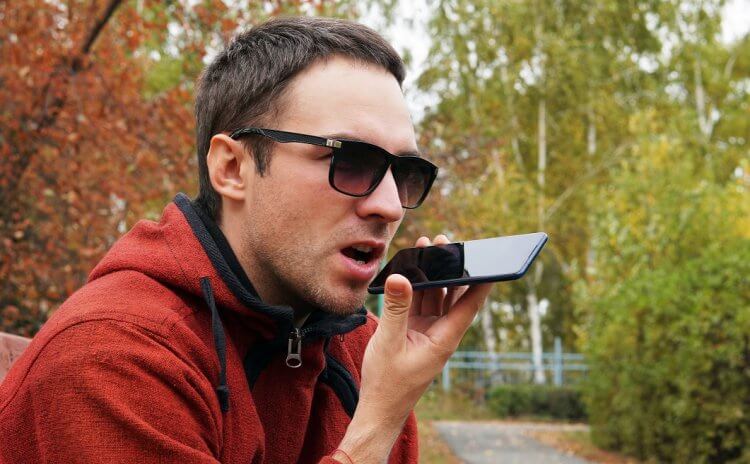
Диктофон поможет записать любые окружающие вас звуки
Где в телефоне диктофон
Чтобы воспользоваться функцией аудиозаписи, не придется скачивать дополнительные программы на свой телефон. Ярлык приложения «Диктофон» находится на рабочем столе вашего устройства или в списке установленных программ, а иногда производители прячут его в папку «Инструменты».
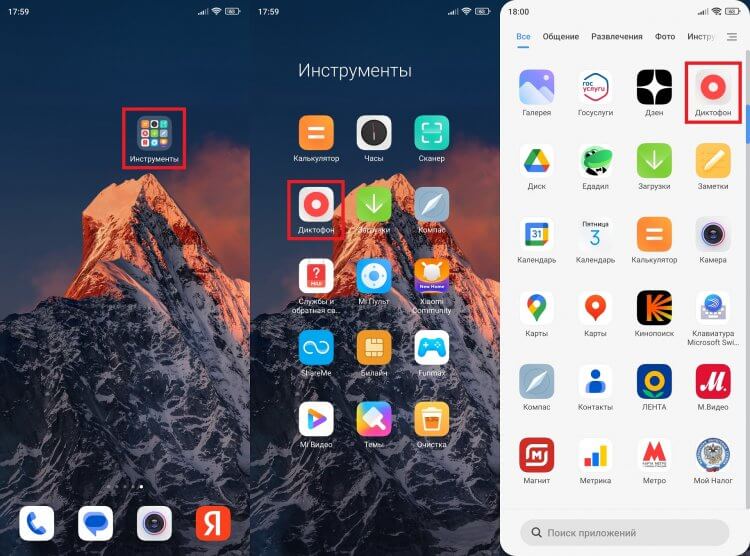
Диктофон должен быть предустановлен на вашем смартфоне
Принцип работы диктофона очень прост. Он фиксирует человеческую речь при помощи встроенного микрофона, который, как вы понимаете, есть на любом Android-смартфоне. При желании можно подключить к телефону внешний микрофон, и на нашем сайте уже выходил текст, посвященный этой теме.
⚡ Подпишись на Androidinsider в Дзене, где мы публикуем эксклюзивные материалы
Скачать диктофон на Андроид
Хотя средство аудиозаписи предустановлено почти на всех смартфонах, никто не запрещает вам скачать диктофон на Андроид через Google Play или любой другой магазин приложений. В качестве примера приведу несколько хороших программ:
- Easy Voice Recorder;
- Voice Recorder (Simple Design);
- Voice Recorder Pro;
- Sound Recorder Plus;
- Voice Recorder & Voice Memos.
Все они работают схожим образом, поэтому нет особого смысла говорить о каждой утилите по отдельности. Подробности ищите в нашем тексте с подборкой приложений с диктофоном.
Как включить диктофон на телефоне
Чтобы начать запись голоса на диктофон, необходимо запустить соответствующее приложение и нажать кнопку «Rec». Если вы делаете это впервые, программа попросит дать разрешение на доступ к микрофону, с чем обязательно нужно согласиться. В противном случае записать голос не получится.
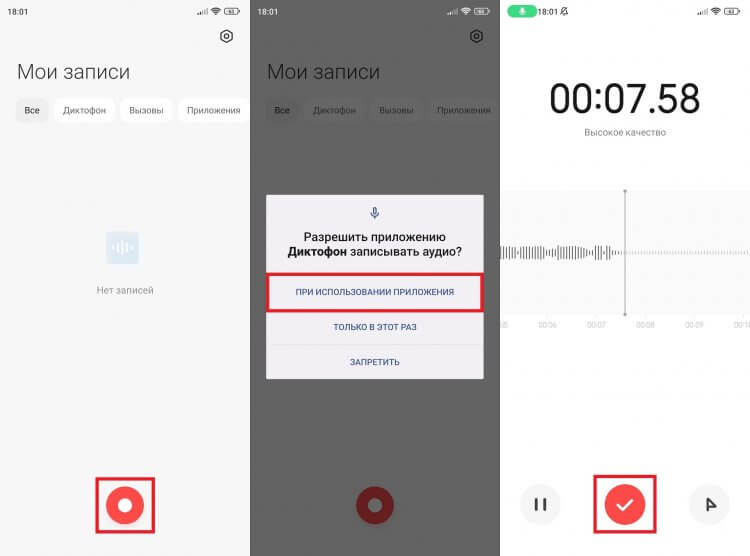
Нужно обязательно предоставить разрешение на доступ к микрофону
В любой момент запись можно поставить на паузу, нажав кнопку с двумя вертикальными полосками, а также остановить, для чего предусмотрена кнопка в виде галочки или квадрата. Кстати, диктофон в фоновом режиме тоже работает, благодаря чему отпадает необходимость держать приложение открытым. Допускается даже блокировка экрана, после чего запись все равно продолжится.
�� Загляни в телеграм-канал Сундук Али-Бабы, где мы собрали лучшие товары с АлиЭкспресс
Настройка диктофона
Каждое приложение с диктофоном предлагает целый ряд настроек аудиозаписи. Для доступа к ним нужно нажать кнопку, расположенную в правом верхнем углу. Учтите, что на вашем смартфоне она может выглядеть иначе.
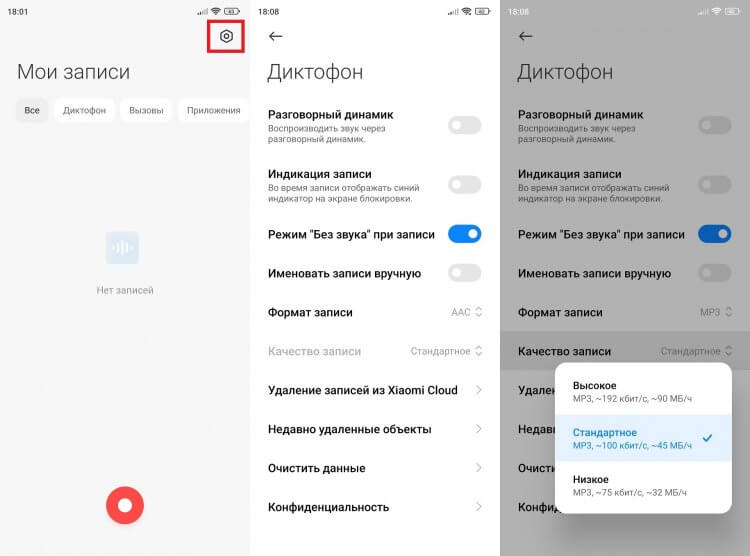
В специальном разделе вы найдете настройки диктофона
Как правило, программа предлагает выбрать тип файла, качество записи (доступно не для всех форматов), место сохранения и другие опции. Если вы подключили к телефону внешний микрофон, то также не забудьте выбрать его в настройках приложения. Хотя в большинстве случаев переключение происходит автоматически.
❗ Поделись своим мнением или задай вопрос в нашем телеграм-чате
Как записать разговор по телефону на диктофон
Несмотря на то, что диктофон работает в фоновом режиме, для записи разговоров по телефону он подходит лишь относительно. Если вы общаетесь не по громкой связи, встроенный микрофон просто не сможет зафиксировать голос собеседника. Поэтому, если вам нужно включить запись разговора, делайте это через программу для совершения звонков:
- Наберите нужного человека.
- Нажмите кнопку записи (иногда прячется во вкладке «Еще»).
- Для прекращения нажмите кнопку «Остановить».
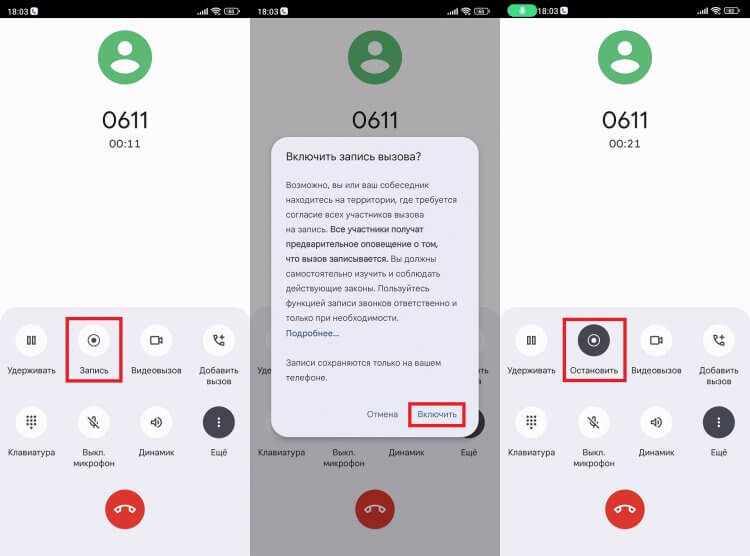
Ваш собеседник получит предупреждение о начале записи разговора
Более подробную информацию ищите в тематическом материале с рассказом о том, как записывать разговоры по телефону. Я же предлагаю двигаться к заключительной части нашего разговора, из которой вы узнаете, где хранится запись диктофона.
⚡ Подпишись на Androidinsider в Пульс Mail.ru, чтобы получать новости из мира Андроид первым
Как найти запись диктофона
Обычно файл диктофона сохраняется в папке «Music» или «Records». Открыть ее можно через стандартное приложение «Проводник». Но место сохранения бывает и другим. Так, на смартфоне Xiaomi нужно предварительно открыть каталог «MIUI», а затем — «sound_recorder». Ну и не забывайте, что сторонние программы используют собственные папки.
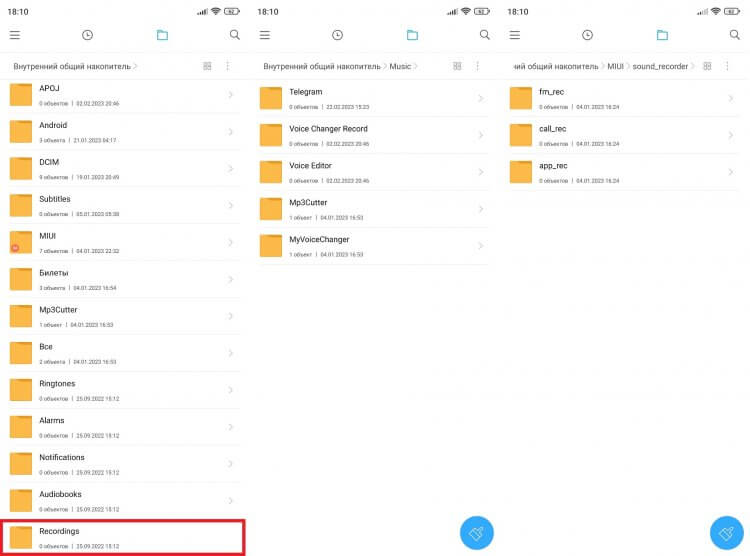
Обычно файлы сохраняются в одну из папок на смартфоне
Многие смартфоны по умолчанию хранят файлы в кэше приложения с диктофоном. То есть для доступа к ним нужно запустить программу, через которую выполнялась запуск. И только потом вы можете отправить файл диктофона или сохранить его в конкретную папку.
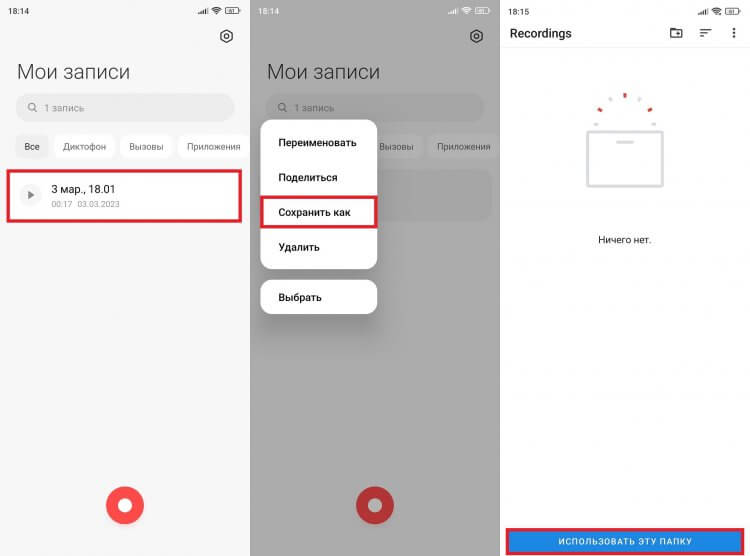
Порой записи остаются в кэше приложения, а файл приходится сохранять принудительно
Записи телефонных разговоров хранятся в другом месте, а именно — в приложении для совершения звонков. На моем устройстве по умолчанию используется Google Phone, поэтому для доступа к файлу нужно:
- Запустить звонилку.
- Перейти в «Недавние».
- Тапнуть по вкладке с нужным абонентом.
- Запустить воспроизведение записи или отправить ее через кнопку «Поделиться».
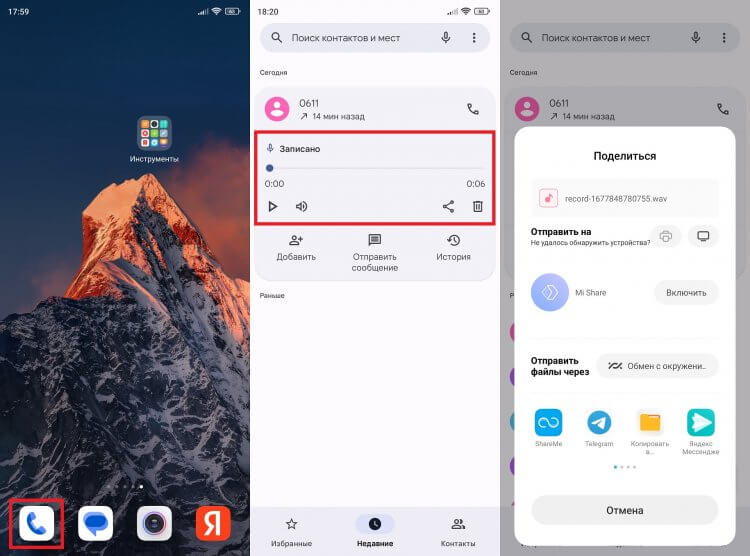
Чтобы сохранить файл, сначала его нужно отправить себе (например, через Telegram)
Таким образом, изначально аудио находится в кэше приложения, а извлекать ли его для создания отдельного файла, решает сам пользователь. До этого момента лучше не удалять данные программы.

Теги
- Новичкам в Android
- Приложения для Андроид
Наши соцсети
Новости, статьи и анонсы публикаций
Свободное общение и обсуждение материалов
Лонгриды для вас
На каждом смартфоне под управлением Android 5 и выше можно включить Google Ассистента. Это голосовой помощник, способный решать различные задачи: ставить будильник, создавать напоминания, звонить нужным людям, искать информацию в интернете и так далее. Если вы хотите упростить взаимодействие со своим устройством, а также расширить его функциональность, настройте Гугл Ассистента на Андроид.

Многие родители до сих пор думают, стоит ли покупать смартфон ребенку, опасаясь, что большую часть времени он будет тратить впустую, проводя его в социальных сетях и бессмысленных играх. Стоит признать, опасения имеют под собой почву. Но виноват в не самом рациональном использовании гаджета не ребенок и уж тем более не смартфон, а родитель, который не позаботился о настройке устройства. Чтобы ваше чадо с пользой проводило свободное время, необходимо установить специальные приложения для детей на Андроид.
Последнее время разработчики Ватсапа уверенно копируют большую часть функций у Телеграма и совершенно этого не стесняются. Вот только иногда некоторые возможности переносятся совсем не так, как надо. Например, увидев в какой-то переписке в Телеграме интересный стикер, вы можете нажать на него, посмотреть весь пак и при желании добавить к себе в учетную запись. В Ватсапе же вам будет доступен только тот стикер, который вам отправили, и воспользоваться стикерпаком вы не сможете. Именно поэтому поиск стикеров для Ватсапа — это отдельная задача, с которой могут справиться далеко не все.
Где хранятся записи с диктофона в андроид — подробная инструкция
Функциональные особенности современных гаджетов постоянно растут. Часто в качестве приложений для смартфонов добавляют функционал различных приспособлений или приборов: калькулятор, записную книжку, карту навигации, фото- и видеокамеры. Сюда относится и диктофон, позволяющий записывать звук, речь человека и музыку. Такое приложение есть практически в каждом телефоне, а в операционную систему андроид оно включено с первых релизов.
Не все, даже опытные пользователи знают, где хранятся записи с диктофона, поэтому нужно разобрать этот вопрос подробнее. В этом материале будет рассказано, где диктофон в андроиде, а также где хранятся диктофонные записи на гаджете.
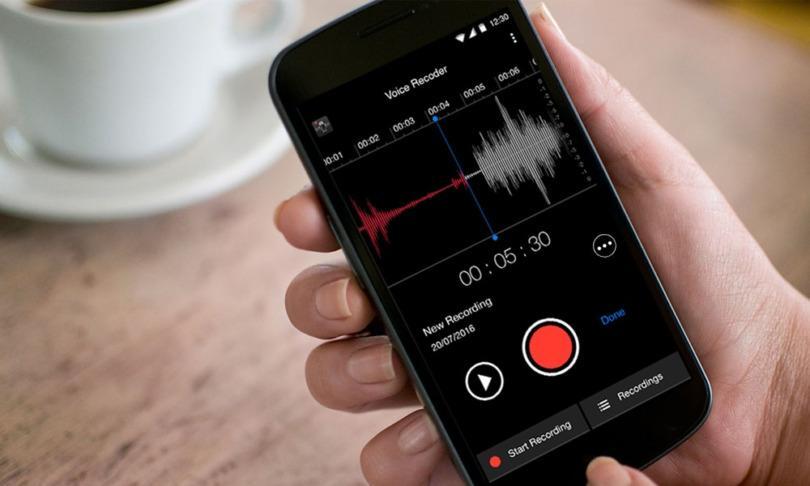
Любой телефон может записывать звук
Использование диктофона в телефонах андроид
Диктофон является очень полезным прибором, который дает возможность записывать музыкальные композиции, голоса людей и прочие звуки, включая природу. Он был изобретен до сотовых телефонов, но потом, как и многие другие приборы, перекочевал в качестве программы в смартфоны под управлением различных операционных систем. Звуки, записанные в этом приложении, можно сохранять, прослушивать в любой момент времени и давать им названия. Кроме этого, записанные файлы могут экспортироваться в любые другие программы, поддерживающие их расширения.
К сведению! Диктофон позволяет легко выполнить запись важных для человека моментов: совещания на работе, лекции в университете или голоса человека. Это позволит не забыть нужную информацию и обратиться к ней в любое удобное время.
Для использования диктофона на смартфоне под управлением операционной системы Android вовсе не нужно скачивать и устанавливать стороннее программное обеспечение. Все, что нужно простому пользователю, есть в стандартных функциях устройства, которые ограничены лишь его техническими характеристиками.
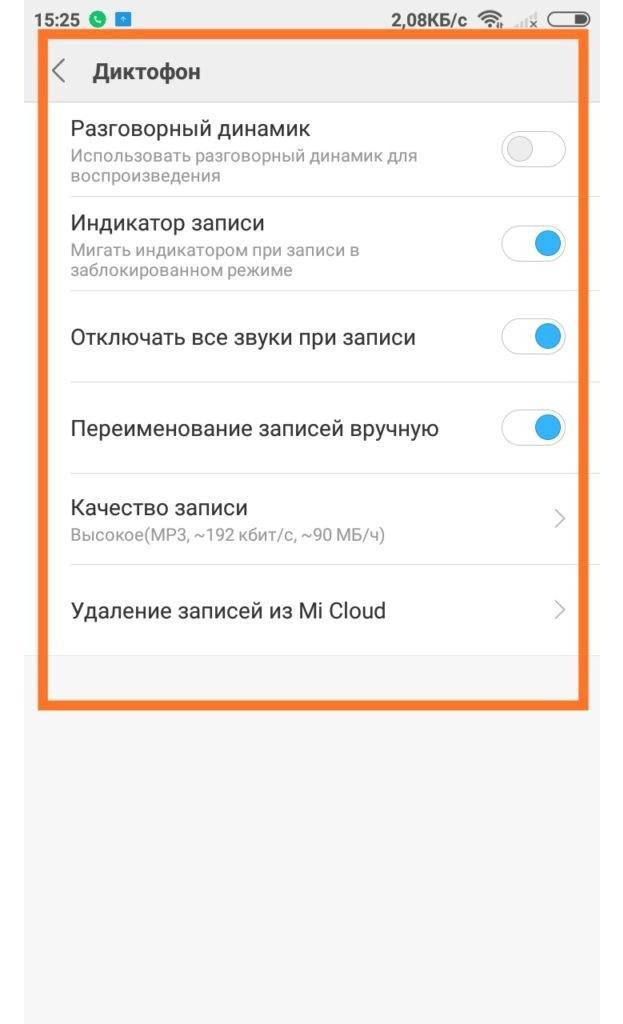
Настройки стандартного приложения
Где хранятся записи с диктофона на устройствах андроид
Многие интересуются, где хранятся диктофонные записи на андроид. Здесь нет никакой загадки, так как все пользовательские файлы по типу программ, музыки и картинок хранятся в открытом каталоге файловой системы ОС.
Чаще всего для просмотра данных программы «Запись звука» или «Диктофон» необходимо:
- Включить или выполнить разблокировку своего сотового телефона.
- Перейти в стандартный или установленный пользователем диспетчер файлов, хранящихся в операционной системе.
- Попасть в корень доступного хранилища. Это может быть SD-карта или внутренняя память.
- Выбрать каталог под названием «Recording».
В этом каталоге хранятся все данные и записи со встроенной программы «Диктофон», которое по умолчанию идет с каждой операционной системой Android.
Обратите внимание! Чтобы найти тот или иной файл, необходимо перейти в приложение «Диктофон» или запомнить его название при сохранении. Обычно записи сохраняются с указанием текущей даты, которая указана в настройках телефона, а также с именем типа «Rec» или «Voice» и порядковым номером записи.
Найти все файлы диктофона можно, перейдя в приложение и нажав на иконку настроек или вертикальное троеточие, за которым скрывается список записей, созданных в этом приложении. После этого вопросов о том, где хранятся записи разговоров в андроид, быть не должно.
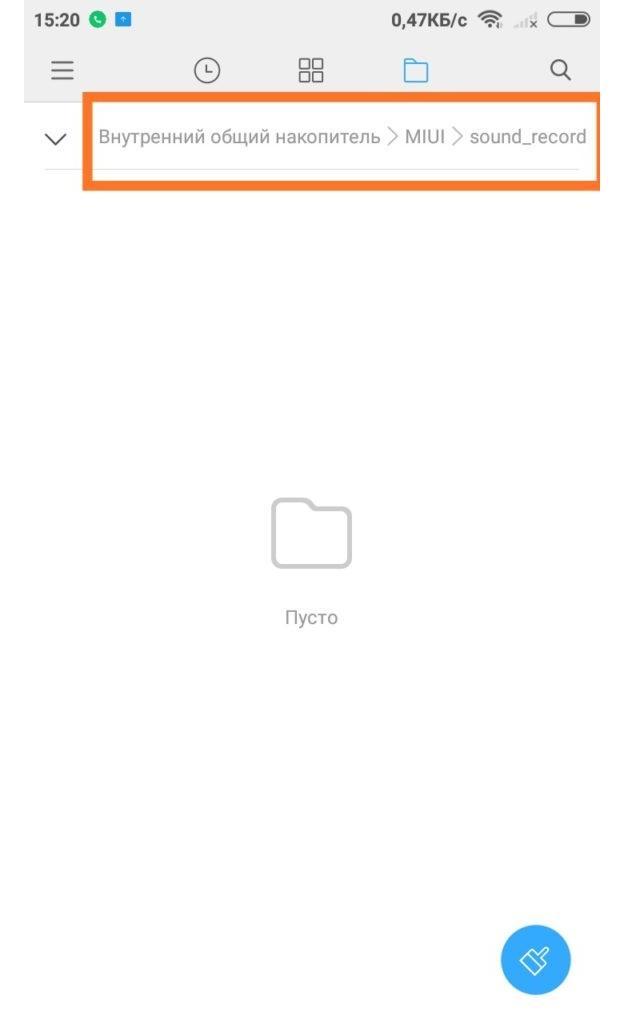
На разных телефонах файлы могут храниться в различных местах
Как прослушать запись с диктофона на устройствах андроид
Как уже было сказано, записи приложения хранятся в специальной папке, которую создает программа. Чтобы получить к ним доступ, необходимо установить любой файловый менеджер из официального магазина Плей Маркет или воспользоваться стандартным диспетчером файлов и папок.
Для прослушивания файлов необходимо найти их в каталоге и нажать на любой из них. Если файловый менеджер обладает функцией воспроизведения, то запись будет сразу же запущена. Если же нет, то откроется стандартный проигрыватель или список приложений на выбор пользователя, которые могут работать с таким типом и расширением аудиофайла.
Важно! Аудиофайлы можно прослушать и просмотреть в самом приложении. Для этого следует перейти в программу и найти значок из трех горизонтальных линий или вертикального троеточия и выбрать тот или иной файл.
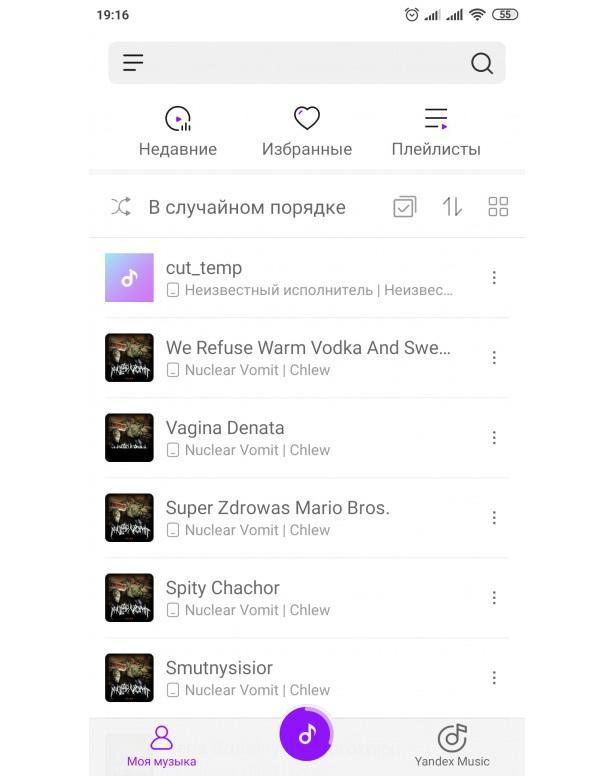
Стандартный музыкальный плеер на сяоми
Как перематывать записи с диктофона при прослушивании на андроиде
С вопросом о том, где найти запись разговора в телефоне андроид, все решено. Некоторые все же не знают, как управлять процессом воспроизведения. На самом деле, все очень просто. Каждый проигрыватель аудио и видеофайлов, кроме самого простого и встроенного в файловый менеджер, дает возможность управлять громкостью воспроизведения, скоростью и прочими параметрами. Среди них присутствует и перемотка аудио и видео контента. Это очень удобно, так как можно без особых усилий прослушивать только те моменты, которые необходимо. Полезная функция, если аудиофайл большой.
Стоит вернуться к вопросу о том, как именно выполнить перемотку. Для этого сперва нужно открыть диктофон и выполнить запись файла. Если звук уже есть, то следует его найти. Сделать это можно любым из способов, описанных выше. После того как дорожка записана или найдена, на нее нужно нажать.
Скорее всего, она будет открыта в стандартном плеере, который установлен в операционной системе Android по умолчанию. Если это не так, то устройство попросит пользователя выбрать программу для воспроизведения, если она есть. Вне зависимости от того, где открыт файл, он начнет проигрываться, а под его названием будут указаны длина аудиофайла и полоска, заполняемая по мере воспроизведения.
Обратите внимание! Чтобы выполнить перемотку в нужный момент, необходимо нажать пальцем в ту или иную часть полоски или линии. Прослушивание начнется с того момента, куда нажал человек.
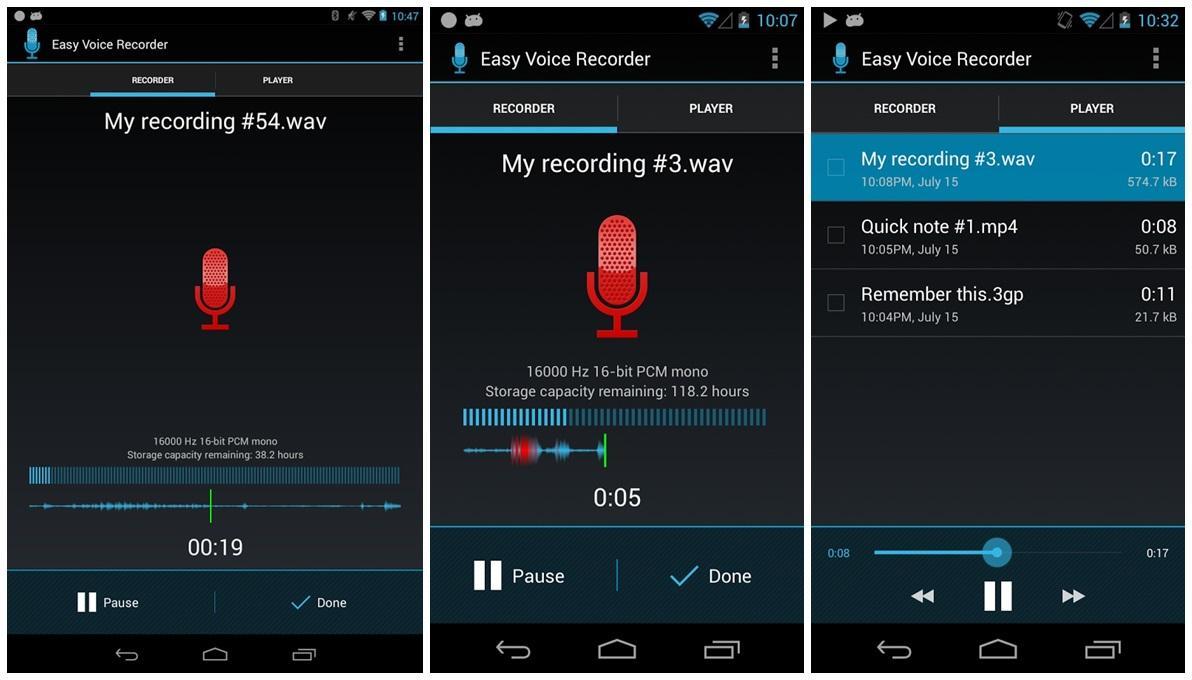
Приложение «Диктофон», в котором удобно перематывать файл
Таким образом, было рассказано, где хранятся записи с диктофона андроид и как управлять ими. Какой бы телефонный диктофон не использовался, созданные им файлы будут находиться в специальной папке, созданной операционной системой или приложением.
Что такое диктофон на Андроид и для чего он используется
Возможности современных смартфонов постоянно расширяются. Иногда на замену старым функциям приходят новые, а иногда одно приложение может оставаться без изменений и постоянно совершенствоваться. Касается это и программы «Диктофон», скачать на телефон Андроид которую можно из Play Market. Обычно ПО подобного плана идет в комплекте с операционной системой, но может быть установлено и отдельно. В этом материале будет рассказано, что собой представляет «Диктофон» для Андроид, как его включить и какие у него есть аналоги.
Диктофон на Андроид – что это такое и для чего он используется
Диктофон Android App – полезное устройство, позволяющее записывать музыку, голос и любые другие звуки. Изначально оно появилось до изобретения телефона, но потом, как и многие другие полезные приборы, перекочевало в гаджеты в виде отдельной программы. Записанный звук можно сохранить, прослушать в любой момент и дать ему имя. Более того, записи могут быть экспортированы в другие программы или интернет для последующей обработки и публикации. С помощью диктофона можно легко и просто сделать запись важного совещания, чтобы ничего не забыть, лекции, чтобы записать все то, что говорит преподаватель или совершить тайную запись разговора с человеком.
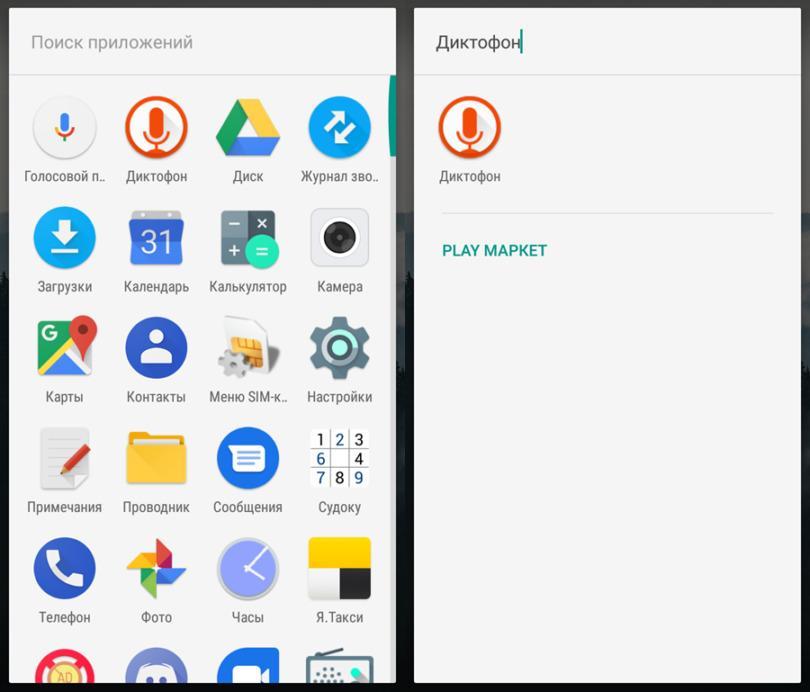
Приложение для записи звуков с телефона
Как включить встроенный диктофон на Андроид
Чтобы использовать диктофон на телефоне под управлением операционной системы Андроид совсем не обязательно скачивать и устанавливать сторонние программные решения. Каждая версия системы по умолчанию содержит свое стандартное приложение для записи.
Важно! Называться она может по-разному: «Диктофон», «Запись звука», «Звукозапись» и так далее. Все зависит от версии ОС Android и производителя.
Чтобы включить приложение, необходимо найти его в списке стандартных программ на главном меню телефона. Обычно они, как и сервисы компании Google, идут в самом начале, а дальше находятся иконки пользовательских приложений. Выглядит значок программы как кнопка начала записи на многих приборах: кружок с красной точкой посредине.
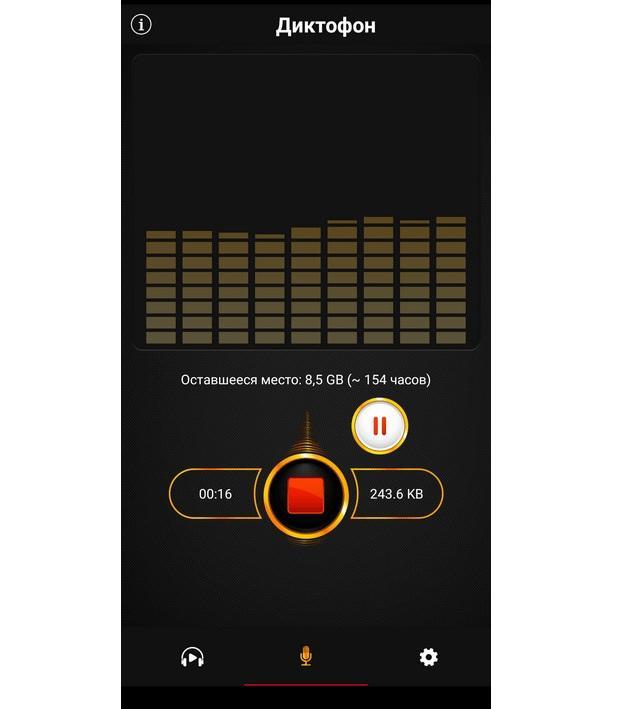
Программа с хорошим дизайном, которой легко пользоваться
Включить программу очень просто. Для этого достаточно:
- Включить или разблокировать свой смартфон.
- Перейти в главное меню, содержащее все иконки.
- Найти на первой или второй странице приложение «Диктофон».
- Запустить его простым нажатием.
- Начать запись путем нажатия на соответствующую круглую кнопку, которая повторяет по дизайну иконку приложения.
Настройка встроенного диктофона на Андроид
После того как диктофон Android найден, следует настроить его. Обычному человеку эти настройки не нужны, но можно поэкспериментировать с ними. Это поможет улучшить качество записи, снизить расход свободного места на внутреннем накопителе и так далее.
Для начала записи следует нажать на соответствующую кнопку. Пауза ставится на клавишу с двумя вертикальными и параллельными линиями. Прекратить запись можно нажатием кнопки «Стоп», которая выглядит как квадрат с заливкой или без нее.
Настройки приложения скрываются за иконкой шестеренки, которая находится справа наверху. По нажатию можно выбрать:
- Динамик для воспроизведения.
- Включение и выключение индикации записи.
- Настройка режима «Без звука».
- Именование файлов вручную.
- Формат файла записи.
- Качество записи.
- Включение или выключение синхронизации.
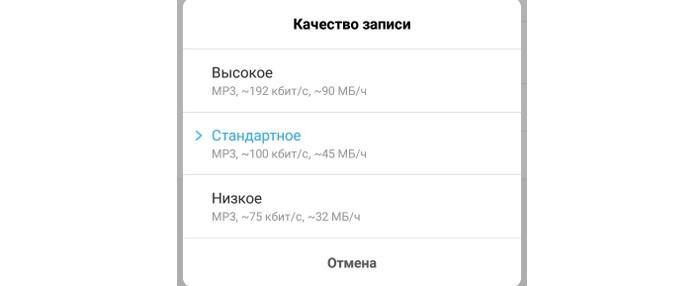
Доступное время записи напрямую зависит от качества и объема памяти
Сторонние приложения для записи звука на Андроид
Возможность записи на андроиде не ограничивается использованием стандартного приложения. Есть также множество других программных решений, способных записывать, сохранять и воспроизводить аудиофайлы:
- Hi-Q MP3 Voice Recorder. Полностью бесплатное и качественное приложение для записывания звука в формате МП3 на скорости до 128 Кбит/с. Обладает значком записи, который не привлекает внимание. Самое главное, что ПО не занимает много места на SD-карте.
- Parrot Voice Recorder. Совмещает в себе функционал для записывания, сохранения и публикации звука в форматах МП3 и WAV. Доступность приложения, простой, но понятный интерфейс и множество возможностей хорошо зарекомендовали его среди подобного класса программ.
- Smart Voice Recorder. Обладает интуитивным и дружественным интерфейсом. После запуска отображается всего одна большая кнопка запуска начала записи. Основное преимущество этой программы заключается в наличии дополнительного функционала: частота дискретизации, пропуск тихих моментов и так далее.
- Audio Recorder. Позволяет записывать и воспроизводить звуки на телефоне в высоком качестве. Среди возможностей программы приостановление и редактирование аудио файлов, а также получение быстрого доступа к конфигурациям и другим опциям.
- Другие возможные варианты. Есть и масса других приложений. К ним относятся: Easy Voice Recorder, Voice Recorder, Cogi, Rewind, Voice Memos, Zoho, Otter и так далее. Они также позволяют «писать» звук, заниматься его отправкой, делиться записями, редактировать их.
Важно! Возможности сторонних программных продуктов поражают своим интерфейсом и функционалом, но их возможности в любом случае будут ограничены техническими характеристиками.
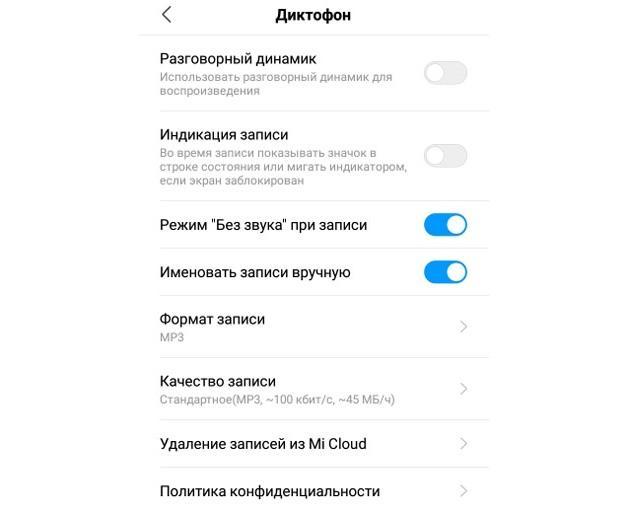
Входить в настройки приложения можно через «шестеренку»
Что делать, если не работает диктофон на Андроид
Иногда происходит и так, что стандартный или сторонний диктофон на Андроиде просто оказывается работать. Причин здесь может быть много, как и способов решения проблемы:
- Микрофон телефона сломан. Если устройство будет иметь тот или иной дефект, то запись будет некачественной и шипящей. Вполне возможно, что ее не будет и вовсе, то есть, программа может «писать» звук, но при воспроизведении ничего не будет слышно. Следует починить микрофон в сервисном центре.
- Динамик телефона отказал. Еще одна проблема, но обратная. Звук будет записываться хорошо, но при воспроизведении опять будет тишина. Всему виной, вышедший из строя динамик. Рекомендуется проверить его в других приложениях и обратиться за помощью к специалисту. Следует также проверить режим на телефоне. Возможно, включен профиль «Без звука».
- Память гаджета заполнена. Если внутреннее хранилище или SD-карта будут забиты под завязку, то запись не сможет начаться или прервется в определенный момент. Стоит всегда следить за количеством доступной памяти и чистить ее от мусора.
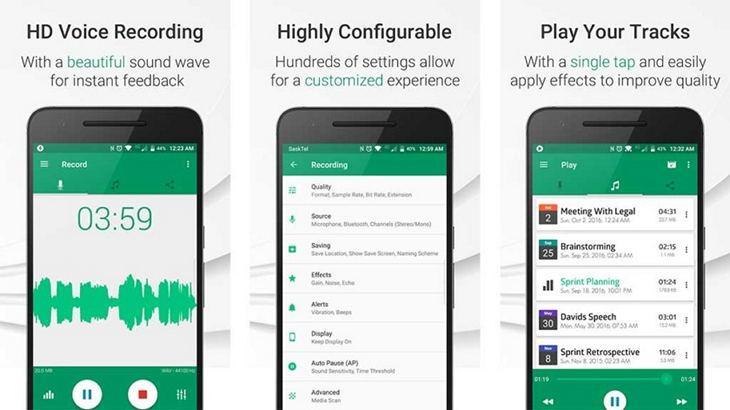
Для некоторых сторонних решений требуется платная активация дополнительных функций
Таким образом, было рассказано, что такое программа для записи звука для Андроид и какие ее стандартные и сторонние варианты имеются. Телефонный диктофон может хранить огромное количество записей голоса и даже звонков, а при желании его можно скрыть от людей во избежание подозрений.
Как включить диктофон на Android

Диктофон — это системное приложение для записи звука, которое автоматически устанавливается на всех Android устройствах по умолчанию.
Утилита идеально подходит для тех случаев, когда вам нужно срочно записать разговор с человеком или наговорить большой текст для дальнейшей работы. Далее мы расскажем, как пользоваться диктофоном и рассмотрим аналогичные приложения от сторонних разработчиков.
Как включить диктофон
Если вы хотите записать важный разговор, лекцию или совещание, то воспользуйтесь для этого встроенным приложением. Как включить диктофон на Андроиде:
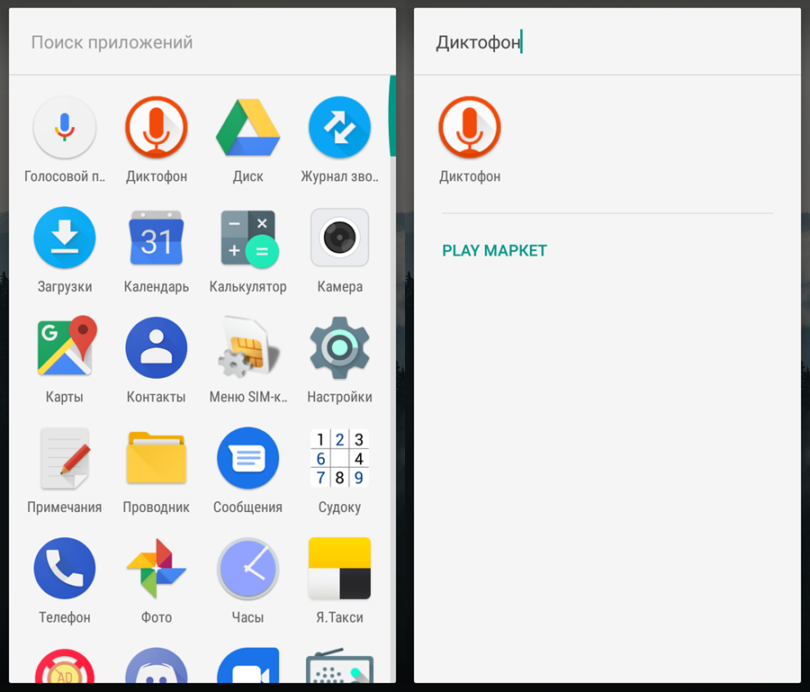
Шаг 1. Откройте меню и найдите в списке «Диктофон». Как правило, приложение имеет иконку с красным микрофоном. Если у вас установлено много программ, то воспользуйтесь поиском по названию.
Шаг 2. Нажмите «Разрешить», чтобы позволить приложению записывать аудио и выдайте другие права (доступ к файлам, телефонным звонкам).

Шаг 3. Откройте «Настройки записи». Для этого тапните по иконке в виде шестеренки.
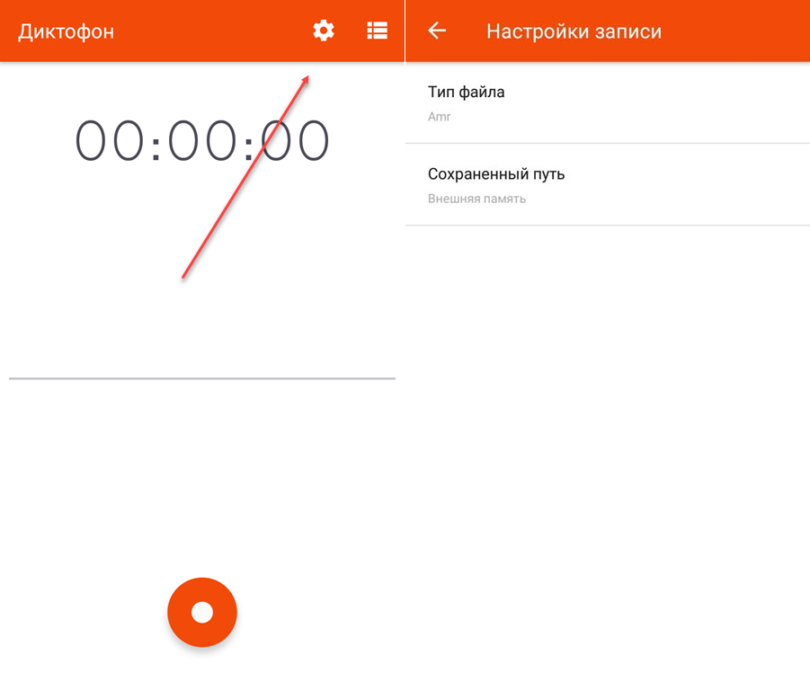
Шаг 4. Здесь укажите тип записываемого файла (низкое AMR или высокое 3GPP), выберите путь для сохранения файлов (внутренняя или внешняя память).

Шаг 5. Вернитесь на главный экран и нажмите на кнопку «Запись», чтобы начать запись.
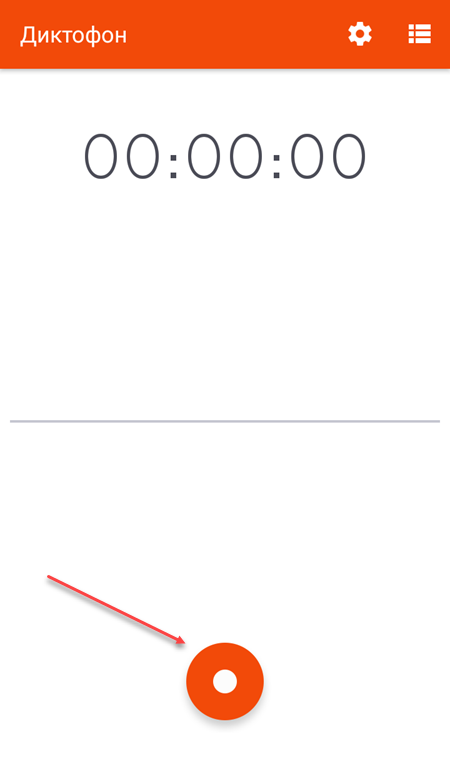
Шаг 6. Используйте кнопку «Пауза», чтобы приостановить запись или «Стоп», чтобы полностью прекратить запись и сохранить аудиофайл. Нажмите на значок в виде флажка, чтобы визуально разделить запись.

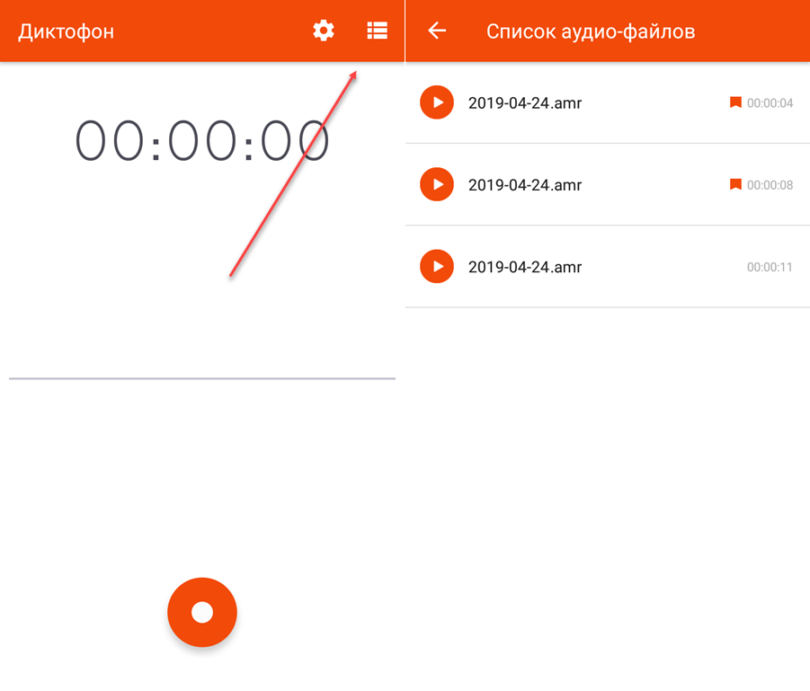
Шаг 7. Нажмите на значок «Список аудио-файлов» в правом верхнем углу, чтобы просмотреть все сделанные записи. Здесь их можно прослушать.
Не забывайте периодически удалять ненужные аудиофайлы. Так вы не только очистите память, но и не дадите себя скомпрометировать в случае потери устройства.
Сторонние приложения для записи звука
Если вы часто делаете аудиозаписи и функционала встроенного диктофона недостаточно, то попробуйте воспользоваться сторонним приложением. Рассмотрим самые популярные.
Hi-Q MP3 Voice Recorder