У вас большие запросы!
Точнее, от вашего браузера их поступает слишком много, и сервер VK забил тревогу.
Эта страница была загружена по HTTP, вместо безопасного HTTPS, а значит телепортации обратно не будет.
Обратитесь в поддержку сервиса.
Вы отключили сохранение Cookies, а они нужны, чтобы решить проблему.
Почему-то страница не получила всех данных, а без них она не работает.
Обратитесь в поддержку сервиса.
Вы вернётесь на предыдущую страницу через 5 секунд.
Вернуться назад
У вас большие запросы!
Точнее, от вашего браузера их поступает слишком много, и сервер VK забил тревогу.
Эта страница была загружена по HTTP, вместо безопасного HTTPS, а значит телепортации обратно не будет.
Обратитесь в поддержку сервиса.
Вы отключили сохранение Cookies, а они нужны, чтобы решить проблему.
Почему-то страница не получила всех данных, а без них она не работает.
Обратитесь в поддержку сервиса.
Вы вернётесь на предыдущую страницу через 5 секунд.
Вернуться назад
M4A против MP3: В чем разница и что лучше?
Существует множество форматов аудиофайлов, которые были разработаны с течением времени. И среди фаворитов наиболее популярными и наиболее часто используемыми являются MP3 и М4А. Если вы уже некоторое время являетесь энтузиастом технологий, но до сих пор не можете отличить M4A от MP3, это будет основная дискуссия здесь. М4А против. MP3 будут затронуты глубже.
Вы не единственный человек, у которого есть эта дилемма. Многие задумывались об этих двух форматах файлов и пытались их различить, сравнивая и противопоставляя (M4A и MXNUMXA). MP3), какой из форматов аудиофайлов лучше другого.
Поскольку мы хотели, чтобы все было для вас намного проще, мы собрали и объединили некоторые моменты в этой статье, чтобы помочь вам решить ваши проблемы. Что было бы для вас более полезным, так это то, что мы добавили инструмент, который поможет вам преобразовать формат аудиофайла из M4A в MP3 или наоборот. Давайте начнем эту статью с определения и рассмотрения каждого формата файла один за другим, прежде чем дать замечания по нашей основной теме: M4A и MXNUMXA. MP3.
Часть 1. Что такое формат файла M4A?
M4A — один из тех форматов файлов, которые поддерживают только аудио, в отличие от MP4, который также поддерживает видеофайлы. Причина этого в том, что M4A не является официальным форматом семейства MPEG-4, поэтому он не может обрабатывать видео. Формат M4A в основном используется для загрузки незащищенного музыкального контента из приложения iTunes, в основном для пользователей Apple.
Музыкальные файлы используют этот M4A, поскольку формат кодируется после сжатия AAC. В некоторых ситуациях также можно использовать ALAC без потерь. Ниже выделены преимущества и недостатки использования M4A в качестве формата аудиофайла. Эти очки можно использовать в наших играх M4A vs. MP3 сравнение позже.
Преимущества формата аудиофайлов M4A
Вот преимущества использования формата аудиофайлов M4A для вашего удобства.
- Как упоминалось ранее, музыкальные файлы в формате файлов M4A сжимаются в ALAC без потерь или AAC. Благодаря этому пользователи могут быть уверены, что сохраняемый ими файл будет намного меньше по размеру, но при этом будет высокого и хорошего качества.
- Если вы используете iPhone, вы можете использовать эти музыкальные файлы в формате M4A в качестве мелодии звонка вашего телефона. Для этого вам нужно всего лишь переименовать аудиофайл, сохранив M4R как расширение файла, а не M4A.
- Поскольку аудиофайлы M4A не защищены по сравнению с большинством аудиофайлов, можно легко транслировать любой аудиофайл, не задумываясь о каких-либо ограничениях или соображениях по оплате или лицензии.
Недостатки формата аудиофайлов M4A
Мы собрали для вас недостатки формата аудиофайлов M4A.
- Поскольку формат файла M4A обычно используется на устройствах iOS и Apple, у некоторых пользователей возникают трудности с потоковой передачей таких файлов, если у них есть устройства, которые не могут их воспроизводить.
- Как изначально было сказано во введении к этой статье, M4A не может поддерживать видео, таким образом, это ограничивает гибкость формата по сравнению с другими форматами с такой возможностью.
Теперь, когда у вас есть некоторые краткие знания о M4A, давайте перейдем к обсуждению MP3 формат. Изучив некоторую информацию о каждом из них независимо, мы можем получить полное представление о том, что делает один лучше другого, и легко сравнить их — M4A и MXNUMXA. MP3, какой из них лучше?
Часть 2: Что такое MP3 Формат файла?
Как вы знаете, MP3 Формат файла считается одним из наиболее часто используемых форматов аудиофайлов в городе. Но есть ли у вас много информации о MP3? Ну и то же самое с М4А, MP3 это также формат файла, который может обрабатывать только аудио. Это было представлено общественности до того, как были популяризированы M4A и другие.
Поэтому многие говорят, что MP3 мог бы быть менее улучшенной версией M4A. MP3 также работает с помощью некоторых алгоритмов сжатия, которые помогают уменьшить размеры файлов. MP3 аудиофайлами обычно гораздо проще делиться с другими, а также загружать, хранить или воспроизводить их на других устройствах.
Для получения дополнительной информации ниже о преимуществах и недостатках использования MP3 будет выделен формат аудиофайла.
Преимущества использования MP3 Формат аудиофайла
- С использованием MP3 Поскольку это формат аудиофайла, его гораздо проще передавать на другие гаджеты. Вы можете поделиться своими файлами с друзьями и членами семьи в любое время.
- Поскольку он работает с алгоритмами сжатия, пользователи могут пользоваться более простыми преимуществами хранения.
- Вы можете иметь MP3 аудиофайлы загружаются и сохраняются на вашем персональном компьютере в одно мгновение.
Как насчет недостатков, с которыми вы можете столкнуться при использовании MP3 как формат аудиофайла?
Недостаток использования MP3 Формат аудиофайла
- Для людей, чувствительных к качеству, вы можете использовать MP3 так же неудобен, так как имеет гораздо худшее качество по сравнению с М4А.
После прочтения этой части статьи у вас, возможно, появится представление о том, какой формат аудиофайлов лучше. Ну, они отличаются друг от друга, поэтому некоторым до сих пор приходится нелегко. В любом случае, в последующих текстах мы сможем увидеть разницу между ними: M4A и MXNUMXA. MP3, в очень подробном виде.
Часть 3: M4A против. MP3: Как лучше?
Как уже упоминалось, из представленных пунктов видно, что M4A имеет существенные общие черты с MP3. Подводя итог, они оба являются форматами аудиофайлов и сжимаются, что влияет на размеры файлов. Но, помимо общего между ними, у них также есть много различий, которые сейчас будут обсуждаться в этой части статьи.
Ключевыми различиями между форматами являются качество, размер файла и совместимость. Что касается качества, файлы M4A имеют лучшее качество звука по сравнению с MP3с, в основном из-за высокого битрейта M4A. Это также означает, что у них относительно большой размер файла. Однако в некоторых сценариях размер файла M4A может быть меньше, поскольку он обеспечивает более эффективное сжатие.
Качество
Во всем, что мы хотим потреблять или использовать, мы всегда хотим достичь наилучшего качества, не так ли? То же самое и с аудиофайлами: файл с лучшим качеством всегда имеет более высокий рейтинг, чем другой с меньшим качеством. С MP3 был представлен раньше, чем М4А, нельзя не согласиться, что М4А имеет лучшее качество, чем MP3.
Когда кто-то загружает файл M4A, он может быть уверен, что загружаемый контент сохраняет качество исходного файла. Но приведенное выше предложение не означает, что MP3 имеет плохое качество. Это означает только то, что когда дело доходит до качества аудиофайлов, M4A — это туз.
Размер файла
Разница в размере файлов между M4A и MP3 аудиоформатов зависит от множества факторов, таких как битрейт и длина аудиофайла. Как правило, файлы M4A имеют меньший размер, чем MP3 файлы с одинаковым битрейтом благодаря использованию более эффективных алгоритмов сжатия.
Однако файлы M4A также могут иметь более высокий битрейт, чем MP3 файлы, что может привести к увеличению размера файла. Чтобы получить более точное сравнение, вы можете просмотреть конкретные файлы с одинаковым битрейтом и сравнить их размеры.
Совместимость
Еще одна вещь, которая отличает M4A от MP3 когда дело доходит до совместимости. Конечно, мы хотели, чтобы каждый файл можно было воспроизвести на многих медиаплеерах и устройствах. И в этом выступлении M4A казался гораздо меньшим, поскольку у него ограниченные возможности потоковой передачи на любом гаджете.
С другой стороны, MP3 как мы все знаем, она очень гибкая и в нее можно играть на многих устройствах. Вы можете конвертировать различные форматы в MP3 формат. Например, вы можете конвертировать файлы M4P в mp3 формат. Именно поэтому он очень популярен среди каждого пользователя. Если у вас есть устройства, которые не могут обрабатывать файлы M4A, попробуйте преобразовать их в MP3 для облегчения игры и потоковой передачи. Но как это сделать? Прочтите четвертую часть этого поста в блоге.
После завершения сравнения, какой из них вы считаете лучше? М4А против. MP3?
Часть 4: Как конвертировать M4A в MP3 бесплатно?
В этой части будет обсуждаться дополнительное примечание, поскольку мы даем вам представление о том, как можно конвертировать аудиофайлы M4A в MP3 формат. Если вы предпочитаете совместимость и хотите, чтобы ваши файлы M4A воспроизводились на многих других устройствах, измените их на MP3 формат является опцией. Чтобы осуществить трансформацию, вам следует использовать замечательные программные приложения и инструменты. И здесь мы предлагаем вам использовать DumpMedia Конвертер Apple Music.
После проведения сравнения M4A vs. MP3, вы уже могли знать, что один может быть лучше другого в некоторых моментах. Упомянутый выше инструмент является профессиональным, который может конвертировать M4A в MP3. Итак, если вы больше цените совместимость, продолжайте читать, чтобы узнать, как выполнить преобразование с помощью упомянутого инструмента.
- Установите DumpMedia Apple Music Converter на вашем компьютере.
- Выберите файлы M4A для преобразования.
- Сделайте преобразование.
Вышеупомянутые три казались настолько легкими для понимания, но на всякий случай, если вам нужна помощь с подробными примечаниями, вот несколько описаний для вас.
Шаг 1. Установить DumpMedia Конвертер Apple Music на вашем компьютере
Конечно, первое, что необходимо, — это скачать и установить этот DumpMedia Apple Music Converter на вашем персональном компьютере. Это широко поддерживается компьютерами Mac и Windows, поэтому во время установки проблем возникнуть не должно. Для получения более подробной информации о требованиях к установке вы можете посетить официальный сайт или щелкните значок ниже, чтобы загрузить.
Шаг 2. Выберите файлы M4A для преобразования
После завершения полной установки пришло время запустить программное обеспечение на вашем компьютере и добавить файлы M4A для конвертации. Помните, что если вы хотите обработать более одного файла, вы можете сделать это с помощью этого программного обеспечения, поскольку оно способно конвертировать множество файлов за один раз, повышая эффективность для каждого пользователя.
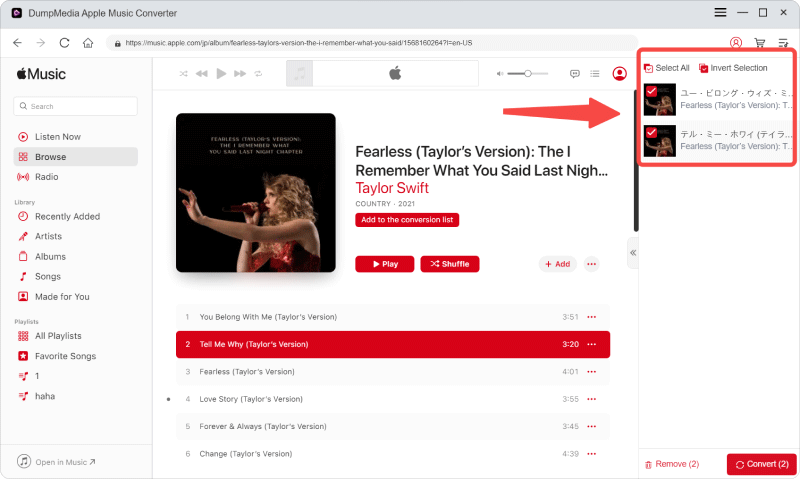
После добавления файлов M4A обязательно выберите MP3 в качестве выходного формата в разделе «Формат вывода» внизу страницы. Вы также можете изменить некоторые настройки вывода в зависимости от ваших предпочтений. На этом этапе убедитесь, что вы указали целевой путь вывода, чтобы после преобразования было намного проще найти преобразованный файл.

Шаг 3. Сделайте преобразование
После того, как вы все урегулировали в соответствии с вашими предпочтениями, теперь вы можете нажать кнопку «Конвертировать», чтобы наконец начать весь процесс конвертации. Это займет некоторое время и будет готово через несколько минут. Теперь вы можете наслаждаться конвертированными файлами в любом имеющемся у вас медиаплеере!

Если вы ищете альтернативы для преобразования файлов M4A в MP3, вы также можете попробовать воспользоваться некоторыми онлайн-конвертерами. Просматривая Интернет, вы можете увидеть множество доступных вариантов. Вы можете попробовать Zamzar, onlineconverter.com, Convertio и другие.
Выбирая онлайн-конвертер, вы должны быть достаточно внимательны и бдительны, поскольку это бесплатные инструменты, которые вы можете использовать только онлайн. Таким образом, их использование может иметь некоторые недостатки. Запомните эти моменты.
- Выберите онлайн-инструмент, который зарекомендовал себя и заслужил множество отзывов.
- Избегайте тех, кому нужно нажимать на рекламу.
- Попробуйте проверить вредоносное ПО и вирусы.
- Проверьте, безопасен ли официальный сайт.
- Вы не можете выполнить кучу обработок. Таким образом, если есть необходимость конвертировать большой объем, процессы необходимо проделать повторно.
Есть много других соображений, но упомянутые выше — это главное, что вам следует знать, прежде чем иметь дело с онлайн-инструментами. Этого вполне достаточно, если вы хотите сделать это только один раз. Но если вы рассматриваете преобразование как необходимость в будущем, например, хотите преобразовать другой формат в MP3 формат, не только M4A для MP3, но также aa, sax, aac или M4P. мы по-прежнему предлагаем использовать подобные профессиональные программные приложения. DumpMedia Конвертер Apple Music.
Часть 5: Подвести итог
На этом этапе вы должны знать, что M4A имеет существенные сходства и различия с MP3. В какой-то момент один может быть лучше другого, но у каждого есть свои преимущества и хорошие вещи, которыми может наслаждаться каждый пользователь. Кроме того, мы рады сообщить вам, насколько удивительно DumpMedia Apple Music Converter — это когда дело доходит до конвертации.
Если вы ищете такое программное обеспечение, почему бы не попробовать это? Будьте уверены, что вы получите наилучший результат — преобразованный результат, который наверняка оправдает все ваши ожидания.
Дайте нам знать в разделе комментариев, если у вас есть другие мысли по основной теме этой статьи.
AAC против M4A: сходства и различия (2024)
Развитие технологий принесло множество изменений и улучшений во всем, включая форматы файлов, которые используются как для аудио, так и для видео. В этом сообщении блога основной темой будет сравнение двух форматов аудиофайлов. ААС против M4A. Здесь будут обсуждаться сходства и различия между ними, а также некоторые важные детали и моменты, о которых должен знать каждый читатель.
В дополнение к вышесказанному будет представлена информация о процессе конвертации для этих двух форматов файлов. Итак, если вам любопытно и вы хотите узнать подробности по упомянутой теме, AAC против M4A, обязательно дочитайте эту статью до конца.
Часть 1: AAC против M4A: определение
Начнем с того, что мы будем обсуждать AAC против M4A, когда дело доходит до определения. Начнем с определения формата файла AAC.
Что такое формат файла AAC?
Любой аудиофайл, который вы будете видеть с расширением AAC, известен так же, как и MPEG-2. Расширенное аудио кодирование файл. Известно, что это преемник MP3 формат с функциями, которые почти аналогичны MP3.
Что делает его замечательным, так это то, что он имеет некоторые улучшенные функции. Некоторые приложения используют AAC в качестве формата кодирования по умолчанию. Примером таких приложений является iTunes, который обычно можно увидеть на устройствах Apple. Он также используется многими медиаплеерами, платформами и устройствами в качестве стандартного аудиоформата.

Вы заметите, что есть файлы AAC, содержащие M4A в качестве расширения файла. Они завернуты в файловый контейнер M4A.
Что такое формат файла M4A?
То же самое с AAC, файлы в M4A Формат имеет расширение файла M4A. Такие файлы являются файлами MPEG-4. Обычно вы видите этот формат аудиофайлов при загрузке песен из магазина iTunes. Вы также заметите, что файлы в формате M4A обычно кодируются с использованием кодека AAC с потерями, что приводит к уменьшению размера файла.
Существуют также файлы M4A, использующие ALAC кодек или известный также как Apple Lossless Audio Codec. Бывают случаи, когда после завершения загрузки песен из магазина iTunes вы увидите, что файлы имеют расширение M4P. Это означает лишь то, что сохраненные песни защищены. Поэтому вам нужно найти конвертер, который конвертирует M4P в MP3 или другие форматы.
Имейте в виду, что файл M4A почти аналогичен формату MP4, поскольку оба используют MPEG-4 в качестве формата контейнера. Единственная разница между ними заключается в том, что формат M4A может хранить только аудио, тогда как MP4 может обрабатывать даже видеофайлы.
После сравнения AAC и M4A, когда дело доходит до базового определения или описания, мы теперь рассмотрим некоторые примечания о том, как вы можете открывать файлы в этих форматах во второй части этой статьи.
Часть 2: AAC против M4A: как открывать файлы этих форматов?
Если вы впервые работаете с файлами в формате AAC или M4A, вам следует знать некоторые подробности о том, как их открыть. Изучите эту информацию в последующих текстах.
Как открыть файл AAC?
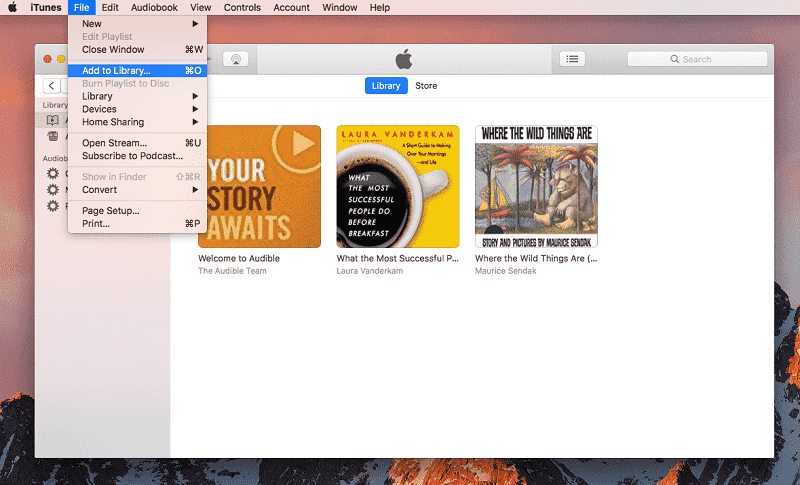
Если у вас есть файл AAC, вы можете воспроизвести или открыть его с помощью приложения iTunes. Открыв приложение iTunes, вы можете напрямую перейти к кнопке «Файл» и открыть файл AAC. Если вы используете компьютер Mac, вы можете использовать опцию «Добавить в библиотеку». Как пользователи Windows, они могут выбрать, использовать ли меню «Добавить файл в библиотеку» или «Добавить папку в библиотеку» для импорта файла AAC в библиотеку iTunes.
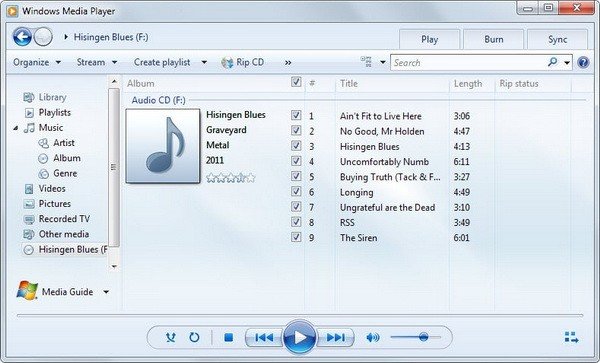
Кроме того, если на вашем персональном компьютере установлены другие приложения, такие как Windows Media Player, VLC, MPlayer, Media Player Classic или Audials One, вы можете открывать там файлы AAC. Если вы хотите редактировать файлы AAC в некоторых приложениях для редактирования, вам не о чем беспокоиться, поскольку вы можете открывать их в таких приложениях, как и в Audacity.
Как открыть файл M4A?
Как и в случае с файлами AAC, существует множество программных приложений, поддерживающих открытие и воспроизведение файлов M4A. Вы можете играть в них в приложениях, которые, вероятно, уже установлены на вашем компьютере. Программные приложения, такие как VLC, Windows Media Player, Media Player Classic, iTunes QuickTime и даже Winamp, могут открывать файлы M4A.
Если вы спрашиваете об устройствах, таких как медиаплееры, вас не должен удивлять тот факт, что вы можете транслировать и воспроизводить файлы M4A на своих мобильных телефонах, будь то устройства Android или Apple. iPad и iPod Touch также поддерживают воспроизведение файлов M4A. Прослушивать их можно прямо через почту или любой сайт без необходимости установки дополнительных приложений.
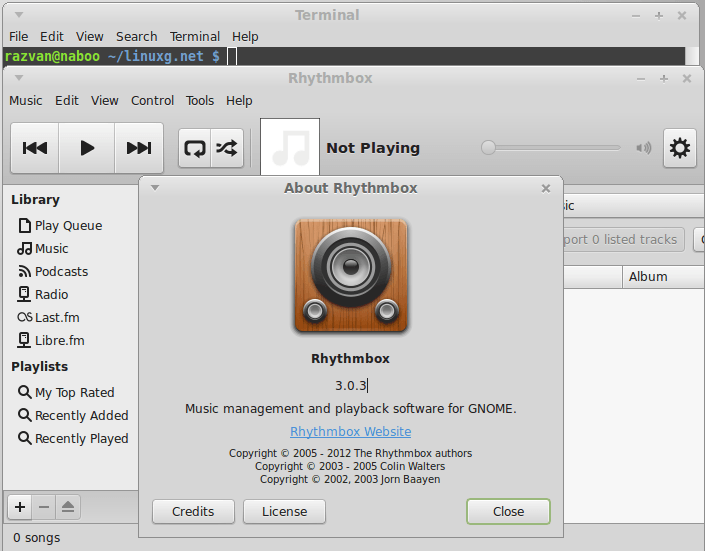
Для пользователей Linux они могут использовать приложение под названием «Rhythmbox», а для пользователей Mac хорошо подойдет Elmedia Player.
В дополнение к вышесказанному, поскольку M4A использует тот же формат контейнера, что и MP4, ожидается, что видеоплееры с возможностью открытия файлов MP4 также смогут открывать файлы M4A.
Теперь, когда мы закончили с различиями и сходствами между AAC и M4A, если говорить об открытии файлов для потоковой передачи или воспроизведения, мы углубимся в обсуждение преобразования файлов. Если вы ищете некоторую информацию об этом, мы рады представить лучший способ преобразования файлов AAC или M4A.
Часть 3: AAC против M4A: как преобразовать файлы AAC и M4A?
Если в будущем вы будете искать способ конвертировать имеющиеся у вас файлы AAC или M4A, вы можете использовать это руководство в качестве справочного материала. В этой части статьи вы узнаете, как преобразовать файлы AAC и M4A в любой желаемый формат с помощью профессионального инструмента под названием DumpMedia Конвертер Apple Music.
И с помощью этого инструмента вы также можете передавать не только m4a, но и другие форматы файлов, такие как Файлы M4P и FLAC в любой формат(большинство преобразовано в MP3). Если вы впервые слышите об этом программном обеспечении, вы должны знать, что оно может конвертировать файлы в другой формат с некоторыми другими замечательными функциями, как показано ниже.
- Быстрая скорость загрузки обеспечивает эффективность со стороны пользователя.
- Снятие защиты DRM с файлов для удобства скачивания и сохранения.
- Функция, управляющая преобразованием аудиокниг.
- Поддерживается несколько форматов.
- Установка не является проблемой, так как требуется всего несколько требований.
- Интерфейс настолько прост в обращении и следовать.
- Возможна пакетная обработка.
- Самое главное, процесс конвертации прост.
Просто для справки, хотя DumpMedia Apple Music Converter очень прост в использовании, в этой части мы покажем пошаговое руководство, чтобы обеспечить правильную обработку.
- Запустите инструмент, DumpMedia Конвертер Apple Music.
- Добавьте файлы AAC или M4A.
- Сделайте преобразование.
Конечно, подробности также легко доступны для вас. Просто имейте в виду, что при использовании этого программного обеспечения вам необходимо закрыть приложение Apple Music или iTunes и ничего не делать с ними, пока идет преобразование, чтобы обеспечить успешный процесс преобразования.
Шаг 1. Запустите инструмент, DumpMedia Конвертер Apple Music
После прочтения всех требований по установке и завершения процесса установки вы можете приступить к открытию инструмента на своем персональном компьютере. Это поддерживается как компьютерами Windows, так и Mac, поэтому у вас не должно возникнуть никаких проблем.
Нажмите, чтобы попробовать! Его 100% безопасный!
Шаг 2. Добавьте файлы AAC или M4A
Следующее, что вам нужно сделать, это добавить или импортировать имеющиеся у вас файлы AAC или M4A. Поскольку инструмент может обрабатывать не только один файл, вы можете добавить для обработки несколько файлов.
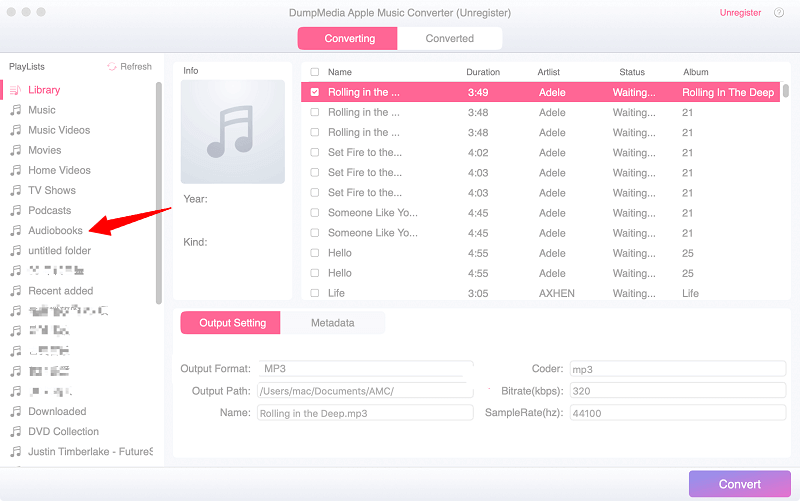
Вы можете добавлять файлы вручную или использовать механизм перетаскивания для упрощения добавления файлов. После этого вам нужно выбрать желаемый формат вывода из доступных. Вы можете просто нажать стрелку вниз, которую вы увидите под опцией «Формат вывода», и выбрать. Вы также можете изменить настройки в зависимости от ваших предпочтений. Обязательно укажите путь вывода.
Шаг 3. Сделайте преобразование
Последним и последним шагом будет процесс преобразования. Это можно сделать, просто нажав кнопку «Конвертировать», которую вы увидите в нижней части экрана. Через несколько минут преобразованный файл будет доступен.
Этот инструмент хорошо работает независимо от того, хотите ли вы преобразовать файл AAC или M4A. Любой из этих двух может быть легко обработан здесь.
Часть 4: Основные выводы
Теперь вы узнали о важных примечаниях между ААС против M4A в этой статье. Вы можете легко отличить их друг от друга. Вдобавок к этому вы также получили представление о том, как вы можете преобразовать оба в другой формат. Мы надеемся, что вы попробуете использовать этот инструмент в будущем. Если у вас есть другие идеи, которыми вы хотели бы поделиться по этой теме, не стесняйтесь оставлять комментарии в разделе ниже.