Стоит ли использовать кэш шейдеров в Battlefield? | Профессиональный совет (2023)

Большинство игроков в Battlefield не знают, что делает кэш шейдеров, и задаются вопросом, следует ли его использовать. Поскольку мы имеем дело с видеокартами NVIDIA, я думаю, с рубежа тысячелетий, и в каждой игре мы задаемся вопросом, лучше ее отключить или нет.
Так что же нам делать? Сначала, конечно, просто пробуем.
В целом, для игр FPS, таких как Battlefield, кэш шейдеров предотвращает зависание, сокращает время загрузки и генерирует текстуры, оптимизированные для видеокарты. Однако активация кэша шейдеров также может привести к негативным последствиям в зависимости от используемого оборудования. Кроме того, возможны потери производительности, если игра не поддерживает кеш шейдеров.
Мы уже разобрались с различными вариантами настройки в нашем блоге, и здесь Вы можете найти наши предыдущие статьи на эти темы. Сегодня мы поговорим о Кэш шейдеров в контексте Battlefield.
В нашей основная статья по теме немного углубимся и уточним, что такое шейдерный кеш и какой размер нужно задавать. Мы также связываем вас с этой статьей ниже в разделе «Похожий контент».
Это то, что ты получаешь:
- Поддерживает ли Battlefield кэш шейдеров?
- Почему кэш шейдеров важен для Battlefield?
- Стоит ли использовать кэш шейдеров в Battlefield?
- Нужно ли отключать кэш шейдеров на жестком диске для Battlefield?
- Заключительные мысли о кэше шейдеров для Battlefield
- Материалы по теме
Примечание: Эта статья написана на английском языке. Переводы на другие языки могут не обеспечивать такое же лингвистическое качество. Приносим извинения за грамматические и семантические ошибки.
Поддерживает ли Battlefield кэш шейдеров?
DICE является близким партнером NVIDIA, и, конечно же, Battlefield поддерживает эту самую базовую технологию. К сожалению, нет возможности влиять на кеш шейдеров в игре. Вместо этого кэш шейдеров управляется через панель управления NVIDIA.
Почему кэш шейдеров важен для Battlefield?
Игры FPS и особенно Battlefield рассчитывают кадры в реальном времени. Поэтому в рендеринге кадра задействовано множество компонентов.
Помимо аппаратного обеспечения и самого игрового движка, механизмы кэширования также играют большую роль, потому что если уже выполненные вычисления можно сохранить и использовать повторно, то это экономит вычислительную мощность и одновременно сокращает время рендеринга.
Кэш шейдера собирает определенные части рендеринга, например текстуры, и видеокарта может использовать этот кеш для будущих вычислений.
Каждое ненужное вычисление стоит ресурсов видеокарты. Если из-за этого возникают пики, это может привести к микрозаиканиям, которые вы воспринимаете сознательно или бессознательно. В этой статье мы показали, как микрозаикания и падения FPS могут повлиять на ваше прицеливание:
Как падение частоты кадров влияет на вашу цель (Pro Gamer Insights 2022)
Узнать больше
Raiseyourskillz.com
Стоит ли использовать кэш шейдеров в Battlefield?
На самом деле есть только одна причина не использовать кеш шейдеров — медленный жесткий диск. Это связано с тем, что графическая карта переносит вычисления в виде шейдеров на жесткий диск.
Поэтому, если у вас есть жесткий диск SSD (а сейчас он есть практически на всех компьютерах), вам следует использовать кэш шейдеров, особенно для игр FPS, таких как Battlefield.
Если вы не уверены, какое оборудование у вас установлено, или просто хотите попробовать оба варианта, используйте инструмент анализа FPS, например MSI. Afterburner и просто протестировать.
Вы ничего не можете повредить с этой настройкой.
Пока вы сохраняете сценарий одним и тем же (та же карта, тот же режим и т. д.), вы можете очень хорошо видеть, получаете ли вы большую производительность, включая или выключая кэш шейдеров. Я уже показал в этой статье, как вы можете легко следить за частотой кадров и временем кадра с помощью этого инструмента:

Узнать больше
Raiseyourskillz.com
Нужно ли отключать кэш шейдеров на жестком диске для Battlefield?
Большинство жестких дисков достаточно мощные, чтобы вы могли использовать и здесь кэш шейдеров. Однако в зависимости от скорости чтения и записи могут возникать микрозаикания.
Поэтому мы рекомендуем просто запустить тест с помощью инструмента анализа FPS.
Если вы заметили потери производительности или все же хотите заменить старый HDD на современный, мы можем порекомендовать Вестерн Диджитал WDS500G2B0A с 500 ГБ памяти. Большая часть медиа сегодня хранится в различных облаках или discordс. Поэтому места хватит для нескольких установленных одновременно игр.
При этом использование кэша шейдеров практически обязательно.
Заключительные мысли о кэше шейдеров для Battlefield
Некоторые настройки видеокарты используют другое оборудование, например жесткий диск, оперативную память или процессор. Если эти настройки активированы, то используемое аппаратное обеспечение также должно соответствовать скорости видеокарты, поскольку в противном случае будут возникать микрозаикания.
Если не использовать такие настройки, как кэш шейдеров, это может привести к потерям производительности при рендеринге.
Вы либо получите меньше кадров в секунду (FPS), либо текстуры станут хуже.
Другие настройки NVIDIA вызывают гораздо больше споров, например, NVIDIA Reflex или DLSS. Однако кэш шейдеров всегда будет давать вам преимущество в подавляющем большинстве случаев.
Если у вас есть вопросы о публикации или про игры в целом, напишите нам: contact@raiseyourskillz.com
Masakari — мыть, мыть и уходить!

Бывший профессиональный геймер Андреас"MasakariМамеров был активным игроком более 35 лет, более 20 из них на соревновательной сцене (киберспорт). В CS 1.5/1.6, PUBG и Valorant, он возглавлял и тренировал команды на самом высоком уровне. Старые собаки лучше кусаются.
Должен ли я использовать кэш шейдеров и какого размера? | Профессиональный совет (2023)
На игровой сцене всегда есть два типа геймеров. Некоторые не имеют ни малейшего представления о программном и аппаратном обеспечении и просто играют в игру, а другие постоянно возятся со своей системой и пытаются выжать из нее малейшее преимущество. Я принадлежу к последним. Меня всегда беспокоило, что у соперника может быть техническое преимущество в 1 против 1, поэтому я всегда рассматривал все возможные настройки и тратил много времени на исследования и тестирование, чтобы получить максимальную отдачу от моего существующего оборудования.
Конечно, правильные настройки не делают вас суперзвездой, это делают ваш талант, навыки и опыт, но мысль о том, что моя система работает оптимально, а значит, зависит исключительно от моих способностей и способностей противника, всегда давал мне лучшее самочувствие и больше уверенности в себе, потому что все, что может положительно повлиять на мое выступление, я сделал, и я знал, что поэтому меня трудно превзойти.
Мы уже разобрались с различными вариантами настройки в нашем блоге, и здесь Вы можете найти наши предыдущие статьи на эти темы. Сегодня мы поговорим о настройке Shader Cache в Панели управления NVIDIA.
Это то, что ты получаешь:
- Что такое шейдерный кэш?
- Должен ли я использовать кэш шейдеров или нет?
- Должен ли я использовать размер кэша шейдеров?
- Можно ли очистить кэш шейдеров вручную?
- Заключение
- Топ-3 похожих публикаций
Примечание: Эта статья написана на английском языке. Переводы на другие языки могут не обеспечивать такое же лингвистическое качество. Приносим извинения за грамматические и семантические ошибки.
Что такое шейдерный кэш?
Если говорить простыми словами, Shader Cache — это набор предварительно скомпилированных и проанализированных шейдеров.
Во время игры динамика постоянно меняется. Условия освещения, туман и прозрачность — это некоторые из различных динамических характеристик, которые меняются от одной ситуации к другой во время игры.
Когда компилируется шейдер?
Его необходимо компилировать всякий раз, когда игрок выполняет какое-либо действие, а шейдер для этого не находится в кэше шейдеров. Этот процесс может происходить либо локально, либо через удаленный компилятор шейдера.

Кэш шейдеров сохраняет все взаимодействия и текстуры, возникающие во время игры, в памяти, поэтому, когда вы столкнетесь с подобной ситуацией в будущем, системе не придется загружать всю эту информацию снова и снова, уменьшая заикание, вызванное таким интенсивным использованием графики.
Почему важен кэш шейдеров?
Кэш шейдеров чрезвычайно важен, особенно с учетом тяжелых игр, к которым мы привыкли в наши дни, размер которых может легко достигать нескольких гигабайт.
Стоит отметить, что даже на достаточно определенных компьютерах игры могут зависать. Причина не в нехватке железа, а в отсутствии необходимых шейдеров.
Ваш ПК недостаточно хорош?
Это распространенная проблема во всем мире, и геймеры, которые потратили значительную сумму денег на свои ПК, также могут испытывать заикание.
Это делает таких геймеров недовольными своей системой, которая не может удовлетворить требования игры, несмотря на мощное оборудование.
Однако в действительности все обстоит иначе, так как в большинстве случаев зависание игры вызвано нехваткой заполненного кэша шейдеров, а не нехваткой аппаратных возможностей.
Что происходит при отсутствии кэша шейдеров?
В отсутствие кэша шейдеров игра не сможет работать плавно и не будет достигать постоянных кадров в секунду, что влияет на игровой процесс и приводит к сильному раздражению игроков.
Кэш шейдеров — ваш друг
Кэш шейдеров работает незаметно, чтобы предоставить игрокам максимально оптимизированный опыт.

Должен ли я использовать кэш шейдеров или нет?
Вариант использования Shader Cache или нет полностью зависит от игрока, но настоятельно рекомендуется оставить этот параметр включенным, главным образом потому, что он не оказывает существенной нагрузки на оборудование, но дает множество преимуществ, некоторые из которых перечислены ниже. :
Уменьшает заикание
Включение шейдерного кэша — отличный способ улучшить игровой процесс и уменьшить общий эффект задержек и заиканий, с которыми сталкиваются некоторые игроки во время более ресурсоемких игр.
Сокращает время загрузки
Включение шейдерного кэша в ресурсоемких играх сокращает время загрузки, особенно для графически ориентированных игр и ресурсоемких аппаратных средств.
Преобразование общих шейдеров в специфические для GPU
Фактическая причина зависаний игры во время игры заключается в том, что шейдеры, предоставленные разработчиками игр, являются общими и должны быть явно преобразованы в шейдеры для вашего графического процессора.
В результате при первом запуске игры результат не будет гладким, как масло, но после того, как игра загрузит свои шейдеры в кэш шейдеров и затем воспроизведется, результат будет значительно лучше.
В этом нет ничего необычного, и мы уже привыкли видеть такое поведение практически во всех играх. Но, к сожалению, первое взаимодействие с игрой не определяет игровой опыт для игроков.
Только после того, как кэш шейдеров будет заполнен, игроки смогут насладиться всеми возможностями, предлагаемыми игрой.
Кэш шейдеров работает лучше всего, если ваша операционная система установлена на высокоскоростной SSD, так как выборка данных с этого типа диска происходит быстрее, что приводит к сокращению времени загрузки.
Поскольку кэш шейдеров только помогает игрокам улучшить игровой процесс и не имеет негативных побочных эффектов, лучше оставить кэш шейдеров включенным во время игры, а не менять настройку.
Честная рекомендация: У вас есть навык, но ваша мышь не идеально поддерживает ваше прицеливание? Никогда больше не боритесь с захватом мыши. Masakari и большинство профессионалов полагаются на Logitech G Pro X сверхлегкий. Убедитесь сами с этот честный обзор написано Masakari or ознакомьтесь с техническими деталями на Амазоне прямо сейчас. Игровая мышь, которая вам подходит, имеет большое значение!
Должен ли я использовать размер кэша шейдеров?
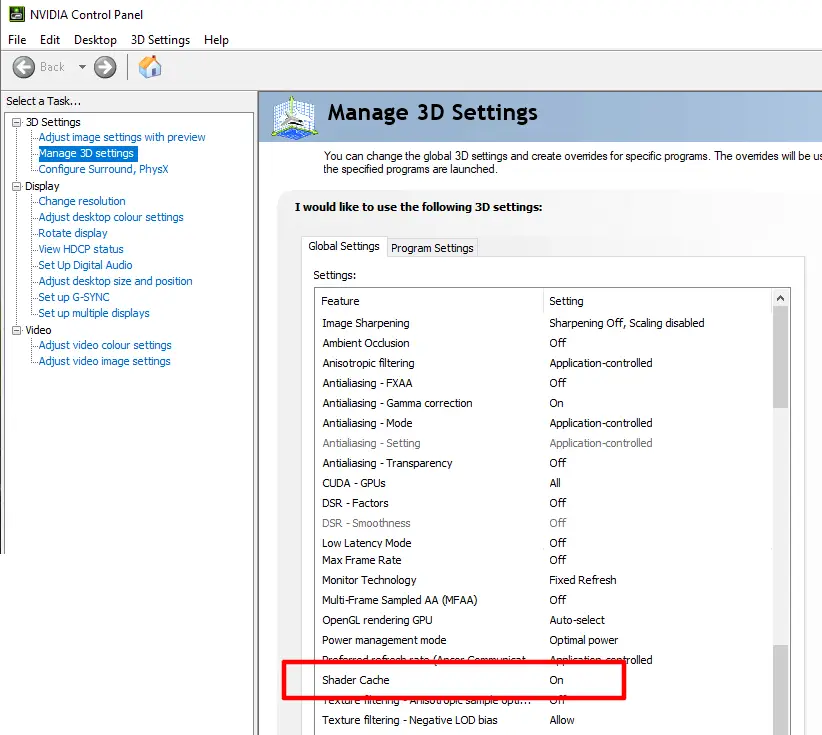
Параметр Размер кэша шейдеров доступен в Панели управления Nvidia (если у вас есть GPU от конкурентов, вы также можете выполнить то же самое из его Панели управления), и он включен по умолчанию.
- Откройте панель управления NVIDIA.
- Нажмите «Настройки 3D» -> «Управление настройками 3D».
- Оставайтесь на вкладке «Глобальные настройки» или переключитесь на вкладку «Настройки программы», чтобы создать профиль только для игры, на которой вы сосредоточены.
- Установите для параметра «Кэш шейдеров» значение «Вкл.» или «Выкл.».
Каковы предварительно определенные значения кэша шейдеров?
Существуют определенные предопределенные значения, из которых могут выбирать пользователи ПК. Некоторые из параметров размера кэша шейдеров включают в себя:
- 128 MB;
- 256 MB;
- 512 MB;
- 1 GB;
- 5 GB;
- 10 GB;
- 100 GB;
- Без ограничений.
Это новая опция, которая была предоставлена игрокам после версии драйвера 496.13.

Также доступен выбор полного отключения кэша шейдеров.
Лучше всего использовать значение по умолчанию
Использование размера кэша шейдеров по умолчанию для большинства систем является лучшим вариантом (логично, потому что, вероятно, именно поэтому он используется по умолчанию).
Вы хотите, чтобы выйти еще больше?
Кэш шейдеров — отличная функция, которая позволяет игрокам запускать игру без задержек и зависаний. Таким образом, использовать как можно больше — отличная идея.
Неограниченный вариант отлично подходит, если у вас есть оборудование для поддержки
Другими словами, если у вас есть аппаратное обеспечение для его поддержки, рекомендуется выбрать неограниченный вариант, потому что кэш шейдеров имеет неограниченное доступное пространство для хранения и может быстро использовать шейдеры из кэша шейдеров, что аналогично библиотека, в которой хранятся эти шейдеры.
Этот процесс снижает требования к загрузке шейдера каждый раз, когда он необходим, и просто ограничивает процесс простой загрузкой из кэша.
Поэтому я рекомендую использовать параметр размера кэша шейдеров и выбрать неограниченный вариант для достижения наилучшего результата.
Что делать, если ваше оборудование недостаточно мощное?
Допустим, вы чувствуете, что ваше оборудование недостаточно компетентно, чтобы хорошо обрабатывать «неограниченный» размер кэша шейдеров. В этом случае вы, конечно, можете провести некоторое тестирование, чтобы увидеть, какое значение является оптимальным именно для вашей системы и не создаст для нее дополнительной нагрузки, но при этом даст вам отличный игровой опыт без лагов и рывков.
Можно ли очистить кэш шейдеров вручную?
Кэш шейдеров можно удалить вручную. Для этого вам просто нужно удалить соответствующие папки соответствующей игры.
Безопасно ли удалять кэш шейдеров DirectX?
Да, удалять DirectX Shader Cache совершенно безопасно; однако это не рекомендуется, если вам это не нужно.
Причина в том, что, хотя Shader Cache занимает немного памяти, его преимущества для геймеров огромны.
Предположим, вы заядлый геймер, которому нравится регулярно проводить часы за игрой. В этом случае Shader Cache незаметно работает на вас, улучшая игровой процесс, сохраняя шейдеры в кэше, а затем повторно используя их, когда они потребуются.
Таким образом, вам не нужно загружать их каждый раз, а просто использовать предварительно загруженные из кеша.
Что даст удаление кэша шейдеров DirectX?
Удаление кэша шейдеров DirectX не удалит ничего, что может привести к невозможности загрузки или использования ПК или игры.
Однако это приведет к сбросу шейдеров, требуя от компьютера повторной загрузки их в следующий раз, когда вы играете в ту же игру, что ставит под угрозу общий игровой процесс и делает его не только запаздывающим, но и раздражающим.
Если у вас отличное оборудование, нет необходимости удалять кэш шейдеров DirectX.
Если у вас не очень мощный компьютер, но вы все еще любите играть в игры, а папка кэша шейдеров сильно увеличилась, вы можете удалить ее, чтобы освободить место.
В большинстве случаев можно просто сказать, что ничего не надо менять в настройках кэша шейдеров, и проблем не будет. Конечно, если у вас очень мощный ПК, вы также можете использовать новые настройки и увеличить кеш шейдеров, но обычно настроек по умолчанию должно быть достаточно.
Конечно, если вы играете в такую игру, как PUBG, который (как бы это красиво выразиться :-D) не оптимально запрограммирован, можно попробовать отключить кеш шейдеров, посмотреть, даст ли это положительный эффект, но в целом не должно.
Поэтому оставьте кэш шейдеров включенным и предоставьте ему столько памяти, сколько ваша система может без проблем обработать… еще один параметр отмечен флажком. Если вы еще не изучали другие варианты NVIDIA, такие как NVIDIA Reflex, вы можете прочитать о них здесь. Если вы всегда хотели знать, имеет ли смысл ограничение FPS для вашей системы, этой статье обязательно вам поможет.
Для следующих игр мы также опубликовали отдельный пост в контексте Shader Cache:
Если у вас есть вопросы о публикации или про игры в целом, напишите нам: contact@raiseyourskillz.com
Masakari — мыть, мыть и уходить!
Бывший профессиональный геймер Андреас"MasakariМамеров был активным игроком более 35 лет, более 20 из них на соревновательной сцене (киберспорт). В CS 1.5/1.6, PUBG и Valorant, он возглавлял и тренировал команды на самом высоком уровне. Старые собаки лучше кусаются.
Топ-3 похожих публикаций
Стоит ли использовать кеш шейдеров в CSGO? | Профессиональный совет (2023)
Большинство Counterstrike (CSGO) игроки не знают, что делает кэш шейдеров, и задаются вопросом, следует ли его использовать. Поскольку мы имеем дело с видеокартами NVIDIA, я думаю, с рубежа тысячелетий, и в каждой игре мы задаемся вопросом, лучше ее отключить или нет.
Так что же нам делать? Сначала, конечно, просто пробуем.
В целом, для игр FPS, таких как CSGO, кеш шейдеров предотвращает заикание, сокращает время загрузки и генерирует текстуры, оптимизированные для видеокарты. Однако активация кэша шейдеров также может привести к негативным последствиям в зависимости от используемого оборудования. Кроме того, возможны потери производительности, если игра не поддерживает кеш шейдеров.
Мы уже разобрались с различными вариантами настройки в нашем блоге, и здесь Вы можете найти наши предыдущие статьи на эти темы. Сегодня мы поговорим о Кэш шейдеров в контексте CSGO.
В нашей основная статья по теме немного углубимся и уточним, что такое шейдерный кеш и какой размер нужно задавать. Мы также связываем вас с этой статьей ниже в разделе «Похожий контент».
Это то, что ты получаешь:
- Поддерживает ли CSGO кэш шейдеров?
- Почему кэш шейдеров важен для CSGO?
- Должен ли я использовать кеш шейдеров или нет в CSGO?
- Должен ли я отключить кэш шейдеров на жестком диске для CSGO?
- Заключительные мысли о кэше шейдеров для CSGO
- Материалы по теме
Примечание: Эта статья написана на английском языке. Переводы на другие языки могут не обеспечивать такое же лингвистическое качество. Приносим извинения за грамматические и семантические ошибки.
Поддерживает ли CSGO кэш шейдеров?
Valve является близким партнером NVIDIA, и, конечно же, CSGO поддерживает эту самую базовую технологию. К сожалению, нет возможности влиять на кеш шейдеров в игре. Вместо этого кэш шейдеров управляется через панель управления NVIDIA.
Почему кэш шейдеров важен для CSGO?
Игры FPS и особенно CSGO рассчитывают кадры в реальном времени. Поэтому в рендеринге кадра задействовано множество компонентов.
Помимо аппаратного обеспечения и самого игрового движка, механизмы кэширования также играют большую роль, потому что если уже выполненные вычисления можно сохранить и использовать повторно, то это экономит вычислительную мощность и одновременно сокращает время рендеринга.
Кэш шейдера собирает определенные части рендеринга, например текстуры, и видеокарта может использовать этот кеш для будущих вычислений.
Каждое ненужное вычисление стоит ресурсов видеокарты. Если из-за этого возникают пики, это может привести к микрозаиканиям, которые вы воспринимаете сознательно или бессознательно. В этой статье мы показали, как микрозаикания и падения FPS могут повлиять на ваше прицеливание:
Как падение частоты кадров влияет на вашу цель (Pro Gamer Insights 2022)
Узнать больше
Raiseyourskillz.com
Должен ли я использовать кеш шейдеров или нет в CSGO?
На самом деле есть только одна причина не использовать кеш шейдеров — медленный жесткий диск. Это связано с тем, что графическая карта переносит вычисления в виде шейдеров на жесткий диск.
Поэтому, если у вас есть жесткий диск SSD (а сейчас он есть почти на всех компьютерах), вам следует использовать кеш шейдеров, особенно для игр FPS, таких как CSGO.
Если вы не уверены, какое оборудование у вас установлено, или просто хотите попробовать оба варианта, используйте инструмент анализа FPS, например MSI. Afterburner и просто протестировать.
Вы ничего не можете повредить с этой настройкой.
Пока вы сохраняете сценарий одним и тем же (та же карта, тот же режим и т. д.), вы можете очень хорошо видеть, получаете ли вы большую производительность, включая или выключая кэш шейдеров. Я уже показал в этой статье, как вы можете легко следить за частотой кадров и временем кадра с помощью этого инструмента:
Узнать больше
Raiseyourskillz.com
Должен ли я отключить кэш шейдеров на жестком диске для CSGO?
Большинство жестких дисков достаточно мощные, чтобы вы могли использовать и здесь кэш шейдеров. Однако в зависимости от скорости чтения и записи могут возникать микрозаикания.
Поэтому мы рекомендуем просто запустить тест с помощью инструмента анализа FPS.
Если вы заметили потери производительности или все же хотите заменить старый HDD на современный, мы можем порекомендовать Вестерн Диджитал WDS500G2B0A с 500 ГБ памяти. Большая часть медиа сегодня хранится в различных облаках или discordс. Поэтому места хватит для нескольких установленных одновременно игр.
При этом использование кэша шейдеров практически обязательно.
Заключительные мысли о кэше шейдеров для CSGO
Некоторые настройки видеокарты используют другое оборудование, например жесткий диск, оперативную память или процессор. Если эти настройки активированы, то используемое аппаратное обеспечение также должно соответствовать скорости видеокарты, поскольку в противном случае будут возникать микрозаикания.
Если не использовать такие настройки, как кэш шейдеров, это может привести к потерям производительности при рендеринге.
Вы либо получите меньше кадров в секунду (FPS), либо текстуры станут хуже.
Другие настройки NVIDIA вызывают гораздо больше споров, например, NVIDIA Reflex или DLSS. Однако кэш шейдеров всегда будет давать вам преимущество в подавляющем большинстве случаев.
Если у вас есть вопросы о публикации или про игры в целом, напишите нам: contact@raiseyourskillz.com
Masakari — мыть, мыть и уходить!
Бывший профессиональный геймер Андреас"MasakariМамеров был активным игроком более 35 лет, более 20 из них на соревновательной сцене (киберспорт). В CS 1.5/1.6, PUBG и Valorant, он возглавлял и тренировал команды на самом высоком уровне. Старые собаки лучше кусаются.
Настройка кэширования шейдеров в видеокартах NVidia
Каждый, кто заходил в настройки видеокарты NVidia и внимательно изучал все присутствующие там опции, наверняка замечал такой пункт, как кэширование шейдеров. Многие геймеры пробуют играться с этим параметром, включая или отключая его, но получают разные результаты. У одних включение кэширования помогает избавиться от фризов, у других игры тормозят ещё сильнее. Почему так происходит, мы сегодня и попробуем узнать.
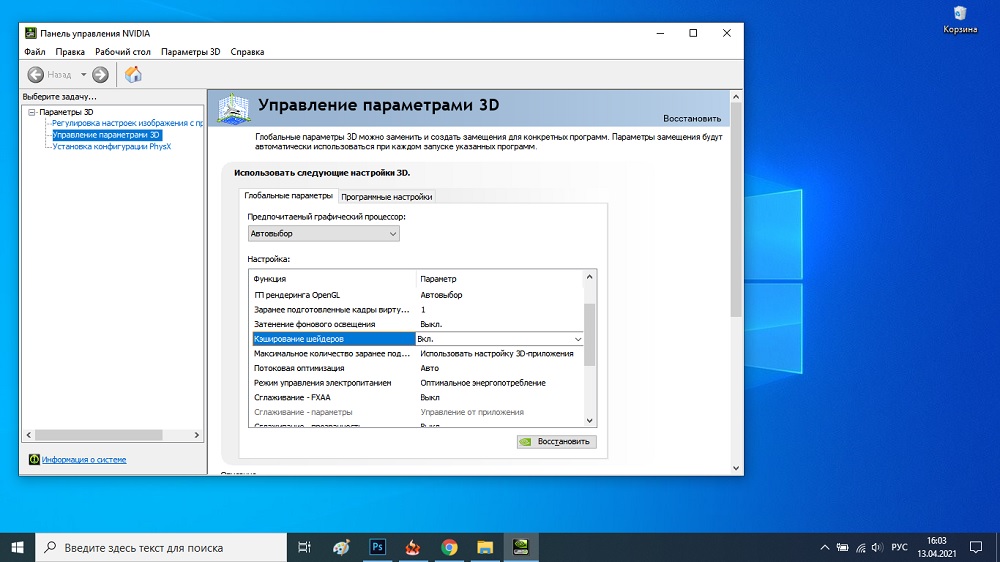
Что нужно знать о кэшировании шейдеров в видеокартах NVidia
Немного о терминологии. Под шейдером принято понимать некий программный код, который ответственен за прорисовку визуальных эффектов кадра. Когда требуется вывод картинки на экран монитора, такие вычисления могут занять больше времени, чем на это отводится, и тогда анимация будет происходить с задержками (рывками). На мощных компьютерах с производительной видеокартой обычно такого не происходит, но проблема в том, что одни и те же Shaders просчитываются по многу раз, если каждый последующий кадр содержит те же эффекты, что и предыдущий (например, рябь на воде).
Кэширование – это процедура записи на диск или в область памяти неких часто используемых данных, и вместо того, чтобы каждый заниматься просчётами этих данных, программа считывает уже готовые параметры, что существенно убыстряет её работу. Даже у центрального процессора имеется область кэширования, помогающая предсказать, какая операция будет выполняться следующей, чтобы заранее к этому подготовиться.

Имеется такая функция и у видеокарт NVidia, при этом кэширование шейдеров предполагает запись нужных данных на диск. Если он быстрый, то кэширование помогает увеличить время загрузки кадра и улучшить плавность анимации. С другой стороны, если компьютер слабый или диск медленный, ShaderCache не даст ощутимого результата. Так нужно ли его включить или отключить? Давайте разбираться.
Включение/отключение кэширования шейдеров NVidia
Отметим, что просчётом шейдеров занимается видеокарта, но на старых видеоакселераторах такая функция может и отсутствовать. Во-вторых, функция может не поддерживаться и конкретной игрой, хотя графический чип и позволяет это сделать. В-третьих, нужно понимать, что от того, включено или выключено кэширование шейдеров в настройках видеокарты NVidia, частота кадров не изменится.
На большинстве современных видеочипов эта функция включена по умолчанию.
А теперь рассмотрим, от чего зависит эффективность использования ShaderCache.
Самый важный параметр – это скорость чтения данных из кэша, то есть насколько быстрый у вас диск. Если это SSD, то здесь эффект будет заметным, ведь скорость чтения/записи при работе с твердотельными накопителями намного выше, чем у классических винчестеров. Поэтому при наличии HDD диска эффективность кэширования шейдеров будет не такой высокой или вообще нулевой. Другими словами, считывание кэша с жёсткого диска займёт примерно столько же времени, сколько освобождается в результате разгрузки видеокарты от просчёта очередного Shader.
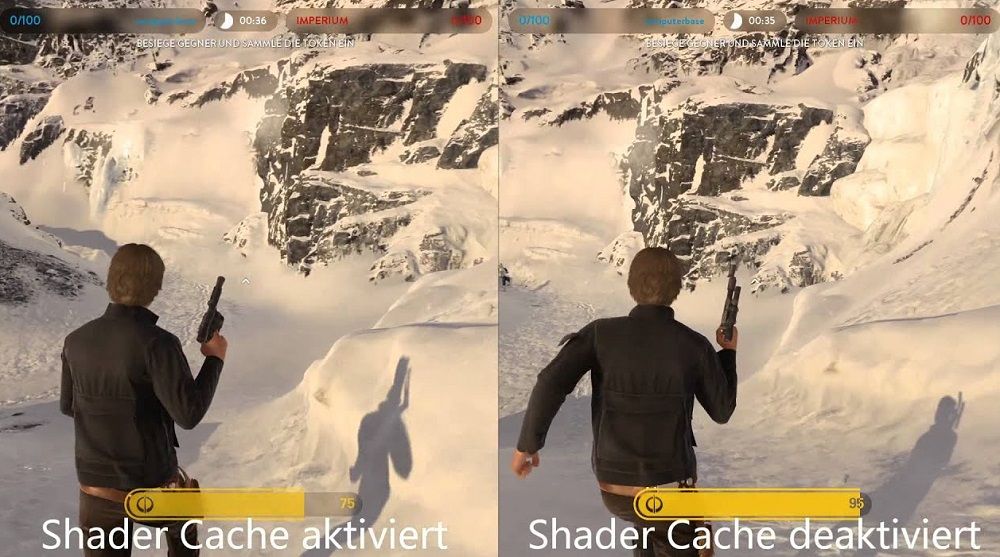
В любом случае очевидный минус у кэширования шейдеров только один – он использует дисковое пространство, и при его дефиците лучше выключить опцию кэширования шейдеров на видеокартах AMD NVidia. Но ещё раз напомним, что далеко не во всех играх реализован этот механизм, и это уже лежит на совести разработчиков, не использующих соответствующие возможности, заложенные в чипы на аппаратном уровне.
И ещё один нюанс, касающийся использования SSD дисков. Как известно, для таких носителей критическим является такой параметр, как количество циклов записи на единицу памяти. На сегодня оно существенно меньше, чем у жёстких дисков, и рекомендуется их использование в щадящем режиме – например, в качестве системного диска. В этой связи у многих пользователей возникают опасения, что ShaderCache негативным образом скажется на ресурсе твердотельного диска. На самом деле опасения беспочвенны: запись кэша производится не так часто, как его считывание.
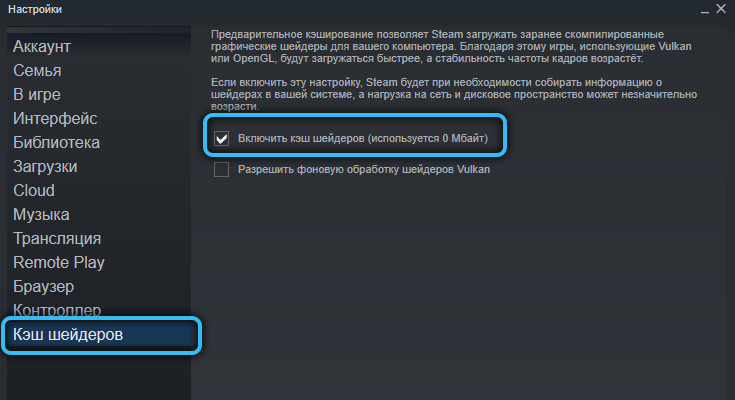
Отметим, что те геймеры, которые используют клиент Steam, могут не переживать по поводу того, используется ShaderCache в настройках видеокарты или нет, поскольку здесь поддержка осуществлена на уровне библиотек Vulkan/OpenGL. И если игра использует эти платформы, кэширование шейдеров позволит не грузить процессор, поскольку каждый раз компилировать шейдеры не нужно – они будут подгружаться из оперативной памяти.
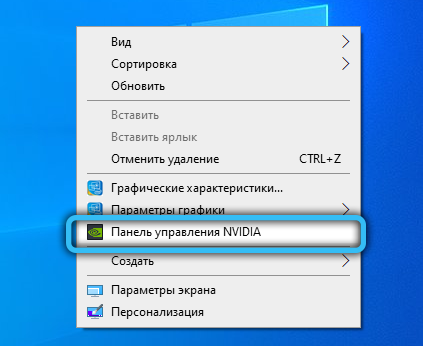
Но если по какой-то причине вы хотите отказаться от использования этой функции, это можно сделать в настройках видеокарты. Приводим пошаговый алгоритм, как отключить кэширование шейдеров:
- открываем Панель управления NVidia;
- переходим во вкладку «Управление параметрами 3D»;
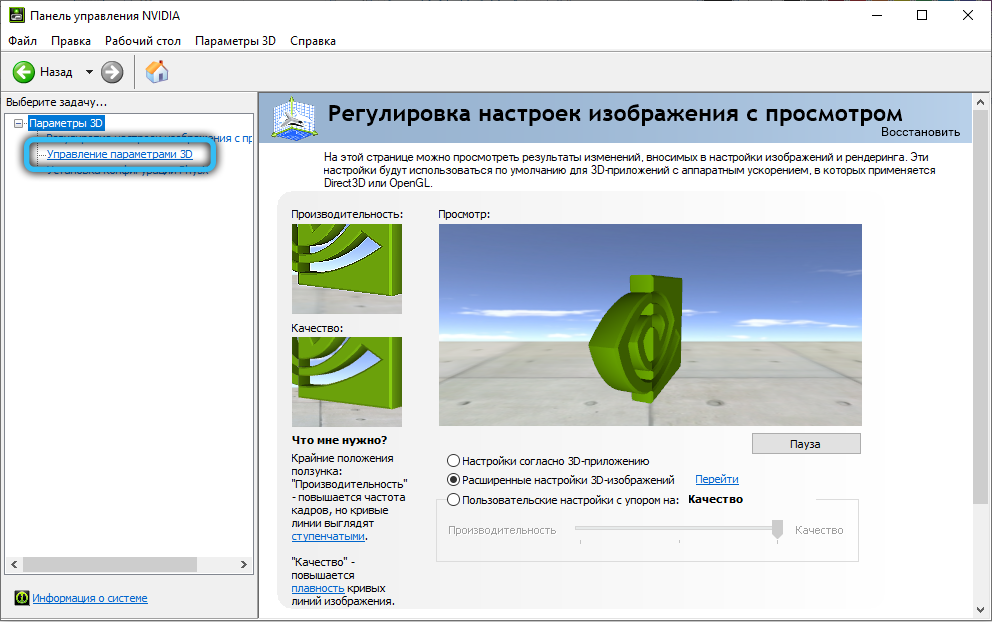
- находим опцию «Кэширование шейдеров» и устанавливаем ползунок переключателя в положение «выкл».
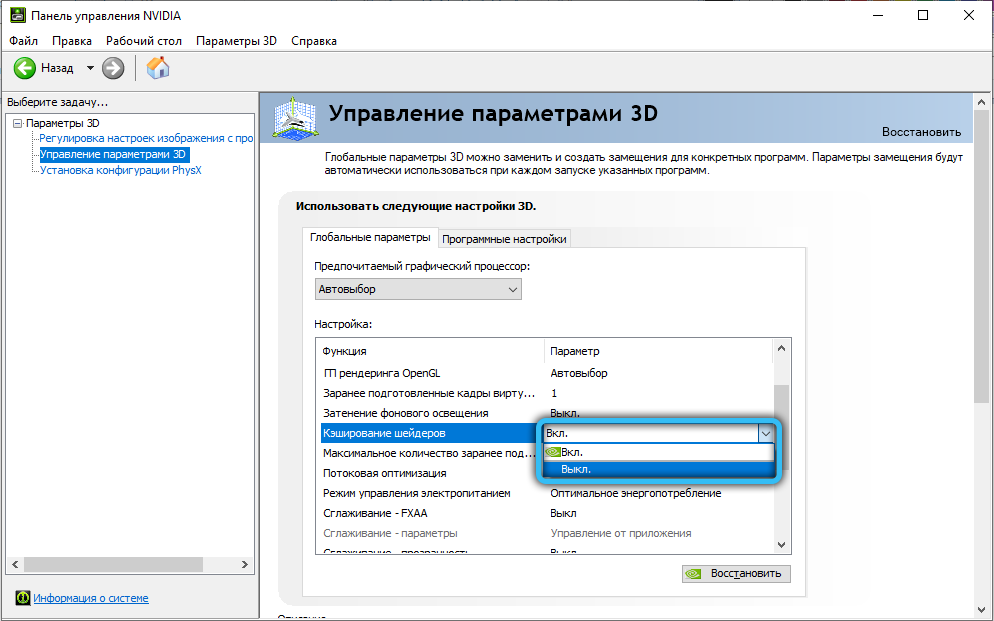
В результате вы освободите на диске пространство в размере порядка нескольких гигабайтов.
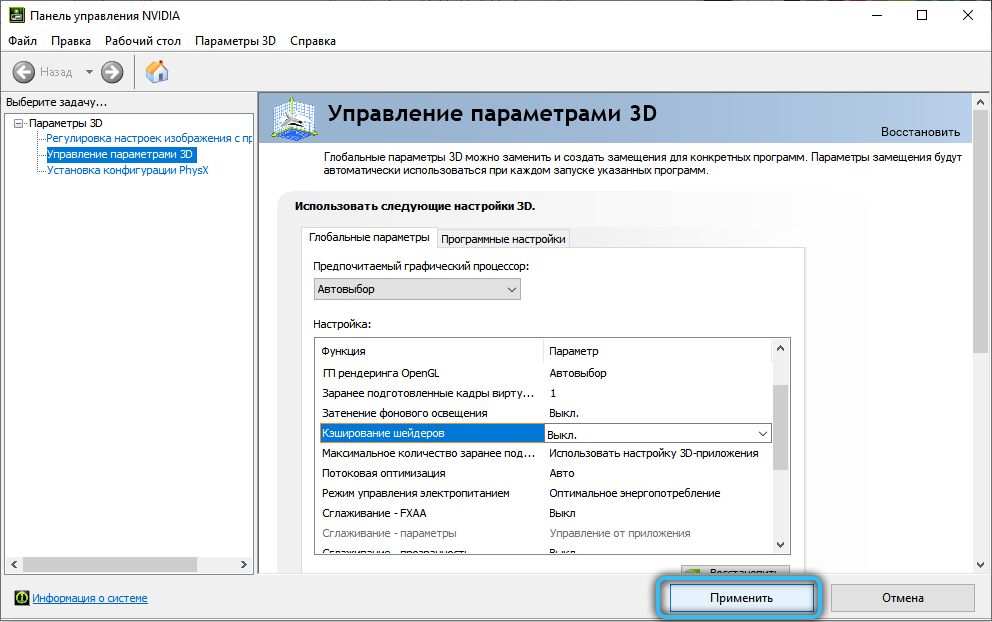
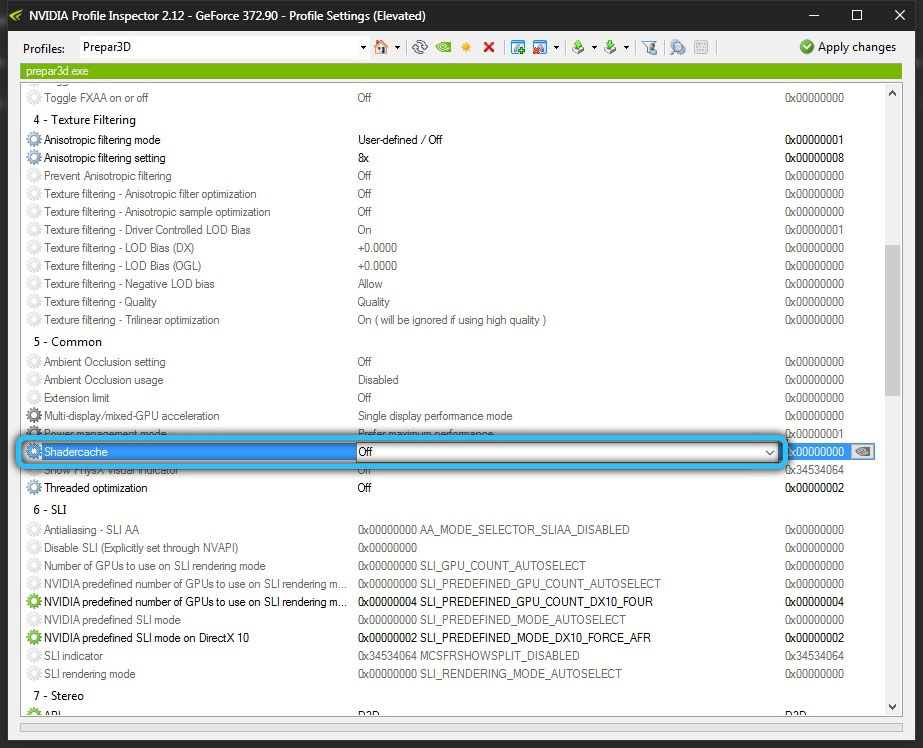
Имеется возможность отключения функции для отдельных приложений через «Программные настройки». Если выбрана опция «Глобальные параметры», то отмена будет касаться всех программных продуктов, использующих технологию шейдеров.
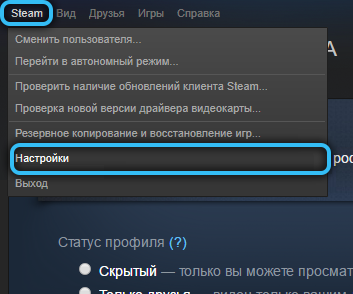
Ещё одна возможность отключить кэширование спрятана в настройках Steam: в разделе «Настройки» имеется вкладка «Кэш шейдеров» с переключателем, который можно выключать или включать. При включении опции может отмечаться небольшой рост нагрузки на сеть. Функция работает только при наличии установленных драйверов видеокарты NVidia.
Краткое резюме таково: использование ShaderCache, хотя и не оказывает влияния на частоту прорисовки кадров, улучшает их качество и стабильность. Но если компьютер слабый, перманентная загрузка шейдеров с диска может отрицательным образом сказаться на производительности ПК, хотя без кэширования недостаточно мощный компьютер будет тормозить, постоянно компилируя Shaders.