msvcr100.dll
Прежде всего, стоит понять, почему msvcr100.dll файл отсутствует и почему возникают msvcr100.dll ошибки. Широко распространены ситуации, когда программное обеспечение не работает из-за недостатков в .dll-файлах.
What is a DLL file, and why you receive DLL errors?
DLL (Dynamic-Link Libraries) — это общие библиотеки в Microsoft Windows, реализованные корпорацией Microsoft. Файлы DLL не менее важны, чем файлы с расширением EXE, а реализовать DLL-архивы без утилит с расширением .exe просто невозможно.:
Когда появляется отсутствующая ошибка Msvcr100.dll?
Если вы видите эти сообщения, то у вас проблемы с Msvcr100.dll:
- Программа не запускается, потому что Msvcr100.dll отсутствует на вашем компьютере.
- Msvcr100.dll пропала.
- Msvcr100.dll не найдена.
- Msvcr100.dll пропала с вашего компьютера. Попробуйте переустановить программу, чтобы исправить эту проблему.
- «Это приложение не запустилось из-за того, что Msvcr100.dll не была найдена. Переустановка приложения может исправить эту проблему.»
Но что делать, когда возникают проблемы при запуске программы? В данном случае проблема с Msvcr100.dll. Вот несколько способов быстро и навсегда устранить эту ошибку.:
метод 1: Скачать Msvcr100.dll и установить вручную
Прежде всего, вам нужно скачать Msvcr100.dll на ПК с нашего сайта.
- Скопируйте файл в директорию установки программы после того, как он пропустит DLL-файл.
- Или переместить файл DLL в директорию вашей системы (C:\Windows\System32, и на 64 бита в C:\Windows\SysWOW64\).
- Теперь нужно перезагрузить компьютер.
Если этот метод не помогает и вы видите такие сообщения — «msvcr100.dll Missing» или «msvcr100.dll Not Found,» перейдите к следующему шагу.
Msvcr100.dll Версии
Размер файла: 0.4 MB
Версия
10.0.40219.455
Размер файла: 0.37 MB
Версия
10.0.40219.325
Размер файла: 0.4 MB
Версия
10.0.40219.325
Размер файла: 0.55 MB
Версия
10.0.40219.325
Размер файла: 0.4 MB
Версия
10.0.40219.1
Размер файла: 0.37 MB
Версия
10.0.30319.460
Размер файла: 0.37 MB
Версия
10.0.30319.1
Размер файла: 0.4 MB
Версия
10.0.30319.1
Размер файла: 0.55 MB
Версия
10.0.30319.1
Размер файла: 0.54 MB
Версия
10.0.21003.1
Размер файла: 0.36 MB
Версия
10.0.20506.1
Размер файла: 0.36 MB
Версия
10.0.20327.1
метод 2: Исправление Msvcr100.dll автоматически с помощью инструмента для исправления ошибок
Как показывает практика, ошибка вызвана непреднамеренным удалением файла Msvcr100.dll, что приводит к аварийному завершению работы приложений. Вредоносные программы и заражения ими приводят к тому, что Msvcr100.dll вместе с остальными системными файлами становится поврежденной.
Вы можете исправить Msvcr100.dll автоматически с помощью инструмента для исправления ошибок! Такое устройство предназначено для восстановления поврежденных/удаленных файлов в папках Windows. Установите его, запустите, и программа автоматически исправит ваши Msvcr100.dll проблемы.
Если этот метод не помогает, переходите к следующему шагу.
метод 3: Установка или переустановка пакета Microsoft Visual C ++ Redistributable Package
Ошибка Msvcr100.dll также может появиться из-за пакета Microsoft Visual C++ Redistribtable Package. Необходимо проверить наличие обновлений и переустановить программное обеспечение. Для этого воспользуйтесь поиском Windows Updates. Найдя пакет Microsoft Visual C++ Redistributable Package, вы можете обновить его или удалить устаревшую версию и переустановить программу.
- Нажмите клавишу с логотипом Windows на клавиатуре — выберите Панель управления — просмотрите категории — нажмите на кнопку Uninstall.
- Проверить версию Microsoft Visual C++ Redistributable — удалить старую версию.
- Повторить деинсталляцию с остальной частью Microsoft Visual C++ Redistributable.
- Вы можете установить с официального сайта Microsoft третью версию редистрибутива 2015 года Visual C++ Redistribtable.
- После загрузки установочного файла запустите его и установите на свой ПК.
- Перезагрузите компьютер после успешной установки.
Если этот метод не помогает, перейдите к следующему шагу.
метод 4: Переустановить программу
Как только конкретная программа начинает давать сбой из-за отсутствия .DLL файла, переустановите программу так, чтобы проблема была безопасно решена.
Если этот метод не помогает, перейдите к следующему шагу.
метод 5: Сканируйте систему на наличие вредоносного ПО и вирусов
System File Checker (SFC) — утилита в Windows, позволяющая пользователям сканировать системные файлы Windows на наличие повреждений и восстанавливать их. Данное руководство описывает, как запустить утилиту System File Checker (SFC.exe) для сканирования системных файлов и восстановления отсутствующих или поврежденных системных файлов (включая файлы .DLL). Если файл Windows Resource Protection (WRP) отсутствует или поврежден, Windows может вести себя не так, как ожидалось. Например, некоторые функции Windows могут не работать или Windows может выйти из строя. Опция «sfc scannow» является одним из нескольких специальных переключателей, доступных с помощью команды sfc, команды командной строки, используемой для запуска System File Checker. Чтобы запустить её, сначала откройте командную строку, введя «командную строку» в поле «Поиск», щелкните правой кнопкой мыши на «Командная строка», а затем выберите «Запустить от имени администратора» из выпадающего меню, чтобы запустить командную строку с правами администратора. Вы должны запустить повышенную командную строку, чтобы иметь возможность выполнить сканирование SFC.
- Запустите полное сканирование системы за счет антивирусной программы. Не полагайтесь только на Windows Defender. Лучше выбирать дополнительные антивирусные программы параллельно.
- После обнаружения угрозы необходимо переустановить программу, отображающую данное уведомление. В большинстве случаев, необходимо переустановить программу так, чтобы проблема сразу же исчезла.
- Попробуйте выполнить восстановление при запуске системы, если все вышеперечисленные шаги не помогают.
- В крайнем случае переустановите операционную систему Windows.
В окне командной строки введите «sfc /scannow» и нажмите Enter на клавиатуре для выполнения этой команды. Программа System File Checker запустится и должна занять некоторое время (около 15 минут). Подождите, пока процесс сканирования завершится, и перезагрузите компьютер, чтобы убедиться, что вы все еще получаете ошибку «Программа не может запуститься из-за ошибки Msvcr100.dll отсутствует на вашем компьютере.
метод 6: Использовать очиститель реестра
Registry Cleaner — мощная утилита, которая может очищать ненужные файлы, исправлять проблемы реестра, выяснять причины медленной работы ПК и устранять их. Программа идеально подходит для работы на ПК. Люди с правами администратора могут быстро сканировать и затем очищать реестр.
- Загрузите приложение в операционную систему Windows.
- Теперь установите программу и запустите ее. Утилита автоматически очистит и исправит проблемные места на вашем компьютере.
Если этот метод не помогает, переходите к следующему шагу.
msvcr100.dll

При включении определённых программ может встретиться такая проблема, как ошибка msvcr100.dll. Обычно выскакивает окно с сообщением, которое гласит, что запуск программы невозможен потому, что отсутствует файл MSVCR100.dll. Эта ошибка встречается в приложениях, написанных на языке C++. Библиотека — неотъемлемая часть Visual C++ для Microsoft Visual Studio 2010, без неё большинство современных игр работать не будет. Переустановка проблемной программы едва-ли что-то сможет изменить.
Разобраться с этой ошибкой можно так:
- Установить Microsoft Visual C++ 2010
- Скачать Msvcr100.dll для Windows 7/8/10
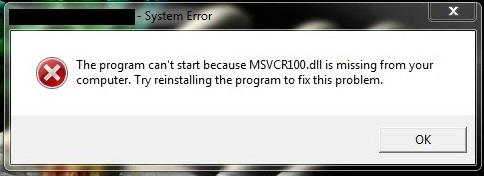
Первое, что нужно попробовать — это заново поставить пакет Visual C++. Лучший вариант — удалить уже установленный и поставить заново. Установщик бесплатно загрузить со страницы Microsoft. Операционные системы разного типа требуют различные версии Visual C++. Вы можете узнать свою версию Windows в Панель управления->Система. Там в графе «Тип системы» будет указана разрядность. После успешной установки C++ нужно перезагрузить компьютер и попробовать запустить проблемную программу. Бывает, что ошибка всё равно остаётся, тогда попробуйте воспользоваться вторым способом.
Следующий способ, как исправить ошибку, когда на компьютере отсутствует msvcr100.dll – скачать нужный файл. Этот способ приемлем при условии, что библиотека на месте, но повреждена. Когда файл окажется у вас на компьютере, его нужно положить в специальную папку и зарегистрировать. После этого сделайте перезагрузку и проверьте проблемное приложение. Если запуск программы невозможен, значит игра неправильно обращается к библиотекам. Это можно исправить обновлением DirectX и .NET Framework, а также переустановкой игры. Вышеперечисленные меры помогают избавиться от ошибки в большинстве случаев.
Рекомендуем сначала скачать и установить пакет Microsoft Visual C++ 2010
Как установить DLL файл вы можете прочитать на страницы, в которой максимально подробно описан данный процесс.
Установить библиотеку MSVCR100.DLL
MSVCR100.DLL – это динамическая библиотека Microsoft Visual C++ Runtime Library, которая является неотъемлемой частью многих приложений и игр, написанных на языке программирования C++. Если вы столкнулись с ошибкой, сообщающей о том, что MSVCR100.DLL отсутствует на вашем компьютере, то вам нужно установить эту библиотеку. В этой статье мы расскажем, как решить эту проблему и предоставим ссылку для загрузки MSVCR100.DLL для Windows 7, 8, 10 и 11.

Что такое MSVCR100.DLL?
MSVCR100.DLL – это динамическая библиотека, которая является неотъемлемой частью Microsoft Visual C++ Runtime Library. Она используется многими приложениями и играми, написанными на языке программирования C++. Если библиотека отсутствует на компьютере, то программа не сможет запуститься.

Почему возникает ошибка отсутствия MSVCR100.DLL?
Ошибка отсутствия MSVCR100.DLL может возникнуть по нескольким причинам, например:
- Ошибка установки приложения или игры;
- Неполадки с компонентами Visual C++;
- Удаление библиотеки MSVCR100.DLL в результате действия вредоносных программ;
- Проблемы с операционной системой.
Как решить проблему?
Проверка наличия библиотеки на компьютере
Перед тем, как начать процесс установки MSVCR100.DLL, необходимо убедиться, что библиотека не установлена на вашем компьютере. Для этого можно воспользоваться поиском по файловой системе Windows. Вот где обычно находится MSVCR100.DLL на компьютере:
- C:\Windows\System32
- C:\Windows\SysWOW64 (для 64-разрядных систем)
Если библиотека MSVCR100.DLL уже установлена на компьютере, вы можете перейти к следующему шагу.
Установка Visual C++ (рекомендуем)
Microsoft Visual C++ Redistributable Package — это пакет, содержащий библиотеки Microsoft Visual C++, которые используются многими программами и играми, включая те, которые вы пытаетесь запустить. Если MSVCR100.DLL отсутствует на компьютере, вы можете загрузить и установить этот пакет с нашего сайта.

Скачать только MSVCR100.DLL
Если вы не хотите скачивать Visual C++, то вы можете загрузить только файл MSVCR100.DLL с нашего сайта. Для этого перейдите на страницу загрузки библиотеки и нажмите на кнопку «Скачать» рядом с файлом MSVCR100.DLL.
Установка библиотеки на компьютер

После загрузки библиотеки MSVCR100.DLL с нашего сайта вам нужно разархивировать скачанный файл и скопировать его в папку с библиотеками Windows (C:\Windows\System32 для 32-разрядных систем и C:\Windows\SysWOW64 для 64-разрядных систем).
Основные шаги установки MSVCR100.DLL для Windows 7, Windows 10 и Windows 11 не отличаются друг от друга, поскольку библиотека MSVCR100.DLL является универсальной и может использоваться в любой из этих операционных систем.
Тем не менее, некоторые мелкие детали установки могут отличаться в зависимости от версии Windows. Например, папки, в которых находятся системные библиотеки, могут отличаться в зависимости от версии операционной системы. Поэтому, если вы столкнулись с проблемой отсутствия MSVCR100.DLL на Windows 7, Windows 10 или Windows 11, рекомендуется использовать рекомендации для конкретной версии операционной системы.
Также важно учитывать, что при установке Microsoft Visual C++ Redistributable для Visual Studio 2010 на Windows 7 может потребоваться предварительная установка Service Pack 1 для этой операционной системы.
Таким образом, основные шаги установки MSVCR100.DLL на Windows 7, Windows 10 и Windows 11 схожи, но для решения проблемы отсутствия этой библиотеки на конкретной операционной системе могут потребоваться некоторые дополнительные действия.
Решение проблем, связанных с отсутствием библиотеки
Если после установки MSVCR100.DLL на компьютер вы все еще сталкиваетесь с ошибками, связанными с отсутствием этой библиотеки, вот несколько возможных способов их решения:
Решение проблем, связанных с отсутствием библиотеки
Если после установки MSVCR100.DLL на компьютер вы все еще сталкиваетесь с ошибками, связанными с отсутствием этой библиотеки, вот несколько возможных способов их решения:
- Проверка компьютера антивирусом. В некоторых случаях проблема с отсутствием MSVCR100.DLL может быть связана с действием вредоносных программ. Проверьте компьютер антивирусной программой.
- Восстановление системы из контрольной точки. Если проблема с отсутствием MSVCR100.DLL возникла после установки программы или обновления операционной системы, попробуйте восстановить систему из контрольной точки.
- Обновление других библиотек и переустановка игры. Некоторые приложения и игры могут требовать другие библиотеки, которые должны быть установлены на компьютере. Проверьте, установлены ли все необходимые библиотеки, и переустановите приложение или игру.
- Запустите игру из под другой учетной записи в операционной системе. Некоторые игры требуют административных прав для запуска. Попробуйте запустить игру из под другой учетной записи в операционной системе.
- Переустановите Windows. Если все вышеперечисленные методы не помогли, попробуйте переустановить операционную систему.
Подведем итог
Ошибка отсутствия MSVCR100.DLL может вызвать много проблем при запуске игр и приложений. Но как мы узнали, решить эту проблему несложно. Вы можете загрузить MSVCR100.DLL с нашего сайта и установить ее на свой компьютер, чтобы игры и приложения запускались без ошибок. Если вы столкнулись с другими проблемами, связанными с отсутствием MSVCR100.DLL, попробуйте использовать другие методы решения, которые мы описали в этой статье.
Но не забывайте, что загрузка библиотек с неофициальных источников может привести к возникновению проблем с безопасностью вашего компьютера. Поэтому рекомендуется загружать MSVCR100.DLL только с официального сайта Microsoft или с нашего сайта, который мы гарантируем как безопасный и проверенный.
Надеемся, что эта статья помогла вам решить проблему с отсутствием MSVCR100.DLL на вашем компьютере и вы теперь можете запускать свои любимые игры и приложения без проблем. Если вы все еще сталкиваетесь с какими-то проблемами, связанными с MSVCR100.DLL, не стесняйтесь обращаться за помощью к поддержке игры или программы, которые вы пытаетесь запустить.
msvcr100.dll
Прежде всего, стоит понять, почему msvcr100.dll файл отсутствует и почему возникают msvcr100.dll ошибки. Широко распространены ситуации, когда программное обеспечение не работает из-за недостатков в .dll-файлах.
What is a DLL file, and why you receive DLL errors?
DLL (Dynamic-Link Libraries) — это общие библиотеки в Microsoft Windows, реализованные корпорацией Microsoft. Файлы DLL не менее важны, чем файлы с расширением EXE, а реализовать DLL-архивы без утилит с расширением .exe просто невозможно.:
Когда появляется отсутствующая ошибка Msvcr100.dll?
Если вы видите эти сообщения, то у вас проблемы с Msvcr100.dll:
- Программа не запускается, потому что Msvcr100.dll отсутствует на вашем компьютере.
- Msvcr100.dll пропала.
- Msvcr100.dll не найдена.
- Msvcr100.dll пропала с вашего компьютера. Попробуйте переустановить программу, чтобы исправить эту проблему.
- «Это приложение не запустилось из-за того, что Msvcr100.dll не была найдена. Переустановка приложения может исправить эту проблему.»
Но что делать, когда возникают проблемы при запуске программы? В данном случае проблема с Msvcr100.dll. Вот несколько способов быстро и навсегда устранить эту ошибку.:
метод 1: Скачать Msvcr100.dll и установить вручную
Прежде всего, вам нужно скачать Msvcr100.dll на ПК с нашего сайта.
- Скопируйте файл в директорию установки программы после того, как он пропустит DLL-файл.
- Или переместить файл DLL в директорию вашей системы (C:\Windows\System32, и на 64 бита в C:\Windows\SysWOW64\).
- Теперь нужно перезагрузить компьютер.
Если этот метод не помогает и вы видите такие сообщения — «msvcr100.dll Missing» или «msvcr100.dll Not Found,» перейдите к следующему шагу.
Msvcr100.dll Версии
Размер файла: 0.4 MB
Версия
10.0.40219.455
Размер файла: 0.37 MB
Версия
10.0.40219.325
Размер файла: 0.4 MB
Версия
10.0.40219.325
Размер файла: 0.55 MB
Версия
10.0.40219.325
Размер файла: 0.4 MB
Версия
10.0.40219.1
Размер файла: 0.37 MB
Версия
10.0.30319.460
Размер файла: 0.37 MB
Версия
10.0.30319.1
Размер файла: 0.4 MB
Версия
10.0.30319.1
Размер файла: 0.55 MB
Версия
10.0.30319.1
Размер файла: 0.54 MB
Версия
10.0.21003.1
Размер файла: 0.36 MB
Версия
10.0.20506.1
Размер файла: 0.36 MB
Версия
10.0.20327.1
метод 2: Исправление Msvcr100.dll автоматически с помощью инструмента для исправления ошибок
Как показывает практика, ошибка вызвана непреднамеренным удалением файла Msvcr100.dll, что приводит к аварийному завершению работы приложений. Вредоносные программы и заражения ими приводят к тому, что Msvcr100.dll вместе с остальными системными файлами становится поврежденной.
Вы можете исправить Msvcr100.dll автоматически с помощью инструмента для исправления ошибок! Такое устройство предназначено для восстановления поврежденных/удаленных файлов в папках Windows. Установите его, запустите, и программа автоматически исправит ваши Msvcr100.dll проблемы.
Если этот метод не помогает, переходите к следующему шагу.
метод 3: Установка или переустановка пакета Microsoft Visual C ++ Redistributable Package
Ошибка Msvcr100.dll также может появиться из-за пакета Microsoft Visual C++ Redistribtable Package. Необходимо проверить наличие обновлений и переустановить программное обеспечение. Для этого воспользуйтесь поиском Windows Updates. Найдя пакет Microsoft Visual C++ Redistributable Package, вы можете обновить его или удалить устаревшую версию и переустановить программу.
- Нажмите клавишу с логотипом Windows на клавиатуре — выберите Панель управления — просмотрите категории — нажмите на кнопку Uninstall.
- Проверить версию Microsoft Visual C++ Redistributable — удалить старую версию.
- Повторить деинсталляцию с остальной частью Microsoft Visual C++ Redistributable.
- Вы можете установить с официального сайта Microsoft третью версию редистрибутива 2015 года Visual C++ Redistribtable.
- После загрузки установочного файла запустите его и установите на свой ПК.
- Перезагрузите компьютер после успешной установки.
Если этот метод не помогает, перейдите к следующему шагу.
метод 4: Переустановить программу
Как только конкретная программа начинает давать сбой из-за отсутствия .DLL файла, переустановите программу так, чтобы проблема была безопасно решена.
Если этот метод не помогает, перейдите к следующему шагу.
метод 5: Сканируйте систему на наличие вредоносного ПО и вирусов
System File Checker (SFC) — утилита в Windows, позволяющая пользователям сканировать системные файлы Windows на наличие повреждений и восстанавливать их. Данное руководство описывает, как запустить утилиту System File Checker (SFC.exe) для сканирования системных файлов и восстановления отсутствующих или поврежденных системных файлов (включая файлы .DLL). Если файл Windows Resource Protection (WRP) отсутствует или поврежден, Windows может вести себя не так, как ожидалось. Например, некоторые функции Windows могут не работать или Windows может выйти из строя. Опция «sfc scannow» является одним из нескольких специальных переключателей, доступных с помощью команды sfc, команды командной строки, используемой для запуска System File Checker. Чтобы запустить её, сначала откройте командную строку, введя «командную строку» в поле «Поиск», щелкните правой кнопкой мыши на «Командная строка», а затем выберите «Запустить от имени администратора» из выпадающего меню, чтобы запустить командную строку с правами администратора. Вы должны запустить повышенную командную строку, чтобы иметь возможность выполнить сканирование SFC.
- Запустите полное сканирование системы за счет антивирусной программы. Не полагайтесь только на Windows Defender. Лучше выбирать дополнительные антивирусные программы параллельно.
- После обнаружения угрозы необходимо переустановить программу, отображающую данное уведомление. В большинстве случаев, необходимо переустановить программу так, чтобы проблема сразу же исчезла.
- Попробуйте выполнить восстановление при запуске системы, если все вышеперечисленные шаги не помогают.
- В крайнем случае переустановите операционную систему Windows.
В окне командной строки введите «sfc /scannow» и нажмите Enter на клавиатуре для выполнения этой команды. Программа System File Checker запустится и должна занять некоторое время (около 15 минут). Подождите, пока процесс сканирования завершится, и перезагрузите компьютер, чтобы убедиться, что вы все еще получаете ошибку «Программа не может запуститься из-за ошибки Msvcr100.dll отсутствует на вашем компьютере.
метод 6: Использовать очиститель реестра
Registry Cleaner — мощная утилита, которая может очищать ненужные файлы, исправлять проблемы реестра, выяснять причины медленной работы ПК и устранять их. Программа идеально подходит для работы на ПК. Люди с правами администратора могут быстро сканировать и затем очищать реестр.
- Загрузите приложение в операционную систему Windows.
- Теперь установите программу и запустите ее. Утилита автоматически очистит и исправит проблемные места на вашем компьютере.
Если этот метод не помогает, переходите к следующему шагу.