Что необходимо знать о масках в Photoshop
Использование масок и и маскирование являются практически самыми важными навыками, которые пользователи применяют в Photoshop. В этом уроке я расскажу об основных вещах, которые нужно знать о масках Photoshop, используя которые Вы сможете создать интересные и захватывающие эффекты для ваших изображений.
Градиентный переход на маске
Градиентный переход из белого в чёрный цвет на слой-маске Вы можете применять для плавных переходов на изображении или для перехода одного изображения в другое. Вот пример коллажа, полученного с помощью такого перехода:
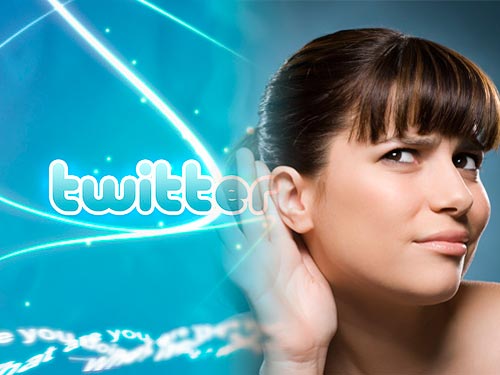
Подробный урок о создании данного коллажа в Photoshop здесь.
Обтравочная маска для текста
Обтравочные маски незаменимы для использования содержимого слоя в качестве маски для другого слоя. Это особенно полезно, когда вы хотите разместить изображение внутри текста. Все, что вам нужно сделать, это создать текстовый слой и поместить над ним слой с изображением, затем кликнуть по слою правой клавишей мыши и нажать на строку контекстного меню «Создать обтравочную маску» (Create Clipping Mask). После того как Вы создали обтравочную маску, Вы можете как угодно редактировать текст и, кроме того, свободно перемещать изображение или текст по всей площади холста:
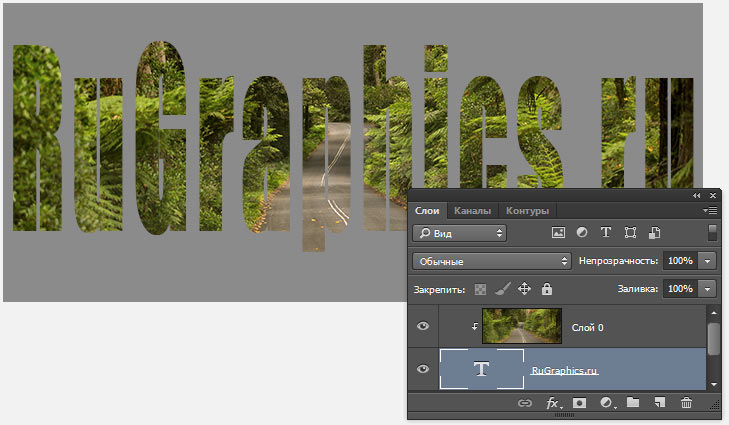
Подробный урок о вставке изображения в текст здесь.
Улучшение эффекта с помощью нескольких масок на одном слое
Photoshop допускает добавлять на слой векторную и пиксельную (слой маску) одновременно. Казалось бы, зачем это нужно? Но, в ряде случаев, на сложном выделении нужны как резкие, так и плавные растушёванные края. Вот тогда и очень удобно использовать сразу две маски — векторную для создания резких границ, а пиксельную — для мягких очертаний:
К примеру, такой метод незаменим при вырезке такого сложного объекта, как дерево:

Векторные маски для точных краёв
Как я упоминал выше, векторные маски лучше всего подходят для создания чистых, острых кромок. Есть несколько хитростей, которые неплохо знать при использовании инструмента «Перо» (Pen Tool) для создания очертаний векторной маски:
- При создании контура старайтесь использовать наименьшее количество опорных точек
- Включите функцию «Показать» (Rubber Band), чтобы видеть предварительный просмотр будущего участка контура, подробнее здесь
- При создании новой опорной при коротком клике получится точка с резкими углами (corner). Для создания точки с плавным переходом (smooth) не отпускайте сразу левую клавишу мыши. Перемещая курсор при зажатой клавише, Вы создаёте направляющие лучи, управляющие изгибом контура
- Наоборот, если вам из плавной опорной точки (smooth) нужно получить точку с острыми углами (corner), то, при активном инструменте «Перо» зажмите клавишу Alt и сделайте короткий клик по точке
- При работе «Пером» зажмите Ctrl для временного доступа к инструменту «Выделение угла» (Direct Selection Tool, в старом переводе «Стрелка») и перемещайте якорную точку по холсту
Векторной маской удобно вырезать подобные объекты:
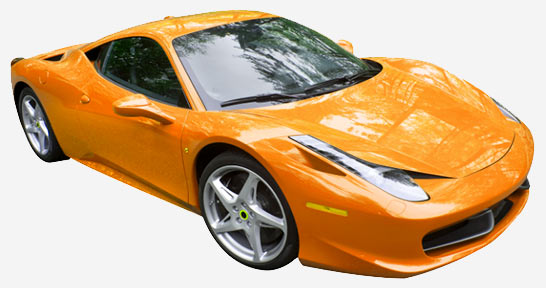
Дополнительную информацию о вырезании объектов с резкими очертаниями Вы можете получить из уроков Фотошоп.
Слой-маски и Кисть (Brush Tool)
Еще одним преимуществом использования слой-маски является то, что при работе Вы можете использовать любые пользовательские кисти, имеющие специальные формы отпечатка. В интернете имеются тысячи бесплатных наборов кистей Photoshop, например, бесплатно скачать кисти Вы можете на этом сайте.
Как пользоваться маской в Фотошопе: гайд для начинающих художников
Рассказываем, как использовать инструмент «маска» в Adobe Photoshop и развеиваем стереотип о том, что работать с масками сложно.
Игровая графика и софт

Маска выполняет много функций в руках художника. С её помощью можно убрать фон, вырезать объект, сделать градиентный переход и наложить эффекты только на определённую часть изображения (в сочетании с корректирующими слоями).
Самое главное — маски ускоряют работу и подстраховывают иллюстратора, ведь он знает, что в любой момент может вернуться к изначальной версии рисунка.
В этой статье мы расскажем, что такое маска, как её создавать и убирать с её помощью часть изображения, как их можно объединять и удалять связь между ней и слоем. Кроме того, мы объясним, чем инструмент Clipping Mask отличается от обычной маски — и как им пользоваться.
Что такое маски в Photoshop
Маски — это трафарет, который накладывается на изображение и скрывает его часть. Чтобы программа понимала, где должна быть прозрачная область, а где — нет, на маске рисуют чёрным, белым и оттенками серого.
Сама по себе маска слоя залита белым цветом. Поэтому если вы создадите её — ваше изображение останется видимым. Если вы нарисуете что-то чёрной кистью — это чёрное пятно станет прозрачным. А с помощью серого можно сделать часть изображения полупрозрачным.
Слева — что мы нарисовали на маске, справа — как это будет выглядеть на изображении:
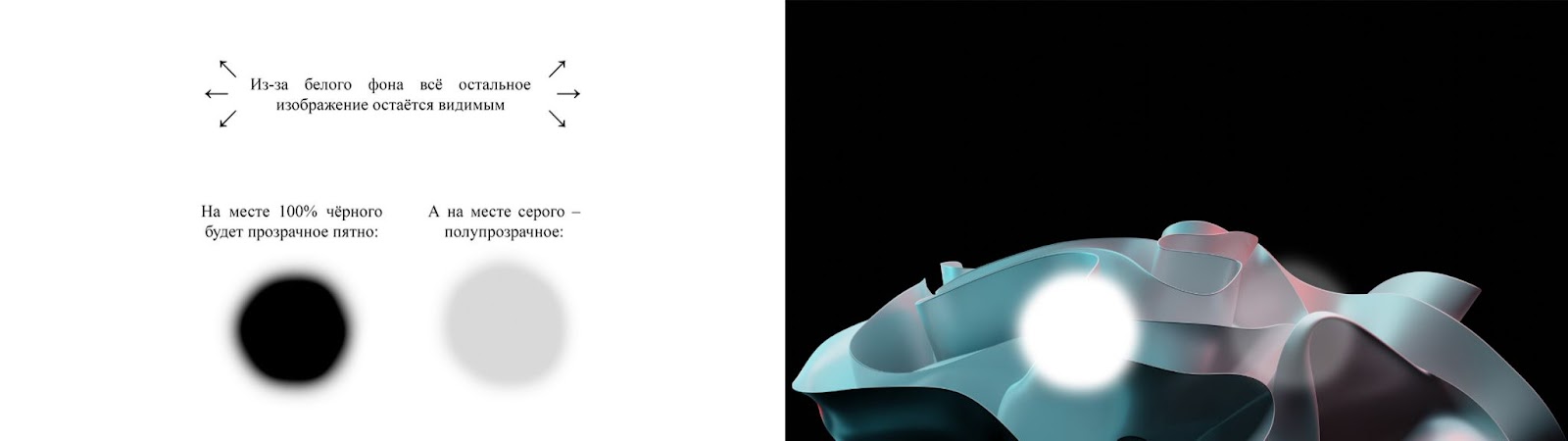
Играясь с темнотой серого, можно увеличивать или уменьшать прозрачность пятен на изображении.
В отличие от ластика и других инструментов, маска не удаляет безвозвратно пиксели, а лишь скрывает их. Это здорово облегчает жизнь, если в процессе работы нужно вернуться к изначальной версии и по-другому обрезать объект на слое.
Как работать с маской в Photoshop
Как создать маску
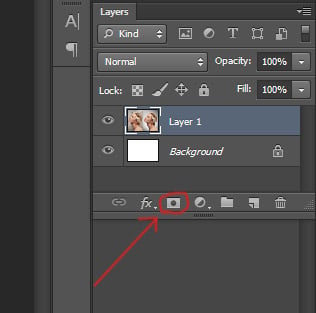
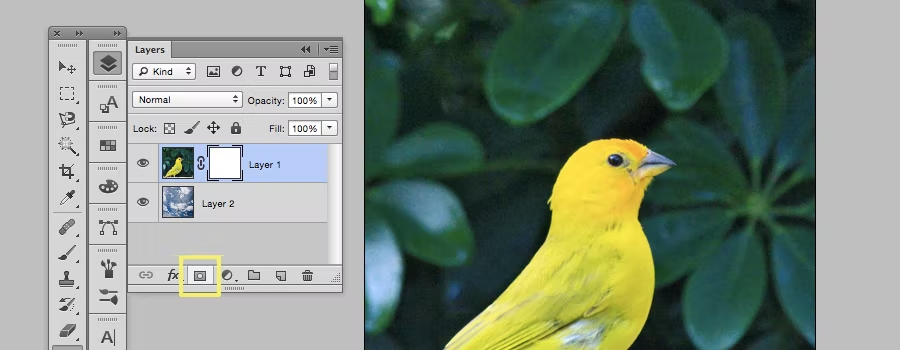
Выделите слой, на котором хотите её создать, и в нижней части панели «Слои» нажмите кнопку «Добавить маску»:
Маска появится справа от слоя:
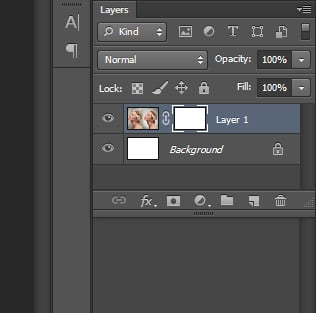
Маска полностью залита белым цветом, поэтому мы по-прежнему видим всё изображение.
Как убрать часть изображения с помощью маски
Нажмите на миниатюру маски и убедитесь, что её окружает белая рамка. Выберите инструмент «Кисть» (горячая клавиша «B»), затем выберите размер и жёсткость кисти. Горячей клавишей «D» можно установить на палитре белый и чёрный цвета, а клавишей «X» — поменять их местами, чтобы чёрный стал активным цветом.
Теперь кистью, словно это ластик, можно рисовать на маске и таким образом убирать лишнее:
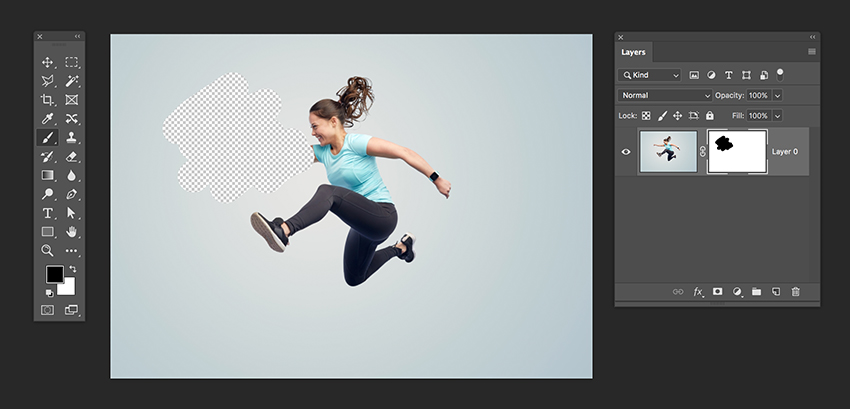
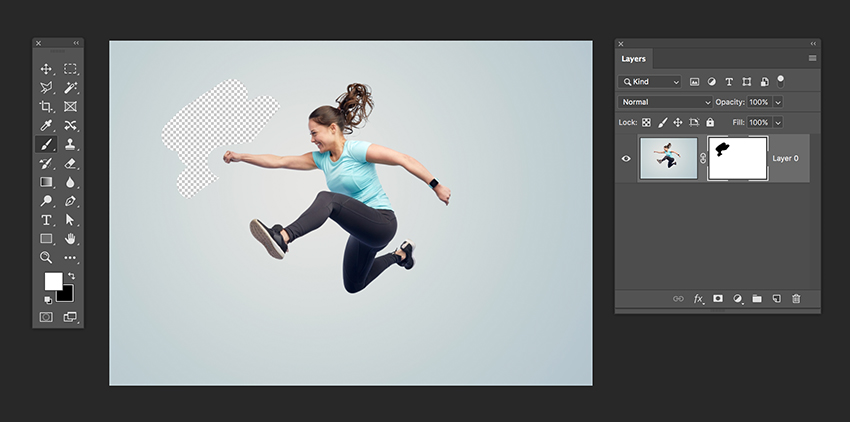
Если поменять цвет кисти на белый, можно вернуть только что скрытое:
Чтобы сразу убрать большое пространство, достаточно выбрать её инструментом «лассо», «волшебная палочка» или «быстрое выделение»:
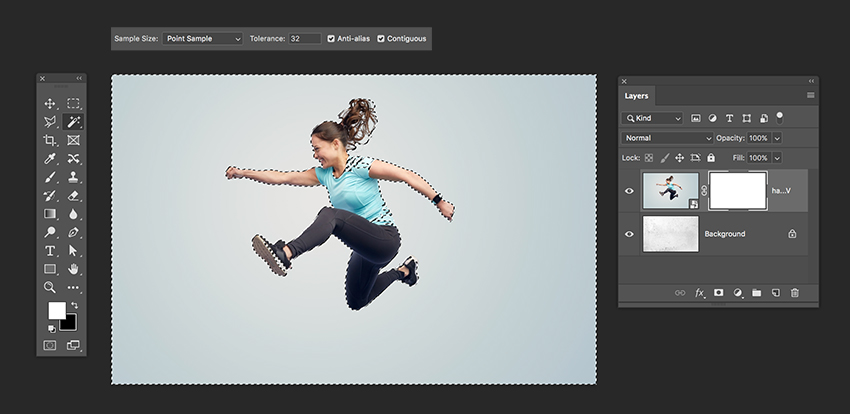
Теперь эту область можно на маске залить чёрным и, следовательно, сделать прозрачной.
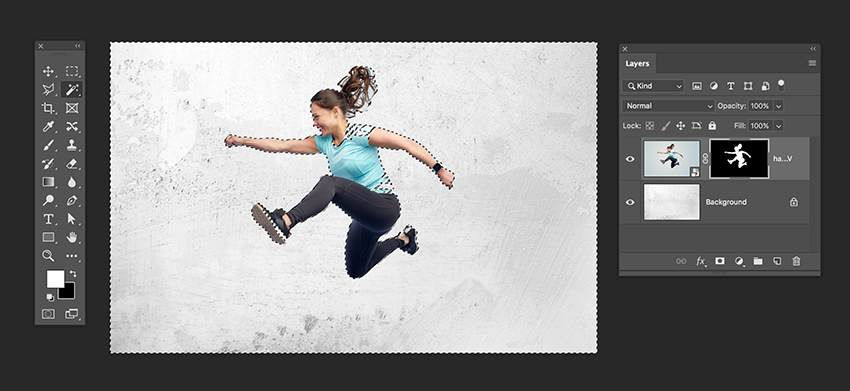
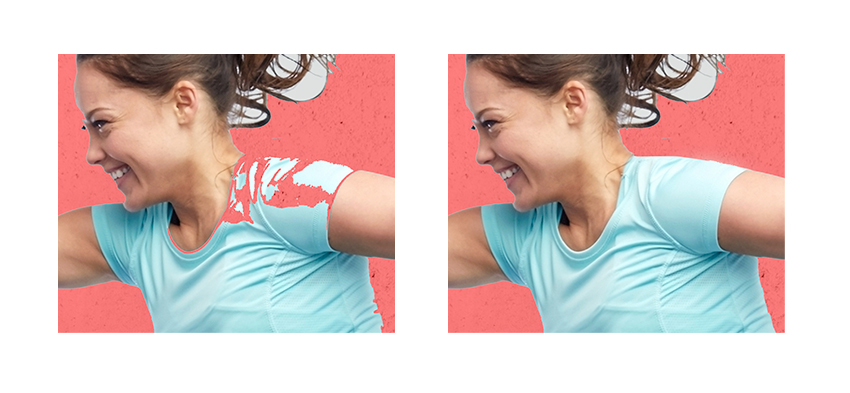
Да, автоматическое выделение может создать артефакты — и скрыть лишнее, — но это значительно быстрее, чем если бы вы вручную убирали фон. И, поскольку вы использовали не ластик, это можно легко доработать.
Для этого выберите инструмент Кисть (B) и поменяйте используемый цвет с чёрного на белый. Теперь, рисуя по маске, вы сможете вернуть ошибочно скрытые детали:
Регулируя прозрачность «Кисти» или «Заливки», вы можете контролировать прозрачность изменяемой области.
Как посмотреть только на маску
Зажмите клавишу «Alt» на Windows или «Option» на MacBook и кликните по миниатюре маски:

Чтобы вернуть отображение слоя, снова зажмите «Alt» и кликните по маске.
Как удалить/скрыть/слить маску со слоем
Правой кнопкой мыши нажмите на миниатюру маски и выберите необходимую функцию. Вы можете удалить маску (перед этим программа предложит вам слить её с основным слоем) или скрыть. Слияние перенесёт все внесённые изменения на изображение.
Как двигать маску на слое или изображение под маской
По умолчанию слой и маска связаны, поэтому перемещаются вместе. Если убрать эту связь, вы сможете двигать их по отдельности. Для этого нажмите на иконку цепи �� между миниатюрами слоя и маски:

Теперь вы можете двигать маску или изображение отдельно друг от друга. Чтобы вернуть связь, нажмите в то же место и иконка �� снова появится.
Как создать векторную маску
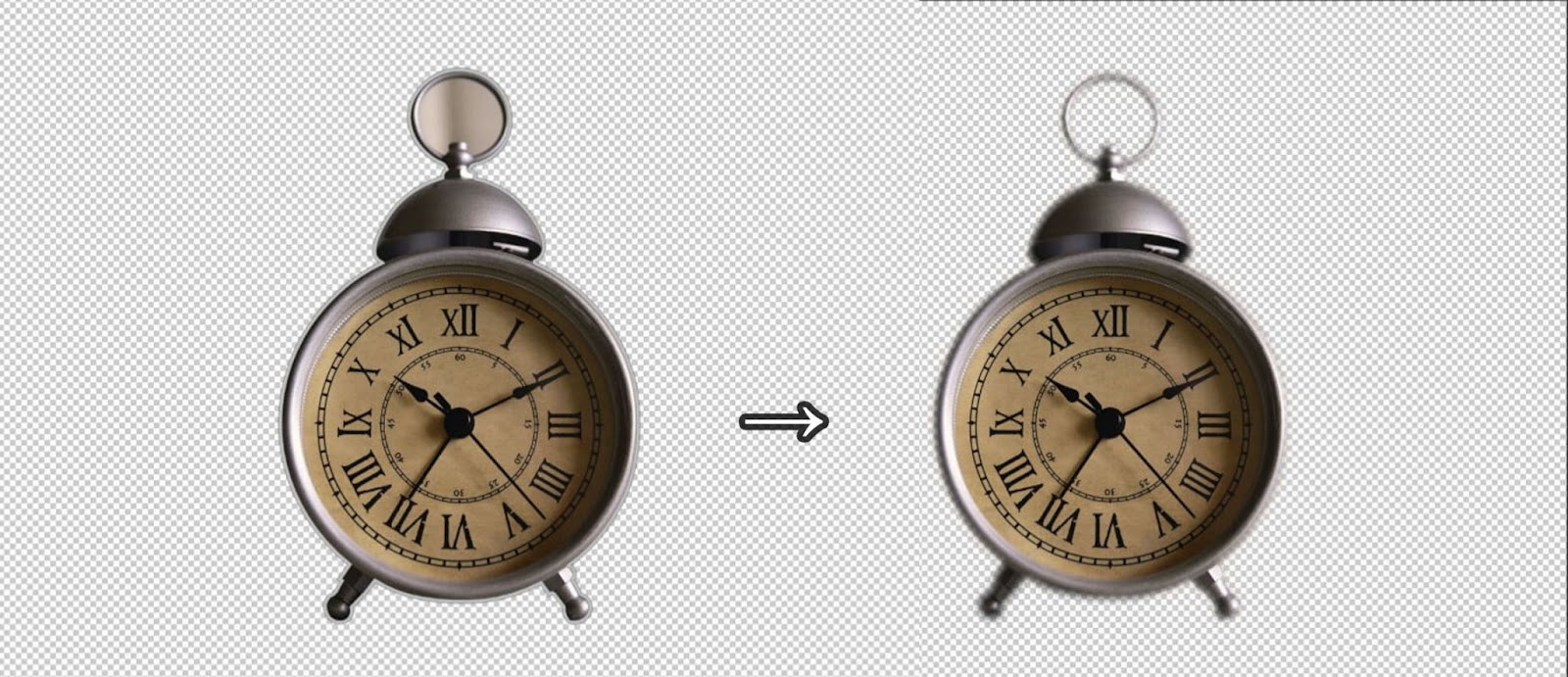
На векторной маске вы можете рисовать фигуры и линии и масштабировать их до любых размеров, не теряя при этом качество изображения. Её можно создать с помощью инструментов «Перо» или «Фигура». Векторная маска работает так же, как маска слоя, но края у неё получаются более точными и мягкими.
Первый способ создать векторную маску — дважды нажать на кнопку «Добавить маску слоя». Второй способ — зажать «Ctrl» на Windows или «Command» на MacBook и щелкнуть по этой кнопке:
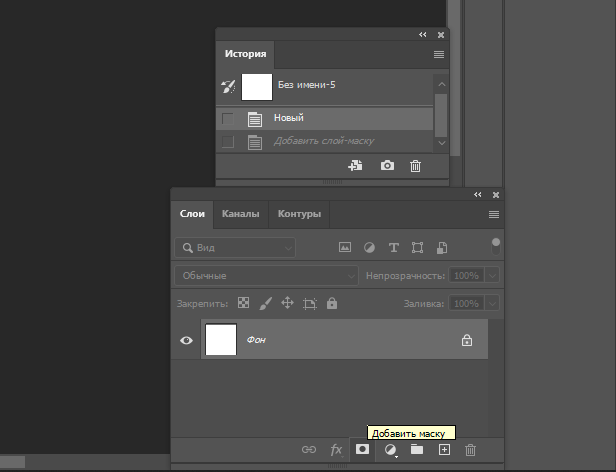
Затем «Пером» нарисуйте контур на слое или добавьте «Фигуру». Можно также сначала выделить объект с помощью таких инструментов, как «Волшебная палочка» или «Быстрое выделение»:

А затем на вкладке «Контур» на панели слоев и нажать «Сделать рабочий контур из выделения».
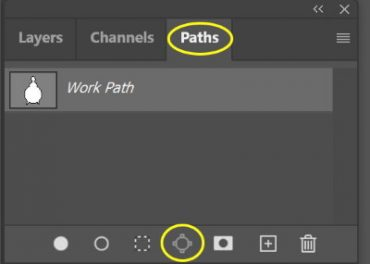
И получить такой контур:

Контур состоит из узловых точек, которые задают его форму и вектор направления линии. Чтобы регулировать их количество при создании контура, удерживая «Alt» нажмите на «Создать рабочий контур из выделения». В открывшемся окне можно регулировать количество узловых точек:

Чтобы смягчить края векторной маски, используйте ползунок «Растушевка» на панели «Свойства». Там же можно регулировать «Плотность», чтобы снизить прозрачность маски.
Как менять свойства маски
На панели «Свойства» есть дополнительные параметры настройки маски. Тут можно изменить непрозрачность маски, чтобы просвечивать больше или меньше её содержимого, инвертировать её.

Как переместить маску на другой слой
Нажмите и удерживайте маску, которую хотите переместить, и перетащите её на другой слой. Чтобы дублировать маску, перетащите её на другой слой, удерживая нажатой клавишу «Alt» на Windows или «Option» на MacBook.
Как соединить несколько масок
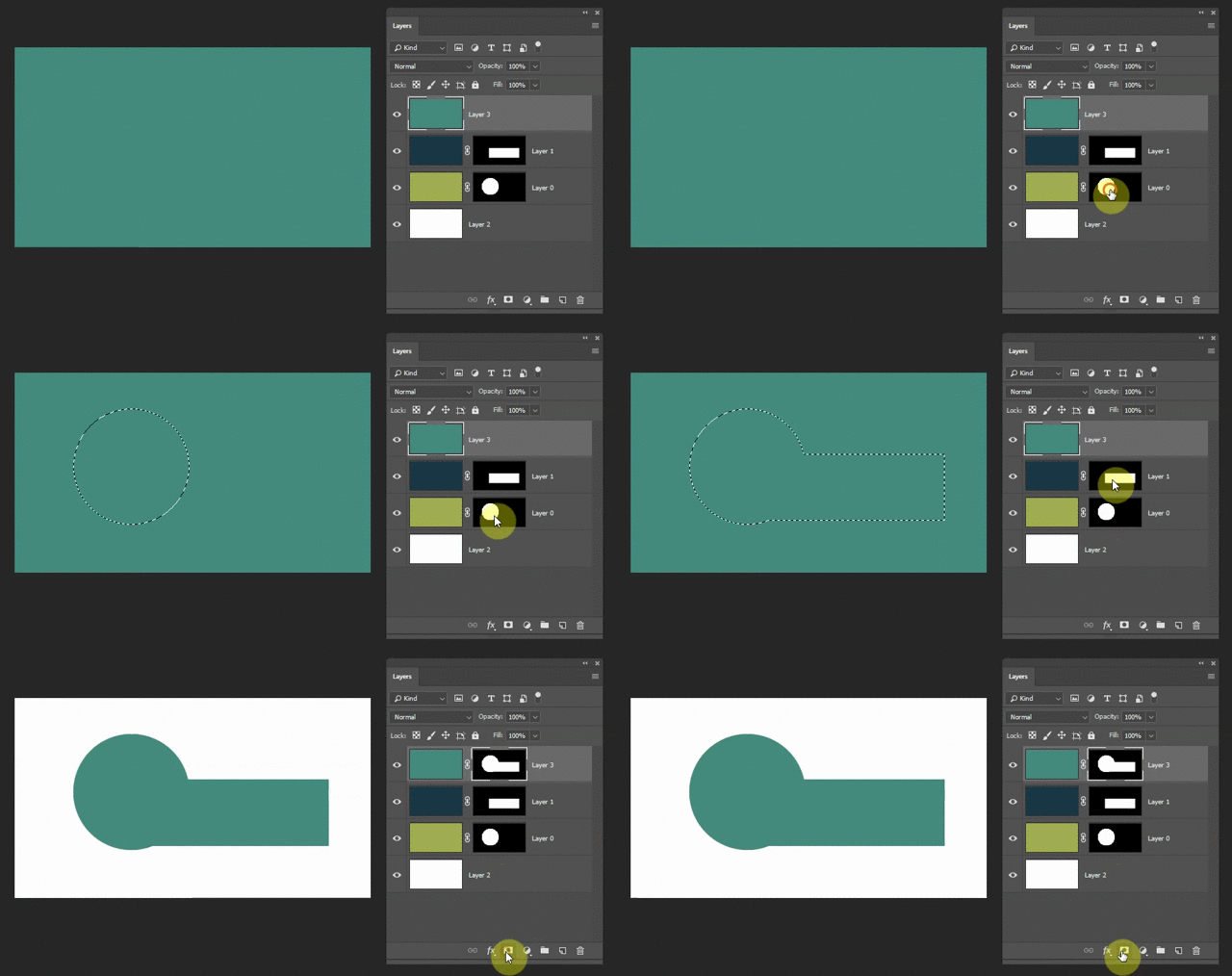
Зажмите «Ctrl» и кликните по первой маске — так вы выделите эту область. После этого зажмите «Ctrl» и «Shift» и кликните по второй маске — вы добавите её область к уже имеющемуся выделению. На отдельном слое создайте новую маску.
Как сделать градиентный переход с помощью масок
Для этого вам понадобится два слоя. Чтобы одно из изображений плавно переходило в другие, на верхний из них необходимо наложить маску. Для наглядного примера пользователь под ником workerbee взял фотографии птицы и неба:
С помощью инструмента «Градиент» (G) создайте на маске градиент с оттенками от чёрного до белого. Вот, что из этого получится:

За счёт градации серого получается плавный переход между изображениями.
Как сделать текстуру с помощью масок
Для этого добавьте на слой маску (в данном случае workerbee решил наложить фото штукатурки на слово «Fade»):

Чтобы вставить изображение с текстурой на маску, переключитесь на вид маски (удерживая «Alt» или «Option», щелкните на миниатюру маски). Теперь на холсте отображается содержимое маски.
Вставьте текстуру, нажав «Ctrl» или «Command» и «V».
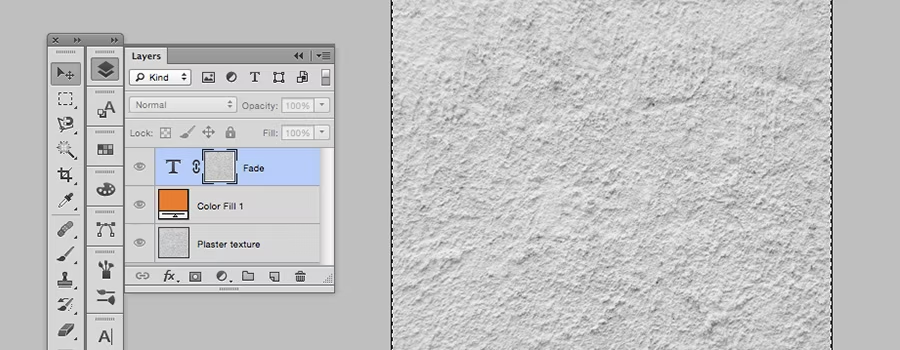
Выйдите из режима просмотра маски, чтобы увидеть результат:

Вы можете регулировать интенсивность текстуры, если будете изменять параметры насыщенности, яркости и контрастности, а также общий параметр прозрачности маски (показатель плотности маски в Свойствах).
Как убрать фон у сложного объекта
Если вам необходимо убрать фон с фотографии человека или животного, инструменты автоматического выделения «Волшебная палочка» и «Лассо» создадут много погрешностей. В таких случаях, помимо маски, необходимо использовать цветовые каналы. Джошуа Джонсон объяснил, как это работает, на примере кошки.
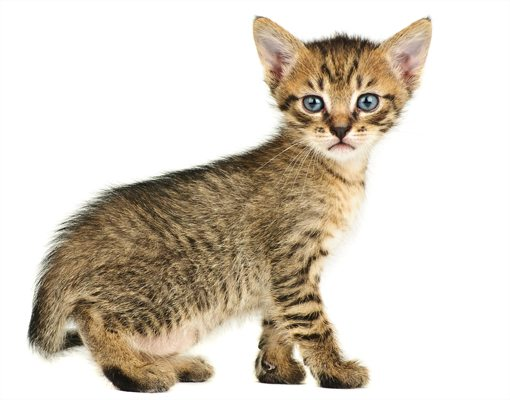
Автор указывает, что для создания хорошей маски нужно найти контраст и извлечь его. Так как кошка тёмная и находится на белом фоне, работать будет проще.
Для начала необходимо перейти на вкладку с каналами («Окно» → «Слои» → в появившемся окне это вторая вкладка «Каналы») и найти тот из них, на котором кошка выглядит наиболее тёмной. Здесь это оказался синий канал:

Далее нужно сделать копию синего канала (кликните правой кнопкой мыши по нему и нажмите на «Создать дубликат канала…»). После выбрать его и, удерживая «Ctrl» или «Command», нажать клавишу «L», чтобы открыть настройки уровней.
Затемните тени и средние тона, чтобы был яркий контраст, как на изображении ниже.

Однако будьте осторожны, чтобы не зайти слишком далеко с этими параметрами. Можно увеличить масштаб и посмотреть на шерсть, чтобы убедиться, что слишком сильный контраст не искажает детали. На данном этапе кошка не обязательно должна быть идеально чёрно-белой, некоторые тёмно-серые оттенки вполне приемлемы.
Теперь начинается более сложная работа — кошка должна быть залита сплошным чёрным. Это легко сделать на мордочке и других погрешностях в центре её силуэта — достаточно закрасить их чёрной кистью. Но что насчёт края волос?
Автор пишет, что один из лучших способов справиться с этой задачей — использовать инструменты «Dodge» (Осветление) и «Burn» (Затемнение). Эти инструменты могут точно настраиваться на определённые диапазоны серого цвета, поэтому так хороши в данном случае. Джошуа указал «Dodge» осветлять блики (highlights), а «Burn» — затемнять тени (shadows).
Для этого выберите нужный инструмент и в панели сверху выберите диапазон тонов:

Затем мягкой кистью среднего размера он попеременно этими двумя инструментами прошёлся по краям, увеличивая детализацию и контрастность шерсти.
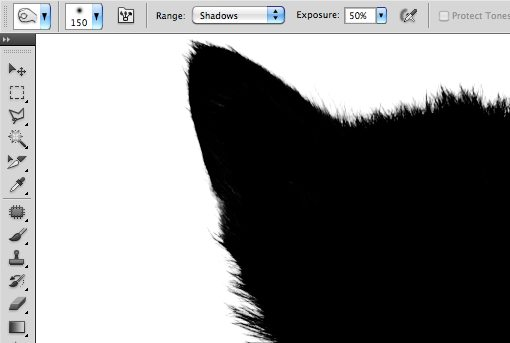
Когда вы закончите, у вас получится чёрный силуэт на белом фоне. Но для программы чёрный на маске считается прозрачным, а белый — нет. Поэтому вам необходимо инвертировать изображение — для этого удерживайте «Ctrl»/«Command» и «Shift» и нажмите «I».

Теперь нужно превратить канал в маску. Самый простой способ сделать это — удерживая «Ctrl» или «Command», нажать на миниатюру канала, чтобы выделить объект. Вернувшись к слою и исходным изображением, нажмите на кнопку «Добавить маску»:

Несмотря на высокий уровень детализации маски, на изображении всё ещё есть белая окантовка по краям. Первый способ, как её убрать — это использовать «Refine Edge» (Уточнить край), чтобы редактировать маску. Этот инструмент находится на панели слева:
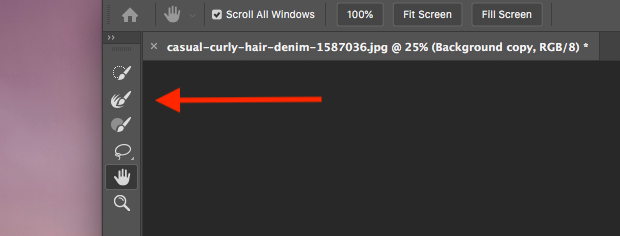
Справа на панели «Свойства» появятся различные настройки:
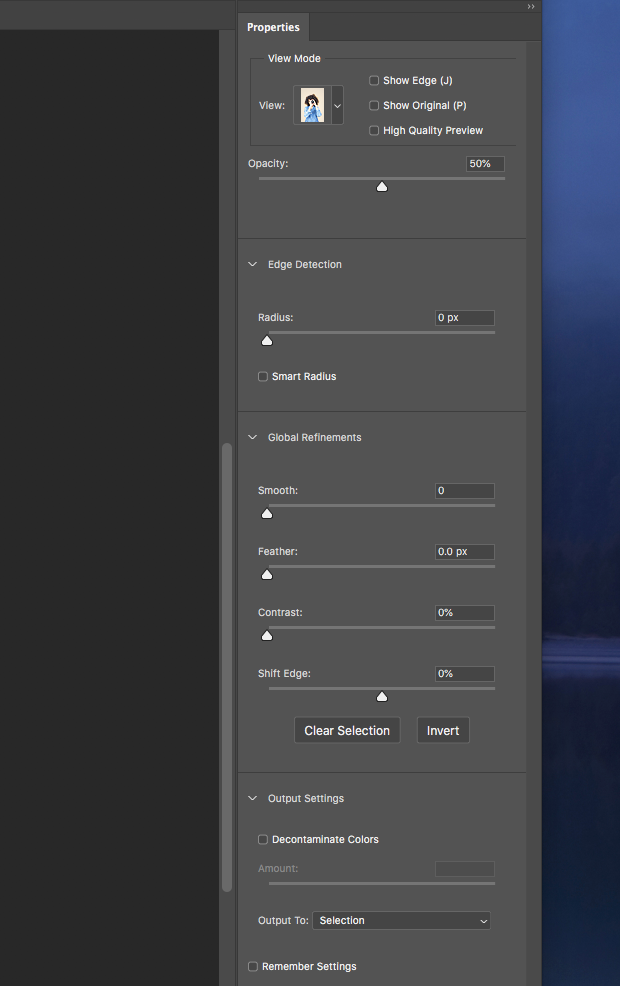
Автор отмечает, что этот инструмент требует практики, и предлагает самостоятельно посмотреть, как те или иные параметры влияют на изображение.
Второй способ убрать белые края — перейти в меню «Слой» в верхней части экрана и выбрать «Матирование» > «Обеззараживание цвета». С помощью ползунка можно регулировать силу воздействия. Обратите внимание, что эта команда не скрывает, а безвозвратно удаляет пиксели, поэтому следует дублировать слой перед её использованием.
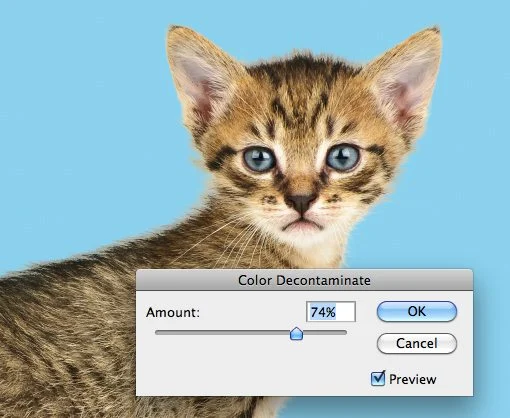
Последний приём, который использует автор — это поиск оставшихся артефактов по краям и их скрытие с помощью клонирования. Для этого в левой панели выберите инструмент «Штамп» — кисть, которая рисует не цветом, а изображением из выбранного вами места. Чтобы выбрать источник, откуда будет копироваться часть рисунка, зажмите «Alt» и кликните по слою:

А затем рисуйте как обычной кистью. При этом «крест», обозначающий источник пикселей из другой области изображения, после первого клонирования будет перемещаться параллельно с вашей кистью. Чтобы переместить его, снова зажмите «Alt» и выберите новую область на изображении.

Здесь на изображении можно сравнить спину и голову кошки с тем, что было до клонирования, чтобы увидеть разницу.
Как использовать инструмент Clipping Mask в Photoshop
По принципу работы «Clipping Mask» (или «Обтравочная маска») очень похож на обычные маски. Разница заключается в том, что границами изображения или эффекта выступает расположенные ниже один или несколько слоёв. Подойдёт в тех случаях, когда надо наложить одну маску на целую группу слоёв.
Чтобы создать обтравочную маску на один слой, нужно добавить объект (важно, чтобы он был векторным), который будет использоваться в качестве маски. Затем расположите слой с изображением выше и, удерживая «Alt», наведите курсор на границу между слоем и объектом ниже, и кликните по ней.
Теперь объект выступает границей для расположенного выше изображения. Чтобы применить обтравочную маску к другому слою, переместите объект ниже нового слоя и повторите те же действия.

Чтобы обтравочная маска скрывала область на нескольких слоях, следует сначала сгруппировать их.
Чтобы отменить действие «Clipping Mask», удерживая «Alt», нажмите на границу между объектом и слоем выше, либо просто удалите маску.
Точно так же векторный объект может ограничивать область применения эффекта или фильтра.
Что такое слой-маска в Photoshop
В этом материале мы рассмотрим один из самых важнейших инструментов Photoshop — маски слоя (или слой-маски, или layer masks). Мы узнаем, что именно из себя представляют маски слоя, как они работают, и почему их нужно использовать.
Слой-маска находится в самом верху списка вещей, которые вы действительно должны знать при работе в Photoshop, поскольку без них ваша работа, ваш творческий потенциал и изобретательность не смогут проявить себя в полной мере. На самом деле работа с маской слоя совсем не сложная и проста для понимания.
Прежде чем мы продолжим, подумайте, если вы не твёрдо представляете себе, что такое слой в Photoshop, то, до изучения маски, рекомендую сперва ознакомиться с руководством по слоям Photoshop.
Так что же такое маска в Photoshop? Человека, незнакомого с этим инструментом, может сбить с толку слово «маска», но сейчас мы попробуем с этим разобраться.
Назначение маски — управлять прозрачностью слоя, вот и всё.
Вы можете подумать, что, раз прозрачность можно изменять с помощью опции «Непрозрачность» (Opacity), находящейся в палитре слоёв, то зачем же тогда нужна слой-маска?
Дело в том, что опция «Непрозрачность» изменяет прозрачность всего слоя, а слой-маска изменяет прозрачность заданной Вами части слоя. Допустим, мы хотим сделать плавный переход между накладывающимися друг на друга по горизонтали изображениями, вот пример. Тогда нам нужно сделать плавное увеличение прозрачности на левом краю одного фото и на правом краю другого.
Теперь давайте рассмотрим применение маски на примере сочетания двух фотографий:
Вот первая фотография, которая послужит задним планом:
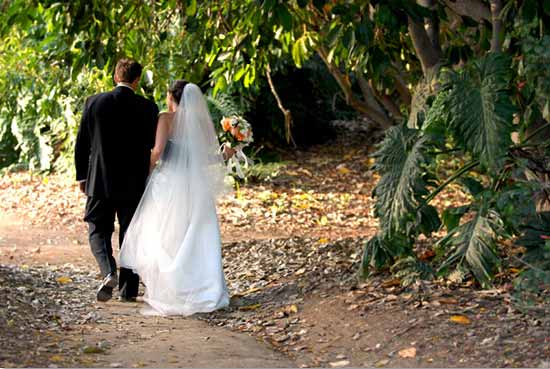
И вот фото, которое я буду накладывать на задний план:
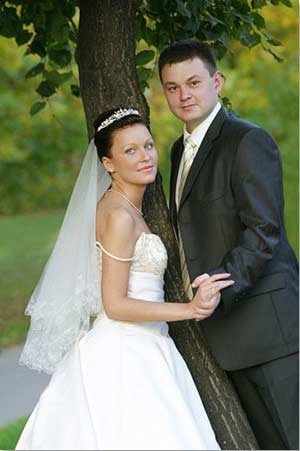
Для того, чтобы приступить к наложению фотографий, с использованием масок или без, мне нужно поместить обе фотографии в один документ Photoshop, причём каждую на свой свой, отдельный слой.
Чтобы это сделать, я открываю фотографии в отдельных окнах, затем нажимаю клавишу клавиатуры V для выбора инструмента «Перемещение» (Move Tool), и с помощью левой клавиши мыши перетаскиваю фотографию из одного окна в другое:
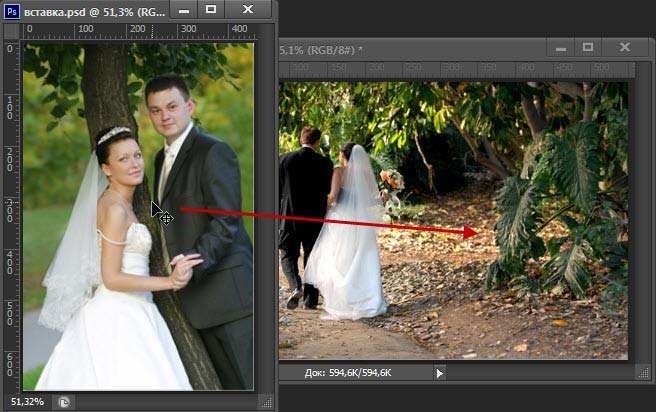
Теперь обе фотографии в находятся в одном и том же документе Photoshop, и если мы посмотрим в Палитру слоёв, то увидим, что каждая из них расположена на отдельном слое:
Ну а теперь давайте попробуем смешать фотографии с помощью опции «Непрозрачность» (Opacity), я уменьшу её до 70%-ов, посмотрим, что получилось:
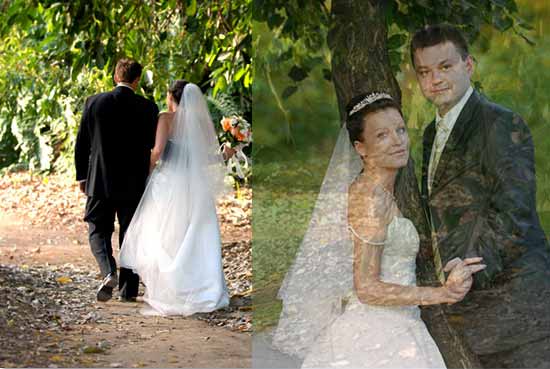
Мда, получилась полная ерунда, плавным переходом и не пахнет.
Можно попробовать инструмент «Ластик» (Eraser Tool). Возвращаю «Непрозрачность» до 100%, активирую «Ластик», диаметр ставлю побольше, а жёсткость на минимум и попробую убрать лишнее с верхнего слоя. При необходимости можно изменять диаметр инструмента с помощью клавиш левой и правой квадратных скобок ([ и ]):
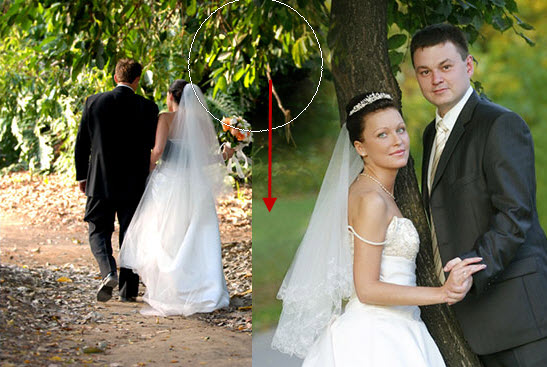
В общем, получилось неплохо:
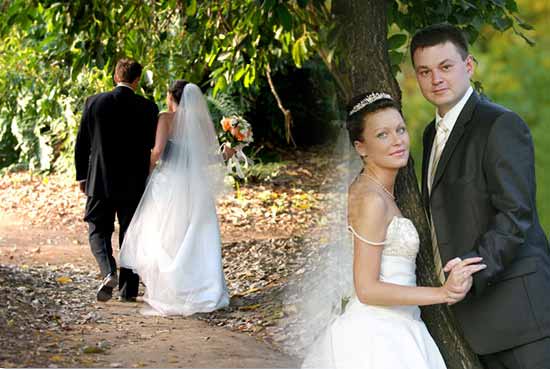
Вернее, почти неплохо.
Фата у невесты слишком прозрачная, да и дерево немного сильно зацепил ластиком.
Теперь я хочу уменьшить прозрачность фаты и дерева, но как мне это сделать? А никак. Я стёр эти части изображения и пиксели потеряны навсегда, на их месте пустота. Это хорошо видно на миниатюрах в панели слоёв:
Если отключить видимость фонового слоя, кликнув по иконке глаза, то в рабочем документе будет отображаться только слой с частично стёртым изображением, где будет заметно отсутствие пикселей:
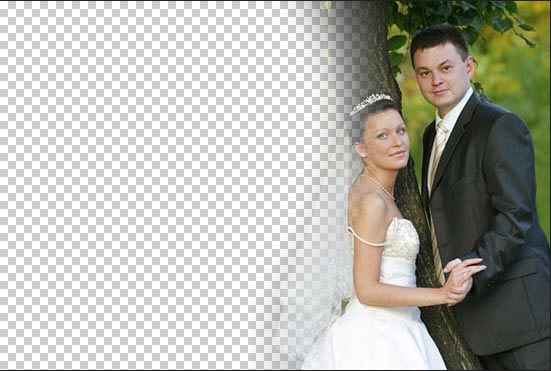
Значит, оба этих способа не подходят. Но, к счастью, существует ещё один способ управления непрозрачностью слоя, и это — слой-маски.
Примечание. Для продолжения работы я удалю слой с частично стёртым изображением и перемещу с фотографии заново, как это было сделано в начале статьи.
В отличие от первых двух вариантов, слой-маски не только позволяют нам устанавливать различные уровни прозрачности для различных участков слоя, но и не разрушают изображение, т.е. не удаляют пиксели безвозвратно, а только скрывают их.
Как работают маски слоя? Чтобы понять это, давайте рассмотрим работу маски в действии.
Для применения маски надо её добавить к слою.
Для этого сначала выберите нужный слой в панели слоёв, а затем кликните на значок добавления маски внизу Панели слоёв:
После добавления маски видимых изменений в окне рабочего документа не произойдёт, т.к. по умолчанию слои-маски скрыты от просмотра. В конце концов, их назначение — показать или скрыть различные участки слоя, и было бы довольно трудно это сделать при видимой маске, т.к. она блокировала бы обзор изображения.
Определить то, что мы добавили маску, можно по её миниатюре, появившейся в Панели слоёв и расположенной справа от миниатюры слоя, к которому мы добавили маску:
Обратите внимание, что миниатюра маски слоя заполнена белым цветом. Это не просто случайный цвет, таким образом Photoshop показывает пользователям, что сама маска в настоящее время заполнен белым, хотя в настоящее время в рабочем документе она скрыта от глаз. Если вы хотите убедится в том, что маска действительно имеется в документе и в самом деле заполнена белым цветом, просто удерживайте клавишу Alt и щелкните непосредственно по миниатюре маски слоя в Панели слоёв, после чего Photoshop отобразит в окне документа заполненную белым маску:
Чтобы снова скрыть маску, опять зажмите Alt и кликните по миниатюре.
Итак, почему же маска слоя, заполнена именно белым цветом? Почему не красным, зеленым или желтым? Потому, что таким образом работают маски слоя в Photoshop, в них используется только белый, черный и все оттенки серого между ними, и они используют эти три цвета (белый, черный и серый) для управления прозрачностью слоя. Белый цвет в маске слоя означает 100%-ную видимость слоя, к которому она применена, чёрный цвет означает полную прозрачность этого слоя. А различные оттенки серого задают определенный уровень прозрачности в зависимости от того, насколько светлый или темный этот оттенок серого. 50%-ный оттенок серого даст нам 50%-ную прозрачность. Чем светлее оттенок серого, чем он ближе к белому, тем менее прозрачен тот участок слоя, на котором он находится и наоборот, чем темнее этот оттенок, тем прозрачнее будет область, над которой он находится.
Причина того, что маска слоя по умолчанию заполнена белым, заключается в том, что обычно сразу после добавления маски пользователь хочет увидеть слой полностью.
Но иногда бывают ситуации, когда нам нужно сделать так, чтобы при добавление маски слой стал на 100% прозрачным, т.е. маска изначально должна быть чёрного цвета и, к счастью, Photoshop дает нам несколько простых способов это сделать.
Но сначала, давайте удалим маску, просто переместив её в корзину, расположенную в правом нижнем углу панели:
Появится диалоговое окно с вопросом «Применить маску к слою перед удалением?» (Apply mask to layer before removing?), где жмём кнопку «Удалить» (Delete).
Теперь добавляем слой-маску, изначально делающую слой прозрачным. Для этого зажимаем клавишу Alt и кликаем по значку добавления. Вот как после этого будут выглядеть документ и панель:
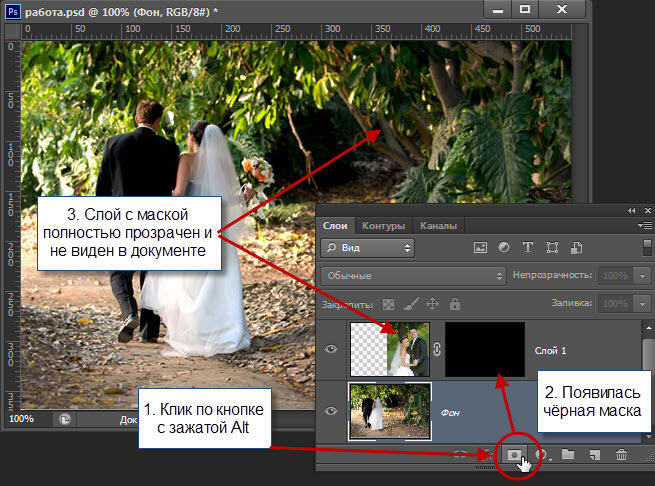
И снова сама слой-маска сам скрыта от глаз, но если вы хотите увидеть её в окне вашего документа, зажмите Alt и нажмите непосредственно на миниатюру маски слоя в палитре слоёв. На этот раз маска будет заполнена черным:
Удерживая Alt, снова кликните по миниатюре для скрытия отображения маски в документе.
Кстати, давайте разберёмся с ещё одним важным нюансом. В панели слоёв может быть выбрана активной маска, а может быть выбран сам слой. Переключаться между выбором активного элемента можно с помощью обычного клика по миниатюре. Вокруг выбранного элемента появляется рамочка, которая и показывает, какой элемент активен:
А теперь давайте убедимся в том, что слой-маска не удаляет пиксели изображения полностью и безвозвратно, как инструмент «Ластик» (Eraser Tool), а только скрывает их.
На данный момент изображение верхнего слоя в документе отсутствует. Давайте зальём маску белым цветом, и посмотрим, что получится. Для заполнения белым нужно сначала сделать маску активной кликом по ней, вокруг неё должна появиться рамочка, затем пройти по вкладке главного меню Редактирование —> Выполнить заливку (Edit —> Fill), в открывшемся окне выбрать белый цвет и нажать ОК:
После чего маска стала белой, а слой снова отображается в документе:
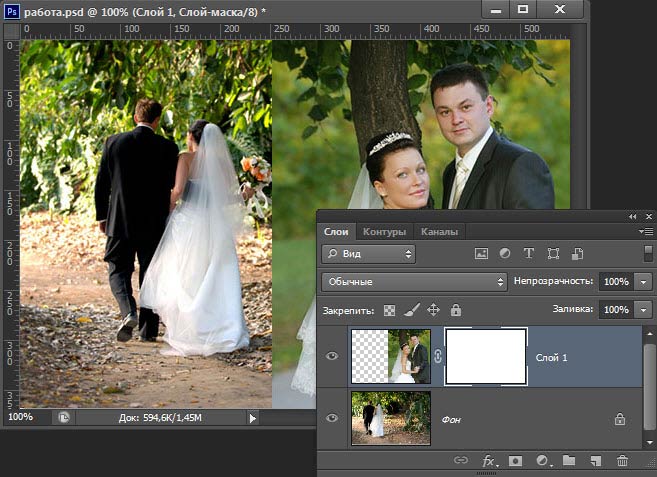
И это основа принципа работы слой-маски Photoshop! Когда маска заполнена белым, содержимое слоя, к которому она применена, стопроцентно видно в документе, а когда маска заполнена черным, содержимое слоя на 100% прозрачно, т.е. скрыто от глаз, но не удалено, так как это было в случае с инструментом «Ластик» (Eraser Tool). Маски слоя физически не изменяют и не влияют на содержимое слоя во всех случаях. Все, что они делают, это управляют тем, какие части видны, а какие нет, при этом содержимое слоя остаётся неизменным вне зависимости от того, видим мы его или нет.
Хорошо, мы разобрались как скрыть слой полностью и как снова его отобразить.
Теперь давайте разберёмся, как при помощи слой-маски наложить одну фотографию на другую.
Для этой цели в Photoshop используется инструмент «Кисть» (Brush Tool), и всё, что нужно сделать, это нанести кистью чёрный цвет на тех областях маски, которые мы хотим скрыть.
Итак, приступим. Берём инструмент «Кисть» и устанавливаем чёрный цвет основным на цветовой палитре. Когда мы включаем маску, то, по умолчанию, белый цвет становится основным, а чёрный — фоновым. Чтобы поменять их местами, нажмите клавишу клавиатуры X (икс).
Теперь надо настроить диаметр и мягкость. Диаметр устанавливается в зависимости от размера фото и задач, в процессе работы его можно изменять с помощью клавиш левой и правой квадратных скобок ([ и ]), жёсткость я устанавливаю 65%, и, также, в процессе работы её можно изменять с помощью [ и ], но в этом случае следует предварительно зажать клавишу Shift:
Проведя несколько штрихов кистью. я добился, чтобы мой результат стал почти таким же, как и в случае с применением инструмента «Ластик» (Eraser Tool):
Давайте посмотрим на миниатюры в Палитре слоёв:
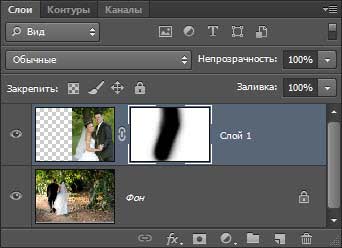
Мы видим, что слой не тронут, а на рабочем документе прозрачными стали те пиксели слоя, которые находятся под чёрной полосой на миниатюре.
В случае с «Ластиком» я хотел бы сделать менее прозрачной фату невесты, но тогда это было невозможно, т.к. пиксели, составляющие фату, были удалены навсегда.
Сейчас же они не удалены, а просто скрыты. Давайте попробуем восстановить их видимость. Для этого нам понадобится белая кисть, нажмите клавишу X для замены основного цвета на фоновый в цветовой палитре.
Затем просто проведите кистью в тех местах, которые желаете восстановить, в данном случае это фата и левая часть дерева:
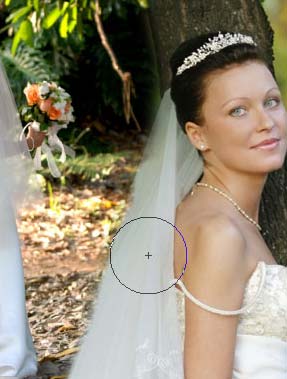
Если я делаю ошибку, и скрываю или показываю нежелательную часть изображения, мне нужно всего-лишь нажать на кнопку X для замены цвета и провести по ней заново. Вот и весь принцип работы, абсолютно ничего сложного.
В результате через пару минут я довёл изображение до желаемого результата:
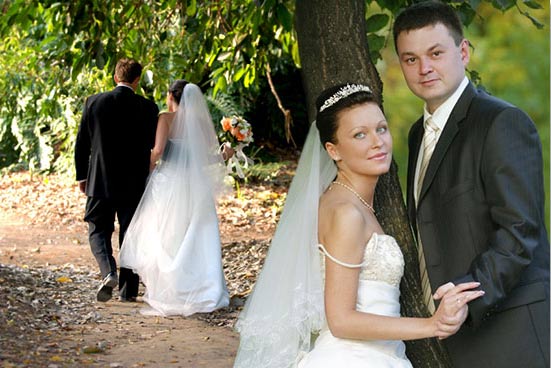
Благодаря применению слой-маски мне не пришлось переделывать все с нуля, потому что в изображении ничего не было удалено! Маска позволила мне скрывать области слоя без ущерба для любого пикселя, что дает нам не только гораздо больше гибкости, но и придаёт уверенность при работе в Photoshop, т.к. при использовании маски мы не делаем необратимых изменений.
Mask layers
Photoshop’s 3D features will be removed in future updates. Users working with 3D are encouraged to explore Adobe’s new Substance 3D collection, which represents the next generation of 3D tools from Adobe. Additional details on the discontinuation of Photoshop’s 3D features can be found here: Photoshop 3D | Common questions on discontinued 3D features.
Learn how to mask layers to hide and reveal parts of your composite
Topics in this article: