Кручу-верчу, запутать хочу. Разбираемся в линейках HDD
Привет, гиктаймс!
Сегодня у нас необычный материал, статья-ликбез: выбираем правильные HDD в зависимости от предполагаемых сценариев использования. Дело в том, что производители наплодили целую кучу разных линеек, и, если не следить за темой регулярно, через год-полтора можно легко забыть, какая серия к чему относится, зачем нужна и чем отличается.
Этот пост был бы неполным без небольшой теоретической части, поэтому приступим.
Устройство HDD
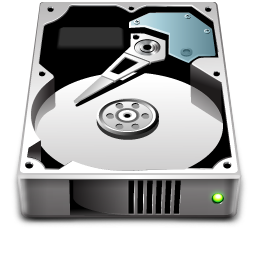
Все жёсткие диски устроены примерно одинаково. Внутри находятся один или несколько «блинов», приводимых в движение высокоскоростным мотором, да блок считывающих головок. Всё это спрятано в герметичной зоне, где нет пыли. По соседству с «механикой», можно найти несколько микросхем и плат, но они, скорее, относятся к электронике управления, чем непосредственно к хранению информации.
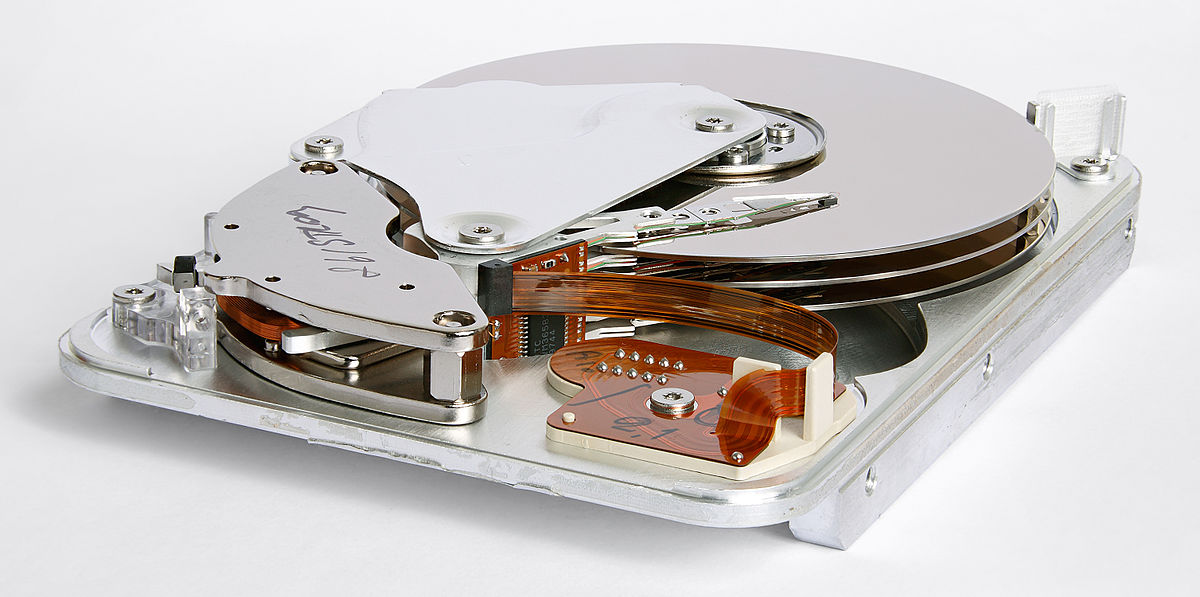
На данном изображении — старенький Seagate из конца 90-х годов. Конструктивно с тех пор почти ничего не поменялось. Когда диск раскручивается до минимально допустимых конструкцией оборотов, блок управления выводит головки в рабочее положение, и считывающий элемент начинает «парить» в долях миллиметра над магнитной поверхностью блинов.
На данном этапе отличаться может как количество оборотов в минуту у привода «блинов», так и количество самих пластин, на которых хранится информация. На своеобразной «расчёске», закреплённой между магнитными пластинами, установлены считывающие головки. Обычно их вдвое больше, чем пластин (хотя и встречаются исключения), перемещаются они все вместе. Количество самих пластин почти всегда напрямую зависит от объёма диска, но современные технологии позволяют «запихать» на один квадратный миллиметр всё больше и больше информации, увеличивая «плотность» информации в самом что ни на есть прямом смысле. Таким образом, например, можно встретить старый жёсткий диск на 1 ТБ с тремя «блинами» по 333 ГБ каждый, а можно найти новый HDD на 1.5 ТБ с двумя, но по 750.
Производители жёстких дисков
В нашем магазине сейчас представлены четыре крупных бренда: Western Digital, Seagate, Hitachi HGST (Приобретена WD) и Toshiba. Своё производство жёстких дисков есть было и у Samsung (да и много ещё у кого, в Википедии насчитывается более 200 компаний, занимвашихся производством HDD), фактических же производителей железа и того меньше. Свои сборочные линии есть только у Seagate, WD и Toshiba. Все остальные комании, так или иначе, либо были перекуплены крупными производителями, либо покинули рынок HDD.
Какие бывают HDD?
Казалось бы, жёсткий диск и жёсткий диск, выбрал нужный объём, посмотрел на цену, устраивает — пошёл и купил. Естественно, в жизни всё несколько сложнее. Параметров у жёстких дисков больше, чем «цена» и «сколько на него влезает».
Основные характеристики HDD таковы:
Ёмкость – собственно, «сколько на него влезает» – это значение характеризует количество информации, которое можно записать на диск. При этом хитрые производители используют десятичные приставки обычной метрической системы: в 1 килобайте у них 1000 байт, в мегабайте, соответственно, миллион, в терабайте — триллион. В операционной же системе килобайт, мегабайт и прочие единицы измерения кратны 1024. Из-за такой, казалось бы, небольшой разницы, накапливается приличная «погрешность», разумеется, не в нашу с вами пользу: если на красивой этикетке диска указана ёмкость в 1 терабайт, то на практике пользователю доступно примерно 931-932 ГБ полезного пространства.
Скорость вращения шпинделя – основная характеристика, отвечающая за скорость работы диска при последовательном чтении или записи информации. Чем быстрее вращается мотор, тем быстрее пролетают под «головкой» сектора блинов. Основные популярные значения — 5400, 7200, 10000 и 15000 оборотов в минуту, хотя есть модели и с промежуточными значениями.
Объём кеш-памяти – объём специального высокоскоростного буффера, в котором оседают файлы на чтение или запись, прежде чем диск или система выполнит предыдущую операцию. Чем больше объём кеш-памяти, тем проще диску работать с большим количеством маленьких файлов.
Интерфейс подключения – способ связи жёсткого диска с остальным железом вашего компьютера. Самые популярные на сегодняшний день — SATA 2 (300) и SATA 3 (600) для дисков «внутреннего» назначения, и USB 2.0 / 3.0 для «внешних» накопителей.
В большинстве случаев от этих аппаратных возможностей зависят показатели скорости чтения и записи, долговечность самого диска, уровни шума и энергопотребления. Различное сочетание данных характеристик позволяет производителю влиять на непосредственно скоростные и надёжностные свойства HDD. Нас с вами интересуют следующие показатели:
Количество операций ввода-вывода в секунду (IOPS) — в двух словах — возможности жёсткого диска по чтению и записи определённого количества блоков (обычно, по 4 килобайта) информации за одну секунду. Подробнее об этой характеристике можно почитать в Википедии, информация в статье просто исчерпывающая. Чем больше значение IOPS — тем быстрее диск может проводить операции с файлами.
Время произвольного доступа — то есть то время, которое требуется для позиционирования головки считывающего / записывающего устройства на произвольный участок магнитного диска. Чем меньше — тем быстрее «отклик» у жёсткого диска на запросы системы.
Для чего можно использовать HDD?
В наше время высокоскоростные диски SSD успешно отвоёвывают роль системных носителей. Несмотря на высокую цену, достаточно скромные (по сравнению с HDD) ёмкости и риск безвозвратной утери данных, диски на основе микросхем (а не движущихся частей), всё чаще становятся носителями OS и чувствительного к скорости обмена данными с диском софта. Дело в том, что их показатели IOPS и времени произвольного доступа в разы выше, чем у «классических» жёстких дисков. К счастью, списывать проверенную временем технологию рано. Во-первых, по соотношению количества сохраняемой информации к цене у жёсткого диска практически нет равных, а уж тем более в условиях домашнего использования. Во-вторых, цены на SSD и так были не самыми радостными, а теперь ещё и этот кризис… В общем, HDD пока жив и живее всех живых. Так как же можно его применять?
- Как универсальный диск «для всего»: системы, софта, игр, хранения данных;
- Как диск сравнительно небольшого (от 300 ГБ до 1 ТБ) объёма для приложений, чувствительных к скорости обмена данными с дисковой подсистемой;
- Как диск для долговременного хранения данных, не представляющих высокой ценности и не требующих высоких скоростей доступа: музыки, фильмов, фотографий, игр, резервных копий и всего того, что одинаково будет работать хоть на старом железе, хоть на новом;
- Диск для использования под Torrent-закачки. Обычно такие диски испытываю либо постоянные (чуть ли не 24/7) или почти постоянные нагрузки: вечно что-то пишется, что-то читается;
- Диск для длительного хранения важной информации.
Вторая же группа, как раз, сражается с SSD за внимание пользователя. С одной стороны, соревноваться с «твердотельниками» у «классики» нет никакой возможности, с другой — даже самый простенький SSD на 64 гигабайта (чтобы хватило на систему и самый важный софт) + самый дешёвый под данные HDD стоят больше, чем один скоростной диск сравнимого объёма. От таких жёстких дисков требуется высокая скорость вращения шпинделя, хорошие показатели IOPS, надёжная вибро- и шумоизоляция.
Для хранения информации, которую можно достать ещё раз (в интернете, на другом диске) на первое место вылезает соотношение цены и объёма. Скоростные характеристики в данном случае не так важны: даже 4k2k-видео, если вы такое найдёте, не забъёт всю пропускную способность «медленных» HDD.
Диски, активно используемые для обмена файлами в пиринговых сетях, испытывают наибольшие нагрузки: торрент постоянно что-то читает, что-то пишет, делает это не по порядку, часто одновременно и «не вовремя». Сюда же, в принципе, можно отнести и всякие записи с веб-камер, особенно длящиеся 24/7. Ключевая характеристика для таких нагрузок — долговечность и рассчитанные на подобные «мытарства» элементы механики HDD: привода головки, двигателя, раскручивающего «блины», управляющей электроники.
Особняком стоят системы хранения важных данных. На самом деле, лучший вариант сохранить действительно важные файлы — поместить их в облако, создать резервную копию, следить, чтобы она была работоспособной и регулярно повторять как диагностику хранилищ, так и операции по резервному копированию. Само собой, на первое место всплывают безотказность и надёжность устройства.
Линейки HDD
Постараемся рассмотреть все модели жёстких дисков в «схожих» условиях — за основу возьмём модель на 1 ТБ.
Начнём с продукции компании Western Digital. Компания давала семействам дисков «цветовые» названия, окрашивая наклейки в соответствующие цвета.

WD Blue — универсальная линейка дисков, в которой соблюдён баланс как скоростных, так и надёжностных характеристик. Скорость вращения зафиксирована на отметке 7200 об./мин., современные диски ёмкостью в 1 ТБ оснащаются 64 мегабайтами кеш-памяти. Отличный вариант при использовании в качестве единственного жёсткого диска, если ваш бюджет ограничен. ~4 200 рублей и диск на 1000 (ну, почти) гигабайт — ваш.
WD Green — серия «экологичных» жёстких дисков. Они не ставят рекорды скорости, но отличаются пониженным энергопотреблением, а сами «блины» вращаются со скоростью 5400 об./мин. Подобные ограничения позволили снизить и тепловыделение, и уровень шума и вибраций. Ставить систему на такой диск мы не советуем, а вот для хранения данных, не требовательных к скорости доступа (фото, видео, музыки, дистрибутивов программ, документов и архивов) — самое то.
Цены начинаются от 4 560 рублей за версию на 1 ТБ, заканчиваются не совсем гуманными ~10400 рублей за 4 ТБ.
WD Black — «заряженные» диски, предназначенные для установки системы, «тяжёлого» ПО, игр. От WD Blue их отличают более высокие скоростные характеристики (при этом диски остаются в пределах технически комфортных 7200 оборотов в минуту) и улучшенные показатели по времени произвольного доступа: всё это позволяет диску быстрее управляться с большим количеством маленьких файлов, что актуально как при загрузке ОС, так и при работе в условиях высоких нагрузок и постоянных обращений к новым порциям данных на HDD. Платой за подобные характеристики являются повышенный уровень шума и потребляемой электроэнергии.
Купить WD Black можно за 5 300 рублей (1 ТБ). Кроме того, существуют также версии на 2, 3 и 4 ТБ (а также 320, 500, 750 ГБ), но их цена никого не радует, да и покупать диски «чёрной» серии такого объёма надо с чётким пониманием, зачем оно надо.
WD Red — специальная линейка жёстких дисков, предназначенная для работы в условиях 24/7 и установки в NAS дома или в небольшом офисе. Диски WD Red разработаны с учётом специфики использования в сетевых хранилищах. Разработчики постарались сократить потребление электроэнергии, увеличить защиту от механических повреждений, вибраций и перегрева. Увеличен запас прочности всей механики диска. Реальная скорость вращения — 5400 об./мин., однако производитель заявляет производительность, сравнимую с 7200. На практике диски несколько медленнее, но для их сферы применения скорость более чем достаточная.
Цены начинаются от ~4 800 рублей за версию с 1 ТБ, самая же ёмкая версия, на внушительных 6 ТБ, стоит около девятнадцати с половиной тысяч.
WD Purple — специальные диски для использования в системах видеонаблюдения. Western Digital заявляют кучу новых и полезных алгоритмов, уменьшающих шансы того, что видео будет «битым», ещё более высокую, чем у WD Red виборзащищённость. Для домашнего использования, в принципе, диски пригодны, но их специфика работы не позволит ставить ни рекорды скорости, ни наслаждаться тишиной. Цена — от ~4 500 за 1 ТБ.
Кроме «цветных» серий, у WD существую ещё три:
WD SE — предназначена для офисных систем хранения данных. Это быстрые, холодные, но шумные диски, разработанные с учётом офисной эксплуатации «и в хвост, и в гриву».
WD RE — для офисных рабочих станций. Высокоскоростные диски для корпоративного сегмента, в основном, отличающиеся наличием «софтовых» фич и интерфейсов по администрированию / управлению HDD.
WD VelociRaptor — для тех, кому мало скорости. «Велоцирапторы» — это сверхскоростные HDD со скоростью вращения 10 000 об./мин. Диск шумный, быстрый и горячий. Цена соответствует характеру — 1 терабайт обойдётся вам в 12 300 рублей. Применяется обычно там, где обычных WD Black недостаточно, а на сравнимые по ёмкости SSD не хватает средств.

Seagate — такой же крупный игрок на рынке, как и WD: фактически, они почти поровну «скупили» или «объединили» в себе других производителей HDD.
Seagate Barracuda 7200.14 — самый популярный и универсальный вариант. Аналог WD Blue — и швец, и жнец, и вообще отличный парень! Диск достаточно холодный, отличается от 1 ТБ конкурентов тем, что у него всего один «блин» внутри, из-за чего шум и вибрации сведены к минимуму. Скорость вращения — 7200 об./мин., объём кеш-памяти — 64 МБ.
Цена начинается с ~4 300 рублей за 1 ТБ и заканчивается внушительными ~7 300 за 3 ТБ.
Seagate HDD.15 — модель, предназначенная для хранения данных, не критичных к скорости записи/чтения. Во многом, аналог линейки WD Green, но отличается чуть более высокой скоростью вращения шпинделя: 5900 оборотов в минуту против 5400 у «зелёных».
К сожалению, цены за терабайт у нас нет, зато есть цена за 4. ~10700 рублей за тихий и холодный диск, который вы устанете забивать информацией, — не так уж и много.
Скоростным хранением данных компания Seagate не озаботилась, зато для NAS и прочих высоконагруженных условий дисков хоть отбавляй.
Seagate NAS HDD – тут, собственно, название говорит само за себя. Диск предназначен для установки в сетевые хранилища. Холодный, тихий, надёжный, с низким энергопотреблением. Ёмкость дисков — от 2 до 4 ТБ, цены, соответственно, от ~6 700 до ~11 750 рублей за штуку.
Для систем c высокими нагрузками, потоковой записи больших объёмов данных и видеонаблюдения предназначено сразу несколько моделей:
Seagate SV35 ST1000VX000, ST2000VM003, Surveillance HDD ST4000VX000 и Seagate Video 3.5 HDD, ST1000VM002. Первые три модели — просто жёсткие диски повышенной надёжности, отличающиеся увеличенным ресурсом подвижных частей и расчитанные на потоковую работу 24/7. Последний же — специализированная версия для организации систем видеоконтроля. В принципе, модели вполне употребимы и в «домашних» условиях в качестве дисков под высоконагруженную систему хранения больших данных, но особой потребности в таких монстрах дома обычно нет.
Не забыли в Seagate и про корпоративный сегмент.
Seagate Constellation CS — популярная серия дисков повышенной надёжности, устроенных по той же схеме, что и 7200.14: один терабайт — один «блин». Скорость вращения шпинделя — 7200 об./мин., 64 мегабайта памяти, до 80 000 часов (чуть больше девяти лет) официально заявленной наработки на отказ. Цена удовольствия — от ~5 600 рублей за 1 ТБ и до ~10 200 рублей за 3 ТБ. Гарантия производителя — 3 года.
У этой модели есть «старший брат» — серия Seagate Constellation ES.3. Она отличается увеличенным до 128 МБ кешем и увеличенным до 5 лет сроком гарантийного обслуживания. Разница в цене есть, но не так существенна. 1 ТБ обойдётся почти в ~6 000 рублей, а 4 ТБ — во внушительные ~15 300 рублей.

Технически, Hitachi Global Storage Technologies — куплена компанией Western Digital в 2011 году. Тем не менее, на дворе 2015-й, а жёсткие диски всё ещё производятся и продаются, но ориентированы они, в первую очередь, на корпоративный сегмент, а сама компания сменила бренд на HGST.
HGST Ultrastar 7K4000 — обычный жёсткий диск для рабочих станций, классические 7200 оборотов в минуту, 64 мегабайта кеш-памяти, и заявленные совершенно сумасшедшие 2 миллиона(!) часов наработки на отказ. Ко всему прочему — пятилетняя гарантия производителя. За модель с 2 ТБ памяти придётся отдать ~8300 рублей, в то время как за 4 ТБ — уже ~15 300.
Вторая линейка, HGST Deskstar NAS — предназначена для систем хранения данных. Доступные объёмы — от 3 до 6 ТБ, цены — от ~8 800 до ~20 100 рублей. Диск не ставит рекордов по скорости чтения и записи, но обладает трёхлетней гарантией и заявленным временем наработки на отказ в 1 000 000 часов.

Сегодня Toshiba производит как доступные и простые жёсткие диски, без излишеств, так и специальные диски для NAS’ов.
«Домашняя» линейка представлена одной моделью DT01ACA, объёмом от 500 ГБ до 3 ТБ. Диски часто ставят в компьютеры, которым важно просто наличие HDD, c которым не будет проблем. Вся серия очень тихая, не греется, да и цена не может не радовать ~4 000 рублей за 1 ТБ и «всего» ~7 500 за 3 ТБ.
Серия дисков для NAS, MC04ACA, имеет достойные характеристики — 7200 оборотов в минуту, 128 мегабайт кеша, до 800 000 часов наработки на отказ. Цена 2 ТБ начинается с ~7 950 рублей, максимальный же объём, 4 ТБ, обойдётся уже в ~13 700 рублей.
Итоги
Мы подготовили удобную таблицу, по которой вы сможете сориентироваться в многообразии производимых нынче HDD, отправить её товарищу, который донимает вас вопросами, что купить, или просто сохранить – вдруг пригодится. Данная информация, разумеется, не является полной или истиной в последней инстанции, но пользоваться такой таблицей проще, чем вспоминать, какого цвета диски для чего нужны.
| Назначение: | Western Digital | Seagate | HGST | Toshiba |
| Универсальный диск, единственный HDD в системе | WD Blue | Barracuda | Отсутствует | DT01 ACA |
| Хранение больших объёмов информации, не критичных к скорости чтения / записи | WD Green | Desktop HDD.15 | Отсутствует | DT01 ACA |
| Работа под постоянными нагрузками (обмен файлами, торренты, резервное копирование, NAS) | WD Red | NAS HDD | HSGT Deskstar NAS | MC04 ACA |
| Системы видеонаблюдений, видеоархивы | WD Purple | Seagate Video 3.5 HDD | Отсутствует | Отсутствует |
| Высокоскоростные диски для рабочих станций | WD Black | Seagate Constellation CS | Отсутствует | Отсутствует |
| Диски для корпоративого сегмента, диски повышенной надёжности | WD RE | Seagate Constellation ES.3 | HGST Ultrastar 7K4000 | Отсутствует |
| Диски для офисных NAS и серверного хранения данных | WD SE | Отсутствует | HSGT Deskstar NAS | Отсутствует |
Что лучше wd black или wd blue
Кручу-верчу, запутать хочу. Разбираемся в линейках HDD
Привет, гиктаймс!
Сегодня у нас необычный материал, статья-ликбез: выбираем правильные HDD в зависимости от предполагаемых сценариев использования. Дело в том, что производители наплодили целую кучу разных линеек, и, если не следить за темой регулярно, через год-полтора можно легко забыть, какая серия к чему относится, зачем нужна и чем отличается.
Этот пост был бы неполным без небольшой теоретической части, поэтому приступим.
Устройство HDD
Все жёсткие диски устроены примерно одинаково. Внутри находятся один или несколько «блинов», приводимых в движение высокоскоростным мотором, да блок считывающих головок. Всё это спрятано в герметичной зоне, где нет пыли. По соседству с «механикой», можно найти несколько микросхем и плат, но они, скорее, относятся к электронике управления, чем непосредственно к хранению информации.
На данном изображении — старенький Seagate из конца 90-х годов. Конструктивно с тех пор почти ничего не поменялось. Когда диск раскручивается до минимально допустимых конструкцией оборотов, блок управления выводит головки в рабочее положение, и считывающий элемент начинает «парить» в долях миллиметра над магнитной поверхностью блинов.
На данном этапе отличаться может как количество оборотов в минуту у привода «блинов», так и количество самих пластин, на которых хранится информация. На своеобразной «расчёске», закреплённой между магнитными пластинами, установлены считывающие головки. Обычно их вдвое больше, чем пластин (хотя и встречаются исключения), перемещаются они все вместе. Количество самих пластин почти всегда напрямую зависит от объёма диска, но современные технологии позволяют «запихать» на один квадратный миллиметр всё больше и больше информации, увеличивая «плотность» информации в самом что ни на есть прямом смысле. Таким образом, например, можно встретить старый жёсткий диск на 1 ТБ с тремя «блинами» по 333 ГБ каждый, а можно найти новый HDD на 1.5 ТБ с двумя, но по 750.
Производители жёстких дисков
В нашем магазине сейчас представлены четыре крупных бренда: Western Digital, Seagate, Hitachi HGST (Приобретена WD) и Toshiba. Своё производство жёстких дисков есть было и у Samsung (да и много ещё у кого, в Википедии насчитывается более 200 компаний, занимвашихся производством HDD), фактических же производителей железа и того меньше. Свои сборочные линии есть только у Seagate, WD и Toshiba. Все остальные комании, так или иначе, либо были перекуплены крупными производителями, либо покинули рынок HDD.
Какие бывают HDD?
Казалось бы, жёсткий диск и жёсткий диск, выбрал нужный объём, посмотрел на цену, устраивает — пошёл и купил. Естественно, в жизни всё несколько сложнее. Параметров у жёстких дисков больше, чем «цена» и «сколько на него влезает».
Основные характеристики HDD таковы:
Ёмкость – собственно, «сколько на него влезает» – это значение характеризует количество информации, которое можно записать на диск. При этом хитрые производители используют десятичные приставки обычной метрической системы: в 1 килобайте у них 1000 байт, в мегабайте, соответственно, миллион, в терабайте — триллион. В операционной же системе килобайт, мегабайт и прочие единицы измерения кратны 1024. Из-за такой, казалось бы, небольшой разницы, накапливается приличная «погрешность», разумеется, не в нашу с вами пользу: если на красивой этикетке диска указана ёмкость в 1 терабайт, то на практике пользователю доступно примерно 931-932 ГБ полезного пространства.
Скорость вращения шпинделя – основная характеристика, отвечающая за скорость работы диска при последовательном чтении или записи информации. Чем быстрее вращается мотор, тем быстрее пролетают под «головкой» сектора блинов. Основные популярные значения — 5400, 7200, 10000 и 15000 оборотов в минуту, хотя есть модели и с промежуточными значениями.
Объём кеш-памяти – объём специального высокоскоростного буффера, в котором оседают файлы на чтение или запись, прежде чем диск или система выполнит предыдущую операцию. Чем больше объём кеш-памяти, тем проще диску работать с большим количеством маленьких файлов.
Интерфейс подключения – способ связи жёсткого диска с остальным железом вашего компьютера. Самые популярные на сегодняшний день — SATA 2 (300) и SATA 3 (600) для дисков «внутреннего» назначения, и USB 2.0 / 3.0 для «внешних» накопителей.
В большинстве случаев от этих аппаратных возможностей зависят показатели скорости чтения и записи, долговечность самого диска, уровни шума и энергопотребления. Различное сочетание данных характеристик позволяет производителю влиять на непосредственно скоростные и надёжностные свойства HDD. Нас с вами интересуют следующие показатели:
Количество операций ввода-вывода в секунду (IOPS) — в двух словах — возможности жёсткого диска по чтению и записи определённого количества блоков (обычно, по 4 килобайта) информации за одну секунду. Подробнее об этой характеристике можно почитать в Википедии, информация в статье просто исчерпывающая. Чем больше значение IOPS — тем быстрее диск может проводить операции с файлами.
Время произвольного доступа — то есть то время, которое требуется для позиционирования головки считывающего / записывающего устройства на произвольный участок магнитного диска. Чем меньше — тем быстрее «отклик» у жёсткого диска на запросы системы.
Для чего можно использовать HDD?
В наше время высокоскоростные диски SSD успешно отвоёвывают роль системных носителей. Несмотря на высокую цену, достаточно скромные (по сравнению с HDD) ёмкости и риск безвозвратной утери данных, диски на основе микросхем (а не движущихся частей), всё чаще становятся носителями OS и чувствительного к скорости обмена данными с диском софта. Дело в том, что их показатели IOPS и времени произвольного доступа в разы выше, чем у «классических» жёстких дисков. К счастью, списывать проверенную временем технологию рано. Во-первых, по соотношению количества сохраняемой информации к цене у жёсткого диска практически нет равных, а уж тем более в условиях домашнего использования. Во-вторых, цены на SSD и так были не самыми радостными, а теперь ещё и этот кризис… В общем, HDD пока жив и живее всех живых. Так как же можно его применять?
- Как универсальный диск «для всего»: системы, софта, игр, хранения данных;
- Как диск сравнительно небольшого (от 300 ГБ до 1 ТБ) объёма для приложений, чувствительных к скорости обмена данными с дисковой подсистемой;
- Как диск для долговременного хранения данных, не представляющих высокой ценности и не требующих высоких скоростей доступа: музыки, фильмов, фотографий, игр, резервных копий и всего того, что одинаково будет работать хоть на старом железе, хоть на новом;
- Диск для использования под Torrent-закачки. Обычно такие диски испытываю либо постоянные (чуть ли не 24/7) или почти постоянные нагрузки: вечно что-то пишется, что-то читается;
- Диск для длительного хранения важной информации.
Вторая же группа, как раз, сражается с SSD за внимание пользователя. С одной стороны, соревноваться с «твердотельниками» у «классики» нет никакой возможности, с другой — даже самый простенький SSD на 64 гигабайта (чтобы хватило на систему и самый важный софт) + самый дешёвый под данные HDD стоят больше, чем один скоростной диск сравнимого объёма. От таких жёстких дисков требуется высокая скорость вращения шпинделя, хорошие показатели IOPS, надёжная вибро- и шумоизоляция.
Для хранения информации, которую можно достать ещё раз (в интернете, на другом диске) на первое место вылезает соотношение цены и объёма. Скоростные характеристики в данном случае не так важны: даже 4k2k-видео, если вы такое найдёте, не забъёт всю пропускную способность «медленных» HDD.
Диски, активно используемые для обмена файлами в пиринговых сетях, испытывают наибольшие нагрузки: торрент постоянно что-то читает, что-то пишет, делает это не по порядку, часто одновременно и «не вовремя». Сюда же, в принципе, можно отнести и всякие записи с веб-камер, особенно длящиеся 24/7. Ключевая характеристика для таких нагрузок — долговечность и рассчитанные на подобные «мытарства» элементы механики HDD: привода головки, двигателя, раскручивающего «блины», управляющей электроники.
Особняком стоят системы хранения важных данных. На самом деле, лучший вариант сохранить действительно важные файлы — поместить их в облако, создать резервную копию, следить, чтобы она была работоспособной и регулярно повторять как диагностику хранилищ, так и операции по резервному копированию. Само собой, на первое место всплывают безотказность и надёжность устройства.
Линейки HDD
Постараемся рассмотреть все модели жёстких дисков в «схожих» условиях — за основу возьмём модель на 1 ТБ.
Начнём с продукции компании Western Digital. Компания давала семействам дисков «цветовые» названия, окрашивая наклейки в соответствующие цвета.
WD Blue — универсальная линейка дисков, в которой соблюдён баланс как скоростных, так и надёжностных характеристик. Скорость вращения зафиксирована на отметке 7200 об./мин., современные диски ёмкостью в 1 ТБ оснащаются 64 мегабайтами кеш-памяти. Отличный вариант при использовании в качестве единственного жёсткого диска, если ваш бюджет ограничен.
4 200 рублей и диск на 1000 (ну, почти) гигабайт — ваш.
WD Green — серия «экологичных» жёстких дисков. Они не ставят рекорды скорости, но отличаются пониженным энергопотреблением, а сами «блины» вращаются со скоростью 5400 об./мин. Подобные ограничения позволили снизить и тепловыделение, и уровень шума и вибраций. Ставить систему на такой диск мы не советуем, а вот для хранения данных, не требовательных к скорости доступа (фото, видео, музыки, дистрибутивов программ, документов и архивов) — самое то.
Цены начинаются от 4 560 рублей за версию на 1 ТБ, заканчиваются не совсем гуманными
WD Black — «заряженные» диски, предназначенные для установки системы, «тяжёлого» ПО, игр. От WD Blue их отличают более высокие скоростные характеристики (при этом диски остаются в пределах технически комфортных 7200 оборотов в минуту) и улучшенные показатели по времени произвольного доступа: всё это позволяет диску быстрее управляться с большим количеством маленьких файлов, что актуально как при загрузке ОС, так и при работе в условиях высоких нагрузок и постоянных обращений к новым порциям данных на HDD. Платой за подобные характеристики являются повышенный уровень шума и потребляемой электроэнергии.
Купить WD Black можно за 5 300 рублей (1 ТБ). Кроме того, существуют также версии на 2, 3 и 4 ТБ (а также 320, 500, 750 ГБ), но их цена никого не радует, да и покупать диски «чёрной» серии такого объёма надо с чётким пониманием, зачем оно надо.
WD Red — специальная линейка жёстких дисков, предназначенная для работы в условиях 24/7 и установки в NAS дома или в небольшом офисе. Диски WD Red разработаны с учётом специфики использования в сетевых хранилищах. Разработчики постарались сократить потребление электроэнергии, увеличить защиту от механических повреждений, вибраций и перегрева. Увеличен запас прочности всей механики диска. Реальная скорость вращения — 5400 об./мин., однако производитель заявляет производительность, сравнимую с 7200. На практике диски несколько медленнее, но для их сферы применения скорость более чем достаточная.
Цены начинаются от
4 800 рублей за версию с 1 ТБ, самая же ёмкая версия, на внушительных 6 ТБ, стоит около девятнадцати с половиной тысяч.
WD Purple — специальные диски для использования в системах видеонаблюдения. Western Digital заявляют кучу новых и полезных алгоритмов, уменьшающих шансы того, что видео будет «битым», ещё более высокую, чем у WD Red виборзащищённость. Для домашнего использования, в принципе, диски пригодны, но их специфика работы не позволит ставить ни рекорды скорости, ни наслаждаться тишиной. Цена — от
Кроме «цветных» серий, у WD существую ещё три:
WD SE — предназначена для офисных систем хранения данных. Это быстрые, холодные, но шумные диски, разработанные с учётом офисной эксплуатации «и в хвост, и в гриву».
WD RE — для офисных рабочих станций. Высокоскоростные диски для корпоративного сегмента, в основном, отличающиеся наличием «софтовых» фич и интерфейсов по администрированию / управлению HDD.
WD VelociRaptor — для тех, кому мало скорости. «Велоцирапторы» — это сверхскоростные HDD со скоростью вращения 10 000 об./мин. Диск шумный, быстрый и горячий. Цена соответствует характеру — 1 терабайт обойдётся вам в 12 300 рублей. Применяется обычно там, где обычных WD Black недостаточно, а на сравнимые по ёмкости SSD не хватает средств.
Seagate — такой же крупный игрок на рынке, как и WD: фактически, они почти поровну «скупили» или «объединили» в себе других производителей HDD.
Seagate Barracuda 7200.14 — самый популярный и универсальный вариант. Аналог WD Blue — и швец, и жнец, и вообще отличный парень! Диск достаточно холодный, отличается от 1 ТБ конкурентов тем, что у него всего один «блин» внутри, из-за чего шум и вибрации сведены к минимуму. Скорость вращения — 7200 об./мин., объём кеш-памяти — 64 МБ.
Цена начинается с
4 300 рублей за 1 ТБ и заканчивается внушительными
Seagate HDD.15 — модель, предназначенная для хранения данных, не критичных к скорости записи/чтения. Во многом, аналог линейки WD Green, но отличается чуть более высокой скоростью вращения шпинделя: 5900 оборотов в минуту против 5400 у «зелёных».
К сожалению, цены за терабайт у нас нет, зато есть цена за 4.
10700 рублей за тихий и холодный диск, который вы устанете забивать информацией, — не так уж и много.
Скоростным хранением данных компания Seagate не озаботилась, зато для NAS и прочих высоконагруженных условий дисков хоть отбавляй.
Seagate NAS HDD – тут, собственно, название говорит само за себя. Диск предназначен для установки в сетевые хранилища. Холодный, тихий, надёжный, с низким энергопотреблением. Ёмкость дисков — от 2 до 4 ТБ, цены, соответственно, от
11 750 рублей за штуку.
Для систем c высокими нагрузками, потоковой записи больших объёмов данных и видеонаблюдения предназначено сразу несколько моделей:
Seagate SV35 ST1000VX000, ST2000VM003, Surveillance HDD ST4000VX000 и Seagate Video 3.5 HDD, ST1000VM002. Первые три модели — просто жёсткие диски повышенной надёжности, отличающиеся увеличенным ресурсом подвижных частей и расчитанные на потоковую работу 24/7. Последний же — специализированная версия для организации систем видеоконтроля. В принципе, модели вполне употребимы и в «домашних» условиях в качестве дисков под высоконагруженную систему хранения больших данных, но особой потребности в таких монстрах дома обычно нет.
Не забыли в Seagate и про корпоративный сегмент.
Seagate Constellation CS — популярная серия дисков повышенной надёжности, устроенных по той же схеме, что и 7200.14: один терабайт — один «блин». Скорость вращения шпинделя — 7200 об./мин., 64 мегабайта памяти, до 80 000 часов (чуть больше девяти лет) официально заявленной наработки на отказ. Цена удовольствия — от
5 600 рублей за 1 ТБ и до
10 200 рублей за 3 ТБ. Гарантия производителя — 3 года.
У этой модели есть «старший брат» — серия Seagate Constellation ES.3. Она отличается увеличенным до 128 МБ кешем и увеличенным до 5 лет сроком гарантийного обслуживания. Разница в цене есть, но не так существенна. 1 ТБ обойдётся почти в
6 000 рублей, а 4 ТБ — во внушительные
Технически, Hitachi Global Storage Technologies — куплена компанией Western Digital в 2011 году. Тем не менее, на дворе 2015-й, а жёсткие диски всё ещё производятся и продаются, но ориентированы они, в первую очередь, на корпоративный сегмент, а сама компания сменила бренд на HGST.
HGST Ultrastar 7K4000 — обычный жёсткий диск для рабочих станций, классические 7200 оборотов в минуту, 64 мегабайта кеш-памяти, и заявленные совершенно сумасшедшие 2 миллиона(!) часов наработки на отказ. Ко всему прочему — пятилетняя гарантия производителя. За модель с 2 ТБ памяти придётся отдать
8300 рублей, в то время как за 4 ТБ — уже
Вторая линейка, HGST Deskstar NAS — предназначена для систем хранения данных. Доступные объёмы — от 3 до 6 ТБ, цены — от
20 100 рублей. Диск не ставит рекордов по скорости чтения и записи, но обладает трёхлетней гарантией и заявленным временем наработки на отказ в 1 000 000 часов.
Сегодня Toshiba производит как доступные и простые жёсткие диски, без излишеств, так и специальные диски для NAS’ов.
«Домашняя» линейка представлена одной моделью DT01ACA, объёмом от 500 ГБ до 3 ТБ. Диски часто ставят в компьютеры, которым важно просто наличие HDD, c которым не будет проблем. Вся серия очень тихая, не греется, да и цена не может не радовать
4 000 рублей за 1 ТБ и «всего»
Серия дисков для NAS, MC04ACA, имеет достойные характеристики — 7200 оборотов в минуту, 128 мегабайт кеша, до 800 000 часов наработки на отказ. Цена 2 ТБ начинается с
Никогда такого не было, и вот опять — всё о новых SSD Western Digital
Как WD пытался подружиться с твердотельными накопителями
Отговорки на тему, что SSD — это «дорого, ненадёжно и только для загрузки системы», кажется, ушли в прошлое. Ноутбуки в массе своей худеют и избавляются от разъёма SATA-III, твердотельные накопители обзаводятся более надёжной (уже трёхмерной) памятью и латают проблемы с падением скорости новыми прошивками да контроллерами. А главное — меняется понятие нормы: от рассуждений «зачем мне твёрдотельник, если и на жёстком диске хорошо?» большинство покупателей пришло к выводам «весь интернет не выкачаешь, а с SSD компьютер хотя бы работает проворнее». И эти тенденции замечают не только продавцы-консультанты, но и сами производители HDD. Вот последние и пытаются запрыгнуть в уходящий поезд на рынке твёрдотельных накопителей.
WD SiliconEdge Blue и комбинированный WD Black — первые попытки Western Digital выйти на рынок SSD
Было бы ошибкой назвать представленные модели первым намерением Western Digital произвести SSD — в 2010 году была неудачная попытка закрепиться в домашних компьютерах/ноутбуках с помощью семейства SiliconEdge Blue, а в 2013 году инженеры скрестили-таки ежа с ужом и произвели на свет комбинированный накопитель из 120-гигабайтного SSD и 1 ТБ HDD в одном корпусе. В первом случае ажиотажа не было из-за высокой цены, а гибрид был громоздким (уже тогда 2,5 дюйма при толщине 9,5 мм не помещались в ноутбуки) и инициатива, что называется, не взлетела. Существовали и твердотельные накопители WD промышленного класса, но о всей этой эпохе руководство компании предпочитает сегодня не вспоминать. Дескать, «мы пробовали силы, а все накопители были изначально рассчитаны не на столь широкую аудиторию». Ладно, кто прошлое помянет — тому глаз вон. Поговорим о современности.
Новые SSD WD Green и WD Blue — бюджетный и средний класс
После нескольких попыток ворваться на рынок SSD своими силами Western Digital зашли с другой стороны и приобрели компанию SanDisk. Очень удачно, кстати, приобрели, потому что SanDisk — не просто «поклейщик логотипов», как многие производители SSD, а один из немногих брендов со своими фабриками, которые производят память. Кроме того, у SanDisk хватает опыта в разработке контроллеров и оптимизации прошивок для контроллеров, которые приходится закупать на стороне. Словом, у WD у теперь развязаны руки для широких маневров с новыми SSD.
Вы, конечно, спросите, зачем WD вообще решили городить новую модельную линейку при живом и раскрученном SanDisk? А всё потому, что компания вошла в концерн недавно, поэтому даже розничные сети, в которых продаются накопители WD и SanDisk — это абсолютно разные розничные сети. И у WD они, как не сложно догадаться, гораздо более распространённые и могучие. Ну и заткнуть за пояс Seagate, чтоб им жизнь мёдом не казалась, WD тоже жаждут.
А ещё WD важно угодить тем, кто уже пользуется жёсткими дисками компании, привык к их иерархии и с радостью приобрёл бы SSD проверенного производителя. Стартовать Western Digital решил не с флагманов, а наоборот — с бюджетного и среднего классов твердотельных накопителей. Характеристики первого следующие:
WD Blue или Black

Western Digital Blue или Black: Что Лучше?
Одна из самых неприятных вещей в играх — это когда ваш компьютер даёт сбои, тормозит или просто не загружается. Наличие мощного высокопроизводительного накопителя для вашего ПК улучшит ваш игровой процесс или испортит его. Жёсткие диски с жёсткими дисками ушли в прошлое, а твердотельные накопители стали намного быстрее, надёжнее и каждый раз обеспечивают оптимальную производительность.
Любой, кто раньше использовал SSD, скажет вам, что он на милю улучшит вашу скорость, долговечность и производительность. Ваш компьютер будет запускаться быстрее, с лёгкостью запускать программы и загружаться за впечатляющее время.
Наличие твердотельного накопителя значительно сократит время загрузки, поскольку их скорость передачи данных обычно значительно выше, чем у жёстких дисков. Это должно предотвратить любые сбои или заминки, особенно при игре в игры с открытым миром, что может быть большим достижением.
При всех преимуществах использования SSD неудивительно, что некоторые из самых больших продуктов в игре довольно дороги. К счастью для нас, Western Digital пошёл полный пар вперёд с их доступным, экономически эффективным и высокопроизводительными твердотельными накопителями, которые будут серьёзно улучшить ваш игровой опыт.
Western Digital — это бренд, который был в авангарде цифровой и компьютерной индустрии благодаря своим революционным инновациям. Эта многопрофильная компания по хранению данных является глобальным брендом, который стремится дать вам возможность с лёгкостью создавать, сохранять и использовать цифровой контент на различных платформах и устройствах.
Western Digital — ведущие игроки в области хранения данных, жёстких дисков и твердотельных накопителей. С их широким ассортиментом жёстких дисков и твердотельных накопителей трудно найти тот, на который можно положиться. Western Digital предлагает на выбор множество различных приводов: синий, красный, чёрный, зелёный, золотой и фиолетовый.
Мы были бы здесь весь день, если бы подробно изучили каждую из них, поэтому мы поможем вам разобраться в двух из их самых популярных моделей приводов; WD Blue и WD Black.
Характеристики
Мы должны взглянуть на спецификации, чтобы различать ключевые особенности твердотельных накопителей WD Blue и Black.
Обладая схожими возможностями, форм-факторами и предлагая приборную панель для мониторинга производительности, может быть сложно определить, кто является ключевым игроком для игровой индустрии и её энтузиастов.
Особенности: WD Blue или Black
В этой битве мы предлагаем WD Blue SSD против WD Black SSD.
Давайте углубимся в каждую из их особенностей, прежде чем определять победителя. Для этого мы рассматриваем модель Blue SN550 NVMe и Black SN750 NVMe SSD.
WD Black SN750 NVMe PCIe
- Чтение/Запись — 3430/2600 МБ / с
- Вместимость — 500 ГБ
- Интерфейс — NVME PCIe 3.0
WD Blue SN550 NVMe
- Чтение/Запись — 400/2400
- Вместимость — 1 ТБ
- Интерфейс — M.2 Pcie NVMe
Твердотельный накопитель Western Digital Blue SN550 NVMe

Твердотельный накопитель WD Blue SSD — ваш помощник, если вам нужна стабильная производительность и надёжный накопитель, на который вы можете положиться в повседневной работе. WD Blue доступен с ёмкостью до 2 ТБ, с широким спектром продуктов от 250 ГБ до 2 ТБ.
Вы можете повысить производительность за счёт головокружительной скорости последовательного чтения до 2600 МБ / с, чтобы повысить продуктивность и творческий потенциал с помощью Western Digital Blue.
Накопитель Western Digital Blue разработан специально для настольных компьютеров, ноутбуков и моноблоков для надёжных повседневных вычислений.
По мере того, как наши технологии развиваются и развиваются, растут и требования к хранению. В современную эпоху мы используем видео 4K, делаем фотографии с высоким разрешением, имеем собственные обширные музыкальные коллекции и играем в новейшие продвинутые игры. Это означает, что наши потребности в хранении резко возросли. Однако с твердотельными накопителями Western Digital Blue для ПК работать со всеми этими носителями очень просто.
Этот твердотельный накопитель Western Digital Blue имеет собственную панель управления, с помощью которой можно в любое время постоянно отслеживать использование и состояние накопителя.
Твердотельный накопитель WD Blue SSD также оснащён разработанным контроллером и прошивкой для оптимальной и стабильной работы. Благодаря функциям твердотельного накопителя NVMe Blue может достигать показателей производительности до 2,4 ГБ / с, при этом оставаясь одним из самых выгодных вариантов.
На модель Blue SSD также предоставляется 5-летняя ограниченная гарантия, чтобы вы были довольны его производительностью, скоростью и надёжностью.
Твердотельный накопитель Western Digital Black SN750 NVMe

Если вы хотите обновить свой игровой или пользовательский ПК, не следует игнорировать Western Digital Black SSD. Этот впечатляющий твердотельный накопитель NVMe может конкурировать с одними из самых инновационных и лучших рабочих дисков, доступных сегодня на рынке.
Western Digital Black SSD обещает дать геймерам то конкурентное преимущество, которое мы так любим. Благодаря дополнительным функциям, таким как «Игровой режим» на панели инструментов твердотельного накопителя WD Black, повышается скорость реакции вашей системы за счёт сокращения времени простоя, что делает время пробуждения намного короче и стабильнее.
Когда игровой режим включён, твердотельный накопитель WD Black SSD никогда не переходит в режим пониженного энергопотребления, чтобы обеспечить максимальную пропускную способность на протяжении всего игрового сеанса.
Кроме того, можно приобрести твердотельный накопитель Western Digital Black с радиатором, который поддерживает охлаждение, обеспечивая стабильную, продолжительную работу и использование. Не только это, но и твердотельный накопитель Western Digital Black SN750 предлагает программное обеспечение, которое обеспечивает максимальную мощность в любое время для идеального игрового SSD.
В то время как Western Digital Blue обеспечивает стабильную и надёжную производительность, уровень Black повышается для достижения максимальной производительности, предназначенной для мощных вычислений.
Твердотельный накопитель WD Black отличается большей ёмкостью, надёжностью и высочайшей производительностью, что идеально подходит для пользователей, которым требуется только самое лучшее.
Твердотельный накопитель WD Black может помочь вам создать идеальную игровую машину или использовать его в качестве высокопроизводительного накопителя для улучшения впечатлений от ПК. Как для WD Blue, так и для Black SN750 вам потребуется слот M.2 на материнской плате вашего ПК, поэтому он будет совместим только с недавно выпущенными материнскими платами.
Тем не менее, SSD Western Digital Black SN750 также легко доступен с ёмкостью от 250 ГБ до 2 ТБ для дополнительного хранилища в зависимости от вашего использования.
Что нам нравится в WD Black, так это его впечатляющая приборная панель, на которой можно одновременно отслеживать скорость, состояние, инструменты, производительность, температуру и срок службы.
Производительность твердотельного накопителя Western Digital Blue SN550 NVMe

В обоих твердотельных накопителях Western Digital Blue и Black они предлагают технологию NVMe нового поколения, которая в четыре раза быстрее традиционных твердотельных накопителей SATA.
WD Blue SSD обещает молниеносную и сверхчувствительную производительность, которая может обеспечить отличные результаты, будь то обработка данных, работа, творчество или случайные игры. Твердотельный накопитель WD Blue идеально подходит для повышения производительности повседневных вычислений при низком энергопотреблении для вашего удобства.
Кроме того, приборная панель WD Blue SSD постоянно отслеживает состояние вашего SSD, чтобы повысить производительность и надёжность. Однако мы рекомендуем вам соединить диск WD Blue с жёстким диском WD собственного бренда для достижения оптимальной производительности, скорости и ёмкости.
С другой стороны, хотя WD Blue — отличный и надёжный твердотельный накопитель, твердотельный накопитель WD Black обеспечивает действительно высочайшую производительность NVMe в играх. Например, World of Warcraft: Shadowlands будет использовать до 100 ГБ памяти, а Call of Duty: Modern Warfare и Warzone занимают колоссальные 250 ГБ памяти, поэтому обычный жёсткий диск просто не справится.
Если учесть огромные установочные размеры современных игр, наличие мощного твердотельного накопителя становится важным компонентом игрового ПК.
Накопитель Western Digital Black предназначен для работы с мощными приложениями, такими как редактирование видео и фотографий или игры. Этот привод разработан, чтобы выдерживать значительную мощность, нагрузку и производительность для настоящего геймера.
Благодаря повышенной надёжности и усиленной защите ваших данных вы можете положиться на WD Black. Его динамический кеш улучшает производительность во время игры, выделяя и оптимизируя кеш между его чтениями и записью.
Как указывалось ранее, у WD Black SSD есть собственный стильный интерфейс и приборная панель, которые помогут отслеживать производительность, использование и скорость во время использования.
Цена / Доступность твердотельного накопителя Western Digital Black SN750 NVMe

Когда дело доходит до покупки твердотельного накопителя для игрового компьютера, очень важно перед покупкой изучить его функции и характеристики. Однако вы должны учитывать свой бюджет, цены и доступность продуктов, прежде чем предпринимать какие-либо шаги.
Выбирая SSD, вы должны учитывать доступность. WD Blue и Black — одни из самых популярных жёстких дисков на рынке, и это неудивительно, учитывая их впечатляющие возможности.
К счастью, эти твердотельные накопители можно приобрести у множества розничных продавцов, а не только у самих Western Digital.
Одна из замечательных особенностей Western Digital Blue и Black заключается в том, что они доступны ёмкостью от 250 ГБ до 2 ТБ, так что вы можете найти тот, который соответствует вашим потребностям.
Однако в большинстве случаев цена будет решающим фактором при поиске нового SSD. Цены на твердотельные накопители NVMe уже не являются высшими ценами, и они гораздо более доступны с меньшими затратами.
И Western Digital Blue, и Black стоят довольно недорого, если учесть их производительность. Тем не менее, твердотельный накопитель Western Digital Black действительно лидирует по цене.
Приблизительно на 50 долларов дороже, чем Blue, это немного дороже. Однако, когда дело доходит до игр, чёрный уведёт вас намного дальше, чем синий.
WD Black специально разработан для обеспечения высокой производительности и специально создан для игр, поэтому, если вы ищете накачанных игр, то WD Black поднимет ваш игровой опыт на новый уровень.
Заключение
Western Digital Blue SSD — это мощный инструмент, который расширит ваши игровые возможности, это относительно недорогой и совершенный накопитель, который идеально подходит для обычных пользователей или геймеров с балансом производительности и стоимости.
Если вы готовы сделать шаг вперёд в играх и вам нужен мощный, высокопроизводительный и профессиональный твердотельный накопитель, то WD Black будет более полезным вариантом.
Хотя Western Digital выросла и стала одним из лидеров индустрии игр и ПК, большинство их продуктов стали фаворитами поклонников. Однако, хотя WD Blue — отличный и надёжный твердотельный накопитель на каждый день, твердотельный накопитель WD Black расширяет границы производительности и поднимет вашу игровую жизнь до уровня босса.
Поскольку установочные размеры популярных современных игр только растут, вам лучше потратить ещё несколько долларов и инвестировать в Western Digital Black SSD для накопителя, на который вы можете положиться, и действительно улучшить свою игру.
Похожие публикации:
- Alcormp как пользоваться программой
- D3dx9 25 dll что за ошибка и как ее исправить
- Как поставить свои живые обои на хуавей
- Как сделать прозрачный градиент в фотошопе
WD Blue vs Black: Which One Should You Choose?

William Bollson
Updated on 2024-01-24 17:19:17 to Hard Drive
Hard Drive Fix
- Fix A Required Drive Partition Is Missing
- How to Fix Cloned SSD Won’t Boot?
- Fix Network Drive Not Showing
- Hard Drive Disappeared in Windows 10
- Fix Smart Hard Disk Error 301
- Does Initializing a Disk Erase Data?
- Hard Disk Full but No Files in Windows
- Hard Drive Showing Wrong Capacity Windows 10
- How to Transfer Data from One Hard Drive to Another
- How to Fix Hard Drive Spinning but Not Detected
- How to Use Diskpart to Create Partition in Windows 10? Ultimate Guide
- Complete Guide: How to Format a Hard Drive?
- Ultimate Guide: Diskpart Delete Partition on Windows 11/10
- Macrium Reflect Review: Is It Safe?
- [Latest] Macrium Reflect Download Free for Windows
- [Software] Clonezilla Download Free for Windows 10/11
- 5 Best Disk Cloning Software in 2023: Which One Should You Choose?
- How to Fix «Scratch Disks are Full» Error in Photoshop?
- Is Driver Easy Safe? All You Need to Know
- Enterprise SSD: All You Need to Know
- 4DDiG Partition Manager Review: Does It Really Work?
- WD Blue vs Black: Which One Should You Choose?
- Fix Smart Failure Predicted on Hard Disk
- Seagate vs Western Digital: Which One Should You Choose?
- The Selected Disk Has an MBR Partition Table: How to Fix it?
- Add Unallocated Space to the C: Drive in Windows 11/10/8
- Install Windows 10 on a New Hard Drive
- Fix My C Drive Is Full without Reason in Windows 11/10/8
- Move Programs to Another Drive Windows 11/10
- Windows Cannot be Installed to This Disk GPT: How to Fix?
- [Solved] The Selected Disk Is Not a Fixed MBR Disk
- Convert to GPT Disk Greyed Out: How to Fix This Error?
- Fix The Volume Does Not Contain a Recognized File System [Windows 11/10/8/7]
- Free Download Partition Magic for Windows 11/10/8/7 [Latest Version]
- How to Clone SSD to Larger SSD on Windows 11/10/8/7? [2023]
- How to Convert MBR to GPT without Data Loss? 4 Best Ways
- The Type of the File System Is RAW: How to Fix It?
- How to Clone M.2 SSD with Only One Slot? Step-by-Step Guide
- How to Fix CHKDSK Is Not Available for RAW Drives? [Windows 10/11]
- How to Fix M.2 Drive Not Showing Up in BIOS/Disk Management?
- Inaccessible Boot Device After Clone, How to Fix It?
- How to Merge Partitions in Windows 10 without Losing Data?
- How to Fix Hard Drive Short DST Check Failed?
- Top 5 Free Cloning Software Windows 10/11 [Experts Recommend]
- AOMEI Partition Assistant Review: Does It Really Work?
- Minitool Partition Wizard Review: Is Minitool Partition Wizard Safe to Use?
- How to Extend C Drive in Windows 11/10? [100% Work]
- How to Unpartition a Hard Drive? 3 Easy Ways
- How to Remove Partitions on SSD? [Windows 10/11]
- How to Partition SSD? Step-by-Step Guide
- How to Clean C Drive? [Windows 11/10]
- How to Fix Diskpart Failed to Clear Disk Attributes?
- How to Clone Windows 11 to New Drive?
- How to Fix Low Disk Space on C Drive? 6 Solutions
- How to Format C Drive? Step-By-Step Guide
4DDiG Partition Manager

Western Digital Corporation, also known as WD, is one of the most famous and trusted hard drive brands. With a track record spanning over two decades, WD has earned an enviable reputation for producing highly reliable and sought-after drives.
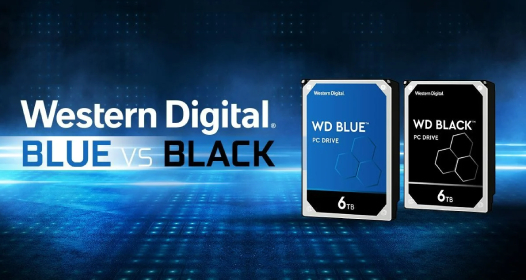
Western Digital (WD) has introduced a color-coded system to simplify the selection process and aid in remembering the intended purpose of each product line. There are six different series of hard disks from WD, but the black and blue series are the most popular and budget-friendly. So deciding whether to buy WD blue or black for your computer can be hard. To determine which WD blue or black is best for you, check out our complete WD blue vs black comparison guide.
Part 1: Overview of WD Blue (HDD & SSD)
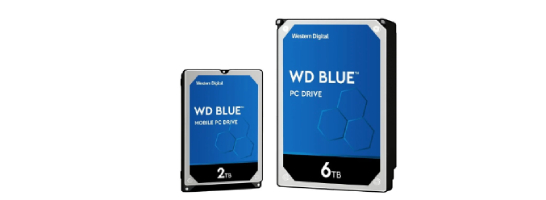
WD Blue is a versatile, affordable hard drive series suitable for basic PC storage. The HDD version provides decent performance with a 1TB platter, 64MB cache, and 7200 RPM, mainly intended for data storage and backup. On the other hand, the WD Blue SSD delivers high speeds of up to 2.4GB/s at a great price, making it a value-for-money choice.
- Pros
- Cons
-
- WD Blue offers budget-friendly options in both HDD and SSD formats.
- High RPMs (7200).
- When WD Blue HDDs spin at high speeds, they don’t make much noise.
- The WD blue SDD comes with 5 years warranty.
- Not available in 2TB or 6TB.
- The HDD only offers 2 years of warranty.
Part 2: Overview of WD Black (HDD & SSD)
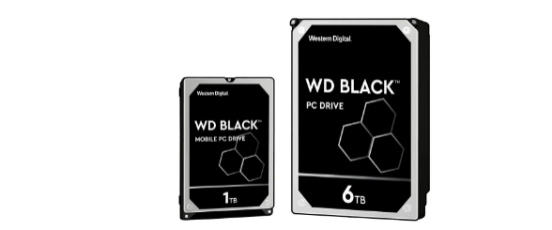
WD Black HDDs are designed specifically for performance-intensive applications. High speeds and a large cache make it an excellent choice for demanding desktop tasks. WD Black excels in audiovisual content creation, rendering, or gaming, securing its reputation as a top drive.
The WD Black SSD is a remarkably fast drive that significantly enhances the overall performance of any PC. With its various high-performance modes, including «Gaming Mode,» it delivers exceptional speed and performance.
- Pros
- Cons
-
- Ensure high performance.
- Special mode option to do your work.
- Long-lasting.
- Both SDD and HDD come with 5 years warranty.
- Available up to 10TB.
- HDD and SDD are both costly.
- WD Black HDD produces significant noise.
Part 3: WD Blue vs Black: Comparison by Features
Check out the Western Digital blue vs black (HDD and SDD )comparison at a glance.
1. Form factor
WD Blue and WD Black series are both available in 2.5″ and 3.5″ form factors, suitable for desktops and laptops.
2. Formatted capacity
WD Black drives offer larger formatted capacities compared to WD Blue drives.
3. Interface
WD Blue supports SATA III and PATA 100MB/s interfaces, while WD Black exclusively features SATA III interfaces, ensuring faster data transfer rates.
WD Blue SSDs use SATA interface, while WD Black SSDs utilize the faster PCIe 3.0 x4 / NVMe 1.3 interface, enabling even faster data transfer rates for improved overall performance.
4. Spindle Speed (RPM)
WD Blue desktop HDDs have an RPM of 7200, while laptop HDDs have an RPM of 5400. WD Black HDDs come with 7200 RPM.
5. Cache
Both WD Blue and Black series offer cache memories up to 256MB. However, WD Blue surpasses WD Black with cache memories of up to 128MB for laptop HDDs.
6. Use (suitable for home/work/gaming)
The WD Black and WD Blue series offer distinct advantages when selecting the perfect hard drive. The WD Black series is tailored for high-performance applications, making it ideal for demanding tasks, gaming, graphics and programming. On the other hand, the WD Blue series provides reliable performance suited for a wide range of everyday computing needs.
7. Price
WD Blue series starts at a more budget-friendly price point, with prices starting from $36.99. On the other hand, the WD Black series comes at a slightly higher price, starting from $51.99. When comparing WD black vs blue hdd, consider your specific requirements and budget.
People Also Read:
Bonus Tip: How to Transfer Data from One Hard Drive to Another?
Comparing WD black vs blue, you might consider utilizing it as your primary drive for gaming or work purposes. But how to migrate your data, including an operating system, to the newly purchased WD HDD or SSD? In that case, 4DDiG Partition Manager can be a great solution to your problem.
This user-friendly software can help you clone data to another disk or partition safely and efficiently, so that you can upgrade your hard disk without any fear. So let’s check out how to use 4DDiG Partition Manager to clone a disk.
-
Download and install 4DDiG Partition Manager Download, and install 4DDiG Partition Manager to your computer. Connect an external disk to your computer to clone a disk using 4DDiG Partition Manager. open the application and click on the «Clone Disk» option from the main menu.
FREE DOWNLOAD Secure Download
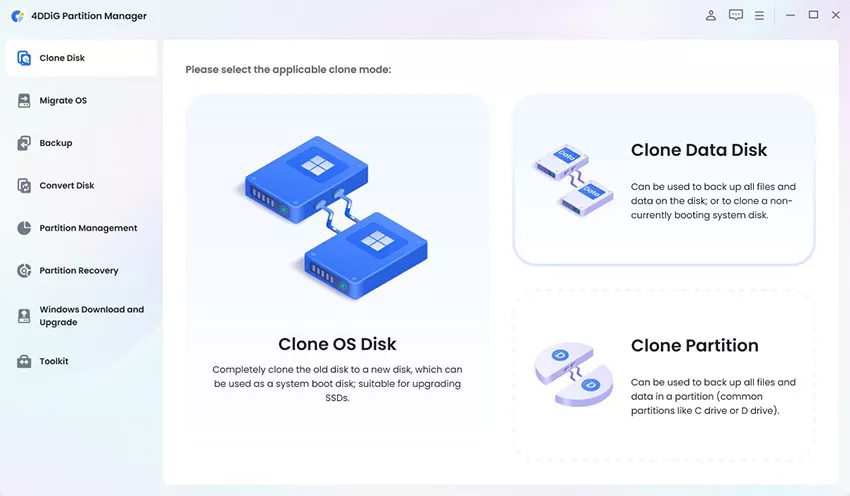
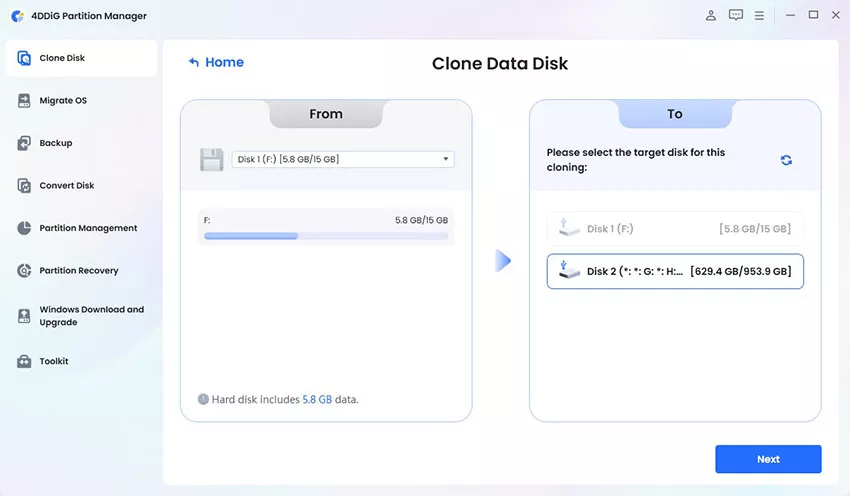
Choose the target disk to receive data In the «Clone Disk» section, choose a target disk (the newly purchased WD hard drive). After selecting the target disk, click on the «Continue» button.
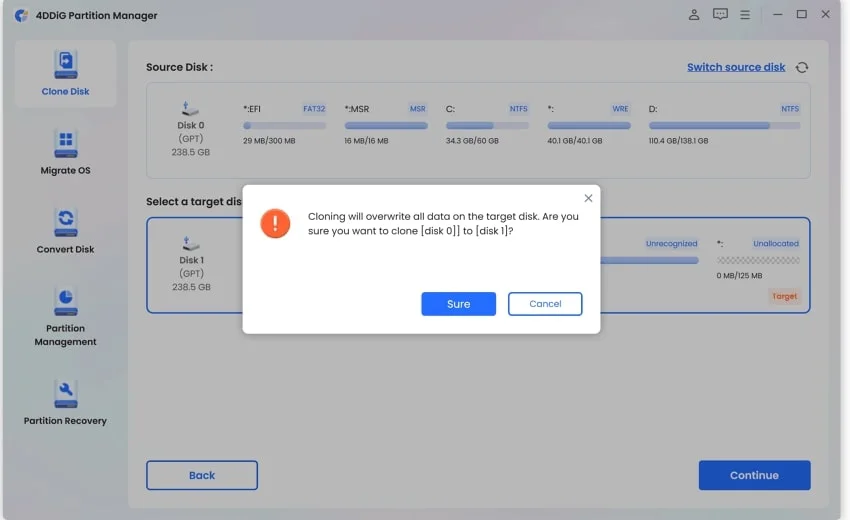
Give permission to overwrite the Data Double-check that you have selected the correct target disk, and once you are sure, click on the «Sure» button to proceed.
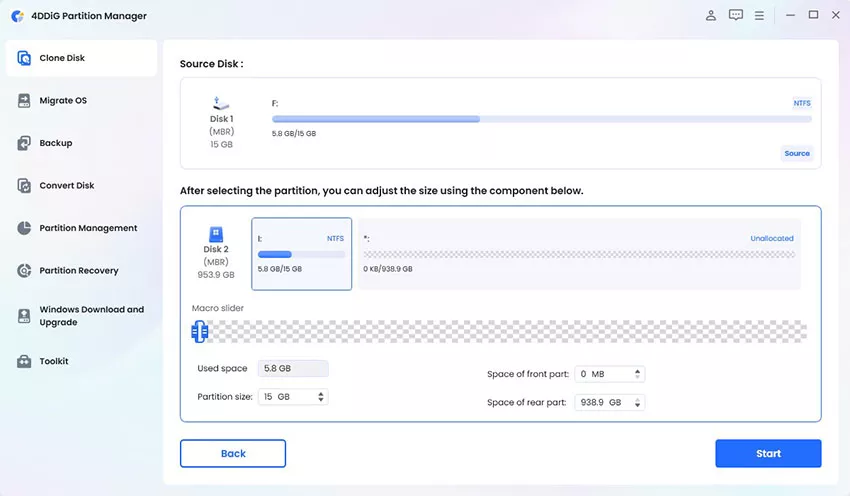
Start Cloning Take a moment to verify that everything is done properly. If everything looks good, click the «Start» button to initiate cloning.
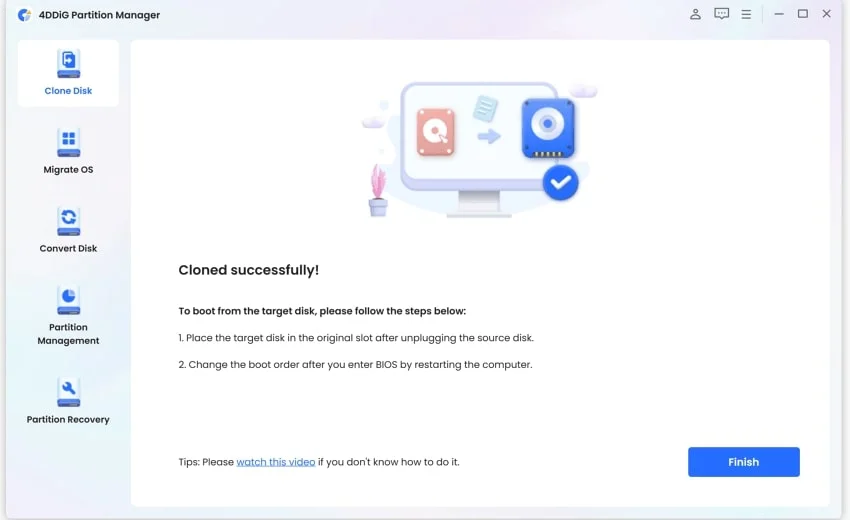
Complete The Task Now, patiently wait for the cloning process to complete. The cloning operation’s duration depends on the source disk’s size. It is important to avoid performing any other operations or interrupting the process while it is ongoing.
People Also Read:
FAQs about WD Blue vs Black
1.Is WD Black faster than Blue?
Yes, WD Black is generally faster than WD Blue. The WD Black series is designed for high-performance applications, providing faster speeds and optimized performance for gaming, rendering, and content creation tasks.
2.Can WD Blue be used for gaming?
Yes, WD Blue can be used for gaming. While it may not offer the same level of performance as WD Black, WD Blue can still provide reliable storage for gaming applications. It offers a balance between affordability and decent performance for gaming enthusiasts.
3.What is the difference between WD Blue and WD Black?
Check out the main differences between WD blue vs WD black:
- Performance: WD Black is optimized for high-performance tasks and offers faster speeds. WD Blue, while still capable, provides a more general-purpose performance suitable for everyday computing needs.
- Capacity: WD Black drives offer larger storage options comparing WD blue
- Price: WD Black drives generally come at a higher price point than WD Blue drives.
Final Thoughts
We hope our guide on WD blue vs black has provided you with all the information you need about the two-line ups of hard disks. For gaming, rendering, and content creation tasks, WD Black is a high-performance option. For general computing needs, WD Blue offers a balance between affordability and performance. It doesn’t matter which one you buy, but consider using the 4DDiG Partition Manager tool for disk cloning to migrate your valuable data, including the operating system, to the newly purchased WD hard drive!
Share this Article
William Bollson (senior editor)
William Bollson, the editor-in-chief of 4DDiG, devotes to providing the best solutions for Windows and Mac related issues, including data recovery, repair, error fixes.
(Click to rate this post)
You rated 4.5 ( participated)
Выбираем накопитель WD под определённые задачи

С развитием технологий увеличивается и «вес» контента. Лет десять назад мы загружали из интернета фильмы по 1,4 ГБ и считали, что это много, а сейчас фильм в разрешении FullHD занимает на диске 10-15 ГБ и это никого не удивляет. Если же говорить про ААА-игры или 4К-контент, то там цифры вовсе невероятные. У владельцев ПК или ноутбуков возникает логичный вопрос — на чём лучше хранить весь этот контент? Сегодня на примере накопителей компании Western Digital мы разберёмся, какие диски лучше всего подходят для определённых задач и выясним, нужно ли тратить деньги на приобретение SSD.
Подписывайтесь на наш Телеграм
WD Blue (HDD)
«Синие» диски компании WD являются невероятно популярным решением и идеально подходят для домашнего или офисного использования. Если вы собираете компьютер или планируете проапгрейдить его для просмотра фильмов, сериалов, работы в интернете и запуска программного обеспечения, то WD Blue — идеальный вариант. Данная линейка накопителей всегда славилась низкой стоимостью, скоростью и надёжностью, плюс можно подобрать практически любой необходимый объём памяти: 500 ГБ, 1 ТБ, 2 ТБ, 3 ТБ, 4 ТБ и 6 ТБ.

WD Green (HDD)
У линейки Green свои преимущества — это самые тихие накопители, которые потребляют минимальное количество энергии и могут похвастаться низкими температурами. Достойное решение для компактного корпуса, в котором не получается реализовать эффективную систему охлаждения. Помимо этого, данные диски часто используют для установки во внешние накопители из-за низкого энергопотребления. Линейка Green у обычных пользователей не так популярна, так как Blue «быстрее» и дешевле, но в определённых ситуациях «зелёные» диски будут более оптимальным решением.

WD Black (HDD)
Накопители данной линейки можно посоветовать тем пользователям, которые планируют работать с видео или фото, либо же хотят собрать производительную игровую систему. Диски обеспечивают более высокую скорость работы с тяжёлыми файлами и гарантируют их надёжное хранение. Если вы за компьютером работаете или играете в современные игры, но не готовы к переходу на SSD, то это — наиболее оптимальный вариант.

WD Purple и WD Red (HDD)
Данные линейки накопителей не предназначены для использования в персональных компьютерах. Их задача заключается в том, чтобы обеспечивать необходимым пространством специальное оборудование. Например, линейка «красных» накопителей используется в NAS для дома или небольшого офиса. На таких накопителях хранят объёмные файлы, резервные копии, важную документацию и всё в таком духе. А накопители WD Purple вовсе предназначены для систем видеонаблюдения и способны работать круглосуточно в течение длительного времени.


WD Green (SSD)
Постепенно пользователи начали переходить на SSD — это гораздо более быстрые накопители, которые позволяют работать с операционной системой, программами и файлами на совершенно невероятных скоростях. Линейка твердотельных накопителей WD Green является бюджетным решением, неким билетом в мир SSD за вполне демократичную цену. Поставляется линейка в двух форм-факторах — 2,5’’ и М.2 2280. Минимальный объём накопителя составляет 120 ГБ и для операционной системы этого предостаточно. Если вы ещё не перешли на данный тип накопителей и хотите попробовать качественный SSD за небольшую сумму денег, то WD Green является лучшим решением.

Отдельно хотелось бы сказать про срок службы этого SSD. В сети есть миф, что бюджетные твердотельные накопители быстро «умирают», если ими активно пользоваться. На самом деле это не так — у линейки Green ресурс составляет 80 TBW. Это значит, что вы можете в течение трёх лет каждый день перезаписывать треть объёма накопителя и только после этого с ним может что-то произойти. Весьма маловероятный сценарий, ведь не каждый же день вы загружаете по 40 ГБ контента, верно?
WD Blue (SSD)
Большой разницы между линейками твердотельных накопителей WD Blue и WD Green нет, но у «синего» модельного ряда чуть больше скорость при записи и чтении, плюс ресурс чуть-чуть больше. То есть, накопители WD Blue являются неким средним классом на рынке SSD и позволяют вам получить более высокую скорость работы системы за вполне адекватные деньги. Стоит отметить, что накопители WD Blue с объёмом памяти от 500 ГБ (минимальный объём для данной линейки составляет 250 ГБ) можно смело советовать геймерам — загружаются игры гораздо быстрее, чем с HDD, да и проблем с подзагрузкой текстур в самой игре никогда не возникнет. Эти преимущества действительно стоят своих денег.

WD Black (SSD)
WD Black — твердотельный накопитель для тех, кто уже разобрался в технологиях, привык к «обычным» SSD и хочет получить ещё больше скорости. Предыдущие линейки SSD (Blue и Green) работают на SATA-интерфейсе, тогда как линейка WD Black использует интерфейс PCIe Gen3. Скорость чтения/записи просто невероятная — почти в три раза выше, чем у аналогов на SATA. Данный накопитель позволяет совершенно комфортно работать с видео в разрешении 4К, запускать современные тяжёлые игры в высоком разрешении на ультра-настройках графики и заниматься любыми другими сложными задачами. На выбор предлагают объём в 250 ГБ, 500 ГБ и 1 ТБ.

Краткий итог
Теперь давайте немного рассортируем всю полученную информацию. Для большинства «домашних» компьютеров подойдёт самый обычный HDD линейки WD Blue. Если же вам нужна надёжность — лучше подойдёт WD Black. Однако, сейчас самое время переходить на SSD накопители. В этом случае, если вы ранее подобными дисками не пользовались, лучше подойдёт линейка WD Green. Более продвинутым пользователям подойдёт SSD из линейки WD Blue. Заядлым же геймерам и тем, кто работает на профессиональном уровне с контентом высокого качества, стоит порекомендовать твердотельные накопители WD Black.
Материалы по теме:
- Вот что получается, когда за надёжность SSD приходится платить. Обзор Seagate FireCuda 540
- Обзор PNY XLR8 CS3040: не оправдывает заявления, но всё равно хороший
- Обзор Transcend 240S 1 Тбайт: недорогой SSD, но придётся доработать за несколько сотен рублей
- Спичечный коробок на 1 ТБ: обзор миниатюрного LaCie Portable SSD
- Быстрый, компактный и светящийся. Обзор ASUS ROG Strix Arion S500