У вас большие запросы!
Точнее, от вашего браузера их поступает слишком много, и сервер VK забил тревогу.
Эта страница была загружена по HTTP, вместо безопасного HTTPS, а значит телепортации обратно не будет.
Обратитесь в поддержку сервиса.
Вы отключили сохранение Cookies, а они нужны, чтобы решить проблему.
Почему-то страница не получила всех данных, а без них она не работает.
Обратитесь в поддержку сервиса.
Вы вернётесь на предыдущую страницу через 5 секунд.
Вернуться назад
Как «чайнику» выбрать себе компьютер/ноутбук для работы?
В 2023 году достаточно сложно сориентироваться в многообразии компьютерной техники, которую предлагают на рынке. Я расскажу Вам очень простой способ, который поможет вам сделать хороший выбор.
Процессор
Процессор — это сердце компьютера, чем он мощнее, тем быстрее компьютер. Раньше было все очень просто — выпускалось очередное поколение процессора и было понятно, что он лучше, например: Intel 3, Intel 5, Intel 7, …
Сейчас все усложнилось, но, к счастью, можно посмотреть производительность процессоров в специальной таблице. Там присутствуют все процессоры и их производительность в условных «попугаях» можно посмотреть в колонке Быстродействие (Общий рейтинг):

Мой древний ноутбук из 2010 года, который я в итоге подарил знакомой имеет неприлично низкие 870 «попугаев»:

Мой домашний компьютер, который я покупал для работы программистом 1С в 2014 году, имеет 4414 «попугаев»:

Игровой компьютер сына, который я купил чуть позже, в 2016 году, имеет 5083 «попугаев»:

При этом процессор у него третий, а не пятый, а производительность выше. Вот в чем удобство этой таблицы.
Ноутбук, который я покупал себе для мобильной работы программистом 1С в конце 2021 года, довольно мощный, имеет производительность 7767 «попугаев»:

В 2023 году нужно для компьютера обычного офисного пользователя нужно ориентироваться на 2000 «попугаев», а для бухгалтера на 2500-3000 «попугаев». Понятно, что если бюджет позволяет, можно двигаться вверх.
Вы также можете посмотреть какой стоит процессор на хорошо работающем по скорости компьютере коллеги/знакомого. Для этого надо зайти в свойства компьютера:
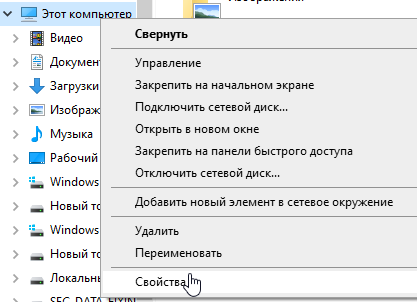
Там вы увидите модель процессора и объем памяти и сверите процессор по таблице:

Память
Для обычной офисной/бухгалтерской работы минимум 4 Гб, меньше не стоит даже и думать покупать. Но лучше 8 Гб, оптимально 12-16 Гб.
Если 1С запускается не из облака, а с компьютера локально, то минимум 8 Гб.
Жесткий диск
Покупайте ноутбуки только с SSD диском. Они легкие и надежные.
Если вы не разворачиваете локально базы 1С, то будет достаточно даже 256 Гб. Хотя если и разворачиваете, то тоже, файловые базы 1С весят 5-10 Гб.
Но все же, чтобы хватило на все документы и не нужно было бы тесниться, рекомендую 512 Гб. Этого хватит «за глаза».
Все остальное
Не покупайте игровые ноутбуки и компьютеры для офисной работы. На них стоят мощные графические карты, которые потребляют много энергии, а значит продолжительность работы от батареи меньше.
Не гонитесь за дюймами — 17» ноутбук будет уже тяжелым. 15.6» — золотой стандарт для монитора ноутбука. Ну или проверяйте вес ноутбука.
Проверьте, что у ноутбука русские клавиши.
Некоторые ноутбуки поставляются без операционной системы и стоят дешевле. Если вы не можете поставить операционную систему сами, лучше покупайте с предустановленной системой.
Если для вас важна графика, обратите внимание на качество монитора. Обычно IPS лучше TFT мониторов.
Проверьте наличие камеры и шторки для ее закрытия, если участвуете в созвонах по видео.
Также по отзывам или в описании посмотрите на систему вентиляции. Шумная ли она, куда выходит воздух из ноутбука. Хотя для офисных ноутбуков это не так критично, как для игровых, потому что они меньше греются.
Почитайте отзывы. Не покупайте у noname брендов, если не разбираетесь. Оцените возможности гарантийного обслуживания.
Пример подбора
Февраль 2022 года. Нужно подобрать компьютер бухгалтеру. С 1С работает в облаке, не локально. Через браузер и тонкого клиента. Бюджет 30.000.
Ozon предлагает недорогую модель, бухгалтер попросила меня проверить:
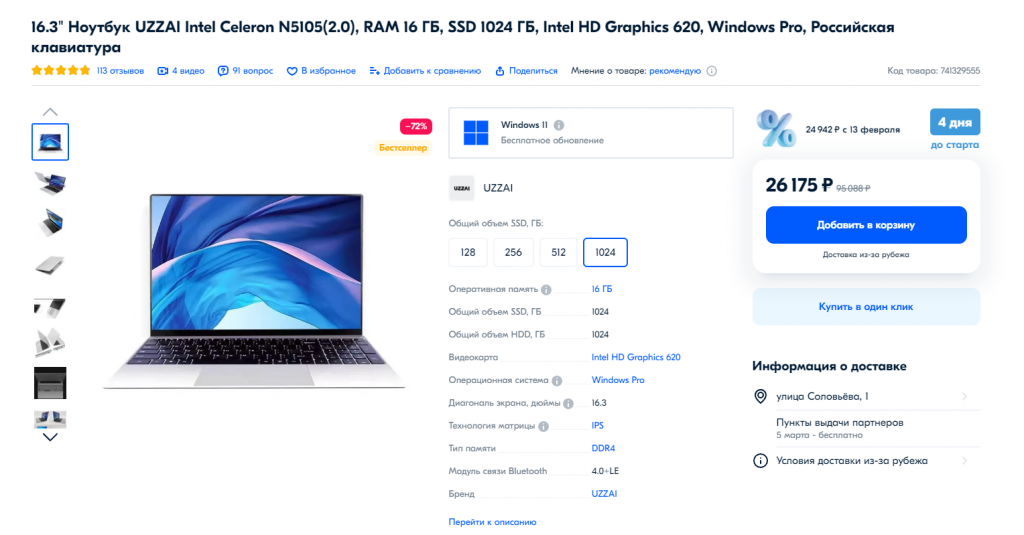
Оперативная память — 16, отлично.
Процессор N5105 имеет производительность 2546 попугаев, что, в принципе, достаточно для задач бухгалтера (оптимально 3000):

Проверил поиском на Озоне, Яндекс-Маркете и Сити-Линке, в диапазоне до 35.000 рублей нет существенно лучших моделей. Есть чуть побыстрее (2800), но памяти 12 Гб. В принципе, неплохой размен, но без особых преимуществ.
К тому же бухгалтер работала на ноутбуке с процессором AMDE1-6010 с производительностью в 339 «попугаев» и 4 Гб памяти:

Процессор будет быстрее в 8 раз, памяти больше в 4 раза, по сравнению с прошлым ноутбуков новый будет «летать».
Я предложил несколько моделей следующего уровня за 38.000-40.000, но бухгалтер остановилась на этой модели.
В офис: настольные компьютеры или ноутбуки?
Сам на ноутбуке работаю + внешний монитор, клава, мышь.
Хотя сейчас чаще просто за ноутбуком.
Что ставить для сотрудников?
Эффективнее, удобнее, безопаснее, дешевле?
Задачи/Кому: программист/вебмастер, менеджеры (маркетинг, b2b..)
- Вопрос задан более трёх лет назад
- 11977 просмотров
1 комментарий
Оценить 1 комментарий
Задачи можно было б уточнить, не гадать же.
Решения вопроса 0
Ответы на вопрос 12
Если сотрудник более-менее чётко работает с 09 до 18, без частых командировок (где ему может понадобится ПК), то как по мне настольный компьютер удобней.
Как говорится зачем покупать ноут, а к нему монитор, клаву, мышь. Настольный компьютер вроде как и безопасней для компании. Внешние порты можно заблокировать.
Ответ написан более трёх лет назад
Нравится 8 3 комментария
Shing @Shing Автор вопроса
Ну да, стационар украсть сложнее, тяжелый. Это плюс. И он же минус 🙂
Стационары шумят (один из главных минусов), тяжелые.
А ноут можно и без монитора даже юзать, от 13 дюймов кстати вполне привыкаешь.
Еинственно за столом наверно не удобно для шеи.
Согласен насчет шума. У нас в кабинете 9 стационарных ПК, если в тишине (без работающего кондиционера и т.п.) прислушаться, то небольшой шум слышно. Еще к минусу стационарного можно отнести с десяток кабелей под столом.
Но лично для меня экраны ноутов убоги. И дело даже не в размере :), а в глянце, плохих углах обзора и т.д.
Хотя от связки как у вас — ноут + внешний монитор я бы остался доволен.
> Но лично для меня экраны ноутов убоги. И дело даже не в размере :), а в глянце, плохих углах обзора и т.д.
Экраны ноутов бывают очень разные. В последнее время очень радует тендеция делать FullHD с матовой IPS матрицей.
Может повторюсь, но постараюсь наглядно расписать.
У ноутбуков я вижу только один «плюс»: возможность брать в командировки.
По всем остальным параметрам стационарные выигрывают.
Монитор. После 22. 24-дюймовых дома и на работе пользоваться 13-17″ вариантами не удобно. К хорошему привыкаешь быстро.
Тишина ноутбуков по сравнению со стационарными. Ну если честно это надуманный плюс по отношению к ноутбукам. Просто тот, кто занимается оснащением техники не озадачивался тишиной. Я раньше тоже не обращал на это внимание. Но последние пару-тройку лет системники что домой, что на работу собираю ультратихие. Если за компьютером не планируется играть даже пассивно/активные БП выбираю. О том что компьютер работает (если монитор выключен) можно понять только подойдя и понажимая на клавиатуре caps lock / num lock — моргает, значит включён. А вот некоторые ноутбуки уже через пол года начинают так шуметь вентиляторами… и чистка не помогает. А кто-нибудь узнавал сколько стоит замена вентилятора в ноутбуке? А наличием (точнее отсутствием) выбора среди производителей? То-то. И хорошо если вопрос цены не стоит, но нередко даже не найти, разве что ходить на развалах искать. А в стационарнике всего 3 стандарта (80/92/120мм) и если изначально подбирать компоненты таких типоразмеров, а не 130/95/70 и др., то никаких проблем с выбором и заменой не возникнет, а вопрос цены вообще не встанет.
Клавиатура. Люди бывают разные и кто-то мягко стучит то клаве, кто-то долбит как барабанщик. Клавиатура в ноуте — как в комплекте, особо не повыбираешь. Я, например, не люблю когда клавиши курсора в кучу со всеми остальными, когда дополнительная клавиатура не отдельная, а через Fn, когда нет расстояния между delete/end/paga down и стрелкой вверх, когда русские буквы не отличаются по цвету… продолжать можно долго. Просто обычная клавиатура расширяет возможности выбора. Купить отдельную клавиатуру можно и к ноутбуку, но этим редко кто заморачивается — плюются, но продолжают использовать ту что досталась с «агрегатом».
Самостоятельный апгрейд. Нередко ноутбуки заклеены, что бы нельзя было вскрыть не потеряв гарантию. Это сразу приводит нас к невозможности самостоятельного апгрейда без потери гарантии. А потребность возникает нередко: хотя бы память поставить вместо 2-4Гб — 8/16Гб. Или hdd заменить на ssd. Или появится желание поставить второй диск для создания raid1 для повышения надёжности. Или видеокарточку воткнуть пошустрее. За аналогичные операции в официальном сервис-центре с вас возьмут внушительную сумму. Стационарники часто вскрывать можно без потери гарантии.
Ремонтопригодность. Чем больше офис — тем больше шанс выхода из строя какого-нибудь компонента. Диск, плата, монитор, видеокарта, сетевая карточка (как ни удивительно — умеют выходить из строя), привод.
Что бы ни произошло с ноутбуком — будет автоматом означать потеря рабочего места. Будь то экран ноутбука или диск — нести в сервис центр придётся сразу всё устройство. Сдавать в гарантию и ждать. Ведь если привод перестал читать DVD — в сервисе не примут у вас без ноута.
Если же речь о стационарном компьютере — то замене подлежит только вышедший компонент, который зачастую имеется в запаснике. А бракованный спокойно можно сдать в сервис-центр на ремонт/обмен.
Ну а про «залил кофем клавиатуру» я вообще молчу. Разница в стоимости замены в одном и втором случае даже смешно сравнивать.
Надёжность. Даже если человек не ездит по командировкам, но работает за ноутбуком — появляется у него желание выйти с ноутом поработать в скверике, сходить с ним в кафешку. Знаете сколько ноутбуков «выпадает из рук» в момент ношения, вынимания из рюкзака? А сколько летало от запнувшихся за кабель питания…
Цена. Тут ноутбук проигрывает в разы. За 25тыс. легко собирается система такой производительности, какую вы не сможете получить в ноутбуке даже за сумму в 50тыс. Это даже не рассматривая 23-24″ экран. Чисто производительность.
Что выбрать: ноутбук или компьютер
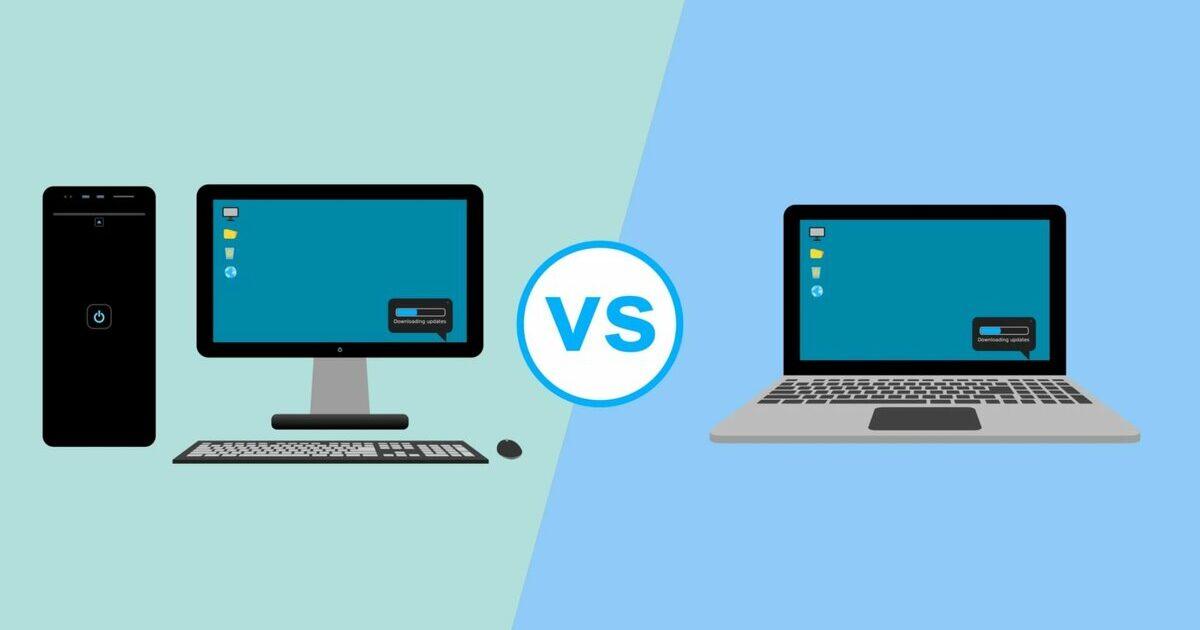
Как выбрать
Автор Кравцов Даниил На чтение 16 мин Просмотров 3.1к. Опубликовано 12.07.2021 Обновлено 18.12.2023
Что выбрать: ноутбук или компьютер? Этот вопрос не перестает быть актуальным с тех пор, как появилась возможность выбора. Одни пользователи считают, что стационарная техника надежнее и долговечнее, другие делают упор на мобильность и компактность устройства. Правы и те, и другие. Это лишь вопрос личных предпочтений и убеждений. А на чьей стороне вы? Какой технике отдаете предпочтение и почему? Делитесь своим мнением на Anout.ru.
Выбор между ноутбуком и компьютером зависит от множества факторов, включая ваши потребности, бюджет, мобильность и предпочтения в использовании техники. Давайте рассмотрим основные аспекты обеих опций:
Ноутбук:
Преимущества:
- Мобильность:
- Ноутбук легко переносить, что позволяет использовать его в разных местах.
- Подходит для тех, кто часто путешествует или работает вне дома/офиса.
- Энергосбережение:
- Многие ноутбуки обладают хорошей энергоэффективностью и могут работать от аккумулятора в течение нескольких часов.
- Интегрированный дисплей и клавиатура:
- Нет необходимости покупать отдельные монитор и клавиатуру.
- Простота настройки:
- Ноутбуки готовы к использованию сразу после покупки.
Недостатки:
- Ограниченная производительность:
- Обычно ноутбуки имеют меньшую вычислительную мощность по сравнению с настольными компьютерами.
- Ограниченная возможность апгрейда:
- В большинстве случаев сложно или даже невозможно модернизировать компоненты ноутбука.
Компьютер:
Преимущества:
- Высокая производительность:
- Компьютеры могут быть оснащены более мощными процессорами, видеокартами и другими компонентами.
- Возможность апгрейда:
- Легко заменять и модернизировать компоненты, что обеспечивает более долгий срок службы системы.
- Больше портов и разъемов:
- Обычно на компьютерах больше разнообразных портов для подключения периферийных устройств.
- Эргономика:
- Возможность выбора монитора, клавиатуры и мыши в соответствии с предпочтениями пользователя.
Интересно: ТОП-20 ноутбуков для бизнеса: рейтинг по функциональности и безопасности
Недостатки:
- Неудобство при переноске:
- Компьютеры занимают много места и неудобны для переноски.
- Высокое энергопотребление:
- Обычно потребляют больше электроэнергии по сравнению с ноутбуками.
- Требует дополнительных комплектующих:
- Необходимо приобретение монитора, клавиатуры и других периферийных устройств.
Решение:
- Если мобильность важна:
- Выбор в пользу ноутбука.
- Если важна производительность и возможность апгрейда:
- Компьютер может быть более подходящим вариантом.
- Если бюджет ограничен:
- Ноутбуки обычно более доступны в ценовом плане.
- Если нужна универсальность:
- Некоторые предпочитают иметь оба устройства: ноутбук для подвижной работы и компьютер для дома/офиса.
В итоге, правильный выбор зависит от ваших конкретных потребностей и предпочтений.
| Критерии выбора | Ноутбук | Компьютер |
|---|---|---|
| Мобильность | Переносим, подходит для поездок и работы вне дома | Тяжел и неудобен для переноски |
| Производительность | Ограничена, часто меньше вычислительной мощности | Высокая, возможность установки мощных компонентов |
| Возможность апгрейда | Ограничена, сложно модернизировать компоненты | Легко апгрейдится, дольший срок службы |
| Энергосбережение | Эффективное энергосбережение, работа от аккумулятора | Большее энергопотребление |
| Интегрированные компоненты | Встроенный дисплей и клавиатура | Требует дополнительных комплектующих |
| Порты и разъемы | Ограниченное количество портов | Много портов для подключения периферийных устройств |
| Эргономика | Ограниченный выбор монитора и клавиатуры | Возможность выбора подходящих периферийных устройств |
| Сложность настройки | Прост в настройке, готов к использованию | Может потребоваться дополнительная настройка |
Персональный компьютер
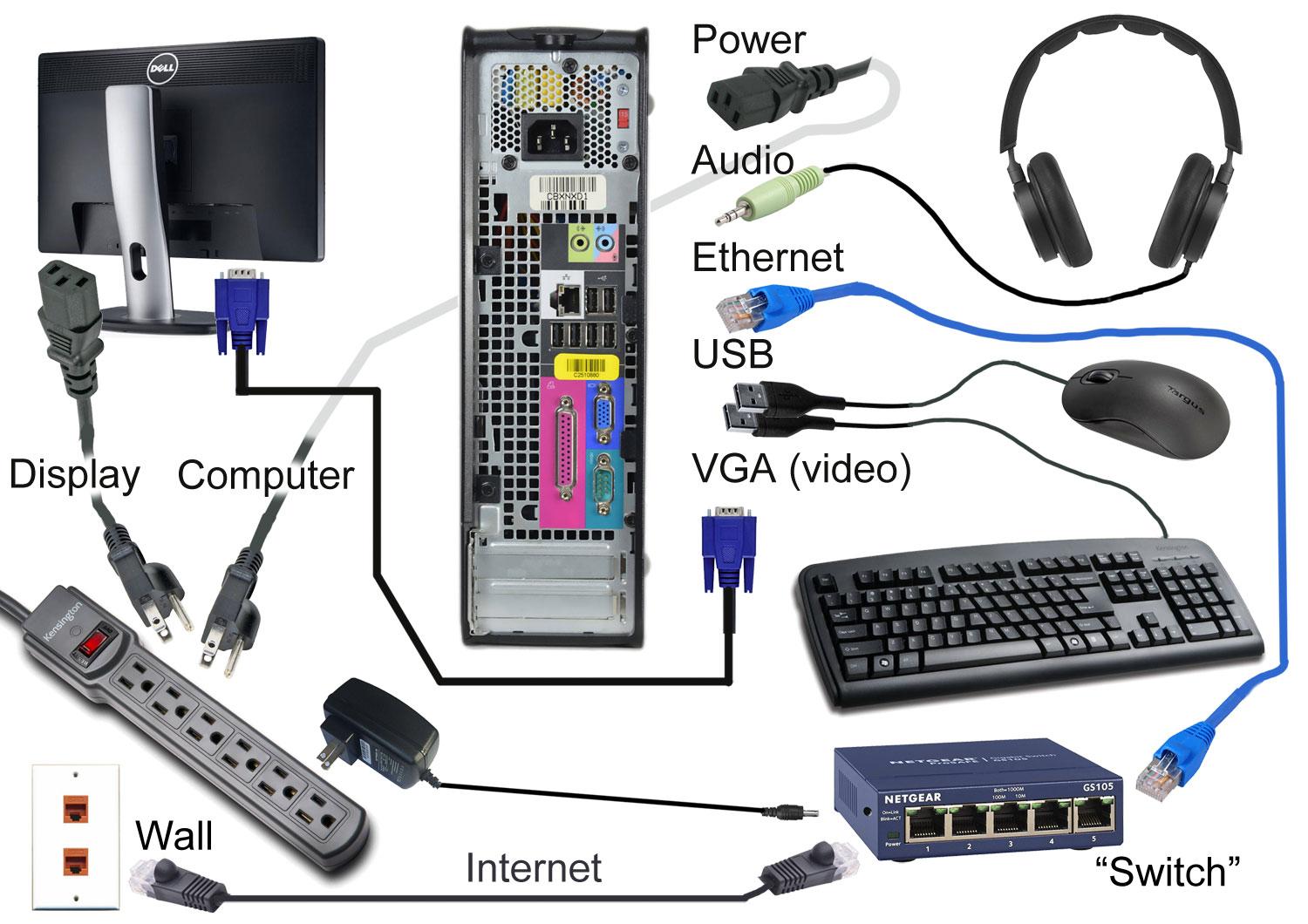
Десктоп (настольный компьютер) представляет собой целую систему взаимосвязанных гаджетов. Это и системный блок – сердце такого типа техники, монитор, клавиатура, акустика и другие дополнения. Отсюда и главный недостаток – такая конструкция занимает много места. Для удобства пользования к такой технике приобретается специальный компьютерный стол, в котором предусмотрены секции для всех составляющих и есть выезжающая панель для клавиатуры. Но это не мешает многим покупателям делать выбор именно в пользу стационарного устройства.
Интересно: Как почистить кулер ноутбука
- Комплектацию можно собрать самостоятельно, исходя из потребностей и возможностей. Докупать и комбинировать можно практически все детали, вплоть до самых мельчайших.
- Компьютер можно модернизировать. Если работа вашего старого устройства вас не устраивает или же его мощности не хватает для современных программ, вы можете поменять все составляющие системного блока. Это добавит вашему устройству мощности, скорости, памяти. В итоге в старом привычном корпусе у вас получится современные составляющие.
- Стационарную технику проще отремонтировать. К системному блоку проще добраться, легче диагностировать и устранить проблему, если она вызвана механическими факторами. Можно заменять вышедший из строя элемент.
- Вы можете приобрести монитор любого размера, хоть с самой большой диагональю.
- Допускается установить большие узлы, которые обеспечат лучшую вентиляцию и охлаждение.
Конечно, подобная техника не лишена недостатков. Вот основные:
- Для работы стационарного компьютера необходимо подключение к сети. Отсюда вытекает еще один важный нюанс: чтобы избежать резкого выключения и потери несохраненной информации, необходимо использование ИБП.
- Практически все составляющие работают при проводном подключении. Поэтому «паутина» из них будет всюду: за столом, под ним и на полу. Однако, эта проблема легко решается с помощью современных органайзеров для проводов или смотав их друг с другом.
- ПК потребляет больше энергии, чем ноутбук.
Для компьютера нужно выделить отдельный стол. Конечно, это не обязательное условие, но работать так будет гораздо удобнее. Монитор, процессор, клавиатур можно расставить на специально отведенные для них полки. При этом останется достаточно места для того, чтобы с комфортом расположить канцелярские и письменные принадлежности.
Выбирая компьютер, нужно учитывать все вышеперечисленные факторы. Учитывая, что в настоящее время и ноутбук, и стационарную технику можно купить практически на любой бюджет.
Часто задаваемые вопросы
Какие недостатки у стационарного компьютера?
Требует много места, потребляет больше энергии, все устройства подключаются через провода, невозможно работать без сети.
Достоинства и недостатки ноутбуков

Подобная техника совмещает в себе компактность и функциональность. Благодаря тонкому корпусу в виде книжки, его можно носить с собой и применять для работы в любом месте. К тому же, ноутбуки могут функционировать в автономном режиме некоторое время (зависит от мощности батарей и режима работы). Достоинства:
- Компактность и небольшой вес. Чтобы использовать его по назначению, не нужно никаких дополнительных устройств, нет лишних проводов. Можно даже обойтись без мыши, так как есть встроенный манипулятор – тачпад.
- Мобильность. Она обеспечивается возможностью работать без подключения к сети. Некоторые программы не требуют больших энергетических затрат, поэтому ноутбук останется включенным до 8 часов. А вот при просмотре фильмов и работе с «тяжелыми» программами или играми, батарея садится быстрее. К тому же в устройстве есть встроенный Wi-Fi, и, если сигнал доступен, ноутбук легко к нему подключится.
Недостатками подобной техники являются:
- Комплектацию практически невозможно изменить устройство невозможно модернизировать. Все, что можно сделать – это заменить жесткий диск или добавить немного оперативной память.
- На ноутбуке не получится использовать программы и устройства, которые требуют много энергии. Такая работа требует больших энергозатрат, ноутбук сильно нагревается, а вот возможности для охлаждения у него довольно скромные.
- Дорогостоящий ремонт. В корпусе устройства находятся все те же комплектующие, как и в системном блоке. Однако выполнены они в уменьшенной модификации и вставлены в крупные узлы. Чтобы устранить даже незначительную поломку, приходится менять полностью весь элемент. Иногда ремонт такого устройства обходится дороже, чем покупка нового.
Несмотря на все недостатки, ноутбуки пользуются популярностью у многих пользователей. Особенно у активной молодежи, которая не привязывает себя к определенному месту.
Часто задаваемые вопросы
Как улучшить ноутбук?
Заменить жесткий диск или добавить немного оперативной памяти.
Что выбрать
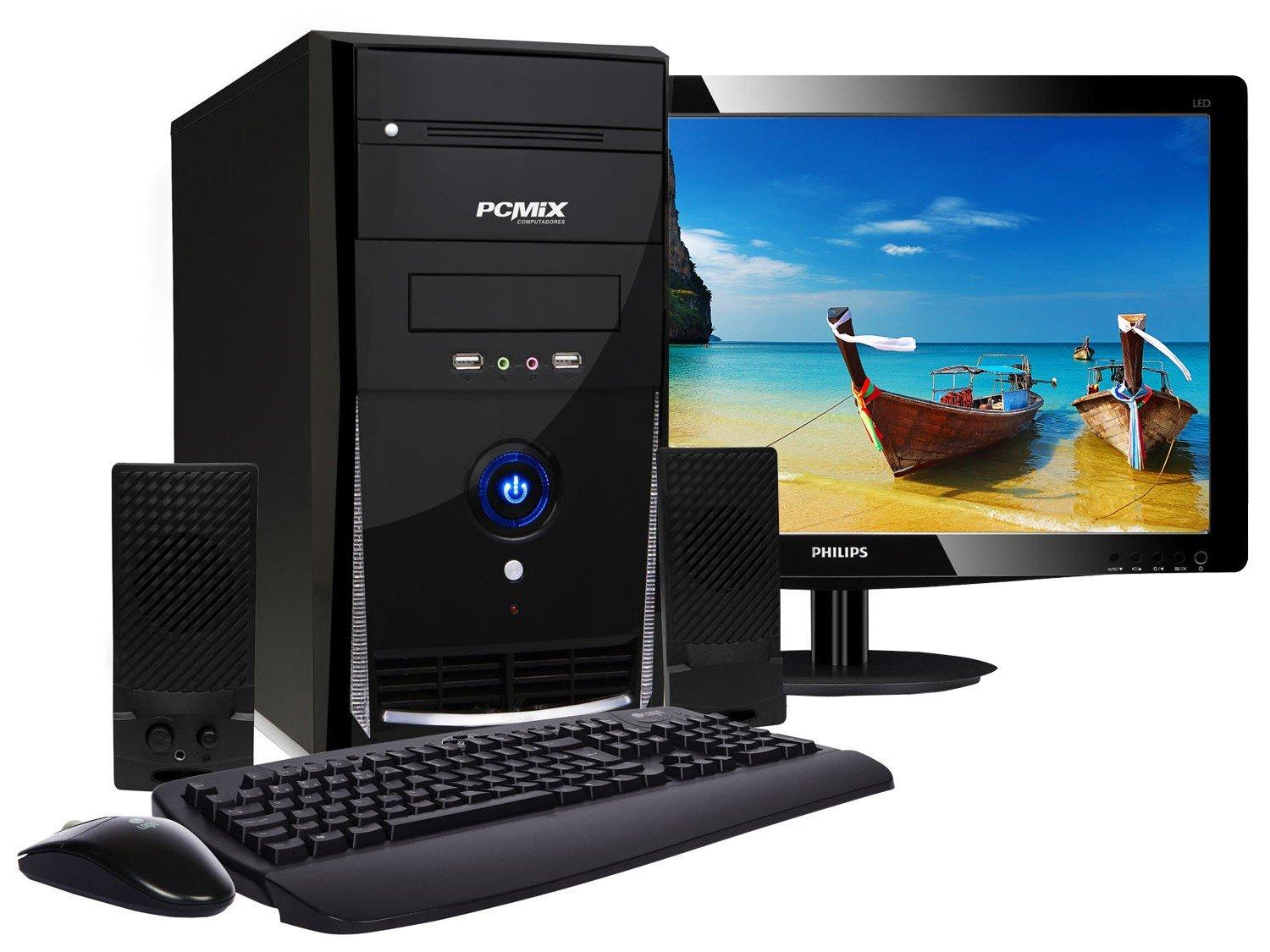
Выбирая, какое устройство выбрать, нужно прежде всего обратить внимание на задачи, которые на него возлагаются.
- Если вы пользуетесь простыми программами, просматриваете фото и видео, регулярно выходите в интернет, то ваш вариант – ноутбук.
- Другое дело, если вам необходимо проводить технически сложные работы или вы любите играть в игры с качественной графикой. В таком случае вам лучше обратить свое внимание на стационарный компьютер.
Часто задаваемые вопросы
Что выбрать для компьютерных игр: игровой ноутбук или стационарный ПК?
Лучше отдать предпочтение стационарному компьютеру с качественной видеокартой.
Для геймеров
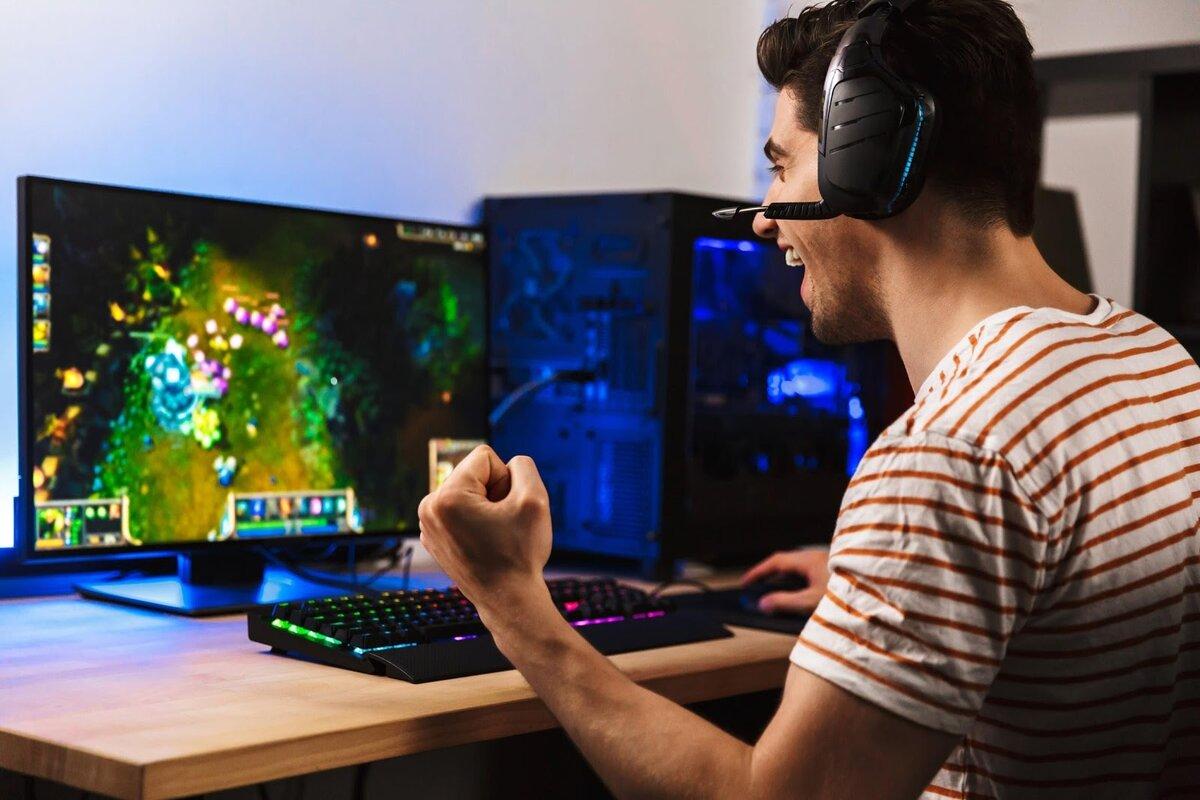
Несмотря на то, что производители хотят угодить всем категориям пользователей, игроманам лучше всего приобретать компьютер. Даже учитывая тот факт, что есть специальные игровые модели, по своим параметрам они не дотягивают до стационарных устройств. Даже те неплохие видеокарты, которые устанавливают в ноутбуки для геймеров, не сравнятся по своим характеристикам с теми, что стоят в компьютерах. Поэтому в данном споре однозначно победа остается за стационарным ПК.
- Компьютер можно дополнять синхронно с выходом каждой новой версии игры. Это относительно просто и недорого.
- Мощные системы охлаждения позволяют устанавливать современное игровое оборудование.
- Стационарная модель с хорошей видеокартой и вместительной памятью будут стоить дешевле ноутбука.
Есть возможность приобрести большой монитор и акустическую систему «звук вокруг».
Для работы
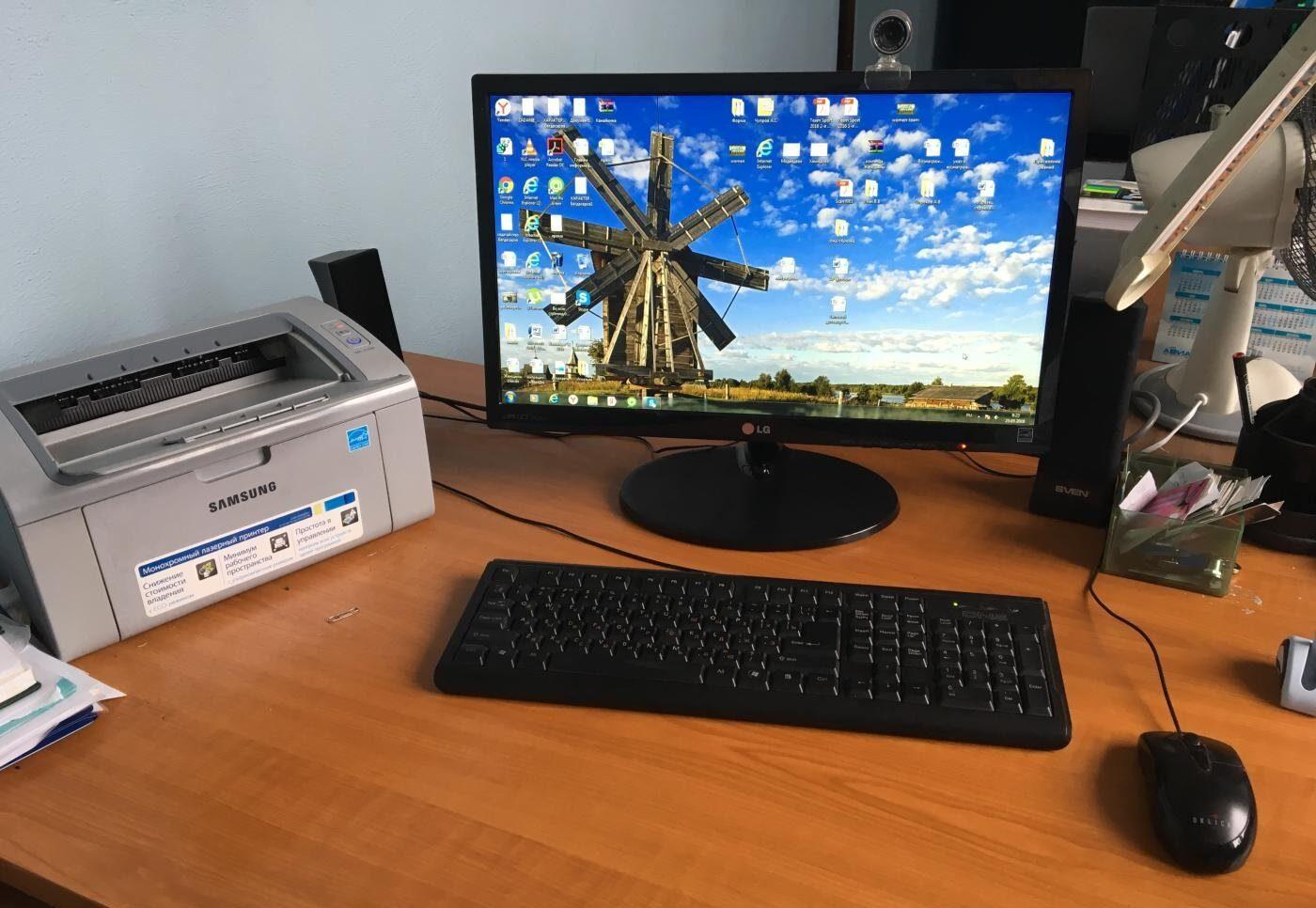
Что выбрать в этом случае, зависит от характера деятельности.
- Для тех, кто работает дома и использует энергозатратные приложения, постоянно требует подключения принтеров, сканеров и других устройств, лучше тоже выбирать стационарные модели.
- В случае, когда деятельность связана с постоянными разъездами, лучше уделить внимание компактным моделям.
Вопрос эксперту
Какое устройство лучше приобретать для школьников?
Вполне хватит бюджетного ноутбука. Однако, если вы покупаете технику для будущего абитуриента, который будет осваивать «компьютерную» профессию, лучше сразу купить достойную стационарную модель.
Для учебы

Студентам и школьникам отлично подойдет недорогой, но при этом функциональный ноутбук. Для учащихся в высших учебных заведениях будет неплохо, если гаджет будет иметь небольшой вес, чтобы брать с собой на учебу, в гости или в кафе. Подросткам и молодежи вполне будет достаточно возможностей даже бюджетных моделей. Факты в пользу ноутбука для учащихся:
- Легкий ноутбук можно брать с собой на пары или в библиотеку
- Его возможностей хватит для работы в простых программах и обычных развлечений
- После окончания учебы, можно будет купить что-то более мощное и современное для работы
- Ребенок будет работать на ноутбуке практически каждый день. К тому же, скорее всего юный пользователь будет обращаться к нему для общения в социальных сетях и других развлечений. Так что недорогое устройство сполна окупит себя за время учебы.
Исключение, если ребенок учится на профессию, для которой необходим мощный компьютер. В таком случае лучше сразу приобрести достойную модель стационарного устройства.
Для дома
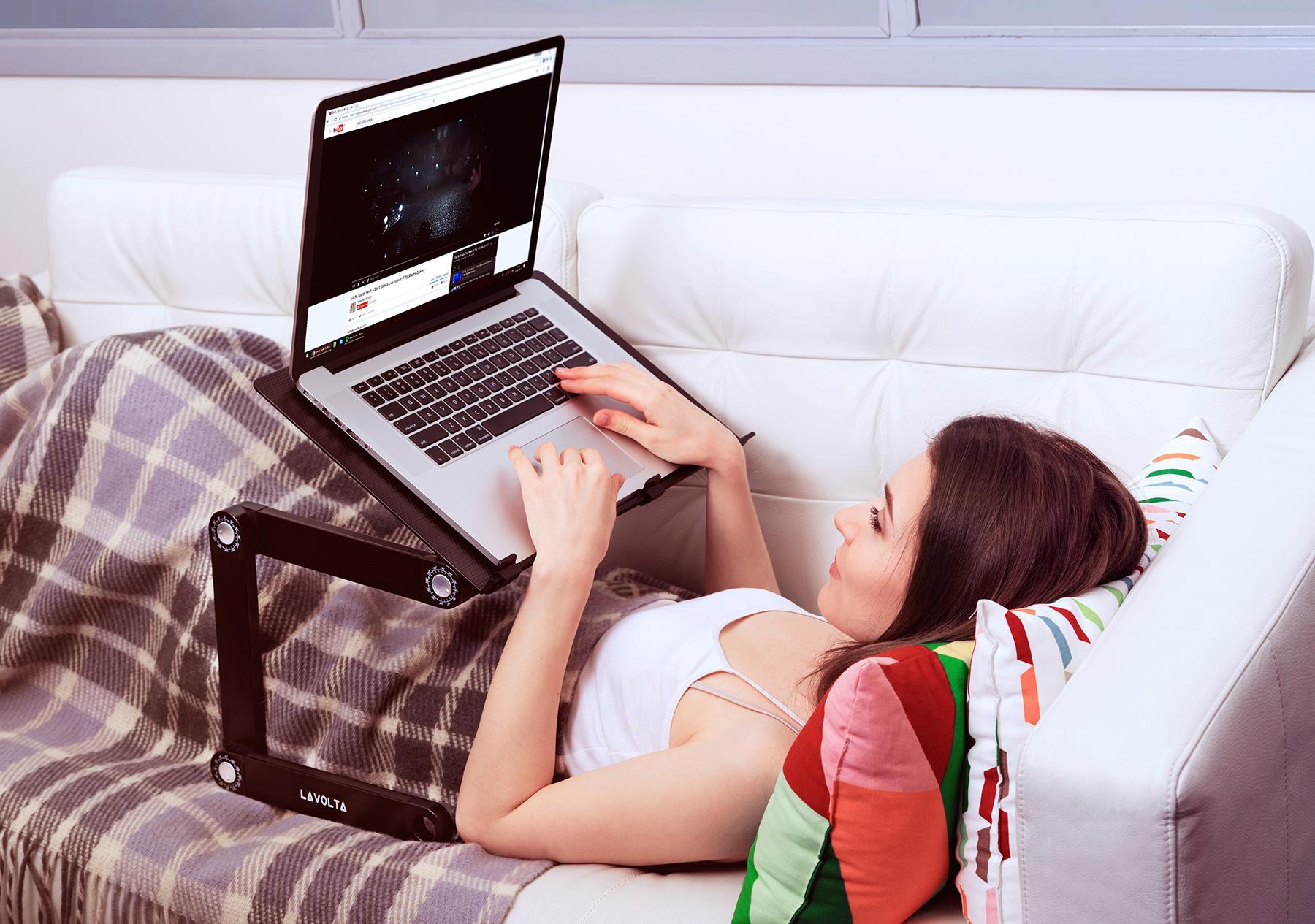
- Выбирая домашнюю технику, нужно учитывать, для чего она необходима: будет ли это рабочее устройство или служить только для развлечений.
- Второй фактор – где находится рабочее место и есть ли вообще возможность его обустроить. В условиях ограниченного пространства, лучше обратить внимание на ноутбук. Его можно убрать в тумбочку или на полку, а также носить с собой.
- Еще одна ситуация, когда лучше выбрать компактную технику, – это когда рабочее место расположено в спальне. Ноутбук работает тише и не нарушит сон близких людей.
- Если же место позволяет, смело берите компьютер. Его широкая функциональность точно не будет лишней. Его можно использовать для широкого круга задач.
Моноблок
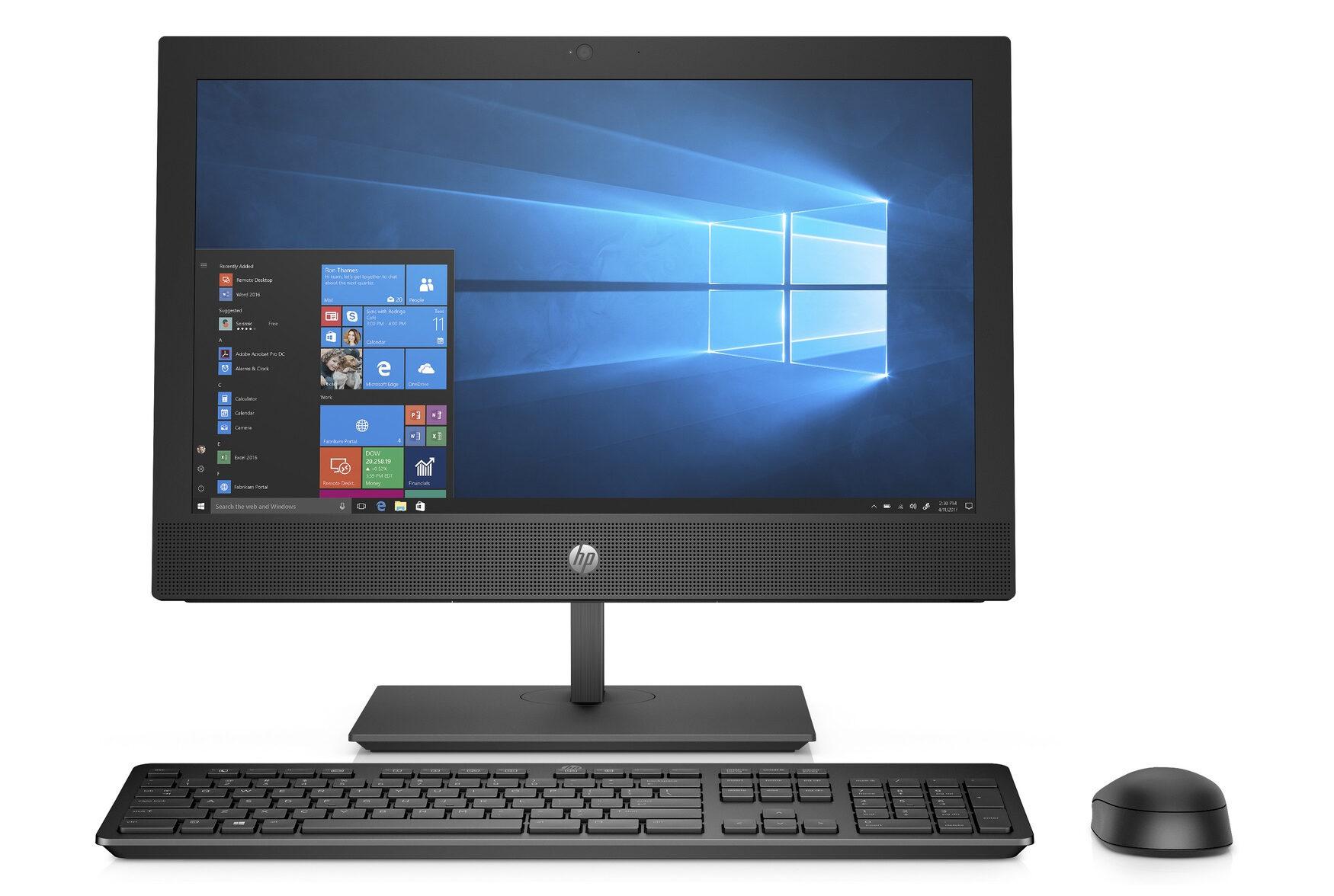
Это симбиоз двух вариантов в одном. От ноутбука он получил:
- Небольшой размер. Все находится в корпусе позади дисплея.
- Нет проводов.
- Занимает мало места на рабочем столе. Кроме монитора необходима только клавиатура и мышь.
От компьютера взяты:
- возможности для усовершенствования;
- мощность и возможности охлаждения;
- большой экран.
Такие устройства имеют среднюю стоимость. При одинаковых характеристиках, моноблоки будут стоить дороже компьютера, но дешевле ноутбука.
Некоторые пользователи считают, что устройства такого рода собрали в себе скорее не достоинства, а недостатки устройств:
- У них не аккумуляторов, поэтому это только стационарная техника.
- Если внутренние составляющие еще подлежат замене, то экран категорически нет.
Это не совсем компьютер, с его мощными возможностями, но уже и ноутбук с его мобильностью. Тем не менее их часто покупают в офисы, так как смотрятся они очень стильно.
А как вы относитесь к подобным гибридам? Считаете ли такое устройство достойной альтернативой или же подобное устройство требует серьезной доработки? Оставляйте свои комментарии на Anout.ru.