Word не отвечает: что делать? (Решено)

Всем привет! Сегодня я расскажу вам, что делать, если программа Ворд зависла и не отвечает. В первую очередь давайте попробуем ответить на вопрос – а можно ли в таком случае сохранить документ? – да можно, но только в том случае, если программа снова начнет работать нормально. А вот шанс на это не такой большой. Но я постараюсь дать несколько советов в первой главе, которые иногда помогают.
Далее мы посмотрим, можно ли сохранить документ. Ну и последние две главы обязательны к прочтению всем. Сначала я расскажу, как включить функцию автосохранения, а в конце мы рассмотрим варианты решения, когда Word зависает постоянно.
Пробуем реанимировать Word
Итак, наша программа зависла – возможно, вы видите сообщение с текстом:
Microsoft Word не отвечает.
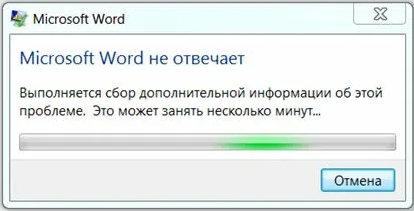
Закрывать и перезапускать мы её не будем. Если есть кнопка «Ожидание отклика программы» – нажмите на неё. Если её нет, то ничего делать не нужно.
Почему не работает Ворд? – а вот тут вам точного ответа не даст ни один профессиональный программист, так как причин может быть уйма:
- У вас забилась оперативная память и начал работать файл подкачки.
- Файл подкачки находится в разделе битых секторов.
- Программа циклично начала выполнять одну и ту же функцию и ушла в «бесконечность». Система в свою очередь заметила это и решила закрыть программу.
- У вас слабый ПК и открыто слишком много программ.
- Есть общий сбой приложения.
Можно придумать еще миллион причин, но это одни из самых главных. Хочу сразу же вас предупредить и открыть достаточно горькую правду – вернуть работоспособность зависшей программы почти невозможно и шанс равен почти нулю. Но мы попробуем это сделать.
А теперь, что же нам делать, если Ворд не отвечает и как сохранить документ? – для этого нам нужно его вернуть к жизни, а уже потом мы попробуем сохранить файл. Самое главное не трогайте и не закрывайте Word программу.
- Закройте все остальные программы и окна. Особенно это касается браузера, который ест слишком много оперативной памяти и ресурсов.
- Если у вас к компьютеру подключены какие-то внешние устройства флешки, жесткие диски, внешний камеры, звуковые карты – все отключите.
- Все запущенные программы обычно висят в трее. В правом нижнем углу экрана нажмите по маленькой стрелочке указанной вверх. Далее кликаем по каждой иконке правой кнопкой мыши и выбираем команду «Выход» или «Закрыть». Наша задача закрыть все программы, которые сейчас работают, чтобы освободить ресурсы.
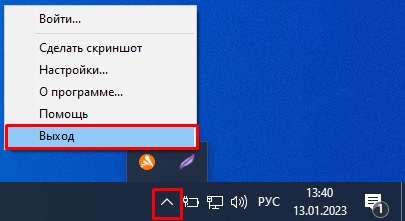
- Если у вас установлена антивирусная программа, то закрыть её не удастся, но можно на время отключить защиту. Аналогично кликаем правой кнопкой и находим в контекстном меню команду «Отключить защиту…».
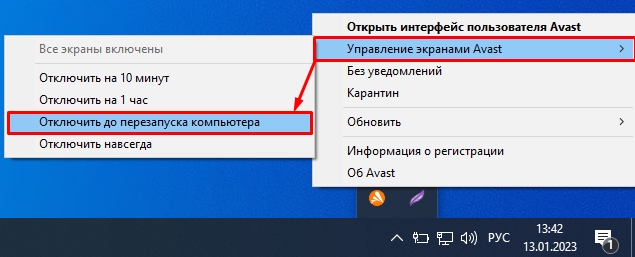
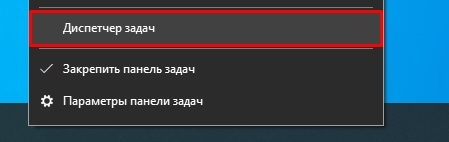
Мы полностью закрыли все возможные программы и убрали все что висело в автозагрузке (в трее). Также мы выключили антивирус, который может нагружать систему. Дополнительно мы можем сделать еще кое-что. Зайдите в «Диспетчер задач», нажав правой кнопкой мыши по нижней полоске. Также туда можно попасть, зажав одновременно клавиши:
Ctrl + Shift + Delete
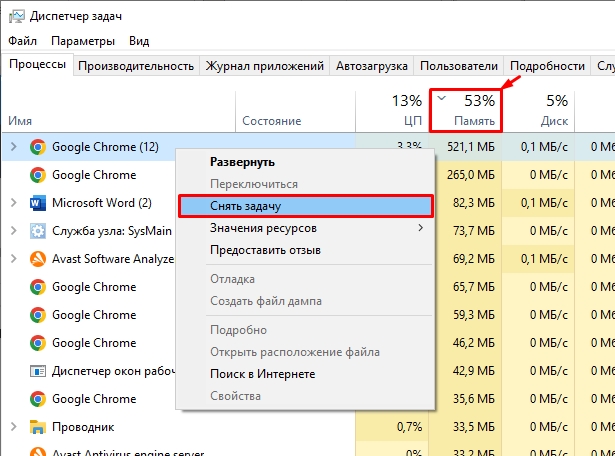
Во вкладке «Процессы» нажмите по названию столбца «Память», чтобы отсортировать программы и процессы, которые грузят ОЗУ. Теперь кликаем ПКМ по программе, которая загружает память и выбираем «Снять задачу». Самое главное не закрывайте Microsoft Word. Аналогично сделайте это со столбцом «ЦП». Будьте аккуратны, закрывайте только сторонние программы и не трогайте системные.
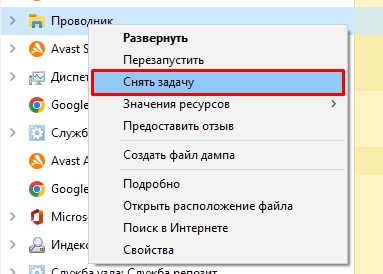
И последнее, что мы можем сделать, это попробовать перезапустить «Проводник» (explorer.exe), который частично работает с Word. В списке запущенных программ найдите «Проводник», кликните ПКМ и выберите команду «Снять задачу».
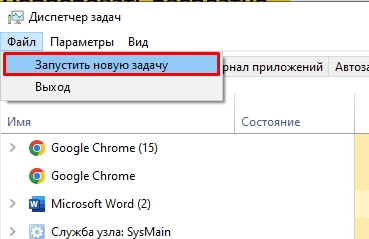
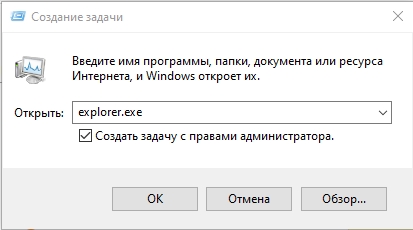
Далее жмем «Файл» – «Запустить новую задачу».
explorer.exe
Ставим галочку «Создать задачу с правами администратора». И жмем «ОК».
Если эти шаги не дали результата, можно попробовать отключить Bluetooth и Wi-Fi. Понимаю, что они влияют в последнюю очередь, но есть вероятность, что ресурсы компьютера могли перейти на это железо. Опять же никто не отменял кривые драйвера, которые могут ломать работу ОС.
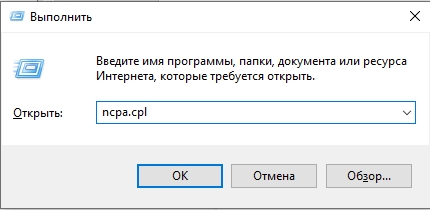
- Одновременно зажмите клавиши:
+ R
- Используем запрос:
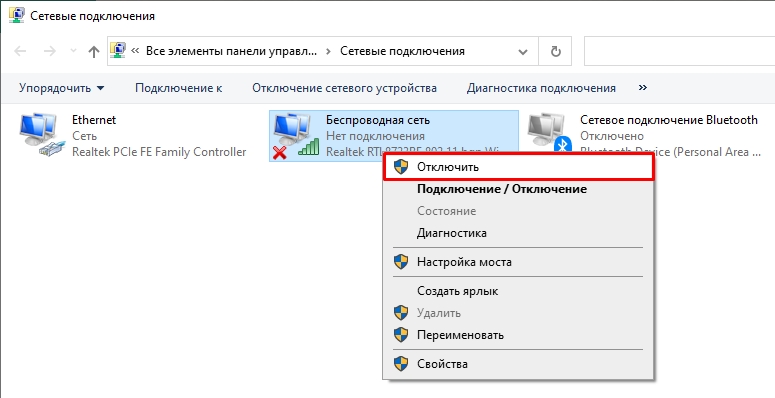
- Смотрите, у вас здесь будет несколько подключений. Ethernet – ваша сетевая карта, к которой подключается провод от роутера или провайдера. Беспроводная сеть (Wi-Fi) и Bluetooth. Мы попробуем отключить эти устройства. Жмем ПКМ и выбираем «Отключить». Отключаем все что там есть.
ПРИМЕЧАНИЕ! Только потом в будущем не забудьте включить устройства обратно, а то у вас интернета не будет.
В общем, товарищи, мы сделали все что можно. Еще раз проверяем работоспособность программы. Если она не отвечает, то последнее, что мы можем сделать – это просто подождать. Попробуйте пойти попить чай, погулять с собакой или посмотрите пару серий любимого сериала. Есть крошечная вероятность, что Ворд возродится. Если и это не помогло, то переходим к шагу 2.
Что делать дальше и как вернуть текст?
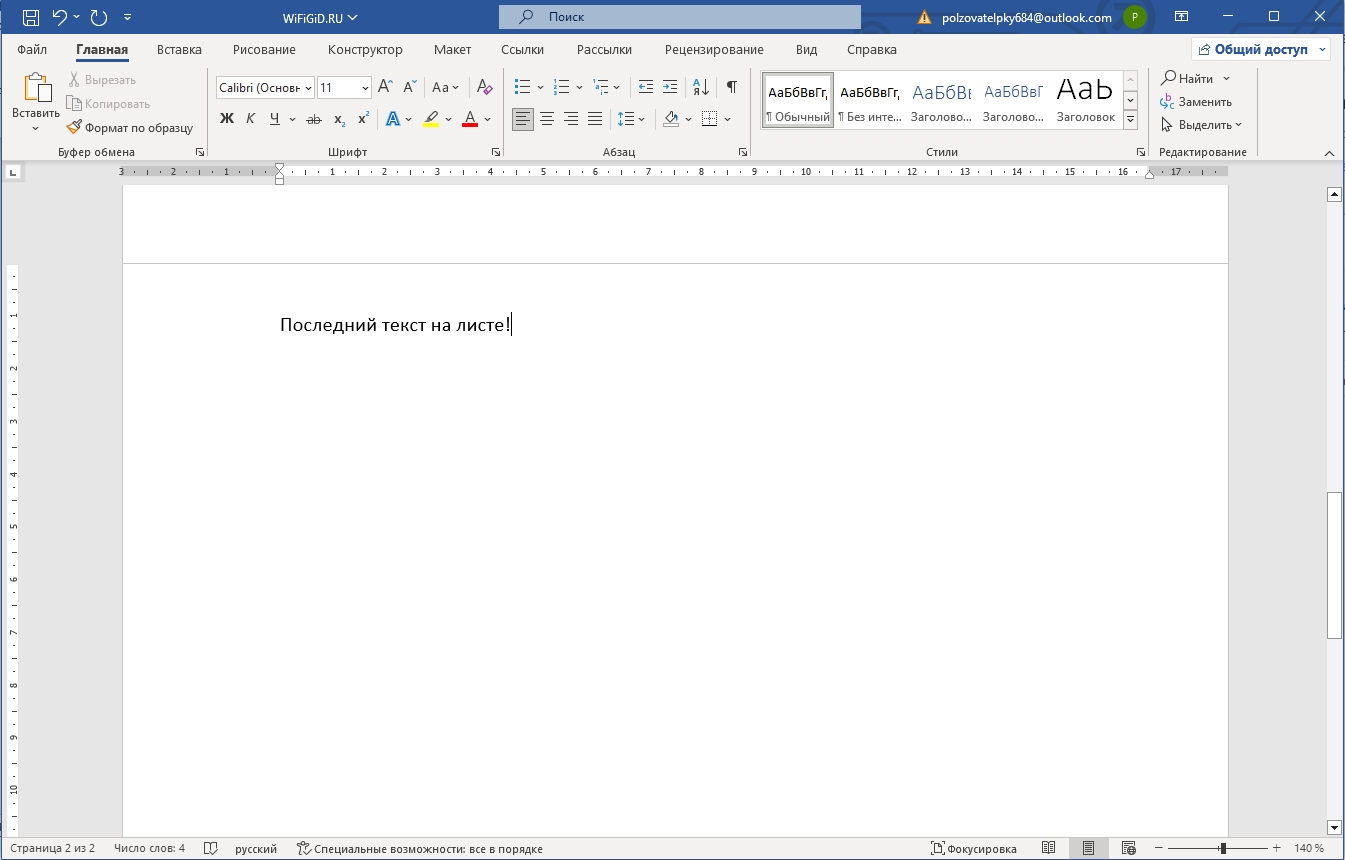
И тут еще одна горькая правда – полностью вернуть текст невозможно, если у вас в настройках нет параметров автосохранения, и вы давно сохраняли документ. Единственное что мы можем сделать – это сделать скриншот последней страницы, которая, скорее всего, отображается и перевести её в текст.
Еще раз повторюсь, что все возможные варианты вернуть программу к жизни – мы сделали в первой главе. Нет никаких других обходных путей, каких-то специальных утилит или волшебных заклинаний. Если программа зависла, то в 99% случаев её закрывают и запускают повторно. Понимаю, что это не очень приятно, но поделать мы с вами ничего не сможем.
Мы можем сохранить данные, которые остались на последнем отображаемом листе. Откройте окно зависшей программы. Далее делаем скриншот, нажав на клавиатуре по кнопке PrntSreen .
Далее откройте системную программу «Paint». Используем клавиши:
Ctrl + V
Скриншот появится в программе. Теперь сохраните его, выбрав в меню «Файл» – «Сохранить как» – «Изображение JPEG».
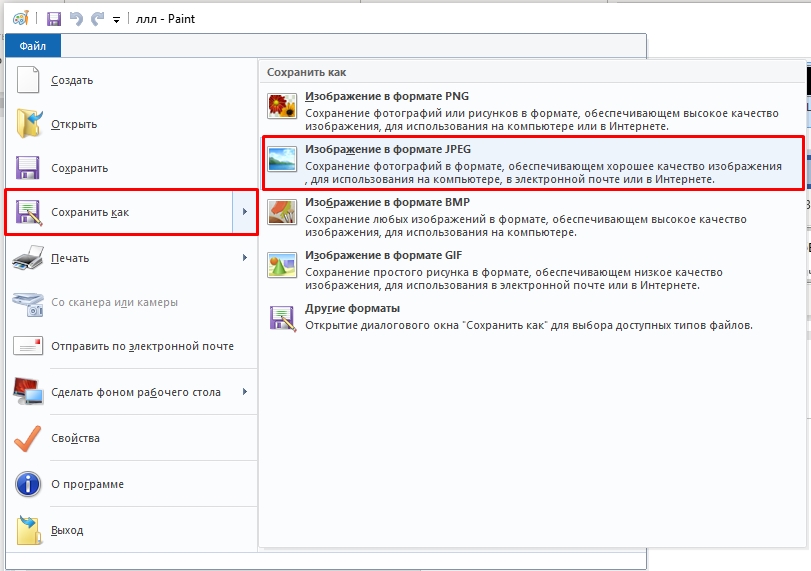
Выбираем место сохранения. Далее, используя программу FineReader, переводим картинку в текст и сохраняем его в Word. Так как статья немного не об этом, я оставлю подробную видеоинструкцию ниже.
Как настроить автосохранение в Word?
Дабы в дальнейшем не бояться потерять документ в зависшей программе, нам нужно настроить функцию автосохранения.
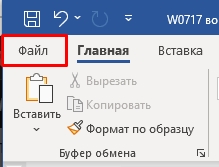
- В программе нажмите по разделу «Файл» в самом верху.
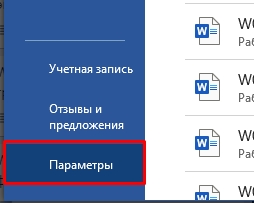
- Открываем «Параметры».
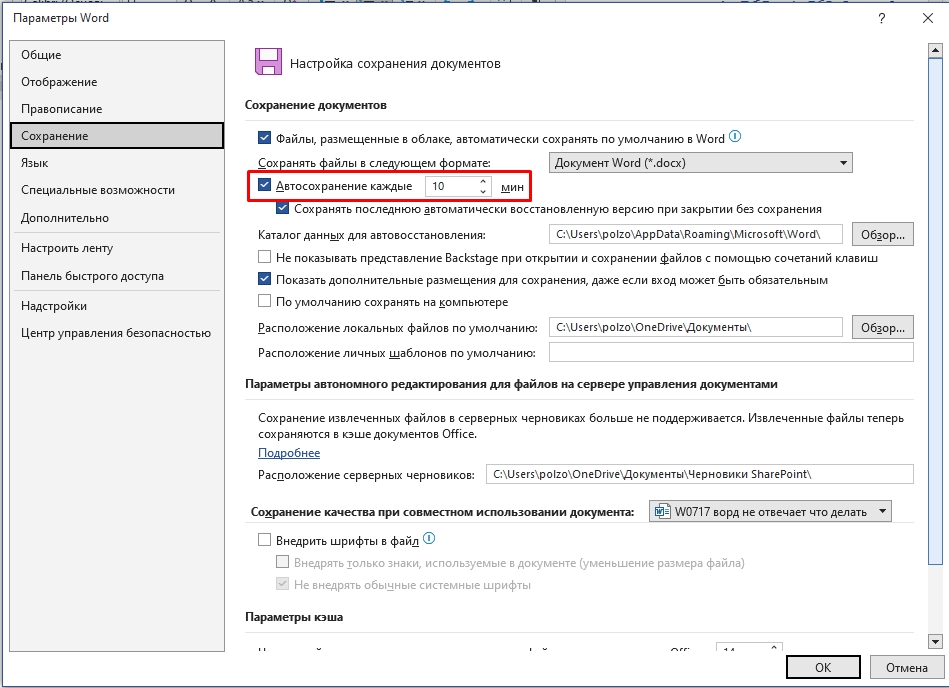
- Переходим во вкладку «Сохранение» и устанавливаем галочку «Автосохранение каждые…» – далее установите тот параметр (в минутах), который вам кажется наиболее безопасным. В конце жмем «ОК».
Что делать, если Word постоянно зависает?
Все возможные причины, почему Ворд может постоянно зависать, мы рассмотрели в первой главе этой статьи. Как вы уже поняли, глобальных причин может быть всего три:
- Не хватает производительности ПК.
- Есть поломка в операционной системе.
- Проблема с самой программой. Но это только в том случае – если вы используете пиратскую стороннюю сборку от непонятно кого, скаченную с йо-хо-хо сайта. Если же у вас установлена оригинальная версия, но просто нет лицензии – она все равно должна работать нормально.
Итак, вот ряд советов, которые должны вам помочь. Дополнительно я буду давать ссылки на конкретные инструкции – просто переходим и читаем.
- Выполните общую чистку системы от всего лишнего, что может сильно нагружать ПК.
- Почитайте рекомендации по ускорению ПК.
- Если у вас установлена Windows 10 или 11 и стоит всего 8 ГБ оперативной памяти – нужно докупить еще плашку ОЗУ на 8 ГБ. Для современной нормальной работы нужно как минимум 16 ГБ.
- Проверьте и восстановите системные файлы.
- Выполните проверку жесткого диска на наличие битых секторов. Советую использовать программу Victoria и загрузочную флешку.
- Если у вас стороння пиратская сборка – установите оригинальную версию Ворда.
На этом все, дорогие друзья. Если у вас остались еще какие-то вопросы, и вы хотите, чтобы специалисты портала WiFiGiD.Ru вам помогли, пишите в комментариях. Всем добра и берегите себя!
Word медленно работает или перестает отвечать, если имеются чрезмерные исправления или комментарии
Microsoft Word начинает работать очень медленно или прекращает работу, если открытый документ содержит чрезмерное количество отслеживаемых изменений или комментариев.
Причина
Эта проблема может возникнуть в том случае, если отслеживаемые изменения в документе не принимаются или не отклоняются периодически.
Решение
Для устранения данной проблемы выполните следующие действия.
- Закройте все экземпляры Word.
- Запустите приложение Word и откройте пустой документ.
- На вкладке Рецензирование нажмите Все исправления в группе Отслеживание.
- Выберите Показать исправления, а затем для параметра Выноски выберите Показывать в выносках только примечания и форматирование.
- Последовательно нажмите Файл>Открыть, чтобы открыть проблемный документ.
На этом этапе Word должен отвечать на запросы. Теперь вы можете принять или отклонить любые изменения, а также удалить комментарии.
Изменения таблицы в наибольшей степени влияют на производительность.
Дополнительные сведения
Дополнительные сведения о том, как принять или отклонить отслеживаемые изменения, см. в разделе Принятие или отклонение исправлений в Word.
Обратная связь
Были ли сведения на этой странице полезными?
Обратная связь
Отправить и просмотреть отзыв по
что делать,если завис word?открытые файлы не закрываются,да и вообще, ни одна из кнопок не нажимается..и новый файл откр
Жмешь Ctrl + Alt + Delete (Del)
Открывается программа Диспетчер задач.
В ней нажимаешь вкладку Процессы, находишь процесс WinWord.exe (или любой другой содержащий Word), выделяешь его левой клавишей мыши, нажимаешь кнопку Завершить процесс.
И на будущее, чтобы ворд не зависал, не пытайся с его помощью открывать файлы с не поддерживаемыми им форматами.
Остальные ответы
закройте Word через Диспетчер .
Microsoft Office перестает отвечать при попытке открыть или сохранить файл
При выполнении одной из следующих процедур в одной из программ Microsoft Office, перечисленных в конце этой статьи, программа может перестать отвечать (зависать) в течение длительного времени:
- Щелкните » Сохранить в списке » в диалоговом окне «Сохранить как».
- Щелкните список «Вид в » в диалоговом окне « Открыть».
Если нажать кнопку «Отмена» или закрыть диалоговое окно, программа по-прежнему не отвечает.
Причина
Эта проблема может возникнуть, если выполняется одно из следующих условий:
- Если компьютер подключен к одной или нескольким сопоставленным сетевым общим папкам, которые отсутствуют или в настоящее время находятся в автономном режиме.
- Если один или несколько сопоставленных дисков являются постоянными, а диск находится в домене, который не является доверенным.
- Если сопоставленный диск находится на медленном или низком уровне компьютера. Компьютер более ранней версии — это когда операционная система компьютера имеет более раннюю версию Microsoft Windows, чем компьютер, который вы используете.
- При подключении сопоставленного диска по глобальной сети (WAN).
- Если диск является недоступным съемным диском.
Решение
Чтобы устранить эту проблему, необходимо отключить все сетевые диски, которые имеют одно из условий, указанных в разделе «Причина». Для этого выполните указанные ниже действия.
Примечание Так как существует несколько версий Microsoft Windows, следующие действия могут отличаться на вашем компьютере. Если это так, ознакомьтесь с документацией по продукту, чтобы выполнить эти действия.
- Щелкните правой кнопкой мыши «Мой компьютер» и выберите » Отключить сетевой диск».
- В диалоговом окне «Отключение сетевого диска» щелкните букву диска, который нужно отключить, и нажмите кнопку «ОК».
- Повторите шаги 1 и 2, пока все автономные сетевые диски не будут отключены. Если вы не уверены в определенном диске, выполните следующие действия.
- Нажмите кнопку Пуск и выберите пункт Выполнить.
- В поле «Открыть» введите следующую команду и нажмите клавишу ВВОД\имя компьютера\имя общей папки Имя компьютера — это имя сервера, который совместно использует ресурс, а имя общего ресурса — имя общего ресурса, который вы хотите использовать. Если ресурс недоступен, вы получите сообщение об ошибке, аналогичное следующему: Не удается найти сетевое имя.
Кроме того, можно попытаться просмотреть содержимое диска в проводнике Windows.
Обходной путь
Чтобы обойти это поведение, используйте один из следующих методов.
Метод 1. Не используйте постоянные подключения
При подключении сопоставленного диска щелкните, чтобы снять флажок «Повторное подключение» при входе в систему. С помощью этого флажка сопоставленный диск не будет подключен при следующем входе на компьютер. Дополнительные сведения о сопоставлении сетевого диска см. в разделе «Дополнительные сведения».
Метод 2. Использование скрипта входа пользователя
При возможности используйте сценарий входа, чтобы подключить пользователя к соответствующим серверам при каждом входе пользователя в систему. Убедитесь, что скрипт сопоставляет диск в постоянном состоянии. Если диск недоступен при выполнении скрипта входа, диск не сопоставляется. Это поведение предотвращает проблему.
Метод 3. Использование зеркального отображения сервера
Если подключение установлено по глобальной сети (WAN), рассмотрите возможность реализации зеркального отображения сервера. Зеркальное отображение сервера дублирует удаленный сервер локально. Затем сопоставьте диск с локальным повторяющимся сервером. Это позволяет сократить время ожидания путем подключения к локальному серверу.
Метод 4. Использование ярлыка для сетевого расположения
Используйте ярлык на рабочем столе Microsoft Windows или в разделе «Мои сетевые расположения», чтобы подключиться к нужному сетевому расположению.
Дополнительная информация
Каждое расположение в списке проверяется на доступность и наличие разрешений на доступ при выполнении обеих процедур в программах Microsoft Office:
- Вы пытаетесь открыть или сохранить файл.
- Вы можете получить доступ к списку «Найти в » или «Сохранить в «.
Если какой-либо сопоставленный диск находится в состоянии, задокументированном в разделе «Причина», обнаружение и устранение условия программой Office занимает некоторое время. Чтобы избежать этого, необходимо отключить сопоставленный диск. Доступность диска можно найти в проводнике Windows в любое время. Если диск доступен, сопоставьте сетевой диск позже.
Чтобы сопоставить диск с ресурсом, который снова находится в сети, выполните следующие действия.
- Щелкните правой кнопкой мыши «Мой компьютер» и выберите команду «Сопоставить сетевой диск».
- В окне «Диск» щелкните букву диска, которую вы хотите использовать для сетевого диска.
- В поле «Папка» введите следующее \имя компьютера\имя общего ресурса Имя компьютера — это имя сервера, который совместно использует ресурс, а имя общего ресурса — имя общего ресурса, который вы хотите использовать.
- Чтобы сделать сопоставленный диск постоянным, щелкните, чтобы снять флажок «Повторное подключение» при входе в систему.
- Нажмите кнопку «Готово».
Если вы пытаетесь подключиться к ресурсам в других сетях, обратитесь к администратору сети. Сетевые диски, которые больше не существуют, которые больше не являются общими или недоступны для съемных дисков, должны быть безвозвратно отключены, чтобы не влиять на производительность продуктов Office.
Обратная связь
Были ли сведения на этой странице полезными?