Быстро разряжается ноутбук: как увеличить его время работы от аккумулятора
Вопрос от пользователя
Здравствуйте.
У меня ноутбук раньше держал заряд около 4-5 часов, а сейчас очень быстро разряжается (не больше одного часа). Пора менять аккумуляторную батарею, или можно что-то сделать еще?
Ноутбук, вроде бы еще новый, не прошло и одного года (в магазине говорят, что гарантия на аккумулятор не распространяется. ).
Александр. Москва.
З дравствуйте.
Вообще, время автономной работы ноутбука (да и любого другого устройства) зависит, главным образом, от двух факторов:
- от состояния аккумуляторной батареи (от ее изначальной мощности и степени износа). Причем, не так важно сколько по времени она проработала (год или три), важно — то, насколько она физически изношена, какие токи на выходе и в каком интервале времени она их обеспечивает;
- от нагрузки на устройство: чем более ресурсоемкие программы вы будете запускать на ноутбуке, тем быстрее сядет батарея (сюда же можно отнести и настройки электропитания в Windows).
Собственно, исходя из этого и построю эту статью. Сначала подскажу, как можно быстро оценить свой аккумулятор, а затем, как можно оптимизировать и снизить нагрузку (что положительно скажется на времени работы устройства). ��
За счет чего можно увеличить время работы ноутбука от аккумулятора
Оцениваем аккумуляторную батарею, ее степень износа
Для быстрой оценки батареи рекомендую воспользоваться специальной утилитой �� AIDA 64 (не раз вам поможет при диагностике и просмотре характеристик ПК/ноутбука).
В AIDA 64 для просмотра сведений об аккумуляторе, необходимо открыть вкладку «Компьютер/Электропитание» . Далее обратите внимание на следующие параметры:
- паспортная и текущая емкости (по соотношению этих параметров можно оценить степень износа батареи);
- степень изношенности: AIDA показывает в процентах примерную изношенность батареи. Отмечу, что при износе �� от 20% и выше — рекомендуется менять аккумулятор на новый (т.к. не исключены перезагрузки и выключения устройства при нагрузках). �� В помощь : как подобрать новый аккумулятор.
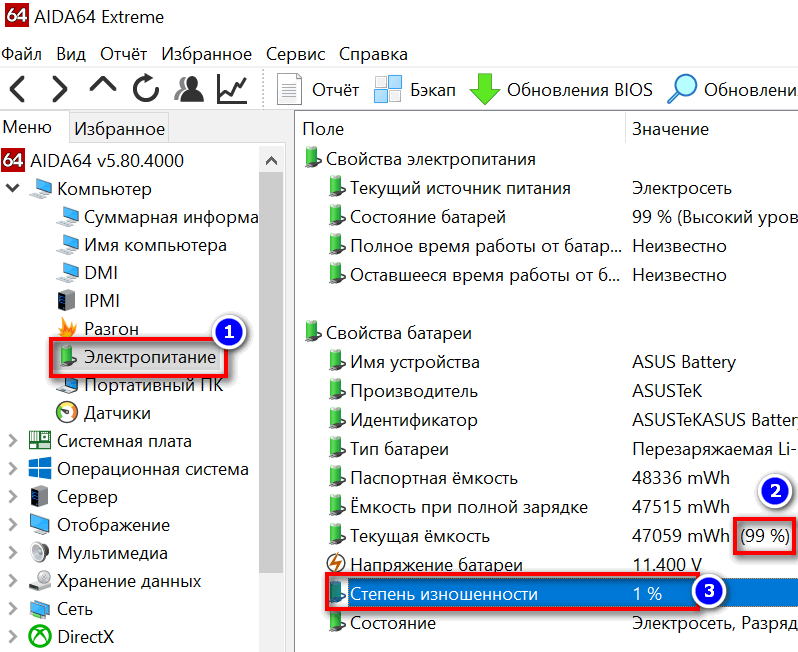
AIDA 64 — смотрим степень изношенности батареи
�� Дополнение!
Есть еще несколько способов, которые помогают оценить работоспособность батареи, не прибегая к спец. устройствам.
Оцениваем какие приложения больше всего расходуют заряд
Если у вас установлена ОС Windows 10/11 — то вторым шагом, который я обязательно рекомендую сделать — это зайти в параметры ОС и посмотреть, какие приложения больше всего расходуют заряд аккумулятора.
- в Windows 10 откройте: ПУСК/Параметры/система/батарея
- в Windows 11 откройте: ПУСК/Параметры/система/Завершение работы и батарея
Далее увидите ссылку «Использование заряда батареи конкретными приложениями» , откройте ее! (см. стрелки 1 и 2 на скрине ниже ��)
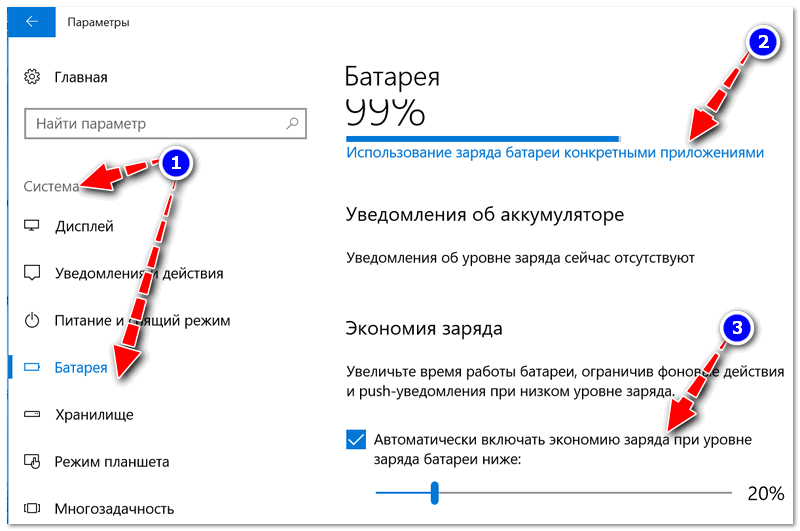
Настройки Windows 10 — Батарея и экономия заряда
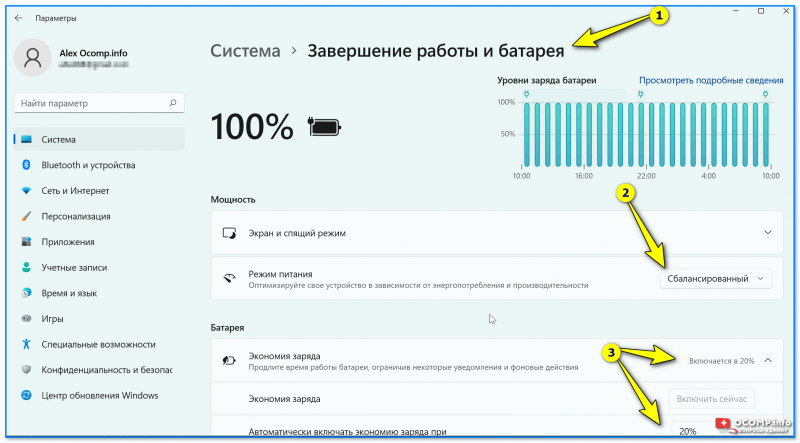
Параметры — батарея — Windows 11
Далее вы увидите список приложений и напротив каждого — число в процентах.
Обратите внимание, в первую очередь, на самый верх списка, возможно какие-то приложения вам не нужны?
Всё, что ненужно — удалите, или отключите, чтобы эти программы не запускались.
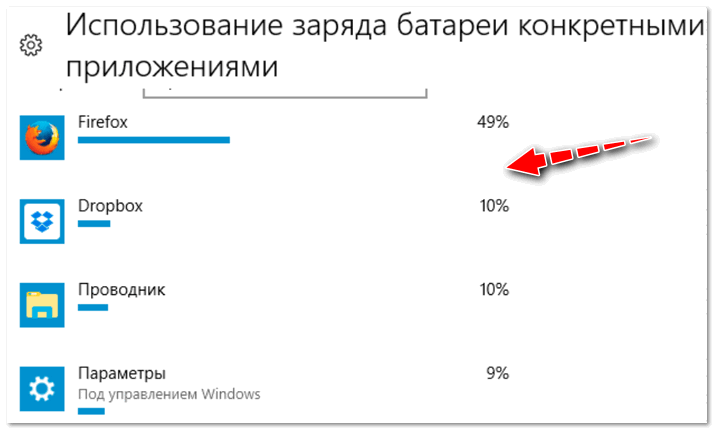
Какие приложения больше всего расходуют аккумулятор
Кстати, здесь дам еще пару советов (��):
- Firefox (который на представлен на скрине выше) не самый оптимальный браузер для работы от аккумулятора. Например, та же Opera имеет спец. режимы для энергосбережения, и по праву считается одним из лучших браузеров для автономной и долгой работы мобильных устройств;
- обратите внимание на настройки «Автоматически включать экономию заряда при уровне заряда батарей ниже 20%» (это в разделе настроек: «Пуск/Параметры/Система/Батарея»). Передвиньте ползунок с 20% на 50%, например (��). Это частично должно помочь в решении проблемы.
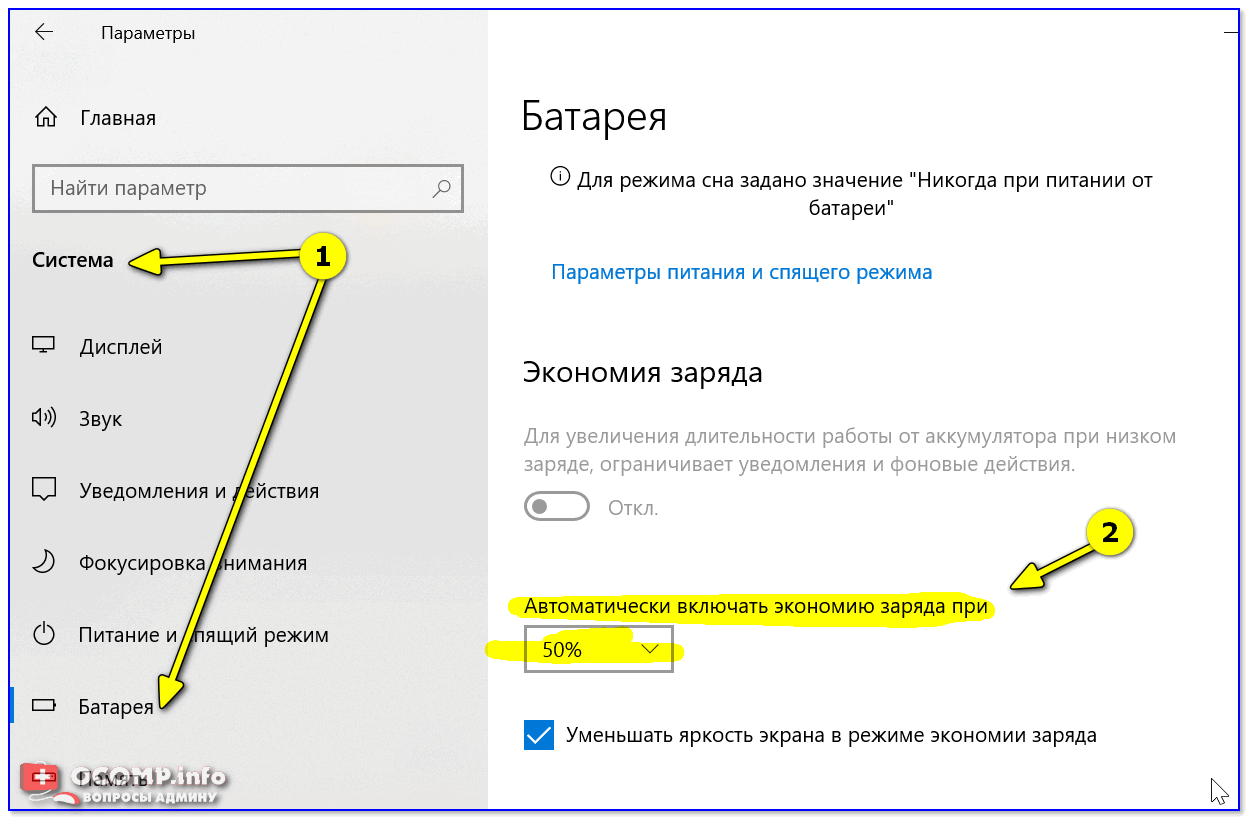
Автоматически включать экономию заряда батареи / Windows 10
Обратите внимание на видеодрайвера, на спец. центры и приложения от производителя ноутбука
В современных видеодрайверах есть специальные режимы экономии заряда батареи. Т.к. режим работы экрана, его яркость и пр. параметры существенно оказывают влияние на время автономной работы, рекомендую настройку начать именно с них.
Для открытия настроек видеокарты, достаточно воспользоваться значком в трее, либо просто щелкнуть правой кнопкой мышки в любом свободном месте рабочего стола (в появившемся меню должна быть ссылка ��).
�� В помощь!
Если ссылок у вас нет, скорее всего отсутствуют драйвера. Воспользуйтесь инструкцией, ссылку привожу ниже.
Как обновить драйвер на видеокарту AMD, nVidia и Intel HD
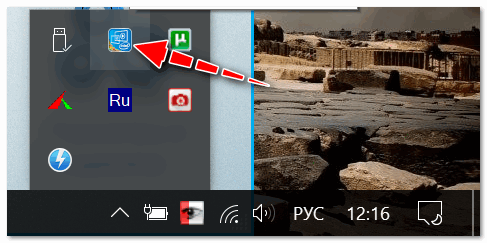
Настройки графики Intel
В настройках видеодрайвера (в моем примере — это Intel HD графика, наиболее популярная в настоящее время), откройте раздел электропитания и выберите наиболее экономичный режим работы.
Как правило, всегда есть несколько режимов:
- для максимально-долгой автономной работы (что нас и интересует);
- сбалансированный (средний);
- макс. производительность.
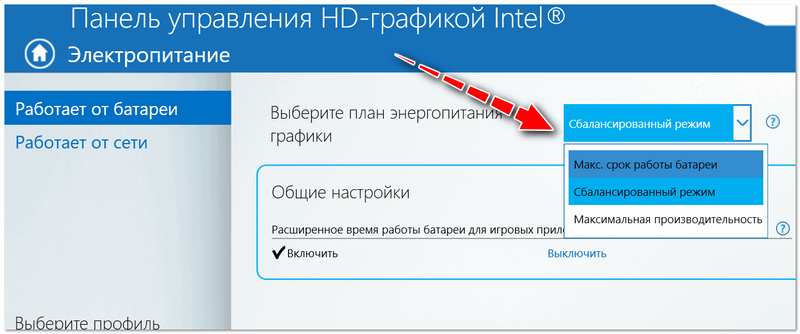
Настройки электропитания в Intel HD
�� Также отмечу, что на некоторые ноутбуки вместе с драйверами устанавливается специальное ПО (различные центры управления), которое позволяет контролировать многие параметры ноутбука.
Например, часто в них есть «умное питание» , позволяющее отрегулировать режим работы устройства от батареи. Такие «штуки» можно найти на ноутбуках Lenovo, Asus (и у др. производителей).
См. скрин ниже — на многих ноутбуках от Lenovo есть специальное ПО Energy Management: оно позволяет задействовать ресурс сбережения заряда, или включить макс. быстродействие.
Lenovo — умное управление питанием
Питание — ноутбук LENOVO
Еще один пример: приложение MyAsus — позволяет двумя кликами мышки настроить производительность и энергосбережение. В моем случае предпочтение отдано энергосбережению!
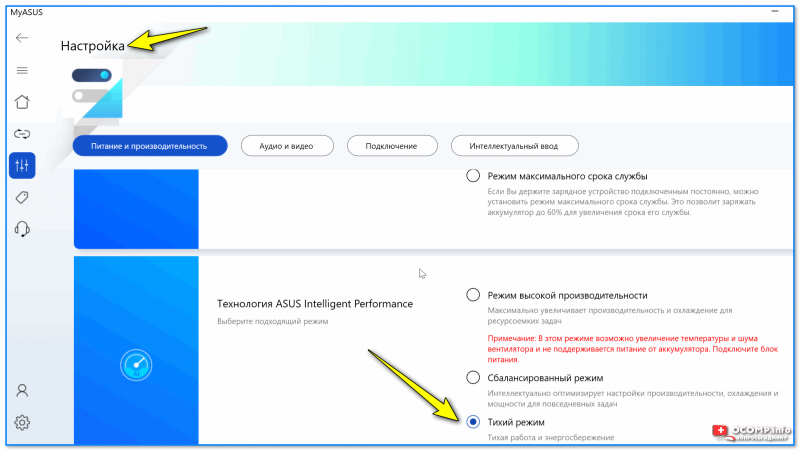
MyAsus — тихий режим
В общем, посыл этого подраздела статьи : проверьте драйвера на официальном сайте вашего ноутбука.
Возможно, что у вас также есть такой специальный центр, который за вас оптимизирует и продлит автономное время работы ноутбука до максимума.
Настраиваем электропитание: яркость изображения, авто-отключение дисплея, мощность ЦП
Довольно-таки много заряда батареи расходуется на экран, и чем он ярче — тем больше!
�� В помощь!
Несколько увеличить автономность ноутбука можно за счет вкл. темной темы, фона (в браузере, Windows и пр.).
*
Никому не рекомендую читать длинный текст и напрягать глаза на еле тусклом экране, однако, замечу:
- во многих случаях можно убавить яркость экрана до минимума: при прослушивании музыки, при установке приложений, при передаче файлов и т.д.;
- многие не настраивают время неиспользования ноутбука, после которого дисплей отключается. А меж тем, функция здорово помогает экономить заряд. Делается это �� в панели управления в разделе: Оборудование и звук\Электропитание\Изменение параметров схемы
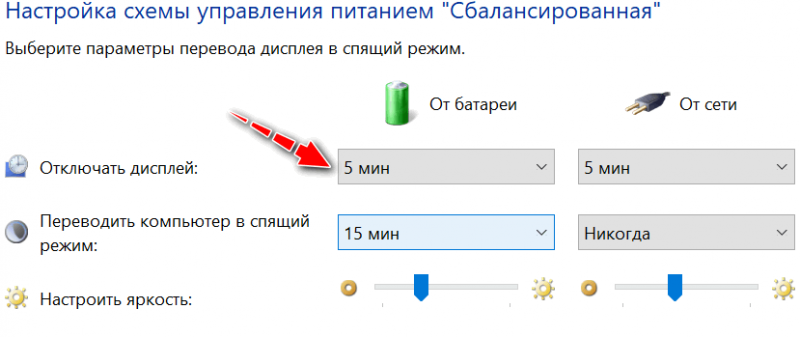
Режим энергосбережения
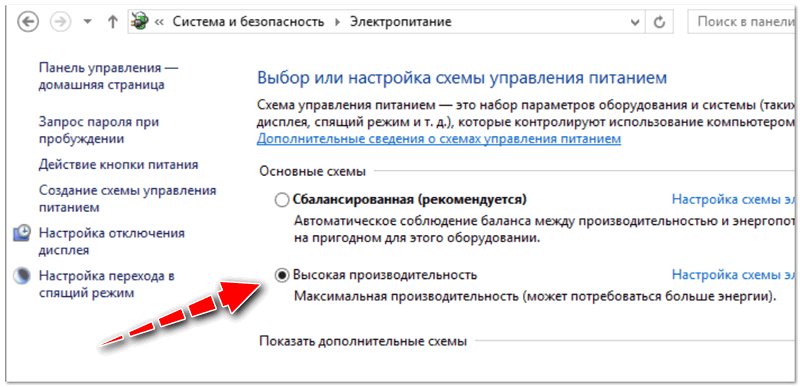
Высокая производительность
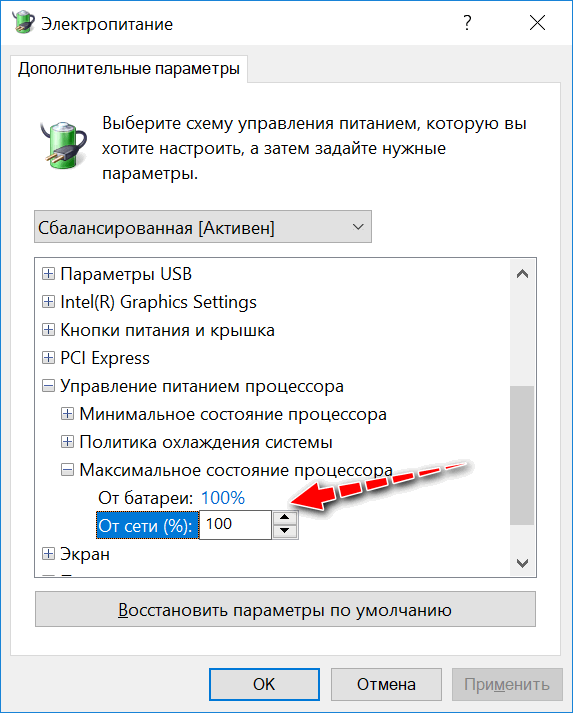
Управление питанием процессора
Обращаем внимание на адаптеры Wi-Fi, Bluetooth, и пр.
Хотелось бы отметить, что различные адаптеры, как, например, Wi-Fi или Bluetooth способны расходовать до 10-15% заряда батареи, даже если вы ими не пользуетесь! Т.е. вам не нужен Wi-Fi, вы не подключались к сети, а заряд батареи был съеден.
Самый простой способ выключить всё ненужное — это воспользоваться специальными функциональными кнопками на клавиатуре.
Правда, сделать так можно далеко не на каждом ноутбуке, поэтому рекомендую открыть вкладку сетевые подключения, и часть из адаптеров выключить вручную (которые не нужны).
Чтобы открыть сетевые подключения , нужно:
- нажать сочетание кнопок Win+R
- ввести в окно «Выполнить» команду ncpa.cpl
- нажать Enter
Далее должно открыться окно со всеми адаптерами. Если среди них есть те, которые вы не используете — отключите их (пример представлен ниже ��).
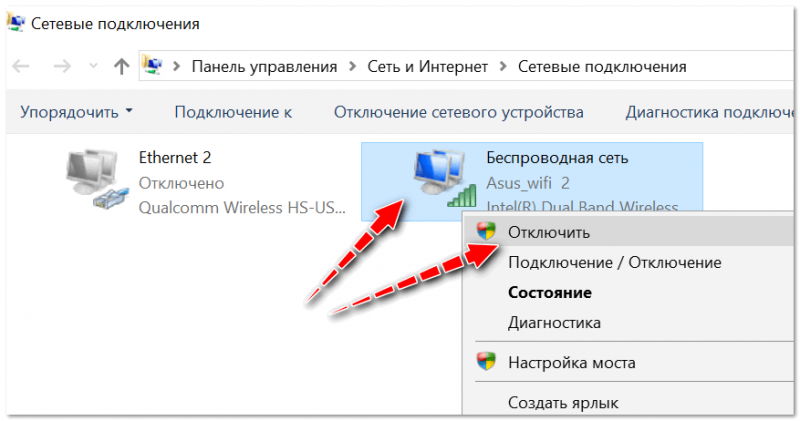
Отключаем ненужные адаптеры
Также отключите работу Wi-Fi и Bluetooth можно через �� панель управления, с помощью значков в трее рядом с часами.
Пользователям Windows 10 можно также открыть раздел: Пуск/параметры/устройства/Bluetooth (см. пошаговый скрин ниже ��).
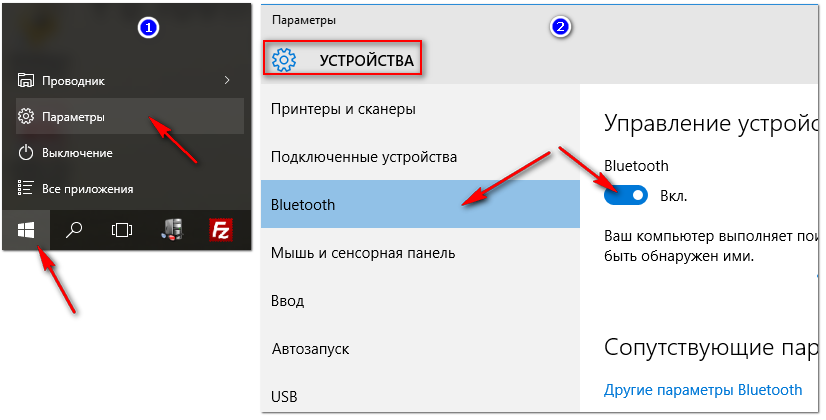
Windows 10 -включить Bluetooth
Работа дисководов CD/DVD и дисков HDD, SSD
Если вы хотите увеличить время автономной работы, посоветую не использовать при работе от батареи CD/DVD привод. Он достаточно существенно «кушает» энергию.
Кстати, вместо CD/DVD привода сейчас многие покупают специальный «карман» и устанавливают SSD диск.
Тем самым, снижают вес ноутбука, и увеличивают его производительность (т.к. SSD диск быстрее на порядок, чем HDD). О том, как это делается, можете узнать из этой статьи: https://ocomp.info/2-diska-v-noutbuke.html
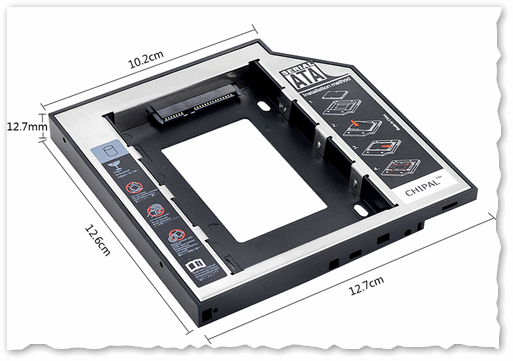
Универсальный переходник для установки второго диска в ноутбук вместо привода компакт дисков (2nd HDD Caddy 12.7 мм 2.5 SATA 3.0)
Кстати, также отмечу, что SSD диск более энерго-эффективен, чем HDD (т.к. в нем нет механически-движущихся частей). После замены HDD диска на SSD — в среднем, время автономной работы ноутбука возрастает на 10%! Есть смысл задуматься?! ��
Рекомендация по приложениям
Для продления времени работы устройства от батареи, рекомендую не запускать различные игры, тяжелые редакторы и пр. ресурсоемкие программы без особой на то необходимости.
Кроме этого, не лишним будет открыть диспетчер задач (сочетание кнопок Ctrl+Shift+Esc ) и посмотреть, какие приложения нагружают систему. Все приложения, которые не нужны в текущем сеансе — смело закрываем.
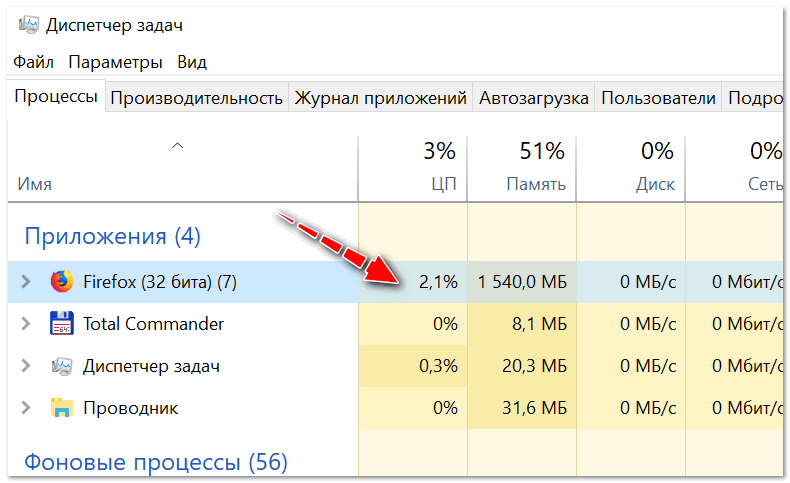
Все ненужные приложения — закрываем || Диспетчер задач Windows 10
Тоже самое относится и к автозагрузке Windows . Все программы, которые вам не нужны при каждом включении ноутбука — удалите из автозагрузки.
�� Дополнение!
Увидеть приложения, загружаемые вместе с Windows, вы также можете в утилите AIDA 64 (которую рекомендовал выше).
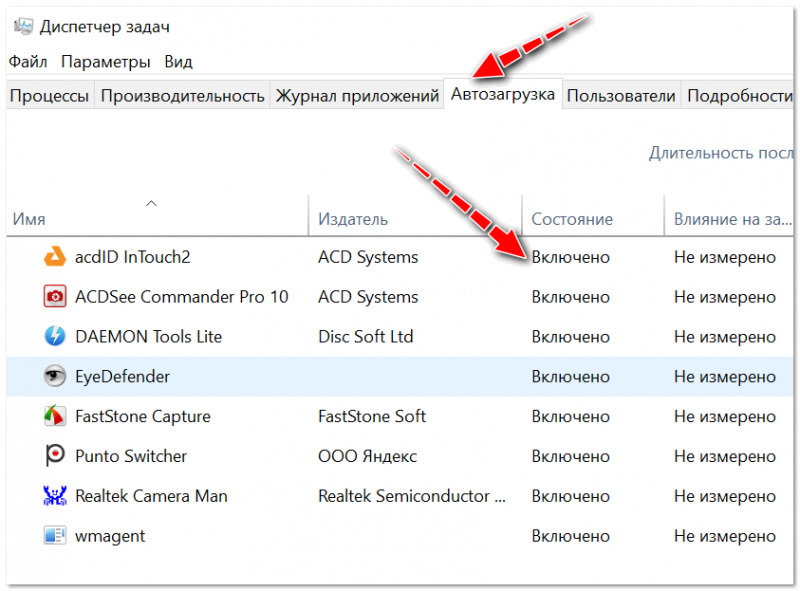
То же самое относится и к автозагрузке Windows
Оптимизация ОС Windows
Ну и не лишним будет провести оптимизацию Windows: удалить всякий мусор, отключить ненужные функции, выбрать попроще тему (где меньше графических элементов).
Т.к. описание всех этих действий потребует еще одной большой статьи, рекомендую ознакомиться с моей одной предыдущей инструкцией по этой проблематике (ссылка ниже) .
�� Дополнение!
Оптимизация ОС Windows 10 (чтобы ускорить компьютер) — см. инструкцию
Если после всех этих действий, у вас также быстро разряжается ноутбук — боюсь, что без замены аккумуляторной батареи уже не обойтись. ��
Конечно, можно еще «поковыряться» в хитрых настройках ОС, но как правило, за счет этого не удается существенно продлить автономную работу. Поэтому на этом не останавливаюсь.
На сим статью завершаю.
Первая публикация: 04.03.2018


Дополню автора: обратите внимание на температуру. Если вы носите ноутбук в зимнюю пору, то от холода аккумулятор может быстрее садиться. У меня так и было
Так точно (тоже самое относится к смартфонам и др. мобильным гаджетам).
Автор дополни статью: можно еще ограничить работу ЦП в электропитании.
Например, выставить не 100%, а 70%. Ноутбук станет немного медленнее, зато проработает дольше (особенно, если у вас AMD Ryzen с их турбо-зверским разгоном).
Замечание ваше дельное, но у меня об этом сказано в статье: в разделе про электропитание.
Очень подробно и доходчиво, спасибо. Заранее признателен, если выскажетесь по такому вопросу: н/б Тошиба, штатная батарея вместо положенных двух часов стала работать минут 40, заменил её на новую. Начались непонятки: новая батарея вырубается уже при 95-90% ёмкости, после перезагрузки отрабатывает ещё 25-30% и опять вырубается. При подключении к сети ноут работает пока его не отключить, т.е. всё ОК.
Что бы это значило?
Доброго времени.
Батарею правильно подобрали, она «фирменная» (типо) или «ноу-нейм»? См. заметку в помощь
В моем случае весь заряд съедала утилита для раздачи Wi-Fi. Отключил ее, и настроил раздачу через CMD — ноут в 2 раза дольше работает. Еще один совет дам: поменяйте в ноуте HDD на SSD (процентов на 10-20 станет дольше работать!).
У меня батарея новая (как и ноутбук), раньше он при большой нагрузке держал 5 часов, сейчас при той же нагрузке не держит и часа. Ничего дополнительного не устанавливал, просто после того как я им месяц не пользовался, он перестал держать заряд. Износ батареи по AIDA 64 составляет 0%!
Так что ваше «без замены батареи не обойтись» полная лажа. Скорее всего в обновлении дело, или из HP это сделали специально, или из Microsoft.
Доброго времени.
1. Вы проверили какие приложения расходуют заряд? Windows же это показывает, в параметрах — раздел «Система / питание и батарея».
2. Спец. вряд ли. А вот кривое обновление — может быть, посм. через диспетчер задач (может ЦП до 90-100% «бьет». ).
3. Ради эксперимента — попробуйте записать Linux на флешку, загрузиться с нее и посмотреть, насколько быстро сядет батарея (т.е. ничего устанавливаться не будет, просто ноутбук поработает с флешки // будет полезно для того, чтобы понять, что там с ПО на вашем основном диске. ).
AIDA 64 хороша, но не всемогуща и не всеведуща. Например, у меня она показывает, что с батареей всё отлично: состояние — 100%, изношенность — 0%, уровень заряда — 100%, ёмкость по всем 3 параметрам — 52747 mWh. Но стоит отключить от сети — «Скорость разрядки 14208 mW» и батарея уходит в ноль за несколько минут даже при бездействии.
Советы по экономии заряда заряда для Windows
Вот что можно сделать, чтобы увеличить время работы батареи компьютера.
Выбор параметров энергосбережения
Вы можете помочь уменьшить углеродный след устройства, помогая батарее просуществовав дольше. Раздел Рекомендации по энергопотреблению — это быстрое место, когда вы ищете набор параметров, влияющих на потребление электроэнергии.
- Нажмите кнопку Пуск , а затем выберите Параметры >Система >Питание & батареи >Рекомендации по энергопотреблению.
Рекомендации Open Energy - Выберите Применить все или по отдельности настройте параметры, которые, скорее всего, будут использовать больше энергии, чем в среднем, например яркость экрана, заставку и время, в течение которых устройство может быть неактивным, прежде чем оно перейдет в спящий режим или выключится. Дополнительные сведения о каждом параметре см. в статье Дополнительные сведения о рекомендациях по использованию энергии.
Использование функции экономии заряда
При включенной функции экономии заряда компьютер временно отключает некоторые функции, быстро истощающие заряд батареи, такие как автоматическая синхронизация электронной почты и календаря, обновления живых плиток и приложения, которыми вы не пользуетесь активно. Экономия заряда — самый простой способ увеличить время работы батареи.
Выберите Пуск > Параметры > Система > Питание & батареи . Если вы хотите, чтобы средство экономии заряда включалось всякий раз, когда батарея опускается ниже определенного уровня, выберите Пункт Экономия заряда, а затем выберите нужный уровень заряда. Чтобы включить функцию экономии заряда и оставить ее включенным до следующего подключения компьютера, выберите Включить сейчас рядом с элементом Экономия заряда или щелкните значок Батареи в области уведомлений, а затем выберите быстрый параметр Экономия заряда .
Включение экономии заряда в разделе «Параметры»
«Настройка параметров экрана»
Настройте некоторые параметры дисплея компьютера, чтобы продлить время работы батареи. Например:
Сократите интервал активности дисплея.
Выберите Пуск > Параметры > система > питание & батареи > экран и спящий режим. Для параметра От батареи выключите экран после, выберите более короткую длительность.
Открытие параметров спящего режима power &
Уменьшите яркость дисплея.
Выберите Пуск > Параметры > Система > Дисплей > Яркость . Снимите флажок Изменение яркости автоматически при изменении освещения или флажок Помочь улучшить батарею путем оптимизации отображаемого содержимого и яркости (если отображается один из этих элементов), а затем используйте ползунок, чтобы задать нужный уровень яркости.
Открытие параметров отображения
Уменьшение частоты обновления экрана.
Более высокая частота обновления обеспечит более плавное движение на вашем дисплее, но при этом также используется больше энергии. Если вы хотите снизить частоту обновления экрана, выберите Пуск > Параметры > Системный > Дисплей > Дополнительно . В разделе Выбор частоты обновления выберите более низкую частоту.
Выберите настраиваемые параметры графики для приложения.
Выберите Пуск > Параметры > Система > Отображение > графики. В разделе Настраиваемые параметры для приложений выберите приложение, выберите Параметры, а затем — Энергосбережение.
Используйте темный фон.
Выберите Пуск > Параметры > Персонализация > фона , а затем выберите темный или темный сплошной цвет.
Открытие параметров фона
Используйте тему в темных оттенках.
Выберите Пуск > Параметры > Персонализация > Темы > Текущая тема, а затем выберите темную тему.
Параметры открытия тем
Изменение параметров энергопотребления
Настройте некоторые параметры питания компьютера, чтобы продлить время работы батареи. Например:
Разрешите Windows автоматически изменять некоторые параметры питания.
Выберите Пуск > Параметры > Системный > Устранение неполадок > Другие средства устранения неполадок, а затем нажмите кнопку Запустить рядом с элементом Power .
Сократите интервал перехода компьютера в спящий режим.
Выберите Пуск > Параметры > система > питание & батареи > экран и спящий режим. Для параметра От батареи переведите устройство в спящий режим после, выберите более короткий срок.
Открытие параметров спящего режима power &
Измените параметр фоновой активности для некоторых приложений.
Некоторые приложения позволяют управлять фоновыми действиями. Если вы обнаружите, что приложение использует много заряда аккумулятора при работе в фоновом режиме, можно изменить параметр для приложений, которые его разрешают. Выберите Пуск > Параметры > Система > Питание & батареи > использование батареи. В разделе Использование батареи на приложение вы можете узнать, какие приложения могут использовать больше заряда батареи в фоновом режиме. Для приложения, которое позволяет управлять фоновым действием, выберите Дополнительные параметры > Управление фоновыми действиями. На странице параметров этого приложения измените параметр Разрешить этому приложению работать в фоновом режиме.
Большинство ноутбуков могут автоматически переходить в спящий режим при закрытии крышки. Чтобы задать этот параметр, выберите Поиск на панели задач, введите панель управления, а затем выберите ее в списке результатов. В панель управления выберите Параметры питания > Выберите, что делает закрытие крышки.
Выберите более эффективный режим питания.
Выберите Пуск > Параметры > Система > Питание & батареи . Для параметра Режим питания выберите более эффективный режим питания.
Этот параметр доступен не на всех компьютерах и зависит от оборудования и производителя компьютера.
Просто нажмите кнопку питания.
Большинство компьютеров позволяют выключить дисплей, завершить работу, спящий режим или гибернировать с помощью кнопки питания.
Чтобы выбрать действия кнопок питания, выберите Поиск на панели задач, войдите в панель управления, а затем выберите ее в списке результатов. В панель управления выберите Параметры питания, а затем Выберите, что делают кнопки питания.
Выберите различные варианты батареи для воспроизведения видео на батарее.
Выберите Пуск > Параметры > Приложения > воспроизведение видео . В разделе Параметры батареи выберите Оптимизировать время работы батареи. Чтобы сэкономить больше заряда батареи, установите флажок Воспроизведение видео с более низким разрешением при включенной батарее .
Другие возможности
Не отключайте компьютер от сети электропитания до его полной зарядки.
Чтобы проверить уровень заряда компьютера, выберите Пуск > Параметры > система > питание & батареи . В верхней части вы можете увидеть текущий уровень заряда батареи и изменение уровня заряда батареи в течение дня.
В некоторых случаях это помогает устранить проблемы, приводящие к сокращению времени работы батареи. Нажмите кнопку Пуск и выберите Power > Перезапустить .
Включайте режим «в самолете», когда вам не нужны Интернет, Bluetooth и другие виды беспроводной связи.
Выберите Пуск > Параметры > Сеть & Интернет , а затем включите режим в самолете .
Открытие параметров режима в самолете
Статьи по теме
- Компьютер заряжается медленно или разряжается, пока он подключен
- Уход за батареей в Windows
Почему ноутбук не держит зарядку и как это исправить
Неисправность аккумуляторной батареи ноутбука одна из наиболее распространенных проблем в устройствах данного типа. Случается легко ее устранить, покопавшись в настройках или купив новую батарею. Но встречаются и такие неисправности, с которыми следует обращаться в сервисный центр за заменой отдельных комплектующих, или переустановкой программного обеспечения устройства. Вникнув в суть дела и, проверив свой компьютер, вы сможете принять правильное решение и устранить выявленную проблему, максимально сэкономив время и деньги.
Почему же не выполняется зарядка аккумулятора в ноутбуке?
Причины неисправности могут заключаться:
- в нарушении целостности кабеля зарядного устройства, неисправности штекеров;
- в вышедшей из строя батарее;
- в настройках батареи и системы электропитания;
- в особенностях программного обеспечения ноутбука;
- в неисправности аппаратной части устройства.
Если ваш ноутбук подключен в розетку, но процесс зарядки не идет, предпримите следующие меры.
- Проверьте подключено ли зарядное устройство к розетке.
Возможно, этот совет покажется наивным, но, поверьте, случаются и такие недоразумения. Проверьте, чтобы все соединения были надежно подключены и батарея должным образом установлена в отсек, оборудованный исправными контактами.
- Попробуйте перезагрузить компьютер, вынимая батарею. Выключите компьютер, извлеките батарею, установите ее обратно, заново включите устройство. Доступ к аккумулятору ноутбука, как правило, снизу. Весь процесс не займет много времени. Если все-таки батарею не удается достать – перезагрузите компьютер, не доставая аккумулятор.
- Дайте компьютеру охладиться. Если касаясь ноутбука, вы почувствовали, что корпус нагрет и сама батарея горячая на ощупь, то проблемы с зарядкой могут быть связаны с перегревом. Выключите компьютер на несколько минут. Желательно прочистить вентиляторы от пыли при помощи направленной под углом струи воздуха.
- Попробуйте включить ваш ноутбук без батареи. Выключите компьютер, достаньте аккумулятор, подключите ноутбук к розетке. Если не включится – значит проблема, скорее всего, в зарядной гарнитуре. При успешном включении – надо искать неполадки в самой батарее и ее соединениях с компьютером.
- Почему не работает зарядное устройство от ноутбука? Чтобы убедиться, что проблема именно в зарядном – подключите другое аналогичное зарядное устройство к своему ноутбуку. Если работает, то значит ваше зарядное неисправно: поврежден кабель или вилки.
Обратимся к настройкам и драйверам
- Обратите внимание на настройки электропитания. Перейдите по адресу Пуск – Панель управления – Оборудование и звук – Электропитание. Проверьте настройки батареи, дисплея и перехода в спящий режим. К примеру, настройки электропитания помогут ответить на вопрос, почему не держит аккумулятор на ноутбуке. Простейший способ привести настройки к норме – это установить их по умолчанию.
- Обновите драйверы. Откройте Диспетчер устройств. Под кнопкой Батареи находятся кнопки Адаптер блока питания, Батарея с ACPI-совместимым управлением и Составная батарея. Нажмите на каждый из пунктов во вкладке Драйвер, пользуясь копкой «Обновить». После обновления перезагрузите компьютер и подключите зарядное устройство. Если и теперь не заряжается, нажмите в Батарее с ACPI-совместимым управлением кнопку «Удалить». Установите Батарею с ACPI-совместимым управлением полностью заново и перезагрузите компьютер.
- Позвоните, если есть возможность, в службу техподдержки производителя вашего компьютера или продавца. Уточните оператору модель ноутбука, особенности программного обеспечения и опишите проблему, с которой вы столкнулись.
- В случае если все предыдущие действия не принесли результата, то причиной, почему не работает аккумулятор на ноутбуке, может быть некорректная работа комплектующих. Возможно, неисправна материнская плата, повреждены электрические цепи или неисправны датчики батареи.
Если вы не обладаете навыками ремонта компьютерной техники – обратитесь за помощью в сервисный центр к квалифицированным специалистам.
Аккумулятор ноутбука не держит заряд: причины и пути решения
Вопрос о том, сколько аккумулятор ноутбука держит заряд, постоянно обсуждается на тематических форумах. Если новая батарея обеспечивает много часов автономной работы, то уже через год использования емкость может сократиться вдвое. Это уменьшает мобильность устройства и лишает его одного из главных преимуществ перед ПК. Необходимо разобраться, почему аккумулятор ноутбука не держит заряд, и что нужно сделать, чтобы увеличить время автономной работы.
Почему ноутбук не держит зарядку?
Продолжительность работы без подзарядки зависит не только от степени изношенности аккумуляторной батареи, но и от режима использования ноутбука. Ресурсоемкие приложения, такие как современные игры, полностью загружают устройство и приводят к ускоренному расходу энергии. Кроме того, аккумулятор ноутбука не держит зарядку из-за многочисленных запущенных приложений, забитого пылью кулера, а также в связи с нарушением правил эксплуатации самой батареи.
Проверить состояние аккумулятора можно с использованием специальных утилит, а можно воспользоваться командной строкой Windows. Для запуска командной строки нажмите Win + R на клавиатуре, а затем введите команду powercfg energy. В корневом каталоге будет сохранен отчетный файл, в котором указана расчетная емкость аккумулятора и последняя подзарядка.
Как увеличить продолжительность работы без подзарядки?
Ответ на вопрос, сколько аккумулятор ноутбука должен держать заряд, зависит от интенсивности использования и выбранного плана электропитания. В экономном режиме заряда может хватить на несколько дней, если не запускать никаких ресурсоемких приложений. Однако если слушать музыку, выходить в интернет через Wi-Fi, подключать флешки и т. д., то заряда хватит всего на 3-4 часа.
Основные пути решения проблемы:
- Подберите экономичный план электропитания. Настройте быстрое отключение монитора и переход в режим гибернации после прекращения работы. Выключайте устройство, если оно больше не нужно, так как даже в спящем режиме батарея продолжает тратить заряд.
- Избавьтесь от ненужных приложений и ресурсоемких служб, проведите чистку от вирусных программ. Все они создают повышенную нагрузку и интенсивно расходуют энергию.
- Не используйте скринсейверы – они также способствуют повышению энергозатрат.
- Периодически очищайте кулер от скопившейся пыли. Если он не справляется с охлаждением, система увеличивает мощность его работы, что приводит к ускоренной разрядке аккумулятора.
- Хранить ноутбук лучше в прохладном, но не холодном месте. Перегрев и переохлаждение негативно влияют на работу батареи, значительно сокращая продолжительность работы без подзарядки всего за несколько месяцев.
Чтобы избежать перегрева ноутбука, нежелательно работать с ним в кровати и закрывать отверстия, предназначенные для охлаждения. Снижению температуры способствует использование специальных подставок с кулерами. Соблюдение нескольких простых рекомендаций позволяет увеличить срок службы батареи. и она намного лучше держит заряд.
Еще одно важное правило – батарею нельзя хранить в разряженном виде, это полностью выведет ее из строя. Любые аккумуляторы служат значительно дольше, если отсоединять их от ноутбука подключенного к сети. При этом их нужно полностью заряжать и разряжать несколько раз в месяц.
В любом случае аккумулятор со временем теряет емкость, и рано или поздно его придется менять. В нашем магазине вы найдете большой выбор аккумуляторных батарей по доступным ценам, мы предлагаем АКБ от известных производителей очень недорого.