Выдача роли на сервере по реакциям в Discord

Самый распространенный метод выдачи ролей на сервере в Discord – ручное редактирование каждой из них и дальнейшее присвоение каждому юзеру. Иногда используются специальные боты, которые автоматически выдают нужную роль участнику после достижения определенного уровня. Есть еще и третий вариант – получение роли по реакции-эмодзи. Это очень удобно в тех случаях, когда юзер сам должен выбрать подходящую для себя роль или пройти верификацию, чтобы получить доступ к нужным каналам. В этой статье я разберу пример такой настройки с помощью бота Carl.gg – популярного инструмента расширенного администрирования проектов.
Шаг 1: Подготовка списка ролей
В первую очередь, если этот этап еще не выполнен, нужно заняться подготовкой списка ролей, которые далее будут участвовать при распределении по реакциям. Если вы уже знакомы с этим процессом, пропустите данный шаг и сразу переходите ко взаимодействию с ботом. Всем остальным рекомендую ознакомиться со инструкцией далее:
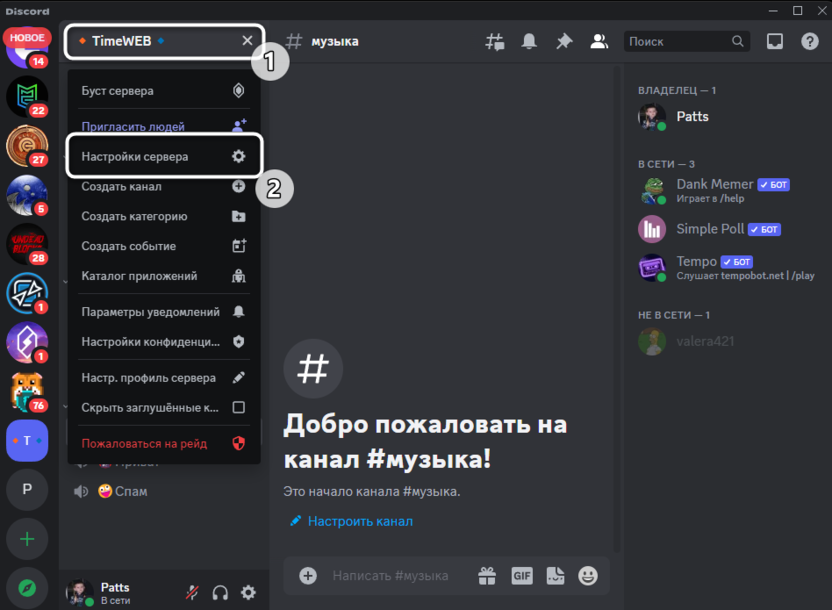
- Перейдите на свой сервер, нажмите по его названию сверху слева и из появившегося меню выберите пункт «Настройки сервера».
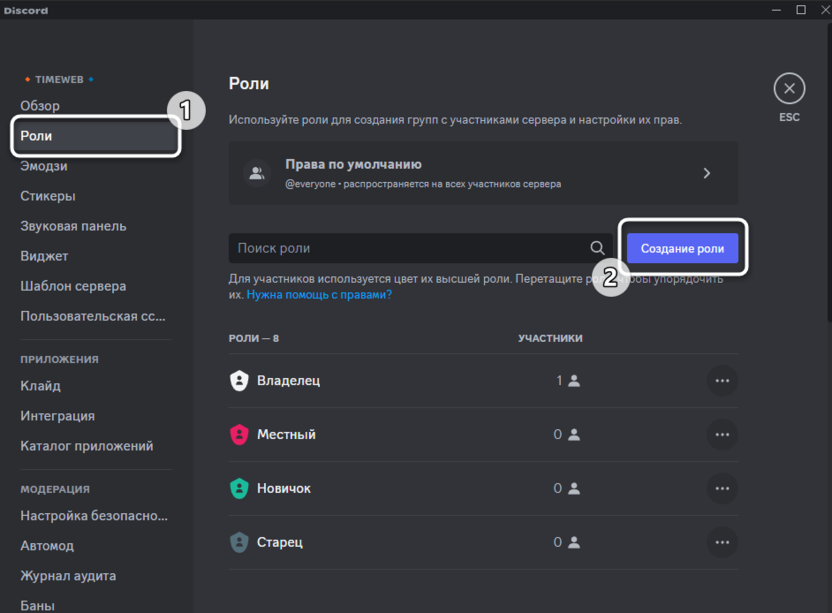
- На панели слева вас интересует раздел «Роли», в котором нужно щелкнуть по кнопке «Создание роли», чтобы перейти к форме администрирования.
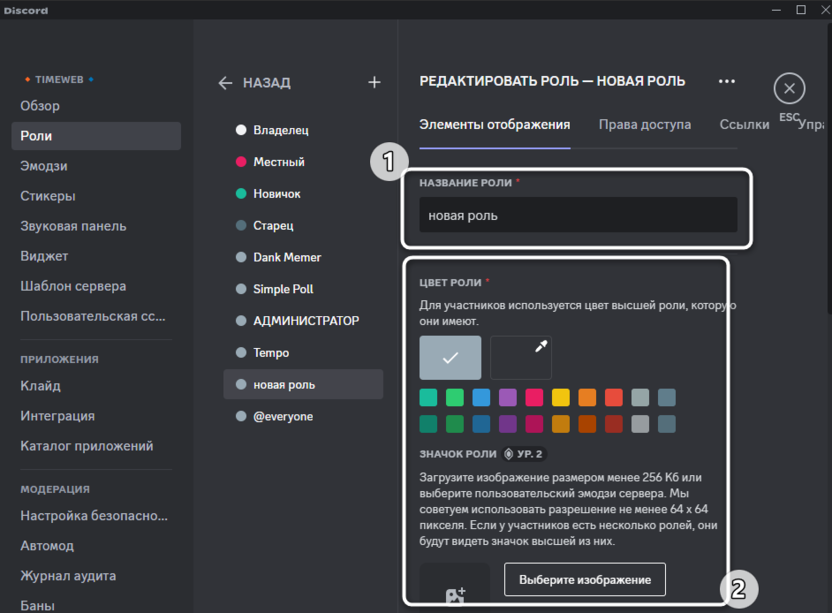
- В первую очередь укажите название для роли, задайте цвет ников и добавьте значок, если у вашего сервера есть буст нужного уровня.
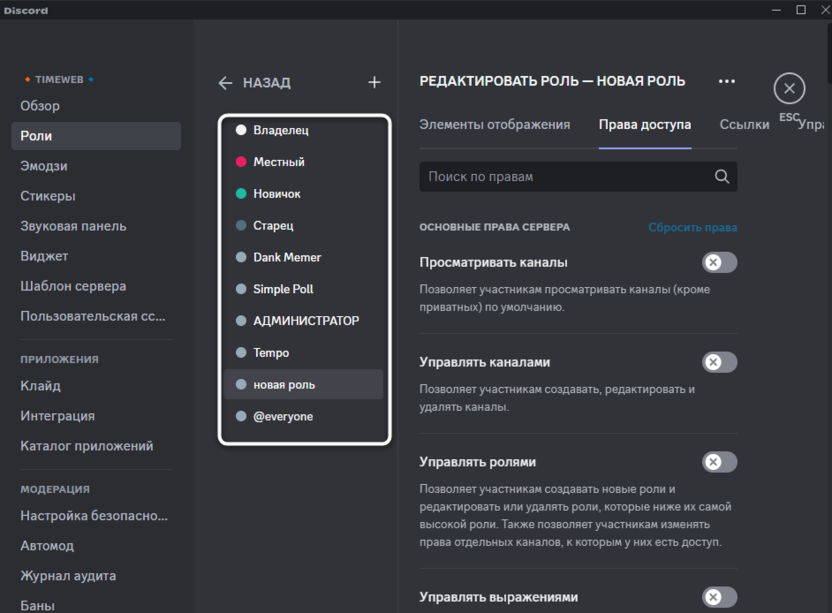
- После этого перейдите на вкладку «Права доступа» и внимательно изучите список всех привилегий для данной роли. Активируйте и отключите нужное, сделайте доступными конкретные скрытые каналы, чтобы после получения этой роли пользователь сразу мог перейти к общению по нужной ему теме на вашем сервере.

- Повторите те же самые действия для всех ролей, которые вы планируете создать, меняя привилегии каждой на свое усмотрение. Перед выходом из данного меню не забудьте сохранить изменения.
Комьюнити теперь в Телеграм
Подпишитесь и будьте в курсе последних IT-новостей
Шаг 2: Добавление Carl.gg на сервер
Далее предстоит выполнить один простой шаг, заключающийся в авторизации на сайте бота через свою учетную запись и в выборе сервера для подключения. Это нужно для того, чтобы далее через этот же сайт осуществлять удобное управление сервером, включая и создание сообщений с реакциями для получения нужных ролей.
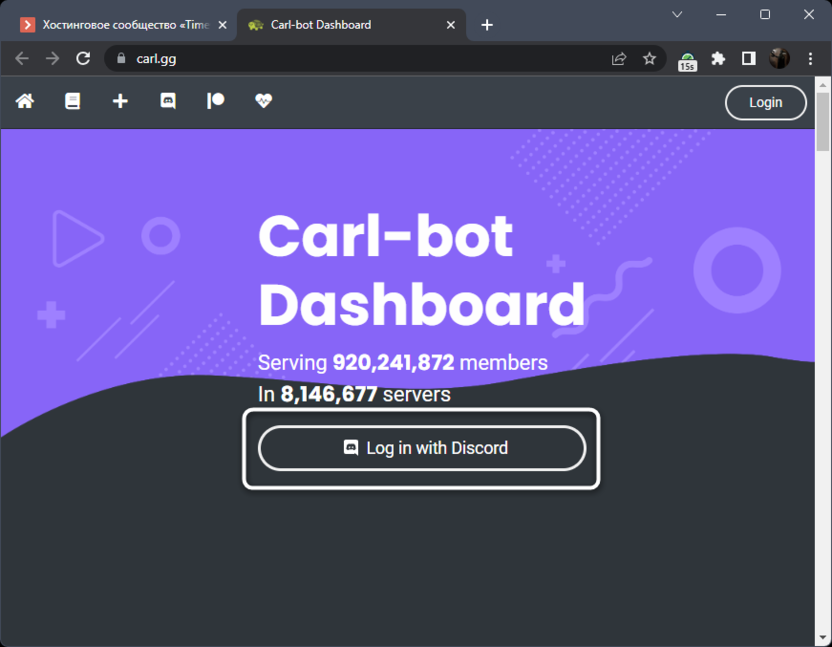
- Откройте официальный сайт Carl.gg и нажмите по кнопке «Log in with Discord».
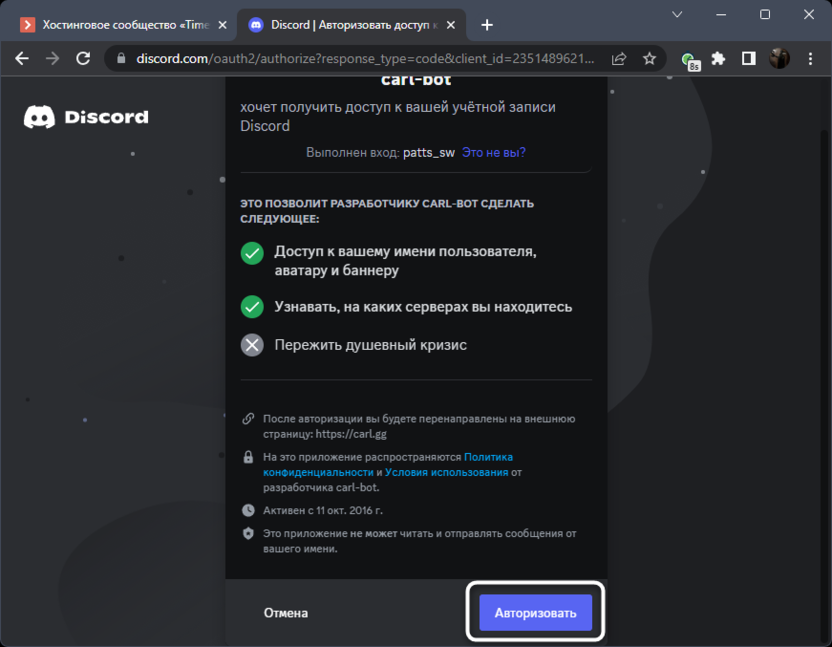
- После загрузки Дискорда в вашем браузере подтвердите авторизацию профиля на сайте, чтобы предоставить основные сведения о своем аккаунте (пароли и личные данные при этом не открываются).
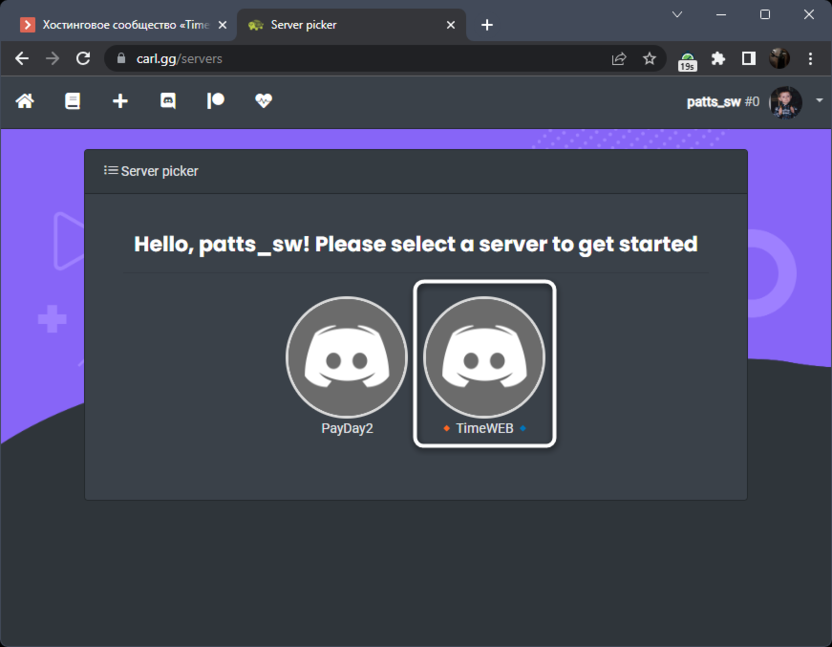
- После возвращения на сайт бота он обнаружит, создателями каких серверов вы являетесь, если их несколько, позволит выбрать нужный для авторизации.
- Далее снова произойдет переход к Дискорду, где нужно убедиться в правильности выбранного сервера и нажать «Продолжить», чтобы перейти к подтверждению авторизации бота.
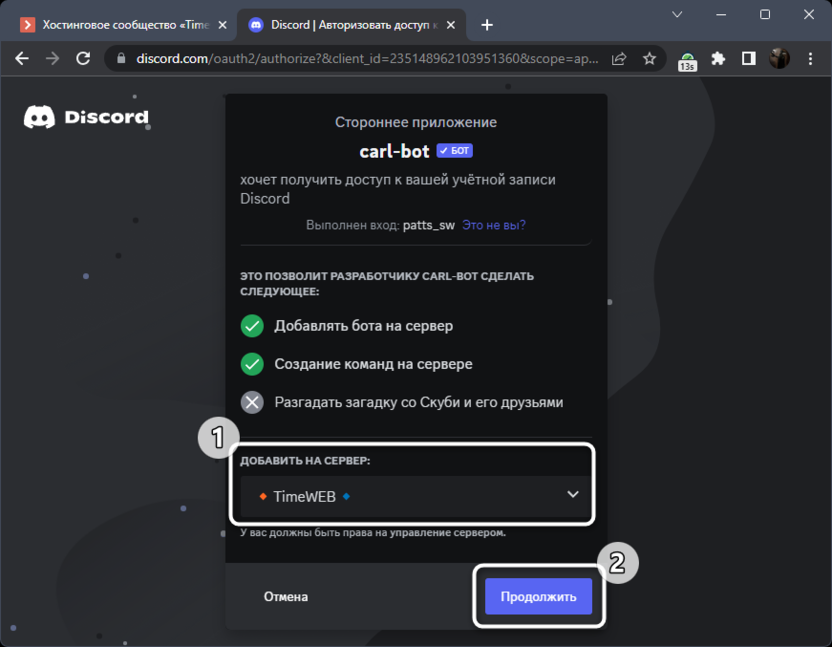
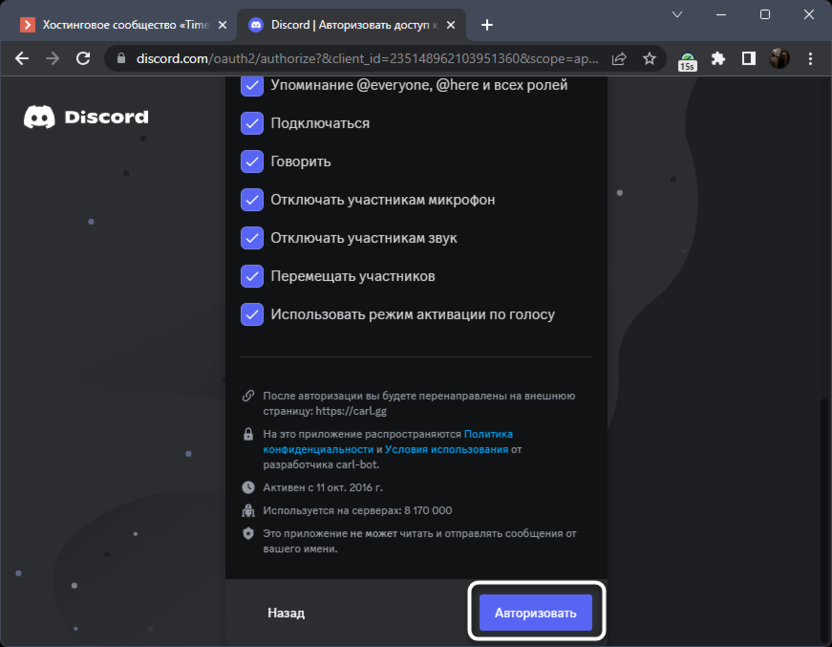
- В следующей форме вы будете уведомлены о том, какие разрешения на сервере получает бот. Нажмите «Авторизовать», чтобы подтвердить это и добавить его в своей проект.
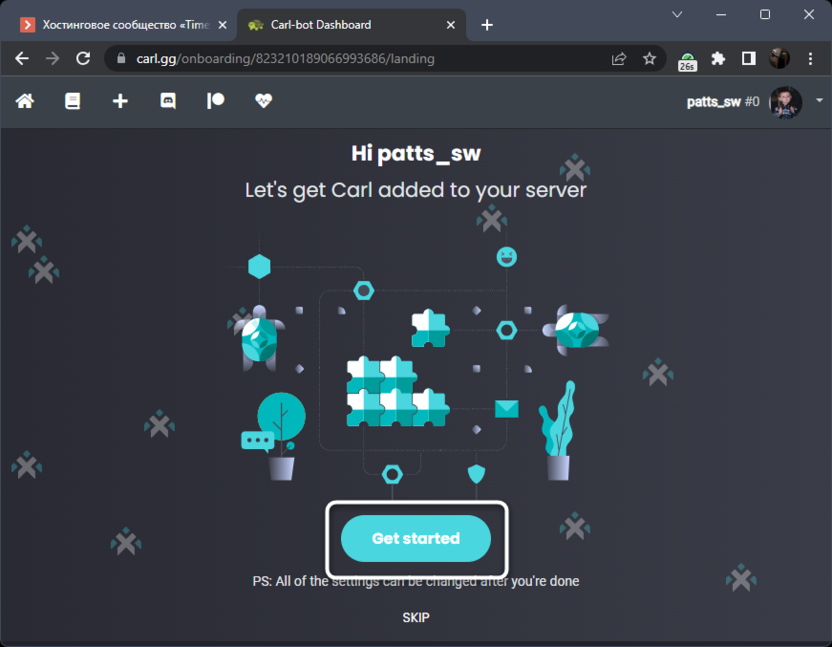
- Теперь Carl.gg есть на вашем сервере и вы можете управлять им в соответствии с выданными разрешениями. На сайте нажмите «Get started», чтобы ознакомиться с основными настройками и возможностями бота.
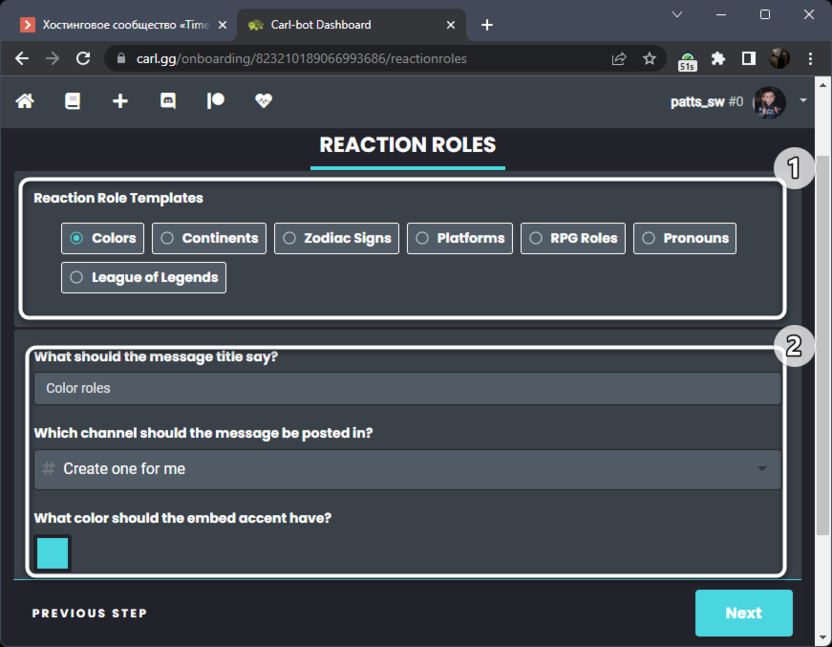
- В одном из приветственных шагов уже будет предложено создать сообщение с ролями по реакциям. Основное внимание здесь сосредоточено на применении шаблонов из существующего списка и отправке тестового сообщения в выбранный канал.
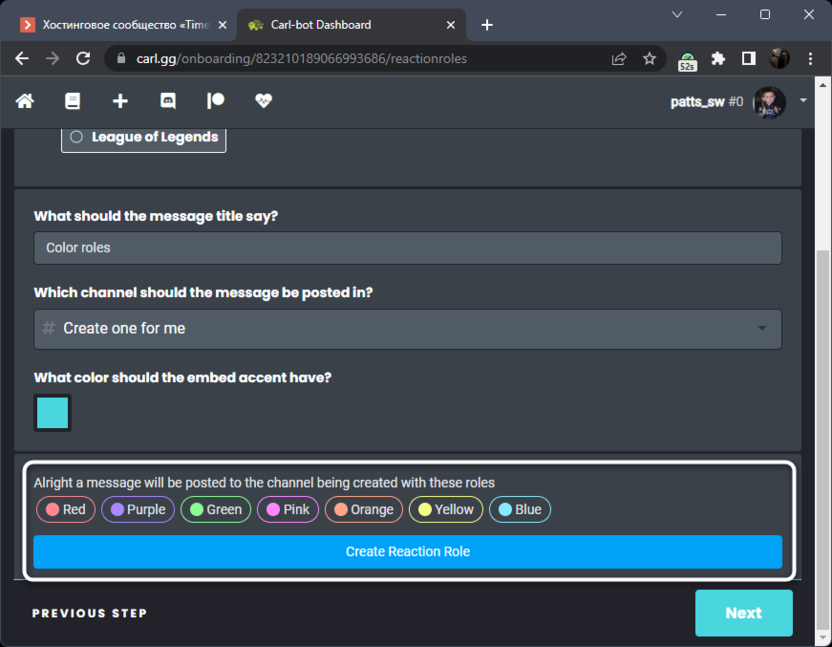
- Если хотите попробовать выполнить это действие, укажите роль для отправки сообщения и нажмите «Create Reaction Role». Однако в этой форме не очень удобно создавать подобное сообщение, поэтому для наглядности лучше ознакомиться со следующим этапом.
Шаг 3: Создание сообщения с выдачей роли по реакции
Приступим к основному этапу настройки, который и подразумевает создание того самого сообщения, которое будут видеть пользователи и смогут по реакции получить себе нужную роль. Отмечу, что таких сообщений можно создавать практически неограниченное количество в любое время и рассылать их по разным каналам. Все зависит исключительно от тематики вашего сервера и вашего подхода к администрированию. Я покажу только создание одного сообщения, поскольку принцип действий всегда остается практически неизменным.
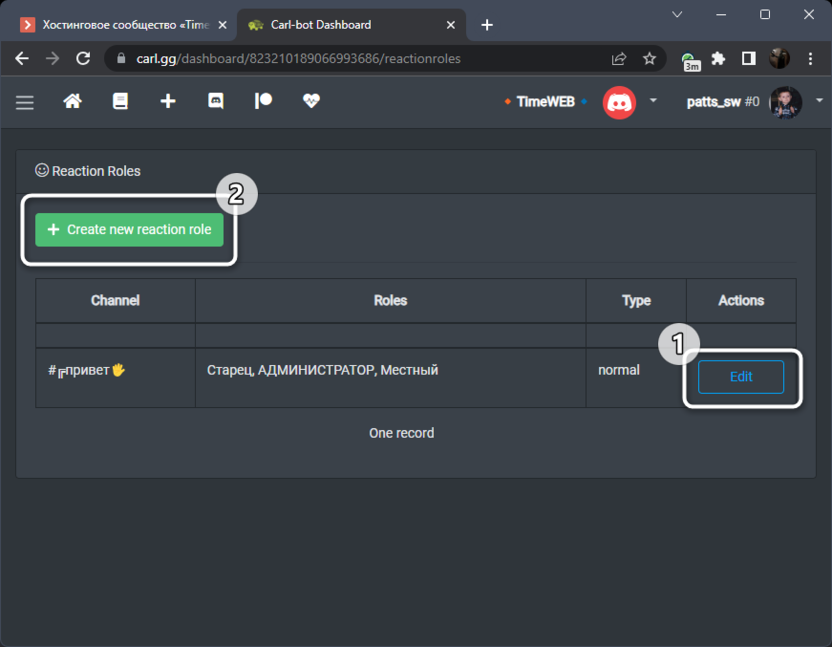
- После перехода к дашборду на сайте разверните меню и выберите инструмент «Reaction roles».
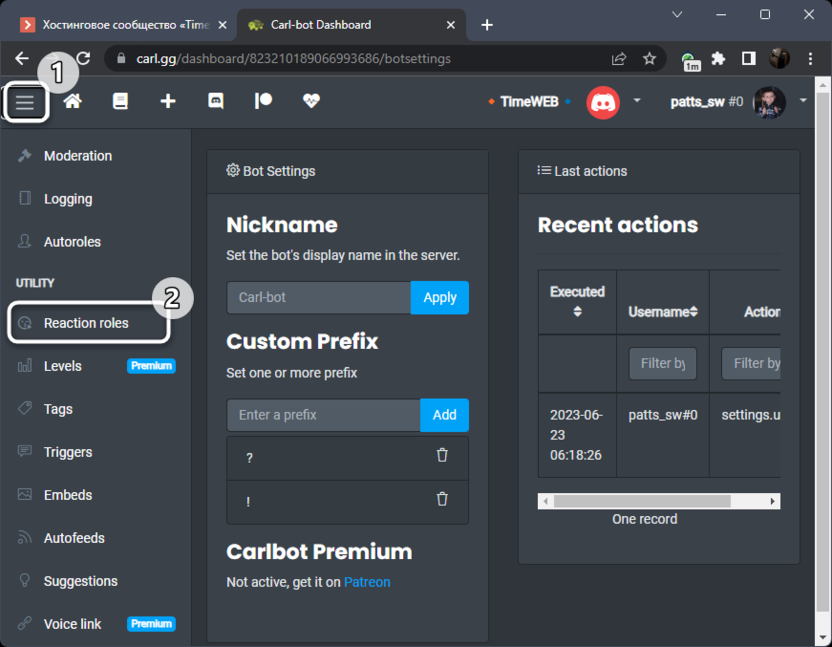
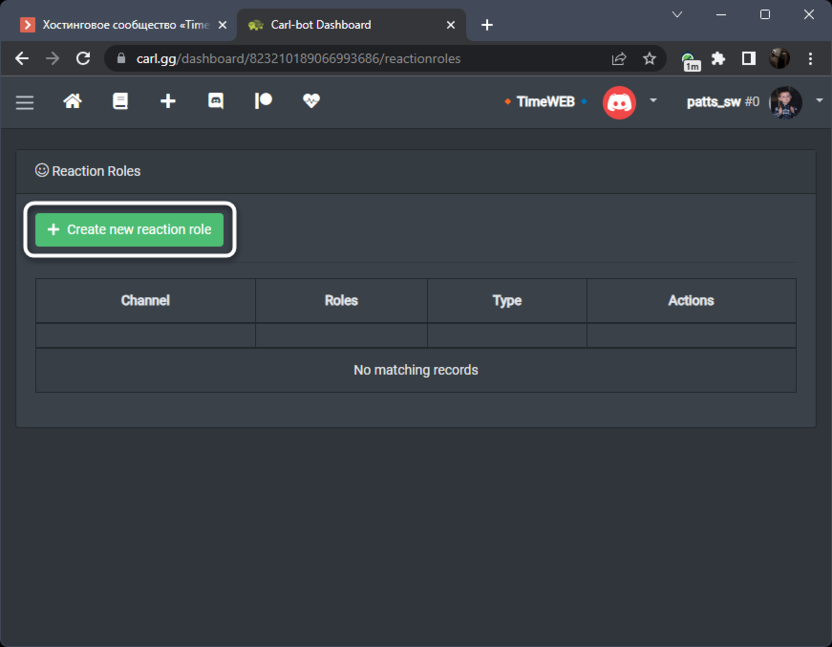
- В нем вас интересует зеленая кнопка «Create new reaction role».
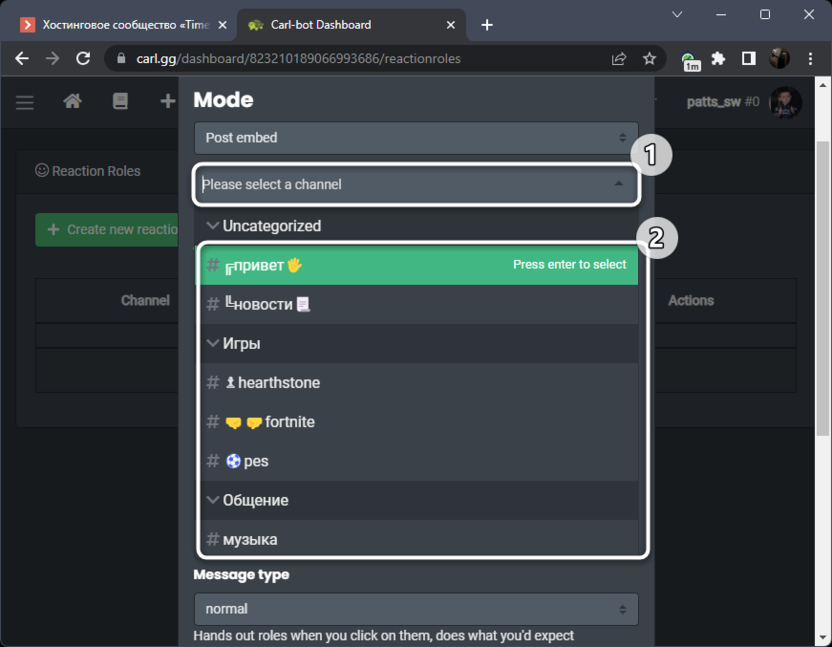
- В первую очередь разверните список каналов и выберите тот, куда будет отправлено сообщение. Обычно таковым является приветственный или специально отведенный под выдачу ролей.
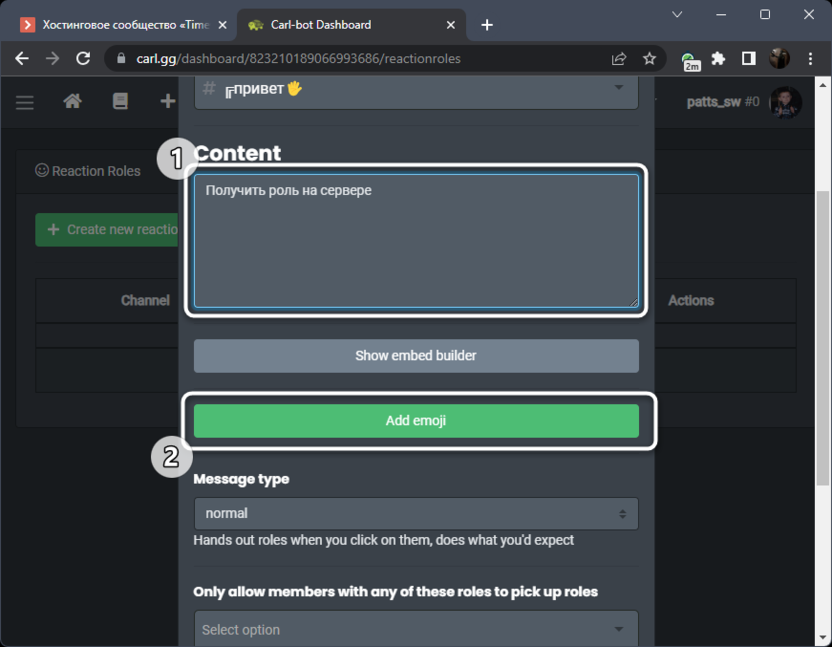
- Введите сообщение, которое будет сопровождаться реакциями. Напишите в нем всю необходимую информацию о том, какую реакцию нужно выбрать, чтобы получить конкретную роль или пройти верификацию. После этого нажмите «Add emoji» для добавления первой реакции.
- Выберите смайлик из списка, разверните список существующих ролей и присвойте ему одну из них.
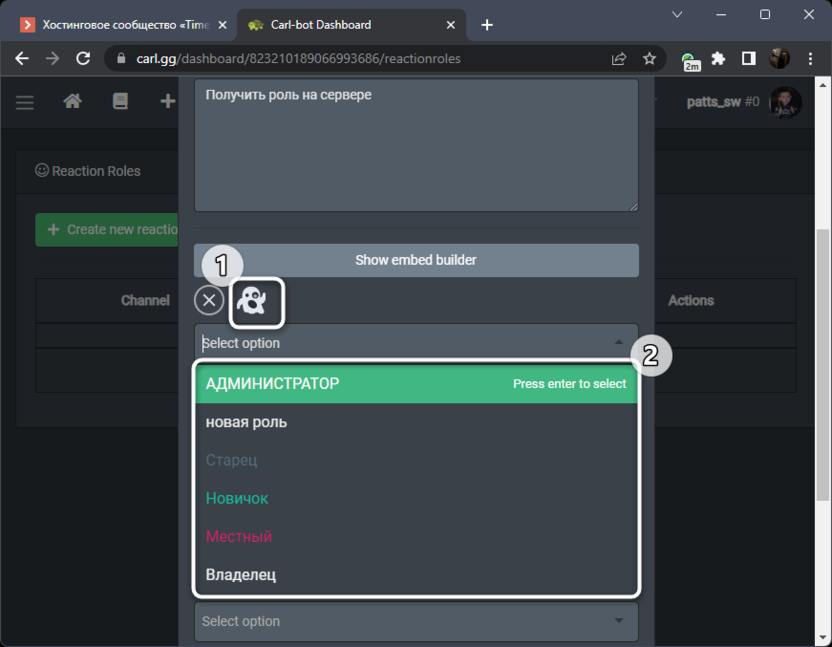
- Делайте то же самое со всеми необходимыми реакциями, создавая тем самым список из них.
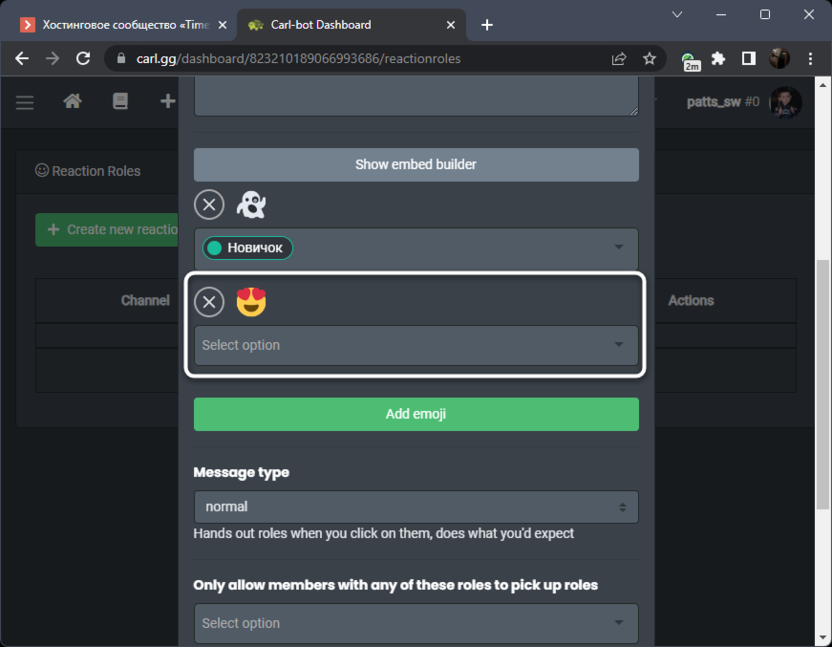
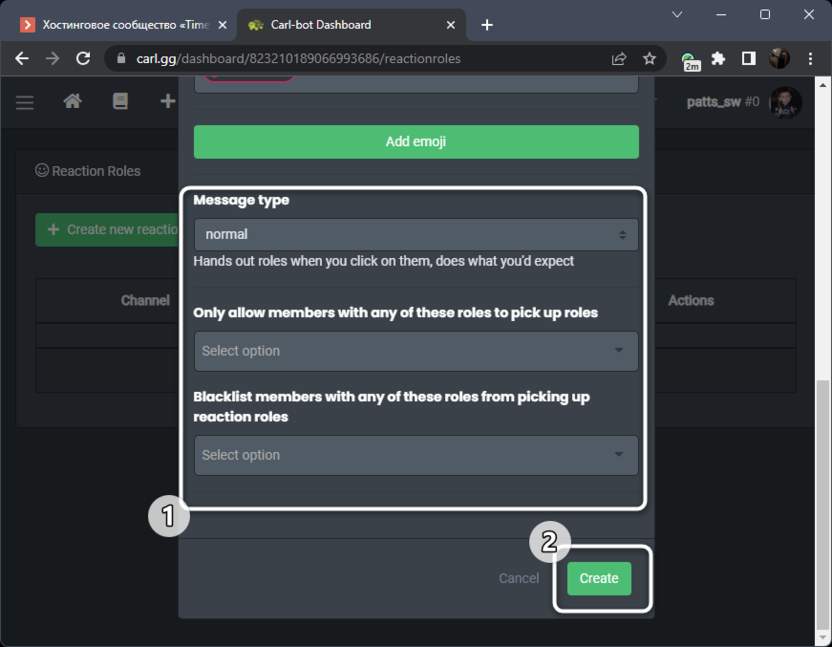
- Как только все реакции будут соотнесены с ролями, выберите тип сообщения и настройте дополнительные параметры, если нужно сделать так, чтобы только конкретные пользователи могли выбрать себе роль или можно ли это будет делать участникам из черного списка. На этом подготовка завершена, поэтому нажмите кнопку «Create».
Шаг 4: Завершающая настройка бота
Пока что действия с сайтом Carl.gg завершены, поэтому можно перейти непосредственно к Дискорду. Перед проверкой сообщений рекомендую изменить настройку самой роли бота, сделав ее приоритетной. Это позволит избежать дальнейших проблем при выдаче им ролей по реакциям.
- Откройте меню своего сервера и перейдите в настройки.
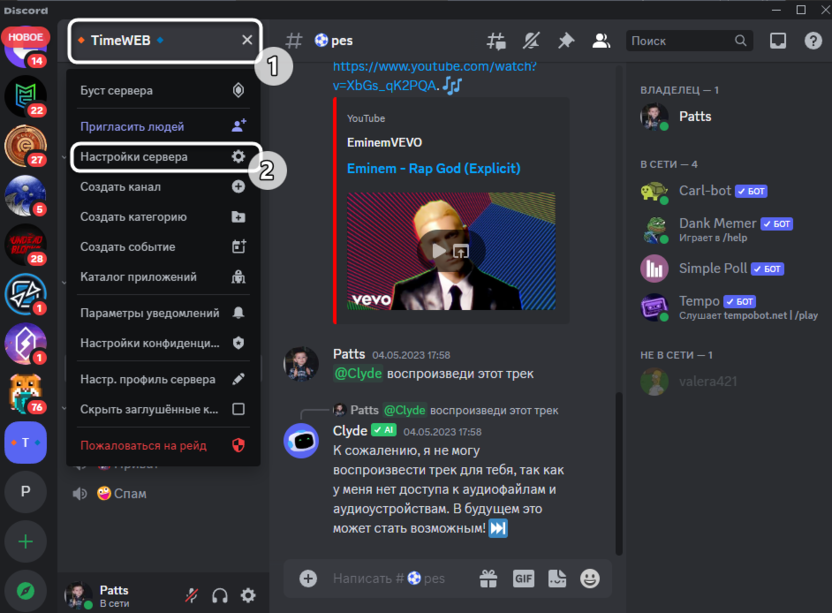
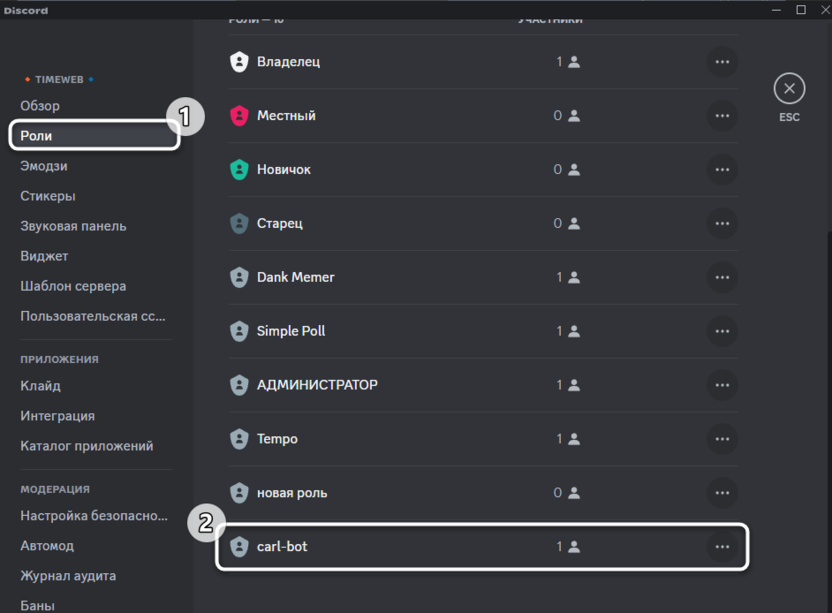
- Выберите раздел «Роли», найдите в списке роль рассматриваемого бота и щелкните по ней левой кнопкой мыши.
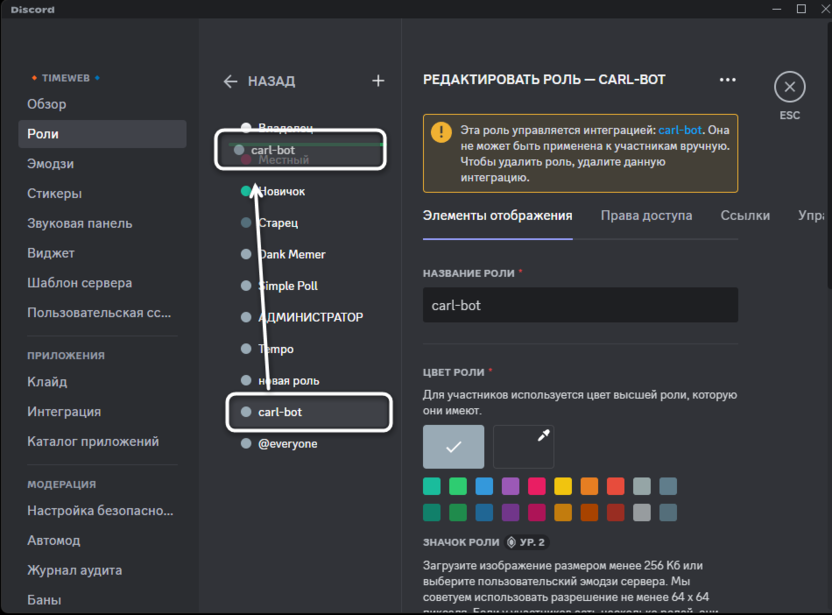
- Зажмите ее ЛКМ в списке и перетащите на самый верх. Перед выходом не забудьте нажать кнопку «Сохранить изменения».
Шаг 5: Получение роли по реакции
Основные этапы позади, значит, самое сложное уже выполнено и сообщение с выдачей ролей по реакциям должно работать корректно. Вам же остается только проверить его и узнать информацию о том, как создавать такие сообщения дальше или редактировать уже существующие.
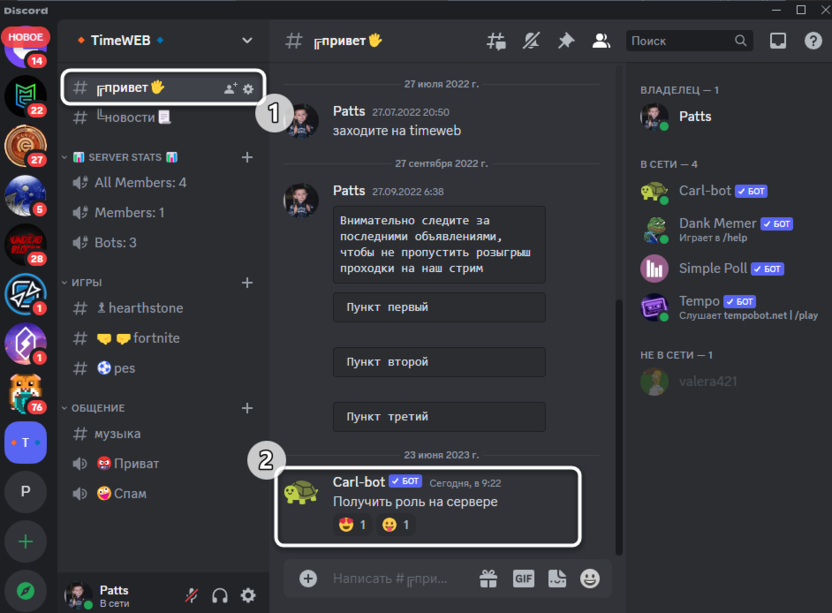
- В первую очередь перейдите к каналу, где было создано сообщение от бота. Посмотрите на реакции и можете даже понажимать на некоторые из них, чтобы проверить отклик. Лучше это делать не с аккаунта создателя, поскольку у вас и так уже есть все необходимые права. Если второго профиля нет, попросите друга протестировать функцию.
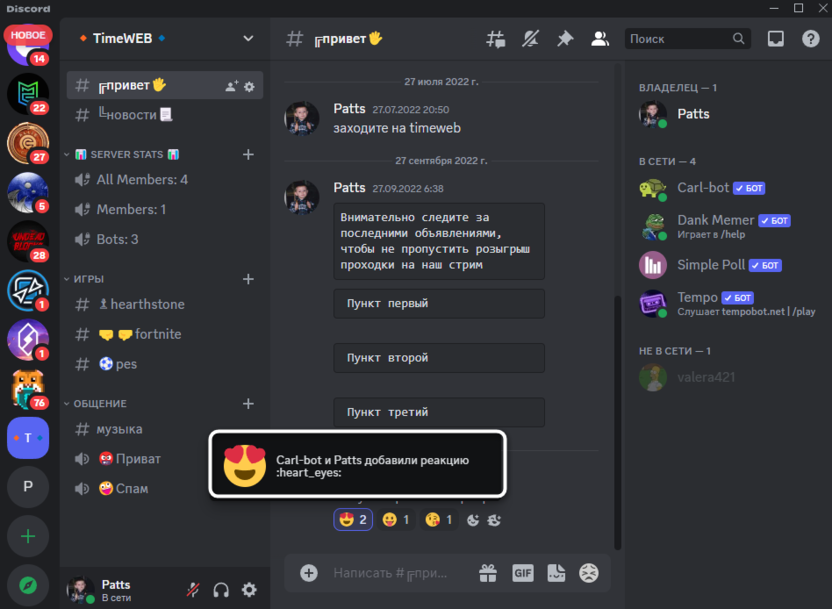
- Как только реакция будет засчитана (список нажавших на эмодзи участников отображается при наведении на него курсора), можете посмотреть, обновились ли права для вас или «подопытного» пользователя, кто нажал на реакцию для получения роли.
- Вы в любой момент можете вернуться на сайт в тот же раздел «Reaction Roles», чтобы отредактировать существующее сообщение или создать новое для другого или того же самого текстового канала.
В этой статье я показал только один пример использования бота, который без сложностей для пользователя создает сообщение с получением ролей по реакциям. Есть и другие боты, которые могут так же или предлагают дополнительные инструменты для администрирования. Подобным помощникам посвящен другой материал на нашем сайте по следующей ссылке:
Я хочу сделать авто выдачу ролей в Discord, по заходу человека на сервер. Какой нужен бот (на русском)?
Я хочу сделать авто выдачу ролей в Discord, по заходу человека на сервер. Какой нужен бот (на русском)?
Лучший ответ
Не какой бот не нужен, это делается в настройках discord канала, а именно при настройке роли.
Александр ЖулёвУченик (85) 3 года назад
Спасибо, посмотрю.
Остальные ответы
MEE6 бот, там удобный интерфейс на сайте и куча других плюшек. Сайт: https://mee6.xyz/
P.s.: Бот верифицирован
Егор БондарьУченик (210) 3 года назад
Там придётся самому настраивать всё на русский
Егор БондарьУченик (210) 3 года назад
Возможно JuniperBot, он может делать много другого функционала
Александр Жулёв Ученик (85) Егор Бондарь, Здравствуйте, как то застоялся вопрос, об этом боте я узнал и сейчас активно им пользуюсь, спасибо.
Егор БондарьУченик (210) 3 года назад
Я дебил, это уже 3 месяца стоит
Михаил Дугин Ученик (221) Егор Бондарь, Ахахах, а в чём дело сообщения на русском сделать? Перевод на сайте добавили на русском, так что я не понимаю в чём проблема. О Junipebot’е 3 месяца назад я просто не знал :/
Как сделать получение ролей через реакции в дискорде
Сегодня я хотел узнать как сделать получение ролей по нажатию на смайлик (реакцию под текстом), как на одном популярном русскоязычном сервере по осаде.
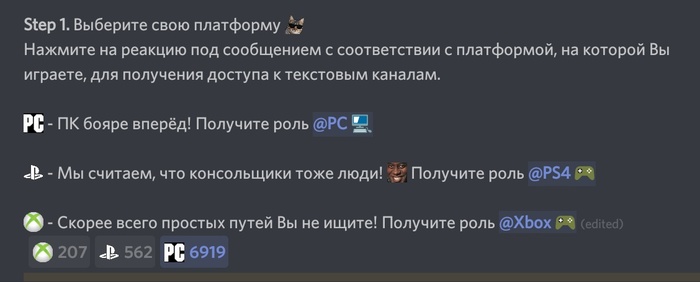
Довольно удобная механика, думал и реализация простая, но не тут то было.
Полез я в интернет и сначала увидел пост на Пикабу, где человек сам делал бота с помощью кода, и сам держал его на компьютере. Я посчитал это не удобным и очень некрасивым вариантом. Пришлось подольше посидеть, но о чудо, я нашел бота который это может сделать.
Встречайте его — YAGPDB.xyz. Бот обладающий не только функцией с деланием таких таблиц с ролями, но и многими другими (честно добавил ради таблицы с ролями :)). Начнем с добавления его на сервер.
1.Нас встречает такая красивая обложка, добавляем его с помощью кнопки справа сверху.
2. Когда добавили, можно заходить в «control panel», авторизируемся и выбираем нужный сервер, там уже будет наши инструменты. Для работы нам нужен только один раздел, а именно «Role Commands».
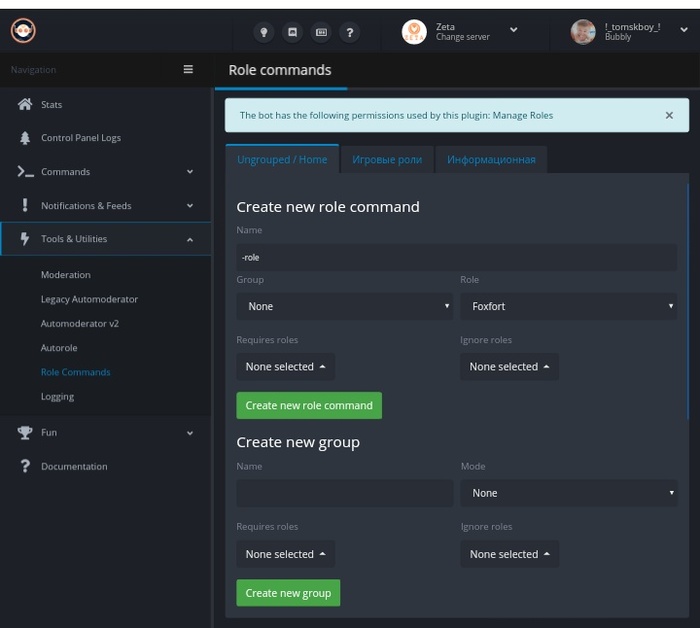
Пока что, все непонятно, щас объясню.
Role command — это само название роли, пишите какое вам нужно, в подразделе виднеется две вкладки, group и role. О группе я расскажу чуть-чуть по позже, а роль, это присвоение этого название к определенной роли на сервере.
Пример: делаете роль для игры в Майнкрафт, пишите во вкладке name название роли, Майнкрафт, а во вкладке role выбираете роль на сервере (предварительно создав саму роль),
Оставшиеся две вкладки в разделе, нам не пригодятся (точнее мне они не пригодились), в разделе «Create a new group», нужно создать грубо говоря, категорию ролей, пишите что вам по душе, я писал «Игровые роли», т.к и делал игровые роли;)
В эту категорию нам нужно переместить нашу роль/роли, в самой категории нас могут интересовать две вкладки, «Temporary roles (minutes)» и «Mode».
Первая вкладка отвечает за время за которое будут сниматься роль, если убрали реакцию, а вторая сколько можно будет иметь этих ролей, не больше одной или наоборот, несколько. (Не забудьте в максимальном колличестве ролей, написать нужное ВАМ число, вместо нуля, а то тогда не получится взять не одну роль).
Дальше пора переходить на сервер, там нужно прописать команду:
-rolemenu create «ваше название категории»
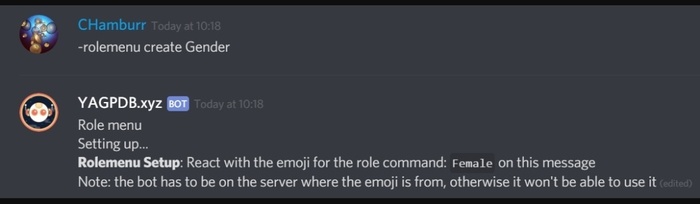
Теперь, вам нужно поставить саму реакцию под его сообщением.
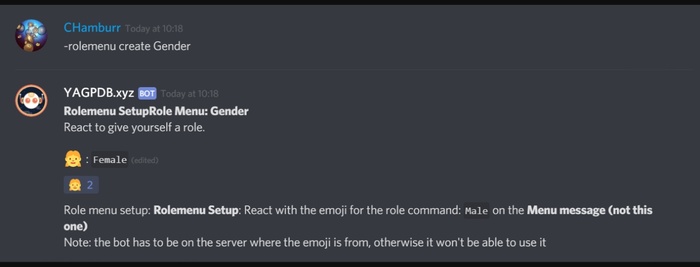
Мы это сделали, но это все равно выглядит не так уж и красиво. Поэтому продолжим усовершенствовать. И для этого, добавим совет сообщение! Для этого, печатаем сам текст, какой хотите.
Потом нам понадобится режим разработчика в дискорде! Для того, что бы мы скопировали айди сообщения. Заходим настройки, внешний вид.
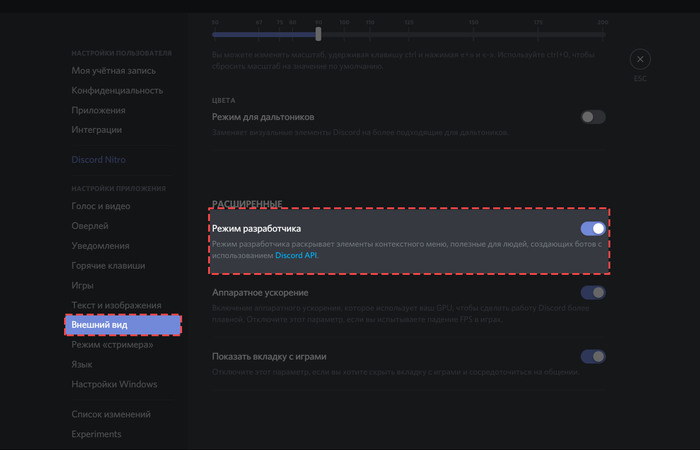
После этого, копируем айди сообщения. (Снизу показано как)
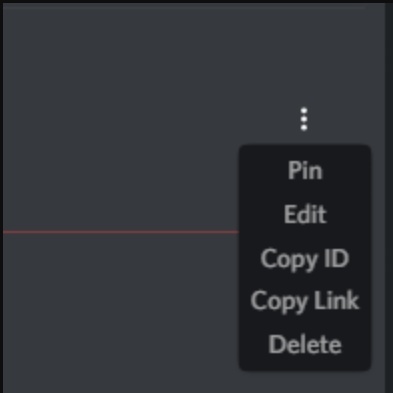
Дальше, прописываем команду:
-rolemenu create (название категории) -m (айди сообщения)
И ещё раз ставим реакцию на сообщении, только теперь на то, которое мы написали.
Вот что у меня получилось:
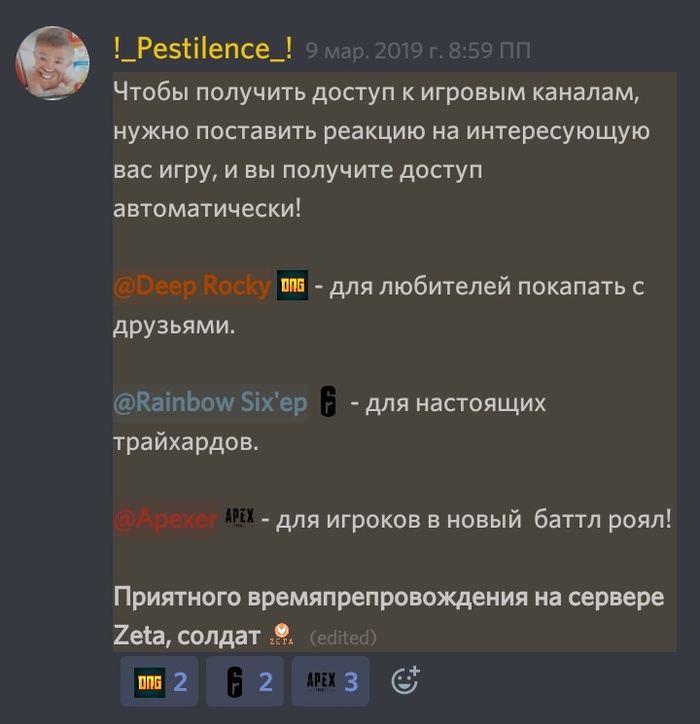
Теперь на этом точно все, писал я это в полную ночь, так что мог что то не уследить, поэтому задавайте вопросы, и если что то не поняли можете спросить у меня на прямую, на самом сервере, вот ссылка:
Надеюсь хоть кому-то помог в этом большом обзоре, не забывайте про место где меня можно найти, и всем пока!
2 года назад
спасибо тебе добрый человек, некоторые моменты уже не актуальны, но в целом ты очень помог
4 года назад
Если кто правда не понял, то есть руководства от самого бота.
https://docs.yagpdb.xyz/tools-and-utilities/self-assignable-roles
Или видео гайд, который немного устарел.
https://youtu.be/icAqiw6txRQ
4 года назад
раскрыть ветку
2 года назад
Айди какого сообщения копировать? Там их 2. И дальше уже ничего не понятно. помогите.
3 месяца назад
Не много не понял, а как сделать так чтобы прошлая роль удалялась, которая автоматически выдавалась при заходе на сервер?
Лучшие посты за сегодня
22 часа назад
За 40
Мы стали забывать, как должны выглядеть мужчины за 40.
Поддержать
19 часов назад
Бабка, 40+
Да как вы задолбали. И бабки мы, и не достойны свои фотки выставлять, тёти Глаши с перепоя, только Сальма Хайек достойна, а не это вот всё.
Да, похер. Нас ещё любят, представляете? И секс по большим праздникам бывает. Поэтому нате вам . Бабка, 46 лет. Считаю себя охуенной.

Показать полностью 6
21 час назад
Обвиненный в педофилии врач отсудил шесть миллионов рублей у Минфина
Бывший заведующий реанимацией 40-й больницы Екатеринбурга Владимир Громов отсудил у Министерства финансов России более 6,6 миллиона рублей за незаконное обвинение в педофилии. Об этом сообщили в пресс-службе Свердловского областного суда.

Теперь Минфин РФ должен выплатить врачу 6 миллионов 626 тысяч 403 рубля 35 копеек. Из них больше 3,1 миллиона составляет неполученная им за весь период заработная плата, больше 1,9 миллиона — расходы на оказание юридической помощи и еще 147 тысяч — процессуальные издержки.
Ранее Сысертский районный суд признал Громова виновным по пункту «б» части 4 статьи 132 («Насильственные действия сексуального характера») УК РФ и приговорил к пяти годам лишения свободы. Позже этот приговор был отменен Свердловский областным судом в связи с отсутствием события преступления. Там установили, что в августе 2020 года экс-заведующий справил нужду в кустах в поселке Большой Исток Свердловской области. Это заметили маленькие девочки и сообщили родителям, что мужчина показывал им свои гениталии. Те, в свою очередь, обратились в полицию.
Показать полностью
8 часов назад
Дауншифтинг
Взяли в фирму двух программистов уровня джуниор. Это начальный уровень для разработчика.
Один постоянно консультируется, вопросы уточняющие задаёт, помощи просит.
Второй сидит работает, ни у кого советов не спрашивает. Всё делает сам, ни одного вопроса от него. Во всём сам разобрался и кодит потихоньку.
Я стал с ним общаться сегодня. Добрый, общительный парень.
Оказалось он работал в банке и у него огромный опыт работы, чуть ли не со школы. И в банке он много лет подряд перерабатывал по ЖЁСТКОМУ. Причём в последнее время ещё и уволилось много сотрудников и всё на себе тянули, по сути несколько человек.
Он днями и ночами сидел в банке и работал без выходных. Не помнит последние пару лет совершенно. Заработал ожирение, проблемы со здоровьем, и психологические проблемы.
Однажды открыл вакансии, ткнул в первую попавшуюся. Легко прошёл собеседование и пришёл к нам работать.
Поддержать
23 часа назад
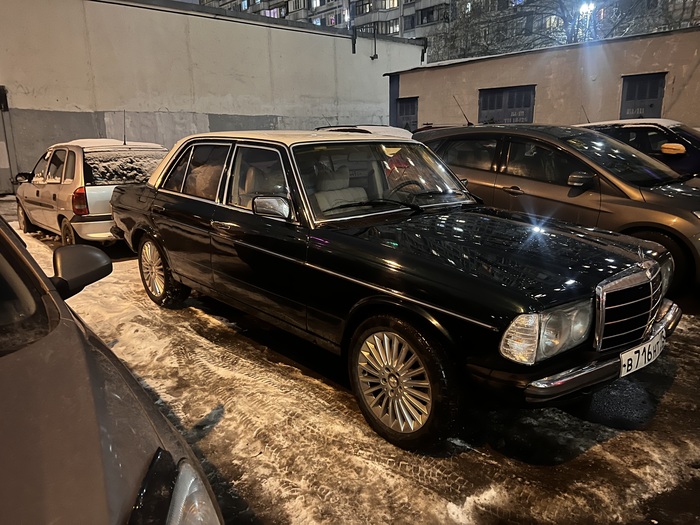
А вот моя милфа 40+, 1978 год w123 дизель 2.4 автомат
Маленькое кино про каждого из нас
Подписаться
17 часов назад
Зимняя философия для доброты душевной!
Поддержать
9 часов назад
И в чём она не права?

Показать полностью 1
17 часов назад
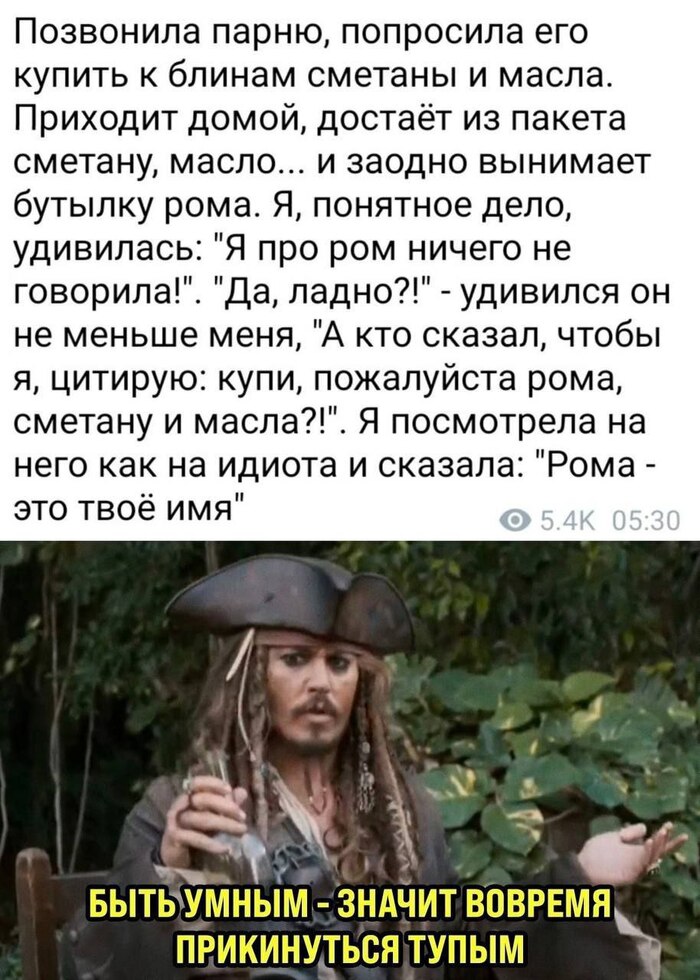
Хитрый Рома
Показать полностью 1
20 часов назад

В десятке

Поддержать
21 час назад
Ответ на пост «В Москве аниматор облила ребенка жидким азотом»
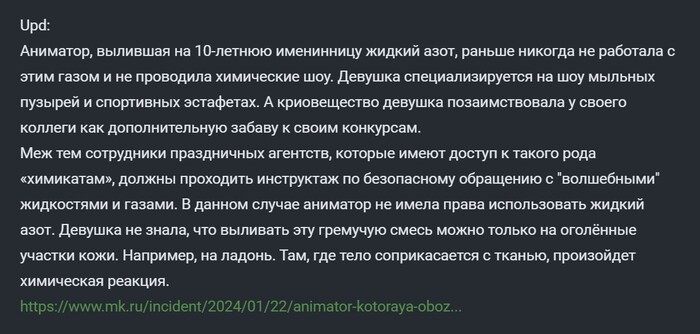
Девушка не знала, что выливать эту гремучую смесь можно только на оголённые участки кожи. Например, на ладонь. Там, где тело соприкасается с тканью, произойдет химическая реакция.
Собственно, как и Вы не знаете. Как и большинство, здесь присутствующих. Никто не заметил явный бред в этом высказывании.
Во-первых, это не гремучая смесь. Гремучая смесь — это не образное высказывание, применительно к физике и химии, а вполне себе определенный термин. Азот — абсолютно нейтрален в химическом плане. А вот тем, кто не знает физику — опасно в этом мире всё. Что не опасно, то — чудесно.
Поэтому, во-вторых, жидкий азот нельзя лить на ладошку. Потому, что девочке захочется его набрать в ладошки. Газ там задержится в лодочке ладошечной и будет — правильо — ожог.
И в-третьих, там где тело соприкасается с тканью, никакой хим.реакции не будет. Просто ткань намокнет, и еще более охладит тело при испарении.
Безопасно только тогда, когда жидкий азот (или расплавленная сталь) быстро обтекает часть тела, не задерживаясь на коже. Тогда пленка воздуха (пара) защитит руку от ожога.
Но для того, чтоб это знать, надо в школе учиться и много читать книжек.
Но это же — так душно и скучно. То ли дело — шоу мыльных пузырей.
Показать полностью
6 часов назад

Злость и ненависть в автобусе
Есть у нас в городе (Троицк, Москва) местечковый маршрут общественного транспорта под № 301. И каждое утро он выглядит примерно так:
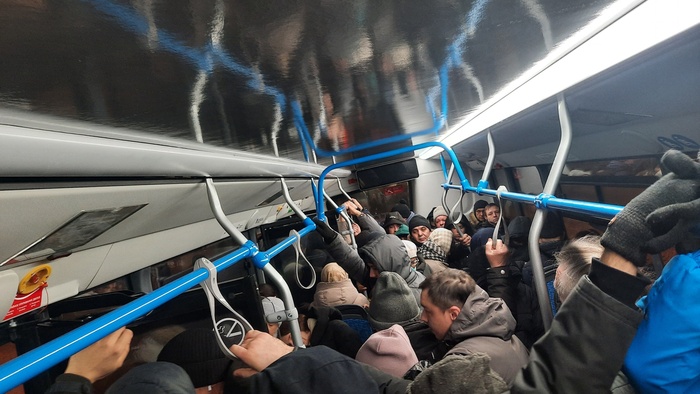
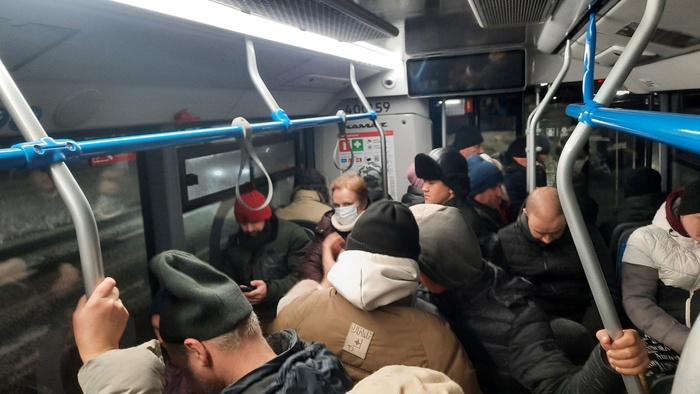
В автобусе каждое утро давка, духота, людям становится плохо из-за этого.
А собственно из-за чего спросите вы? А из-за того, что народ у нас охуел просто в край и массово перестал платить за проезд. Вот реально, без преувеличения, на 10 вошедших пассажиров хорошо если найдётся хотя бы ОДИН кто заплатит за проезд.
Изначально массово не платили (и не платят) иностранные нужные «специалисты», которые приехали всем селом видимо на заработки и каждое утро (часто ещё и бухие) едут на стройку очередного ЖК. А дальше русские граждане РФ посмотрев на то, что можно ехать бесплатно тупо перестали платить за проезд.
Я не знаю как это устроено, но судя по всему перевозчик в глаза долбится думает, что раз по валидаторам электробус едет пустой по утрам, то можно сократить машин на маршруте и увеличить интервал, что собственно и было сделано.
Доходит до идиотизма — пожилые люди, у которых проезд и так бесплатный не отмечают проездным своё присутствие из-за чего по-факту их как бы и нет в автобусе.
Но больше всего конечно БЕСЯТ люди не способные, точнее не желающие оплачивать проезд. Бесит мосгортранс, которому я направлял жалобы с просьбой пустить на маршрут контролёров.
И я еду каждое утро, мечтая когда уже на одной из остановок зайдут контролёры и пассажиры не оплатившие проезд, эти черти, массово бросятся к валидатору пробивать проездные, я блять лично закрою один из валидаторов чтобы мудачьё получило по заслугам.
Дорогие граждане не оплачивающие проезд! Как же вы заебали и охуели в край уроды! Вы готовы ездить в скотских условиях, словно бараны на перевозке но зато не заплатить родную копеечку, ебучие вы жмоты. Спасибо, выговорился. У меня всё.
Роли в Discord Как сделать так чтобы при присоединении человека в канал дискорда ему давалась определенная роль ?
Tatsumaki bot в помощь https://tatsumaki.xyz
Пригласи бота на свой сервер, пропиши t@autorole и выбери роль, которая будет выдаваться автоматически новым пользователям.
Дима СтюклинЗнаток (341) 4 года назад
Влад смотри что пишет помоги Automatically assigns a role for new members
This server (Gamer’s Chariot) has Autorole disabled.
[1] # Enable Autorole
[2] # Show all server roles
Type the appropriate number to access the menu.
Type ‘exit’ to leave the menu.
sayko Профи (558) Пропиши цифру 1 после выше тобою написанного
WR weider.tvМыслитель (7326) 3 года назад
Спасибо за помощь! сейчас попробую
Елена БоголюбоваУченик (177) 3 года назад
спасибо помогла)
Алексей БуцУченик (190) 3 года назад
а куда писать ауторуле в лс боту?
НаташечкаУченик (156) 2 года назад
А куда мне вписать? Я просто не оч понел
Владимир КарповУченик (231) 2 года назад
Своего бота легче написать
Владимир Карпов, +
—Ученик (107) 1 год назад
Хз что значит надо подтвердить уч. Запись хотя я её вводил
Остальные ответы
Это делает только админ в ручную
макс максимовУченик (155) 4 года назад
ты чё вообще то есть бот mee6
макс максимов, Согласна
Bella_Green_777Ученик (185) 1 год назад
Можно с помощью бота
https://mee6.xyz
Копируй ссылку приглашай на сервер в Welcome делай 3 поле там выдать роль каждому новому участнику и всё работает
Можешь взять готового бота который делает это или написать своего для себя.
Создай бота и надели его правами по распределению ролей
Ставишь в дискорд канал бота Dyno ( https://dyno.gg/ ). После просто нажимаешь на «Manage servers». Выбираешь свой сервер. Дальше слева в столбце «Modules» => «Autoroles». Выбираешь нужную роль, выбираешь пункт «ADD ROLE» (Он выбран по дефолту, но я так, на всякий) и «Add». Готово.
Кто поможет я хочу сделать бота когда ты заходишь в канал он создаёт еще один и тебя туда перекидывает крч как voicemaster