Boot override: что это в биосе

BIOS (Basic Input/Output System) – это программа, установленная на материнской плате компьютера, которая инициализирует и контролирует аппаратное обеспечение при его включении. Одна из важнейших функций BIOS – загрузка операционной системы. В процессе загрузки BIOS определяет, что нужно загрузить, и настраивает компьютер для запуска операционной системы.
Однако, в некоторых ситуациях, необходимо изменить порядок загрузки и запустить компьютер с другого устройства. Для этого используется функция Boot Override в BIOS. Boot Override – это возможность задать временный приоритет загрузки, что позволяет запустить компьютер с определенного устройства или носителя, а не с жесткого диска.
Использование Boot Override может быть полезным в различных ситуациях. Например, когда вы хотите установить новую операционную систему с установочного DVD или USB-накопителя, или загрузить компьютер с Live-CD для восстановления данных или борьбы с вирусами. Также это может быть полезно для тестирования аппаратного обеспечения или диагностики проблем с жестким диском.
Boot Override в BIOS: основные моменты
Boot Override – это функция, предоставляемая BIOS (Basic Input/Output System) компьютера, которая позволяет пользователю переопределить порядок загрузки операционной системы и выбрать конкретное устройство для загрузки.
В основном, Boot Override используется в случаях, когда необходимо временно изменить порядок загрузки компьютера или загрузить операционную систему с другого носителя, например, с USB-устройства или DVD-диска.
Основные моменты, которые следует учесть при использовании функции Boot Override в BIOS:
- Выбор устройства: В BIOS можно выбрать одно из доступных устройств, на которых есть загрузочные записи. Обычно это включает жесткие диски, USB-устройства, CD/DVD-приводы и сетевые устройства.
- Изменение порядка загрузки: В Boot Override можно изменить порядок загрузки, так что выбранное устройство будет иметь приоритет перед остальными. Это может быть полезно, например, если вы хотите загрузить операционную систему с USB-накопителя, а не с жесткого диска.
- Временный характер изменений: Важно понимать, что изменения, сделанные с помощью Boot Override, являются временными и применяются только на эту конкретную загрузку. После перезагрузки компьютера, BIOS вернется к своим стандартным настройкам загрузки.
- Настройка в BIOS: Доступ к функции Boot Override обычно осуществляется при входе в BIOS компьютера. Для этого нужно нажать определенную клавишу (например, Del, F2 или Esc) при запуске компьютера. Затем нужно открыть раздел Boot или Boot Options, где можно найти соответствующую опцию Boot Override.
Boot Override в BIOS является полезной функцией для временного изменения порядка загрузки компьютера или устройства, с которого будет загружена операционная система. Она позволяет быстро и удобно выбирать нужное устройство для загрузки без необходимости внесения постоянных изменений в настройки BIOS.
Разъяснение понятия и его цель
В современных компьютерах BIOS (Basic Input/Output System) представляет собой программное обеспечение, которое запускается при первом включении компьютера.
Одной из важных функций BIOS является определение порядка загрузки операционной системы на компьютере. Она позволяет указать, с какого устройства должна быть загружена ОС: с жесткого диска, USB-накопителя, CD/DVD-привода или других устройств. Для этого BIOS использует специальный параметр, называемый Boot Override (произносится «бут оверрайд»).
Boot Override представляет собой настройку в BIOS, которая позволяет временно изменить порядок загрузки устройств без изменения основных настроек. Это может быть полезно, когда вы хотите запустить компьютер не с жесткого диска, а с внешнего накопителя, например, для установки операционной системы или резервного копирования данных.
При настройке Boot Override в BIOS вы можете выбрать определенное устройство, с которого должна быть загружена ОС, и компьютер будет загружаться с этого устройства только один раз. После этого компьютер будет вновь загружаться согласно обычному порядку загрузки, указанному в основных настройках BIOS.
Цель использования Boot Override заключается в том, чтобы дать пользователю гибкость при выборе источника загрузки операционной системы, не изменяя постоянно настройки BIOS. Это удобно, когда вам нужно временно изменить источник загрузки или проверить работу операционной системы на другом устройстве. В случае неудачного выбора загрузочного устройства, вы можете просто перезагрузить компьютер и он загрузится снова согласно основным настройкам BIOS.
Boot Override что это в биосе?

Привееет Boot Override — опция, которая определяет какое устройство будет использоваться для принудительной загрузки после выхода из биоса.
Простыми словами — если у вас есть два жестких диска, и еще подключена флешка с установочными файлами Windows, то при помощи опции Boot Override вы можете принудительно указать — с какого устройства загружаться.
Побродил немного по интернету… и вот какие мысли у меня:
- Иногда опция Boot Override может помочь при установке Windows.
- В случае если никак не удается загрузиться с диска или флешки — используйте эту опцию, принудительно указав устройство для загрузки.
- Еще были случаи, что система не хотела стартовать — биос почему-то отказывался использовать системный диск как загрузочное устройство.
- И в этом случае тоже может помочь опция Boot Override.
Где находится опция Boot Override?
Обычно Boot Override находится на вкладке Exit:

Или на Save & Exit:

Если выбрать опцию, то будут перечислены устройства для принудительной загрузки:

Что делать, если настроили неправильно — как сбросить настройки тогда?
Если вы вдруг что-то не так настроили в биосе и теперь хотите его сбросить до заводского состояния, то сделать это можно при помощи одной из опций:
- Load Setup Default.
- Load Optimal Defaults.
- OS Optimal Defaults.
- Load Default.
Опция может называться и как-то по-другому.. тут все зависит от материнки
Будем заканчивать
Вот мы и разобрались с тем что такое Boot Override в биосе — просто можно указать какое устройство будет первым использоваться для загрузки. Все просто и никакого сложняка
Если вы не уверены — не изменяйте настройки биоса, иначе работа ПК может стать нестабильной, будьте осторожны
На этом все. Удачи и терпения.
Boot override в биосе: особенности и настройка
Boot override — это функция, доступная в системном BIOS, которая позволяет изменять порядок загрузки операционных систем и устройств. Эта функция особенно полезна, когда вам нужно запустить компьютер с определенного устройства, которое необходимо для установки или восстановления операционной системы.
Обычно, по умолчанию, BIOS настраивается для загрузки операционной системы с жесткого диска компьютера. Однако, с помощью функции boot override, вы можете изменить этот порядок и выбрать другое устройство, например, USB-флешку, CD/DVD-диск или сеть.
Для использования функции boot override, вам нужно зайти в BIOS вашего компьютера. Обычно, это делается путем нажатия определенной клавиши во время включения компьютера, например, Delete, F2 или F10. После входа в BIOS, вам нужно найти вкладку или меню, связанные с загрузкой или boot, и там будет доступна опция boot override.
Примечание: При использовании функции boot override, убедитесь, что на выбранном устройстве есть соответствующее содержимое или настройки, необходимые для загрузки операционной системы. Например, если вы хотите запустить компьютер с USB-флешки, убедитесь, что флешка содержит загрузочный файл операционной системы.
Boot override в биосе
Boot override, или запуск операционной системы, является одной из важных функций в биосе компьютера. Она позволяет выбирать устройство, с которого будет загружаться операционная система.
Когда компьютер включается, он начинает процесс загрузки с определенного устройства, обычно с жесткого диска. Однако, в некоторых случаях может возникнуть необходимость загрузить систему с другого устройства, например, с флэш-накопителя или CD/DVD диска.
Использование функции boot override особенно полезно, когда нужно провести восстановление системы, установить новую операционную систему или загрузиться с некоторого внешнего устройства для диагностики компьютера.
Чтобы воспользоваться функцией boot override в биосе, необходимо следующее:
- Включите компьютер и нажмите определенную клавишу, чтобы войти в биос (обычно это клавиша DEL, F2 или F10, но может отличаться в зависимости от производителя биоса).
- Найдите раздел меню, связанный с загрузкой (boot) или выбором устройства (boot device).
- Выберите устройство, с которого вы хотите загрузиться, и установите его в качестве первого приоритета загрузки. Можно выбрать определенный жесткий диск, USB накопитель, CD/DVD диск и т. д.
- Сохраните изменения и выйдите из биоса. Это обычно делается нажатием клавиши F10 и подтверждением.
После этого компьютер будет загружаться с выбранного вами устройства. Помните, что этот выбор является временным и не будет сохраняться после выключения компьютера. После загрузки системы с выбранного устройства вы сможете провести нужные действия, такие как восстановление системы или установка новой операционной системы.
Внимание: будьте осторожны при использовании функции boot override, чтобы не изменить настройки загрузки системы случайно. В случае сомнений, лучше проконсультироваться с технической поддержкой или искать информацию о конкретной модели биоса.
Для чего нужен boot override в биосе?
Boot override — это функция, которая доступна в биосе компьютера и позволяет изменить порядок загрузки устройств при запуске компьютера. Она позволяет пользователю установить основное устройство загрузки и временно изменять этот порядок, если необходимо. Это особенно полезно, когда нужно загрузить операционную систему с разных устройств или установить другую операционную систему.
Применение boot override может быть полезным в следующих ситуациях:
- Установка новой операционной системы: При установке новой операционной системы, например, с диска или флеш-накопителя, boot override позволяет временно изменить порядок загрузки, чтобы компьютер начал загрузку с нужного устройства.
- Загрузка с разных устройств: В некоторых случаях может потребоваться загрузить операционную систему с другого устройства, например, с USB-накопителя или CD/DVD-диска. Boot override позволяет выбрать нужное устройство загрузки без изменения основного порядка загрузки.
- Диагностика и восстановление системы: В случае проблем с операционной системой или жестким диском, boot override может быть использован для запуска специальных программ диагностики или восстановления, которые находятся на отдельном устройстве.
Использование boot override обычно достаточно простое. В биосе компьютера, нужно перейти в раздел «Boot» или «Загрузка», где будет доступна опция «Boot override» вместе с списком устройств, доступных для загрузки. Нужно выбрать нужное устройство и нажать клавишу «Enter» или соответствующую клавишу указанную в биосе, чтобы временно изменить порядок загрузки.
Важно помнить, что boot override не изменяет постоянный порядок загрузки в биосе. После выключения компьютера и повторного включения, система будет загружаться с настроенного основного устройства. Поэтому, если требуется постоянное изменение порядка загрузки, это необходимо настроить в настройках биоса компьютера.
Как использовать boot override?
Boot override — это функция в BIOS, которая позволяет изменить порядок загрузки устройств и выбрать конкретное устройство для загрузки операционной системы. Это полезно, когда вам нужно временно изменить устройство загрузки без изменения настроек BIOS. Например, вы можете использовать boot override для запуска операционной системы с USB-накопителя или CD/DVD диска, не меняя порядок загрузки в основных настройках BIOS.
Чтобы использовать boot override, вам необходимо выполнить следующие шаги:
- Запустите компьютер и нажмите нужную клавишу (обычно это F12 или F11) для входа в меню выбора устройства загрузки. Это меню может называться «Boot Menu» или «Boot Device Options». В некоторых случаях, вам может потребоваться нажать и удерживать эту клавишу до появления меню.
- После входа в меню выбора устройства загрузки, вы увидите список доступных устройств. Используя клавиши со стрелками, выберите нужное устройство для загрузки (например, USB-накопитель или CD/DVD диск).
- После выбора устройства, нажмите клавишу Enter, чтобы начать загрузку операционной системы с выбранного устройства.
Обратите внимание, что при использовании boot override, изменения применяются только на текущую загрузку, и после перезагрузки компьютера настройки BIOS вернутся к своему стандартному значению загрузки.
Использование boot override может быть полезным во многих случаях, включая установку операционной системы с USB-накопителя или CD/DVD, восстановление системы с внешнего устройства, или тестирование новой операционной системы без изменения постоянных настроек BIOS.
Примеры использования boot override
Boot override в BIOS позволяет изменять порядок загрузки операционных систем или запускаться с определенного устройства вне зависимости от установленных на компьютере настроек.
Вот несколько примеров использования boot override:
- Загрузка с USB-флешки: Если вы хотите запустить операционную систему с USB-флешки, подключите флешку к компьютеру и выберите ее в качестве первого устройства загрузки при помощи boot override.
- Загрузка с CD/DVD: Если у вас есть загрузочный диск или DVD с операционной системой, вы можете использовать boot override, чтобы запустить компьютер с этого диска. Выберите CD/DVD-драйв в качестве первого устройства загрузки, а затем вставьте диск и перезагрузите компьютер.
- Загрузка с внешнего жесткого диска: Если у вас есть внешний жесткий диск с установленной операционной системой, вы можете использовать boot override для запуска компьютера с него. Подключите жесткий диск, выберите его в качестве первого устройства загрузки и перезагрузите компьютер.
- Загрузка с сети: Некоторые компьютеры поддерживают загрузку через сеть. Если ваш компьютер настроен для загрузки с удаленного сервера, вы можете использовать функцию boot override для запуска компьютера с этого сервера.
Использование boot override позволяет быстро изменить способ загрузки компьютера без необходимости изменять настройки BIOS. Это особенно полезно при установке операционной системы или восстановлении системы.
Однако необходимо помнить, что при использовании boot override устройства должны быть правильно подключены и настроены, иначе компьютер может не запуститься или возникнут ошибки при загрузке.
Необходимые навыки для использования boot override
Boot override предоставляет возможность изменить порядок загрузки устройств компьютера, что может быть полезно в различных ситуациях. Однако использование этой функции требует определенных навыков и знаний, чтобы избежать проблем и ошибок.
Вот некоторые необходимые навыки, которые помогут вам использовать boot override правильно:
- Понимание BIOS: Для того чтобы использовать boot override, необходимо иметь базовое понимание работы BIOS (Basic Input/Output System) и его возможностей. Необходимо знать, как попасть в BIOS, как навигироваться по его меню и какие опции доступны.
- Знание устройств компьютера: Чтобы правильно настроить параметры загрузки, необходимо знать, какие устройства установлены в компьютере и как они должны быть расположены в порядке загрузки. Например, если вы хотите загрузиться с USB-флешки, у вас должно быть понимание, какое устройство представляет собой USB-флешка и как его выбрать в списке подключенных устройств.
- Основы компьютерных настроек: Для настройки параметров загрузки и использования функции boot override вам необходимо иметь представление о базовых компьютерных настройках, таких как изменение порядка загрузки, выбор устройства загрузки и сохранение изменений в BIOS.
- Терпение и аккуратность: Использование boot override иногда может быть сложным и требует терпения и аккуратности. Неправильные настройки могут привести к неработоспособности компьютера или потере данных. Поэтому важно быть внимательным и дважды проверять все изменения перед сохранением их в BIOS.
В общем, чтобы использовать boot override, вам понадобятся навыки работы с BIOS, понимание устройств компьютера, основы компьютерных настроек и аккуратность. Имейте в виду, что неосторожное использование функции boot override может вызвать проблемы с загрузкой системы, поэтому будьте внимательны и быть готовыми к возможным последствиям.
Что такое Boot override в настройках BIOS?

Обычно на последней (предпоследней) вкладке настроек BIOS, которая называется BOOT или Save & Exit, можно встретить раздел с названием Boot override. Если обратить внимание, то можно заметить что в нем находятся все устройства, с которых в данный момент возможна загрузка. Это могут быть жесткий диск или диски, если их установлено несколько, DVD привод, флешки, внешние жесткие диски, а также сетевая загрузка, если она активирована. В BIOS поддерживающих режим загрузки UEFI один и тот же носитель будет отображаться дважды: загрузка в стандартном режиме и режиме UEFI.
В данной статье мы расскажем что это за раздел BIOS и для чего он нужен, ведь по сути это дублирование настроек приоритета загрузки.
Для чего нужен данный раздел?
Если перевести его название на русский язык, то получается, что Boot override это переназначение загрузки. Таким образом при помощи данного пункта BIOS вы можете разово выбрать источник загрузки вне зависимости от выбранного приоритета в основных настройках приоритета загрузки.
Это удобно для установки/переустановки Windows, когда вам нужно всего один раз загрузиться с флешки или с диска. Не нужно менять никаких настроек. Просто вставляете флешку/диск, заходите в BIOS, переходите к Boot override, клавишами со стрелками выбираете нужный источник загрузки и нажимаете Enter на клавиатуре.
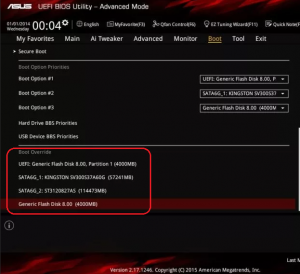
Варианты загрузки в Boot override
Таким образом вам не нужно менять настроек BIOS, а затем возвращать их на место для банальной переустановки операционной системы.
Также данная опция может помочь в ситуациях, когда компьютер или ноутбук не хотят видеть нужное вам загрузочное устройство и начинать с него загрузку.
Вывод
На основании всего вышесказанного можно сделать вывод, что Boot override в BIOS отвечает за ручной выбор источника загрузки. С ее помощью можно указать компьютеру откуда начинать загрузку вне зависимости от выбранного приоритета в основной опции BOOT.
Лучшая благодарность автору — репост к себе на страничку: