Как отключить звонки на Айфоне — зачем и кому это нужно
Думаю, все заметили, что в последнее время звонки отошли далеко на второй план. В 2022 большинству людей кажется проще написать в мессенджере, чем набирать номер или искать контакт в телефонной книге. Все компании и торговые площадки давно обзавелись чатом поддержки, да и на работе кажется, что отправить сообщение начальнику гораздо удобнее, чем звонить и отвлекать его от важных дел. Многие уже давно живут в новой реальности и практически отказались от звонков. Причем как по рабочим вопросам, так и в личной жизни. Теперь если телефон звонит, то чаще всего это либо спам-рассылки, либо вызов в мессенджере. В сегодняшней статье разберем самые популярные вопросы по поводу отключения звонков и расскажем про нюансы этой процедуры.
Рассказываем, как заблокировать вызовы на Айфоне.
ПОДПИСЫВАЙТЕСЬ НА НАС В ЯНДЕКС.ДЗЕН! ТАМ ВЫХОДЯТ ЭКСКЛЮЗИВНЫЕ СТАТЬИ, КОТОРЫХ НЕТ НА САЙТЕ.
Apple в смысле звонков далеко не прорывная компания. Вспомните хотя бы это пресловутое уведомление о звонке на весь экран, которое невозможно было свернуть. Лично знаю как минимум трех человек, кто ушел на Android только из-за невозможности свернуть звонок. Хоть этого уведомления уже нет, проблем с вызовами осталось не меньше. Все настройки приложения Телефон спрятаны где-то в закромах и найти их отнюдь не легко. Собственно, сейчас этим и предлагаю заняться.
Как отключить звонки на Айфоне, но оставить интернет
Главный вопрос любого яблочного пользователя — как выключить звонки, но оставить интернет. С появлением нового режима Фокусирования в iOS 15 сделать это стало как никогда просто.
По сути, фокусирование — это видоизмененный режим Не беспокоить. Про него знают буквально все. Еще бы, такой даже в кнопочных телефонах был. Другое дело, что с течением времени этот режим оброс множеством поднастроек, разобраться в которых не так-то просто.
Чтобы отключить звонки на Айфоне, но оставить интернет, вам необходимо:
- Открыть Настройки на своем iPhone.
- Далее перейти в раздел Фокусирование, Не беспокоить.
- Убедиться, что в разделе Разрешенные уведомления напротив подраздела Люди и Приложения указано Никому не разрешено.
- Включить тумблер напротив Не беспокоить в верхней части дисплея.
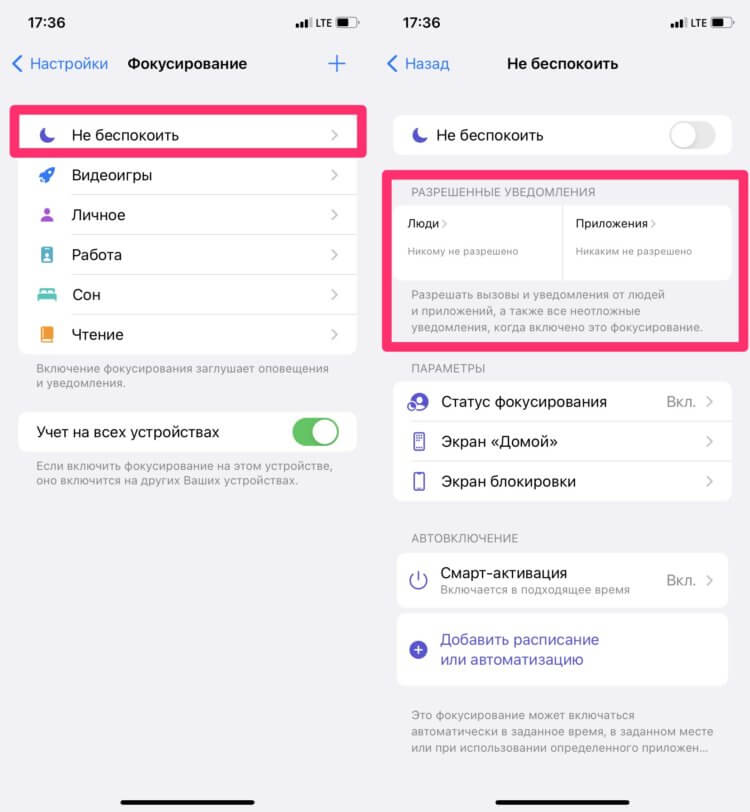
Обратите внимание на вот этот раздел. Если хотите заблокировать абсолютно все вызовы, там должно быть пусто.
Если звонки на ваш Айфон все равно поступают, еще раз убедитесь, что напротив пункта Люди написано Никому не разрешено, а напротив Приложения — Никаким не разрешено. Дело в том, что часто пользователи включают режим Не беспокоить и добавляют туда несколько исключений, а потом удивляются, что на Айфон все равно приходят звонки.
Плюс, если вы, например, в качестве исключения в разделе Приложения укажете какой-нибудь мессенджер и потом кто-нибудь решит позвонить вам через Ватсап или Телеграм, то эти звонки все равно поступят на телефон, невзирая на общие ограничения. Учитывайте это.
Также рекомендую в настройках Фокусирования отдельно открыть раздел Люди и найти там раздел Также разрешать. С его помощью можно разрешить вызовы, например, от Избранных или от всех ваших контактов.
Отключить звонки с незнакомых номеров на Айфоне
Еще один насущный вопрос, который с периодичностью раз в неделю возникает в нашем Телеграм-чате — Как сделать так, чтобы незнакомые номера не звонили на Айфоне? Здесь все гораздо проще. Для этого вам даже не придется пользоваться режимом Не беспокоить.
Чтобы отключить неизвестные звонки на Айфоне, следуйте простой инструкции:
- Откройте Настройки на своем iPhone.
- Перейдите в раздел Телефон.
- Пролистайте и перейдите в подраздел Заглушение неизвестных.
- Включите тумблер напротив пункта Заглушение неизвестных.
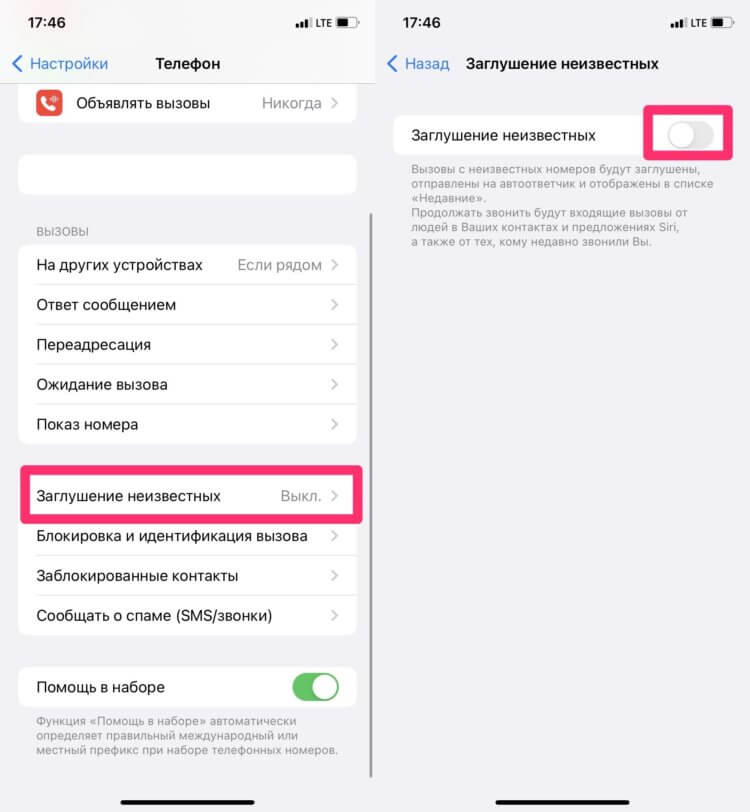
Если хотите разрешить вызовы только от контактов, просто включите этот тумблер.
После этого вызовы с незнакомых номеров будут поступать без звука и переадресовываться на автоответчик. Все вызовы будут отображаться в списке Недавние, так что ни один из них не обойдется без вашего внимания. В режиме Заглушение неизвестных не будут блокироваться только вызовы из списка ваших контактов (те, которые сохранены в телефонной книге) и вызовы от контактов, которые указаны в предложениях Siri.
Функция реализована максимально «по уму». Например, если вы недавно позвонили на какой-нибудь номер и тот вам перезвонил, звонок все равно поступит. Также если вы совершаете экстренный вызов на Айфоне, функция «Заглушение неизвестных» отключается на 24 часа, чтобы вы могли принимать все входящие вызовы в случае форс-мажора.
Ну и, конечно, не забудьте добавить в Контакты все необходимые номера, чтобы не пропустить важный звонок. Опять же, в 2022 году привычка сохранять важные контакты в телефонную книгу у многих исчезла, посему призываю вас относится к Заглушению вызовов с осторожностью.
Как избавиться от спам звонков на Айфоне
Современные смартфоны очень умные и умеют самостоятельно отключать спам звонки. В принципе, думаю, что никого этой фишкой сейчас уже не удивишь, все давно в курсе. Реализована с помощью дополнительных приложений, которые можно скачать в App Store.
Знаю, что у многих операторов сотовой связи есть своя база спамеров, но я все-таки рекомендую скачать блокировку неизвестных номеров от Яндекса. Сам лично перепробовал как минимум 5 подобных приложений и с уверенностью могу сказать, что Яндекс справляется на порядок круче остальных.
Чтобы заблокировать спам звонки на Айфоне, вам необходимо:
- Скачайте приложение Яндекс по этой ссылке.
- Запустите его и дайте ему все необходимые разрешения.
- Далее перейдите в Настройки, Телефон.
- Откройте раздел «Блокировка и идентификация вызова»;
- В открывшемся окне включите тумблер напротив Яндекса.
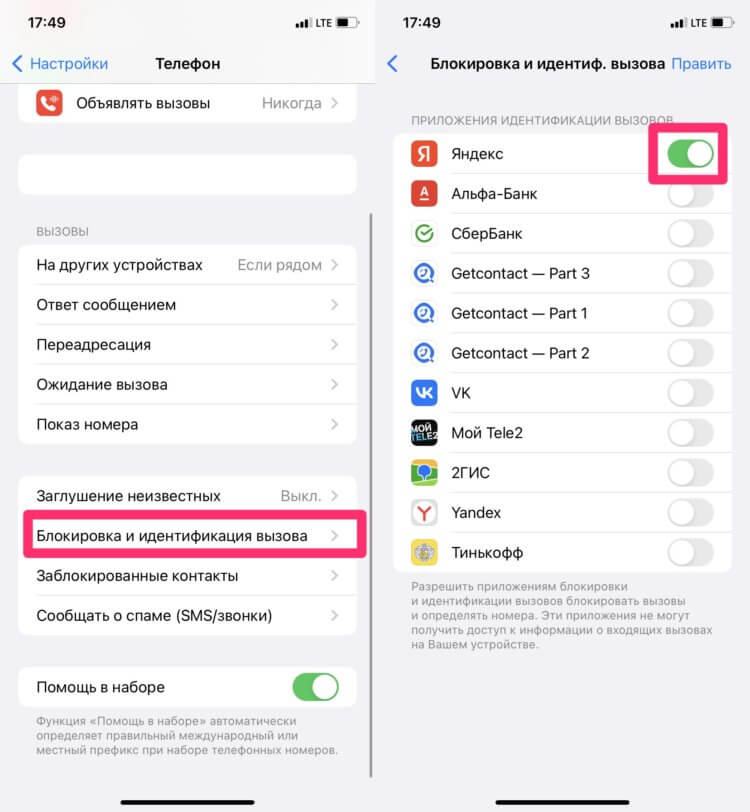
Блокировщиков спам звонков в App Store много, но Яндекс — лучший.
Кроме блокировщика спам звонков Яндекс предлагает еще кучу полезных фишек, о которых мы рассказывали в отдельной статье. Обязательно ознакомьтесь, ребята реально годную софтину сделали.
Как отключить звонки в Телеграм на Айфоне
Чтобы отключить звонки в Телеграм на iPhone, вам необходимо:
- Открыть Телеграм на своем Айфоне.
- Перейти во вкладку Настройки в нижней части дисплея.
- Затем открыть раздел Конфиденциальность, перейти во вкладку Звонки.
- В разделе Кто может мне звонить выбрать Все, Мои конктаты или Никто.
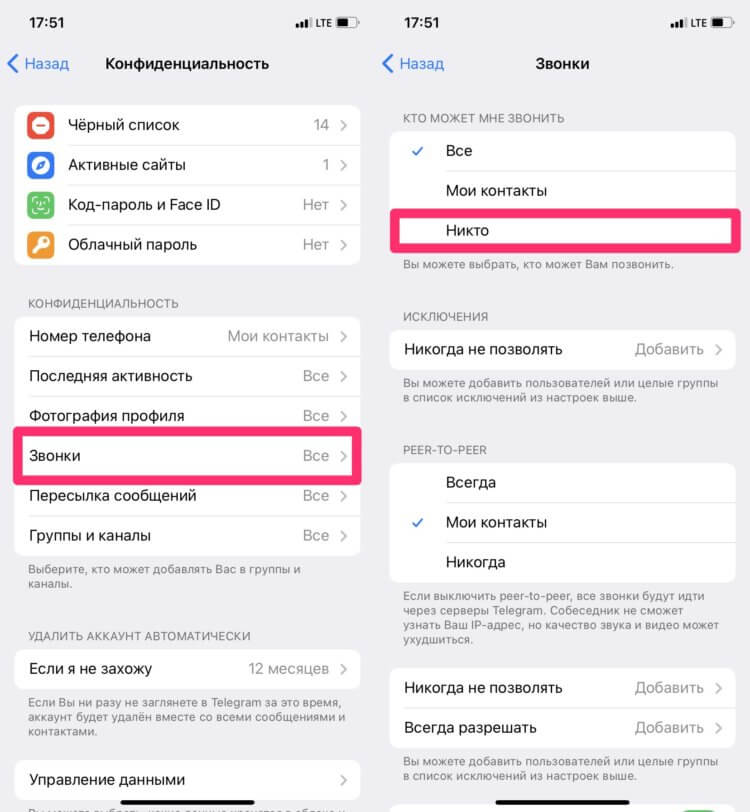
Если хотите заблокировать все звонки в Телеге, вот решение.
В своих статьях мы часто говорим, что Телеграм — лучший мессенджер, который только мог быть, и эти настройки в очередной раз это доказывают. Например, в этом же разделе можно добавить Исключения, отдельно настроить интеграцию со звонками iOS, чтобы они высвечивались как обычные звонки в телефонной книге и даже скрыть свой iP-адрес. В общем, обязательно покопайтесь в настройках, там много интересного.
ПОДПИШИСЬ НА НАШ ТЕЛЕГРАМ-КАНАЛ, ЧТОБЫ БЫТЬ В КУРСЕ ВСЕХ АКТУАЛЬНЫХ НОВОСТЕЙ ИЗ МИРА APPLE И НЕ ТОЛЬКО.
Запретить звонки в Вотсапе на iPhone
Увы, но отключить все звонки в Ватсап на Айфоне нельзя. Разработчики банально не предусмотрели этой фишки, что, конечно, крайне обидно. Зато всегда можно заблокировать контакт в Ватсап, чтобы тот не докучал надоедливыми звонками:
- Откройте Ватсап на вашем iPhone.
- Далее откройте раздел Чаты в нижней части дисплея.
- Перейдите в чат с нужным собеседником, нажать на его имя вверху чата.
- Пролистать вниз и нажать Заблокировать: [имя контакта].
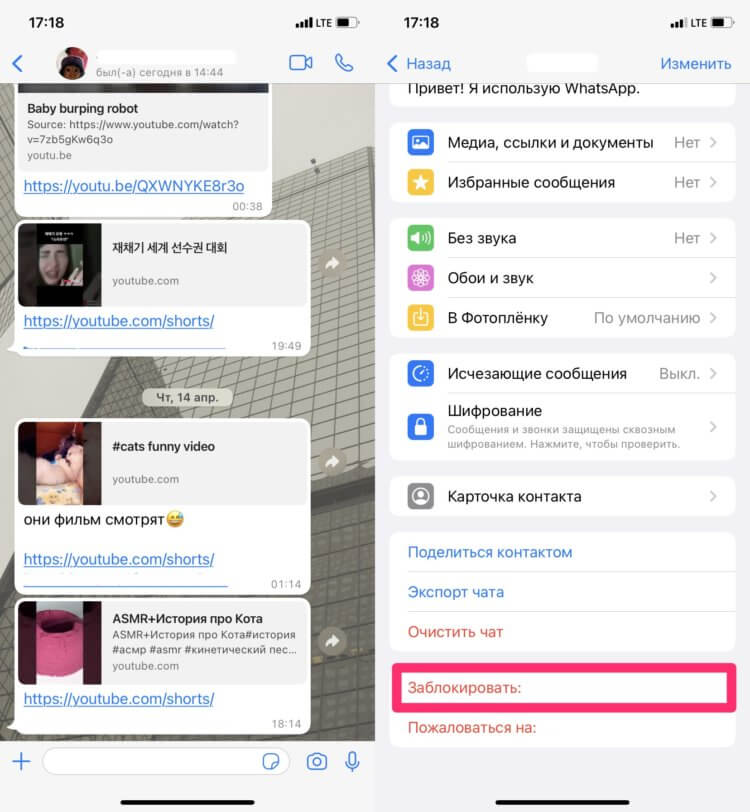
Заблокировать все вызовы в WhatsApp нельзя, но можно добавить отдельных пользователей в черный список.
Ну и не забывайте, что всегда можно включить режим Не беспокоить на Айфоне и все вызовы в любом случае будут заблокированы. Да, это не выход, но уверен, что многим такое решение подойдет.
При возникновении каких-то сложностей, смело обращайтесь в наш Телеграм-чат. Вместе с командой наших читателей мы обязательно вам поможем. Ну и если у вас есть свои кейсы по поводу блокировки вызовов, тоже пишите!
Как заблокировать спам-звонки на Айфоне. Мой любимый способ
Не знаю, как вас, а меня просто достал телефонный спам. Всевозможные опросы, реклама банковских услуг, звонки коллекторов по душу нерадивых знакомых, которые не платят свои кредиты — всё это не только отвлекает, но и портит настроение. Да, всегда можно сбросить неугодного собеседника и даже добавить номер в чёрный список, но спамеры давно научились обходить эти ограничения, меняя заблокированные номера на новые. В результате получается, что ты сражаешься с многоголовым чудовищем: отрубаешь одну голову, а на её месте вырастает новая, ещё более сильная и озлобленная. Но решение этой проблемы всё-таки есть.
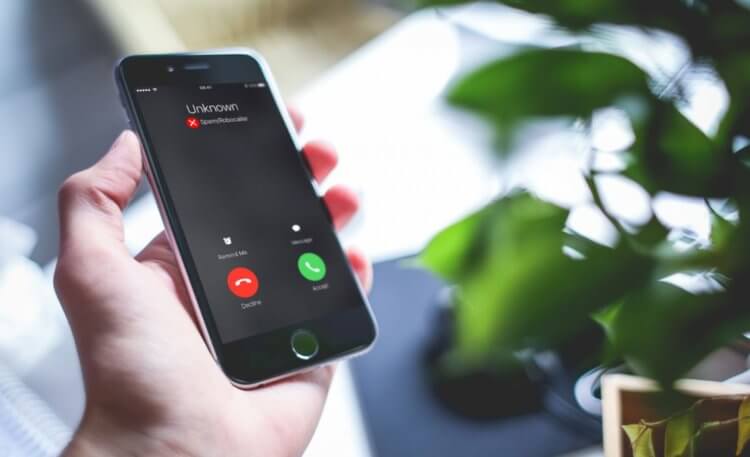
Достали спам-звонки? Меня тоже, поэтому я заблокировал их все
Поскольку побороть спам не было никакой возможности, долгое время я просто пользовался определителем номера для iOS от Яндекса. Он мгновенно и точно определял звонящего и не только называл его, но и подсказывал, стоит ли отвечать на звонок. Яндекс без труда понимает, что вам хотят навязать, скажем, кредитную карту. Тогда он уточнит, что трубку брать не стоит. А, если цель звонка — одобрение, скажем, ипотеки, заявку на которую вы подавали ранее, то тогда подскажет, что на него лучше ответить. В общем, очень удобно. Но от нежелательных звонков это не избавляло. По крайней мере, раньше, потому что теперь появилась и такая возможность.
Как запретить звонки от банка и коллекторов
Несколько недель назад приложение Яндекса получило обновление с функцией блокировки нежелательных вызовов. Её предназначение состоит в том, чтобы заблокировать все звонки, которые, по мнению Яндекса, могут быть нежелательными для вас: злоумышленники, коллекторы, немые звонки, реклама финансовых услуг и займов. В общем, спектр блокируемых номеров довольно широк. Естественно, я включил новую функцию сразу после её появления. Вот как это можно сделать:
- Скачайте приложение Яндекс из App Store;
- Откройте «Настройки» iOS — «Телефон»;
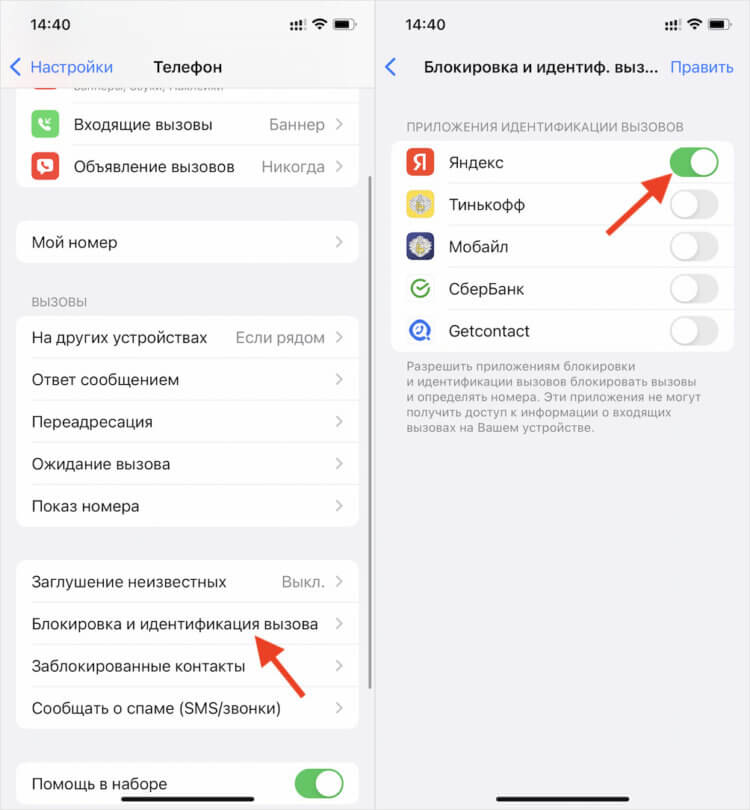
После загрузки приложения Яндекса нужно включить функцию определения номеров в настройках iOS
- Выберите «Блокировка и идентификация»;
- Включите определение номеров от Яндекса;
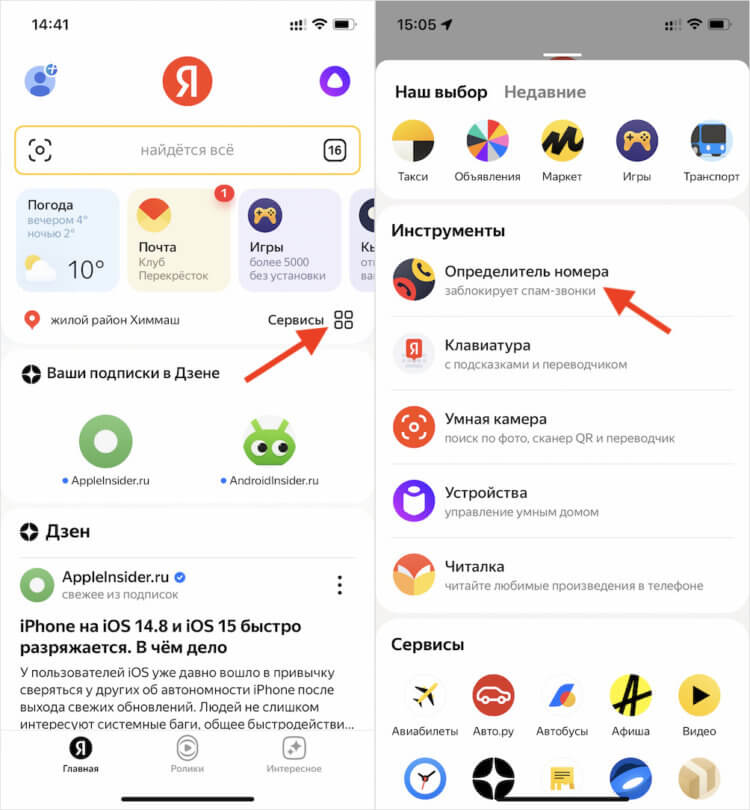
Теперь перейдите в раздел с сервисами в приложении и включите блокировку
- Запустите Яндекс и перейдите в «Сервисы»;
- Выберите вкладку «Определитель номера»;
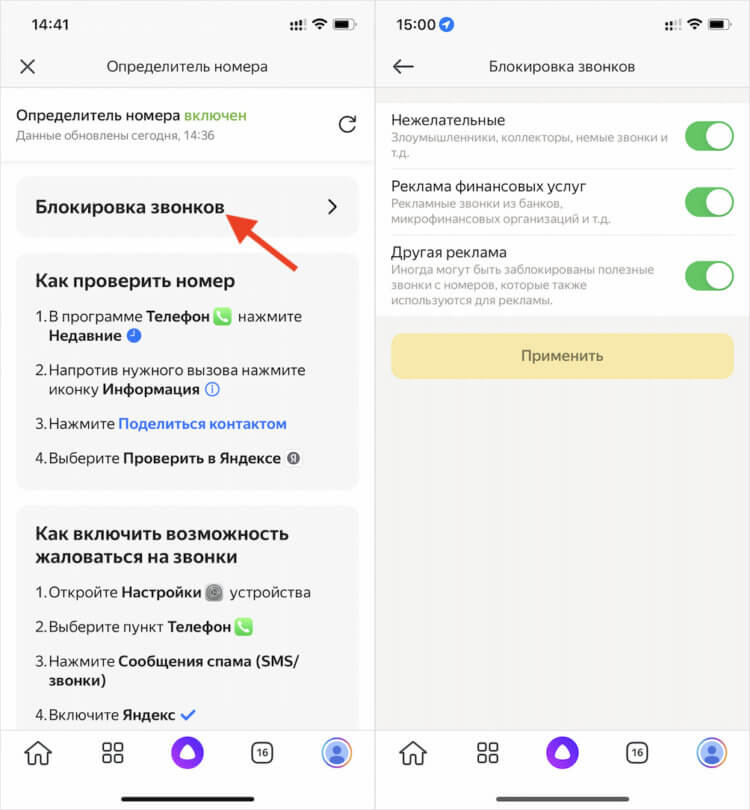
Для наиболее эффективной блокировки нужно включить все параметры
- Откройте раздел «Блокировка звонков»;
- Включите все пункты для блокировки звонков.
Важное уточнение: для того, чтобы функция блокировки номеров на iPhone заработала, необходимо по завершении всех настроек скачать базу данных Яндекса. Она включает в себя широкий спектр телефонных номеров с информацией об их обладателях. Именно на неё приложение будет опираться при принятии решений о блокировке. Причём скачается база только в том случае, если вы будете держать приложение открытым. К счастью, весь процесс длится не очень долго. Но следите за тем, чтобы экран не отключился до окончания загрузки.
Блокировка рекламных звонков на iPhone
Первое время функция блокировки спама работала не самым лучшим образом. Несмотря на то что я сразу ощутил, что нежелательных звонков стало меньше, они по-прежнему пробивались. Раз в день или два, но они всё-таки были. К счастью, в основном это была реклама. Однако через несколько дней я заметил, что в приложении появился новый параметр блокировки под названием «Другая реклама». Я не задумываясь, включил его, и спам пропал. Хотите верьте, хотите — нет, но больше я не получаю звонков, которых я не жду.
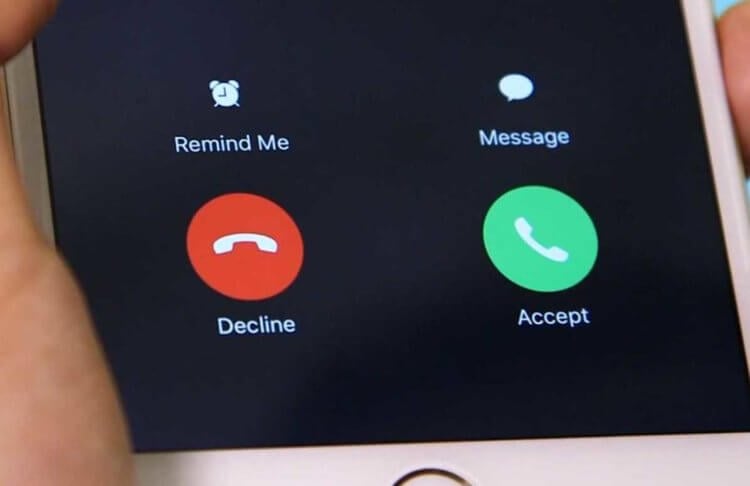
Вы даже не узнаете, какие звонки заблокировал Яндекс
Очень понравилось, что звонки, которые Яндекс определил как нежелательные и заблокировал, не остаются в списке пропущенных вызовов. Они вообще не попадают в приложение «Телефон», так что вы не будете даже знать о том, что блокировщик кого-то не допустил до аудиенции с августейшей персоной. Это круто. Потому что, насколько я помню, на Android всё устроено немного иначе. Там почему-то звонки остаются в списке пропущенных и досаждают пользователю своим присутствием, мешая найти действительно важные вызовы.
Яндекс предупреждает, что активация фильтра «Другая реклама» может привести к блокировке полезных звонков с номеров, использующихся в том числе для рекламы. Честно говоря, не знаю, насколько серьёзна эта проблема. Я терпеть не могу звонков с незнакомых номеров, а важные вопросы — будь то банки или поддержка каких-либо компаний — я предпочитаю решать в чате. В крайнем случае позвоню лично. Однако буквально на днях до меня без проблем дозвонились из сервисной службы ИКЕА, чтобы согласовать возврат. Так что делаю вывод, что добросовестные абоненты, звонка которых я жду, не блокируются.
Еще один способ блокировать неизвестные звонки в iOS
Устали от того, что вам постоянно звонят спамеры с неизвестных номеров? Вы не одиноки — сейчас наблюдается настоящая волна телефонного мошенничества и рекламы. Конечно, можно пользоваться приложениями для блокировки таких звонков, но спамеры всегда находятся на шаг впереди и обычно используют разные телефонные номера для каждого нового вызова (про ручную блокировку и не говорим, это лишь трата времени). Но в iOS Apple реализовала встроенное решение для того, чтобы избавить вас от нежелательных звонков.

Есть несколько способов избавиться от нежелательных звонков в iOS 13
Как заблокировать звонки на iPhone
- Откройте настройки смартфона, далее раздел «Телефон»
- Пролистайте до пункта «Заглушение неизвестных»
- Активируйте тумблер у этой функции
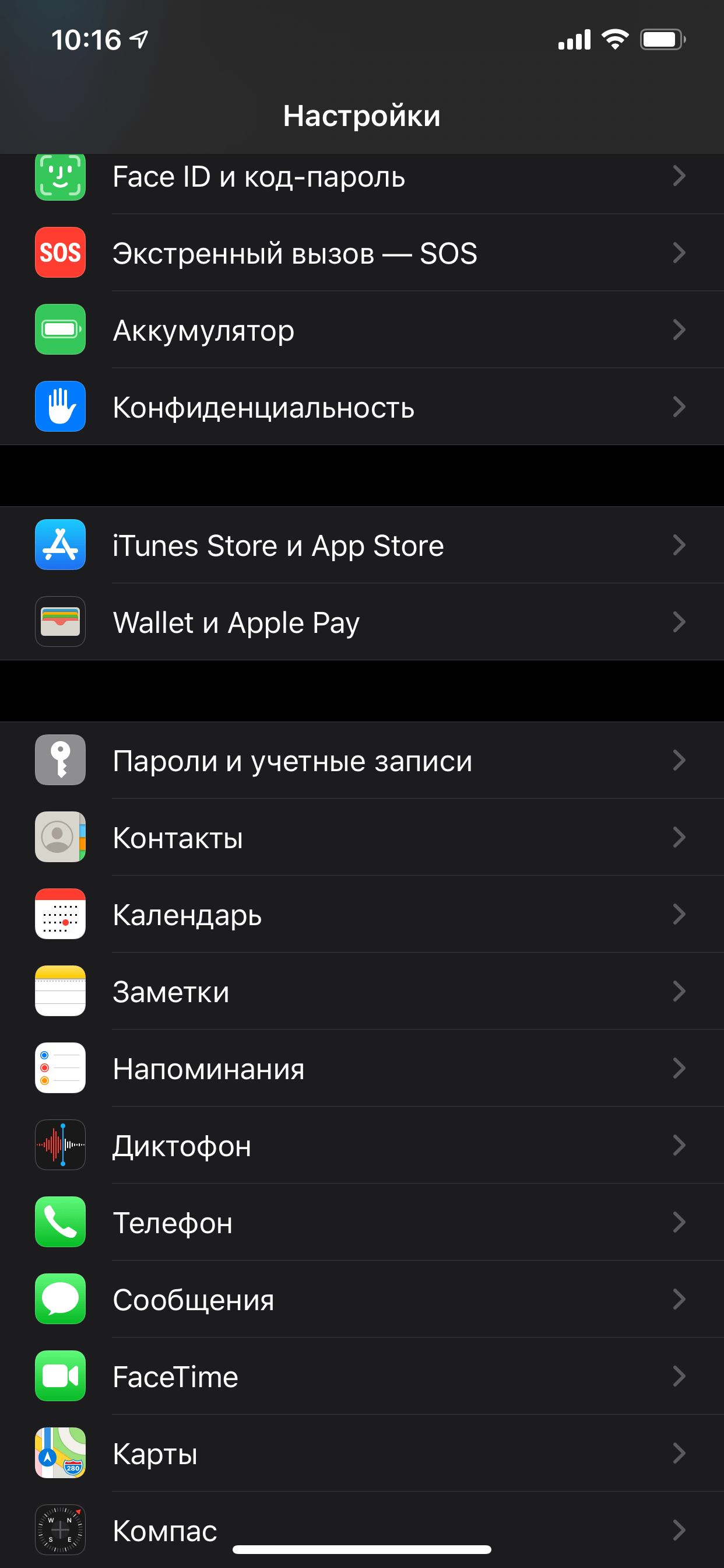
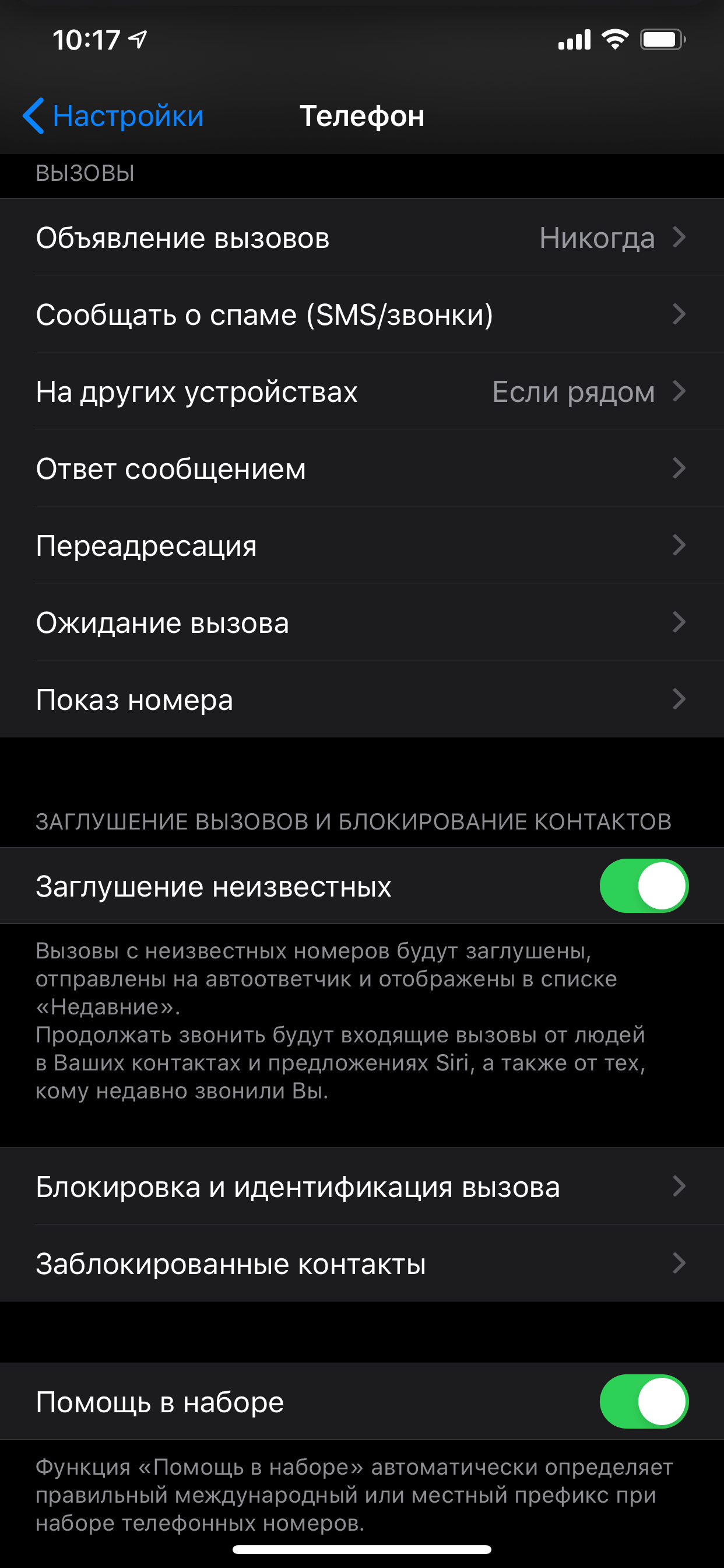
После этого все вызовы с неизвестных номеров будут заглушены, отправлены на автоответчик и отображены в списке «Недавние», чтобы вы все равно могли видеть, кто вам звонил, и в случае необходимости набрали нужного абонента. Пользователи из ваших контактов смогут звонить вам, как и прежде; также не будут заглушены вызовы от тех, кому недавно звонили вы (вот это очень удобная функция).
Это, возможно, довольно очевидно, но перед активацией данной функции вы должны убедиться, что все абоненты, с которыми вы хотите продолжать связываться, уже добавлены в раздел «Контакты» на ваш iPhone.
Предлагаем подписаться на наш канал в «Яндекс.Дзен». Там вы сможете найти эксклюзивные материалы, которых нет на сайте.
Такая возможность пригодится, если ваш iPhone регулярно звонит и вибрирует от бесконечных нежелательных сообщений и спам-звонков, от которых страдают многие российские абоненты. Ранее мы уже рассматривали некоторые обходные пути для блокировки неизвестных абонентов, но эта новая функция реализует запрет на системном уровне. Ее вполне можно использовать в качестве замены приложений для блокировки вызовов.
Функция «Заглушение неизвестных» доступна только для iPhone с iOS 13 и более новыми версиями. Другие могут блокировать неизвестных абонентов с помощью функции «Не беспокоить» и разрешать вызовы только от контактов. У этого способа есть один недостаток — чтобы не получать звонки от спамеров, вам все время придется включать режим «Не беспокоить». Для одних в этом нет ничего страшного, другие вряд ли найдут его удобным, только в исключительных случаях. Поэтому есть еще вариант — блокировать абонентов при помощи сторонних приложений.
Так, в мае этого года «Яндекс» представил обновленную версию одноименного приложения для iOS, которое включает в себя продвинутый определитель номера. Он получает данные из «Яндекс.Справочника», где собраны телефоны более 5 миллионов предприятий, с которыми приложение сопоставляет номер звонящего. Особые алгоритмы, основанные на технологиях машинного обучения, будут анализировать частоту и длительность звонков с каждого номера, с которого вам поступает вызов.
Как на iPhone заблокировать входящие вызовы с неизвестных номеров
Настраиваем iPhone для ребенка, хотелось бы отключить все входящие звонки с неизвестных номеров. Как это сделать?
Купертиновцы уже давно добавили множество фишек и опций в свои операционные системы, чтобы оградить детей от разных опасностей. Мы рассказывали, как правильно настроить iPhone для детей или возрастных пользователей.
Такая настройка ограничивает только действия пользователя iPhone, но не блокирует звонки с неизвестных номеров. Сделать это можно при помощи другой фишки iOS.
Как в iOS заблокировать звонки с неизвестных номеров
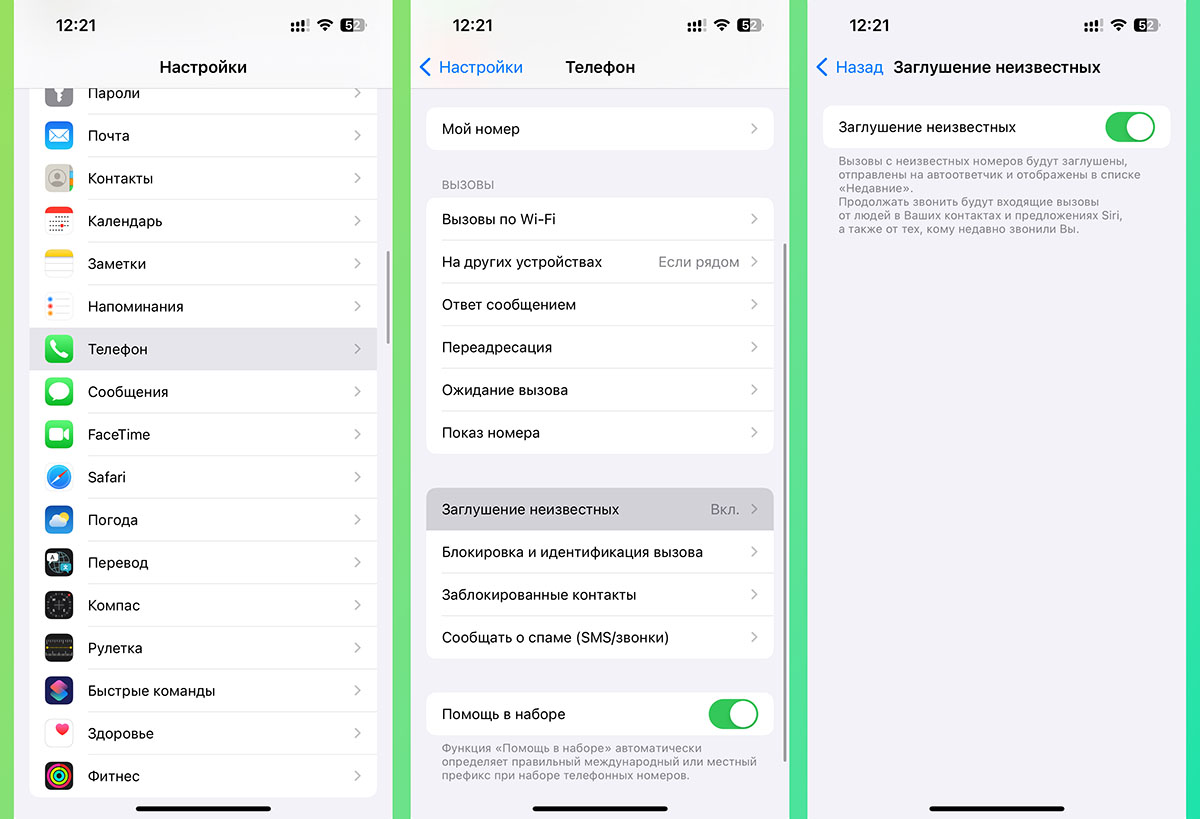
1. Перейдите в Настройки — Телефон.
2. Откройте раздел Заглушение неизвестных.
3. Активируйте главный тумблер для работы опции.
После этого, звонящий с неизвестного номера пользователь будет сразу же сброшен, а в журнале вызовов появится запись о пропущенном звонке.
Чтобы дозвониться на такой iPhone, нужно чтобы ваш номер был добавлен в телефонную книгу.