Какие контакты замкнуть, чтобы запустить материнскую плату
Навык запуска блока питания без компьютера и материнской платы может быть полезен не только системным администраторам, но и обычным пользователям. Когда возникают проблемы с вашим PC, важно проверить функциональность отдельных частей. Любой человек может справиться с этой задачей. Как включить блок питания?
Как включить блок питания без компьютера (без материнской платы)
Раньше существовали блоки питания (сокращенно БП) стандарта AT, которые запускались напрямую. С современными устройствами ATX этот трюк не сработает. Для этого вам понадобится небольшой провод или обычная скрепка для бумаги, чтобы закоротить контакты на вилке.

Слева – 24-контактный штекер, справа – старый 20-контактный штекер
На современных компьютерах используется стандарт ATX. Для него есть два типа разъемов. Первый, более старый, имеет 20 контактов на вилке, второй – 24. Чтобы запустить источник питания, вам нужно знать, какие контакты нужно закрыть. Чаще всего это зеленый PS_ON и черный ground (земля).
Заметьте! В некоторых “китайских” вариантах блока питания цвета проводов путаются, поэтому лучше ознакомиться с распиновкой перед началом работы.
Пошаговая инструкция
Итак, когда вы ознакомились с расположением проводов, можно приступать.

Как запустить компьютерный блок питания – видео
Проверка работоспособности блока питания-это простая задача, с которой может справиться обычный пользователь ПК. Достаточно просто внимательно следовать инструкциям. Удачи!
Навык запуска блока питания без компьютера и материнской платы может быть полезен не только системным менеджерам, но и обычным пользователям. Когда возникают проблемы с ПК, главное-проверить его отдельные части на работоспособность. Любой человек может справиться с этой задачей. Как включить источник питания?
Как включить блок питания без компьютера (без материнской платы)

Раньше существовали источники питания (сокращенно БП) стандарта АТ, которые запускались напрямую. С современными устройствами ATX этот трюк не сработает. Для этого потребуется небольшой провод или обычная скрепка для бумаги, чтобы замкнуть контакты на вилке.
Современные компьютеры используют стандарт ATX. Для него есть два типа разъемов. 1-й, более старый, имеет 20 контактов на вилке, 2-й – 24. Для того чтобы запустить источник питания, нужно знать, какие контакты нужно замкнуть. Чаще всего это зеленый PS_ON и черный ground (земля).
Заметьте! В некоторых “китайских” вариантах блока питания цвета проводов путаются, поэтому лучше ознакомиться с распиновкой перед началом работы.
Пошаговая инструкция
Итак, когда вы ознакомились с расположением проводов, можно приступать.
1. Если источник питания находится в системном блоке, отсоедините все провода и вытащите его.
2. Старые 20-контактные источники питания очень чувствительны и никогда не должны работать без нагрузки. Для этого нужно подключить ненужный (но рабочий) жесткий диск, кулер или примитивную гирлянду. Главное, чтобы блок питания не простаивал, иначе срок его службы сильно сократится.

Подключите что-нибудь к источнику питания, чтобы создать нагрузку, скажем, кулер
3. Внимательно посмотрите на распиновку и сравните ее с вашей вилкой. Необходимо закрыть PS_ON и COM. Так как их несколько, выбирайте наиболее удобные для себя.
Обратите внимание на расположение контактов на штекере и на схеме
4. Сделайте джемпер. Это может быть короткий провод с оголенными концами или скрепка.
5. Замкните выбранные контакты.

Замкните контакты PS_ON и COM
6. Включите источник питания.
Вентилятор шумит – источник питания работает.
Проверка работоспособности блока питания-это простая задача, с которой может справиться обычный пользователь ПК. Просто внимательно следуйте инструкциям.
У многих компьютерных энтузиастов возникает вопрос: “Как включить блок питания без компьютера?” Эта необходимость обусловлена различными причинами, чаще всего речь идет о проверке работоспособности катодных ламп или новых охладителей.
К чему такие трудности?
Это просто необходимо – включить питание без компьютера в случае его ремонта, потому что если постоянно выключать и включать компьютер, то это негативно скажется на компонентах ПК, из-за преждевременного выхода из строя батарей. Кроме того, любые эксперименты с компьютером могут привести к нестабильной работе операционной системы.
Начало
Как говорит компьютерная мудрость: если вы смогли найти источник питания ПК, то еще понять, как его включить – еще проще. Все современные компьютерные блоки соответствуют стандарту ATX (special international standard). Таким образом, 20-контактный разъем имеет контакт, который отвечает за активное состояние любого такого блока. Это четвертый контакт слева (нужно отсчитывать от крепежной защелки). Чаще всего нужный нам контакт-зеленый. Этот провод нужно попытаться подсоединить к земле (то есть к любому черному проводу). Удобнее всего использовать соседний, 3-й контакт. Если все сделано правильно, то блок питания мгновенно оживет, а кулер будет шуметь.
Как включить блок питания без компьютера: подробнее
Устройства ATX могут обеспечивать следующие напряжения: 3,3, 12 и 5 В. Кроме того, они обладают хорошей мощностью (от 250 до 350 Вт). Но возникает вопрос: “Как включить питание компьютера?” Выше мы уже, так сказать, обрисовали процедуру в двух словах, а теперь попробуем разобраться в ней более подробно.
Раньше было проще

Любопытно, что старые блоки AT можно было запускать напрямую. Стандарт ATX гораздо сложнее. Однако решение огромной проблемы сводится к небольшой проводке, которую нужно подключить определенным образом. Мы уже описали, как включить питание без компьютера, но просим вас отсоединить все провода, идущие к материнской плате, жестким дискам, накопителям и другим компонентам. А еще лучше, уберите нужный нам элемент из системного блока и работайте вдали от него.
Еще один важный момент, который не следует упускать из виду: не заставляйте блок питания работать вхолостую. Вы можете таким образом сократить его жизнь. Обязательно нужно дать нагрузку. Для этого можно подключить старый жесткий диск или вентилятор. Как уже отмечалось, для начала вам понадобятся черные и зеленые контакты. Однако помните, что некоторые производители по какой-то неизвестной причине отказываются следовать установленной цветовой кодировке. В этом случае желательно сначала внимательно изучить распиновку. Если ваши знания позволяют, вы можете сделать специальную кнопку для включения питания.
Непонятные проблемы с питанием компьютера: КОМПЬЮТЕР перестал включаться
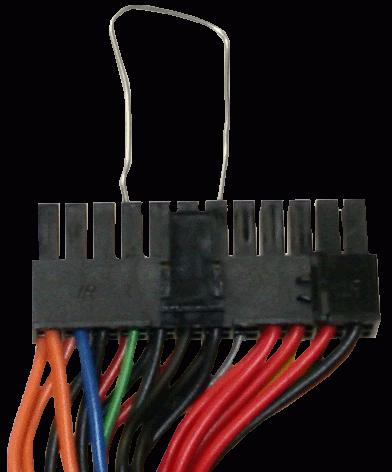
Сначала проверим наличие первичного источника питания ~ 220В на входе блока питания. Среди причин отсутствия можно назвать неисправность силового фильтра, розетки, вилки, обрыв кабеля. Кроме того, проблема может заключаться в источнике. На задней панели многих агрегатов есть выключатель питания – он также может быть неисправен или выключен.
В случае подачи первичного питания, даже если компьютер выключен, на выходе блока питания имеется напряжение + 5В (если все работает нормально). Это можно проверить, проверив контакты разъема питания тестером. Нас интересует контакт 9, который имеет фиолетовый провод (+ 5VSB).
Часто материнская плата имеет индикатор резервного напряжения. Если он активен, то присутствуют как сторожевой таймер, так и первичный источник питания.
Если компьютер по-прежнему не включается, поищите другие источники проблемы. Ниже мы рассмотрим наиболее распространенные причины.
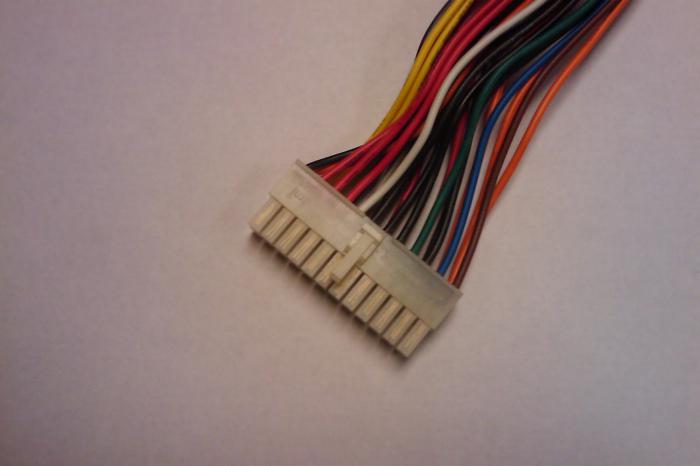
1. Разомкнутая цепь в кнопке питания. Чтобы проверить это, с помощью пинцета замкните контакты, отвечающие за включение питания на материнской плате, или запустите блок питания вне системного блока (мы подробно описали выше, как включить блок питания без компьютера).
2 Короткое замыкание, возникающее на выходе блока питания. Попробуйте отключить все устройства от источника питания и временно вынуть все адаптеры из слотов. Кроме того, отключите все USB-устройства. Вы также можете отключить 4-8-контактный разъем питания для разъема питания процессора + 12В.
3. Неисправна материнская плата или блок питания. Если к блоку питания подключена только материнская плата, но он не включается, то, скорее всего, неисправен сам блок. Что касается неисправности “материнской платы”, которая приводит к невозможности включения питания компьютера, отметим, что теоретически это возможно, но на практике встречается крайне редко. Чтобы проверить это, включите источник питания, не подключая разъем к материнской плате. Если блок питания включается, значит, неисправна материнская плата.
Наверное, многие активные пользователи современных и не очень современных компьютеров хотя бы раз за все время их использования модернизировали своего высокотехнологичного друга, то есть заменили отдельные компоненты на более современные и мощные решения. Очень часто детали ПК, прошедшие замену, лежат в складских помещениях и гаражах без дела. В то же время многие из них все еще могут служить своему владельцу в качестве, пусть и не совсем стандартных, но при этом достаточно функциональных помощников в различных вопросах.
Ниже мы поговорим о питании компьютера. Этот важный компонент любого системного блока может быть использован не только для питания компьютерных систем, но и для других целей. Вам просто нужно выяснить, как запустить блок питания без материнской платы.
Применение блока питания
На самом деле источники питания, используемые в компьютерах, являются достаточно универсальными решениями, которые, по сути, являются преобразователями напряжения. Включение блока питания без материнской платы дает возможность получать на его выходах различные напряжения электрического тока, применимые для питания самых разнообразных устройств и устройств. Рассматриваемый компонент ПК представляет собой достаточно надежный и мощный импульсный источник питания, обеспечивающий стабилизированное напряжение на его выходе, а также, что немаловажно, оснащенный защитой от короткого замыкания. Прежде чем перейти к инструкции о том, как запустить блок питания без материнской платы, рассмотрим конкретные примеры, для чего может понадобиться эта процедура.
Светодиоды
Сегодня светодиодные ленты широко используются в качестве источника света или декоративного освещения, в том числе и в обычных квартирах. Одно из напряжений на выходе блока питания компьютера-12В. Это именно тот индикатор, который требуется светодиодной ленте. Нужно всего лишь проделать несколько манипуляций с блоком питания, подключить к нему ленту, и экономичное освещение готово!

Маломощные устройства
Вы можете применить знания о том, как запустить блок питания без материнской платы, в вопросе обеспечения питанием различных двигателей, вентиляторов, лампочек и т. Д. После запуска источника питания мы получаем три разных напряжения – 12В, 5В и 3,3 В. Этого списка обычно достаточно, чтобы прокормить вышеперечисленное. Более мощные устройства также могут питаться, например, автомобильным радиоприемником или усилителем звука для пассивных акустических систем… Главное-не превышать допустимую нагрузку.
Инсутркция
Итак, как можно запустить блок питания без материнской платы? На самом деле все очень просто. Для того чтобы блок питания автоматически включился при подаче напряжения, необходимо замкнуть контакты № 14 (POWER ON) и GND, расположенные на блоке, который подключен к материнской плате ПК, а затем подать напряжение на сам блок питания. В большинстве случаев контакты, необходимые для замыкания, – это концы зеленого и черного проводов. Для закрытия используется любой доступный металлический предмет – кусок проволоки, скрепка и т. д.

Предупреждение
Перед запуском блока питания без материнской платы пользователь должен убедиться в наличии на нем нагрузки. То есть устройство должно быть подключено к блоку питания (красный и черный провода). Включение устройства “на холостом ходу” крайне нежелательно и может привести к выходу из строя источника питания. Нагрузка может быть представлена обычной лампочкой мощностью около 10 Вт, резистором, обычным корпусным вентилятором для ПК и т. д.
Таким простым способом можно вдохнуть жизнь в, казалось бы, ненужное и неприменимое устройство. Сам способ запуска, как видим, довольно прост, главное-поставить перед собой конечную цель, делать все аккуратно и аккуратно.
Привет. Надеюсь, вы все прекрасно знаете, что в системном блоке компьютера скрывается такая интересная и полезная вещь, как блок питания. А для нас – умельцев-источники питания представляют особую ценность. Наверняка у многих они валяются без дела. Бывает – купил новый компьютер, а запчасти от старого пылятся в шкафу. Давайте попробуем найти им применение.
Источник питания ATX обеспечивает следующие напряжения: 5 В, 12 В и 3,3 В. Кроме того, они имеют хорошую мощность (250, 300, 350 Вт и так далее). Но вот незадача. Как я могу запустить его без материнской платы? Именно это мы и рассмотрим в сегодняшнем материале.
Более старые источники питания работали напрямую. Блок питания ATX не может быть запущен таким образом. Но это все равно не имеет значения. Чтобы включить блок питания, нам просто нужно иметь одну небольшую проводку, с помощью которой мы замкнем 2 контакта на вилке.
Но сначала хочу вас предупредить – отсоедините все провода от материнской платы, винтов и накопителей, на тот случай, если у вас хватит ума запустить блок питания непосредственно в системный блок.
Так что давайте начнем. Для начала снимаем наш блок питания с системного блока.
Еще одно предупреждение. Вам не нужно запускать свой блок вхолостую. Таким образом, вы сокращаете его жизнь. Обязательно нужно дать нагрузку. Для этого к источнику питания можно подключить вентилятор или старый жесткий диск.

На самом деле, чтобы запустить источник питания, вы должны замкнуть контакт PS_ON до нуля. В большинстве случаев это зеленые и черные контакты на штекере, но иногда среди хитрых китайцев встречаются дальтоники, которые путаются в цветовом кодировании. Поэтому я рекомендую вам сначала изучить распиновку. Он представлен на следующем рисунке. Слева-штекер нового стандарта на 24 контакта, а справа-более старый на 20 контактов.
Ну что ж, теперь вы можете подключить свои источники питания.
Контакты включения на компьютерном блоке питания
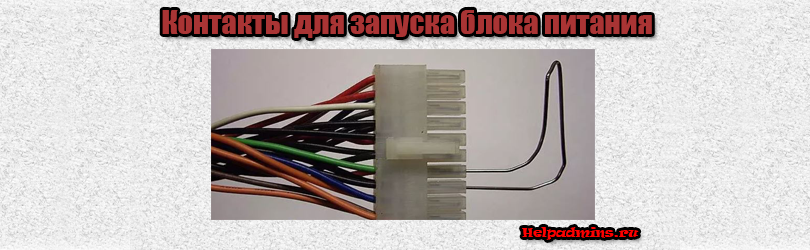
Для многих достаточно опытных пользователей персональных компьютеров не секрет, что любой блок питания может быть запущен без материнской платы путем соединения определенных контактов на главной 20/24 пиновой фишке.
Такая потребность может возникнуть тогда, когда нужно проверить работоспособность блока в ситуациях, в которых системник не реагирует на нажатие кнопки включения. Ведь именно он является первым подозреваемым в таких случаях.
В данной статье мы расскажем какие провода нужно замкнуть, чтобы компьютерных блок питания запустился.
Какие контакты замкнуть для запуска блока питания?
Если нужно узнать работоспособность блока, то лучший способ это сделать – его принудительный запуск. Несмотря на то, что в случаях, когда нет реакции на нажатие кнопки включения системного блока, могут быть виновниками и кнопка включения и даже материнская плата.
Итак, для начала полностью обесточиваем блок. То есть вытаскиваем провод, идущий в розетку. После этого берем кусок проволоки или скрепку.
Далее соединяем контакт зеленого провода с любым черным. Выглядит это вот так:
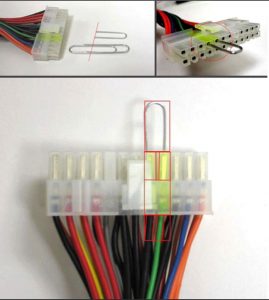
Зеленый провод – пусковой. Его нужно замкнуть с любым черным.
Вот так это выглядит на схеме:
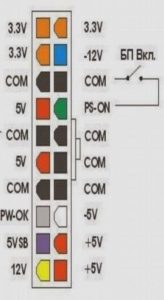
Распиновка 20 пинового разъема блока питания
После того, как контакты замкнуты можно вставлять кабель питания в розетку. Обратите внимание, что если на задней стенке есть кнопка, она также должна быть включена.
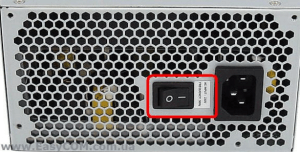
Кнопка включения на блоке питания
Если блок рабочий, то признаком этого будет включение вентилятора охлаждения на нем.
Лучшая благодарность автору — репост к себе на страничку:
Как включить блок питания без компьютера?

Зачем это нужно? Чтобы элементарно проверить работоспособность блока питания. Рассказываем, как лучше это сделать.
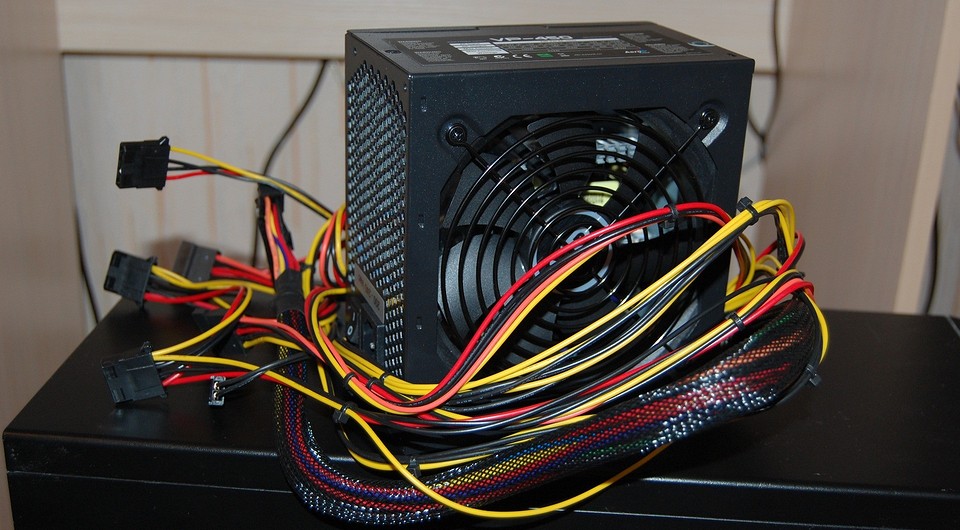
Компьютер не включается — это очень распространенная проблема, которая может быть вызвана чем угодно. В такой ситуации чаще всего виновником «торжества» выступает какая-либо комплектующая. Чаще всего это блок питания или процессор. Проверить ЦПУ в домашних условиях на работоспособность довольно трудно. Для этого потребуется найти аналог, который подойдет в сокет материнской платы. И тогда методом исключения можно прийти к выводу, что процессор не работает. Но у кого из вас дома валяется несколько камней, подходящих в один сокет? То-то же.
А вот проверить БП на домашнем операционном столе вполне реально. Для этого существует несколько способов. И при этом не потребуется сам ПК. То есть, если у вас имеется не подключенный блок, то его не обязательно вставлять в корпус и соединять с остальными комплектующими. Сегодня мы расскажем, как проверить блок питания без компьютера.
Как завести блок питания без компьютера: принципы работы компьютера
Перед любой диагностикой полезно знать, как вообще устроен компьютер. Блок питания — это комплектующая, которая отвечает за снабжение остальных элементов компьютера электроэнергией. Все компоненты компьютера имеют множество параметров, которые являются стандартизированными. Поэтому на любом блоке питания вы найдете коннекторы определенных типов. Например, для подключения материнской платы, жестких дисков, видеокарты и так далее.
Включаем блок питания без компьютера
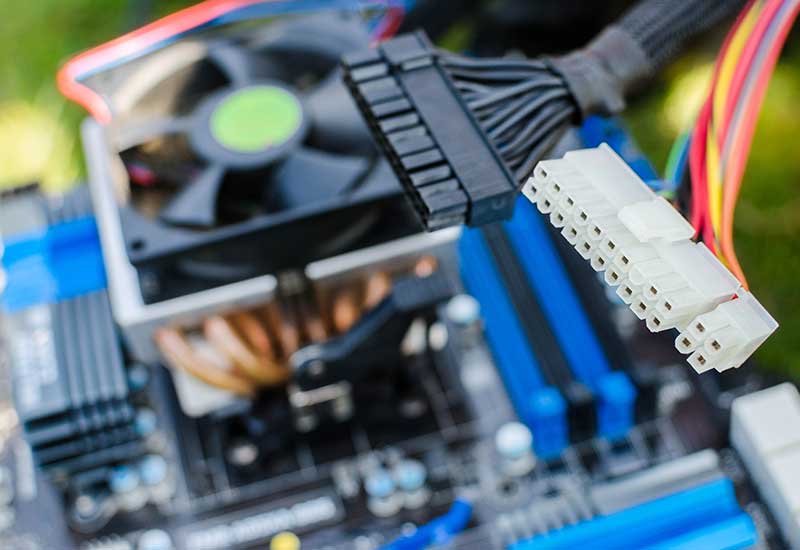
Практически во всех современных компьютерах установлены блоки питания ATX.
Бывают ситуации, когда необходимо запустить блок питания без компьютера и не важно находиться ли он в корпусе системника или нет.
Распиновка основных разъемов БП
Также нужно знать, что бывают устройства с основными разъемами на 20 и 24 pin (контакта), но особой роли это не играет, действия, описанные ниже будут идентично для обоих типов БП.
Но важно знать распиновку данных разъемов. На схеме ниже слева видна распиновка на 24 pin, на 20 пин справа.
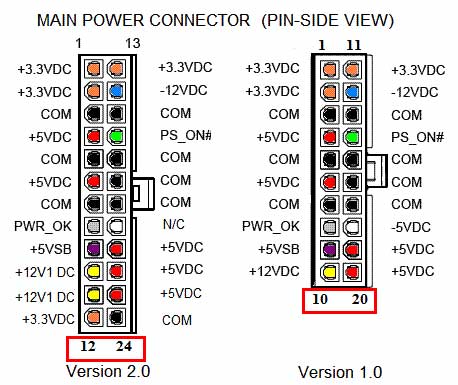
Как видно из схемы основное напряжение, которое выдает устройство 3,3/5/12В.
Порядок включения
Для включения блока питания без системной платы нам понадобиться:
- Не большой провод, достаточно толстый, чтобы выдержать нагрузку (устройство может выдавать мощность от 250 до 600Вт, учтите это), но, и чтобы он свободно заходил в разъемы;
- Два контакта, к которым будет подключены два конца провода и между которыми будет выполнено замыкание.
Важно : Категорически запрещено, чтобы блок питания работал в холостую, поэтому обязательно подключите к устройству какой ни будь потребитель к примеру вентилятор или жесткий диск.
БП можно и не вынимать из системника если в этом есть необходимость, но за исключением одного потребителя, про который мы писали выше, все остальные провода должны быть отключены.

В ином случае устройство вынимается из корпуса системника и к нему подключается один из потребителей.

Для реализации нашей идеи в жизнь на основном разъеме необходимо найти два контакта – ноль и PS_ON. На 20 пиновом они расположены так.

На схеме PS_ON обозначен зеленым, а нули черным, их несколько, если вы заметили. Повторим схему еще раз.
Далее подключаем блок питания к сети и проводком замыкаем контакты PS_ON и НОЛЬ, как показано ниже.
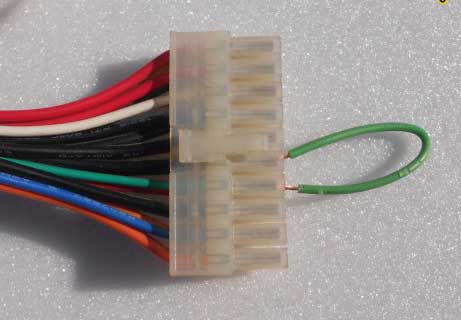
Устройство должно запуститься.
Для удобства, если вы планируете часто включать БП, можно использовать кнопку, которая будет замыкать и размыкать цепь.
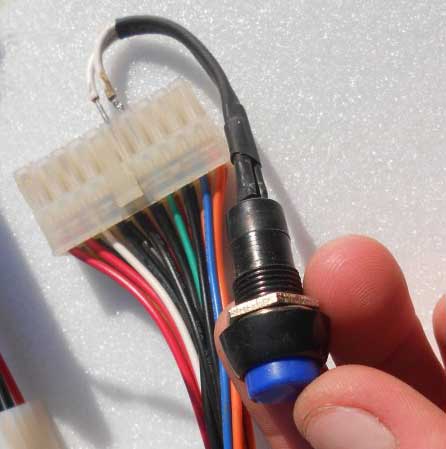
Теперь можно будет подключать к блоку питания любые потребители постоянного тока на 3,3/5/12В.

Надеемся мы помогли вам решить проблему включения блока питания без компьютера.
Последнее обновление 16.06.2021