Защищенный браузер Avast, как включить VPN
Avast SecureLine VPN для WindowsAvast SecureLine VPN для MacAvast SecureLine VPN для AndroidAvast SecureLine VPN для iOS — это виртуальная частная сеть, которая защищает ваше подключение к Интернету с помощью зашифрованного туннеля, чтобы скрыть ваше реальное местоположение и предотвратить прослушивание вашей онлайн-активности другими лицами. общедоступный Wi-Fi и незащищенные сети.
Avast SecureLine VPN — это платный продукт, для использования которого требуется подписка. В этой статье содержатся инструкции по установке приложения и активации существующей подписки, запуску бесплатного пробного периода или приобретению Avast SecureLine VPN.
Avast SecureLine VPN — это платный продукт, для использования которого требуется подписка. В этой статье содержатся инструкции по установке приложения и активации существующей подписки или приобретению Avast SecureLine VPN.
Установите Avast SecureLine VPN
Вам не нужно следовать этим инструкциям по установке, если вы используете Avast Antivirus на своем ПК, поскольку Avast SecureLine VPN уже установлен как программный компонент.
- Нажмите кнопку ниже, чтобы загрузить установочный файл Avast SecureLine VPN и сохранить его в знакомом месте на вашем ПК (по умолчанию загруженные файлы сохраняются в папке «Загрузки»).
Загрузить Avast SecureLine VPN для Windows - Щелкните правой кнопкой мыши загруженный файл установки avast_vpn_online_setup.exe и выберите «Запуск от имени администратора» в контекстном меню.
- Если в диалоговом окне контроля учетных записей пользователей появится запрос на разрешение, нажмите «Да».
- Чтобы изменить язык установки по умолчанию, щелкните текущий язык в правом верхнем углу экрана и выберите предпочитаемый язык. Затем нажмите Установить сейчас.
- Подождите, пока программа установки установит Avast SecureLine VPN на ваш компьютер.
- Нажмите Продолжить.
- Нажмите Продолжить ▸ Начать работу, чтобы узнать об Avast SecureLine VPN и приступить к работе.
- Нажмите красный ползунок (ВЫКЛ.), чтобы подключиться к серверам Avast SecureLine VPN.
- Выберите один из следующих вариантов:
- Начать бесплатную пробную версию. Начните бесплатную пробную версию, чтобы получить доступ к Avast SecureLine VPN в течение ограниченного периода времени. Вам будет предложено ввести платежные реквизиты, но с вас не будет взиматься плата, пока не закончится пробная подписка. Если вы не хотите продолжать использовать Avast SecureLine VPN после истечения срока действия бесплатной пробной версии, вам необходимо отменить пробную подписку.
- Купить сейчас. Следуйте инструкциям на экране, чтобы приобрести подписку на Avast SecureLine VPN.
- Уже приобрели?: если вы уже приобрели Avast SecureLine VPN перед установкой, активируйте платную подписку. Подробные инструкции по активации см. в следующей статье:
Теперь Avast SecureLine VPN установлен на вашем компьютере.
Avast SecureLine VPN теперь установлен на вашем Mac.
- На устройстве Android нажмите кнопку ниже, чтобы открыть страницу продукта Avast SecureLine VPN в Google Play Store.
Перейти в Google Play Маркет - Нажмите «Установить», чтобы загрузить и установить приложение. После завершения установки коснитесь «Открыть», чтобы открыть Avast SecureLine VPN.
- Выберите один из следующих вариантов:
- Присоединиться. Приобретите годовую подписку на Avast SecureLine VPN.
- Просмотр подписок: просмотрите альтернативные планы подписки и следуйте инструкциям на экране, чтобы завершить покупку.
- Активировать: если вы уже приобрели Avast SecureLine VPN перед установкой, нажмите ⋮ Параметры (три точки) ▸ Уже приобрели?. Подробные инструкции по активации см. в следующей статье:
Теперь Avast SecureLine VPN установлен на вашем устройстве Android.
- На устройстве iOS нажмите кнопку ниже, чтобы открыть страницу продукта Avast SecureLine VPN в App Store.
Перейти в App Store - Нажмите «Получить», чтобы загрузить и установить приложение. После завершения установки коснитесь «Открыть», чтобы открыть Avast SecureLine VPN.
- Выберите один из следующих вариантов:
- Подпишитесь сейчас: приобретите годовую подписку на Avast SecureLine VPN с первыми 7 днями в качестве бесплатного пробного периода. С вас не будет взиматься плата до окончания бесплатного пробного периода. Если вы не хотите продолжать использовать Avast SecureLine VPN по истечении бесплатного пробного периода, вам необходимо отменить пробную подписку.
- Уже приобрели? Если вы уже приобрели Avast SecureLine VPN перед установкой, активируйте платную подписку. Подробные инструкции по активации см. в следующей статье:
Теперь Avast SecureLine VPN установлен на вашем устройстве iOS.
Устранение неполадок
Если у вас возникли проблемы с установкой:
- Убедитесь, что ваш компьютер соответствует минимальным системным требованиям и установлена последняя версия Windows.
- Windows 11, кроме Mixed Reality и IoT Edition; Windows 10, кроме Mobile и IoT Edition (32- или 64-разрядная версия); Windows 8/8.1, кроме RT и Starter Edition (32- или 64-разрядная версия); Windows 7 SP1 или более поздняя версия, любая версия (32- или 64-разрядная версия)
- ПК, полностью совместимый с Windows, с процессором Intel Pentium 4 / AMD Athlon 64 или выше (должен поддерживать инструкции SSE3)
- Дополнительные функции, такие как Smart VPN и улучшенный метод подключения, доступны для Windows 11 и Windows 10.
- 256 МБ ОЗУ или больше
- 300 МБ свободного места на жестком диске
- Подключение к Интернету для загрузки, активации и использования службы VPN.
- Рекомендуется оптимальное стандартное разрешение экрана не менее 1024 x 768 пикселей.
- Убедитесь, что загруженный установочный файл не поврежден. Инструкции см. в следующей статье:
- Если вы используете стороннее антивирусное программное обеспечение, попробуйте временно отключить вашу защиту (это применимо только в том случае, если вы не используете Avast Antivirus). Дополнительные сведения см. в следующей статье:
- Перезагрузите компьютер и попробуйте снова установить Avast SecureLine VPN, точно следуя инструкциям, описанным в этой статье.
Если проблема не устранена, обратитесь в службу поддержки Avast.
Если у вас возникли проблемы с установкой:
- Убедитесь, что ваш Mac соответствует минимальным системным требованиям.
- Apple macOS 12.x (Монтерей), Apple macOS 11.x (Big Sur), Apple macOS 10.15.x (Catalina), Apple macOS 10.14.x (Мохаве), Apple macOS 10.13.x (High Sierra), Apple macOS 10.12.x (Сьерра)
- Расширенные функции, такие как Smart VPN и улучшенный метод подключения, доступны для Apple macOS 10.15 и более поздних версий.
- 90 МБ свободного места на жестком диске.
- Mac на базе Intel с 64-разрядным процессором
- Подключение к Интернету для загрузки, активации и использования службы VPN.
- Оптимально стандартное разрешение экрана не менее 1280 x 800 пикселей.
- Перезагрузите Mac, затем попробуйте снова установить Avast SecureLine VPN, точно следуя инструкциям, описанным в этой статье.
Если проблема не устранена, обратитесь в службу поддержки Avast.
Если у вас возникли проблемы с установкой, убедитесь, что ваше устройство Android соответствует минимальным системным требованиям.
- Google Android 6.0 (Marshmallow, API 23) или более поздней версии
- Подключение к Интернету для загрузки, активации и использования службы VPN.
Если проблема не устранена, обратитесь в службу поддержки Avast.
Если у вас возникли проблемы с установкой, убедитесь, что ваше устройство iOS соответствует минимальным системным требованиям.
- Apple iOS 13.0 или новее
- Подключение к Интернету для загрузки, активации и использования службы VPN.
Если проблема не устранена, обратитесь в службу поддержки Avast.
Дополнительные рекомендации
Чтобы узнать больше об Avast SecureLine VPN, обратитесь к следующим статьям:
Чтобы узнать больше об Avast SecureLine VPN, обратитесь к следующим статьям:
Чтобы узнать больше об Avast SecureLine VPN, обратитесь к следующей статье:
Расширение браузера Avast SecureLine VPN — это дополнительный устанавливаемый компонент, который позволяет удобно настраивать поведение Avast SecureLine VPN непосредственно через веб-браузер Google Chrome или Mozilla Firefox. В этой статье объясняется, как установить и использовать расширение браузера Avast SecureLine VPN.
Установите расширение для браузера
Прежде чем выполнять описанные ниже действия, убедитесь, что на вашем устройстве установлены Google Chrome и/или Mozilla Firefox. Расширение браузера Avast SecureLine VPN не совместимо ни с одним другим браузером.
См. соответствующий раздел ниже в зависимости от вашего устройства:
ПК с ОС Windows
Чтобы установить расширение браузера Avast SecureLine VPN:
Расширение браузера Avast SecureLine VPN теперь доступно через значок Avast SecureLine VPN справа от адресной строки.
Чтобы установить расширение браузера Avast SecureLine VPN:
Расширение браузера Avast SecureLine VPN теперь доступно через значок Avast SecureLine VPN справа от адресной строки.
Используйте расширение для браузера
Чтобы начать использовать расширение браузера Avast SecureLine VPN:
- Нажмите значок Avast SecureLine VPN справа от адресной строки, чтобы открыть расширение.
- Нажмите Да, я согласен, чтобы предоставить Avast анонимные данные об использовании, или нажмите Нет, спасибо, чтобы отказаться от обмена данными.
- По умолчанию вы подключены к своему оптимальному местоположению (обычно это сервер, географически ближайший к вашему реальному местоположению). Чтобы подключиться к другому местоположению сервера, нажмите Изменить расположение и выберите предпочитаемую страну и город из появившегося списка.
- Если вы хотите отключить Avast SecureLine VPN, щелкните зеленый (ВКЛ) ползунок, чтобы его цвет изменился на красный (ВЫКЛ).
Когда Avast SecureLine VPN включен и вы подключены к Интернету через серверы Avast VPN, расширение браузера отображается синим цветом. Если вы не подключены к Интернету через VPN-серверы Avast, в расширении браузера отображается красная точка.
Управление настройками
Чтобы настроить поведение по умолчанию для расширения браузера Avast SecureLine VPN:
- Нажмите значок Avast SecureLine VPN справа от адресной строки, чтобы открыть расширение.
- Нажмите «Настройки» (значок шестеренки).
- Доступны следующие параметры:
- Блокировщик WebRTC: WebRTC – это функция, применяемая в Google Chrome и Mozilla Firefox, которая иногда может сделать ваш реальный IP-адрес видимым, даже если вы используете VPN или прокси-сервер. Включив Блокировщик WebRTC, вы можете отключить WebRTC в браузере, где установлено расширение Avast SecureLine VPN, чтобы обеспечить защиту вашей конфиденциальности.
- Помогите нам стать лучше: Отказ от передачи анонимных данных об использовании Avast.
- Справка. Откройте список часто задаваемых вопросов об Avast SecureLine VPN.
- Оцените нас. Оставьте отзыв о расширении браузера Avast SecureLine VPN либо в интернет-магазине Chrome, либо в надстройках Firefox.
В этой статье объясняется, как настроить автоматическое включение Avast SecureLine VPN, когда ваше устройство подключается к ненадежной или незащищенной сети Wi-Fi, например в кафе или аэропорту.
Включить автоматическое подключение
Avast SecureLine VPN теперь включается автоматически, когда ваш компьютер подключается к общедоступной сети Wi-Fi. В большинстве случаев Avast SecureLine VPN может определить, является ли сеть частной или общедоступной, и применить соответствующие настройки.
Если Avast SecureLine VPN неправильно классифицирует сеть, вы можете вручную указать, является ли ваша текущая сеть общедоступной или частной, нажав кнопку Изменить сети рядом с пунктом Исключить частные сети.
Для получения дополнительной информации см. раздел «Управление общедоступными и частными сетями» этой статьи.
Avast SecureLine VPN теперь включается автоматически, когда ваш Mac подключается к незащищенной сети. Незащищенная сеть — это любая сеть, не входящая в ваш список Надежные сети.
Чтобы узнать, как добавить сеть в список доверенных сетей, см. раздел «Добавление доверенной сети» этой статьи.
- Нажмите значок Avast SecureLine на главном экране вашего устройства. Приложение открывается.
- Нажмите Настройки (значок шестеренки) ▸ Автоподключение.
- Нажмите серый ползунок (Выкл.) в верхней части экрана, чтобы он стал зеленым (Вкл.).
- Выберите нужный вариант:
- Незащищенный Wi-Fi: VPN включается автоматически, когда ваше устройство Android подключается к незащищенной сети. Незащищенная сеть – это любая сеть, которой нет в вашем списке надежных сетей.
- Любая сеть Wi-Fi: VPN включается автоматически, когда ваше устройство Android подключается к любой сети Wi-Fi.
- Любая сеть Wi-Fi или сотовые сети: VPN включается автоматически, когда ваше устройство Android подключается к любой сети Wi-Fi или сотовой сети передачи данных.
- При появлении запроса нажмите Разрешить и следуйте инструкциям на экране, чтобы разрешить Avast SecureLine VPN доступ к вашему местоположению.
Avast SecureLine VPN теперь включается автоматически в соответствии с выбранными вами настройками.
Чтобы узнать, как добавить сеть в список доверенных сетей, см. раздел «Добавление доверенной сети» этой статьи.
Если параметр Автоподключение недоступен, Avast SecureLine VPN может не иметь разрешения на автоматическое подключение. Чтобы предоставить необходимые разрешения, нажмите Подключить на главном экране приложения и следуйте инструкциям на экране.
- При подключении к Wi-Fi: VPN включается автоматически, когда ваше устройство iOS подключается к любой сети Wi-Fi.
- При подключении к сети Wi-Fi или сотовой сети: VPN включается автоматически, когда ваше устройство iOS подключается к любой сети Wi-Fi или сотовой сети передачи данных.
Avast SecureLine VPN теперь включается автоматически в соответствии с выбранными вами настройками.
Если вы не хотите, чтобы Avast SecureLine VPN автоматически включался при подключении к частной сети (например, к вашей домашней или рабочей сети), вы можете добавить эту частную сеть в список доверенных сетей. Инструкции см. в разделе Добавление доверенной сети этой статьи.
Добавить доверенную сеть
Вы можете добавить частные сети, например домашнюю или рабочую сеть Wi-Fi, в список доверенных сетей. Эти доверенные сети исключены из ваших настроек автоподключения VPN. Чтобы добавить частную сеть в список доверенных сетей:
Вы можете добавить частные сети, например домашнюю или рабочую сеть Wi-Fi, в список доверенных сетей. Эти доверенные сети исключены из ваших настроек автоподключения VPN.Чтобы добавить частную сеть в список доверенных сетей:
Теперь ваша текущая сеть появится в вашем списке надежных сетей.
Вы можете добавить частные сети, например домашнюю или рабочую сеть Wi-Fi, в список доверенных сетей. Эти доверенные сети исключены из ваших настроек автоподключения VPN. Чтобы добавить частную сеть в список доверенных сетей:
Теперь ваша текущая сеть появится в вашем списке надежных сетей.
Управление общедоступными и частными сетями
Чтобы вручную определить, является ли сеть общедоступной или частной:
Текущая сеть теперь определяется в соответствии с вашими предпочтениями.
Отключить автоматическое подключение
Avast SecureLine VPN больше не включается автоматически, когда ваш компьютер подключается к общедоступной сети. Чтобы снова включить этот параметр, обратитесь к разделу Включить автоматическое подключение в этой статье.
Avast SecureLine VPN больше не включается автоматически, когда ваш Mac подключается к незащищенной сети. Чтобы снова включить этот параметр, обратитесь к разделу Включить автоматическое подключение в этой статье.
Avast SecureLine VPN больше не включается автоматически. Чтобы снова включить этот параметр, обратитесь к разделу Включить автоматическое подключение в этой статье.
Avast SecureLine VPN больше не включается автоматически. Чтобы снова включить этот параметр, обратитесь к разделу Включить автоматическое подключение в этой статье.
Avast SecureLine VPN позволяет подключаться к Интернету через защищенные серверы Avast VPN, защищая ваше соединение и обеспечивая вашу конфиденциальность.
Выберите режим VPN
Avast SecureLine VPN предлагает два режима VPN. Вы можете свободно переключаться между следующими режимами в соответствии с вашими текущими потребностями:
- Вручную (выбрано по умолчанию): позволяет подключать и отключать VPN вручную. Когда ручной режим VPN включен, вы можете выбрать предпочитаемое местоположение сервера на главном экране приложения. Вы можете настроить поведение приложения при включенном ручном режиме VPN в настройках ручного VPN.
- Smart VPN: автоматически подключается или отключается от VPN в зависимости от ваших текущих действий. По умолчанию Smart VPN всегда подключает вас к самому быстрому из доступных серверов. Вы можете настроить поведение приложения, когда Smart VPN включен, в настройках Smart VPN.
Подключиться к VPN
Avast SecureLine VPN можно использовать в любое время, когда вы хотите подключиться к Интернету с дополнительной безопасностью и конфиденциальностью, и особенно рекомендуется, когда вы подключены к общедоступной или незащищенной сети Wi-Fi. Чтобы подключиться к Avast SecureLine VPN: Теперь вы подключены к серверу Avast SecureLine VPN по умолчанию. При необходимости вы можете подключиться к другому местоположению. Если Avast SecureLine VPN не может установить соединение, обратитесь к следующей статье:
Подключиться к другому местоположению
Если вам нужно вручную выбрать определенное местоположение сервера, сначала убедитесь, что включен ручной режим VPN. Серверы Avast SecureLine VPN расположены в нескольких местах, что означает, что вы можете обойти ограничения геолокации и получать доступ к своему любимому контенту во время путешествий. Чтобы подключиться к другому местоположению: Чтобы подключиться к другому местоположению: Теперь ваше местоположение отображается в виде выбранных вами страны и города. Если некоторые веб-сайты утверждают, что вы подключены не к тому городу, который вы выбрали в качестве местоположения VPN, обратитесь к следующей статье:
Управление настройками Smart VPN
Чтобы управлять настройками, которые применяются при включении Smart VPN: Чтобы управлять настройками, которые применяются при включении Smart VPN: Функция Smart VPN доступна только в Avast SecureLine VPN, работающем на Apple macOS 10.15 или более поздней версии.
Управление настройками VPN вручную
- Откройте Avast SecureLine VPN и перейдите в ☰ Меню ▸ Настройки.
- Убедитесь, что выбраны режим VPN и ручной режим VPN.
- Используйте следующие параметры, чтобы настроить поведение Avast SecureLine VPN при включенном ручном режиме VPN:
- Включить VPN: настройте параметры, связанные с автоматическим подключением Avast SecureLine VPN или запросом на подключение с использованием серверов Avast VPN. Дополнительные сведения см. в следующей статье:
- Kill Switch: заблокируйте подключение к Интернету, если серверы Avast VPN неожиданно отключатся. Это гарантирует, что ваши действия в Интернете всегда останутся конфиденциальными.
- Доступ к локальным устройствам: укажите, хотите ли вы получить доступ к локальным устройствам и общим дискам, пока вы подключены к доверенной (частной) сети.
Для управления настройками, которые применяются при включенном ручном режиме.
- Нажмите «Перейти» в строке меню, выберите «Приложения», затем дважды щелкните значок Avast SecureLine VPN, чтобы открыть приложение.
- Перейдите в ☰ Меню ▸ Настройки.
- Убедитесь, что выбраны режим VPN и ручной режим VPN.
- Используйте следующие параметры, чтобы настроить поведение Avast SecureLine VPN при включенном ручном режиме VPN:
- Включить VPN: настройте параметры, связанные с автоматическим подключением Avast SecureLine VPN или запросом на подключение с использованием серверов Avast VPN. Дополнительные сведения см. в следующей статье:
- Kill Switch: заблокируйте подключение к Интернету, если серверы Avast VPN неожиданно отключатся. Это гарантирует, что ваши действия в Интернете всегда останутся конфиденциальными.
Интеграция с браузером
Расширение браузера Avast SecureLine VPN — это дополнительный устанавливаемый компонент, который позволяет удобно управлять поведением Avast SecureLine VPN непосредственно из веб-браузера Google Chrome или Mozilla Firefox.
Вы можете установить расширение браузера через ☰ Меню ▸ Расширения браузера.
Чтобы узнать больше о расширении браузера Avast SecureLine VPN, обратитесь к следующей статье:
Параметр Расширения браузера отображается только в том случае, если на вашем Mac установлен Google Chrome или Mozilla Firefox.
Дополнительные рекомендации
Дополнительную информацию об Avast SecureLine VPN см. в следующей статье:
Читайте также:
- Как выйти из Facebook на ПК
- Какой кодек лучше всего подходит для сжатия видео
- Обзор Prestigio root a10
- Настройка Internet Explorer 11
- Как перенести данные со сломанного iphone на компьютер
Avast secure browser как включить vpn
Каждый создатель защитного ПО мечтает о создании полноценной экосистемы, которая бы привлекала тысячи, пользователей, имела совершенные технические показатели. Пока это удалось лишь единицам. Сегодня мы поговорим о том, что такое Avast SecureLine VPN, также в процессе повествования преимущества и недостатки ПО, его возможности.
Коротко о главном
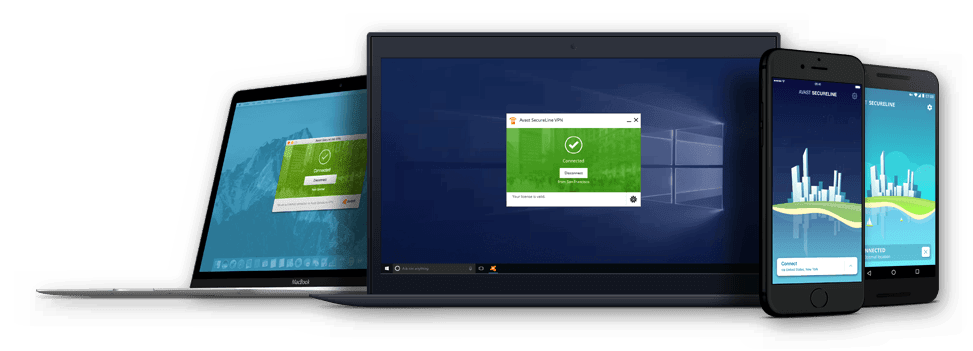
Аваст VPN – небольшая программа, которая снимает блокировку с площадок, запрещенных на определенной территории в силу политических конфронтации. Работа приложения основана на подмене IP-адреса и коррекции информации о географическом расположении ПК или другого устройства.
Преимущества и недостатки
Эксперты и пользователи выделяют несколько сильных сторон Аваст ВПН:
- разблокировка запрещенного контента;
- общее быстродействие системы;
- совместимость со всеми операционными системами;
- защита от хакерских атак в режиме реального времени;
- возможность анонимного скачивания аудио- и видеофайлов;
- расширенный перечень доступных серверов;
- низкий порог освоения доступного функционала;
- интеграция с другими продуктами компании Avast Software.
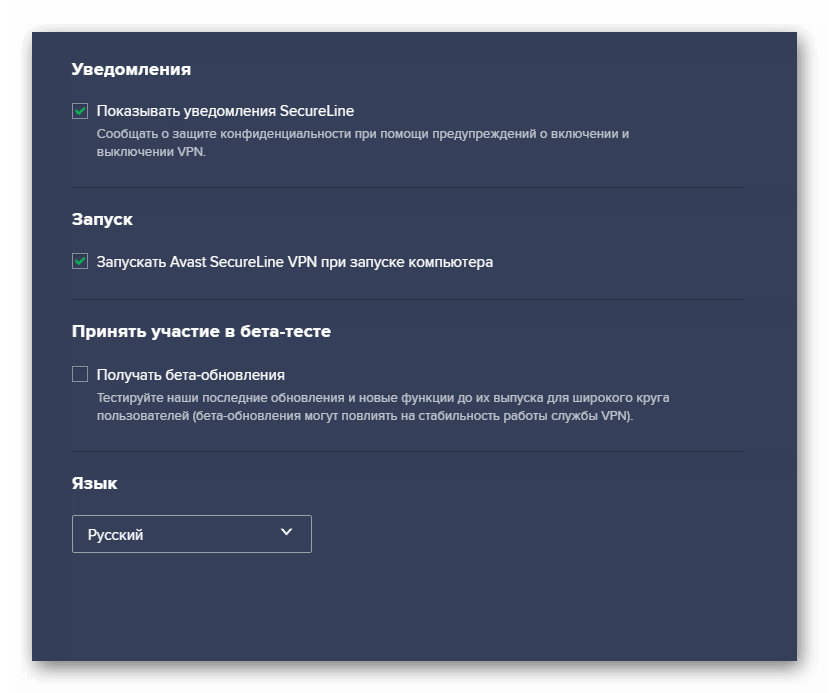
Без недостатков также не обошлось:
- пробный период длится всего неделю;
- иногда наблюдается снижение производительности актуальной машины;
- не предоставляет полномасштабной защиты от вредоносного ПО, но способен уберечь персональные данные до скачивания более серьезного продукта.
Доступный функционал
- Встроенные алгоритмы защитной программы способны выполнять следующий спектр задач:
- Быстрое шифрование широкополосного или беспроводного интернет-соединения.
- Предотвращение утечки персональной информации.
- Используется протокол OpenVPN для защиты личных данных.
- Простой выбор сервера для перехода на интересующий сайт.
- Автоматическая активация режима Инкогнито при работе в браузере и переписках в социальных сетях.
Установка
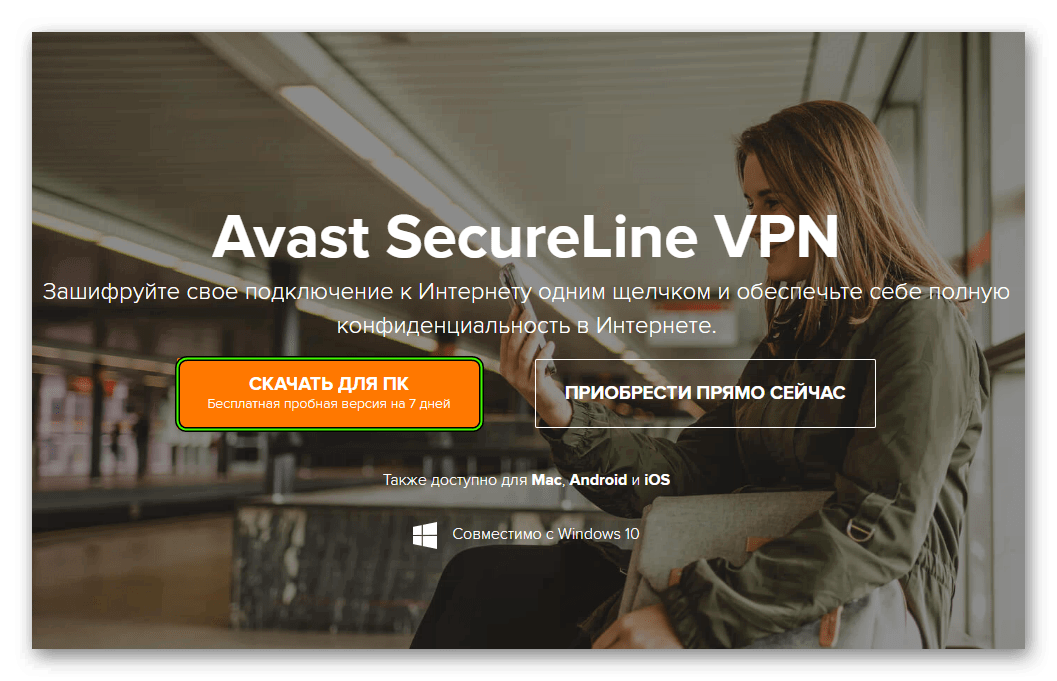
Для начала пройдите на страницу загрузки и скачайте пробную версию утилиты.
 Затем откройте полученный файл с расширением exe. Выберите подходящий язык установки и запустите основную процедуру.
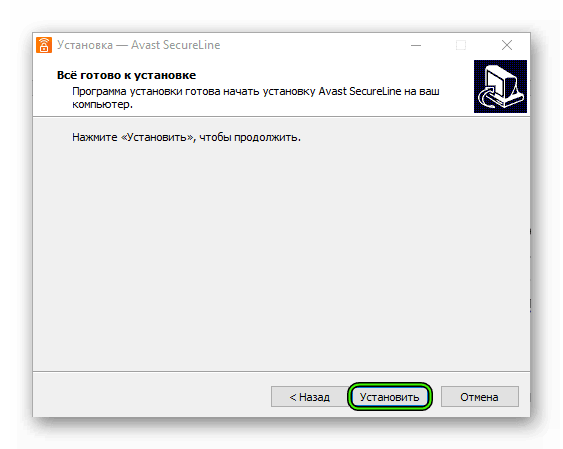 Согласитесь с перезагрузкой системы. А потом настройте защищенное подключение.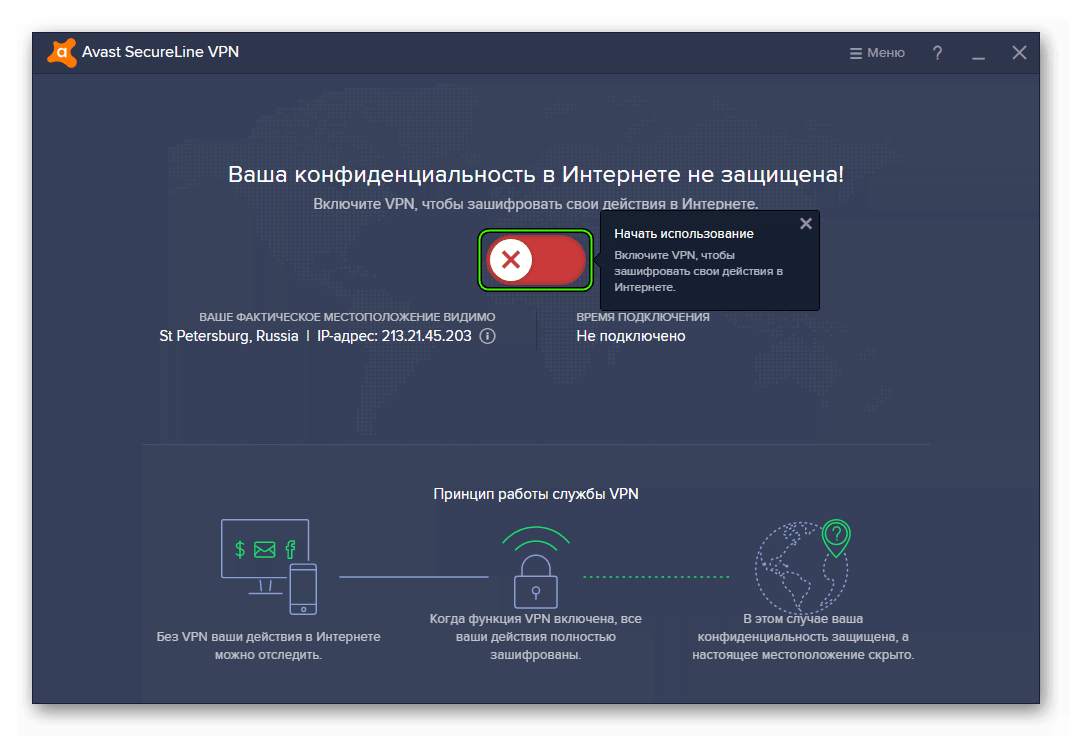
Подведем итоги
SecureLine – популярное приложение для разблокировки недоступных, в силу определенных причин, интернет-площадок. Система демонстрирует отменную производительность, хоть иногда и грешит излишним аппетитом к ресурсам настольной платформы.
Avast secure browser как включить vpn
Краткое описание:
Это бесплатный частный браузер с множеством функций с AdBlock и VPN.Avast Secure Browser is a free feature-packed private browser with AdBlock and VPN designed to make secure browsing fast and easy to use. Developed by the cybersecurity experts at Avast, Avast’s private browser automatically blocks ads and trackers that slow you down and includes advanced security and privacy features such as free VPN, anti-tracking, full data encryption, PIN lock, and more for the best private browser experience on Android devices.
Over 400 million users trust Avast for anonymous security and privacy. Download the best AdBlock private browser today and securely browse the web safely!
⚡ Fast and Secure Private Browsing
Avast’s privacy browser keeps you hidden from the prying eyes of hackers, trackers, and ISPs. Browse securely with powerful private browser tools such as built-in VPN, Ad Blocker, full data encryption, private search engines, and PIN lock.�� Browse Faster With AdBlock
Avast Secure Browser’s free built-in AdBlocker automatically blocks those annoying ads and trackers that slow you down, dramatically improving web browsing performance and speed while protecting you from trackers as you browse the internet.��️ Stay Secure with Free Built-In VPN
Protect your device and online data with best in class VPN protection. Secure your connection on public Wi-Fi hotspots.�� Unblock the Internet
Connect to a secure VPN server and safely access unrestricted sites, apps, and content with powerful speed and unlimited bandwidth.�� Guard Your Sensitive Data
This is incognito mode on steroids! Avast Secure Browser encrypts all your online data, such as your IP address, browsing history, bookmarks, DNS queries, and more. Downloaded files are automatically encrypted on your device and accessible through the private Media Vault.�� PIN Lock and Fingerprint Unlock
Feel comfortable sharing your mobile device with friends or family knowing your private browsing data is encrypted and locked with your PIN code or fingerprint.�� Secure Syncing Across All Your Devices
Sync your encrypted bookmarks and browser history with Avast Secure Browser on iOS, Mac, Android and Windows devices.APP FEATURES
* Free private browser
* Built-in AdBlocker
* Ultra-fast VPN
* Safe private browsing
* Stay secure online
* Ad Blocker to block invasive ads and trackers
* Sync bookmarks and history securely across all your devices
* QR scanner
* Sleek interface
* PIN lock and fingerprint unlock
* Anti-tracking protection
* Customizable browsing modes
* Encrypted file downloads and manager
* Private media players
* Video downloader
* Group tabs for better organization
* Popular dark mode
* Private search engine optionsAvast Secure Browser — это бесплатный частный браузер с множеством функций с AdBlock и VPN, призванный сделать безопасный просмотр быстрым и простым в использовании. Частный браузер Avast, разработанный специалистами по кибербезопасности Avast, автоматически блокирует рекламу и трекеры, которые замедляют вашу работу, и включает расширенные функции безопасности и конфиденциальности, такие как бесплатный VPN, защита от отслеживания, полное шифрование данных, блокировка PIN-кода и многое другое для лучшего частного браузера. опыт работы на устройствах Android.
Более 400 миллионов пользователей доверяют Avast за анонимную безопасность и конфиденциальность. Загрузите лучший частный браузер AdBlock сегодня и безопасно просматривайте веб-страницы!
⚡ Быстрый и безопасный приватный просмотр
Браузер конфиденциальности Avast скрывает вас от любопытных глаз хакеров, трекеров и интернет-провайдеров. Безопасный просмотр с помощью мощных инструментов частного браузера, таких как встроенный VPN, блокировщик рекламы, полное шифрование данных, частные поисковые системы и блокировка PIN-кода.�� Работайте быстрее с AdBlock
Бесплатный встроенный AdBlocker в Avast Secure Browser автоматически блокирует надоедливую рекламу и средства отслеживания, которые замедляют вашу работу, значительно улучшая производительность и скорость просмотра веб-страниц, одновременно защищая вас от средств отслеживания во время работы в Интернете.��️ Оставайтесь в безопасности с помощью встроенного бесплатного VPN
Защитите свое устройство и онлайн-данные с помощью лучшей в своем классе защиты VPN. Защитите свое соединение в общедоступных точках доступа Wi-Fi.�� Разблокируйте Интернет
Подключайтесь к безопасному серверу VPN и получайте безопасный доступ к неограниченным сайтам, приложениям и контенту с высокой скоростью и неограниченной пропускной способностью.�� Защитите свои конфиденциальные данные
Это режим инкогнито на стероидах! Avast Secure Browser шифрует все ваши онлайн-данные, такие как ваш IP-адрес, историю просмотров, закладки, DNS-запросы и многое другое. Загруженные файлы автоматически шифруются на вашем устройстве и доступны через частное хранилище мультимедиа.�� Блокировка PIN-кодом и разблокировка отпечатком пальца
Не стесняйтесь делиться своим мобильным устройством с друзьями или семьей, зная, что ваши личные данные о просмотре зашифрованы и заблокированы вашим PIN-кодом или отпечатком пальца.�� Безопасная синхронизация на всех ваших устройствах
Синхронизируйте зашифрованные закладки и историю браузера с Avast Secure Browser на устройствах iOS, Mac, Android и Windows.ФУНКЦИИ ПРИЛОЖЕНИЯ
* Бесплатный частный браузер
* Встроенный блокировщик рекламы
* Сверхбыстрый VPN
* Безопасный приватный просмотр
* Оставайтесь в безопасности в Интернете
* Блокировщик рекламы для блокировки инвазивной рекламы и трекеров
* Безопасная синхронизация закладок и истории на всех ваших устройствах
* QR-сканер
* Элегантный интерфейс
* Блокировка PIN-кода и разблокировка отпечатком пальца
* Защита от слежения
* Настраиваемые режимы просмотра
* Закачка зашифрованных файлов и менеджер
* Частные медиаплееры
* Загрузчик видео
* Групповые вкладки для лучшей организации
* Популярный темный режим
* Параметры частной поисковой системыУстановка расширения Avast SecureLine VPN для браузера на ПК с ОС Windows и компьютер Mac
Расширение Avast SecureLine VPN для браузера — это компонент, который устанавливается по желанию. Он позволяет без труда управлять работой Avast SecureLine VPN непосредственно в браузерах Google Chrome и Mozilla Firefox. В этой статье приведены инструкции по установке и использованию расширения Avast SecureLine VPN для браузера.
Установка расширения для браузера
Обратитесь к разделу ниже, соответствующему вашему устройству.
ПК с ОС Windows
Чтобы установить расширение Avast SecureLine VPN для браузера, выполните следующие действия.
- Дважды нажмите значок Avast SecureLine VPN на рабочем столе Windows, чтобы открыть программу.
- Нажмите ☰ Меню ▸ Расширения браузера.
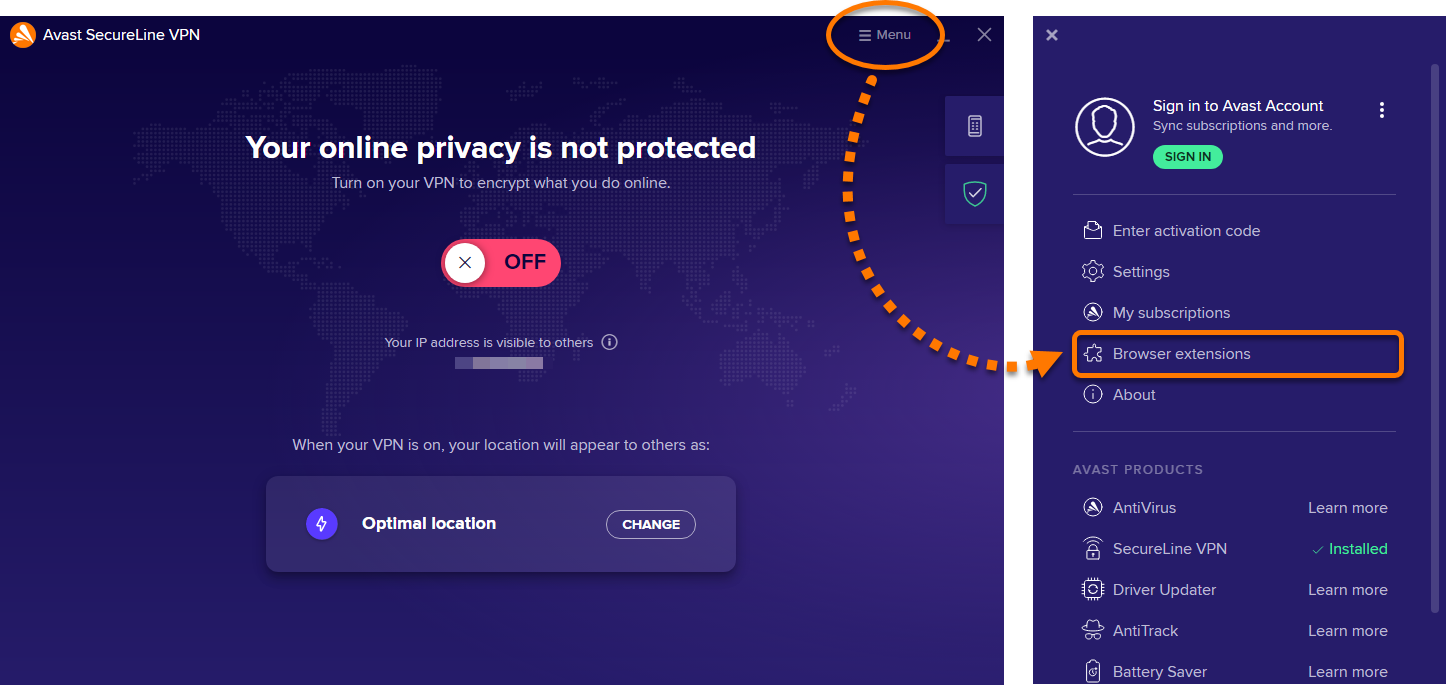
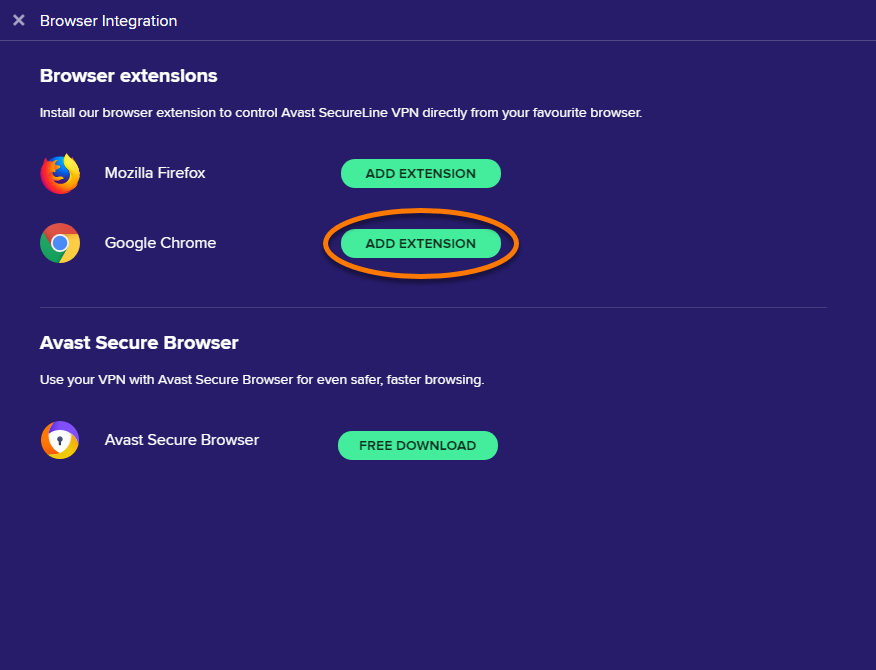
- Нажмите Добавить расширение рядом с Google Chrome. Откроется интернет-магазин Chrome.
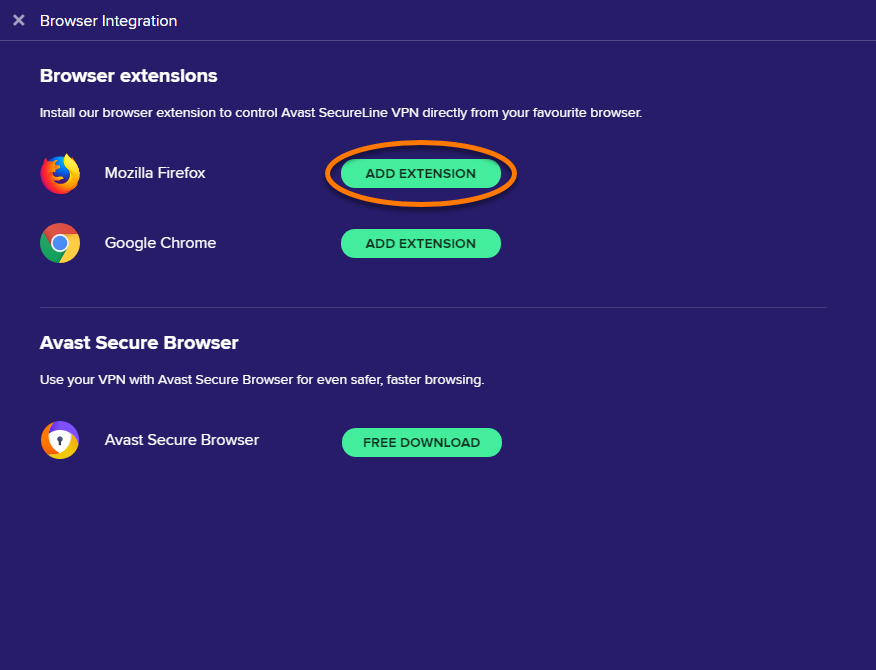
- Нажмите Добавить расширение рядом с Mozilla Firefox. Откроются дополнения для Firefox.
- Нажмите Добавить в Chrome, а затем — Добавить расширение.

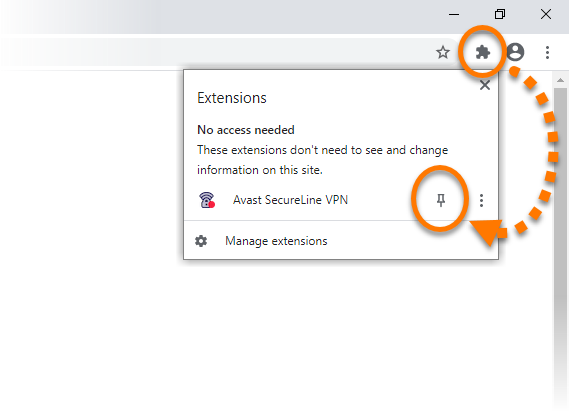
- Нажмите значок Расширения, а затем — значок булавки рядом с Avast SecureLine VPN, чтобы закрепить значок расширения для браузера на панели инструментов Chrome.
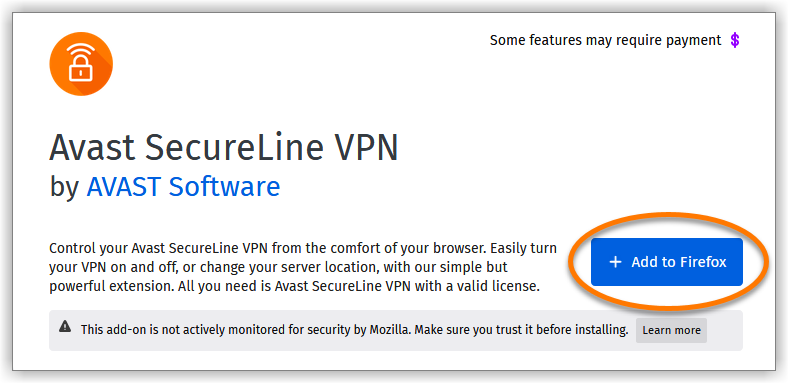
- Нажмите + Добавить в Firefox.
- Нажмите Добавить, а затем в появившемся диалоговом окне — ОК, понятно.

Теперь расширение Avast SecureLine VPN для браузера можно будет открыть с помощью значка Avast SecureLine VPN справа от адресной строки.
Чтобы установить расширение Avast SecureLine VPN для браузера, выполните следующие действия.
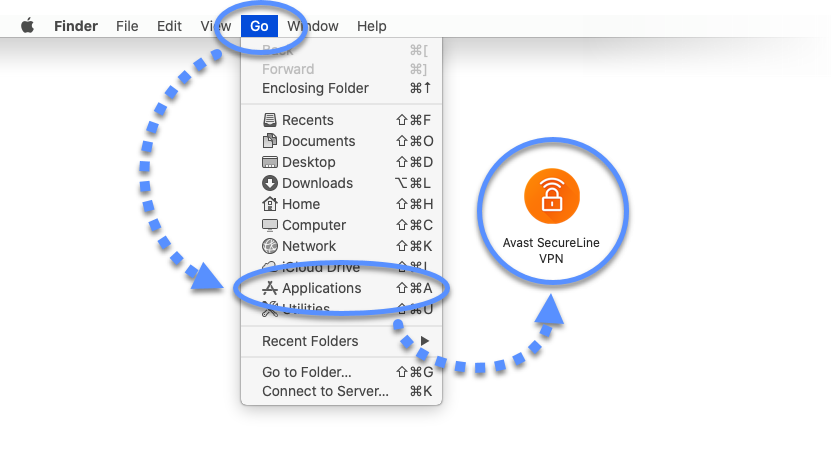
- Нажмите Перейти ▸ Приложения в строке меню, а затем дважды нажмите значок Avast SecureLine VPN, чтобы открыть приложение.
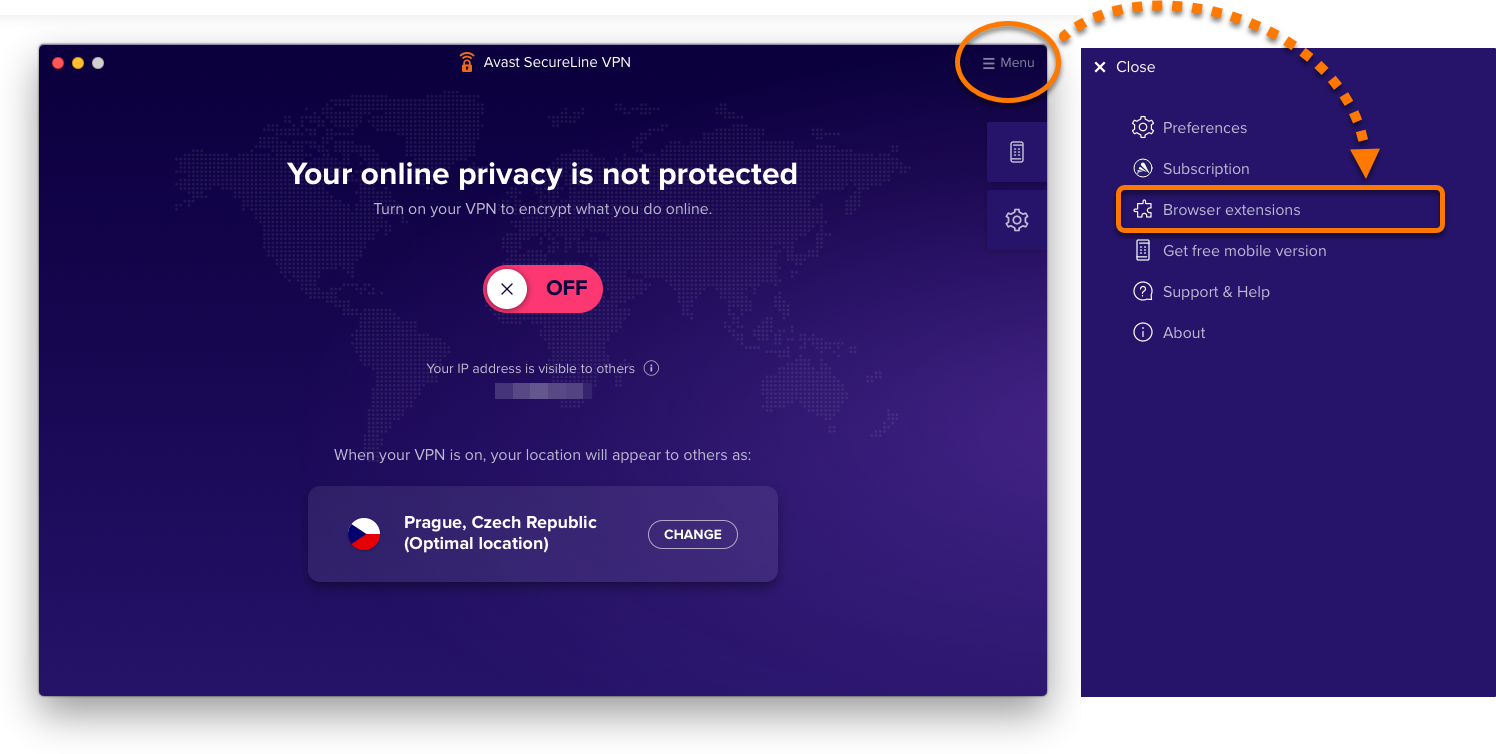
- Нажмите ☰ Меню ▸ Расширения браузера.
- Нажмите Добавить расширение рядом с Google Chrome. Откроется интернет-магазин Chrome.
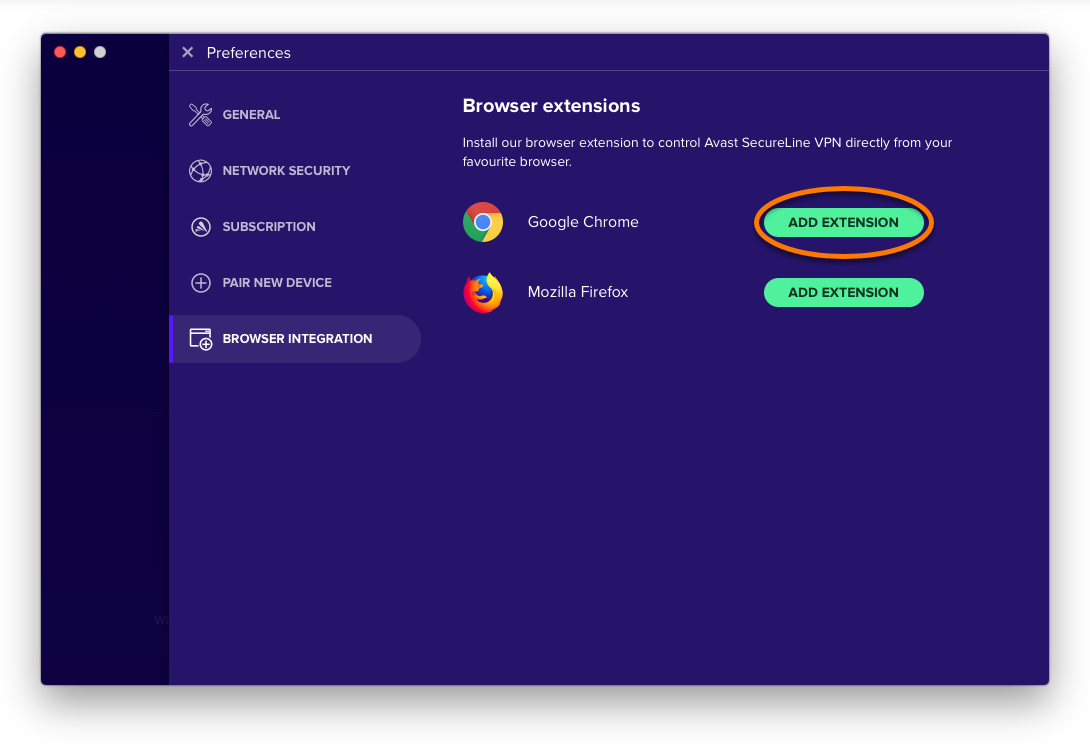
- Нажмите Добавить расширение рядом с Mozilla Firefox. Откроются дополнения для Firefox.
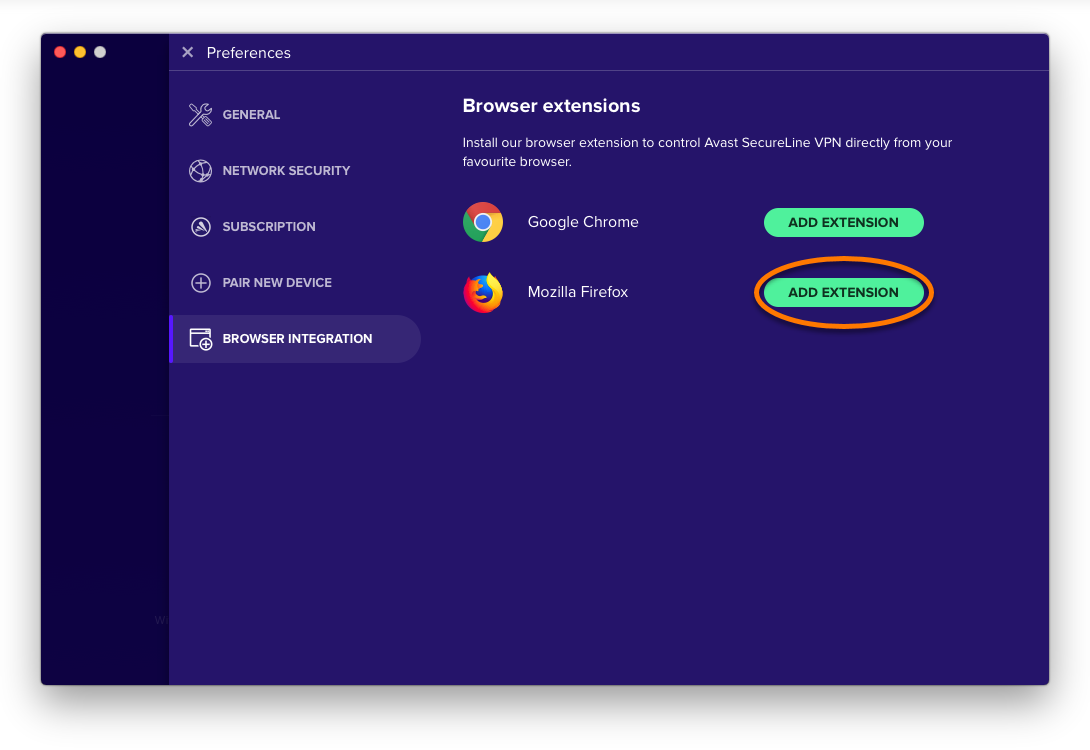
- Нажмите Добавить в Chrome, а затем — Добавить расширение.
- Нажмите значок Расширения, а затем — значок булавки рядом с Avast SecureLine VPN, чтобы закрепить значок расширения для браузера на панели инструментов Chrome.
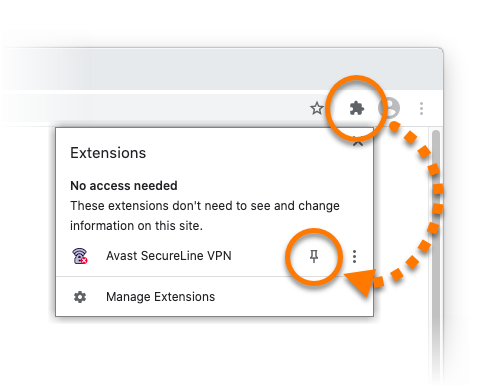
- Нажмите + Добавить в Firefox.
- Нажмите Добавить, а затем в появившемся диалоговом окне — ОК, понятно.
Теперь расширение Avast SecureLine VPN для браузера можно будет открыть с помощью значка Avast SecureLine VPN справа от адресной строки.
Использование расширения для браузера
Чтобы приступить к использованию расширения Avast SecureLine VPN для браузера, выполните следующие действия.
- Нажмите значок Avast SecureLine VPN справа от адресной строки, чтобы открыть расширение.
- Нажмите Да, соглашаюсь, чтобы поделиться с Avast анонимными сведениями об использовании, или Нет, спасибо, чтобы отказаться от передачи данных.
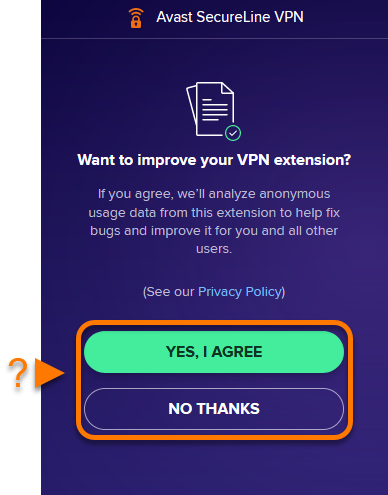
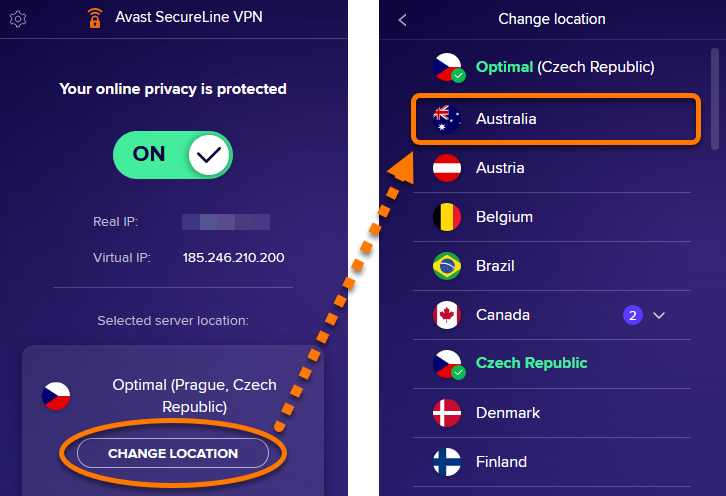
- По умолчанию вы подключаетесь к оптимальному местоположению (обычно это сервер, расположенный географически ближе всего к вашему настоящему местоположению). Чтобы подключиться к другому местоположению, нажмите Изменить местоположение и выберите нужную страну и город из появившегося списка.
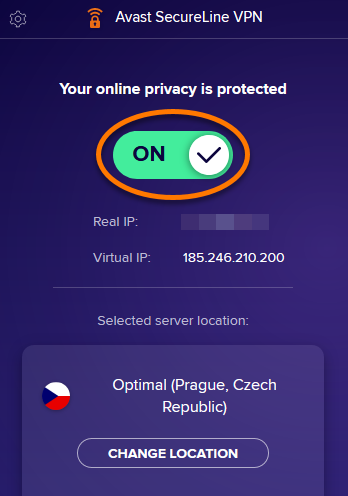
- Чтобы отключить Avast SecureLine VPN, нажмите на зеленый ползунок (ВКЛ), чтобы он сменил цвет на красный (ВЫКЛ).
Когда Avast SecureLine VPN работает, а ваше подключение к Интернету осуществляется через серверы Avast VPN, расширение для браузера приобретает голубой цвет. Если вы не подключены к Интернету через серверы Avast VPN, расширение для браузера отображает красную точку.
Управление настройками
Чтобы настроить действия расширения Avast SecureLine VPN для браузера по умолчанию, выполните следующие действия.
- Нажмите значок Avast SecureLine VPN справа от адресной строки, чтобы открыть расширение.
- Нажмите Настройки (значок шестеренки).
- Доступны следующие настройки.
- Блокировка WebRTC: WebRTC — это функция, используемая Google Chrome и Mozilla Firefox, которая иногда может раскрывать ваш реальный IP-адрес, даже если вы используете VPN или прокси-сервер. Включив функцию «Блокировка WebRTC», вы отключите функцию WebRTC в браузере с расширением Avast SecureLine VPN и защитите свою конфиденциальность.
- Помогите нам стать лучше: здесь можно отказаться предоставлять Avast анонимные сведения об использовании.
- Справка: открыть список часто задаваемых вопросов об Avast SecureLine VPN.
- Оценить: оставить отзыв о расширении Avast SecureLine VPN для браузера в интернет-магазине Chrome или дополнениях для Firefox.
Похожие публикации:
- Как записать макрос в ворде
- Как подключить старый телевизор к компьютеру
- Как создать бота в tupperbox
- Что такое установочные пакеты в телефоне
Установка расширения Avast SecureLine VPN для браузера на ПК с ОС Windows и компьютер Mac
Расширение Avast SecureLine VPN для браузера — это компонент, который устанавливается по желанию. Он позволяет без труда управлять работой Avast SecureLine VPN непосредственно в браузерах Google Chrome и Mozilla Firefox. В этой статье приведены инструкции по установке и использованию расширения Avast SecureLine VPN для браузера.
- Установка Avast SecureLine VPN
- Активация Avast SecureLine VPN
Установка расширения для браузера
Перед выполнением приведенных ниже действий убедитесь, что на устройстве установлен браузер Google Chrome или Mozilla Firefox. Расширение Avast SecureLine VPN не сможет работать с другими браузерами.
Обратитесь к разделу ниже, соответствующему вашему устройству.
ПК с ОС Windows
Чтобы установить расширение Avast SecureLine VPN для браузера, выполните следующие действия.
- Дважды нажмите значок Avast SecureLine VPN на рабочем столе Windows, чтобы открыть программу.

- Нажмите ☰ Меню ▸ Расширения браузера.
- Нажмите Добавить расширение рядом с Google Chrome. Откроется интернет-магазин Chrome.
- Нажмите Добавить расширение рядом с Mozilla Firefox. Откроются дополнения для Firefox.
- Нажмите Добавить в Chrome, а затем — Добавить расширение.
- Нажмите значок
 Расширения, а затем — значок
  булавки рядом с Avast SecureLine VPN, чтобы закрепить значок расширения для браузера на панели инструментов Chrome.
 - Нажмите + Добавить в Firefox.
- Нажмите Добавить, а затем в появившемся диалоговом окне — ОК, понятно.
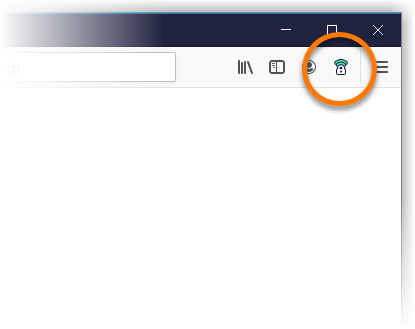
Теперь расширение Avast SecureLine VPN для браузера можно будет открыть с помощью значка Avast SecureLine VPN справа от адресной строки.

Mac
Чтобы установить расширение Avast SecureLine VPN для браузера, выполните следующие действия.
- Нажмите Перейти ▸ Приложения в строке меню, а затем дважды нажмите значок Avast SecureLine VPN, чтобы открыть приложение.
- Нажмите ☰ Меню ▸ Расширения браузера.
- Нажмите Добавить расширение рядом с Google Chrome. Откроется интернет-магазин Chrome.
- Нажмите Добавить расширение рядом с Mozilla Firefox. Откроются дополнения для Firefox.
- Нажмите Добавить в Chrome, а затем — Добавить расширение.
- Нажмите значок Расширения, а затем — значок булавки рядом с Avast SecureLine VPN, чтобы закрепить значок расширения для браузера на панели инструментов Chrome.
- Нажмите + Добавить в Firefox.
- Нажмите Добавить, а затем в появившемся диалоговом окне — ОК, понятно.
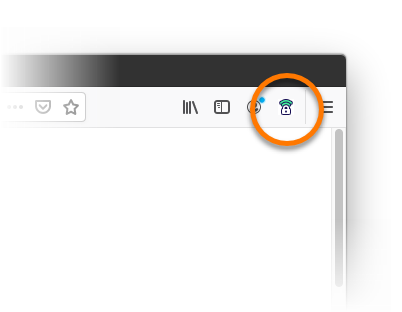
Теперь расширение Avast SecureLine VPN для браузера можно будет открыть с помощью значка Avast SecureLine VPN справа от адресной строки.

Использование расширения для браузера
Чтобы приступить к использованию расширения Avast SecureLine VPN для браузера, выполните следующие действия.
- Нажмите значок Avast SecureLine VPN справа от адресной строки, чтобы открыть расширение.
- Нажмите Да, соглашаюсь, чтобы поделиться с Avast анонимными сведениями об использовании, или Нет, спасибо, чтобы отказаться от передачи данных.
- По умолчанию вы подключаетесь к оптимальному местоположению (обычно это сервер, расположенный географически ближе всего к вашему настоящему местоположению). Чтобы подключиться к другому местоположению, нажмите Изменить местоположение и выберите нужную страну и город из появившегося списка.
- Чтобы отключить Avast SecureLine VPN, нажмите на зеленый ползунок (ВКЛ), чтобы он сменил цвет на красный (ВЫКЛ).
Когда Avast SecureLine VPN работает, а ваше подключение к Интернету осуществляется через серверы Avast VPN, расширение для браузера приобретает
 голубой цвет. Если вы не подключены к Интернету через серверы Avast VPN, расширение для браузера отображает
  красную точку.
Управление настройками
Чтобы настроить действия расширения Avast SecureLine VPN для браузера по умолчанию, выполните следующие действия.
- Нажмите значок Avast SecureLine VPN справа от адресной строки, чтобы открыть расширение.
- Нажмите Настройки (значок шестеренки).
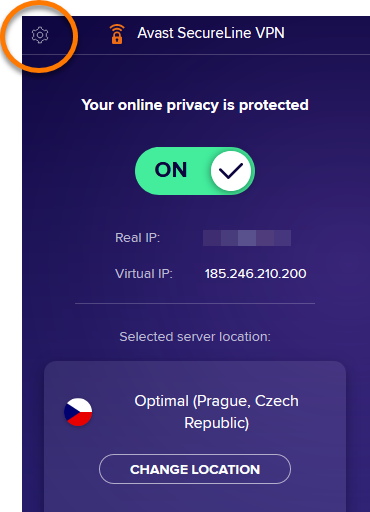
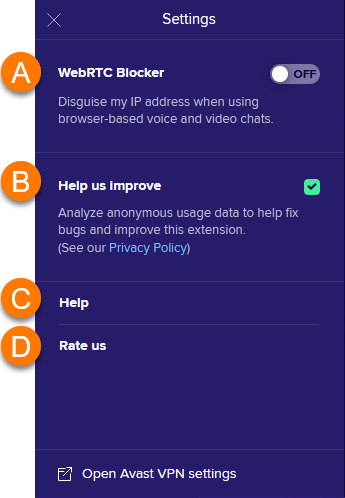
- Доступны следующие настройки.
- Блокировка WebRTC: WebRTC — это функция, используемая Google Chrome и Mozilla Firefox, которая иногда может раскрывать ваш реальный IP-адрес, даже если вы используете VPN или прокси-сервер. Включив функцию «Блокировка WebRTC», вы отключите функцию WebRTC в браузере с расширением Avast SecureLine VPN и защитите свою конфиденциальность.
- Помогите нам стать лучше: здесь можно отказаться предоставлять Avast анонимные сведения об использовании.
- Справка: открыть список часто задаваемых вопросов об Avast SecureLine VPN.
- Оценить: оставить отзыв о расширении Avast SecureLine VPN для браузера в интернет-магазине Chrome или дополнениях для Firefox.
- Avast SecureLine VPN 5.x для Windows
- Avast SecureLine VPN 3.x для Mac
- Microsoft Windows 11 Home / Pro / Enterprise / Education
- Microsoft Windows 10 Home / Pro / Enterprise / Education — 32- или 64-разрядная версия
- Microsoft Windows 8.1 / Pro / Enterprise — 32- или 64-разрядная версия
- Microsoft Windows 8 / Pro / Enterprise — 32- или 64-разрядная версия
- Microsoft Windows 7 Home Basic / Home Premium / Professional / Enterprise / Ultimate — SP 1, 32- или 64-разрядная версия
- Apple macOS 12.x (Monterey)
- Apple macOS 11.x (Big Sur)
- Apple macOS 10.15.x (Catalina)
- Apple macOS 10.14.x (Mojave)
- Apple macOS 10.13.x (High Sierra)
- Apple macOS 10.12.x (Sierra)
Installing the Avast SecureLine VPN browser extension on Windows and Mac
The Avast SecureLine VPN browser extension is an extra installable component that allows you to conveniently adjust Avast SecureLine VPN behavior directly via your Google Chrome or Mozilla Firefox web browser. This article explains how to install and use the Avast SecureLine VPN browser extension.
- Installing Avast SecureLine VPN
- Activating Avast SecureLine VPN
Install the browser extension
Before following the steps below, ensure that Google Chrome and / or Mozilla Firefox is installed on your device. The Avast SecureLine VPN browser extension is not compatible with any other browsers.
Refer to the relevant section below according to your device:
Windows PC
To install the Avast SecureLine VPN browser extension:
- Double-click the Avast SecureLine VPN icon on your Windows desktop to open the application.
- Go to ☰ Menu ▸ Browser extensions.
- Click Add Extension next to Google Chrome. You are directed to the chrome web store.
- Click Add Extension next to Mozilla Firefox. You are directed to Firefox Add-Ons.
- Click Add to Chrome, then click Add extension.
- Click the Extensions icon, then click the pin icon next to Avast SecureLine VPN to pin the browser extension icon to your Chrome Toolbar.
- Click + Add to Firefox.
- Click Add and then Okay, Got It in the dialogs that appear.
The Avast SecureLine VPN browser extension is now accessible via the Avast SecureLine VPN icon to the right of your address bar.
Mac
To install the Avast SecureLine VPN browser extension:
- Click Go ▸ Applications in the menu bar, then double click the Avast SecureLine VPN icon to open the application.
- Click ☰ Menu ▸ Browser extensions.
- Click Add Extension next to Google Chrome. You are directed to the chrome web store.
- Click Add Extension next to Mozilla Firefox. You are directed to Firefox Add-ons.
- Click Add to Chrome, then click Add extension.
- Click the Extensions icon, then click the pin icon next to Avast SecureLine VPN to pin the browser extension icon to your Chrome Toolbar.
- Click + Add to Firefox.
- Click Add and then Okay, Got It in the dialogs that appear.
The Avast SecureLine VPN browser extension is now accessible via the Avast SecureLine VPN icon to the right of your address bar.
Use the browser extension
To start using the Avast SecureLine VPN browser extension:
- Click the Avast SecureLine VPN icon to the right of your address bar to open the extension.
- Click Yes, I Agree to share anonymous usage data with Avast, or click No Thanks to opt-out of data sharing.
- By default, you are connected to your Optimal location (this is usually the server that is geographically closest to your real location). To connect to a different server location, click Change Location and select your preferred country and city from the list that appears.
- If you want to disable Avast SecureLine VPN, click the green (ON) slider so that it changes to red (OFF).
When Avast SecureLine VPN is enabled and you are connected to the internet via Avast VPN servers, the browser extension is
blue. If you are not connected to the internet via Avast VPN servers, the browser extension shows a red dot.Manage settings
To configure the default behavior for the Avast SecureLine VPN browser extension:
- Click the Avast SecureLine VPN icon to the right of your address bar to open the extension.
- Click Settings (the gear icon).
- The following options are available:
- WebRTC Blocker: WebRTC is a feature applied by Google Chrome and Mozilla Firefox that can sometimes cause your real IP address to become visible, even when you are using a VPN or proxy. By enabling WebRTC Blocker, you can disable WebRTC in the browser where the Avast SecureLine VPN extension is installed to ensure your privacy remains protected.
- Help us improve: Opt-out of sharing anonymous usage data with Avast.
- Help: Open a list of frequently asked questions about Avast SecureLine VPN.
- Rate us: Provide feedback about the Avast SecureLine VPN browser extension either in the chrome web store or Firefox Add-Ons.
- Avast SecureLine VPN 5.x for Windows
- Avast SecureLine VPN 3.x for Mac
- Microsoft Windows 11 Home / Pro / Enterprise / Education
- Microsoft Windows 10 Home / Pro / Enterprise / Education — 32 / 64-bit
- Microsoft Windows 8.1 / Pro / Enterprise — 32 / 64-bit
- Microsoft Windows 8 / Pro / Enterprise — 32 / 64-bit
- Microsoft Windows 7 Home Basic / Home Premium / Professional / Enterprise / Ultimate — Service Pack 1, 32 / 64-bit
- Apple macOS 12.x (Monterey)
- Apple macOS 11.x (Big Sur)
- Apple macOS 10.15.x (Catalina)
- Apple macOS 10.14.x (Mojave)
- Apple macOS 10.13.x (High Sierra)
- Apple macOS 10.12.x (Sierra)