Обучение работе с Outlook

Краткая инструкция

Установка и настройка

Создание и отправка сообщений

Управление электронной почтой
Упорядочение почтового ящика

Контакты и задачи

Календарь
MacOS
Краткая инструкция
Установка и настройка
Создание и отправка сообщений
Управление электронной почтой
Упорядочение почтового ящика
Контакты и задачи
Календарь
iOS и Android

Управление папкой «Входящие»
Управление временем
Поиск и общий доступ
Люди и связи
Outlook в Интернете

Начало работы
Подробнее
Начало работы с новым Outlook для Windows
Новый Outlook для Windows предоставляет в приложение Outlook новейшие функции, интеллектуальные вспомогательные возможности и новый современный и упрощенный дизайн. Вы можете адаптировать его к своему стилю и сделать больше с помощью нового Outlook для Windows!

Начните с нами и помогите нам сформировать будущее нового Outlook для Windows.
Важно: Большинство учетных записей поддерживаются в новом Outlook. Сюда входят учетные записи Майкрософт, такие как Outlook.com или Hotmail.com, рабочие или учебные учетные записи, назначенные вам администратором вашей организации, сторонние учетные записи, такие как Gmail, Yahoo!, iCloud и другие сторонние учетные записи, подключающиеся через IMAP.
Чтобы узнать больше о новом Outlook для Windows, проверка в последней записи блога.
Оставить отзыв или получить поддержку
Мы хотим узнать, как мы можем улучшить работу! Единственное место для обмена отзывами или получения поддержки — прямо в приложении. Выберите Справка , а затем — Поддержка или Отзыв. Так как это продукт предварительной версии, стандартные варианты платной поддержки, потребительские или коммерческие, в настоящее время недоступны для наших клиентов.
Присоединиться к предварительной версии
Выберите, что вы сейчас используете для электронной почты и календаря, чтобы узнать, как присоединиться к предварительной версии:
Совет: Вы можете вернуться в любой момент, просто выключите переключатель в новом Outlook, и он автоматически откроет классическую версию.
Outlook в Windows
Если ваши учетные записи поддерживаются в новом Outlook для Windows, в правом верхнем углу появится переключатель Попробовать новый Outlook. Если выбрать этот переключатель, вы загрузите новое приложение и переключитесь на предварительную версию.
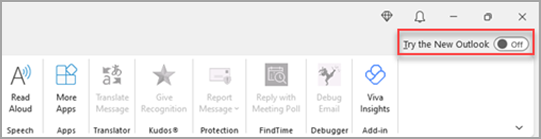
Новый Outlook для Windows запустится в учетной записи, заданной в качестве учетной записи отправки по умолчанию в Outlook. Если Outlook не удается войти в систему автоматически, введите учетную запись вручную и войдите в систему.
Если вы впервые переходите на новый Outlook, вам будет предложено перенести параметры из классического Outlook для Windows. Выберите Импорт параметров, если вы хотите перенести их, или нажмите кнопку Пропустить. Дополнительные сведения о импортируемых параметрах см. в статье Перенос параметров в новый Outlook для Windows.
Важно: Если переключатель не отображается, возможно, вы используете учетную запись, которая еще не поддерживается, или администратор заблокировал этот переключатель.
Почта Windows и календарь
Если ваши учетные записи поддерживаются в новом Outlook, вы увидите переключатель в правом верхнем углу приложения «Почта» в Windows 10 и 11 для «Попробовать новый Outlook«. Этот параметр скачивает новое приложение и переключает предпочитаемый почтовый клиент.

Новый Outlook для Windows запустится в первой учетной записи в списке в Почте Windows. Если Outlook не удается войти в систему автоматически, введите учетную запись вручную и войдите в систему.
Выберите Импорт параметров в появившемся диалоговом окне, чтобы перенести параметры, или нажмите пропустить. Дополнительные сведения о импортируемых параметрах см. в статье Перенос параметров в новый Outlook для Windows.
Важно: Если переключатель не отображается, возможно, вы используете учетную запись, которая еще не поддерживается.
Настройка интерфейса
Изучение параметров и параметров персонализации
Если вы перешли с классического Outlook для Windows или с приложения «Почта», вы сможете перенести некоторые параметры, о которых вы можете узнать больше здесь. Тем не менее, это все еще хорошо, чтобы ознакомиться с последними вариантами. Параметры находятся на значке шестеренки в правом верхнем углу. Вы также можете быстро обновить определенные параметры, щелкнув вкладку Вид .
Изменения, внесенные в параметры в новом Outlook для Windows, также будут отражены в Outlook в Интернете.

Управление всей электронной почтой и календарями в одном месте
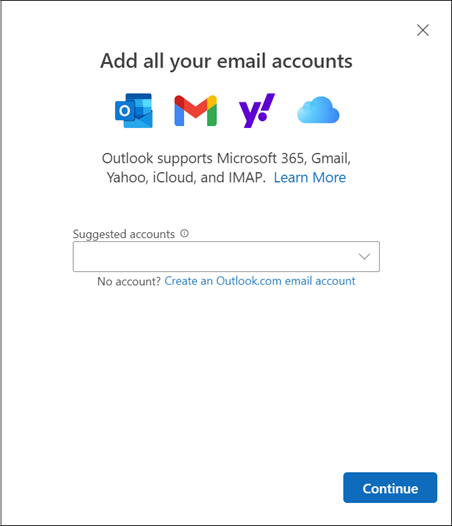
Выберите Добавить учетную запись в нижней части списка папок или перейдите в раздел Параметры и выберите Добавить учетную запись в разделе Учетные записи. В настоящее время поддерживаются учетные записи Майкрософт для рабочих или учебных заведений, а также учетные записи Outlook.com, Hotmail или Gmail. В списке папок вы можете пометить папки, категории или контакты из любой учетной записи как избранное для быстрого доступа в верхней части списка.
Знакомство (снова) с лентой
Верхняя панель приложения должна быть знакома, если вы раньше использовали какие-либо приложения, такие как Word или Excel, включая классический Outlook для Windows. Это место, известное как лента, где можно найти команды, необходимые для управления папкой «Входящие» или форматирования сообщений электронной почты. Вы можете сделать ленту больше (классический интерфейс) или меньше (упрощенный интерфейс) с помощью стрелки раскрывающегося списка в правой части панели. Если вы хотите персонализировать команды, которые отображаются на упрощенной ленте, выберите Настроить.

Панель навигации и мой день
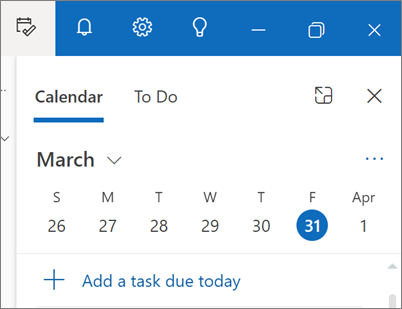
Слева вы увидите панель навигации, которая упрощает переключение на календарь, контакты или любое другое часто используемое приложение. Чтобы быстро получить доступ к календарю или задачам, не выходя из папки «Входящие», можно использовать значок «Мой день «, щелкнув значок в правом верхнем углу.
Что следует проверка?
Закрепление сообщений электронной почты
У вас когда-нибудь возникли проблемы с отслеживанием этого ключевого потока электронной почты, на который вы активно отвечаете? Или есть сообщение электронной почты с ключевой информацией, на которую вы часто ссылаетесь? Теперь просто щелкните правой кнопкой мыши любое сообщение и выберите Закрепить , и это сообщение появится в верхней части папки «Входящие», что позволит вам сэкономить время на его поиск.

Откладывать электронную почту
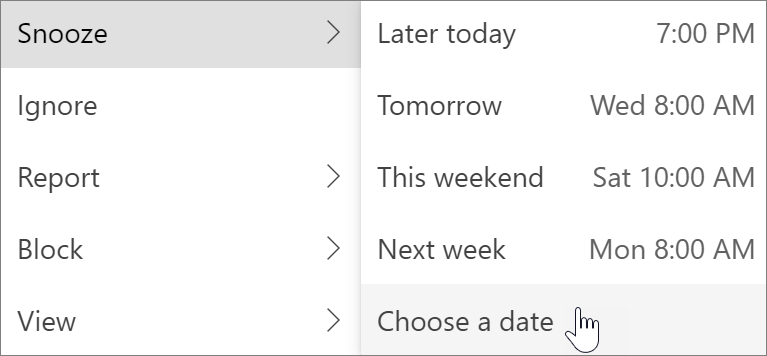
Иногда электронная почта очень важна, но еще нет. С помощью функции «Отложить» вы можете запланировать время повторной доставки сообщения электронной почты в папку «Входящие», которая будет отображаться в нужное время, чтобы вы могли обработать его, когда это подходящее для вас время. Просто щелкните правой кнопкой мыши любое сообщение и выберите Отложить или выберите Отложить на ленте. Затем выберите время доставки.
Планирование отправки электронной почты
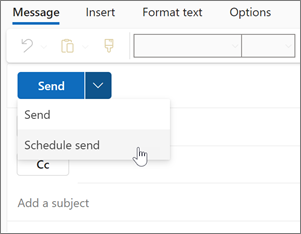
В современном гибридном рабочем мире ваш день может быть чьей-то ночью, поэтому вы не хотите отправлять электронное письмо кому-то посреди ночи. В новом Outlook просто отправить сообщение электронной почты при желании. Просто щелкните стрелку раскрывающегося списка рядом с полем Отправить и выберите Запланировать отправку.
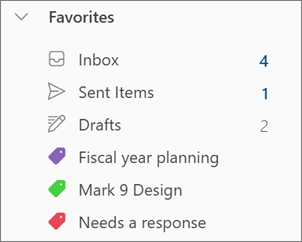
Возможно, вы знакомы с категориями, но они были значительно обновлены. Просмотрите имена категорий и цвета непосредственно в сообщениях в папке «Входящие». Хотите просмотреть все, что вы помечаете этой категорией? Просто щелкните его справа на своем сообщении. Вы даже можете добавить категорию в избранное.
Поддержка ключевых функций Outlook
Outlook в Интернете
Outlook для Windows
Приложение «Почта Windows»
Новый Outlook для Windows
Закрепление сообщений электронной почты
Закрепление сообщения, чтобы переместить его в
верхняя часть папки «Входящие», чтобы это было легко
для поиска позже.
Откладывать сообщения электронной почты
Временно отложить сообщение электронной почты
удалите его из папки «Входящие» и
запланируйте, что он будет отображаться как новый
отправить сообщение на более поздний срок, когда вы сможете ответить.
Представление «Мой день»
Использование «Мой день» для просмотра предстоящих событий
календаря и задачи в любом месте Outlook, включая почту, календарь и Люди.
Правила
папки «Входящие» Используйте правила папки «Входящие» для автоматического выполнения определенных действий по электронной почте, которая поступает в папку «Входящие».
Параметры беседы
Вы можете изменить внешний вид
список сообщений и чтение
Панели. Email в списке
сообщений может отображаться как отдельный
сообщения или сгруппированные по беседе.
Компоненты
цикла Используйте компоненты цикла для совместной работы в Outlook.
Учетная запись
Microsoft 365 Поддержка учетной записи Microsoft 365.
учетная запись
Outlook.com Поддержка учетной записи Outlook.com.
Сторонние учетные записи (Gmail, Yahoo и т. д.)
Поддержка сторонних учетных записей.
Поддержка нескольких учетных записей
Доступ к нескольким учетным записям из клиента Outlook.
Поддержка
PST-файлов Использование PST-файла (файла данных Outlook) для резервного копирования или экспорта элементов из учетной записи электронной почты
Делегация
Разрешить другим пользователям управлять
ваш почтовый ящик и календарь.
Общие почтовые ящики
Разрешить группам пользователей отслеживать
и отправлять сообщения электронной почты из общего доступа
Почтовых ящиков.
Поддержка в автономном режиме
Веб-надстройки
Интеграция, созданная на основе Outlook
использование современных веб-приложений
Платформы.
Надстройки
COM Интеграция, созданная на основе Outlook с помощью интеграции COM.
**Поддерживается в Outlook для Windows с помощью панели To-Do
С ограниченными возможностями
См. также


Нужна дополнительная помощь?
Нужны дополнительные параметры?
Изучите преимущества подписки, просмотрите учебные курсы, узнайте, как защитить свое устройство и т. д.




В сообществах можно задавать вопросы и отвечать на них, отправлять отзывы и консультироваться с экспертами разных профилей.
Рабочая почта Outlook. Полный практический курс из 17-ти уроков

В этом курсе мы с вами научимся работать с Microsoft Outlook 2016. Outlook – это универсальное приложение-органайзер, которое дает вам доступ к почте, календарю, контактам, задачам и заметкам. Я покажу вам, как добавить учетную запись Office 365, а также учетную запись iMAP или POP.
Затем я расскажу вам, как создавать новые сообщения и настраивать папку «Входящие» в соответствии с вашей работой. Я покажу вам, как работать со своими контактами, чтобы упростить адресацию почты. Вы научитесь работать с календарем, просматривая и создавая встречи, а также узнаете, как распечатать ваш календарь.
Наконец, я покажу вам, как работать с задачами и заметками, чтобы вы могли максимально эффективно использовать Outlook. Так что доставайте свою тетрадь, заваривайте чай и начинайте смотреть данный курс, который сделает вашу работу более продуктивной.
Ваш офис может использовать Outlook в качестве своего почтового клиента по умолчанию, который подключается к Microsoft Exchange Server, или вы можете использовать Outlook для личного или малого бизнеса с подпиской на Office 365 или любой автономной учетной записью электронной почты POP или IMAP.
Урок 1. Вход в учетную запись. Синхронизация почты
Если вы корпоративный работник, то, скорее всего, ваш IT-отдел уже создал ваш рабочий аккаунт в Outlook, и если вы собираетесь использовать данное приложение по работе, то можете переходить к следующему видео. Возможно, вы хотите использовать Outlook в личных целях, тогда вам необходимо его настроить.
Урок 2. Знакомство с функциями и интерфейсом Outlook.
На прошлом уроке мы рассмотрели, как добавить свою учетную запись в Outlook 2016 и я надеюсь, что у вас получилось синхронизировать приложение с вашей личной электронной почтой. В этом уроке мы рассмотрим интерфейс Outlook и его функции.
Урок 3. Вид просмотра писем. Как сохранить вложения из Outlook
Outlook – это отличное приложение по работе с электронной почтой. В этом уроке мы с вами научимся работать с входящими электронными письмами, и я покажу вам несколько режимов просмотра вашей электронной почты.
Урок 4. Поиск и фильтрация писем. Нежелательные сообщения.
Мы продолжаем разбираться с входящими сообщениями и в этом уроке рассмотрим функцию поиска нужных нам писем и поработаем с нежелательными сообщениями.
Урок 5. Организация входящих писем. Форматирование, категории и как создать папку в outlook
Все мы любим организовывать себя по-своему. Кто-то хочет, чтобы входящие письма отличались друг от друга цветом, кто-то сортирует письма по папкам. В этом уроке я покажу вам и тот и другой метод.
Урок 6. Быстрые действия в Outlook. Автоматизация отправки писем
На прошлом уроке мы рассмотрели некоторые действия по организации писем в вашем почтовом ящике Outlook. В этом видео мы научимся выполнять быстрые действия, отвечая на входящие письма.
Урок 7. Как создать правило в Outlook
В отличие от быстрых действий, которые запускаются вами вручную, правила представляют собой набор фильтров, которые автоматически распространяются на вашу входящую электронную почту, на основе указанного вами набора правил.
Урок 8. Написание и отправка сообщений. Как ответить на письмо в Outlook
До сих пор мы говорили только о чтении и организации электронной почты. А теперь пора написать письмо.
Урок 9. Добавить фон в сообщение, голосование в Outlook. Как сделать подпись в Outlook
При написании электронных писем вы можете выделить свое сообщение не только подписью, о которой я буду говорить чуть далее, но и самим форматом вашего письма. Хотя в деловой переписке я рекомендую использовать стандартный формат, я все же покажу вам другие функции Outlook, которые могут пригодиться вам в повседневной работе.
Урок 10. Оповещение «нет на работе», теги и переадресация почты в Outlook
Когда вы уезжаете в отпуск, вы, вероятно, хотели бы дать всем знать, что вас нет на рабочем месте, и чтобы ваши партнеры или клиенты могли связаться с вашим коллегой или помощником. В Outlook есть полезная функция настройки оповещений об отсутствии вас на рабочем месте.
Урок 11. Как добавить контакт. Группа контактов в Outloo k
На прошлых уроках мы с вами рассмотрели работу с почтовыми сообщениями. Теперь пришло время научиться работать с вашими контактами в Outlook.
Урок 12. Создание папки контактов в Outlook
На прошлом уроке мы рассмотрели способы создания контактов и групп в Outlook. В этом уроке мы разберем способы работы с вашим списком контактов.
Урок 13. Обзор и настройка календаря в Outlook
В предыдущих уроках мы с вами разобрали, как работать с электронной почтой и контактами в Outlook. Теперь нас ждет третий важный блок программы Outlook – это календарь. Ведь календарь в рабочей среде – это незаменимая вещь.
Урок 14. Как создать встречу и собрание в Outlook
На прошлом уроке мы получили общее представление о календаре Outlook. Давайте попробуем создать нашу первую встречу и собрание.
Урок 15. Управление приглашениями на собрание
На прошлом занятии мы создали пару встреч и собрание в нашем календаре. В этом уроке я хочу показать вам, как вы можете управлять вашим приглашением на собрание, а также как принимать и отклонять получаемые запросы на встречи.
Урок 16. Печать календаря. Как поделиться календарем в Outlook
Возможно, вы большой начальник и у вас есть свой помощник. Может, вы просто уезжаете в отпуск и вам необходимо, чтобы вас подменили на различных встречах и собраниях. Чтобы вам было проще поделиться своим календарем, вы можете поделиться им через электронную почту.
Урок 17. Создание задач и заметок в Outlook. Синхронизация с OneNote
В этом последнем уроке мы поговорим с вами об управлении вашими задачами и заметками. А также рассмотрим возможность копирования ваших записей из Outlook в OneNote.
Что еще почитать
Удержание клиентов с помощью социальных сетей

Инновационный бизнес. Технологии инновационного мышления

Как зарекомендовать себя на новой работе

Что делать в первые дни на новой работе, чтобы добиться успеха

Элеватор Питч. Короткая презентация на 30 секунд

Правила эффективного слушания. Трудности, определение слабых сторон, практика

Как правильно составить резюме, чтобы вас заметили

Процесс мотивации сотрудников предприятия

Глобальное лидерство. Построение связей, поиск талантов и руководство глобальными командами

Прощальное письмо коллегам, руководителю и коллективу при увольнении (примеры)

Как начать бизнес без вложений. 8 главных правил

Облако OneDrive – что это за программа. Практический курс из 2-х уроков

- Последнее обновление: 25 декабря 2023 .
- Просмотров: 29901
- Назад
- Вперед
Рекомендации по работе с Outlook
Эта статья написана группой разработчиков Microsoft Outlook по просьбе наших клиентов. Приложение Outlook предназначено для широкого круга пользователей и адаптировано для разных потребностей и стилей работы. Конечно, не существует панацеи для любой ситуации, но мы постараемся рассказать о том, как упростить взаимодействие с программой. Надеемся, что благодаря этим рекомендациям вы сможете эффективно использовать Outlook.
Этот документ содержит советы по эффективному использованию Outlook. Однако это не полное руководство. Мы предлагаем лишь несколько основных сценариев, которые помогут настроить Outlook для удобного управления информацией.
Это руководство предназначено для людей, которые:
- работают в крупных компаниях, имеющих собственный ИТ-отдел;
- получают более 30 сообщений электронной почты в день;
- ежедневно тратят много времени на отправку и получение сообщений с помощью Outlook, а также на подготовку или посещение собраний;
- используют Outlook с учетной записью Microsoft Exchange Server или Microsoft 365.
Этот документ будет полезен для вас, независимо от конфигурации сервера или размера вашей организации.
Для ИТ-администраторов
Предложения, в которые вы Microsoft 365 логотип  , являются ссылками на другие продукты Microsoft 365, например Microsoft OneNote и Microsoft SharePoint Server. Предложения, в которых упоминаются автоархив Outlook файлы данных (PST) помечены значком папки и файла
  . Если такие продукты или функции не развернуты в вашей организации, эти предложения можно пропускать.
В этой статье
- Основные принципы эффективного управления временем
- Настройка структуры Outlook 2010
- Папки
- Правила
- Список дел
- Уведомления
- Категории
- Быстрые действия
- Четыре этапа для поддержания порядка в папке «Входящие»
- Ежедневный просмотр задач и управление временем
- Задачи: выполнение работы
- Эффективный поиск сообщенийПоиск сообщения от определенного пользователя
- Составление профессиональных сообщений электронной почты
- Календарь и собрания
- Контакты
- Вопросы и ответы
- Ссылки
- Об авторе
Основные принципы эффективного управления временем
Outlook помогает управлять сообщениями электронной почты, календарем, контактами и задачами. На самом деле это приложение является отправной точкой не только для обмена сообщениями, но и для управления рабочим графиком. Чтобы использовать все возможности Outlook, мы предлагаем вам ознакомиться с несколькими базовыми принципами.
- Удобно, когда всю электронную почту можно просматривать в одной программе. Если у вас новая версия Microsoft 365, используйте Сортировку почты в Outlook, чтобы автоматически отделить сообщения, которые вы, скорее всего, прочтете сразу же, от остальных.
- Не обязательно читать все сообщения. Используйте правила, чтобы отправлять сообщения, которые не нужно прочесть сразу же в нужные папки. Например, папки для проектов или группы контактов. Все письма прочитать невозможно.
- Сократите количество папок, в которые вы сохраняете сообщения вручную. Не тратьте время на систематизацию сообщений — если они вам когда-либо понадобятся, вы сможете с легкостью найти их благодаря функции поиска.
- Обрабатывайте сообщения в четыре этапа. Прочитав сообщение, решите, что с ним сделать:
- удалить;
- обработать (ответить или сохранить для справки);
- делегировать (переслать);
- отложить (с помощью категорий и пометок) для пересмотра в списке дел.
Даже если вы не будете следовать всем описанным здесь рекомендациям, а примените лишь некоторые из них, вы заметите насколько повысится эффективность вашей работы в Outlook.
Настройка Outlook: Макет
В первую очередь необходимо настроить приложение Outlook для оптимизации вашей работы. Ниже приведены рекомендации.
- Область навигации открывается слева.
- Сообщения в представлении бесед, а также сообщения, адресованные вам, автоматически отмечаются синим цветом.
- Область чтения находится справа.
- Список дел открывается в крайней правой области. Если разрешение экрана меньше чем 1024 на 768 пикселей, список дел можно свернуть.
- Режим кэширования Exchange включен.
Подробные сведения о рекомендованной настройке структуры см. в разделе Вопросы и ответы.
Папки
Ниже приведены рекомендации.
- В папку «Входящие» поступают сообщения, которые требуют обработки: важные сообщения и письма, отправленные непосредственно вам.
Если вы получаете большое количество сообщений по списку рассылки, перейдите в представление беседы Также вы можете настроить правила автоматического форматирования. Это позволит выделять синим цветом адресованные лично вам сообщения.

-
Создайте в папке «Входящие» единую папку для справочных материалов, которые могут понадобиться вам в будущем. Не настраивайте правила для автоматического добавления писем в эту папку. Назовите ее 1-Для справки. (Число 1 в имени нужно для того, чтобы она отображался первой в папке «Входящие».) Если эта папка вам временно не нужна и ее нужно скрыть, просто сверните «Входящие». установите для этой папки автоматическое ежегодное архивировать.
Примечание: Если в этой папке накопится слишком много элементов (10 000 или более), она начнет очень медленно открываться в Outlook.
- Заведите отдельные папки для рабочих и личных сообщений. Так вы сможете свободно искать сообщения, пока другие сотрудники смотрят на ваш монитор, — они не увидят никакую конфиденциальную информацию. Назовите папку для личных сообщений 2-Личные. Руководители могут создать единую папку для отзывов о своих подчиненных под названием 3-Управление. установите для этих папок годовую автоматическую архивировать.
- Набор папок для сообщений группы контактов. Сообщения, отправляемые в группы контактов (также называемые почтовыми серверами или списками рассылки) не обязательно читать. Здесь будут храниться все письма группы контактов, которые не доставляются автоматически в папку «Входящие». В папке «Входящие» создайте одну папку верхнего уровня с именем Группы контактов, а затем создавайте в ней подпапку для каждой темы групп контактов. Как правило, для каждой группы контактов создается отдельная папка, но если вы получаете сообщения от нескольких связанных групп контактов, рекомендуется хранить их в одной папке.
Сверните папку группы контактов верхнего уровня, чтобы не отвлекаться на уведомления о непрочитанных сообщениях во вложенных папках.
Примечание: Если вам необходимо читать все сообщения, отправленные группе контактов, не создавайте для них отдельную папку. Эти сообщения будут поступать непосредственно в вашу папку «Входящие».
Установите для папок группы контактов автоматическую архивировать каждые шесть месяцев или чаще, если они важны для времени . Например, группу контактов для поиска поездок на автомобиле следует архивировать ежедневно.
- Обратите внимание на набор папок для RSS-каналов. В него добавляется интересная информация, которую необязательно постоянно читать и которая не требует столь срочных действий, как сообщения отправленные лично вам. В Outlook подобные папки создаются автоматически.
Папки поиска
Благодаря папкам поиска удобно собирать сведения из разных почтовых папок и RSS-папок. Папки поиска особенно полезны для сбора сведений, сохраненных в разных папках, — например, при подготовке к квартальным собраниям.
Если вы получаете большое количество сообщений (более 200 в день), с помощью папок поиска удобно анализировать почту от разных отправителей.
Избранное (необязательно)
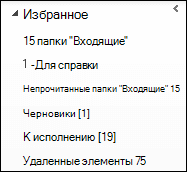
В раздел Избранное можно помещать папки, которые иначе затерялись бы среди других почтовых папок.
Избранное представляет собой набор из нескольких папок и отображается в верхней части область навигации. Этот элемент необязательно должен присутствовать в Outlook, но с его помощью на маленьком экране можно свернуть область навигации и дальше перетаскивать сообщения в нужные папки, а также выполнять общие поисковые запросы и переключаться между представлениями Календарь, Контакты и Задачи.
В Избранное рекомендуется добавить следующие папки: Входящие, 1-Для справки, Отправленные и Удаленные.
Правила
Цель упорядочения Outlook — уменьшить количество «мусора» в папке «Входящие» и выделить наиболее важные элементы. Для этого можно использовать правила, позволяющие перемещать сообщения в папки на основе заданных критериев. Правила фильтруют сообщения, поступающие в папку «Входящие», оставляя только обязательные для просмотра элементы.
Рекомендуется использовать указанные ниже правила (подробные сведения об их настройке приведены в разделе Вопросы и ответы в конце этого документа).
- Автоответы Перемещение всех ответов на приглашение на собрание без содержимого в папку «Удаленные». Чтобы видеть, кто принял приглашение, установите флажок для вкладки «Отслеживание» в окне собрания.
- Кому: мне Все сообщения, которые отправлены непосредственно вам или содержат ваш адрес в строке «Копия», доставляются в папку «Входящие» и не обрабатываются другими правилами, даже если они также отправлены группе контактов.
- Приглашения на собрания, отправляемые в папку «Входящие». Все приглашения на собрания, даже если они отправлены группе контактов, должны поступать в папку «Входящие».
- Отложить отправленные элементы Это правило откладывает отправку сообщений на одну минуту или дольше. При использовании этого правила убедитесь, что сообщения отправлены, прежде чем выключать компьютер.
Примечание: Это правило на стороне клиента. она не будет работать в Outlook Web App (OWA).
- Группы контактов Все сообщения электронной почты, отправленные группе контактов, доставляются в папку «Группы контактов», если только они не содержат ключевых слов, свидетельствующих об их важности. В таком случае они добавляются в папку «Входящие». Для похожих групп контактов следует использовать одно правило, чтобы сообщения помещались в общую папку. Если вы входите в группу контактов и должны читать каждое адресованное ей сообщение, не создавайте для нее правило. Важные сообщения следует направлять в папку «Входящие».
Список дел
Список дел расположен в правой части окна Outlook. В нем представлены календарь, предстоящие встречи и единый список задач, в который можно включить следующие элементы:
- сообщения, на которые необходимо ответить (отмеченные сообщения);
- контакты, которым необходимо позвонить (отмеченные контакты);
- неожиданно возникшие задачи.
Рекомендуется настраивать список дел следующим образом.
- Показать календарик (включен по умолчанию).
- Показать задачи (включено по умолчанию).
- «Показать избранные контакты».
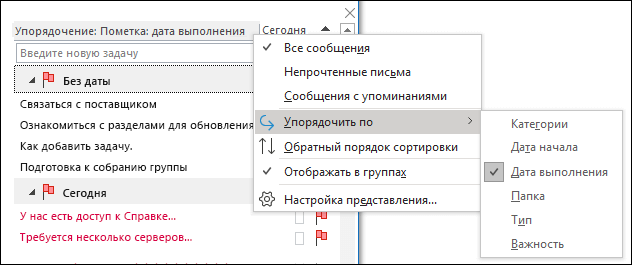
По умолчанию задачи упорядочены по дате их выполнения, но можно упорядочить их по дате начала в зависимости от ваших предпочтений. Чтобы просмотреть задачи, перенесенные на понедельник следующей недели, выберите упорядочение по дате начала. Если необходимо отобразить задачи в день их выполнения, воспользуйтесь упорядочением по дате выполнения.
Пометка по умолчанию
Рекомендуется настроить программу так, чтобы при щелчке устанавливалась пометка Сегодня (выбрано по умолчанию).
Уведомления
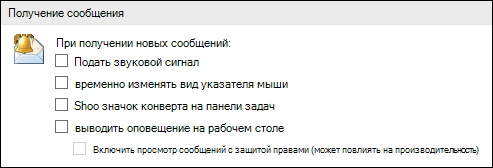
Если вы получаете много сообщений или легко отвлекаетесь на звук уведомления о входящем сообщении, рекомендуется выключить указанные ниже параметры.
- Всплывающие оповещения нового почтового ящика
- Значок конверта, который отображается на значке Outlook на панели задач Windows
- Курсор, быстро изменяющийся на конверт
- Звук, сопровождающий все указанные выше параметры
Чтобы изменить эти параметры, нажмите Файл, выберите пункт Параметры, а затем Почта.
В разделе Получение сообщения снимите все флажки.
Категории
Категории в Outlook позволяют управлять элементами разными способами. Рекомендуется создать указанные ниже основные типы категорий.
- Проект (может включать людей)
- Тема
- Расположение или действие
Категории не являются обязательными, но при правильном использовании они упрощают работу. Например, с их помощью можно легко упорядочить список дел и сгруппировать похожие задачи, чтобы выполнить их за один раз.
Чтобы создать категории, выполните следующее.
- В любом из представлений на вкладке Главная в группе Теги нажмите кнопку Выбрать категорию, а затем щелкните Все категории.
Рекомендуется создать категории для:
- подчиненных и руководителей, с которыми необходимо обсудить те или иные вопросы на следующем собрании (например, категория под названием 1:1 руководитель);
- основных видов деятельности и мест их реализации, чтобы иметь возможность одновременно выполнять несколько задач (удобная функция управления задачами), например:
- @В пути для задач, которые можно выполнять по дороге с работы домой.
- @Электронная почта для задач, связанных с сообщениями электронной почты, собраниями или другими аспектами Outlook.
- @Дом для задач, которые можно выполнить только дома.
- @Собрание для задач, которые выполняются во время подготовки к собранию.
- @Не в сети для задач, которые выполняются не за компьютером, например создание бумажных копий документов.
- @В сети для задач, которые можно выполнить только при подключении к Интернету или с помощью веб-браузера.
- @Телефон для звонков, которые нужно сделать или принять.
- @Чтение для задач, связанных только с чтением и не требующих ответа. Эта категория полезна для длинных сообщений или вложений, которые необходимо прочитать, если невозможно сделать это сразу;
- @Ожидание для сообщений или задач, ответ на которые вы ожидаете, но которые не требуют явных ответных действий с вашей стороны.
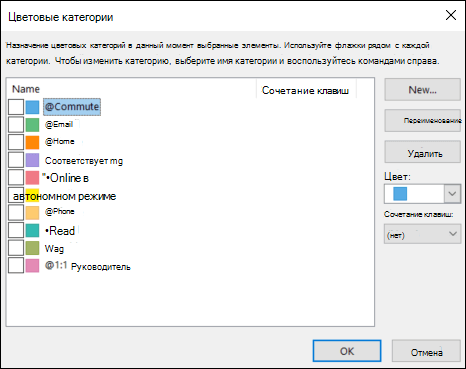
Примечание: Символ @, указанный перед категорией, выделяет ее среди других категорий в списке. Кроме того, категории, начинающиеся с @, отображаются вверху списка категорий, чтобы вы легко могли выделить для себя главные задачи (например, @Телефон — разговор по телефону).
- важных тем или проектов, чтобы можно было легко находить сообщения по определенной теме — особенно, если в теле или теме сообщений нет слов, по которым их можно найти;
- важных задач, которые необходимо выполнить сегодня и которые нельзя перенести на другой день.
К одному элементу можно применить несколько категорий, при этом в каждой отдельной папке может храниться только один элемент. Например, важное сообщение, которое нужно обсудить со своим руководителем, прежде чем ответить на него, можно отнести к категориям @Электронная почта и 1:1 руководитель.
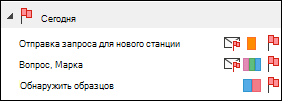
В категорию «Значение щелчка» следует добавлять элементы, к которым вы будете обращаться чаще всего.
Чтобы настроить категорию «Значение щелчка», выполните указанные ниже действия.
- В любом представлении на вкладке Главная в группе Теги нажмите кнопку Выбрать категорию, а затем выберите Задать параметры щелчка.
Как видите, категории помогают выделять сообщения и задачи в списке дел, повышают эффективность поиска и помогают подготовиться к собраниям.
Примечание: Будьте осторожны с категориями исходящих сообщений — их могут увидеть получатели.
Быстрые действия
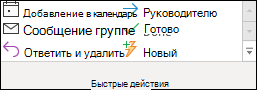
Быстрые действия позволяют выполнять различные операции одним щелчком. С их помощью можно легко поддерживать порядок в папке «Входящие» и в целом более эффективно использовать Outlook. Если вы часто выполняете в Outlookодинаковые операции, попробуйте создать быстрое действие.
Примечание: Быстрые действия применяются только к сообщениям.
Рекомендуется настроить указанные ниже быстрые действия. Дополнительные сведения см. в статье Автоматизация типовых или повторяющихся задач с помощью быстрых действий.
Пометка сообщения как прочитанного.
Перемещение сообщения в папку 1-Для справки.
Кнопка для сохранения сообщения одним щелчком.
Пометка сообщения как прочитанного.
Перемещение сообщения в папку 2-Личные.
Для хранения личных сообщений.
Пометка сообщения как прочитанного.
Пометка сообщения как обработанного.
Перемещение сообщения в папку 1-Для справки.
Для сообщений (сохраняемых для справки), на которые вы ответили или которые обработали.
Пометка сообщения как прочитанного.
Пометка сообщения как задания на сегодня.
Перемещение сообщения в папку 1-Для справки.
Для сообщений, которые необходимо обработать позже.
* Быстрые действия «Личные» и «Отложенные» не установлены по умолчанию.
Необязательные быстрые действия
Помимо перечисленных выше быстрых действий в зависимости от вашей должности и обязанностей можно создать другие быстрые действия.
Классифицировать и переместить
Пометка сообщения как прочитанного.
Перемещение сообщения в папку 1-Для справки.
Если сообщения часто приходится классифицировать перед сохранением для удобного поиска в будущем. Создайте быстрое действие для каждой категории, которую вы часто используете.
Пометить и переместить
Пометка сообщения как прочитанного.
Перемещение сообщения в папку 1-Для справки.
Для элементов часто делаются пометки с датами, например «Завтра», «На этой неделе» и т. д. Создайте быстрое действие для каждой пометки, которую вы часто используете.
Пометить, классифицировать и переместить
Пометка сообщения как прочитанного.
Перемещение сообщения в папку 1-Для справки.
Используется несколько категорий, помогающих понять, к какому контексту относятся задачи. Пример: @Чтение: отметка «Завтра» относит сообщение к категории «@Чтение».
Пометить для информации и переместить
Пометка сообщения как прочитанного.
Перенаправление сообщения с пометкой «для информации».
Перемещение сообщения в папку 1-Для справки.
При частой пересылке сообщений электронной почты другим людям (статей и др.)
Пометка сообщения как прочитанного.
Перенаправление сообщения другому человеку.
Перемещение сообщения в папку 1-Для справки.
Часто поступают сообщения, предназначенные для других людей.
Создание задачи с вложением.
Необходим дополнительный контекст для помеченных сообщений.
Пометка сообщения как прочитанного.
Перемещение сообщения в папку группы контактов верхнего уровня или в одну из вложенных папок.
В папку «Входящие» поступают ненужные письма от группы контактов в соответствии с заданными правилами. Пример: согласно правилу, все сообщения от группы контактов сохраняются в предназначенную для них папку, если в их тексте не содержится слово пластина. Однако группа контактов получает сообщение со словом пластина, которое не имеет отношения к вам.
Ответить и удалить
Открытие окна ответа.
Удаление исходного сообщения.
Часто поступают сообщения, которые требуют быстрого ответа, но которые не нужно хранить. Например: «Привет, пойдем обедать?». Ваш ответ: «Да!»
Во время создания быстрых действий вы узнаете, что оптимизировать большое количество действий для выполнения задач можно и другими способами. Как только вы заметите, что повторно выполняете какое-либо действие, попробуйте создать быстрое действие. По мере изменения проектов обновляйте быстрые действия, чтобы они представляли задачи, которые вы действительно выполняете.
Четыре этапа для поддержания порядка в папке «Входящие»
После настройки системы можно приступить к управлению входящими сообщениями. Выполнив необходимые настройки для получения в папку «Входящие» только важных сообщений, вы будете уверены, что каждое поступившее сообщение требует вашего внимания.
С каждым сообщением в папке «Входящие» необходимо поступать указанным ниже образом.
- Если сообщение не имеет ценности, сразу же удалите его.
- Если обработка сообщения требует не более двух минут, обработайте его (ответьте, сохраните, позвоните и т. д.).
- Если сообщение предназначено не для вас или его выполнение находится вне вашей компетенции, делегируйте (перешлите) его.
- Если сообщение требует от вас определенной задачи, но ее выполнение займет больше двух минут (включая чтение), отложите его.
Если сообщение необходимо для справки (даже если вы решили отложить его), переместите его в папку сообщений для справки. Цель — сократить количество обращений к одному и тому же сообщению.
Удаление
Удаляйте сообщения, которые вы не собираетесь читать. Избавляйтесь от нежелательной почты.
Если вы не хотите больше получать сообщения, относящиеся к определенной беседе, игнорируйте их.
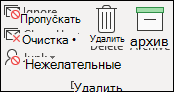
Что можно сделать за две минуты
Поразительно, сколько всего можно успеть за две минуты! Например, за это или даже меньшее время можно ответить на большинство сообщений. Но если обработка письма занимает больше двух минут, отложите его. Чтобы почувствовать, что такое две минуты, попробуйте рассчитывать свое время.
Обработав сообщение, выполните одно из следующих действий.
- Удалите его, если оно вам больше не понадобится.
- Сохраните его в одну из папок для справки (например, 1-Для справки) с помощью быстрого действия.
Чтобы сохранить запись о выполненных задачах, например для оценки работы, проделанной за год или подготовки отчетов, воспользуйтесь быстрым действием Завершенные, которое также помечает сообщения как выполненные.
Делегирование
Иногда вы получаете сообщения, предназначенные для других сотрудников. В таких случаях ответьте на сообщение, указав сотрудника, которому вы делегируете сообщение, в поле Кому. Если вам приходится часто проделывать эту процедуру, настройте быстрое действие для создания ответа и добавления делегата в поле Кому.
Чтобы завершить обработку сообщения позже, пометьте его для себя перед отправкой. В списке дел отнесите задачу к категории @Ожидание.
Откладывание
Когда следует откладывать сообщения
Откладывайте сообщения, чтобы обработать их позже, если нет возможности сделать это сразу.
Причины для откладывания сообщений.
- Сообщение нельзя обработать за две минуты.
- Прочтение сообщения займет много времени.
- Ответ на сообщение необходимо тщательно продумать.
- Обработка сообщения требует дополнительных действий в другой программе (например, «требуется добавить в документ »).
Как отложить документ: добавление пометки
Если нет времени, чтобы сразу обработать сообщение, его можно пометить.
- Если к сообщению необходимо вернуться сегодня, добавьте пометку Сегодня (щелкните пометку левой кнопкой мыши).
- Если сообщение можно отложить на более длительный срок, щелкните его правой кнопкой мыши и добавьте пометку с более поздней датой.
- Если к сообщению необходимо вернуться несколько раз и к нему нужен быстрый доступ, перетащите его в группу Позже в списке дел. Если группа Позже отсутствует, установите дату начала для задачи через 100 лет. (Используйте эту пометку как можно реже, чтобы таких сообщений не стало слишком много.)
- Если сообщение требует выполнения определенных действий в ближайшее время, добавьте пометку Без даты, чтобы оно отображалось вверху списка дел. Используйте эту группу только при необходимости и регулярно очищайте ее, поскольку она отображается в верхней части списка.
Кроме добавления пометок к сообщениям, можно также выполнить следующее.
- Добавить соответствующие категории.
- Выбрать быстрое действие Для справки, чтобы пометить сообщение как прочитанное, если оно еще не помечено, и сохранить его в папку сообщений для справки (1-Для справки).
Если вы часто применяете одни и те же категории и пометки, создайте новое быстрое действие, которое помечает сообщения, классифицирует и сохраняет их.
Отмеченное сообщение появляется в списке дел. Письмо, которое отмечено и сохранено в папке для справки, можно считать обработанным и скрыть. Теперь можно перейти к следующему сообщению, так как к отмеченным элементам всегда можно вернуться позже.
Добавление дополнительных сведений к помеченным элементам
Если в строке темы сообщения содержится недостаточно сведений, вы можете выполнить одно из двух действий в зависимости от того, какой объем информации нужно добавить.
- Изменить название задачи, выбрав его в списке дел или щелкнув его правой кнопкой мыши и выбрав команду Переименовать задачу. Тема сообщения при этом не изменится, однако так вам будет проще понять, что делать дальше.
- Создать задачу и вложить в нее сообщение.
Можно также добавить категорию, которая мгновенно даст вам представление о ваших дальнейших действиях. Взглянув на список дел с распределенными по категориям задачами, вы сразу увидите, какие задачи можно выполнить незамедлительно (@Офис), для выполнения каких задач необходимо подождать других людей (@Ожидание) и какие задачи необходимо обсудить на собрании (@Собрание).
Что делать с отложенными задачами?
После обработки сообщений можно перейти к списку дел. Также можно ответить на отложенные сообщения.
Сохранение
Иногда приходят сообщения, которые не требуют каких-либо действий, но могут понадобиться в будущем. Например, сообщения с инструкциями. Сохраняйте такие сообщения в папку сообщений для справки (1-Для справки) с помощью быстрого действия «Для справки». Добавление категории (например, @Проект) упростит поиск сообщения, если оно понадобится в будущем. Классифицировать сообщения следует перед их сохранением с помощью быстрого действия.
Когда обработка всех сообщений в папке «Входящие» завершена, вы можете перейти к календарю и задачам.
Ежедневный просмотр задач и управление временем
Рекомендуется каждое утро выделять время на управление списком дел и календарем. Это подразумевает выполнение указанных ниже действий.
- Просмотр встреч и собраний на следующий день и на неделю вперед.
- Просмотр задач и внесение поправок.
- Добавление в календарь встреч и планирование времени на выполнение задач.
Умейте говорить «нет»
Просматривая календарь и задачи, будьте реалистичны относительно своих возможностей. Иногда вам придется говорить «нет». Вот несколько способов, которые позволяют освободить время, сказав «нет».
- Отменяйте собрания, которые нет необходимости посещать. Да, это возможно.
- Удаляйте ненужные задачи и те дела, которые вы не собираетесь выполнять.
- Отправляйте сообщения о том, что вы работаете над ответом (и не забывайте делать отметки после отправки). Лучше сразу сообщить, что вы ответите при первой возможности, чем заставлять людей думать, что вы забыли об их письме.
Управление календарем
Если целый день необходимо присутствовать на собраниях, остается мало времени на выполнение задач и написание сообщений, поэтому переносите задачи на другие дни.
Если задача трудоемкая, но обязательная (в отличие от задач, которые можно не выполнять), перетащите ее из списка дел на день в календаре, чтобы зарезервировать время.
Как создавать задачи
Просматривая календарь и задачи, вы обязательно вспомните также о других делах, которые необходимо сделать. Вот несколько способов создания задач в Outlook.
- Пометьте сообщение.
- В верхней части списка дел введите задачу в поле Введите новую задачу.
- Создайте задачу, нажав сочетание клавиш CTRL+SHIFT+K.
- Находясь в транспорте, (если это безопасно и не запрещено законом) создавайте задачи с помощью функции голосовых записок на мобильном устройстве, а затем переносите их в список дел.
- Если вы находитесь на собрании, с заметками в OneNote. Помеченные в OneNote элементы отображаются в списке дел Outlook.
Как управлять задачами
Вот несколько способов, которые помогут вам разобраться с задачами.
- По мере появления задач добавляйте их в поле Введите новую задачу или в верхней части списка задач, в пустом поле в списке дел на день или с помощью кнопки Создать задачу на ленте.
- Удаляйте задачи, которые нет необходимости выполнять. Не засоряйте свой список дел, поскольку в таком случае он перестанет быть удобным. Если нужно сохранить помеченные сообщения, нажмите кнопку Удалить из списка или же просто щелкните Удалить.
- Помечайте завершенные задачи, чтобы удалить их из списка дел.
- Формулируйте темы задач помеченных сообщений максимально конкретно. Например, Не получается изменить сведения об участии в группе с помощью клавиатуры лучше заменить на Ответить Владимиру, то есть указать следующее действие, которое необходимо выполнить в рамках этой задачи. Чтобы изменить ее тему, выберите элемент в списке дел и введите новую тему или щелкните его правой кнопкой мыши, а затем выберите команду Переименовать задачу. При этом тема сообщения остается прежней. Изменяется только тема, отображаемая в списке задач.
- Создавайте и назначайте цветовые категории, чтобы указать место выполнения следующего действия и выделить некоторые задачи.
- Переупорядочивайте задачи, чтобы сгруппировать похожие, например задачи одной категории. Чтобы переместить задачу, выберите задачу в списке дел и перетащите ее. Таким образом можно выполнять несколько связанных задач одновременно.
- Перетащите задачи в список задач на день и в список дел, выбрав день, в который вы планируете их выполнить. Задачи, выполнение которых займет определенное время, перетащите на календарь, чтобы зарезервировать для них время.
Хорошо, когда все организовано, но не стоит тратить много времени на определение приоритетов и управление списком дел. Этот процесс должен занимать лишь несколько минут в день!
Создание встреч для управления временем с помощью календаря
Помните: дел всегда больше, чем времени для их выполнения.
Для эффективного управления своим графиком необходимо выделять время на работу с сообщениями, управление встречами и задачами, а также на планирование дел.
Можно зарезервировать это время, распланировав регулярные встречи и собрания в календаре. Рассматривайте свой календарь как настоящий план своего времени — если на определенное время запланировано определенное дело, его необходимо выполнить в это время.
Выделяйте время на:
- Работу с сообщениями. Выделять время на работу с сообщениями особенно важно, если вы получаете много сообщений. Даже если настроены правила, пропускающие в папку «Входящие» только важные сообщения, все равно вам потребуется время на их обработку.
Совет: При обработке и чтении сообщений удалите визуальный негроможный текст, минимизируя области навигации и To-Do, нажав кнопку Чтение
 в панели состояния. Чтобы вернуться к открытым данным, выберите обычный
  (слева от области Чтение).
- Просмотр задач и встреч ежедневно и еженедельно. Просмотрите календарь и задачи и определите для себя приоритеты встреч и задач. Если у вас насыщенный календарь, следует выполнить следующее.
- Устраните конфликты между встречами, поскольку невозможно быть в двух разных местах одновременно.
- Запланируйте время на выполнение работы.
- Проанализируйте свою работу: эффективно ли вы используете время и правильно ли расставляете приоритеты.
- Регулярные встречи со своим руководителем. Это позволит вам объяснить, над чем вы работаете и при необходимости изменить приоритеты. Чтобы настроить регулярные или повторяющиеся встречи, выберите Повторение .
Задачи: выполнение работы
Еженедельный просмотр
С полной картиной своего времени и задач, вы сможете выделить для себя важную работу среди менее срочных заданий. Это поможет вам объяснить другим людям, выполнения каких задач можно от вас ожидать. Полезно также просматривать прошедшую и будущую недели, чтобы подготовиться к еженедельной встрече с руководителем или подготовить сообщение о состоянии ваших дел.
Рабочая программа
После обработки сообщений в Outlook лучше всего продолжить работу (отвечать на сообщения и др.) в представлении задач. Перейдя в раздел задач, вы не будете отвлекаться на сообщения, поступающие в папку «Входящие».
Выполнение однотипных задач
Просматривая список дел и календарь, старайтесь выполнять похожие задачи вместе. Например, если у вас есть всего несколько минут, сделайте все телефонные звонки (если их всего несколько). Выполняйте сложные задачи (например, отвечайте на сообщения) в часы, когда вы способны работать наиболее эффективно. Выполняйте несложные задания, например просматривайте сообщения о состоянии, в конце рабочего дня, когда эффективность вашей работы снижается. Обрабатывая однотипные задачи вместе, вы сможете выполнять все свои проекты одновременно.
Один из способов одновременного выполнения однотипных задач состоит в том, чтобы изменить упорядочение с Упорядочение: дата начала на Упорядочение: категории. Для этого выберите Упорядочение, а затем — Категории.
Примечание: Если у вас есть задачи, которые задерживают работу других людей, выполните их в первую очередь.
Выполнение задач
После выполнения задач помечайте их как завершенные. В Outlook автоматически сохраняется список выполненных задач. Он может стать полезной сводкой о проделанной работе. Если вам не нужны архивы задач или сообщений, просто удаляйте их или снимайте пометки.
Работа в автономном режиме
Когда у вас много работы, стоит перейти в автономный режим, чтобы не отвлекаться на поток поступающих сообщений.
При переключении между онлайновым и автономным режимами во всех учетных записях электронной почты в профиле Outlook выполняется обновление.
- На вкладке Отправка и получение в группе Параметры выберите Работать автономно.
При работе в автономном режиме выделена команда Работать автономно.
Выберите выделенную команду Работать автономно, чтобы вернуться к режиму «В сети».
Эффективный поиск сообщений
Поиск сообщения от определенного пользователя
- Чтобы найти сообщение от определенного пользователя, щелкните поле поиска в любой папке, а затем на вкладке Поиск выберите От.
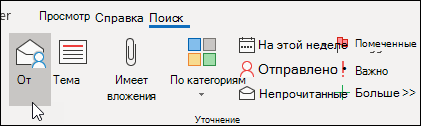
- Введите имя пользователя.

Или начните вводить имя в поле поиска, а затем нажмите клавишу со стрелкой вниз, чтобы выбрать От и сузить результаты поиска.
Поиск сообщения с вложением
Чтобы найти сообщение с вложением, щелкните поле поиска и на вкладке «Поиск» выберите Имеет вложения.
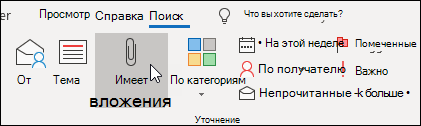
Все условия поиска складываются, поэтому для поиска сообщения с вложениями от определенного пользователя щелкните команды на ленте (От и Имеет вложения).

Поиск сообщений во всем почтовом ящике
Иногда невозможно найти сообщение, выполняя поиск только в папке для справки. Это касается отправленных вами сообщений или сообщений, по ошибке сохраненных в неправильном месте. В таких случаях начните с поиска в какой-либо папке (Входящие, 1-Для справки и т. д.), затем выберите Текущий почтовый ящик в раскрывающемся меню поля поиска.
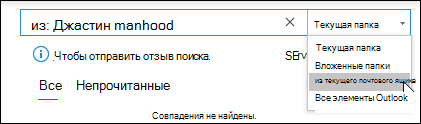
Также можно выбрать Текущий почтовый ящик на вкладке Поиск.
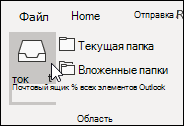
Если вы подозреваете, что искомое сообщение может находиться в принятом приглашении на собрание (а значит и в календаре), попробуйте выбрать Все элементы Outlook.
Если вы часто выполняете поиск во всем почтовом ящике, можете по умолчанию установить диапазон поиска по всем папкам, перейдя к представлению Backstage.
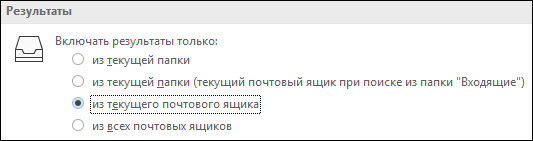
- Выберите вкладку Файл, а затем Параметры.
- Нажмите Поиск.
- В разделе Результаты выберите Текущий почтовый ящик.
Прекращение поиска

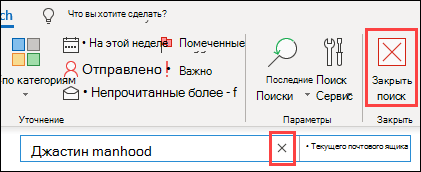
Когда вы нашли ищите элемент и готовы перейти к следующей задаче , выберите значок закрытия рядом с полем Мгновенный поиск или на вкладке Поиск в группе Закрыть выберите Закрыть поиск .
Составление профессиональных сообщений электронной почты
Описанные ниже правила помогут создавать профессиональные и убедительные сообщения.
Основные правила создания профессиональных сообщений
- Перед отправкой сообщения прочтите его.
- Тема сообщения должна быть содержательной и ориентированной на действие. Например: Отдел продаж: Сообщите предложенные даты завершения полномочий совета директоров, где Отдел продаж — это имя группы, а сообщите — действие. Другие полезные приставки: Для информации: и К исполнению.
- Если требуются действия, укажите их в поле Тема.
- В случае изменения темы беседы измените тему сообщения.
- Все сообщения должны быть краткими и точными.
- Текст сообщения следует излагать в порядке важности.
- Выделяйте важные сведения полужирным шрифтом.
- Начинайте просьбы и вопросы с новой строки, чтобы они были заметны.
- Задавая вопросы, выделяйте полужирным шрифтом имена людей. Например: «Виталий, на каком этапе находится проект?»
- Отправляйте сообщение только тем людям, которым необходимо его прочитать.
- Людей, которых нужно проинформировать о сообщении, указывайте в поле «Копия».
- Людей, которые должны ответить на сообщение или выполнить определенные действия, указывайте в поле «Кому».
- При необходимости используйте подпись, но не забывайте, что она должна быть простой, лаконичной, профессиональной и по возможности не содержать графики.
- Если вам необходим мгновенный ответ, не отправляйте сообщение электронной почты. Позвоните по телефону или отправьте мгновенное сообщение.
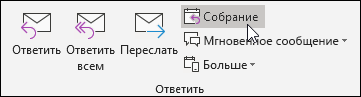
- Если вам не удается решить вопрос, даже обменявшись десятью сообщениями электронной почты, попробуйте назначить собрание для его обсуждения. Электронная почта не всегда эффективна для решения сложных проблем. Выберите нужное сообщение и на вкладке Главная в группе Ответить выберите Собрание.
- Отмечайте сообщения, требующие более масштабных действий. Если вы слишком заняты, чтобы сразу дать полный ответ, сообщите отправителю, что вы занимаетесь вопросом и ответите до определенного времени или дня. Пометьте такое сообщение, чтобы обработать его позже.
- Используйте
 высокая важность.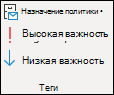
- Если вы задаете вопрос, на который может ответить несколько человек, выберите только одного человека, а не отправляйте вопрос группе.
К исполнению: пометка сообщений после отправки
При отправке сообщения сотруднику, от которого ожидаете ответ, выполните указанные ниже действия.
- Отметьте для себя сообщение после отправки.
- Измените название задачи помеченного сообщения в списке дел таким образом, чтобы оно начиналось со слов: К исполнению.
- Назначьте для него категорию @Ожидание.
- Выполнив эти три шага, вы будете знать, что вашим следующим действием должна быть отправка другого сообщения или ожидание ответа.
Совет: Напоминание для себя об отправке еще одного сообщения часто бывает более эффективным, чем пометка сообщения для получателя. Точно также, когда вы обещаете выполнить что-то в сообщении, сделайте соответствующую пометку для себя, чтобы в списке дел появилась задача для напоминания.
Основные правила профессиональных сообщений: чего не следует делать
- Не используйте бланки.
- Не включайте своего руководителя в список получателей каждого отправляемого вами сообщения.
- Не отправляйте сообщение, написанное в состоянии раздражения. Лучше сохраните его в папку черновиков и вернитесь к нему позже.
- Не ожидайте быстрого ответа на длинные сообщения (более двух абзацев).
- Не отправляйте повторные запросы меньше чем через день после первого сообщения. Если вы не получили ответ вовремя, позвоните по телефону или воспользуйтесь приложением для обмена сообщениями, например Microsoft Teams.
- Не используйте уведомления о прочтении или доставке для каждого отправляемого сообщения. Используйте эти функции, только когда не уверены в том, что адресат получит сообщение.
- Не прикрепляйте пометки или важные к каждому отправляемом сообщению. Вскоре ваши получатели перестанут обращать на них внимание.
- Не используйте выделение ПРОПИСНЫМИ БУКВАМИ.
- Старайтесь по возможности отправлять ссылки вместо вложений. Это правило особенно важно для приглашений на собрания, когда вложения могут использовать значительные ресурсы сервера.
- Не разворачивайте списки рассылки. Это затрудняет визуальное восприятие текста сообщения, кроме того, у пользователей, использующих правила, такие сообщения могут попадать в неправильные папки.
- Не следует иронизировать. Ваш юмор могут неправильно понять.
- Не передавайте в сообщении информацию, которая скрывается от сотрудников компании. Вы не знаете, где может оказаться ваше сообщение.
- Не применяйте выделение курсивом или «забавные» шрифты, которые сложно прочитать.
- Не выделяйте текст красным цветом, он усложняет зрительное восприятие и может расцениваться как критика.
- Не пользуйтесь функцией «Ответить всем» по отношению к группе контактов, участники которой просят удалить ее. Никогда.
Совет для групп контактов (прежнее название «списки рассылки»)
Отвечая большой группе контактов, следуйте всем правилам составления сообщений.
Если вам необходима дополнительная информация или вы занимаетесь решением вопроса в индивидуальном порядке, ответьте всей группе контактов, чтобы все ее участники знали о вашем ответе, а затем отдельно ответьте конкретному участнику. Решив вопрос, обязательно сообщите группе контактов его решение. Таким образом, на решение смогут ссылаться другие люди в группе контактов.
Перенаправление к другим людям
Если вашей группе контактов приходит сообщение, на которое может лучше ответить участник другой группы контактов или другой сотрудник, выполните указанные ниже действия.
- Ответьте, указав в поле Кому соответствующую группу контактов или сотрудника.
- Пусть ответы отправляются надлежащей группе контактов или правильному сотруднику.
- Не указывайте исходную группу контактов в поле Скрытая копия, так как ваше сообщение не будет отфильтровано правилами других пользователей. Лучше вставить ее в поле Кому или Копия.
- Если вы перешли на новую должность и регулярно перенаправляете сообщения, настройте быстрое действие.
Удаление из группы контактов
Если вы получаете почту от группы контактов, в которой не хотите состоять, отправьте сообщение администратору сети или владельцу группы контактов с просьбой удалить вас. Не отвечайте всей группе контактов. Чтобы найти владельца группы, дважды щелкните имя группы контактов в поле Кому.
Использование встроенных комментариев
Добавление встроенных комментариев в получаемые сообщения — удобный способ ответа на вопросы и решения определенных задач. Ниже приведены рекомендации по добавлению таких комментариев.
- Укажите в тексте сообщения, что используете встроенные комментарии. Например, напишите «См. дополнительные комментарии ниже».
- Текст комментариев должен выделяться на фоне основного текста. Рекомендуется:
- использовать шрифт другого цвета;
- сперва указывать в скобках свое имя или инициалы, например [Екатерина Подколзина].
- использовать выделение курсивом или полужирным шрифтом.
- Не удаляйте комментарии, написанные не вами.
Если вы хотите прокомментировать только небольшую часть длинного сообщения, скопируйте эту часть сообщения в свой ответ, использовав другой цвет и вставив цитату в кавычки, а затем введите ответ.
Использование скрытой копии
Адресат, указанный в поле Скрытая копия, получает копию данного сообщения электронной почты, но другие получатели письма не видят его имени.
Используйте функцию скрытой копии, чтобы удалить из беседы электронной почты людей, которые больше в ней не участвуют, или если тема беседы изменилась.
Например, если вы являетесь одним из пяти пользователей, получивших запрос и хотите ответить на него, укажите других четырех пользователей в поле Скрытая копия и напишите в тексте сообщения о том, что добавляете в скрытую копию, например, Владимира, Руслана, Николая и Екатерину.Дальнейшая переписка будет осуществляться только между вами и первоначальным отправителем.
Не добавляйте скрытую копию, чтобы рассказать третье стороне (например, своему руководителю) конфиденциальные сведения. Получатель скрытой копии может не знать, что его адрес скрыт, и ответь всем, показав, что получил сообщение посредством скрытой копии. Это может показаться ненадлежащим поведением с вашей стороны.
Вместо скрытой копии лучше рассказать третьей стороне о проблеме, переслав сообщение.
Календарь и собрания
Когда следует организовывать собрание?
Организуйте собрание в следующих случаях.
- Новая группа людей впервые начинает совместную работу.
- Несколько людей обменялись уже более чем 10 относительно длинными сообщениями, решая определенный вопрос.
- Необходимо обсуждение, мозговой штурм или совместная работа.
- Устраивайте собрания, когда это наиболее эффективный способ решения вопроса. Постарайтесь как можно четче формулировать их цели.
Кого следует приглашать
Приглашайте только тех людей, которым необходимо участвовать в собрании. Каждый дополнительный приглашенный человек усложняет управление собранием. С другой стороны, если нужно принять решение, позаботьтесь о присутствии всех необходимых сторон, в противном случае собрание будет лишь пустой тратой времени и ресурсов.
Выбор времени для собрания
Выберите время, когда каждый участник может присутствовать на собрании. Для этого предварительно просмотрите сведения о занятости всех потенциальных участников в Календаре или с помощью помощника по планированию.
Сетка занятости показывает доступность участников. Пара линий и выделение представляют собой предлагаемое начало и окончание собрания.
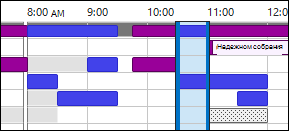
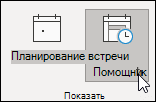
Чтобы просмотреть помощник по планированию при составлении приглашения на собрание, на вкладке Собрание в группе Показать выберите пункт Помощник по планированию.
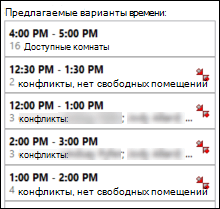
В области Поиск помещений можно определить наиболее подходящее время для собрания (когда большинство участников свободны). Чтобы выбрать время, щелкните предлагаемый вариант в области Поиск помещений в разделе Предлагаемые варианты времени или выберите время в сетке занятости.
Примечание: Если область Поиск помещений не отображается, на вкладке Собрание в группе Параметры щелкните Поиск помещений.
Если вы часто создаете собрания для одной и той же группы людей, создайте группу в области навигации, чтобы упростить просмотр сведений о занятости участников. В группы также могут быть добавлены сведения о помещениях для удобного поиска комнаты для проведения собрания.
Чтобы создать группу календарей, выполните указанные ниже действия.
- В области навигации календаря прокрутите список календарей и щелкните правой кнопкой мыши Мои Календари.
- Введите имя новой группы календарей и нажмите клавишу ВВОД.
- Щелкните правой кнопкой мыши новую группу календарей и выберите Добавить календарь.
- Выберите источник, а затем календарь, который нужно добавить.
Личные встречи и удаленные собрания
Личные собрания необходимы в указанных ниже случаях.
- Группа будет работать вместе впервые.
- Необходимо провести наглядную демонстрацию определенных неэлектронных материалов.
- На собрании будет проводиться мозговой штурм.
- На собрании будет проводится интенсивная совместная работа.
- Не у всех участников есть телефон, приложение для веб-конференций или необходимое программное обеспечение и оборудование для участия в собрании по сети.
В противном случаем рекомендуется провести собрание по сети с помощью приложения, например Microsoft Teams или в телефонном режиме.
Совет: Если собрание проводится не в вашем офисе, запланируйте в календаре время на дорогу до и после собрания.
Работа со связанными документами
Подготовка к собранию часто предполагает обмен документами до собрания или во время него.
Если все участники подключены к корпоративной сети, разоставьте документы на SharePoint или на общем сетевом диске.
Если кто-либо из участников является внешним из вашей компании (например, поставщик, у которого нет доступа к вашей интрасети), рассмотрите возможность использования рабочей области SharePoint.
Не отправляйте вложения в приглашениях на собрания.
Подготовка повестки дня с помощью задач
- Пункты повестки дня следует разместить в категории @Собрание .
Создайте задачу, отнесите ее к категории @Собрание и укажите в дате начала или дате выполнения день проведения собрания. По мере приближения даты собрания и появления новых тем для обсуждения добавляйте к задаче комментарии и свои идеи. Эта задача станет вашей повесткой дня на собрании.
После собрания пометьте задачу как завершенную и создайте новые задачи для дальнейших действий.
- Необходимо обсудить ряд сообщений или всего одно сообщение…
Если на собрании необходимо обсудить сообщение, сделайте для него пометку на день собрания или относите его к категории @Собрание.
Если необходимо обсудить более трех сообщений, не помечайте каждое из них, это лишь засорит ваш список дел. Вместо этого добавьте новую задачу с названием собрания; щелкните правой кнопкой и перетащите сообщения на задачу (оно будет скопировано). Отнесите эту задачу к категории @Собрание.
- Необходимо больше «пространства» для идей.
Если вы сотрудничаете с другими людьми или вам нужно больше места для своих мыслей, можно использовать записную книжку OneNote, которую можно использовать на сайте SharePoint или на локальном сервере. OneNote обеспечивает более широкие возможности для создания заметок, чем задачи Outlook.
Проведение собрания: совместная работа
Инструмент для совместной работы, который используется во время собрания, зависит от места проведения собрания и доступа участников.
Во время совместной работы над документами в одной комнате можно использовать функции исправления и примечаний в приложении Word.
Если вы проводите собрание и некоторые из них удаленные, используйте онлайн-собрание и функции чата Microsoft Teams или для менее формальных собраний, присоединитесь ко всем, используя групповой чат Microsoft Teams и предоформите доступ к рабочему столу или второму монитору.
Вы можете использовать OneNote для совместной работы в одной записной книжке. Если она не является общей, отправьте заметки в сообщении после собрания.
Если вы заметок или минут на собрание, вы также можете использовать OneNote для вставки сведений о собрании Outlook в заметки. После собрания у вас будет возможность отправить свои заметки участникам в сообщении.
Завершение повторяющихся собраний
После завершения серии собраний вместо отмены собрания, которая приведет к удалению журнала экземпляров собрания, установите в расписании повторений дату проведения последнего собрания. Для этого нажмите «Повторение» и измените дату завершения.
Когда и как обмениваться сведениями из календаря
Предоставление общего доступа к календарю позволяет всем сотрудникам организации видеть ваше расписание, но не обязательно просматривать сведения о содержании или теме собраний и встреч. Однако вы можете легко поделиться календарем со своей командой, если хотите, чтобы ваши коллеги могли просматривать все ваши собрания и встречи.
Может понадобиться, чтобы вашим календарем от вашего имени управлял другой человек, например помощник, который может принимать приглашения на собрания или отклонять их за вас. В таком случае можно делегировать свой календарь. Для этого выберите только одного пользователя: не делайте делегатами календаря всех участников. При наличии более чем одного участника в работе с календарем могут возникать ошибки.
создать календарь SharePoint для групповых действий, к которые все имеют доступ, а не делиться календарем. Например, можно создать календарь на сайте SharePoint, чтобы следить за графиком отпусков группы.
Отправляйте календарь в сообщении, организуя собрание для людей, которые не могут видеть сведения о вашей занятости, например если они не работают в вашей компании.
Примечание: Настройки совместного доступа к календарю зависят от используемой в системе версии сервера Microsoft Exchange Server, а также настройки сервера администратором.
Контакты
Когда следует использовать контакты Outlook в корпоративной среде
Даже если в вашей компании имеется глобальный список адресов, могут возникать ситуации, в которых удобнее сохранить контакт в Outlook. Создавайте контакты для:
- людей вне компании;
- людей, о которых нужно запомнить определенные сведения или добавить к их контактным данным определенную информацию, например день рождения;
- людей, сведения о которых необходимо синхронизировать с мобильным телефоном. Это может быть удобно в тех случаях, когда на вашем устройстве нет доступа к корпоративной адресной книге или оно не подключено к сети.
Когда стоит создавать группу контактов в Outlook
Создавайте группы контактов (прежнее название «личные списки рассылки») в Outlook, когда необходимо упростить отправку сообщений группе людей вне корпорации. Создайте общедоступную группу контактов для всех групп в пределах корпорации (узнайте, как это сделать, у ИТ-администратора в вашей компании).
Вопросы и ответы
Что такое быстрые действия?
Быстрые действия позволяют выполнять различные операции одним щелчком. С их помощью можно легко поддерживать порядок в папке «Входящие» и в целом более эффективно использовать Outlook. Если вы часто выполняете в Outlookодинаковые операции, попробуйте создать быстрое действие.
Примечание: Быстрые действия применяются только к элементам почты (например, элементам в папке «Входящие»).
Почему следует разместить область чтения справа, а не снизу (или закрыть ее)?
Читать длинный и узкий столбец текста проще, чем короткий и широкий фрагмент. Кроме того, перемещать взгляд вниз проще, чем влево и вправо на длинные расстояния, поскольку при этом может понадобиться поворачивать шею, что быстрее приведет к усталости. Лучше не закрывать область чтения, чтобы не приходилось открывать каждое сообщение для просмотра его содержимого.
Что делать с папками, которые больше не нужны?
В списке папок в области навигации следует сохранять только те папки, которые часто используются. Если в ней размещаются папки, о которых вы уже не помните, переместите все сообщения из этих папок в папку для справки, а сами папки удалите.
Как выделить синим цветом все сообщения, отправленные только мне?
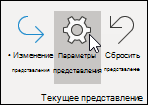
- На вкладке Вид в группе Текущее представление выберите Настройка представления.
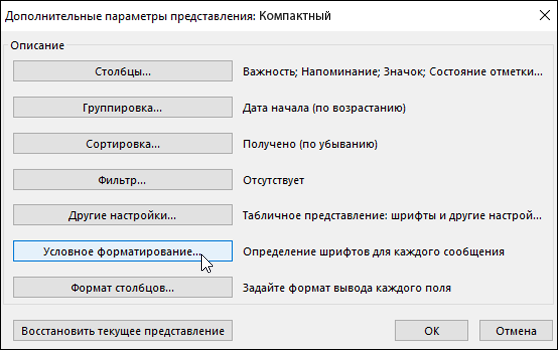
- В диалоговом окне Дополнительные параметры представления нажмите Условное форматирование.
- В диалоговом окне Условное форматирование выберите Добавить.
- В поле Название введите я, а затем нажмите Шрифт.
- В диалоговом окне Шрифт в разделе Цвет выберите Синий, а затем ОК.
- В диалоговом окне Условное форматирование нажмите Условие.
- В диалоговом окне Отбор установите флажок Искать сообщения возле Только с моим именем в поле Кому, а затем выберите ОК в каждом открытом диалоговом окне.
Примечание: Для изменения условий поиска можно использовать раскрывающееся меню.
Когда следует использовать представление беседы?
Представление беседы удобно использовать в указанных ниже случаях.
- Вы проверяете сообщения нечасто, поэтому просматриваете большое количество сообщений за раз.
- У вас много цепочек сообщений с обсуждениями.
- Необходимо видеть контекст: кто кому ответил.
- Вы получаете много сообщений.
Просматривая сообщения в представлении беседы, можно сразу увидеть, в каких беседах самая длинная цепочка обсуждений. В таком случае целесообразно читать и отвечать только на последнее сообщение в цепочке. Можно также выбрать целую беседу и работать с ней. Цепочки бесед, в которых последним сообщением может быть такое: «Спасибо, теперь я знаю ответ на свой вопрос», можно просто удалять.
В представлении беседы можно также просматривать сообщения из других папок. Это очень удобно, когда приходит новое сообщение в длинной беседе — можно видеть всю историю, включая ваши ответы.
Следует ли хранить личные и рабочие сообщения вместе?
Централизация электронной почты не обязательно означает сосредоточение рабочих и личных сообщений в одной папке. Для рабочих и личных сообщений рекомендуется использовать отдельные учетные записи электронной почты. Однако не стоит регистрировать слишком много адресов электронной почты. К счастью, в Outlook можно просматривать несколько учетных записей одновременно. В дополнение к рабочей учетной записи электронной почты (Exchange Server) можно добавить другие учетные записи, такие как Outlook.com или Gmail, в один и тот же профиль в Outlook.
Для чего нужны состояния «прочитано» и «не прочитано»?
Состояния «прочитано» и «не прочитано» в Outlook помогают быстро увидеть, какие сообщения были просмотрены, а какие — нет. При этом их можно легко переключать, щелкая сообщение. Эти состояния являются не постоянным признаком, а только инструментом.
Чтобы быстро отметить сообщение как прочитанное, нажмите сочетание клавиш CTRL+Q. Чтобы отметить сообщение как непрочитанное, нажмите сочетание клавиш CTRL+U.
Почему состояний «прочитано» и «не прочитано» недостаточно?
Некоторые пользователи с помощью состояний «прочитано» и «не прочитано» отмечают сообщения как новые или сохраненные для справки. Однако состояние «не прочитано» является ненадежным, поскольку сообщение автоматически помечается как прочитанное, как только вы переходите к другому письму. Кроме того, это происходит с сообщениями, которые просматриваются на других устройствах (например, телефонах). Такие сообщения зачастую приходится перечитывать и затем снова размышлять над тем, что с ними делать. Если же вы получаете очень много писем, то по темам некоторых из них можете понять, что читать их необязательно. В таких случаях вам будет сложно разделить свои «задачи» и те сообщения, которые вы не собираетесь открывать. Намного эффективнее просматривать сообщения и сразу решать, что делать с каждым из них. Тогда сообщения будут удалены или перенесены из папки «Входящие», а не останутся «непрочитанными».
Для чего необходимо сохранять сообщения?
Рекомендуется создать для сообщений центральное хранилище, чтобы можно было обращаться к ним после обработки. При небольшом количестве папок, в которых выполняется поиск (1-Для справки и 2-Личные), не нужно беспокоиться о неправильном сохранении сообщения или необходимости копировать письмо в несколько папок, если оно относится более чем к одной теме или проекту.
Нет необходимости говорить о том, что не нужно просматривать каждое сообщение, отнесенное к определенной теме или конкретному проекту. В Outlook есть усовершенствованные средства, например категории и папки поиска, для эффективного поиска данных.
Почему необходимо использовать только одну папку для справки?
Используя одну папку, в которую помещаются все сообщения, которые вы просмотрели и решили сохранить, вы не запутаетесь в папках и сообщениях.
Если используется много папок, каждый раз, сохраняя сообщение, вы делаете выбор между папками. Часто одному сообщению могут соответствовать несколько папок, при этом одни из них используются чаще, другие — реже. В результате создается беспорядок.
Может показаться, что нет ничего страшного в том, чтобы оставлять все сообщения в папке «Входящие». Но при каждом просмотре сообщения вы будете думать: «К этому сообщению еще нужно вернуться, или оно здесь просто для справки?» Вы всегда будете спокойны, зная, что в папке «Входящие» содержатся только новые сообщения. Содержимое папки «Входящие» зависит от других людей, а содержимое папок для справки — только от вас.
Зачем нужны разные папки для групп контактов?
- Разная частота архивирования Для разных групп контактов необходимо создать разные папки в зависимости от темы и частоты автоматического архивирования. Например, если вы входите в группу контактов, использующих корпоративный автомобиль, сообщения в папке Корпоративный автомобиль необходимо удалять ежедневно. Группу контактов, созданную для рабочих вопросов, следует архивировать не так часто, например раз в год.
- Эффективное группирование бесед При наличии отдельных папок для групп контактов можно просматривать сгруппированные вместе полные беседы. При необходимости можно эффективно искать нужные сообщения в папке.
В каких случаях нужны отдельные папки для групп контактов и RSS-каналов?
Сообщения, отправляемые по длинному списку рассылки и по RSS-каналу, могут легко переполнить папку «Входящие». Относитесь к этим информационным потокам как к периодике — они могут содержать интересные или полезные статьи, но прочтение всего материала может занять много времени. С помощью правил отфильтруйте наиболее интересные и значимые для себя сведения.
Сообщения от каких групп контактов должны поступать в отдельную папку, а не в папку «Входящие»?
Следует применить правила и создать отдельную папку для списков рассылки, в которые:
- поступает много сообщений;
- входит много людей.
Корпоративные сообщения с важными новостями (например, от директора) и сообщения от ИТ-отдела о простоях сервера не нужно направлять в отдельную папку. Для сообщений группе контактов, которые только время от времени содержат интересные и полезные сведения, независимо от частоты их поступления, необходимо создать правило и папку.
Как настроить правила для RSS-канала?
Если вы подписаны на несколько RSS-каналов, рассматривайте их как еще один список рассылки. Переместите интересные элементы RSS (на основе ключевых слов) в папку «Входящие»; в противном случае пусть они автоматически перенаправляются в папки RSS.
Что если используются политики хранения или сетевой архив Exchange Server?
Вместо автоматического архивирования используйте решение организации и, как всегда, следуйте корпоративной политике. Если согласно корпоративной политике необходимо иметь папки для элементов всех типов, придерживайтесь этой политики.
Для чего нужно использовать правила?
Со временем вы будете получать все больше сообщений. Каждое письмо прочитать невозможно. Поэтому сосредоточьтесь только на важных элементах. Правила помогут отфильтровать их и уменьшить количество отвлекающих внимание писем.
Совет: Не стоит читать сообщение, только потому что оно отправлено вам (или списку рассылки, на который вы подписаны). Отвечать на него также необязательно.