Черный экран на iPhone 14/13/12/11 но он работает, что делать ?
Один из наиболее часто задаваемых вопросов «Мой iPhone черный экран но он работает, даже звонит. Что делать?». Такое часто случается, когда роняют аппарат. В простейших случаях нужно просто сделать перезагрузку смартфона. Но иногда такое случается даже при бережном отношении к устройству, и стандартный совет не всегда помогает. Корень проблемы может находиться в обновлении бета-версии или в противоречии между сторонними приложениями. Значит, Вам нужна консультация специалиста, но учтите, что единого стопроцентного решения нет, возможны варианты. Ниже мы познакомим вас с 3 различными методами, которые помогут вам решить эту проблему.
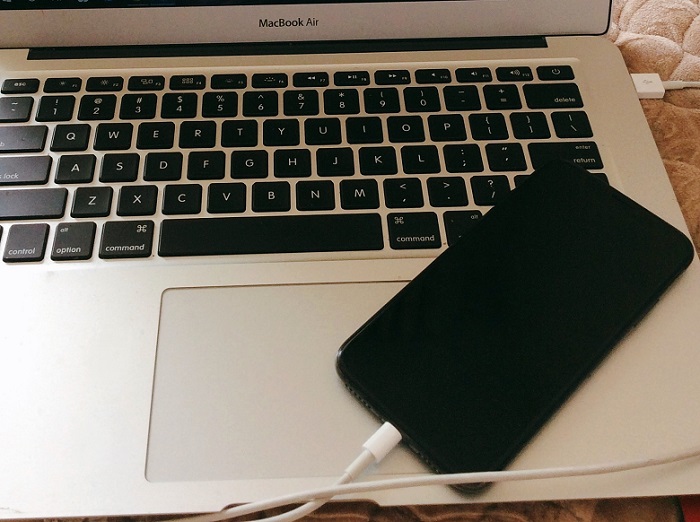
У Айфона погас экран, но он работает — что делать
- Способ 1. Исправить черный экран через жесткий сброс Айфона
- Способ 2. Как исправить черный экран на iPhone с помощью iTunes
- Способ 3. Испраувить черный экран на Айфоне через Tenorshare ReiBoot(Лучший)
Способ 1. Исправить черный экран через жесткий сброс Айфона
Айфон работает но экран черный, что делать? Начинать лучше с самого простого варианта. Процедура общая для всех смартфонов, разница лишь в сочетании кнопок в зависимости от модели:
На моделях iPhone 5 и 6 и их версиях требуется длительное одновременное нажатие двух кнопок: «Power» (Включить/Выключить) и «Home» (Домой) около 10 секунд до появления логотипа (яблока).
На iPhone 7 и 7 Plus то же действие, но с кнопками «Power» (Включить/Выключить) и «Volume Down» (Уменьшение громкости).
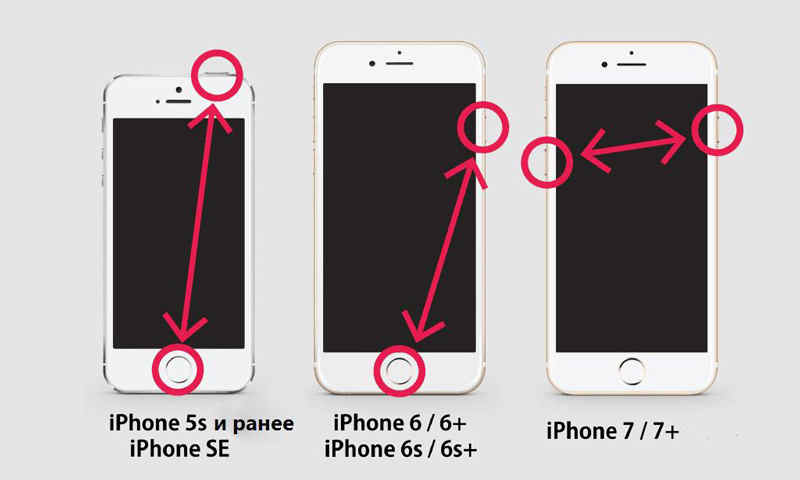
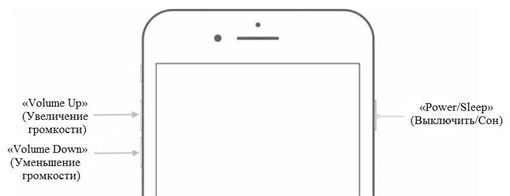
На версиях 8 / 8 Plus последовательно быстро нажать и отпустить поочередно «Volume Up» (Увеличение громкости) и «Volume Down» (Уменьшение громкости), затем зажать «Power/Sleep» (Выключить/Сон) до логотипа Apple.
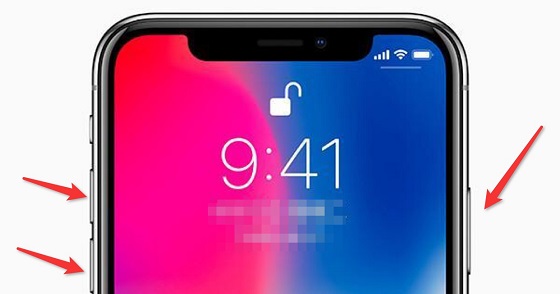
На версиях 11 / XS / X нажмите и удерживайте кнопку увеличения или уменьшения громкости и боковую кнопку до появления ползунка «Выключить».
Если эти действия не помогли, тогда переходим к следующему пункту.
Способ 2. Как исправить черный экран на iPhone с помощью iTunes
Когда перезагрузка не помогает, остается вариант со сбросом смартфона до заводских настроек. При этом можете выбрать любую версию, желательно последнюю, личные данные восстанавливаются из резервной копии, но весь последующий контент может быть утрачен. Традиционно, это делается с использованием программы iTunes и перезагрузкой самого устройства.
Шаг 1. Запустить приложение iTunes на компьютере. Подключить смартфон к компьютеру через USB-кабель.
Шаг 2. Если устройство отобразилось на компьютере, можете сделать текущую резервную копию, чтобы сохранить последние добавления: «Настройки» > «Обзор» > «Создать копию сейчас». По окончании проверьте правильность сохранения по дате и времени последней копии.
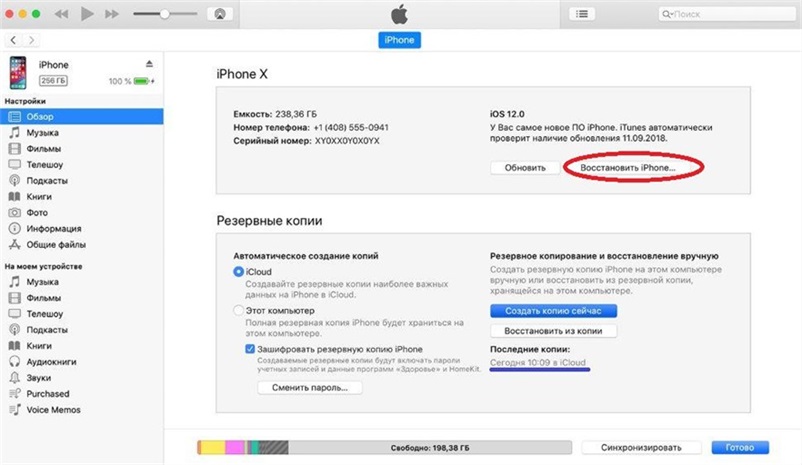
Для сброса до заводских настроек нажмите здесь же кнопку «Восстановить [устройство]» (отмечено красным цветом). По запросу для подтверждения еще раз нажать «Восстановить». Далее программа переустанавливает последнюю версию iOS, устройство автоматически перезапускается. Теперь Вы сможете его настроить как новое и вернуть сохраненные данные кнопкой «Восстановить из копии».
Шаг 4. Если устройство не отобразилось, перезагрузите iPhone в зависимости от его модели (смотрите предыдущий пункт) и продолжайте удерживать кнопки до включения режима восстановления и появление изображения:
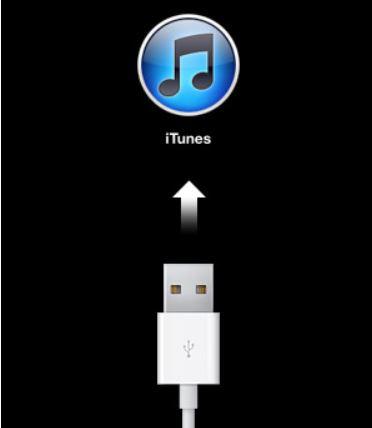
Далее на компьютере должно появиться сообщение:
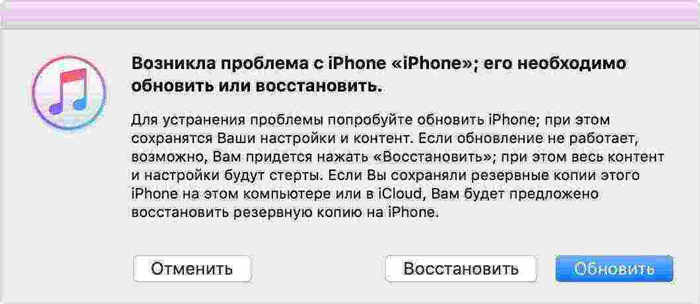
Выберите «Обновить». В этом случае выполняется попытка переустановить ОС iOS без удаления персональных данных. Не вмешивайтесь в работу программы, загрузка займет менее 15 минут, в противном случае устройство само закончит работу в режиме ошибки. Тогда следует повторить пункты 2 и 4, или обратиться к специальным приложениям, таким как Tenorshare ReiBoot.
Способ 3. Испраувить черный экран на Айфоне через Tenorshare ReiBoot(Лучший)
Tenorshare ReiBoot — очень качественное приложение. Полностью совместим с последними версиями iPhone 14 и iOS 16. Оно поддерживает бесплатно войти или выйти из режима восстановления, позволяет решать самые распространенные проблемы, такие как завис на iTunes (режим «Войти в режим восстановления») и вернуть к работе iOS-устройство (режим «Выйти из режима восстановления»). Эти операции производятся буквально в один клик с сохранением личных данных и без запроса пароля.
Кроме этого, Tenorshare ReiBoot дополнительно решает проблему черного (синего, замороженного и т.д.) экрана и зависания на логотипе, сброс и разблокировку и еще более 50 кризисных случаев, с которыми не справляется даже iTunes. Это делается без необходимости знания пароля путем комфортной загрузки и установки выбранного пакета последней версии заводской прошивки. Итак, чтобы устранить черный экран на Айфоне, нужно выполнить следующие шаги:
Шаг 1. Необходимо скачать и установить на свой компьютер последнюю версию программы. Запустить программу и подключить iPhone к компьютеру с помощью USB-кабеля.
Шаг 2. После распознавания устройства нажать кнопку «Начать».
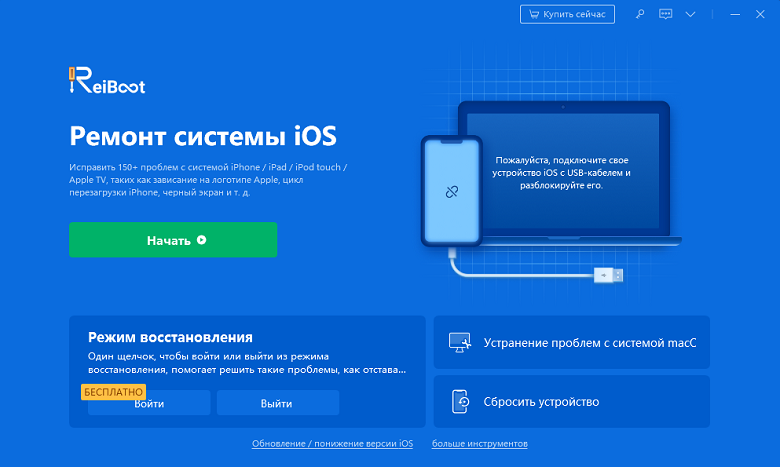
Шаг 3. В данном режиме нажать «Глубокий ремонт». Обратите внимание, что в этой функции, которая используется исключительно в трудных ситуациях, сохранение данных невозможно.
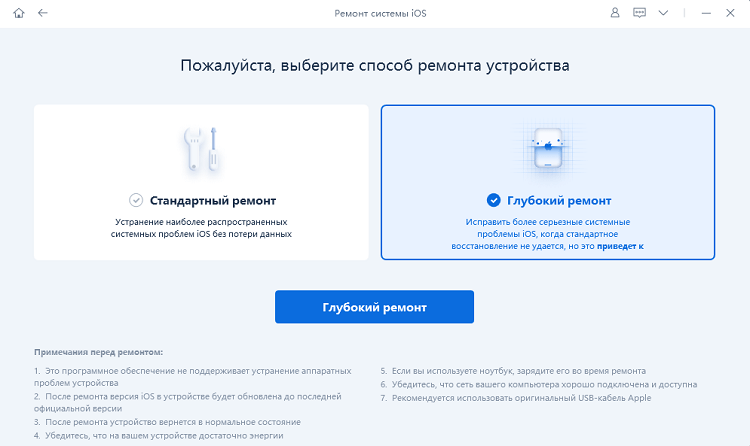
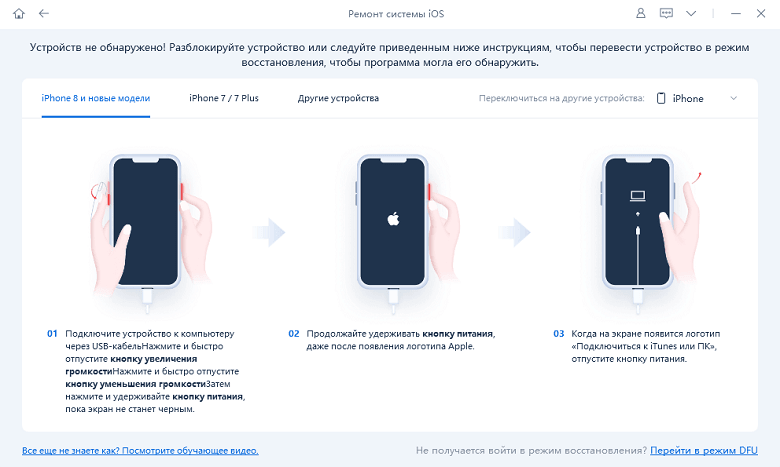
Шаг 4. Кликнуть «Глубокий ремонт». В случае, когда айфон не распознается автоматически, программа может запросить перезагрузить гаджет по инструкции в зависимости от типа устройства.
Шаг 5. После распознавания устройства будет предложено выбрать версию прошивки (по умолчанию – последняя доступная на официальном сайте Apple), а также место временного сохранения пакета. Можно указать уже имеющуюся на данном компьютере версию. После выбора, нажать «Скачать».
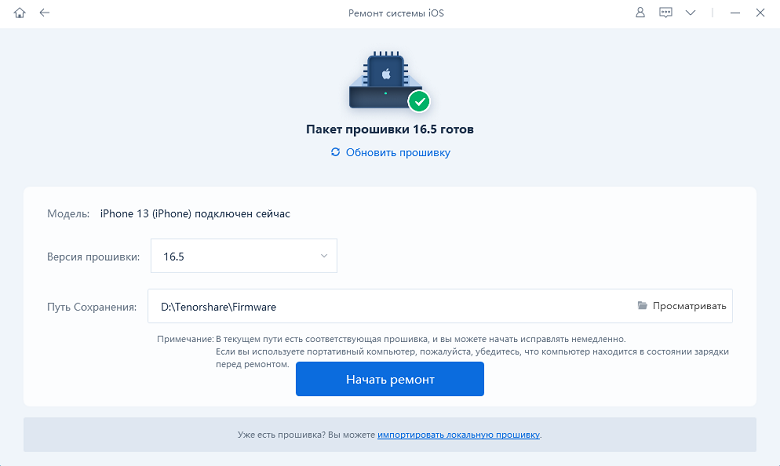
Шаг 6. Скачивание займет некоторое время, затем использовать «Исправить сейчас».
Шаг 7. После переустановки гаджета нажать «Готово» и выйти из приложения.
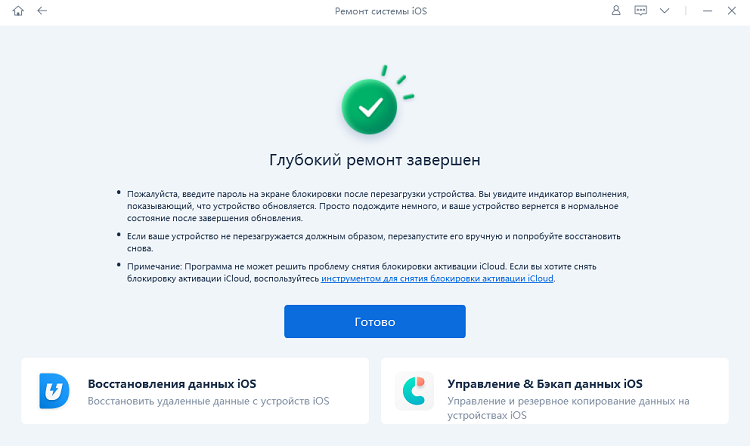
Теперь Ваш iPhone готов к работе. При наличии резервной копии можно вернуть сохраненный в ней контент.
Совет: Если работа смартфона восстановлена, обратите внимание, что одновременная работа двух нижеуказанных функций может приводить как раз к эффекту черного экрана:
– включение дисплея, когда гаджет берется в руки:
«Настройки» > «Экран и яркость» > «Поднятие для активации»;
– включение дисплея после прижатия пальца:
«Настройки» > «Основные» > «Универсальный доступ» > «Домой» > «Открытие, приложив палец».
Выберите себе какую-то одну опцию и, возможно, избежите повторения проблемы.
Заключение
Прочитав эту статью, вы уже знали, как исправить черный экран на Айфоне. Мы рекомендуем попробовать Tenorshare ReiBoot, который может быстро и просто решить вашу проблему. Если же Вам не помогла и программа Tenorshare ReiBoot, тогда остается посоветовать обратиться в ближайший сервисный центр Apple. Раз нельзя решить проблему черного экрана программными способами, то есть вероятность неисправности аппаратной части смартфона.
Что делать если не включается айфон 11 горит яблоко и выключается?
Смартфоны прочно вошли в жизнь современного человека, мы проводим целый день, периодически или подолгу глядя в экран своего айфона. Вся информация загружается в телефон и непрерывно используется нами. Изображения, аудио- и видеозаписи, контакты, текстовые и голосовые сообщения, документы – все это «надежно» хранится в нашем iPhone, с которым мы неразлучны. Но стоит произойти одному системному сбою, и все данные оказываются в недосягаемости, да еще и под угрозой потери. Что делать и куда бежать, если айфон не включается, на экране горит «яблоко», и потом он выключается? В данной статье мы рассмотрим основные причины зависания айфона на логотипе Apple во время загрузки, чтобы впоследствии Вы могли избежать повторения данной ситуации, а также предложим топ 3 способа выхода из нее.Вы хотите знать Что делать, если iPhone 12 iPhone 13 завис на яблоке?
- Почему айфон 11 не включается горит яблоко?
- Общий способ для решения iphone 11 завис на яблоке
- Что делать если iphone застрял на логотипе Apple
Почему айфон 11 не включается горит яблоко?
Для начала проанализируем возможные причины того, почему айфон 11 не включается, а на экране горит «яблоко».

Если айфон не включается, и при этом на экране горит «яблоко» и гаснет, то, возможно, причина кроется в отсутствии заряда аккумулятора. Чтобы проверить данную версию, подключите телефон к зарядному устройству и через некоторое время снова попробуйте включить iPhone.
Если во время подключения устройства к зарядному устройству произошел перебой электропитания, скачок напряжения, то это может вызвать ошибки устройства и стать причиной того, что айфон завис на «яблоке».
Иногда при «несанкционированной» разборке iPhone (самостоятельно, а не в сервисном центре) происходит поломка некоторых деталей, в частности, кнопки питания телефона. Тогда пользователь может заметить, что айфон перезагружается на «яблоке» или на айфоне горит «яблоко», но он не включается. В данном случае лучше обратиться в сервисный центр для диагностики и замены детали.
В данном случае устройство может работать по-прежнему, но со временем логотип «яблока» на экране будет появляться чаще, и в скором времени зависнет на нем, окончательно потеряв работоспособность.
В ходе установки обновлений на iPhone может не оказаться достаточно доступного места, тогда перезагрузка не может быть осуществлена и телефон зависает на логотипе.
Если причина все же не в аккумуляторе, и механические повреждения тут также не причем, можно попробовать решить данную проблему самостоятельно. Несомненно, Вы можете сразу обратиться в сервисный центр Apple вашего города для ремонта телефона. Однако при этом все данные Вашего iPhone будут, вероятнее всего, удалены, поэтому заранее обезопасьте себя, сделав резервную копию всех файло в устройства. Если же Вы решите исправить неполадки своими силами – выбрав один из способов, изложенных в данной статье, Вы можете сэкономить и время, и деньги, и к тому же сохранить данные Вашего устройства целыми и невредимыми. Итак, существует несколько основных способов решения проблемы «iPhone 11 завис на «яблоке».
Общий способ для решения iphone 11 завис на яблоке
Далее мы рассмотрим каждый из этих способов в индивидуальном порядке, чтобы Вы могли выбрать тот, который подойдет именно Вам.
Способ 1. Жесткая (принудительная) перезагрузка устройства.
Первым, что стоит испробовать при любом сбое работы iPhone – это выполнить перезагрузку телефона. Если перезагрузить iPhone стандартным способом нет возможности, то следует использовать специальные сочетания клавиш устройства для принудительной перезагрузки телефона. В зависимости от модели способы жесткой перезагрузки айфона несколько отличаются. Рассмотрим каждый из них.
-
Для того чтобы перезагрузить iPhone 11, X, XS, XR, 8 и 8 Plus:
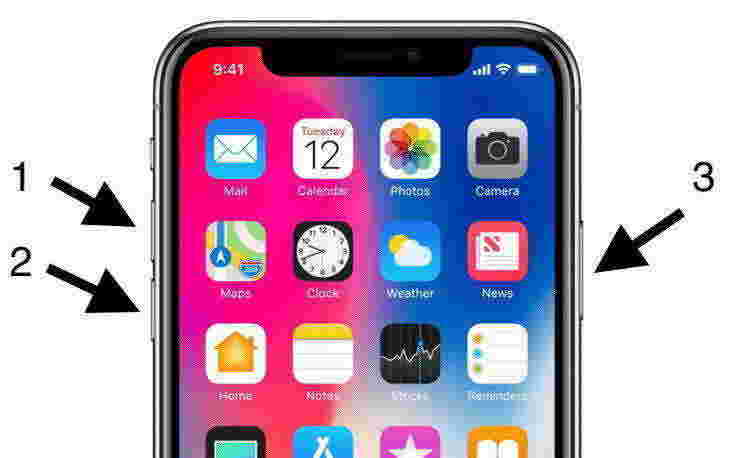
Шаг 1. Быстро нажмите и отпустите кнопку увеличения громкости.
Шаг 2. Повторите данную процедуру для кнопки уменьшения громкости.
Шаг 3. Зажмите боковую кнопку до появления на экране телефона логотипа Apple.
Шаг 1. Одновременно нажмите боковую кнопку и кнопку уменьшения громкости.
Шаг 2. Удерживайте кнопки до появления на экране телефона логотипа Apple.
Шаг 1. Одновременно нажмите боковую кнопку и кнопку «Домой».
Шаг 2. Удерживайте кнопки до появления на экране телефона логотипа Apple.
Шаг 1. Одновременно нажмите верхнюю кнопку и кнопку «Домой».
Шаг 2. Удерживайте кнопки до появления на экране телефона логотипа Apple.
Если перезагрузка устройства не помогла, на iPhone по-прежнему горит «яблоко», и он не включается, можно попробовать обновить операционную систему устройства или восстановить его до заводских настроек с помощью программы iTunes, имеющейся у каждого пользователя «яблочной» продукции.
Способ 2. Обновление или восстановление iPhone 11 через iTunes.
При использовании данного метода данные, хранящиеся на Вашем телефоне, могут быть удалены, поэтому по возможности заранее сделайте резервную копию iPhone. Если в данный момент это невозможно, после восстановления телефона Вы сможете воспользоваться только последней созданной резервной копией, новые файлы будут безвозвратно утеряны. Перед началом работы убедитесь, что у Вас установлена последняя версия программы. Чтобы обновить или восстановить iPhone c помощью iTunes, следуйте нижеприведенной инструкции.
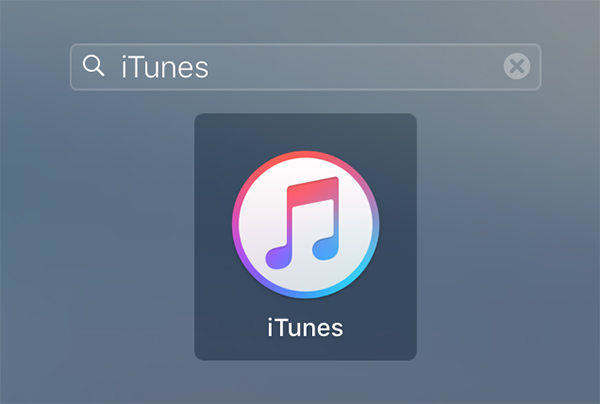
Шаг 1. Запустите на компьютере программу iTunes. Подключите USB-кабель к ПК, но пока не подключайте сам iPhone.
Шаг 2. Переведите Ваш iPhone в режим восстановления. В зависимости от модели способы будут несколько отличаться. Рассмотрим каждый из них.
На iPhone 8 или более поздних моделях: зажмите боковую кнопку и одну из кнопок регулировки громкости и дождитесь появления на экране ползунка «Выключить». Передвиньте ползунок для выключения телефона. Зажав боковую кнопку, подключите iPhone к заранее подключенному USB-кабелю. Не отпускайте боковую кнопку, пока не загорится экран режима восстановления.
На iPhone 7 и 7 Plus: зажмите боковую/верхнюю кнопку устройства и дождитесь появления ползунка «Выключить». Передвиньте ползунок для выключения телефона. Зажав кнопку уменьшения громкости, подключите iPhone к заранее подключенному USB-кабелю. Не отпускайте кнопку уменьшения громкости, пока не загорится экран режима восстановления.
На iPhone 6s или более ранних моделях: зажмите боковую / верхнюю кнопку и дождитесь появления ползунка «Выключить». Передвиньте ползунок для выключения телефона. Зажав кнопку «Домой», подключите iPhone к заранее подключенному USB-кабелю. Не отпускайте кнопку «Домой», пока не загорится экран режима восстановления.
Шаг 3. После успешного перевода iPhone в режим восстановления дождитесь на экране устройства появления предложения восстановить или обновить iPhone. Выберите опцию «Обновить», чтобы переустановить операционную систему и сохранить данные телефона. Если данный вариант не сработал, повторите предыдущие действия, а затем выберите опцию «Восстановить». При этом файлы и настройки будут стерты, а сам iPhone после перезагрузки нужно будет восстановить из заранее созданной резервной копии или настроить как новый.
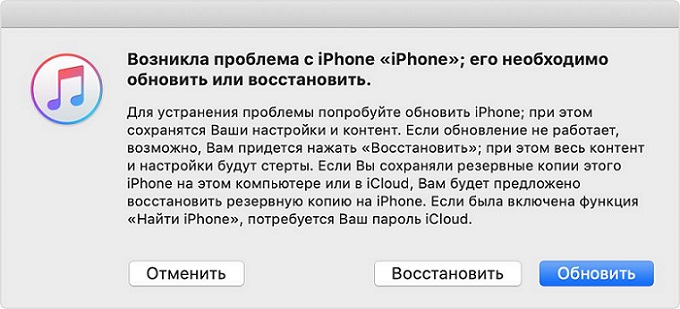
Если вышеуказанные способы не сумели помочь, и Вы не знаете, что делать, если айфон не включается, а висит «яблоко», то предлагаем Вам самый простой и эффективный способ решения данной проблемы.
Что делать если айфон застрял на логотипе Apple
Программа Tenorshare ReiBoot – это специализированное приложение, разработанное для устранения на iOS-устройствах любых ошибок и сбоев операционной системы. Уникальное достоинство программы – минимум усилия от пользователя: Вам необходимо сделать всего пару щелчков мышью компьютера и казавшаяся неразрешимой проблема будет уже устранена с Вашего iPhone.
Итак, рассмотрим те самые несколько щелчков, которые Вам нужно совершить в данной программе. Прежде всего, загрузите с официального сайта Tenorshare программу и установите ее на Ваш компьютер. Далее выполните следующие шаги.
Шаг 1 Запустите утилиту на Вашем ПК. Подключите iPhone к компьютеру с помощью USB-кабеля и разблокируйте его.

Шаг 2 В окне программы выберите опцию «Войти в режим восстановления». Дождитесь, пока на экране Вашего iPhone не появится значок программы iTunes.
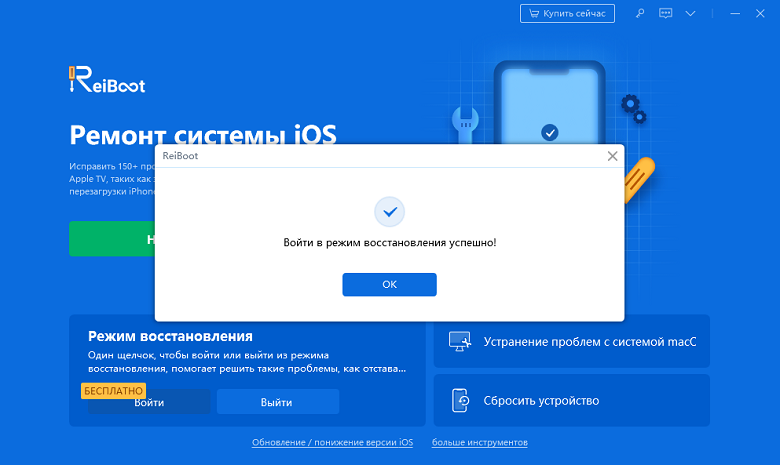
Шаг 3 После этого в окне программы нажмите на ставшую доступной опцию «Выйти из режима восстановления». После этого Ваш iPhone будет перезагружен в обычном режиме и доступен для использования.
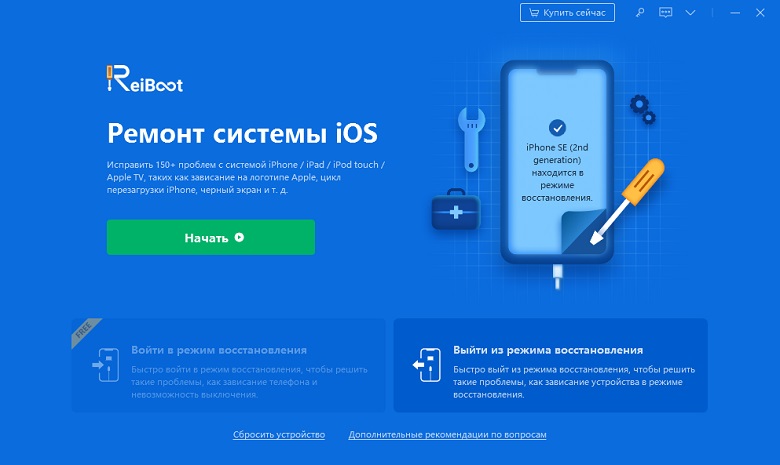
Как Вы видите, инструкция предельно проста и не требует ни специальных знаний, ни особых усилий. При этом результат не может не порадовать – 100% возвращение функциональности iPhone за считанные минуты. Однако помимо данной функции программа обладает рядом других возможностей, которые могут Вас заинтересовать и побудить к тому, чтобы иметь данную утилиту в копилке своих «настольных» программ.
- Программа поддерживает все устройства iOS: iPhone, iPad, iPod, в том числе и недавно выпущенные модели, например iPhone 11.
- Утилита совместима со всеми версиями iOS 15, на компьютере работает как с Windows, так и с Mac.
- Можно использовать для устранения большого количества разнообразных сбоев и ошибок iOS-системы: всего более 50 различных системных багов.
- Уникальной чертой утилиты является способность исправлять систему устройства без потери хранящихся на нем данных – незаменимая характеристика в ситуации, когда сделать резервную копию невозможно.
- Помимо обновления системы программа позволяет провести обратную операцию — даунгрейда системы, так же оперативно и действенно.
- Программа способна помочь и в случае неполадок в работе tvOS.
- Дружественный интерфейс, удобство использования, подсказки, сопровождающие пользователя в процессе, делают использование утилиты приятным и комфортным.
- Доступность установки программы на русском языке расширяет круг потенциальных пользователей.
В данной статье мы представили самые распространенные причины зависания iPhone на логотипе «яблока»: эти знания позволят Вам предотвратить подобную ситуацию в будущем. Важным напоминанием будет совет регулярно создавать резервные копии данных Вашего телефона, а также не забывать о постоянном бережном отношении к устройству. Если Вы столкнулись с зависшим на Вашем айфоне логотипом «Apple», не отчаивайтесь и пробуйте любой из способов, описанных в данной статье. Делитесь в комментариях, какие способы Вы испробовали и какой из них помог Вам решить проблему. Ждем Ваших отзывов!
Обновление 2021-09-30 / Обновление для iPhone 11
Когда айфон 11 был черным экранам смерти, что можно делать?
iPhone давно зарекомендовал себя как достаточно стабильное и надежное устройство. Но и у его владельцев случаются ошибки системы, зависания и другие не слишком приятные ситуации. Последнее время пользователи продукции Apple чаще стали сталкиваться с таким явлением, как «черный экран смерти». При этом устройство может быть полностью отключено, а может продолжать работать, но экран при этом не загорается. Итак, что можно сделать в ситуации, если на Айфоне 11 черный экран смерти? Наша статья предназначена для тех, кто попал в подобную ситуацию и стремится как можно быстрее найти оптимальный выход.
- Часть 1: Причины чёрного экрана на iPhone 11
- Часть 2: Самый простой способ решить проблему черного экрана iPhone 11(Последний iPhone 14 также применим)
- Часть 3: Обычные способы решения проблемы чёрного экрана на iPhone 11
Часть 1: Причины чёрного экрана на iPhone 11
Прежде всего, предлагаем Вам рассмотреть наиболее распространенные причины появления на iPhone 11 черного экрана смерти. Понимание причины проблемы часто помогает найти кратчайший путь ее решения, выбрать какой способ лучше всего использовать в конкретной ситуации в зависимости от ее сложности. Итак, среди наиболее часто встречающихся причин черного экрана на iPhone стоит отметить следующие.
Устаревшие версии программ или зараженные вирусами файлы могут повлечь за собой многие ошибки и нарушить работоспособность телефона. Важно своевременно обновлять программное обеспечение телефона, а также периодически сканировать устройство на предмет угроз и зараженных файлов. Кроме того, следует внимательно относиться к посещаемым сайтам и загружаемым на телефон данным.
Черный экран может появиться на iPhone после попадания в него влаги, песка, после столкновения с твердыми предметами, падения или воздействия иных внешних факторов. В результате повреждается внутреннее оборудование устройства. Профилактикой появления черного экрана в данном случае является бережное обращение с телефоном и тщательный уход за ним.
Черный экран на iPhone может появиться и в результате перегрева аккумулятора. Если телефон был слишком долго подключен к сети электропитания или аккумулятор уже износился, но не был своевременно заменен, проблемы с питанием дадут о себе знать подобным образом.
Если был разбит экран или повреждены какие-либо схемы под ним, то он уже не будет способен функционировать должным образом. Тем не менее, при подключении устройства к ПК данные могут отображаться. В этом случае придется просто заменить экран в сервисном центре.
Это основные причины появления черного экрана на айфоне. А теперь давайте перейдем непосредственно к способам решения данной проблемы. Что делать, если у iPhone 11 черный экран и это точно не связано с аппаратным обеспечением? Существует несколько вариантов выхода из данной ситуации, и в нашей статье мы собрали наиболее эффективные из них. Предлагаем рассмотреть каждый в индивидуальном порядке и начнем мы с самого простого и оптимального по результативности способа – использования специализированного программного обеспечения, разработанного непосредственно для исправления ошибок системы iOS.
Часть 2: Самый простой способ решить проблему черного экрана iPhone 11
Компания Tenorshare, выпускающая профессиональное ПО для устранения любых ошибок, сбоев и багов операционной системы iOS, для решения данной проблемы предлагает пользователям обратиться к специализированной программе Tenorshare ReiBoot.
Кратко представим основные характеристики программы.
- Утилита способна исправить более 50 различных ошибок iOS-системы, которые могут возникнуть на iOS-устройствах, в том числе на iPhone 11.
- Широкая совместимость программы (работает со всеми iOS-устройствами: iPhone/iPad/iPod, поддерживает все версии iOS, совместима как с Windows, так и с Mac) делает ее незаменимым помощником любого пользователя «яблочной» продукции.
- Программа позволяет исправить операционную систему устройства, сохранив при этом все Ваши данные, – данная опция уникальна и представляет большую ценность для тех, кто хранит на своем iPhone важную информацию и не имеет резервной копии.
- Утилита предлагает также опцию обновления/понижения версии iOS – эффективно и быстро: Вам понадобится сделать всего лишь несколько кликов мыши.
- Способна помочь при обнаружении ошибки в iTunes – при восстановлении или создании резервной копии iPhone – и достичь требуемого результата.
- Если Вы к тому же являетесь счастливым обладателем Apple TV, данная программа решит любые сбои, возникающие с tvOS.
- Для установки доступна русскоязычная версия программы.
- Интерфейс утилиты достаточно прост и не требует от пользователя специальных знаний или усилий для достижения цели.
Как Вы видите, программа обладает многими достоинствами и по праву занимает первое место среди способов решения проблемы «Черный экран на айфоне». Вам необходимо лишь сделать несколько щелчков мышью, и через несколько минут Ваше устройство вновь будет в рабочем состоянии. Итак, далее прилагаем подробную пошаговую инструкцию, как решить проблему черный экран на айфоне 11 с помощью ReiBoot.
Шаг 1 Загрузите установочный файл программы с официального сайта разработчика и установите программу на Ваш ПК. Запустите программу на компьютере. Подключите Ваш iPhone к ПК с помощью USB-кабеля.
Шаг 2 В окне программы выберите опцию «Начать» для начнения исправления проблемы.
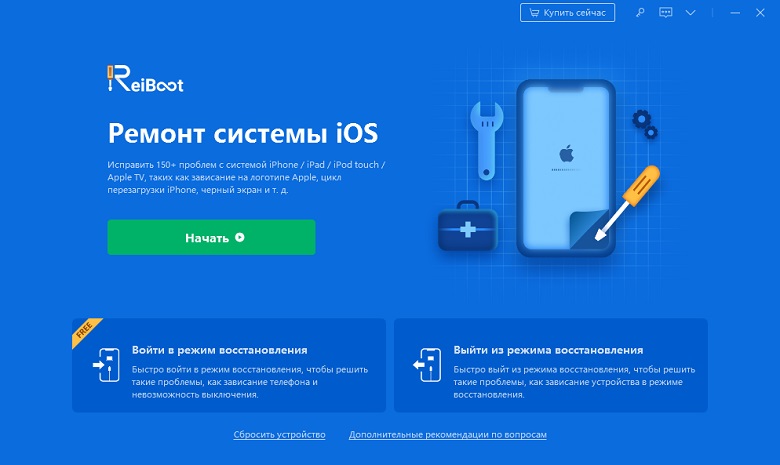
Шаг 3 Далее можно выбрать кнопку «стандартный ремонт» или «губокий ремонт».
Внимание: при глубоком сканировании разработчиком не гарантируется сохранность данных устройства!

Шаг 4 В новом окне программы нажмите кнопку «Скачать» для загрузки прошивки последней версии операционной системы. С помощью кнопки «Просмотр» Вы можете указать путь сохранения скачиваемого файла. В случае если на Вашем компьютере уже имеются файлы для установки ОС, откройте их в программе с помощью кнопки «Выбрать» в нижней части экрана.
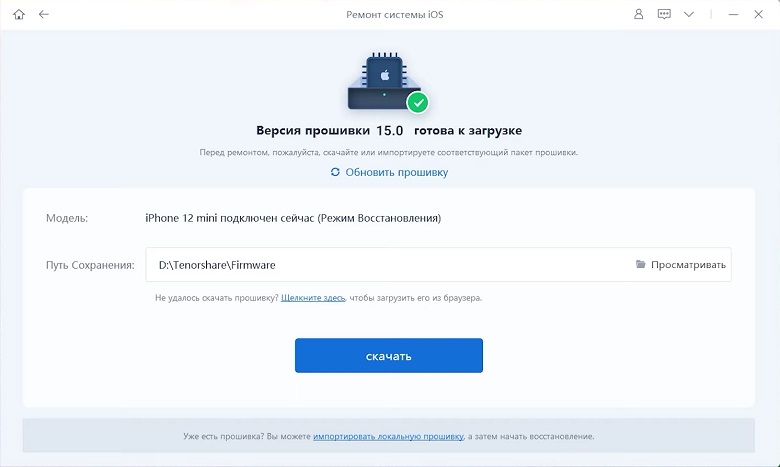
Шаг 5 После загрузки необходимых файлов нажмите кнопку «Исправить сейчас». Дождитесь завершения процесса, не отключая устройство от ПК. Для завершения работы программы нажмите кнопку «Готово». Ваш iPhone будет перезагружен в обычном режиме и готов к работе.
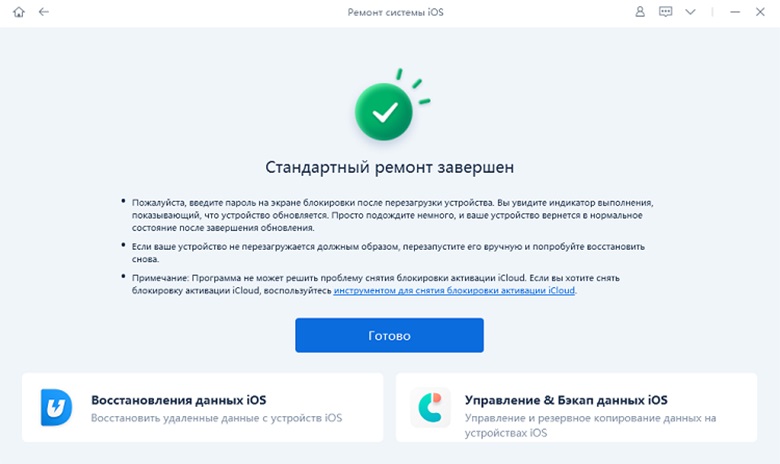
В случае если черный экран на телефоне не исчез, утилита предлагает второй, более радикальный метод решения вопроса – восстановление до заводских настроек. Однако стоит учитывать, что в данном случае все имеющиеся на iPhone данные будут удалены, поэтому заранее сделайте резервную копию и только после этого приступайте к устранению проблемы. Итак, для того, чтобы сбросить айфон до заводских настроек с помощью ReiBoot, выполните следующие шаги.
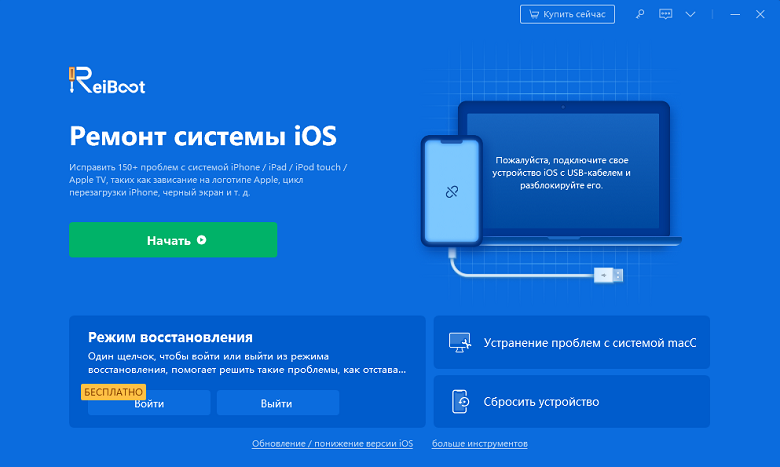
Шаг 1 Запустите на Вашем компьютере программу . Подключите Ваш iPhone к ПК с помощью USB-кабеля. В меню, расположенном в правом верхнем углу, выберите опцию «iPhone Заводские Настройки».
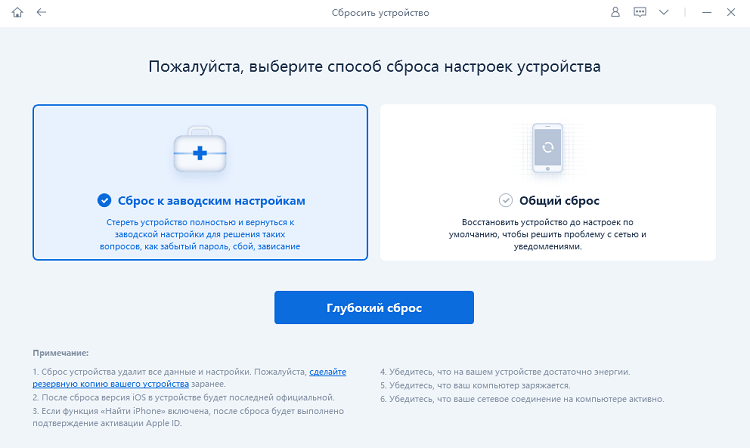
Шаг 2 Нажмите на кнопку «Сброс к заводским настройкам».
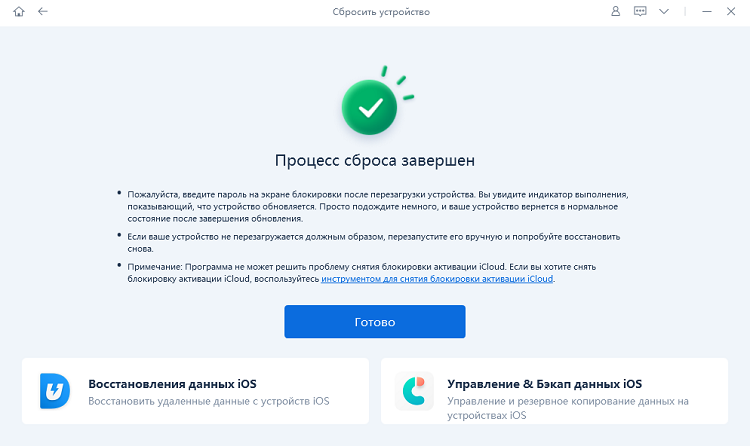
Шаг 3 После этого iPhone 11 будет перезагружен в обычном режиме.
Часть 3: Обычные способы решения проблемы чёрного экрана на iPhone
Что еще можно сделать, если на айфоне черный экран, но он работает? Далее перечисляем простые способы, которые также могут помочь в данной ситуации. Стоит отметить, что результат в случае их использования не гарантирован, однако при желании Вы можете начать именно с них, как самых простых, а в случае чего никогда не поздно обратиться к вышеописанной утилите.
Принудительная перезагрузка iPhone
Помимо использования специализированного ПО, Вы можете попробовать просто перезагрузить Ваше устройство. Данная процедура помогает решить многие ошибки системы или устройства , если они были вызваны какими-либо незначительными причинами.
-
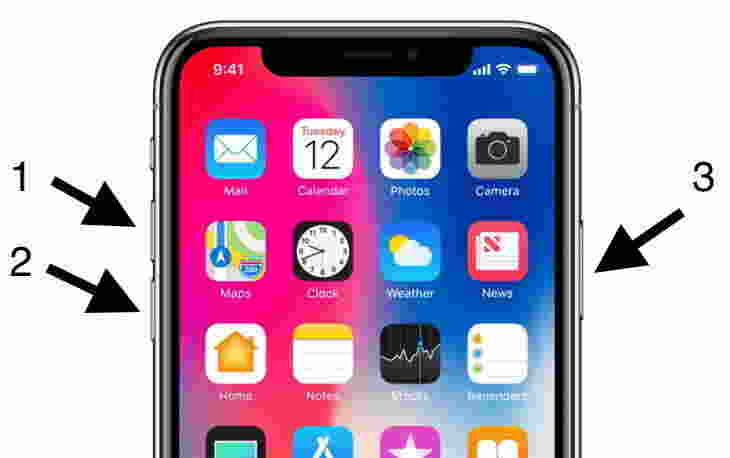
Для того чтобы перезагрузить iPhone 11, X, XS, XR, 8 и 8 Plus:
Шаг 1. Быстро нажмите и отпустите кнопку увеличения громкости.
Шаг 2. Быстро нажмите и отпустите кнопку уменьшения громкости.
Шаг 3. Зажмите боковую кнопку до появления на экране телефона логотипа Apple.
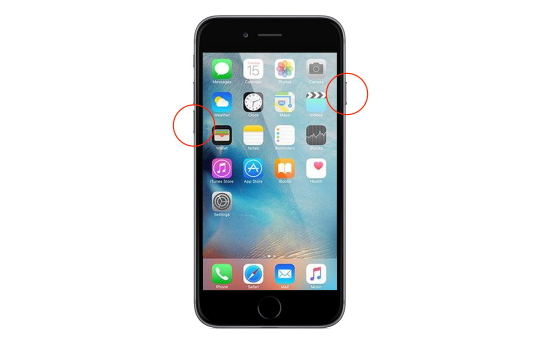
Шаг 1. Одновременно нажмите боковую кнопку и кнопку уменьшения громкости.
Шаг 2. Удерживайте кнопки до появления на экране телефона логотипа Apple.
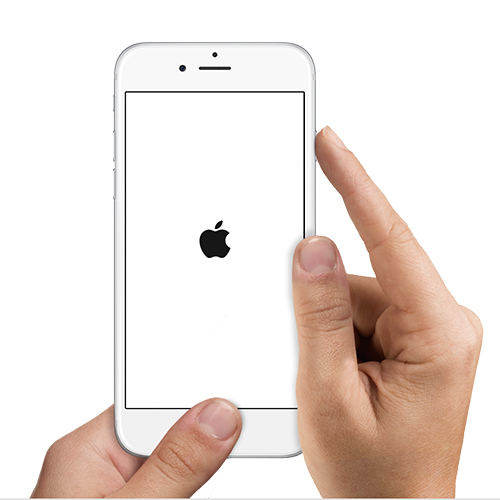
Шаг 1. Одновременно нажмите боковую кнопку и кнопку «Домой».
Шаг 2. Удерживайте кнопки до появления на экране телефона логотипа Apple.
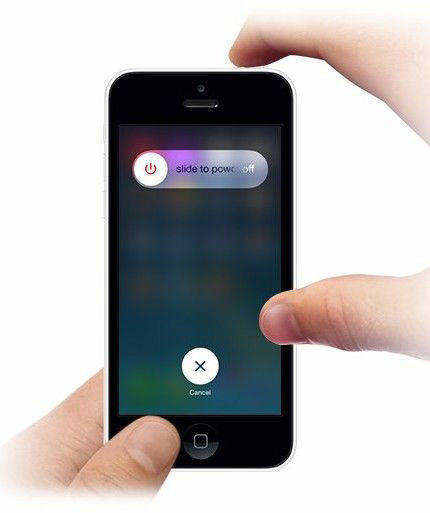
Шаг 1. Одновременно нажмите верхнюю кнопку и кнопку «Домой».
Шаг 2. Удерживайте кнопки до появления на экране телефона логотипа Apple.
Зарядка аккумулятора
Иногда причина какой-либо проблемы бывает настолько очевидна, что многие даже не предполагают ее. Если на iPhone 6, 8, 11 и любой другой модели не работает камера, черный экран, телефон никак не реагирует на нажатия кнопок – первым делом стоит проверить уровень заряда аккумулятора телефона, ведь он мог просто разрядиться! Отдельная инструкция для данного способа вряд ли понадобится – просто подключите iPhone к розетке и подождите несколько минут. После этого попробуйте нажать на одну из кнопок телефона. Если причина была в отсутствии заряда, экран загорится и отобразит значок заряжаемой батареи.
Использование iTunes
Специализированная программа от Apple также способна помочь, когда пользователь задается вопросом, что делать, если экран телефона черный. Но при использовании iTunes все данные и настройки устройства будут удалены, поэтому при выборе данного способа заранее сделайте резервную копию всех данных Вашего iPhone. Чтобы восстановить iPhone с помощью iTunes, следуйте прилагаемой ниже инструкции.
Шаг 1. Запустите на Вашем ПК программу iTunes. Подключите iPhone к компьютеру с помощью USB-кабеля.
Шаг 2. iTunes автоматически обнаружит Ваш iPhone, после чего появится сообщение с предложением восстановить или обновить iPhone.
Шаг 3. Выберите «Обновить», чтобы сохранить Ваши данные. Если данная опция недоступна, повторите предыдущие действия и выберите «Восстановить». В этом случае все данные и настройки будут стерты, а телефон после перезагрузки необходимо будет настроить как новый или восстановить из резервной копии, созданной заранее.
Обращение в сервисный центр
Если ни один из способов не решил Вашу проблему, Вы можете обратиться в ближайший сервисный центр для профессиональной диагностики и ремонта Вашего телефона. Стоит помнить о том, что в процессе устранения неисправностей все данные Вашего iPhone могут быть удалены специалистами сервисного центра, поэтому постарайтесь заранее сделать резервную копию Ваших данных. Впоследствии Вы сможете вновь загрузить их на телефон.
Заключение
Итак, неизменным остается правило периодически создавать резервные копии всех важных данных и помещать их на надежные носители или в облачные хранилища. Однако даже если это не было сделано, существуют способы исправления многих ошибок iPhone, как черный экран на Айфоне, при которых данные устройства будут сохранены до последнего байта. Яркий пример тому – утилита Tenorshare ReiBoot от компании Tenorshare. Попробуйте и убедитесь в ее достоинствах сами!
iPhone не включается — что делать
iPhone — классный, и всё же это не то устройство, которому не ведомы поломки. В этой статье расскажем, что делать, если ранее работавший гаджет выключился и не включается. Давайте разбираться — идём от простого к сложному.
Развернуть
Выполните перезагрузку
Да, это средство может дать «оздоровительный» эффект не только для ПК на Windows. Самая распространённая причина, из-за которой айфон не включается, — зависание устройства из-за программных ошибок. Это обычно можно исправить перезагрузкой. Порядок действий зависит от вашей модели.
Перезагрузка iPhone 8 и более новых устройств
Если вы пользователь следующих моделей и их версий:
- iPhone 8;
- iPhone 10;
- iPhone 11;
- iPhone 12;
- iPhone 13;
- iPhone 14,
- Коротко нажмите на кнопку увеличения громкости.
- То же самое — с кнопкой уменьшения громкости.
- Зажмите кнопку включения.
Дождитесь, когда появится логотип Apple, и отпустите кнопку.
Перезагрузка iPhone 7
Нажмите и удерживайте одновременно кнопку включения и кнопку уменьшения громкости в течение Отпустите, когда на экране появится логотип Apple.
Перезагрузка более старых моделей
Если у вас следующие модели или их версии:
- iPhone 2G;
- iPhone 3G;
- iPhone 4;
- iPhone 6, включая SE,
зажмите одновременно кнопку включения и кнопку «Домой» в течение Отпустите, когда на экране появится логотип Apple.
Подключите iPhone к зарядному устройству
Возможно, айфон выключился из-за того, что его аккумулятор совсем разрядился. В этом случае просто подключите гаджет к зарядному устройству — проводному или беспроводному, в зависимости от модели. Подождите примерно 15 минут и попробуйте включить устройство.
Если айфон не заряжается, прежде чем переходить к следующему пункту, убедитесь в исправности кабеля и зарядного устройства. Только исключив их поломку, есть смысл выполнять следующие рекомендации.
Материал по теме
Подключите iPhone к iTunes
Если iPhone отключился, демонстрирует чёрный экран и не реагирует на перезагрузку или зарядку, программный сбой (если дело в нём) более серьёзный. Придётся применить специальное средство — перевод в режим восстановления DFU (Device Firmware Update), или, другими словами, откат до заводских настроек. Идя на это, знайте: в процессе произойдёт полный сброс системы, удалятся все ваши настройки и, что особенно важно, файлы.
Подсоедините IPhone к компьютеру или ноутбуку с установленной на нём программой iTunes — убедитесь в её наличии заранее. Сама процедура восстановления будет зависеть от того, какая у вас модель айфона — с физической или сенсорной клавишей «Домой» либо с Face ID.
Для моделей с физической кнопкой (iPhone 6 и более старые):
- Удерживайте нажатыми в течение 10 секунд кнопки «Домой» и включения.
- Отпустите кнопку включения и продолжайте удерживать кнопку «Домой».
- Дождитесь, пока iTunes не распознает устройство в режиме восстановления, и нажмите «Ok» в программе.
Для моделей с сенсорной кнопкой (iPhone 7):
- Удерживайте в течение 10 секунд кнопки уменьшения громкости и включения.
- Отпустите кнопку громкости и продолжайте удерживать кнопку включения.
- Дождитесь, пока iTunes не распознает устройство в режиме восстановления, и нажмите «Ok» в программе.
Для моделей с Face ID (iPhone 8 и более новые модели, включая версии «Про» и «Про Макс»):
- Поочерёдно нажмите кнопки уменьшения и увеличения громкости.
- Зажмите на 10 секунд кнопки включения и уменьшения громкости.
- Отпустите кнопку включения, но удерживайте кнопку громкости, пока iTunes не распознает айфон в режиме восстановления.
Если ничего не помогло
Так и не включился? Наверное, неполадки с айфоном связаны и с аппаратной частью. Вот какие варианты самые вероятные.
Сломался аккумулятор
Батарея iPhone может выйти из строя после падения гаджета или из-за сбоя при подключении к сети через зарядное устройство. В любом случае вам следует отнести гаджет на ремонт в сервисный центр.
Неисправность экрана
Некоторые поломки экрана у iPhone не мешают гаджету подключиться к iTunes (см. предыдущий раздел). Но вполне может быть, что неисправность фатальна. В любом случае вам — в сервис.
Ремонт iPhone в сервисном центре — дело небыстрое. Если хотите, чтобы на это время у вас был другой смартфон Apple, возьмите его в аренду у партнёра МТС, есть самые разные гаджеты, а сроки — от дней до месяцев, на ваш выбор.