Acronis media что это за программа
Acronis Disk Director Suite 10.0.2161 — Профессиональная работа с жестким диском
Acronis Disk Director Suite — комплексный программный пакет, который включает в себя:
менеджер разделов, позволяющий осуществлять любые операции с разделами Windows и Linux: создание, удаление, копирование, перемещение, изменение размеров, разделение и слияние без риска потери данных;
инструмент для восстановления разделов на жестком диске;
менеджер загрузки для установки нескольких операционных систем на один ПК и управления их загрузкой;
редактор жесткого диска, позволяющий вручную редактировать записи на жестком диске.
Acronis True Image Home 10.0.4942 — позволяет полностью решить проблему резервного копирования ваших данных, гарантируя сохранность всей информации, хранящейся на жестких дисках компьютера, и ее мгновенное восстановление в случае необходимости.
Компания Acronis представляет новую версию популярной программы для резервного копирования данных Acronis True Image 10 Home. Программа Acronis True Image решает проблему резервного копирования данных, гарантируя полную сохранность всей информации, хранящейся на жестких дисках компьютера.
С ее помощью можно производить резервное копирование отдельных файлов и папок, любых категорий пользовательских данных по выбору, а также целых дисков или их разделов.
В случае какого-либо сбоя, нарушившего доступ к информации или работу системы, а также в случае нечаянного удаления нужных файлов, вы легко сможете восстановить работу системы и утраченную информацию
Acronis OS Selector 8.0 — мощный, надежный и простой в обращении менеджер загрузки, который позволяет использовать на компьютере несколько различных операционных систем, а также создавать различные конфигурации загрузки для любой операционной системы, установленной на вашем компьютере. С помощью Acronis OS Selector вы можете:
# установить несколько различных операционных систем на одном компьютере;
# загружать их с любого раздела любого жесткого диска;
# производить загрузку любых установленных операционных систем прямо из Windows;
# устанавливать несколько операционных систем на одном разделе;
# скрыть любую из операционных систем на вашем компьютере от посторонних или установить пароль на их загрузку;
# дублировать существующие операционные системы путем копирования и создавать для каждой из них необходимую загрузочную конфигурацию.
Полный загрузочный образ на русском
Ссылка для скачивания:
| Компьютерный форум Ru.Board » Компьютеры » Программы » Acronis Rescue Media |
Acronis Backup 12.5 или надёжное решение для резервного копирования данных. Часть 3. Восстановление операционной системы (на примере Windows 8.1) из резервной копии тремя способами
Здравствуйте, уважаемые читатели сайта www.remontcompa.ru! Меня зовут Роман Нахват и я предсталяю вашему вниманию 3-ю часть статьи по продукту для резервного копирования и восстановления данных Acronis Backup 12.5. В 1-й и 2-й частях мы выполнили установку Acronis Backup 12.5, добавили удалённые машины с именами PC-001.testacronbackup.com (через консоль управления резервными копиями) и PC-002.testacronbackup.com (путём локальной установки агента Acronis Backup 12.5) на сервер управления и создали резервную копию операционной системы Windows 8.1, установленную на машине PC-002.testacronbackup.com (резервная копия была сохранена в сетевой папке Backup_w8.1). В данной части статьи мы рассмотрим три способа восстановления удалённой машины из резевной копии.
Acronis Backup 12.5 или надёжное решение для резервного копирования данных. Часть 3. Восстановление операционной системы (на примере Windows 8.1) из резервной копии тремя способами
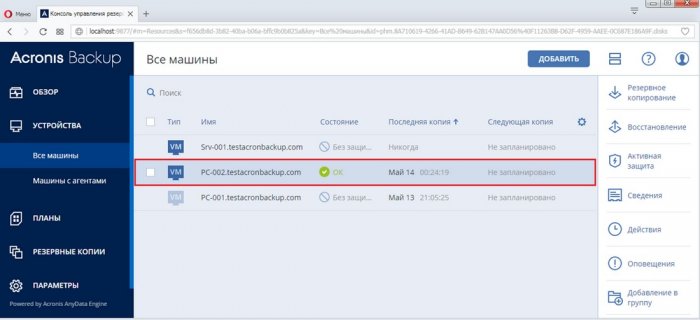
В консоли управления резервными копиями перейдём Устройства-Все машины и выполним восстановление операционной системы Windows 8.1 на удалённой машине PC-002.testacronbackup.com
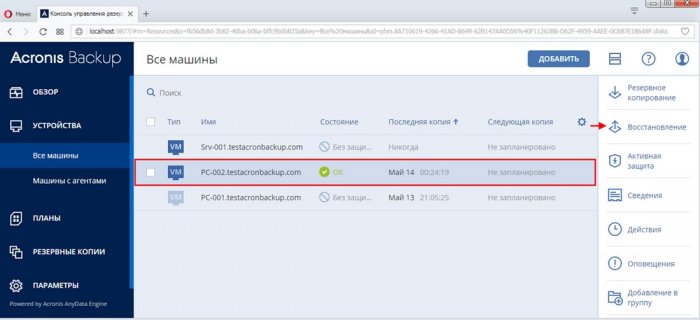
Выделяем машину PC-002.testacronbackup.com и жмём Восстановление
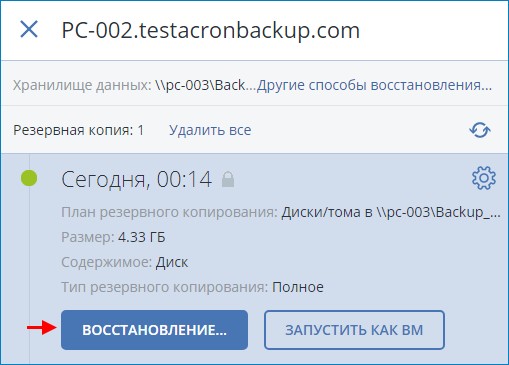
Восстановление
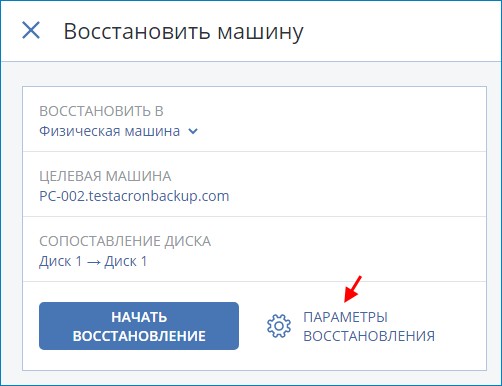
Настроим некоторые параметры восстановления
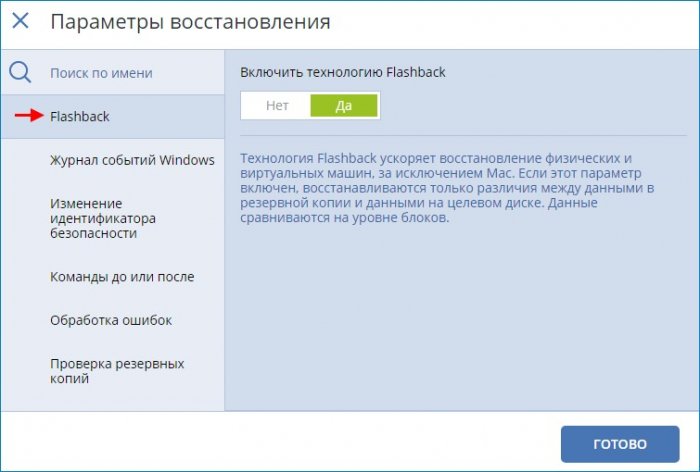
Задействуем технологию Flashback, при которой восстанавливаются только различия между данными в резервной копии и данными на целевом диске, что ускоряет восстановление физических и виртуальных машин.
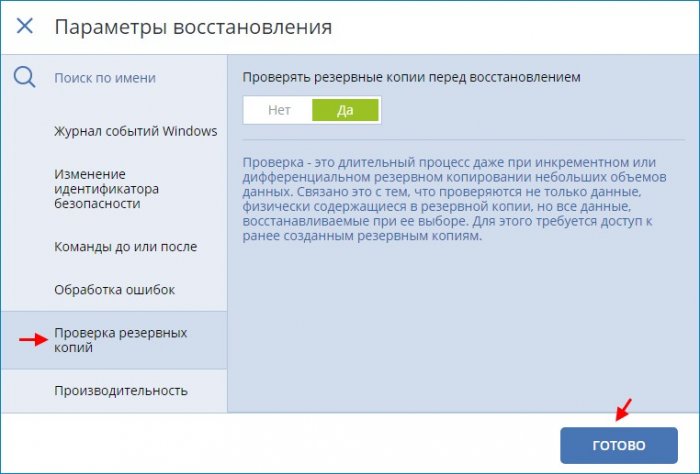
Параметр «Проверка резервных копий» определяет, выполнять ли проверку резервной копии на повреждения перед восстановлением из нее данных. При проверке резервной копии тома вычисляется контрольная сумма для каждого блока данных, сохраненного в резервной копии.
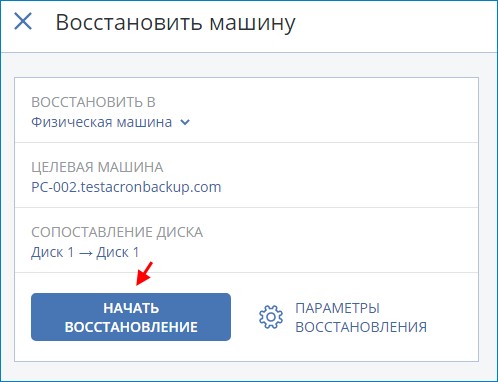
После настройки параметров восстановления жмём Начать восстановление
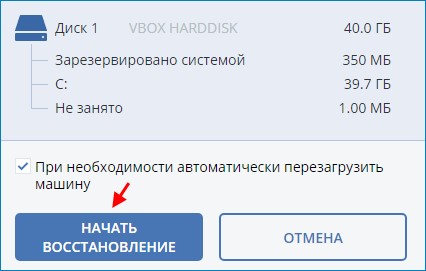
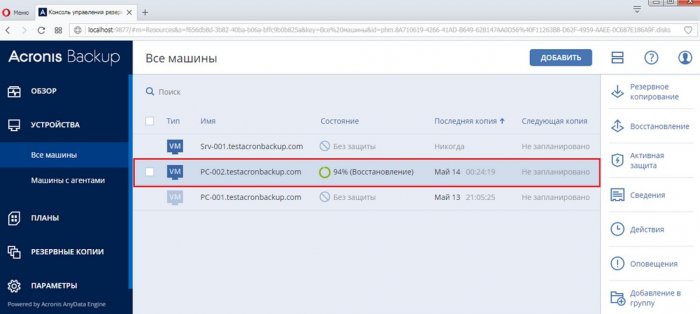
Процесс восстановления ОС Windows 8.1 на удалённой машине PC-002.testacronbackup.com
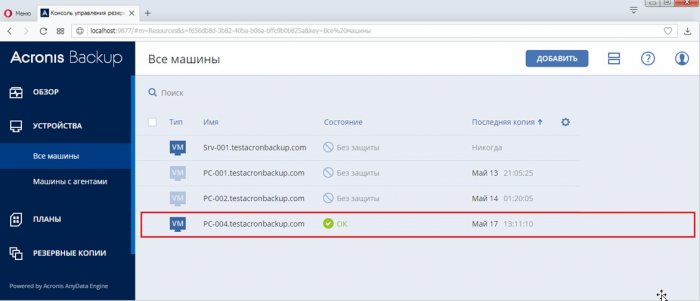
Рассмотрим процесс восстановления ОС Windows 8.1 (x64) на удалённой машине PC-004.testacronbackup.com, используя загрузочный носитель. Загрузочный носитель представляет собой компакт-диск, DVD-диск, флэш-накопитель USB или другой съемный носитель, с помощью которого можно запустить агент Acronis Backup, не используя операционную систему. Основная задача, для которой применяются такие носители, это восстановление операционной системы, которую не удается загрузить.
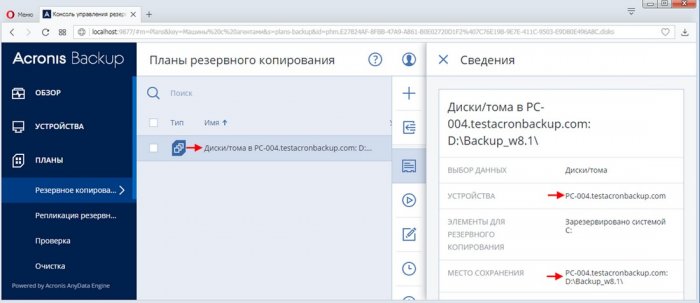
Согласно плана резервного копирования, резервная копия машины PC-004.testacronbackup.com была сохранена в папке Backup_w8.1 на разделе D: жёсткого диска
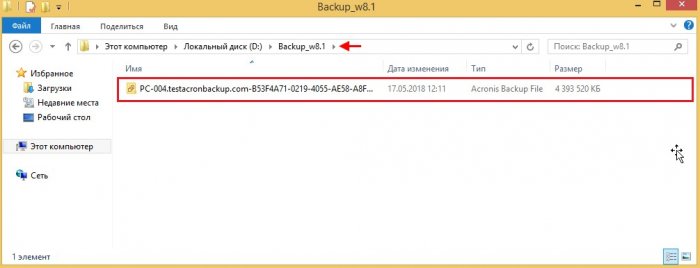
Если перейти в папку Backup_w8.1, то можно увидеть файл резервной копии машины PC-004.testacronbackup.com
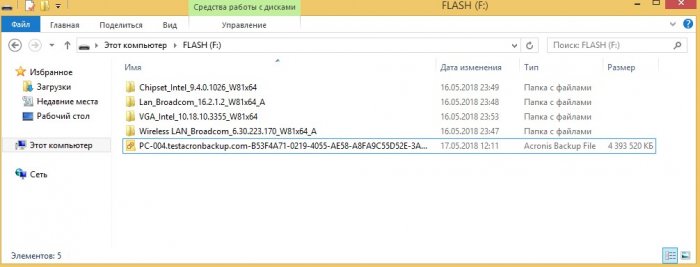
Скопируем резервную копию машины PC-004.testacronbackup.com на флешку (также на данной флешке присутствуют драйверы для машины, на которую мы будем далее восстанавливать ОС Windows 8.1, используя инструмент Universal Restore)
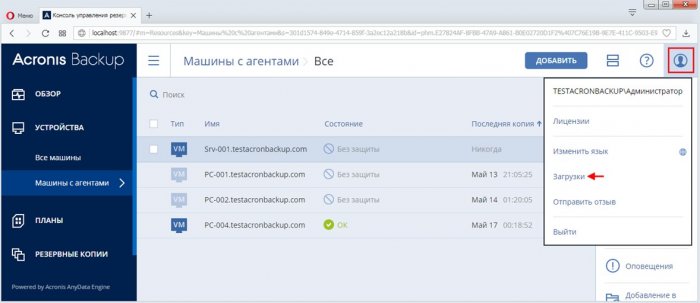
Загрузочный образ можно получить как из консоли резервного копирования, так и создать его при помощи мастера создания загрузочных носителей. Для начала скачаем загрузочный образ, используя консоль резервного копирования. Щёлкаем Загрузки
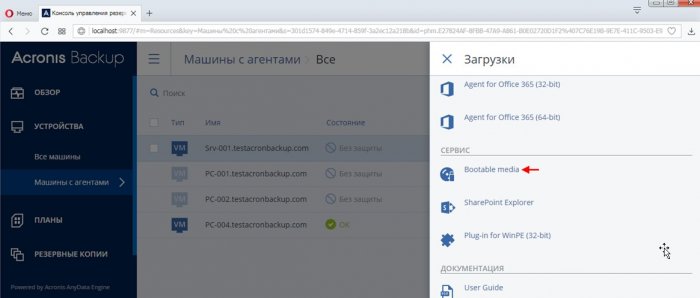
Выбираем Bootable media
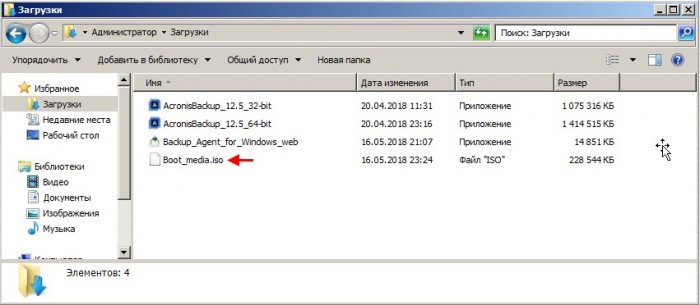
Скачанный загрузочный образ Boot_media.iso
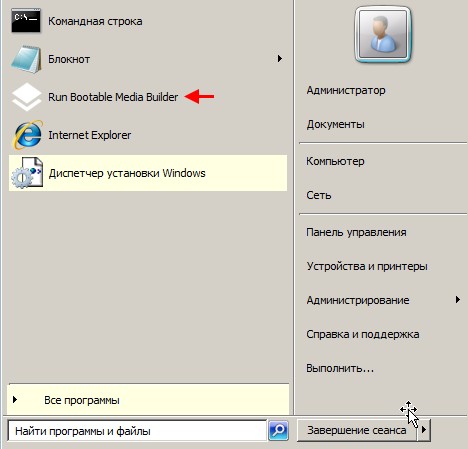
Создадим ещё один загрузочный образ, используя мастер создания загрузочных носителей
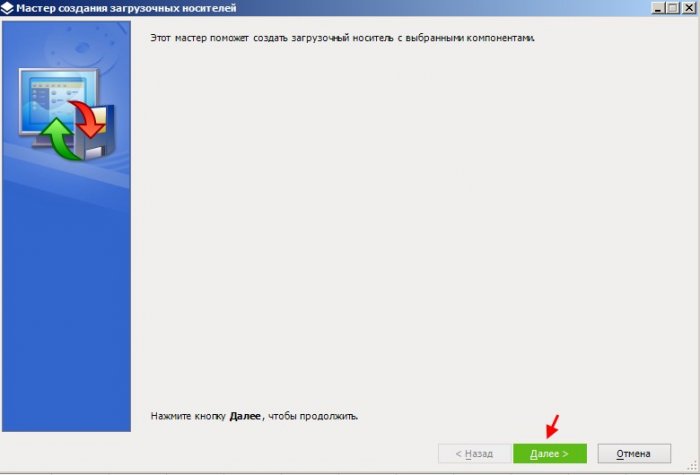
Далее
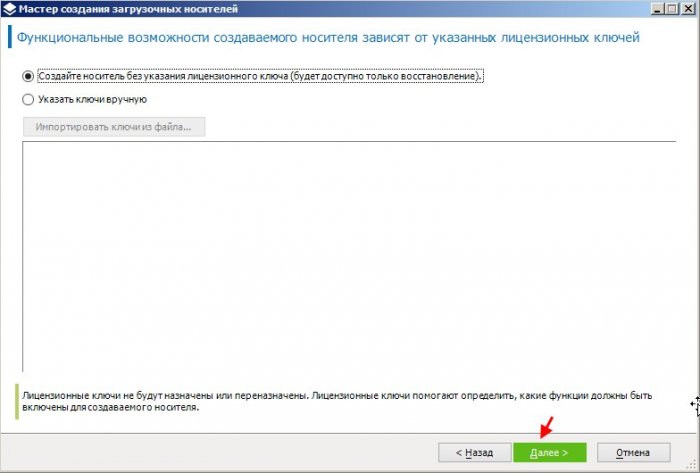
Выбираем Создать носитель без указания лицензионного ключа (будет доступно только восстановление). Далее
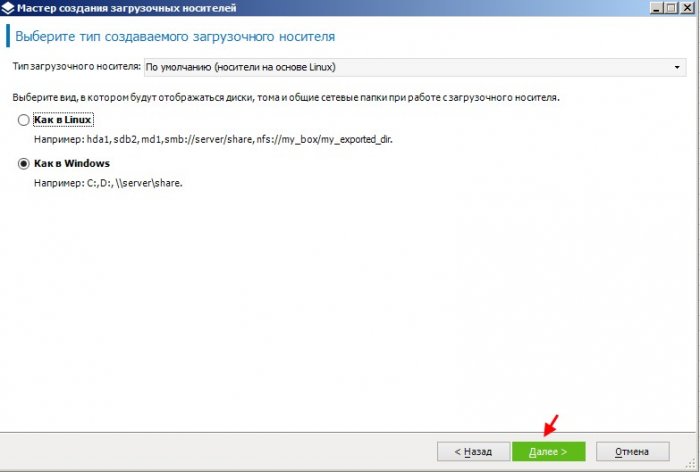
Далее
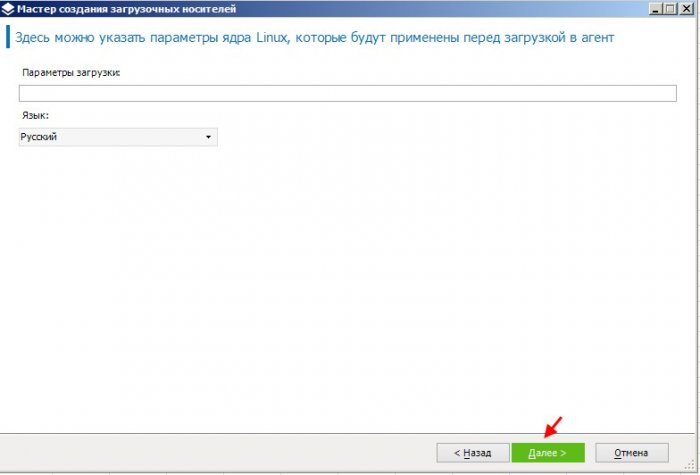
Далее
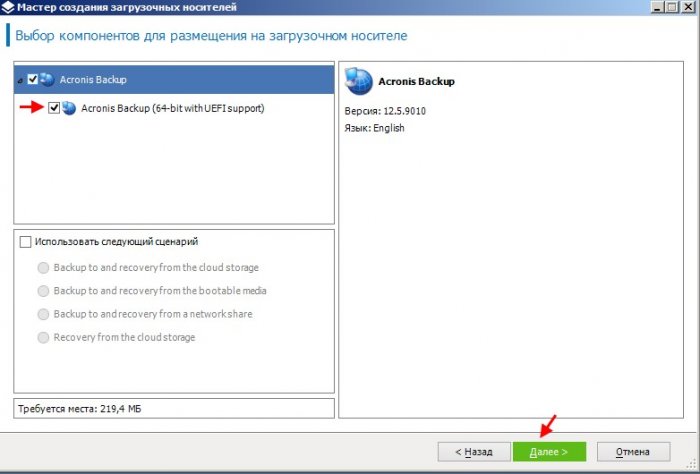
Выбираем компонент Acronis Backup. Далее
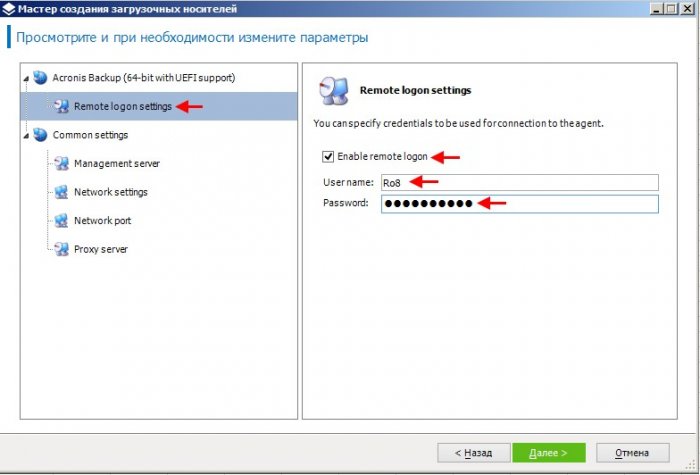
При создании загрузочного носителя у нас есть возможность зарегистрировать его на сервере управления. Регистрация загрузочного носителя позволит выполнять операции управления с загрузочным носителем посредством консоли резервного копирования, словно с зарегистрированной машиной. Это применимо ко всем загрузочным носителям вне зависимости от метода загрузки (физический носитель, Acronis PXE Server, WDS). В окне Remote logon settings ставим галочку напротив Enable remote logon и указываем имя пользователя и пароль для удаленного подключения
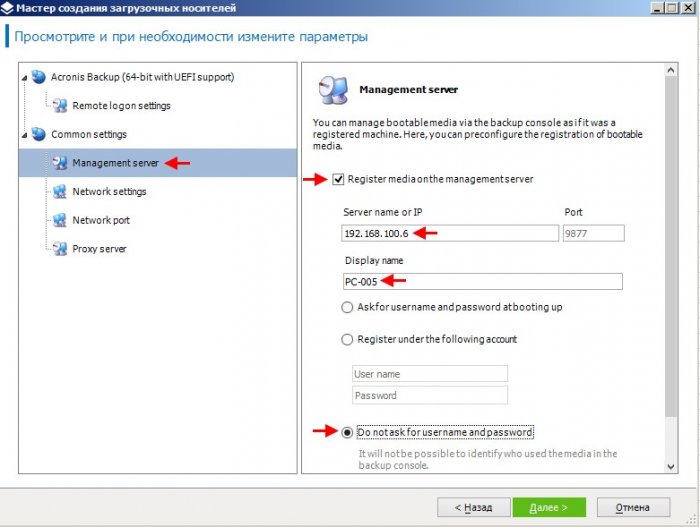
Также мы можем сконфигурировать параметры для регистрации загрузочного носителя на сервере управления в окне Management server. Ставим галочку напротив Register media on the management server и указываем ip адрес машины, на которой установлен сервер управления (в нашем случае 192.168.100.6), в строке Display name указываем имя, которое будет отображаться для этой машины на консоли резервного копирования (в нашем случае PC-005), также ставим переключатель на Do not ask for username and password (не спрашивать имя пользователя и пароль).»
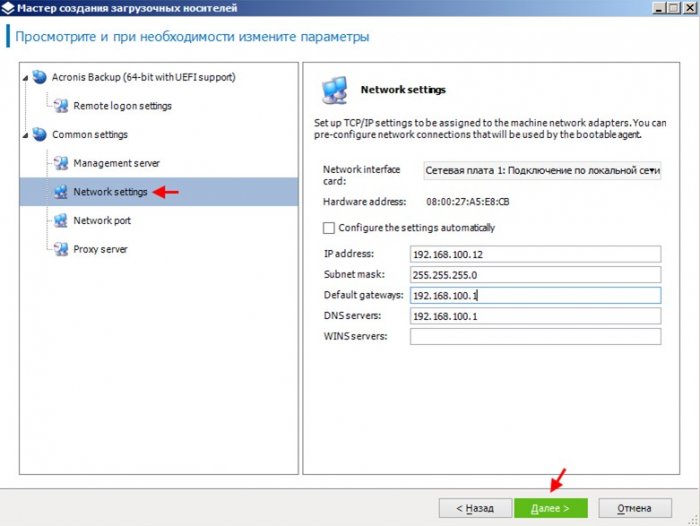
При создании загрузочного носителя в окне Network settings можно предварительно настроить сетевые подключения, которые будут использоваться загрузочным агентом Acronis Backup. Далее
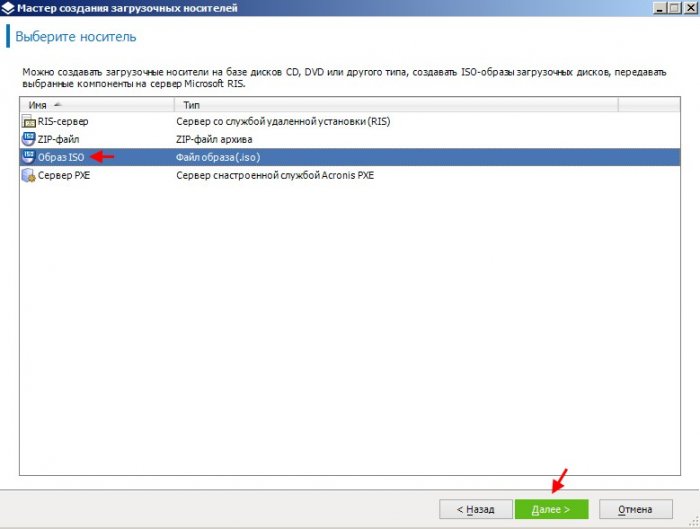
Выбираем Образ ISO. Далее
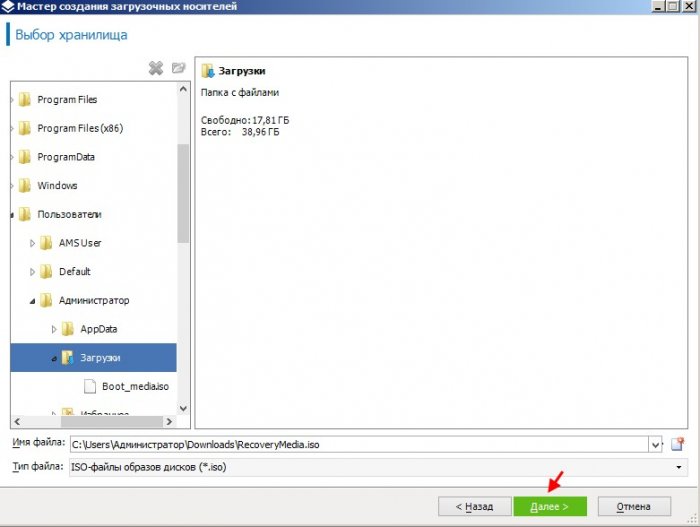
Далее
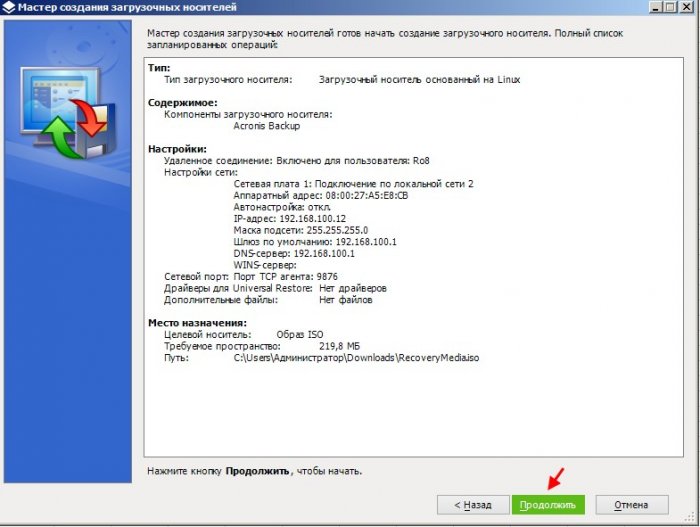
Продолжить
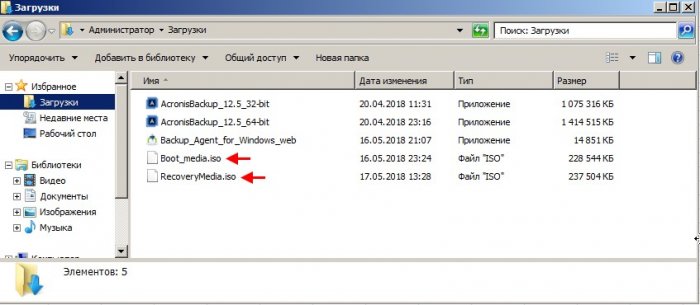
Таким образом, у нас есть два загрузочных образа Boot_media.iso и RecoveryMedia.iso. Записываем данные образы на диск/флешку
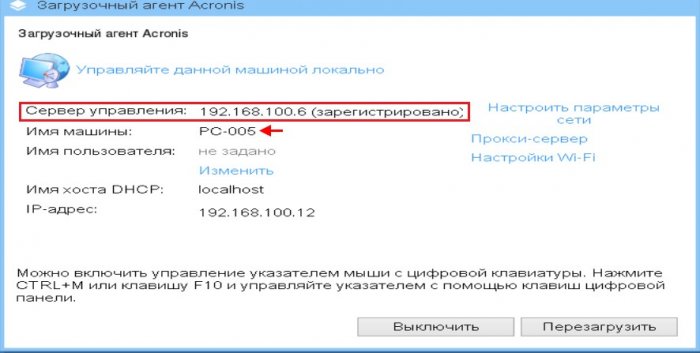
Загрузим машину PC-004.testacronbackup.com с диска/флешки с записанным образом RecoveryMedia.iso, а также подключим к ней флешку, содержащую файл резервной копии машины PC-004.testacronbackup.com. Видим, что данная машина зарегистрирована на сервере управления под именем PC-005
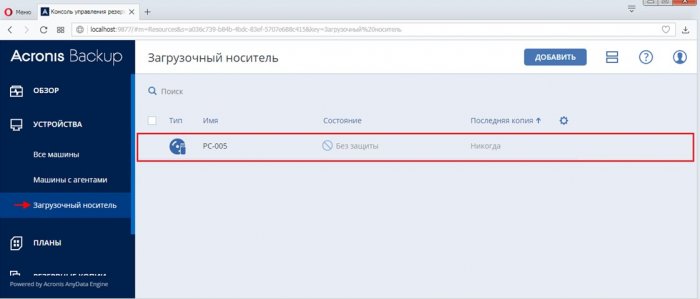
Если перейти в консоль управления резервными копиями и выбрать Устройства-Загрузочный носитель, то можем увидеть машину PC-005
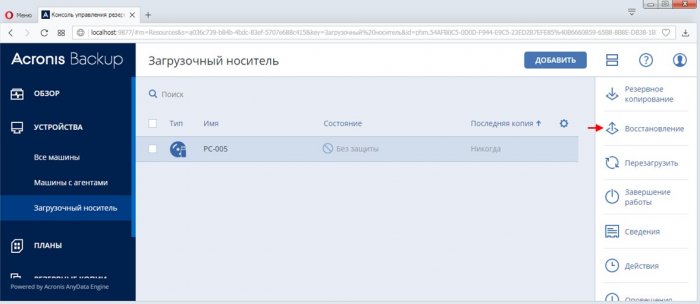
Выделяем машину PC-005 и жмём Восстановление
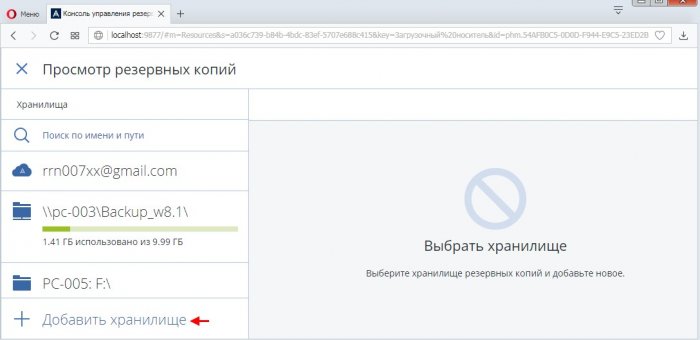
Укажем расположение резервной копии, нажав Добавить хранилище
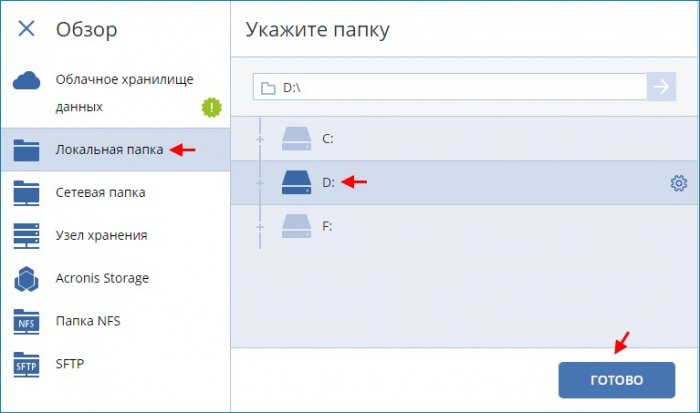
Так как резервная копия распологается на флешке, выбираем Локальная папка и указываем нашу флешку с резервной копией
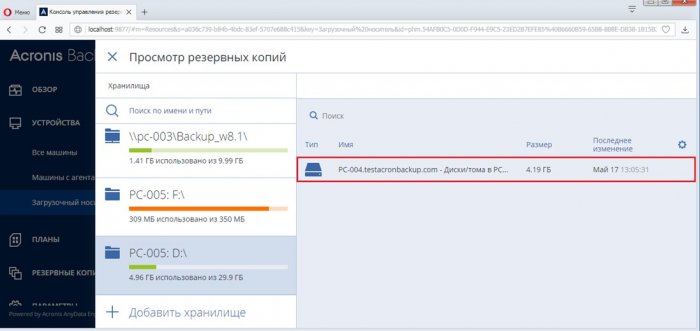
Резервная копия машины PC-004.testacronbackup.com
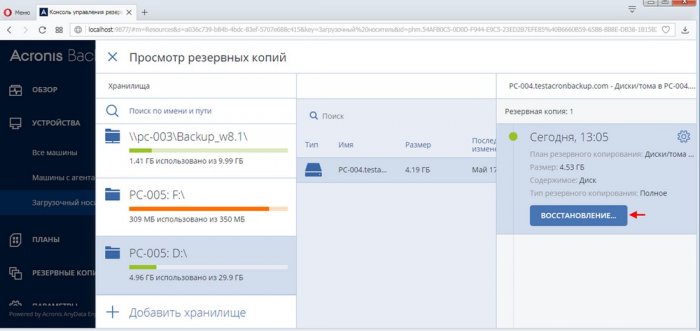
Щёлкаем Восстановление
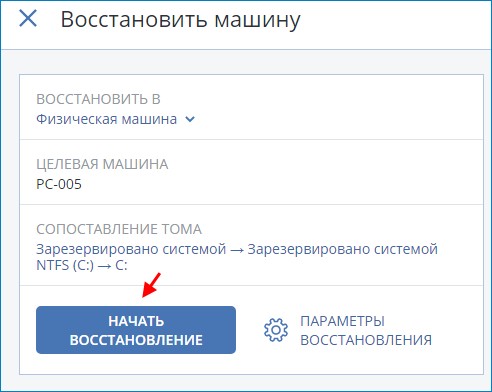
Начать восстановление
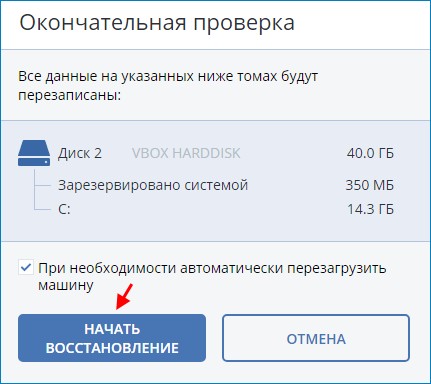
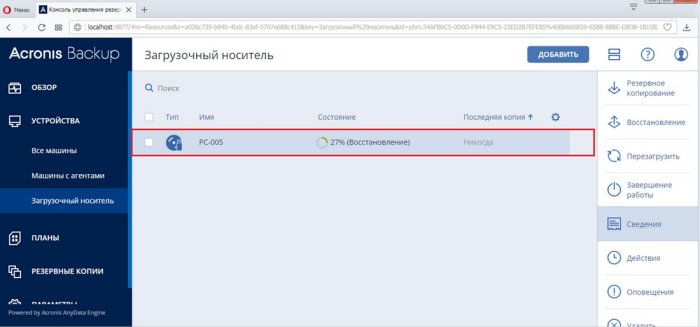
Процесс восстановления машины PC-004.testacronbackup.com (PC-005) из резервной копии
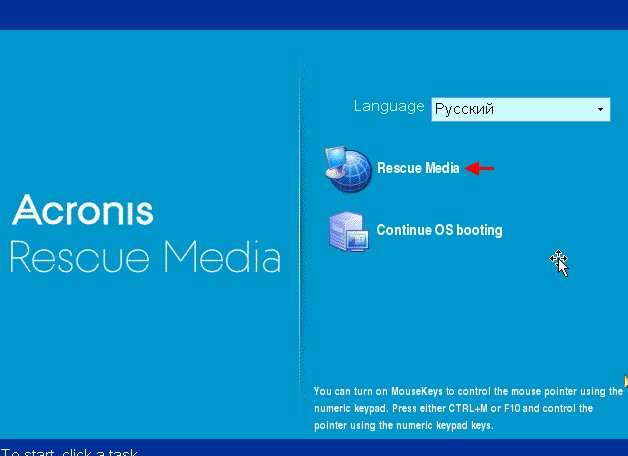
Восстановим ОС Windows 8.1 из резервной копии на машину с отличающимся оборудованием, используя Universal Restore. Выполняем загрузку с диска/флешки с записанным образом Boot_media.iso
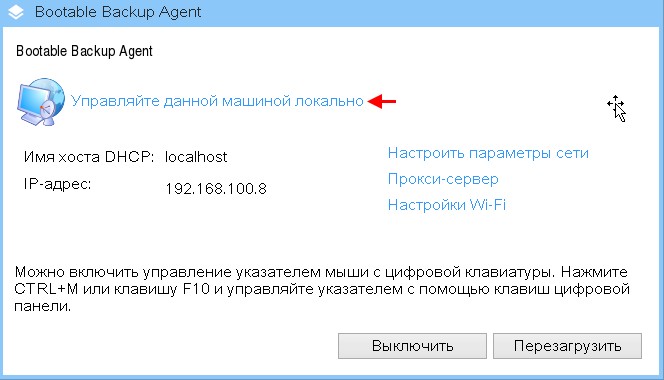
Выбираем Управлять данной машиной локально.
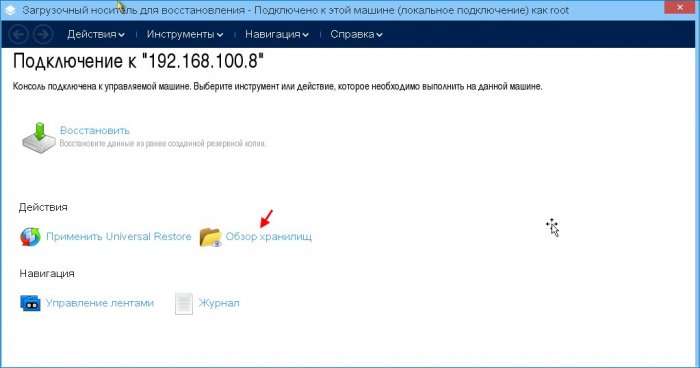
Подключаем флешку с резервной копией и драйверами и щёлкаем Обзор хранилищ
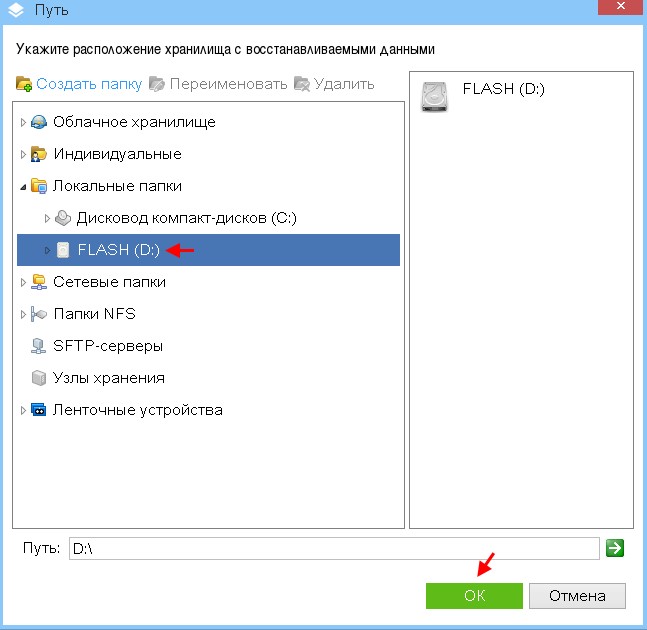
Так как резервная копия располагается на флешке, её и выбираем
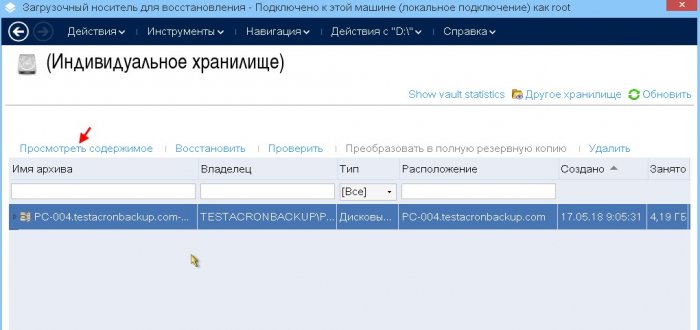
Выделяем резервную копию, и посмотрим её содержимое
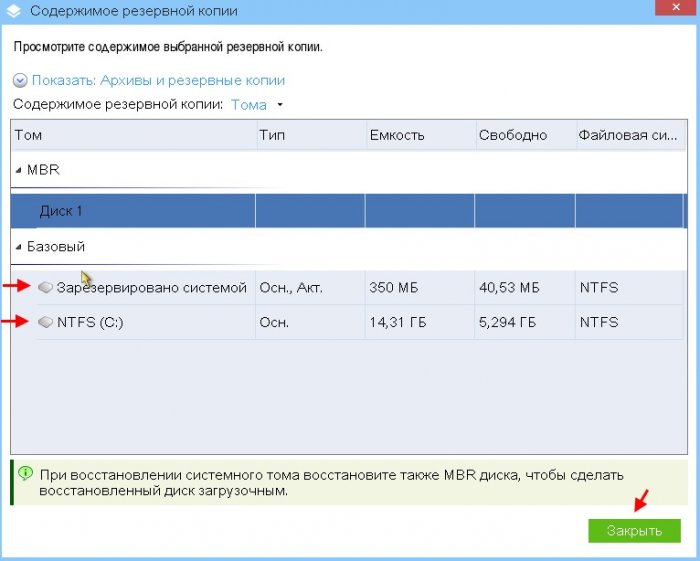
Как видим, резервная копия содержит два раздела: Зарегистрировано системой и системный раздел С:
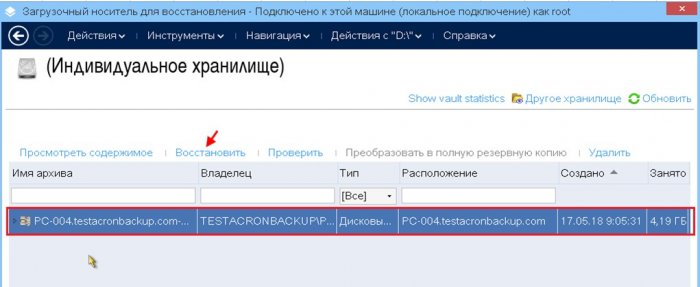
Жмём Восстановить
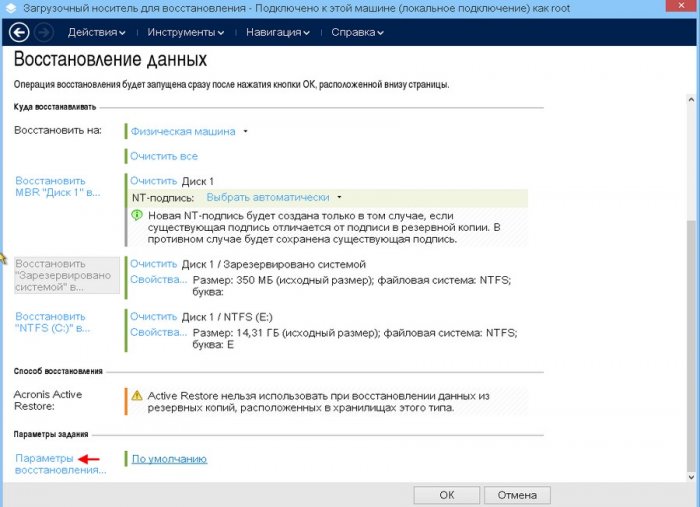
Настроим параметры восстановления
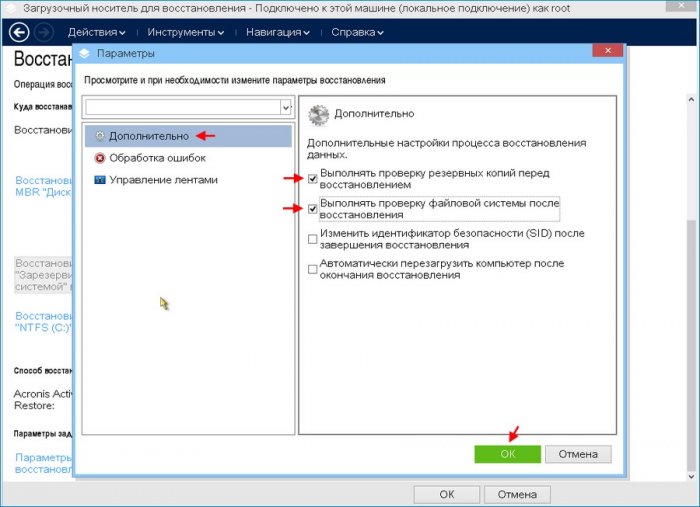
Поставим галочки напротив Выполнять проверку резервных копий перед восстановлением и Выполнять проверку файловой системы после восстановления
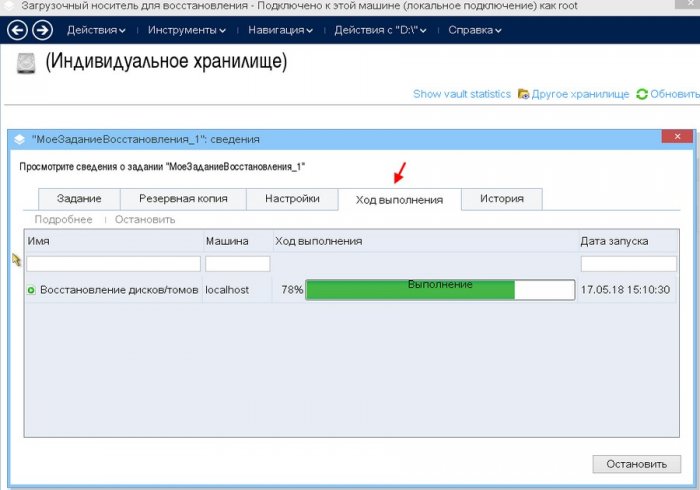
Процесс восстановления ОС Windows 8.1
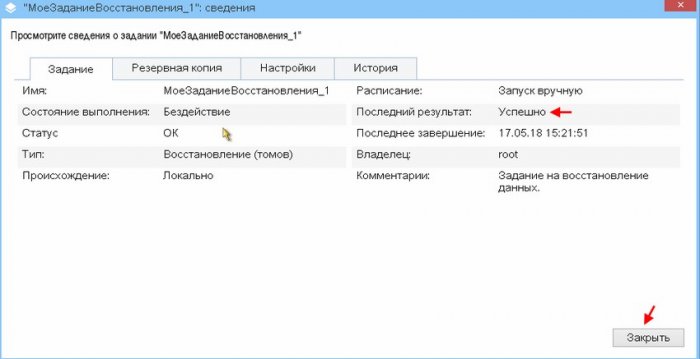
Восстановление успешно завершено
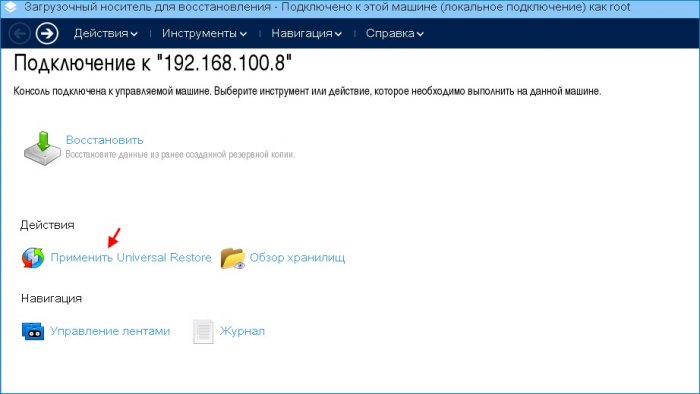
Так как мы восстановили Windows 8.1 на машину с отличающимся оборудованием, то для обеспечения успешной загрузки восстановленной ОС применим Universal Restore
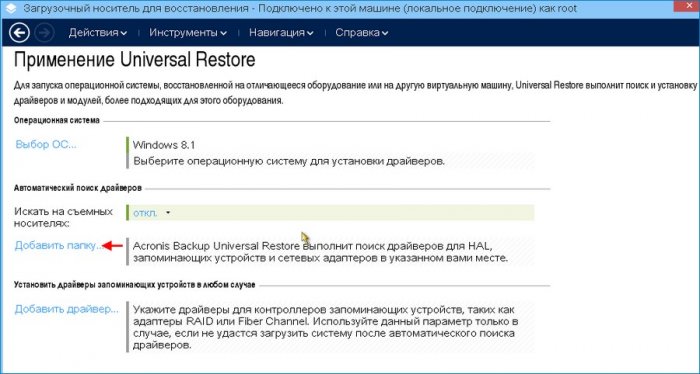
Указываем местоположение драйверов для их установки в восстановленную ОС Windows 8.1
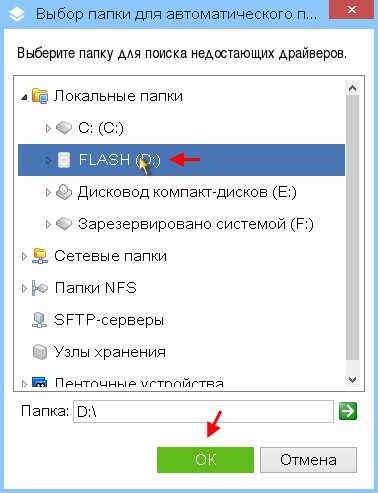
Так как драйверы у нас распологаются на флешке, её и выбираем
Жмём закрыть и выполняем перезагрузку машины 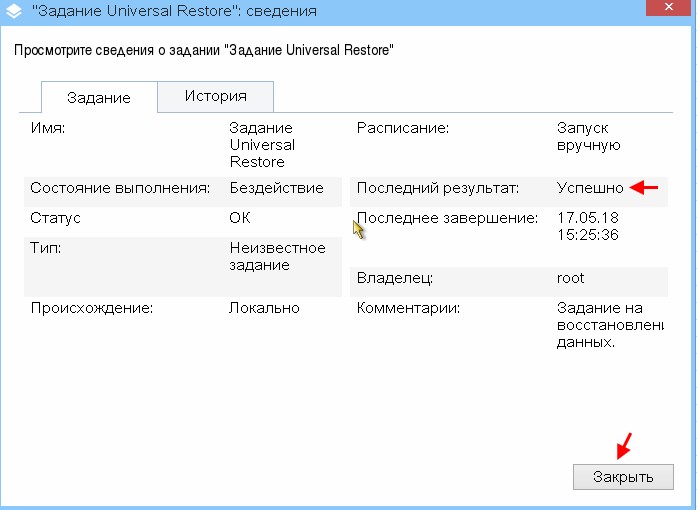
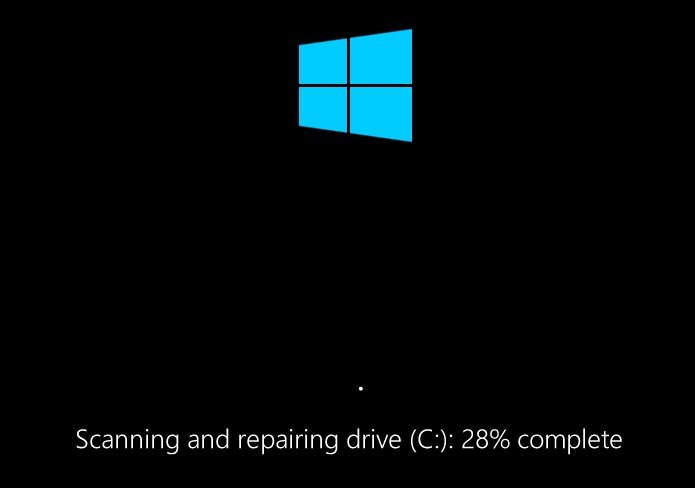
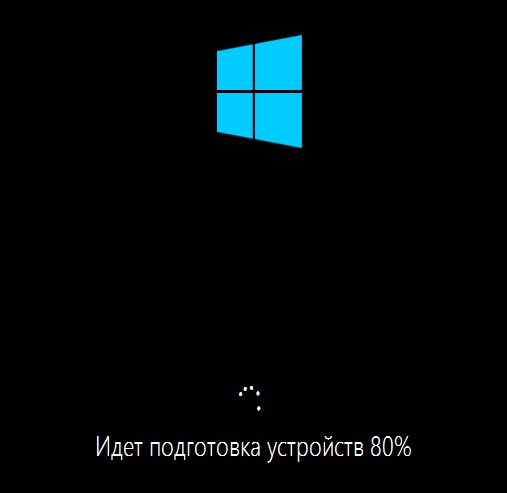
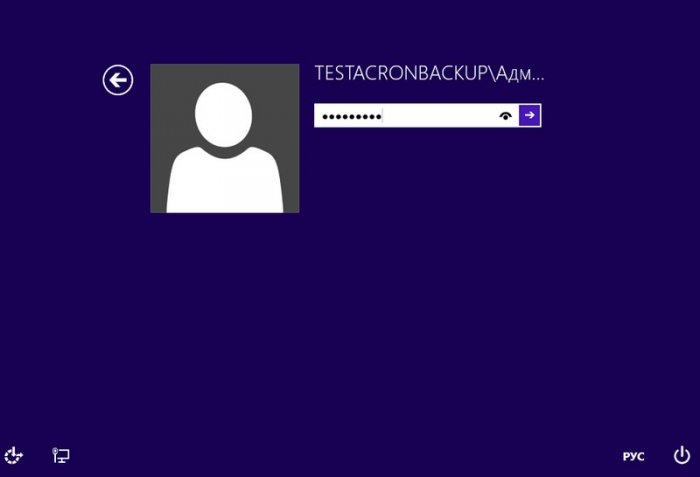
Вводим пароль пользователя и входим в систему
tagsКлючевые слова
Рекомендуем другие статьи по данной теме
Acronis как пользоваться
Acronis как пользоваться правильно? В программе очень много функций и инструментов, неискушённому можно запутаться. Дело в том, что у меня не получилось воспользоваться восстановлением при загрузке, с помощью клавиши F-11. Восстанавливаться пришлось с предварительно созданного Загрузочного носителя, но оказывается Acronis иногда путает буквы дисков, к тому же я наверно зря изменил настройки по умолчанию, короче, я по ошибке развернул резервную копию не на тот раздел и конечно затёр все нужные мне файлы, в итоге подвёл людей и это при наличии у себя на компьютере Acronis True Image, что в двойне обидней, ведь программа дорогая. Читал в сети много статей, но видимо версии программы не совпадают. Может вы дадите какое-нибудь руководство, что бы этот ваш Acronis, сработал точно на 100%?
Acronis как пользоваться
- Примечание: также предлагаю Вам обзор программы AOMEI Backupper Standard являющейся прямым и бесплатным конкурентом Acronis True Image Home
Что делать, если все возможные способы восстановления операционной системы не привели к успеху? Естественно у вас много нужных программ, установленных вами не за один день, переустановка и настройка которых отнимет много времени и сил. Весь арсенал средств восстановления Windows XP можно задействовать в основном в работающей операционной системе, а если она не запускается, вы прибегаете к помощи Консоли восстановления XP , довольно ограниченному и неудобному средству, при виде которой у неискушённого пользователя возникнут большие сомнения, да и поможет она далеко не всегда. Вот тогда многие и задумываются о программах резервного копирования, подобных Acronis True Image Home, программа без сомнения хорошая, но и у неё есть свои особенности, давайте попробуем в них разобраться.
Но это то, что касается Windows XP, а как быть с Windows 7, нужен ли здесь Acronis? У нас есть статья-> Как восстановить систему Windows 7 , можете почитать, возможностей для самовосстановления у неё несомненно больше, но как говорится всё решается в сравнении и подобрать спасительный инструмент на чёрный день нужно вам самим, попробовав всё. Как пользоваться Acronis? Очень просто, дружелюбный и понятный интерфейс, но работать вам нужно научиться как в работающей операционной системе, так с загрузочного носителя, который вы создадите сами. Давайте сначала рассмотрим основные функции программы.
- Примечание : Более старшая версия Acronis не увидит бэкап, созданный более новой версией программы, вы не сможете произвести процесс восстановления ваши данных. Так же не всегда русскоязычная версия Acronis True Image воспринимает бекап созданный в англоязычной версии программы.
- После установки Acronis, нужно сразу же создать бэкап вашей операционной системы и Загрузочный носитель с программой, можете на флешке или компакт-диске (лично у меня есть и то и другое на всякий случай) и вы сможете воспользоваться основными преимуществами данной программы — восстановить вашу операционную систему даже в том случае, если она не загружается.
- Ещё важно знать, что при восстановлении операционной системы из созданного вами бэкапа, все файлы находящиеся на восстанавливаемом диске, будут заменены содержимым бэкапа, то есть удалятся, поэтому до операции восстановления стоит скопировать ваши важные данные в надёжное место. При серьёзных нарушениях Windows, то есть при невозможности загрузить систему нормальным способом, стоит воспользоваться любым Live CD, загрузиться с него и так же скопировать ваши файлы.
Итак, как пользоваться Acronis в работающей операционной системе, а также с Загрузочного носителя?
Если программа у вас ещё не установлена, можете воспользоваться нашими инструкциями Как установить Аcronis .
Примечание: в нашей статье рассмотрена работа с программой Acronis True Image Home 2011 последней версии, если у вас версия Acronis постарше, то её принцип работы совсем не отличается от нашей, все они очень похожи.
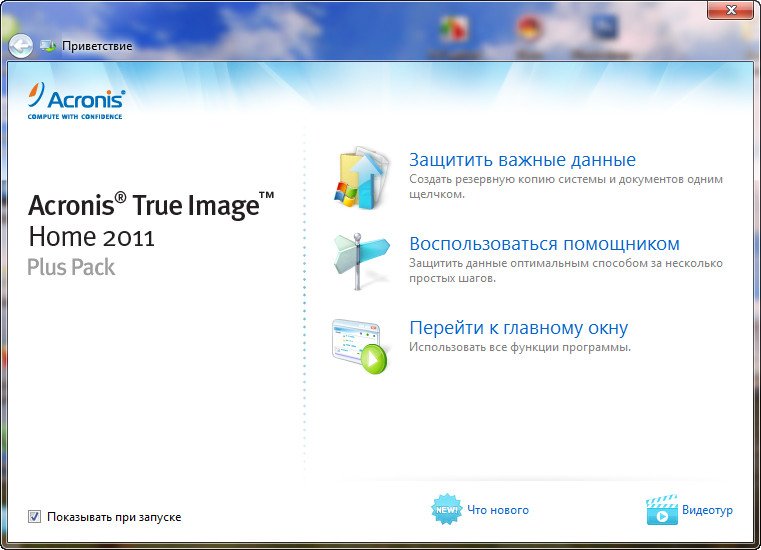
Запускаем Аcronis. Перейти к главному окну
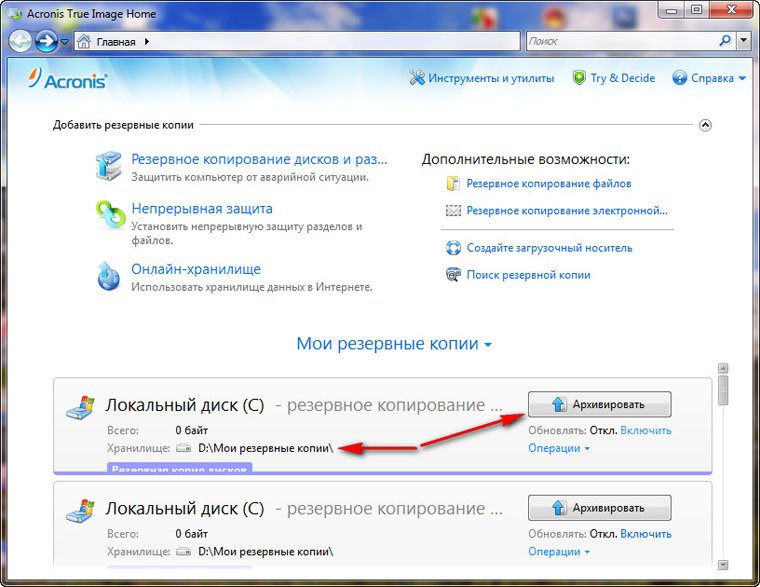
Обратите внимание, вам почти ничего не нужно настраивать, Аcronis полностью готов к созданию архивной копии вашей операционной системы и даже знает где её расположить. Если мы нажмём Архивировать, то автоматически создастся архивная копия всего нашего диска С:\с операционной системой и программами, на локальном диске D:\ в папке Мои резервные копии.
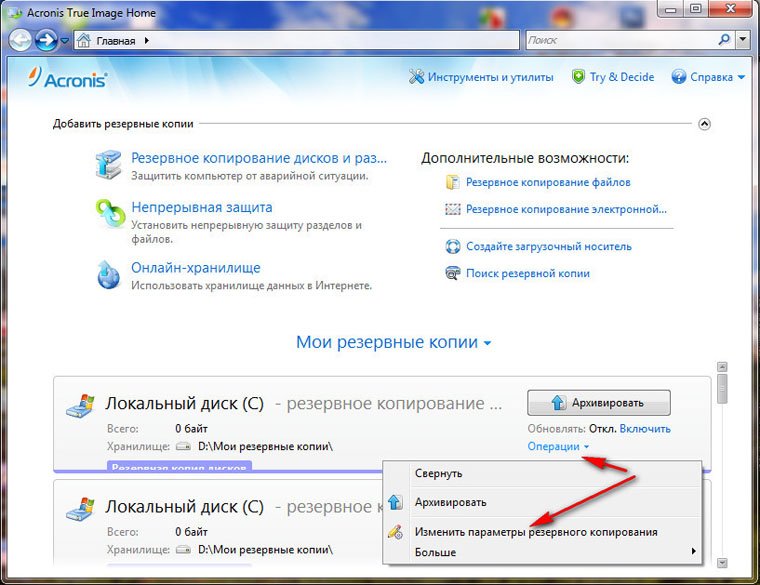
Место где будут храниться ваши архивы, можно изменить, нажав на кнопку Операции.
Так же можно вручную выбрать Резервное копирование нужных нам дисков и разделов
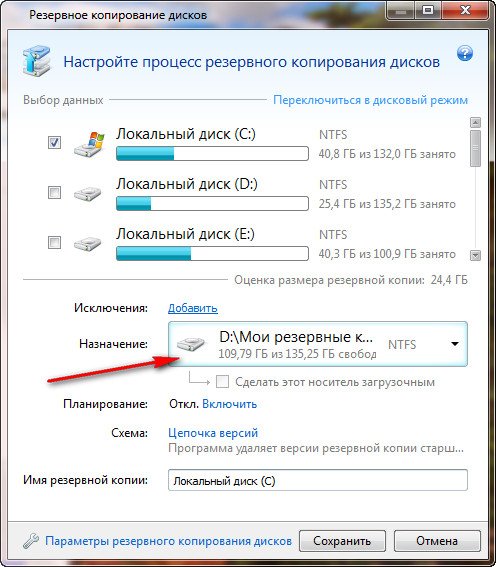
В выпадающем меню вы сможете изменить параметры хранения архивов, выбрав диск и папку или можете создать её сами.
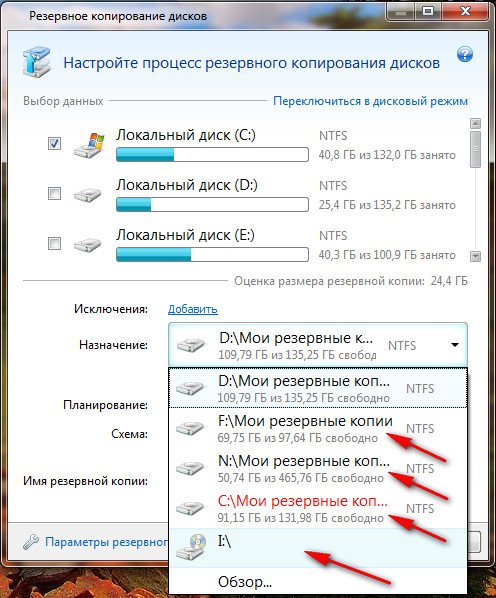
Вообще можно отметить что всё очень удобно, по крайней мере пока.
Допустим меня устраивает предложение Acronis, расположить резервную копию архива с моей операционной системой на диске D:\ в папке Мои резервные копии. Я выбираю Архивировать. Происходит процесс резервного копирования данных

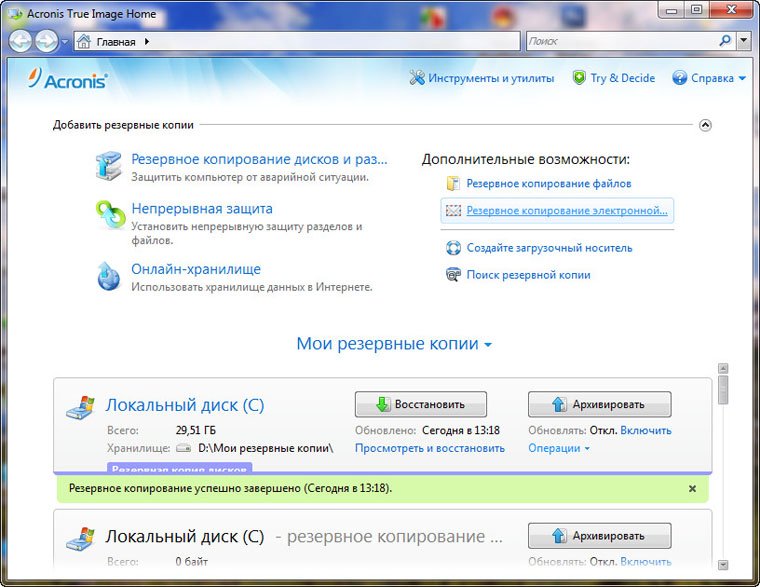
И вот он мой бэкап, по заказанному адресу.
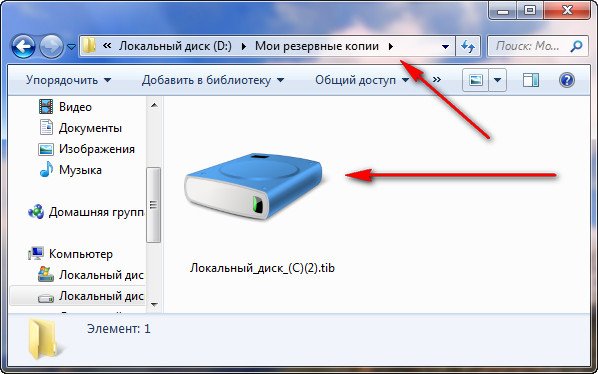
Если у вас уже создана резервная копия, то вы без труда сможете её найти, нажав кнопку Поиск резервной копии.
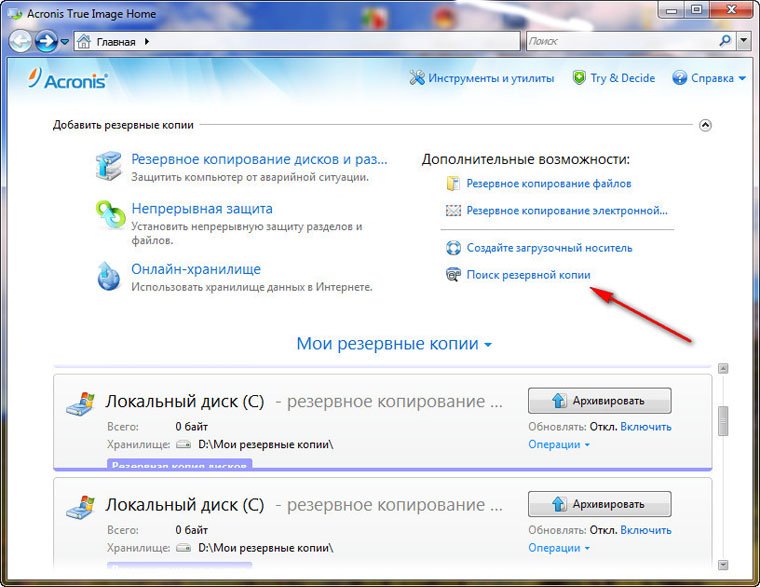
Допустим ваша Windows ведёт себя нестабильно и вы захотели восстановить её состояние на момент создания архива.
Для того, что бы восстановить операционную систему из резервной копии, нужно выбрать наш архив и нажать восстановить.
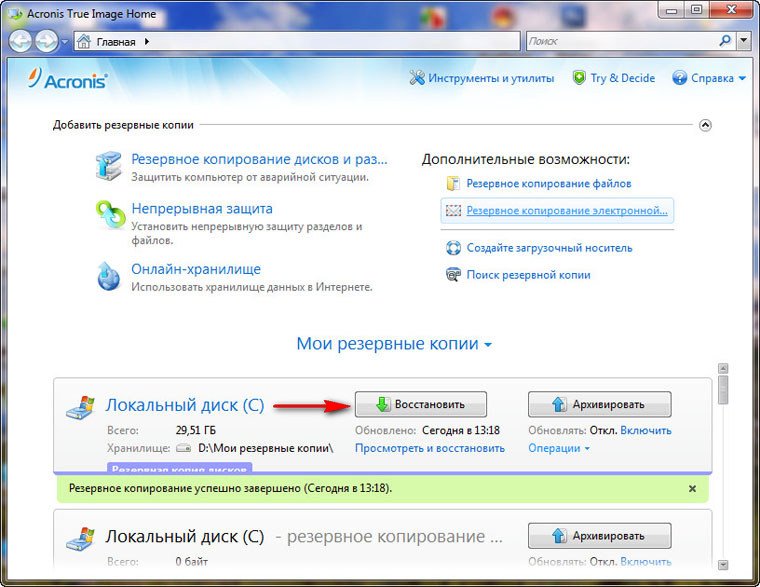
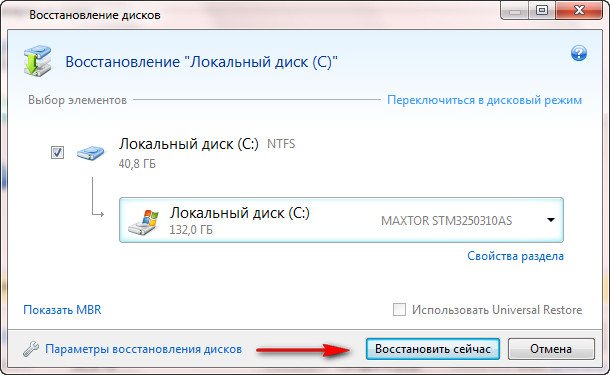
Начнётся процесс восстановления и обязательная перезагрузка, после чего ваша операционная система вернётся в стабильное состояние того момента создания архива.
Так же вы можете настроить непрерывную защиту ваших файлов по расписанию
Использовать для хранения архивов Онлайн-хранилище.
Рассмотрим Инструменты и утилиты
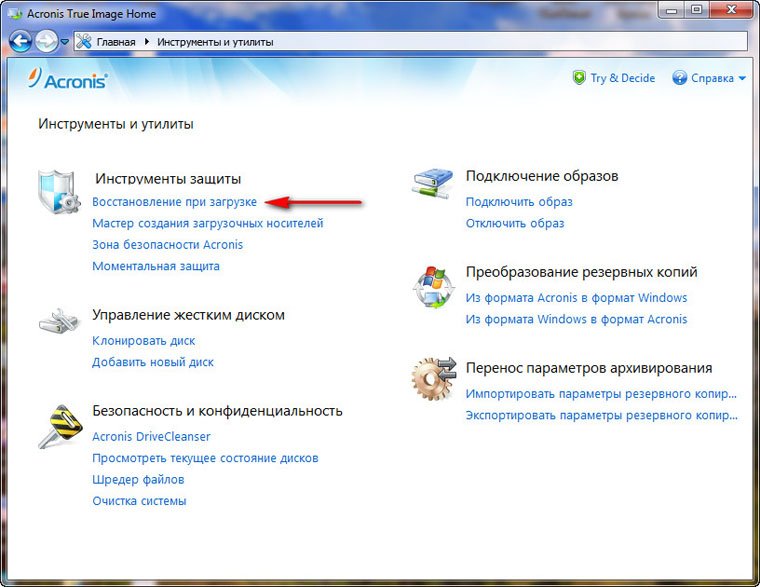
Очень интересная функция Восстановление при загрузке. Допустим у вас проблемы с запуском Windows, дана функция позволит вам загрузить программу Acronis True Image до запуска операционной системы, путём нажатия кнопки F-11. Далее вы сможете зайти в программу и развернуть работоспособный и ранее созданный вами образ операционной системы на место повреждённой, например от последствий вируса. К сожалению данная функция меня несколько раз подводила, так что перестрахуемся и создадим Загрузочный носитель Acronis.
- Примечание: Когда архив создастся, мы в любой момент сможем восстановить нашу Windows из работающей операционной системы, если же в силу каких-либо обстоятельств нам не удастся её загрузить, мы будем использовать предварительно созданный нами Загрузочный носитель с программой Acronis True Image.
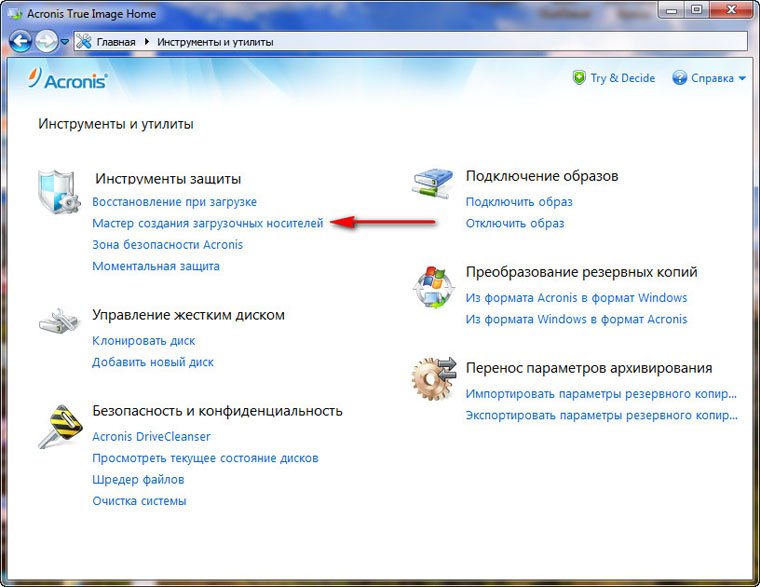
Мастер создания загрузочных носителей, вы можете создать его в этом окне Инструменты и утилиты.
Или в главном->Создайте загрузочный носитель, итак создаём.
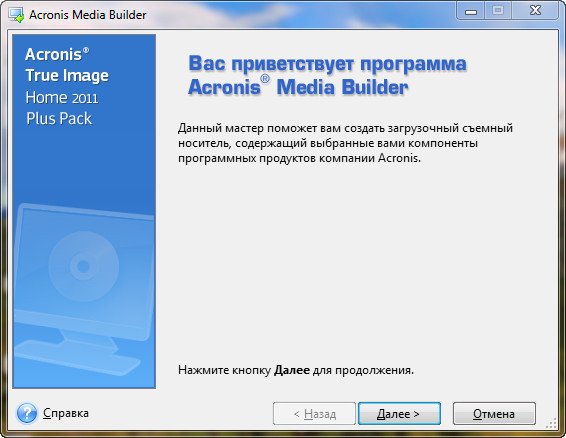
Далее
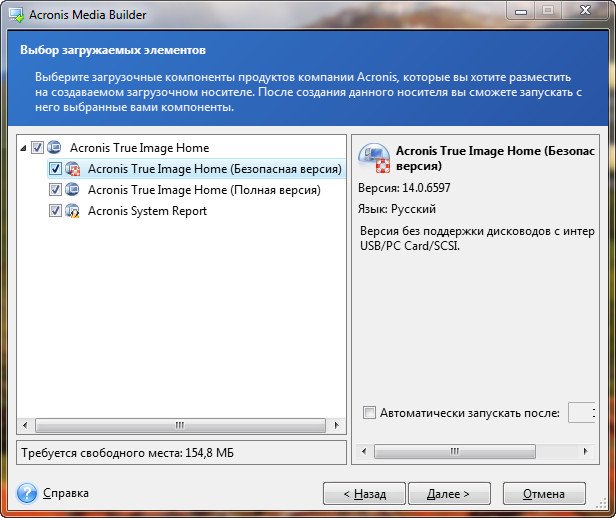
Ставим галочки везде, но в первую Очередь нас интересует полная версия, именно в работе с ней лично я заметил меньше всего неприятных неожиданностей.
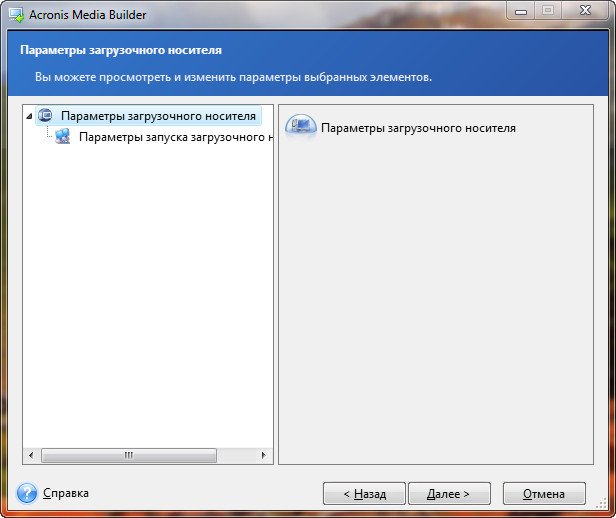
Расположить Загрузочный носитель Acronis True Image мы с вами можем на флешке CORSAIR (Н)или на компакт-диске, повторюсь лучше иметь два варианта и сделать их поочерёдно
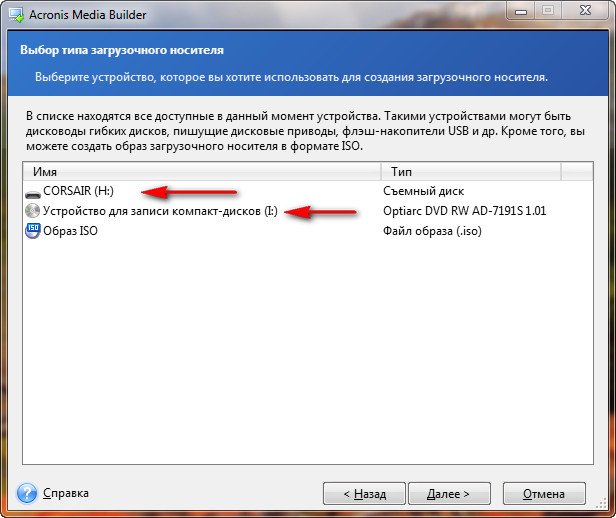
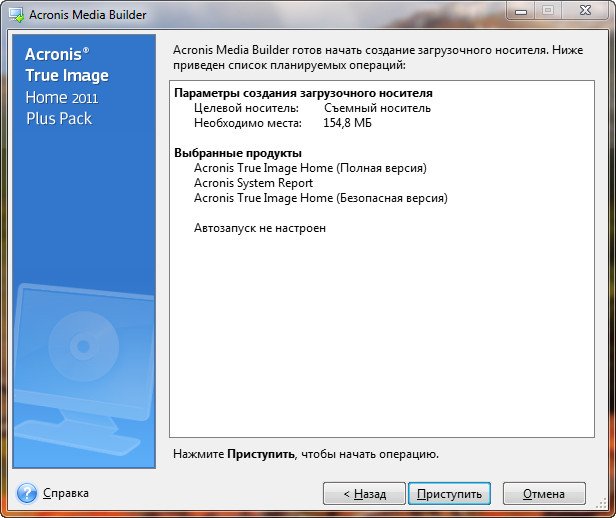
Приступить
Копирование файлов
Загрузочный носитель успешно создан

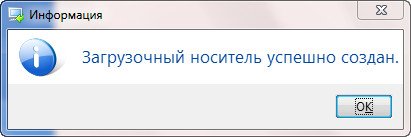
Теперь мы с вами сможем выставить загрузку нашего компьютера с дисковода и успешно загрузится с данного носителя.
Давайте рассмотрим применение Acronis True Image в боевых условиях. Например ваша операционная система заблокирована рекламным баннером, который просит положить деньги на такой-то телефон и вас якобы разблокируют, что конечно обман.
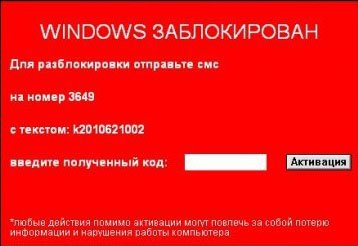
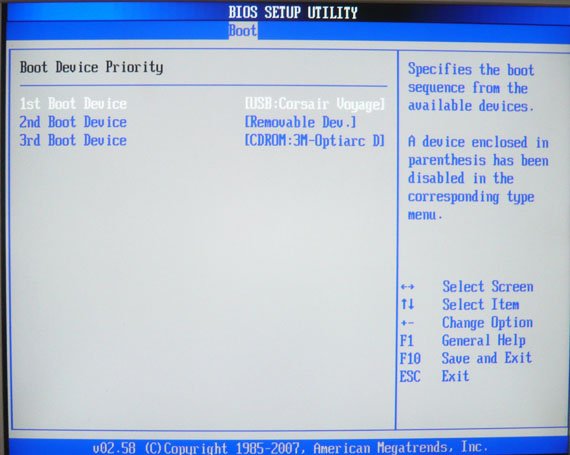
Следовательно в Windows вы попасть не можете и Acronis True Image использовать тоже. Значит воспользуемся Загрузочным носителем с Acronis. Все действия произвожу на своём компьютере вживую, что бы всё было понятно, ни каких виртуальных машин, поэтому качество скришнотов будет чуть похуже. Перезагружаю компьютер и захожу в BIOS, изменяю приоритет загрузки на мою флешку. Загрузочный носитель я использую созданный на флешке.
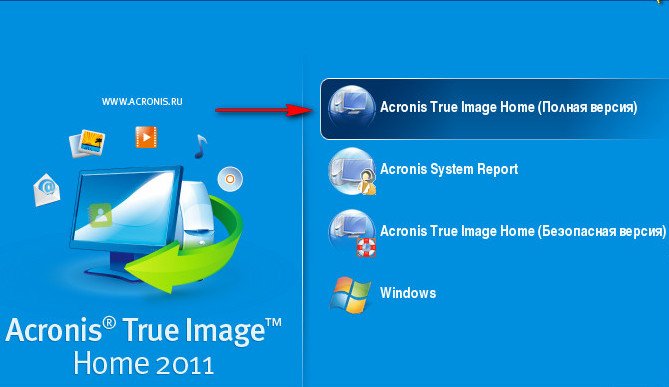
Происходит загрузка Acronis True Image находящейся на флешке. Процесс работы с Загрузочным носителем Acronis происходит немного иначе, чем с самой программой в операционной системе.

Выбираем Восстановление->Диски, кстати если мы выберем резервное копирование, то сможем создать резервную копию нашего (или не нашего) компьютера.
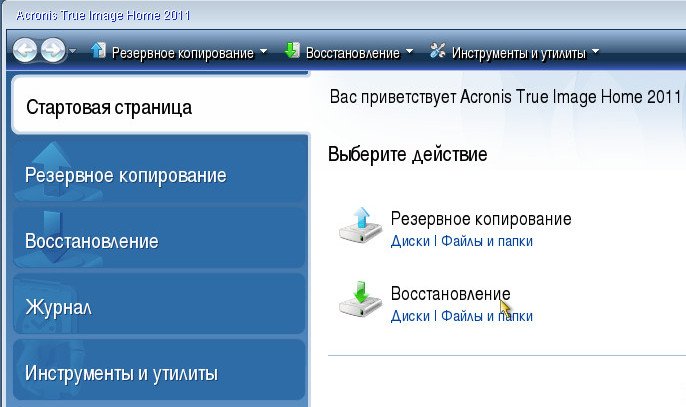
Итак выбрали Восстановление->Диски.
Нажимаем кнопку Обзор.
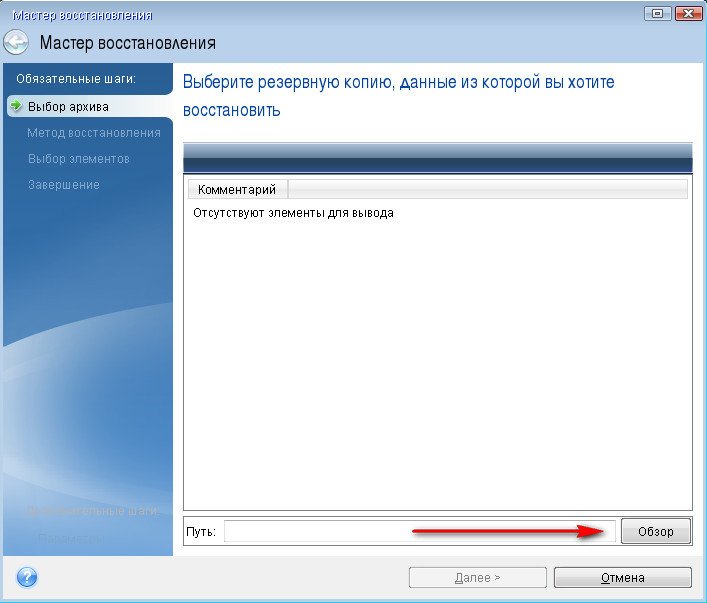
А вот в следующем окне дорогие друзья, путаются многие начинающие пользователи, из за того, что Acronis иногда путает буквы дисков. Простим этот недостаток хорошей программе. Мы помним что создавали в начале статьи архив на диске D:\ в папке Мои резервные копии, идём в диск D:\ и никакого архива не находим.
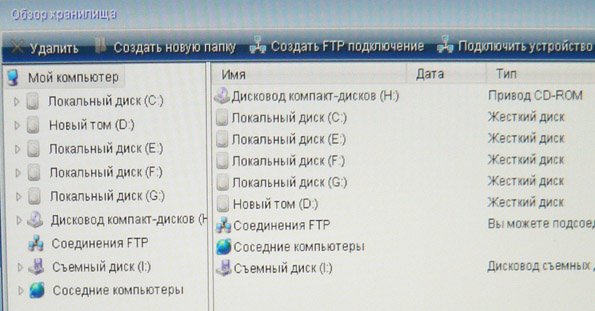
Хорошо, тогда просматриваем диск С:\, который на самом деле D:\ и находим наш архив, как и положено в папке Мои резервные копии.
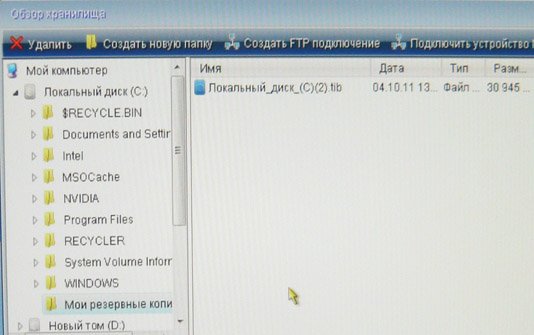
Теперь важно правильно восстановить архив на место. Выделяем его мышкой и нажимаем ОК.
Восстановить диски и разделы
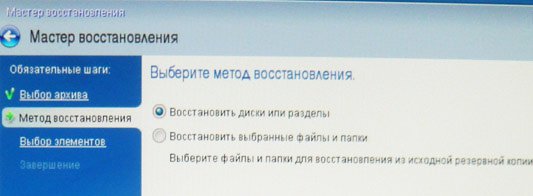
Ставим галочку на диске С:\ и Далее
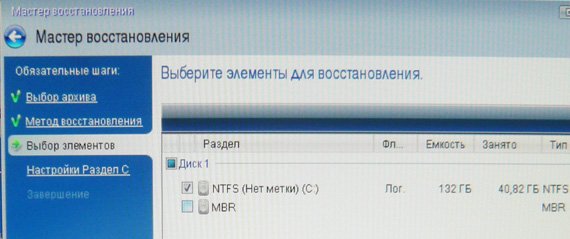
Локальный диск С:\ Далее
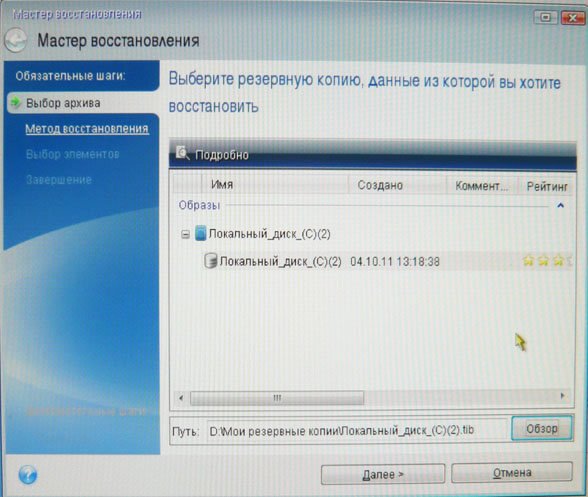
Рассмотрим окно Укажите настройки восстановления Раздел С
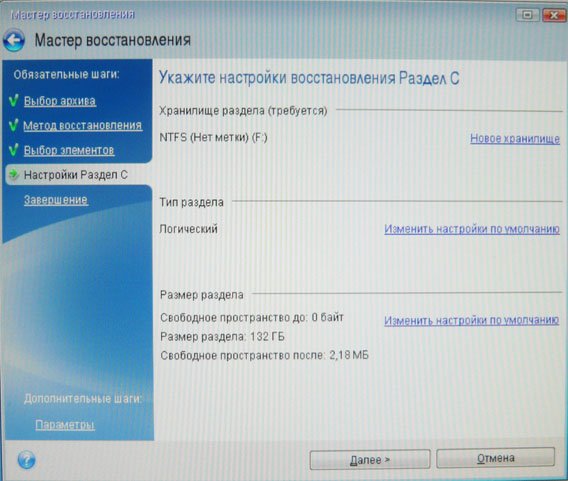
Важно: Обычно Acronis по умолчанию восстанавливает раздел из архива на свое место правильно, вам нужно нажать Далее, в следующем окне Приступить и начнётся процесс восстановления.
Но если вы сомневаетесь в этом, нажмите кнопку Новое хранилищеи выберите его в ручную. Например у меня такая же путаница с буквами: в системном блоке три жёстких диска, это видно по скришноту и три операционных системы, но я точно знаю, что мой диск С:\ с Windows, который я хочу восстановить, занимает 132 Гб и выберу его, хотя на скришноте, можно заметить, что Acronis присвоил ему другую букву F:\.
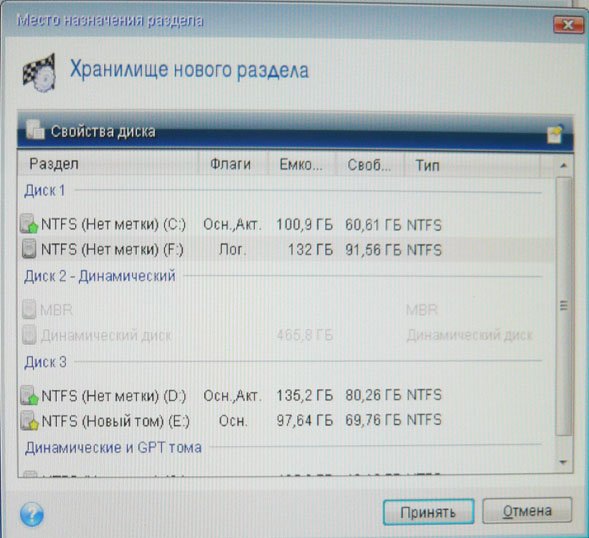
Примечание: иногда при наличии у вас нескольких жёстких дисков, а так же нескольких операционных систем, кнопка Далее в данном окне так же бывает недоступна, тогда вам тоже придётся указать раздел вручную.
Принять
Приступить.
Восстановление Windows из резервной копии на другом компьютере с помощью Acronis Universal Restore
Считается, что на новый компьютер или на тот же, но после замены значимых комплектующих, лучше накатывать Windows по новой. Но что делать, если ну очень уж не хочется терять тонко настроенную под себя систему, настраивать её заново, устанавливать кучу софта, а переезжать на другое железо нужно? Поступить в таком случае можно по-разному:
- Создать на базе наработанной Windows свой дистрибутив — сделать отвязку комплектующих и упаковать систему в установочный образ, как мы когда-то делали на примере «Десятки» в этой статье;
- Подключить жёсткий диск к новому компьютеру, клонировать Windows и, если с её запуском на новом железе возникнут проблемы, попытаться их устранить;
- Сделать резервную копию системы, восстановить её на другом компьютере и, опять же, играться с устранением проблем, которые, возможно, могут появиться;
• Прибегнуть к двум предыдущим вариантам, но с использованием технологии Acronis Universal Restore.
Об этой технологии и её применении, собственно, и предлагаю, друзья, поговорить ниже.
↑ Восстановление Windows из резервной копии на другом компьютере с помощью Acronis Universal Restore
↑ О технологии
Acronis Universal Restore – это средство устранения ошибок, которые могут появиться при восстановлении на ПК или ноутбуке «неродного» бэкапа Windows из-за наличия в нём неподходящих драйверов. Технология создана компанией-разработчиком Acronis преимущественно для бизнес-среды с целью упрощения развёртывания должным образом настроенной операционной системы на корпоративные машины. Как и штатная утилита подготовки Windows к развёртыванию на других устройствах Sysprep, Universal Restore проводит отвязку комплектующих. Но она ещё и может делать то, что не умеет Sysprep – устанавливать драйверы контроллеров жёстких дисков и прочих комплектующих из пользовательского дистрибутива. И именно, друзья, из пользовательского дистрибутива. Universal Restore – это лишь технология адаптации Windows к новому железу, но никак не стопроцентно работающее средство восстановления системы с базой всевозможных драйверов. Лишь если мы укажем путь папке, где у нас хранятся драйверы, необходимые для работы отдельной начинки целевого компьютера, эта технология сможет нам помочь.
Universal Restore – это не механизм создания резервной копии с изначальной отвязкой комплектующих, как многие полагают. Отвязка комплектующих и установка драйверов на новый компьютер осуществляется после восстановления системы из резервной копии. Эта технология работает в паре с механизмом обычного бэкапа Acronis. Как, впрочем, может работать и в паре с механизмами бэкапа или клонирования от других разработчиков. Или даже может быть применена без переноса системы в случаях типа смены режима контроллера жёсткого диска. Просто существует эта технология в виде надстройки загрузочного носителя Acronis, чем, собственно, и подвязывает пользователя к использованию механизма бэкапа именно от Acronis.
Что же, а теперь посмотрим на реальном примере, как работает эта технология. Создадим с помощью загрузочного носителя Acronis резервную копию Windows на исходном компьютере, восстановим систему на компьютере целевом, затем адаптируем её к новому железу с помощью Universal Restore.
↑ Подготовительные действия
Напомню, друзья, Universal Restore – это только механизм внедрения драйверов в перенесённую на другое железо Windows. Обеспечить наличие самих драйверов – наша задача. Нужно либо подключить к целевому компьютеру DVD-диск, идущий в комплекте с ноутбуком или материнской платой ПК. Либо поместить папку с дистрибутивом скачанных с Интернета драйверов, скажем, на тот же носитель, где будет храниться и резервная копия системы.
- Примечание : если вы переносите Windows со старого ПК или ноутбука, где в BIOS был выставлен режим контроллера жёсткого диска IDE, а на новом устройстве стоит режим AHCI, обязательно, друзья, позаботьтесь о наличии установщиков драйверов AHCI. То же самое касается и ситуации переноса системы на устройство с RAID-массивом.
↑ Создание загрузочного носителя с Acronis Universal Restore
Инструменты бэкапа от Acronis, включающие надстройку Universal Restore, можем встретить на борту различных кустарных Live-дисков. Но официальный, он же честный, он же стопроцентно безопасный способ использования этой технологии – создание носителя внутри установленной в среду Windows и активированной программы Acronis True Image. Создать загрузочный носитель с Universal Restore в среде актуальной версии True Image 2018 можно следующим образом.
- Примечание : друзья, для создания загрузочного носителя из программы Acronis True Image принципиально важно, чтобы она была активированной. Носитель, созданный в триал-версии программы, предоставит доступ к надстройке Universal Restore, но окажется неработоспособным в части создания бэкапа.
В среде True Image заходим в раздел «Инструменты», кликаем «Acronis Universal Restore».
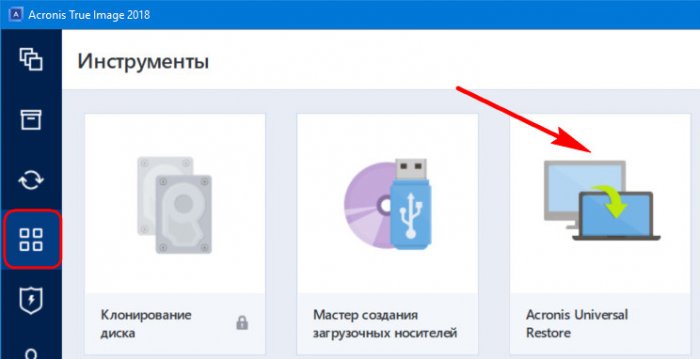
Жмём «Загрузить».
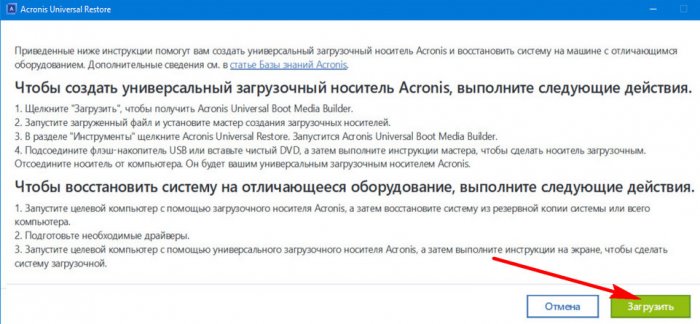
Загружаем на компьютер программу по открывшейся в браузере ссылке. Устанавливаем эту программу. И запускаем. Это мастер создания загрузочных носителей Universal Restore.
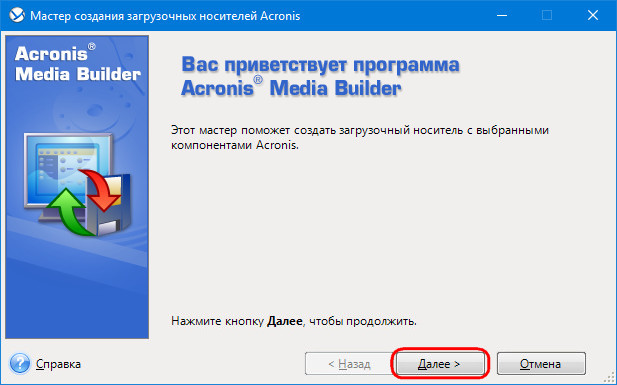
Следуем пошаговому мастеру.
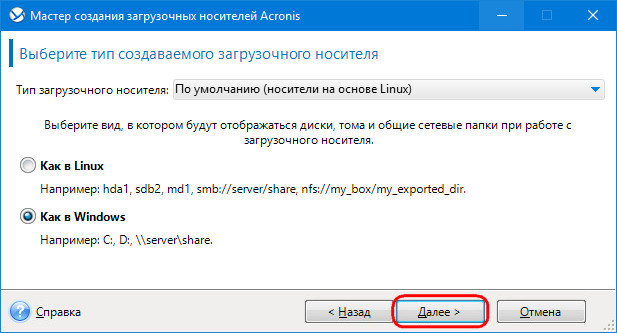
Оставляем всё по умолчанию.
Выбираем компоненты. Принципиальное значение здесь имеют два компонента — True Image (ПО для бэкапа) и технология Universal Restore. Также важно выбирать 64-битные их версии, чтобы не возиться с отключением UEFI в BIOS компьютеров с активным этим интерфейсом. Но можно выбрать и все компоненты, весит всё это не более 900 Мб.
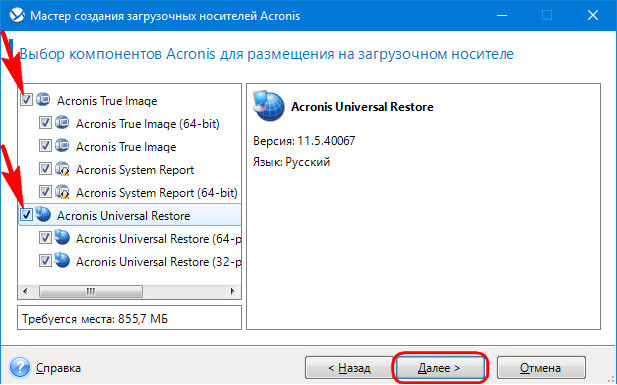
Идём далее.
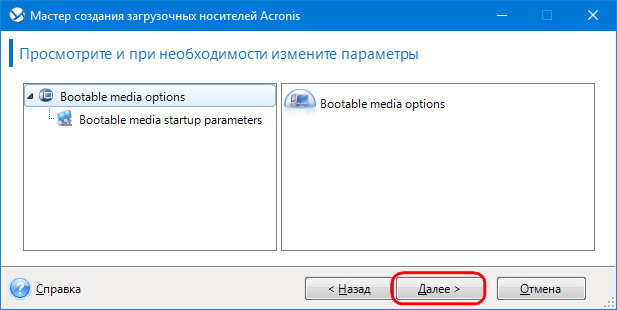
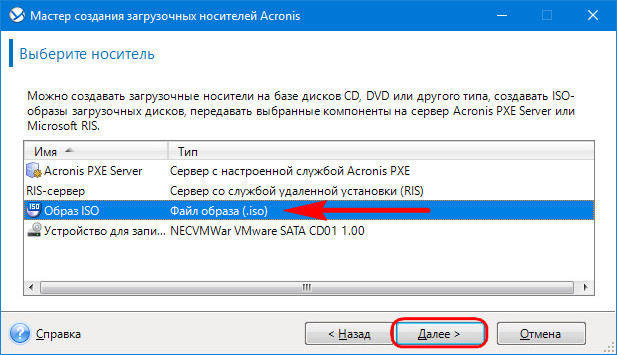
Выбираем носитель – флешку, оптический диск или, как в моём случае, ISO-файл.
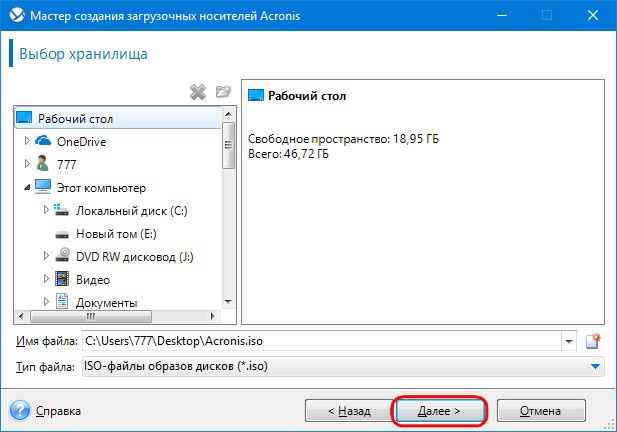
В случае с выбором ISO даём файлу имя и указываем путь его сохранения.
На этом этапе в состав носителя можно включить драйверы контроллеров IDE, AHCI, RAID на случай, если система переносится на более современный, наоборот, более древний или с RAID-массивом компьютер.
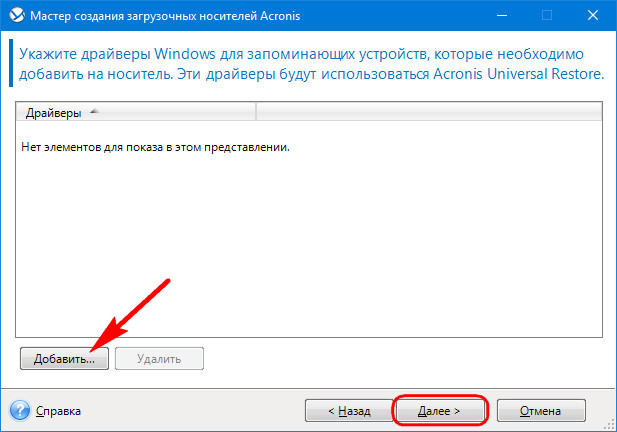
Продолжаем.
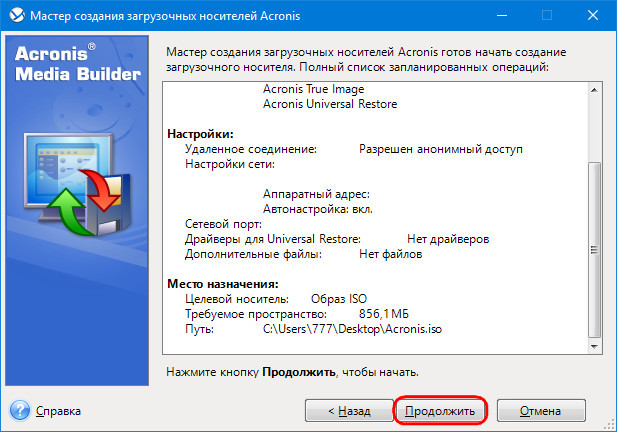
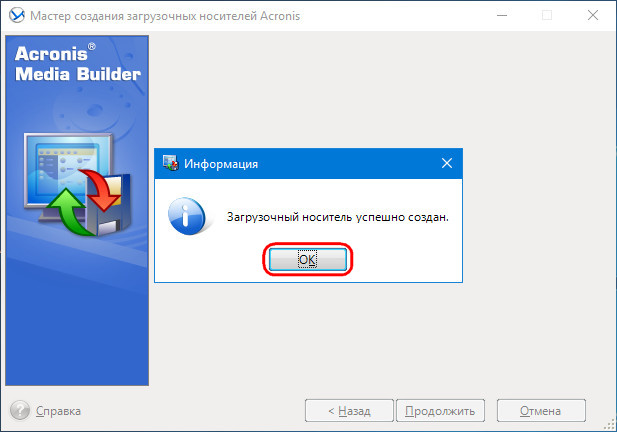
Носитель создан.
↑ Создание резервной копии Windows на исходном компьютере
Сделать резервную копию Windows средствами Acronis можно как внутри системы, с использованием интерфейса установленной True Image (подробно описывается в этой статье), так и с использованием функционала на борту загрузочного носителя. Я, друзья, выберу последний способ.
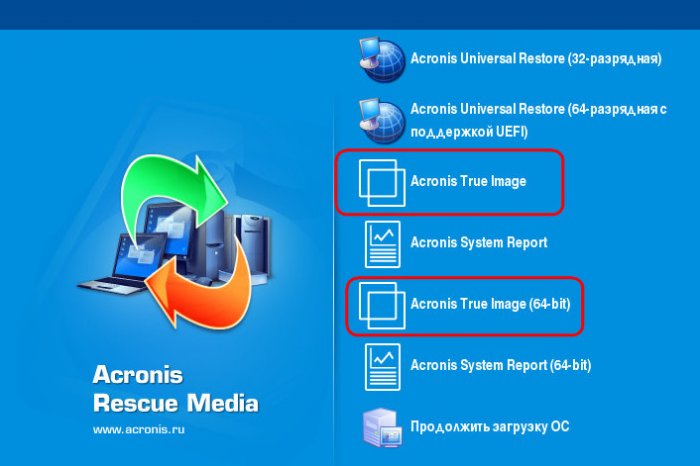
Запускаем компьютер с загрузочного носителя. На системах с активным UEFI-интерфейсом запускаем True Image в таком вот аскетичном меню с помощью ввода цифры 2.
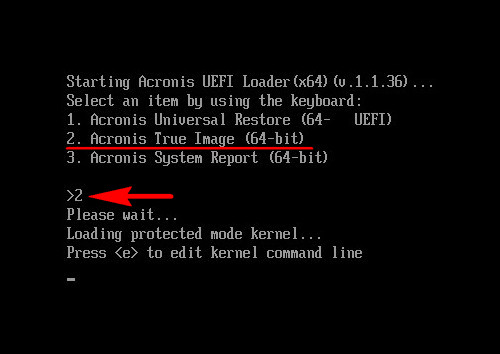
Если активен режим обычной BIOS, True Image запускаем в меню с графическим интерфейсом.
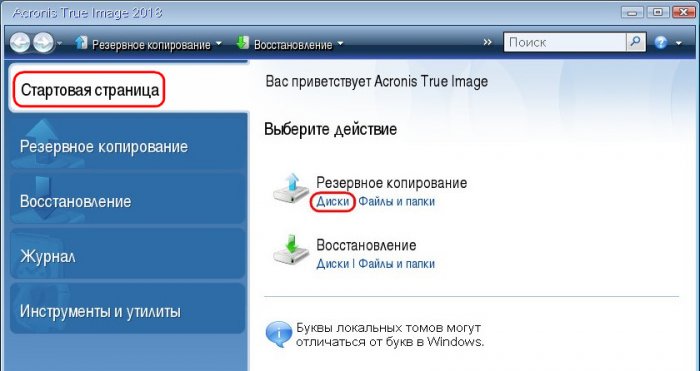
Выбираем резервное копирование дисков.
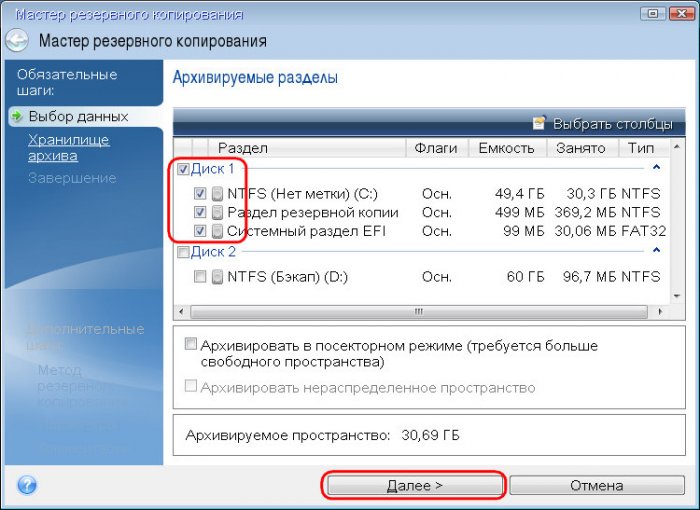
Указываем системные разделы: три раздела (обычно) для GPT-дисков и два раздела для MBR-дисков.
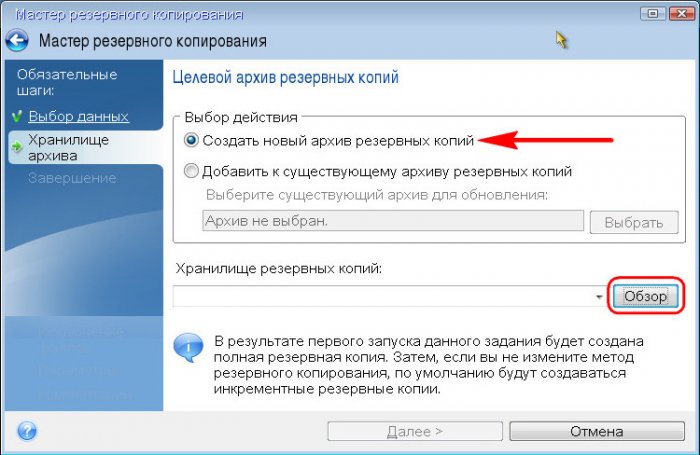
Создаём новый архив резервных копий и жмём кнопку обзора.
Указываем раздел диска или носитель, на котором будет храниться резервная копия. Даём имя резервной копии.
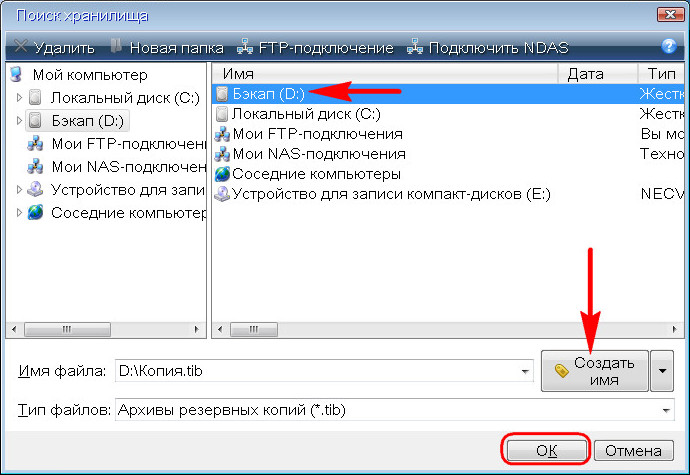
Идём далее.
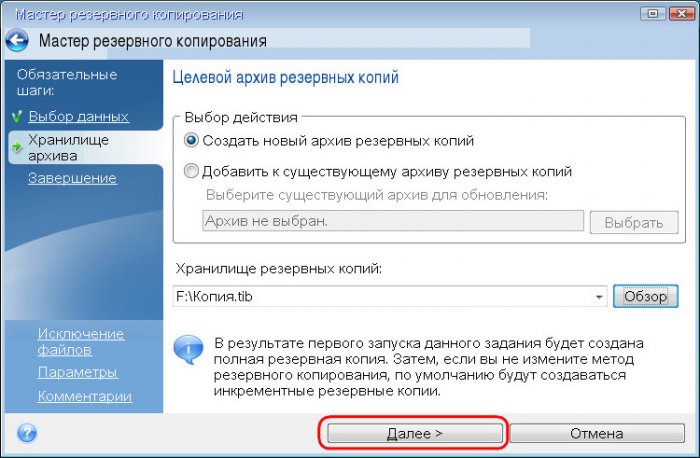
В сводке назначенных операций проверяем, всё ли правильно мы указали. И приступаем к созданию резервной копии.
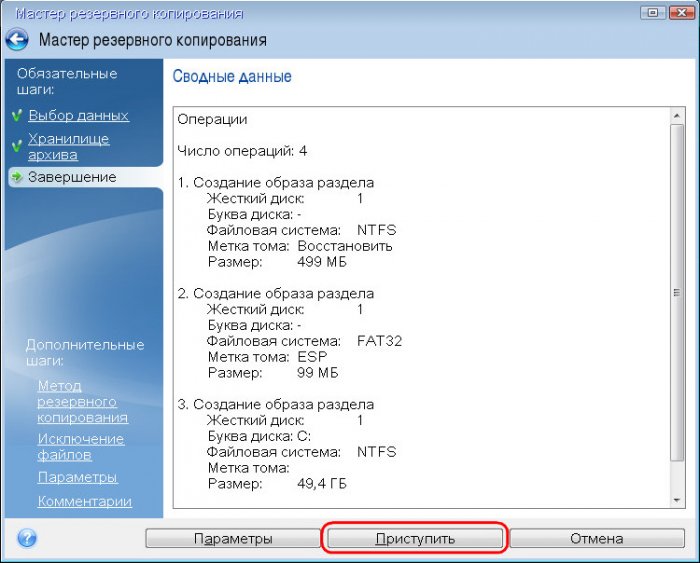
По итогу компьютер выключаем и подсоединяем его внутренний диск или съёмный носитель к целевому компьютеру.
↑ Восстановление Windows из резервной копии на целевом компьютере
Загружаем целевой компьютер с загрузочного носителя Acronis. И, как и в предыдущем случае, выбираем среду True Image. Теперь следуем в раздел «Восстановление» и ищем нашу резервную копию.
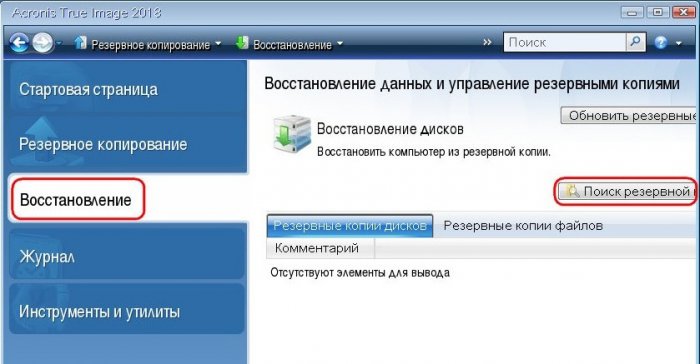
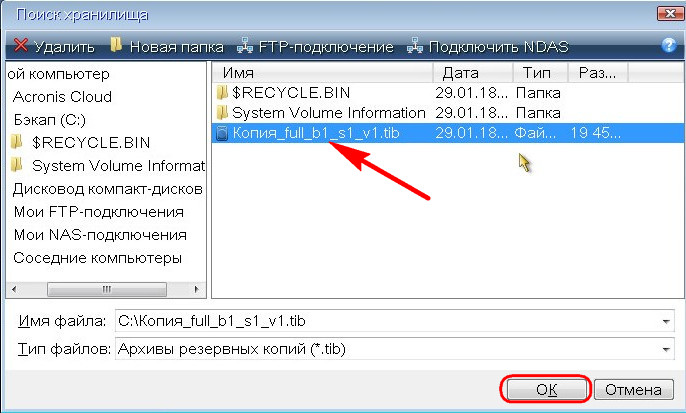
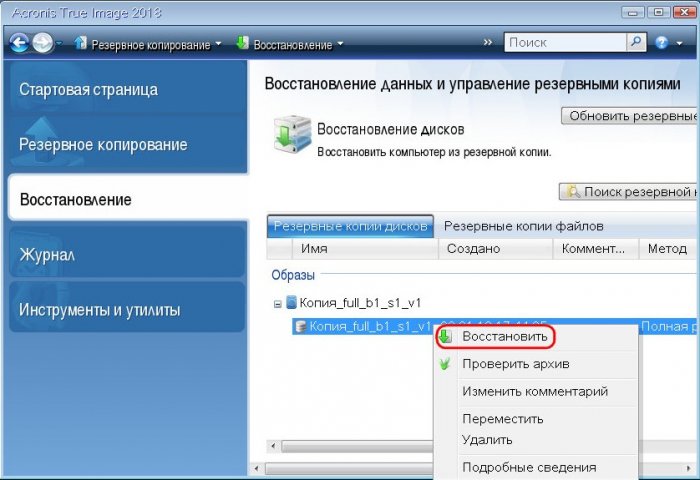
Восстанавливаем её.
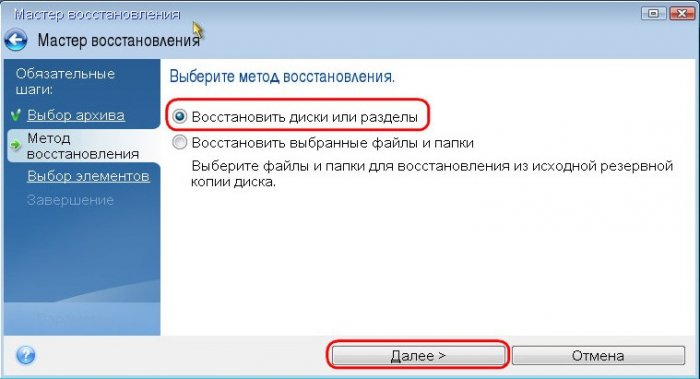
Выбираем для восстановления все системные разделы.
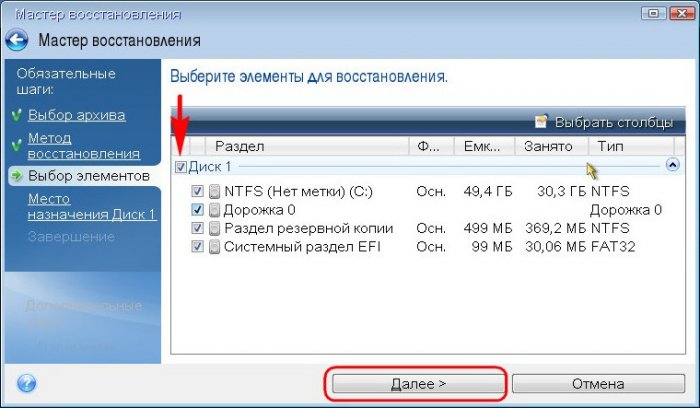
Указываем место назначения – весь диск целевого компьютера или его отдельный раздел.
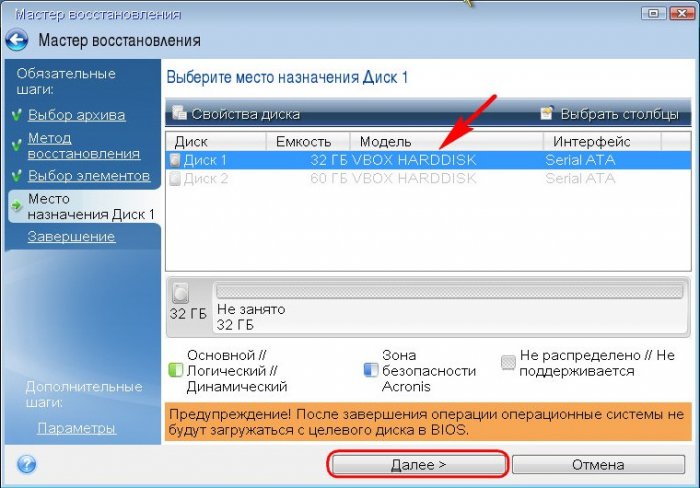
Внимательно всё проверяем и приступаем к выполнению операции.
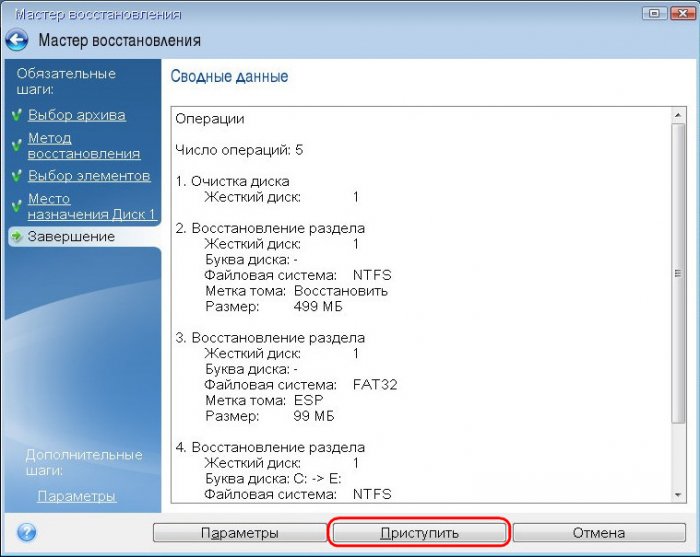
После этого снова загружаемся с носителя Acronis. И выполняем адаптацию к новому железу с помощью технологии Universal Restore.
↑ Работа с Acronis Universal Restore
На UEFI-системах для запуска UEF среды Universal Restore жмём цифру 1.
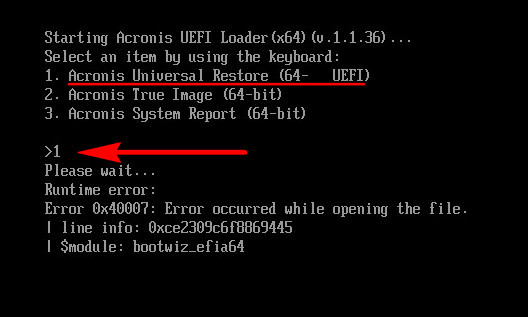
На компьютерах с обычной BIOS выбираем эту среду в графическом интерфейсе.
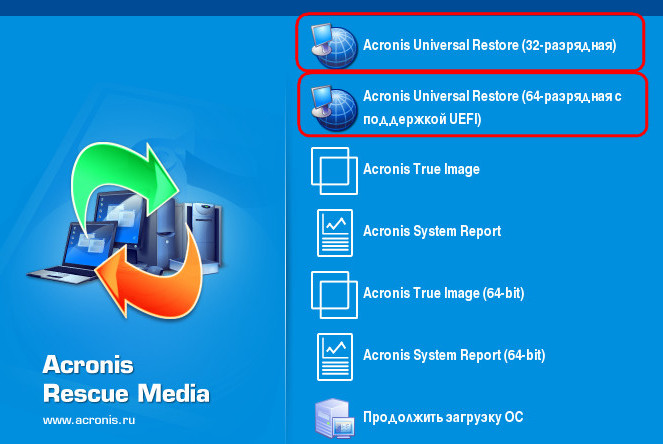
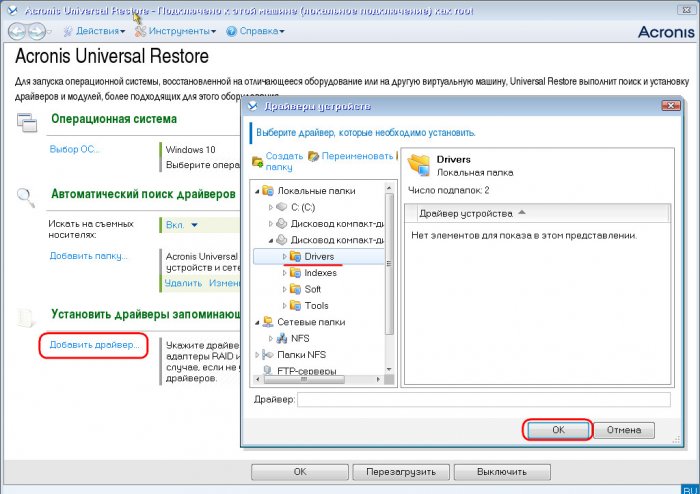
Среда Universal Restore являет собой три основных функциональных раздела. В первом из них, если на компьютере установлено несколько операционных систем, используя опцию «Выбор ОС», можем указать с какой из операционных систем мы хотим работать. Второй раздел предусмотрен для указания мест автоматического поиска драйверов. В качестве таких мест по умолчанию предусматриваются подключённые съёмные носители. Но можно сузить область поиска и указать конкретные папки на съёмных носителях, где хранятся драйверы. Конкретные папки с драйверами также указываем, если последние хранятся на внутреннем жёстком диске.
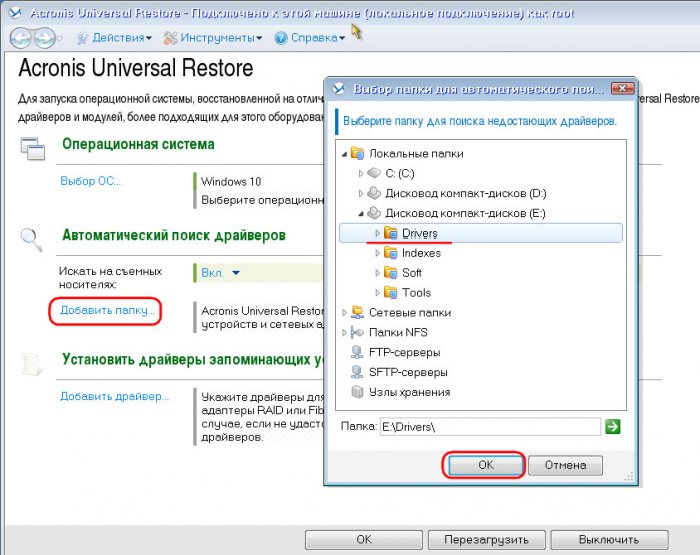
По такому же принципу указываем папку, где хранятся драйверы контроллеров жёстких дисков, если в этом есть необходимость.
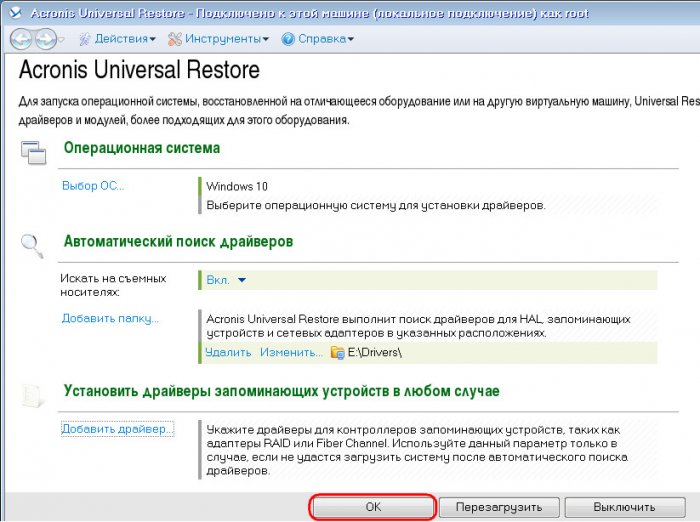
Теперь жмём «Ок».
Запустится операция восстановления томов, в рамках которой, собственно, и будут внедряться драйверы устройств компьютера. Если Universal Restore не обнаружит каких-то драйверов, об этом появится уведомление. Кликаем его.
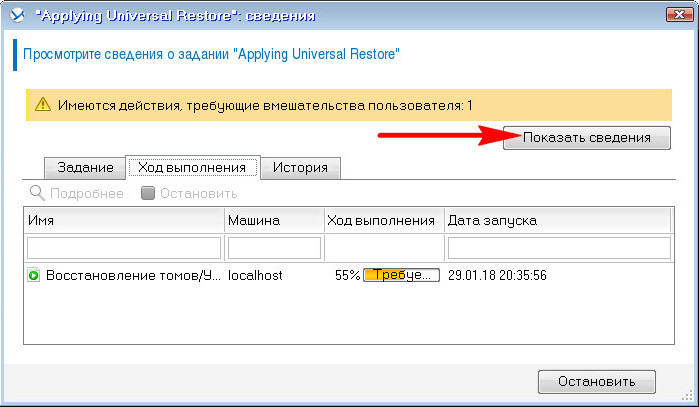
Как видим из уведомления, технология не нашла драйвер на некое USB-устройство и предлагает нам поместить дистрибутив этого драйвера в указанное нами ранее место поиска. Но это не критический для запуска системы драйвер, с ним можно будет разобраться и потом, внутри восстановленной системы. Потому можем смело жать кнопку «Пропустить».
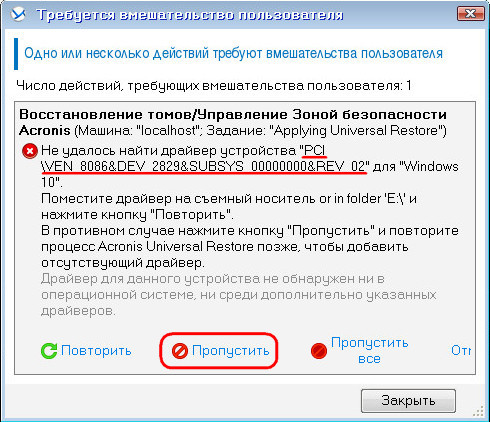
Когда Universal Restore завершит свою работу, можно перезагружать компьютер, проверять работоспособность восстановленной Windows и доустанавливать или обновлять драйверы.