Как закрыть приложение если диспетчер задач не открывается
Будь в курсе последних новостей из мира гаджетов и технологий
iGuides для смартфонов Apple

Как в Windows «убить» программу, которую не может закрыть диспетчер задач

Александр Кузнецов — 15 июня 2019, 18:00
Представьте ситуацию: у вас есть программа, которая настолько нестабильно, что постоянно зависает. Иногда такие программы даже не дают компьютеру перезагрузиться, его работу приходится завершать аварийно — нажатием и долгим удержанием кнопки питания.
Прежде всего, стоит попробовать закрыть программу через стандартный диспетчер задач. Нажмите Alt+Ctrl+Del, во вкладке «Приложения» найдите зависшую программу и нажмите «Снять» задачу.
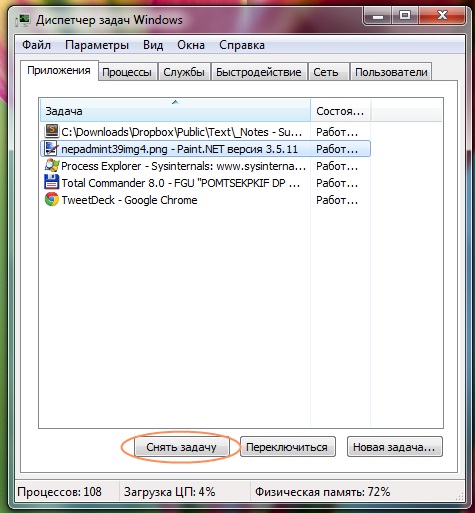
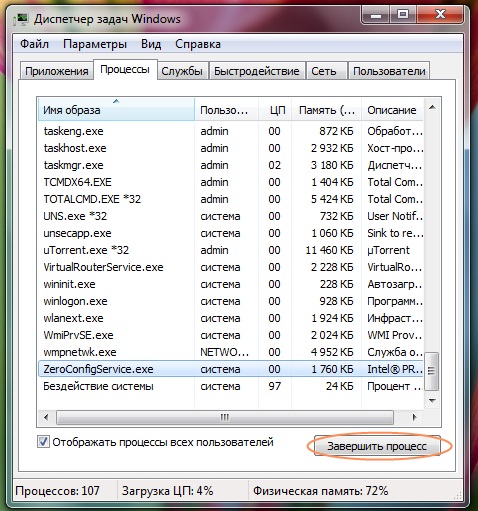
Если это не помогло, перейдите во вкладку «Процессы», найдите зависший процесс и нажмите «Завершить процесс». В большинстве случаев зависшая программа после этого закроется.
Там, где стандартный диспетчер задач не справляется, поможет более продвинутая программа — Process Explorer. Она выпущена сторонним разработчиком, но распространяется Microsoft, доступна бесплатно, не требует установки и работает на Windows XP, 7 и 8.
Зайдите на сайт Microsoft, скачайте архив Process Explorer, распакуйте его и запустите с правами администратора файл procexp.exe. Вы увидите список всех запущенных программ. Выполняемые ими процессы показаны в древовидной форме. Вполне вероятно, что закрытию проблемной программы диспетчером задач мешало то, что доступ к зависшему процессу блокировал процесс более высокой иерархии. В первом столбике показано, сколько процессорного времени потребляет каждый процесс. У зависшего это значение будет близко к ста процентам. Обнаружить зависшее приложение можно, отсортировав процессы по величине нагрузки на процессор или потребления оперативной памяти.
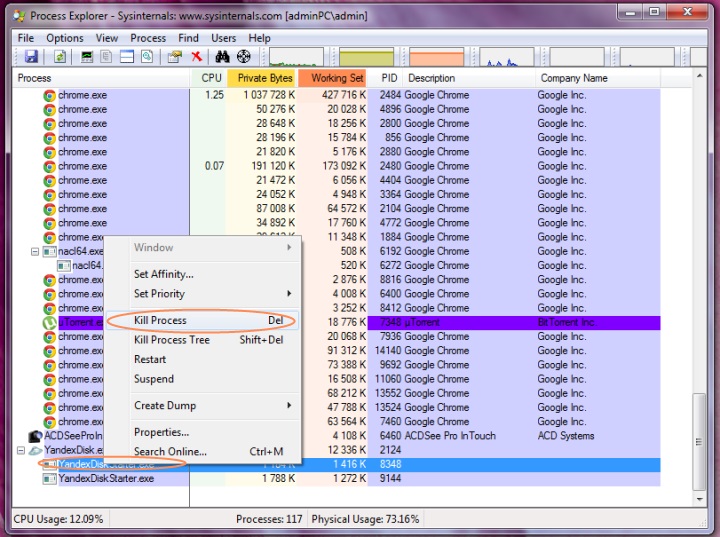
Чтобы убить зависший процесс, нажмите на него правой кнопкой мыши и выберите опцию Kill Process или нажмите кнопку Del.
Если программа по-прежнему «висит», потребуется убить дерево процессов: выделите его и выберите опцию Kill Process Tree или нажмите сочетание клавиш Shift+Del.
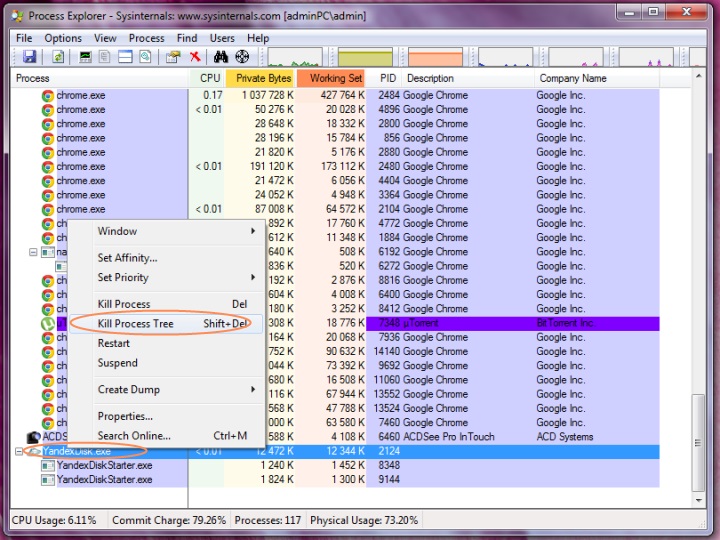
Подтвердите свое решение нажатием кнопки ОК. Проблема решена, теперь зависшая программа закрыта, можно запустить ее снова или продолжить работу без нее.
Как закрыть зависшую программу не используя диспетчер задач
Друзья мои, сегодня я хочу в небольшой статье рассказать вам о том как закрыть зависшую программу не используя Диспетчер задач. Наверняка каждый из вас сталкивался с таким явлением, когда какая-нибудь программа или браузер не отвечает, что Вы делаете, конечно же открываете Диспетчер задач и снимаете задачу с зависшей программы.
Но можно обойтись без Диспетчер задач, просто создать ярлык на рабочем столе и после нажатия на него, процесс зависшей программы будет остановлен. Но сразу хочу сказать, что закрываться будут только не отвечающие программы(то есть зависшие). Давайте для начала я приведу стандартный пример для тех кто не знает, что нужно делать если зависла программа.
Что бы снять задачу с зависшей программы, нужно открыть «Диспетчер задач». Для этого на клавиатуре нажмите сочетание клавиш Ctrl+Shift+Esc или Ctrl+Alt+Delete. Перед Вами откроется окно «Диспетчер задач windows». Выберите приложение, которое у Вас зависло и нажмите на кнопку «Снять задачу». Всё, зависшее приложение закроется.
Это, что касается «Диспетчера задач».
Теперь давайте создадим ярлык на рабочем столе для завершения зависших задач
Кликните правой клавишей мыши на рабочем столе и выберите пункт «Создать Ярлык». Появится окно где Вам нужно в строке обзора указать путь. Скопируйте это значение и вставьте в строку «Обзор» taskkill.exe /f /fi «status eq not responding»нажмите «Далее».
Теперь нужно дать имя созданному ярлыку. Назовите ярлык, как хотите, значения не имеет. И нажмите «Готово».
Ну вот ярлык создан, теперь давайте для этого ярлыка назначим сочетание клавиш для быстрого вызова, что бы снимать задачи с зависших программ. Кликните правой клавишей мыши по созданному ярлыку и выберите пункт «Свойства». В открывшемся окне в строке «Быстрый вызов» впишите сочетание клавиш, нажмите на клавиатуре Ctrl и добавьте любую букву, я вписал Ctrl+Alt+Q (Вы можете вписать другие буквы на Ваше усмотрение). Нажимаем «Ok».
Далее можно украсить ярлык для завершения зависших программ. Для этого в свойствах ярлыка нажмите на кнопку «Сменить значок». Появится окно с системными значками, выберите любой на Ваш вкус.
И последнее, что нам осталось сделать это в свойствах ярлыка поставить галочку, что бы запуск всегда происходил от имени администратора. Нажмите на кнопку «Дополнительно» в открывшемся окне поставьте галочку «Запуск от имени администратора» и нажмите «Ok».
Ну вот и всё, теперь Вы знаете, как закрыть зависшую программу легко и просто. Всем удачи.
Если вам понравилась статья или сайт, то будьте добры нажмите внизу статьи «g+».
Читайте ещё статьи:
Как заархивировать файл — Как легко и быстро заархивировать любой файл.
Как удалить антивирусник полностью — Как удалить программу или антивирусник полностью без следа.
Как сделать снимок экрана рабочего стола — Как сделать скриншот экрана рабочего стола или программы.
Поделитесь в соц. сетях ! Делясь ссылкой на статью в социальных сетях — Вы помогаете развитию сайта! Спасибо!
Как закрыть зависшую игру, если она в полноэкранном режиме и диспетчер задач не открывается?
У меня всегда эта проблема, просто перезапускать компьютер и все.
ctrl+alt+del сменить пользователя (вынь 10)
Alt+F4.
Alt+Tab
Анальный МудрецУченик (97) 1 год назад
Господи, как же удачно я обратил свой взор на твой ответ, он дал мне именно те знания что я хотел. Осталось понять какого вообще игры виснут.
Ctrl+Alt+Delete, если зависла только игра, а не система, то это меню 100% откроется и там диспетчер задач
если игра не даст альт табнутся на диспетчер, то легче всего перезагрузить пк
либо попробовать через win+tab перенести диспетчер на другой рабочий стол и самому туда перейти

Никак. Можно только заранее (например, после перезагрузки) поставить галочку, чтобы диспетчер задач всегда (если не свёрнут) был поверх окон:
Переключись на другой рабочий стол и открой диспетчер задач в нём. Win+Tab, если я правильно помню.
как завершить все процессы, если диспетчер задач не работает? оставить только винду, без прог.
Хм.. . Забавно, но наверное никак нельзя на прямую =)
-add Поясню.. .
Оставить головую винду именно т. к. винда по умолчанию грузит кучу программ в своей графической оболочке и многие из них она сама не даст закрыть.
Danila ignatevУченик (103) 5 лет назад
Логично потому что СИСТЕМНЫЕ ПРОЦЕССЫ.
Остальные ответы
самое простое Alt+F4 столько раз сколько прог или сторонними программами
Владимир КузюкинПросветленный (21493) 13 лет назад
Не пойдёт! Alt+F4 закрывает окна, но не закрывает процессы.
Если окон нет и нажать Alt+F4, будет предложено выключить или перезагрузить, или отправить в спячку комп.
юра волков Мудрец (11530) есть вариант, но работает только на хр создать ворд документ и попытаться выключит комп. когда будет завершать работу ворда нажать отмену. . но в висте это не работает.
установи task killer — получше и побыстрей проги закрывает
Как правило, недоступность Диспетчера задач говорит о возможном заражении системы вирусами. Дело в том, что вирусы отключают Диспетчер задач, чтобы их нельзя было принудительно выгрузить из оперативной памяти. При этом в Реестре Windows в разделе [HKEY_CURRENT_USER\Software\Microsoft\Windows\CurrentVersion\Policies\System] создается параметр REG_DWORD DisableTaskMgr со значением 1.
Как сделать доступным запуск Диспетчера задач
Даже после удаления вируса, запретившего запуск Диспетчера задач, запуск его невозможен. Чтобы вновь сделать возможным запуск Диспетчера задач нажмите Пуск –> Выполнить… –> в поле Открыть: введите gpedit.msc –> OK –> откроется диалоговое окно Групповая политика –> Групповая политика –> Политика «Локальный компьютер» –> Конфигурация пользователя –> Административные шаблоны –> Система –> Возможности Ctrl+Alt+Del –> справа в окне Возможности Ctrl+Alt+Del двойным щелчком левой кнопки мыши по строке Удалить диспетчер задач (Состояние по умолчанию – Не задана) вызовите окно Свойства: Удалить Диспетчер задач –> установлен переключатель Включен –> поставьте Отключен (или Не задан) –> Применить –> OK.
Закройте окно Групповая политика. Для вступления в силу изменений без перезагрузки ПК сверните все открытые окна (щелкнув кнопку Свернуть все окна на панели Быстрый запуск, или нажав сочетание клавиш – клавиши с логотипом Windows+D), нажмите клавишу F5 (или щелкните правой кнопкой мыши по свободной от значков поверхности Рабочего стола, в открывшемся контекстном меню щелкните Обновить) .
Если запуск Редактора реестра не заблокирован (что после вирусной атаки бывает редко) , для включения Диспетчера задач можно отредактировать Реестр: нажмите Пуск –> Выполнить… –> в поле Открыть: введите regedit –> OK –> откроется Редактор реестра. В разделе [HKEY_CURRENT_USER\Software\Microsoft\Windows\CurrentVersion\Policies\System] нужно найти параметр REG_DWORD DisableTaskMgr и установить его значение 0 (или совсем удалить этот параметр) .
Внимание! При работе с Редактором реестра Windows следует соблюдать осторожность, а то можно такого наредактировать, что придется переустанавливать операционную систему!. .
Если Редактор реестра не запускается, см. Что делать, если появляется сообщение «Редактирование реестра запрещено администратором системы»? .
1. Диспетчер задач позволяет пользователям запускать или останавливать программы, наблюдать за их производительностью, следить за всеми выполняемыми программами, включая системные службы, узнавать названия исполняемых файлов программ, изменять приоритет процессов для выполняемых программ.
2. Групповая политика Возможности Ctrl+Alt+Del запрещает пользователям запускать Диспетчер задач (taskmgr.exe). Если эта политика включена, а пользователь попытается запустить Диспетчер задач, будет выдано сообщение о том, что текущая политика запрещает выполнение этого действия.
Почему не работает? Включи его.. . А так можно завершить хорошей программой FAR manager или ProcessExplorer
в реестре надо разрешить запуск диспетчера. И тогда сможешь остановить все задачи кроме винды
Источник: опыт
Unlocker — небольшая утилита, которая позволяет разблокировать находящиеся в использовании файлы, тем самым давая возможность осуществлять над ними дальнейшие действия. Кроме простой разблокировки различных запущенных процессов и открытых папок, Unlocker позволяет осуществить наиболее часто выполняемые операции над объектами: переименование, удаление, перемеще