Как сделать ваш Facebook приватным и защитить вашу конфиденциальность

Facebook — одна из самых популярных социальных сетей, у которой ежедневно более 1.6 миллиарда активных пользователей. На Facebook вы найдете самых разных друзей: одноклассников из средней школы, друга друга и даже человека, который раньше жил по соседству.
Фактически, Facebook основан на огромном количестве данных от пользователей. В нем есть длинный список личной информации, которую вы должны заполнить, включая ваш родной город, опыт образования, опыт работы и т. Д.
Опасно раскрывать слишком много личной информации в Интернете. Следовательно, эта мощная социальная сеть действительно предлагает настройки конфиденциальности для защиты вашей личной информации от общественности.
Однако не так много людей знают, как сделать ваш Facebook приватным.
В этой статье я остановлюсь на как сделать все приватным на Facebook, включая профиль FB, страницу, фотографии, список друзей и т. д. (Нажмите здесь, чтобы скачать частное видео с Facebook)
Это проще, чем вы думали!
СОДЕРЖАНИЕ
- Часть 1. Как сделать свой профиль в Facebook приватным?
- Сделать Facebook приватным на компьютере
- Сделать Facebook приватным на мобильном телефоне
- Скрыть профиль Facebook
Часть 1. Как сделать свой профиль в Facebook приватным?
Как правило, мы можем ограничить доступ к нашей личной информации с помощью настроек конфиденциальности Facebook.
Вход в настройки конфиденциальности находится на вашей домашней странице Facebook. Facebook предлагает проверку конфиденциальности в начале настроек, так как есть так много элементов, в которые вы можете внести изменения. Вы можете запустить проверку конфиденциальности, чтобы определить, какую часть вы хотите просто сделать приватной.
Как сделать Facebook приватным на компьютере
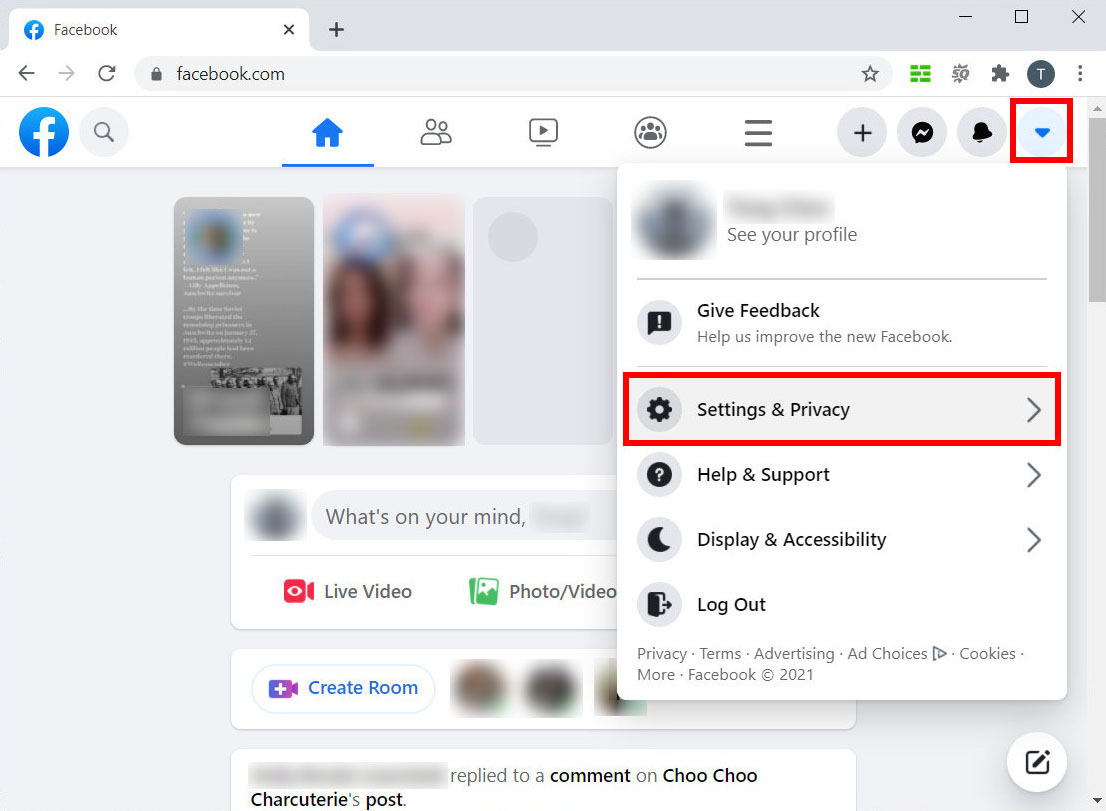
- Посетите веб-сайт Facebook, и вы можете найти «Настройки и конфиденциальность» в меню, щелкнув маленький треугольник в правом верхнем углу.
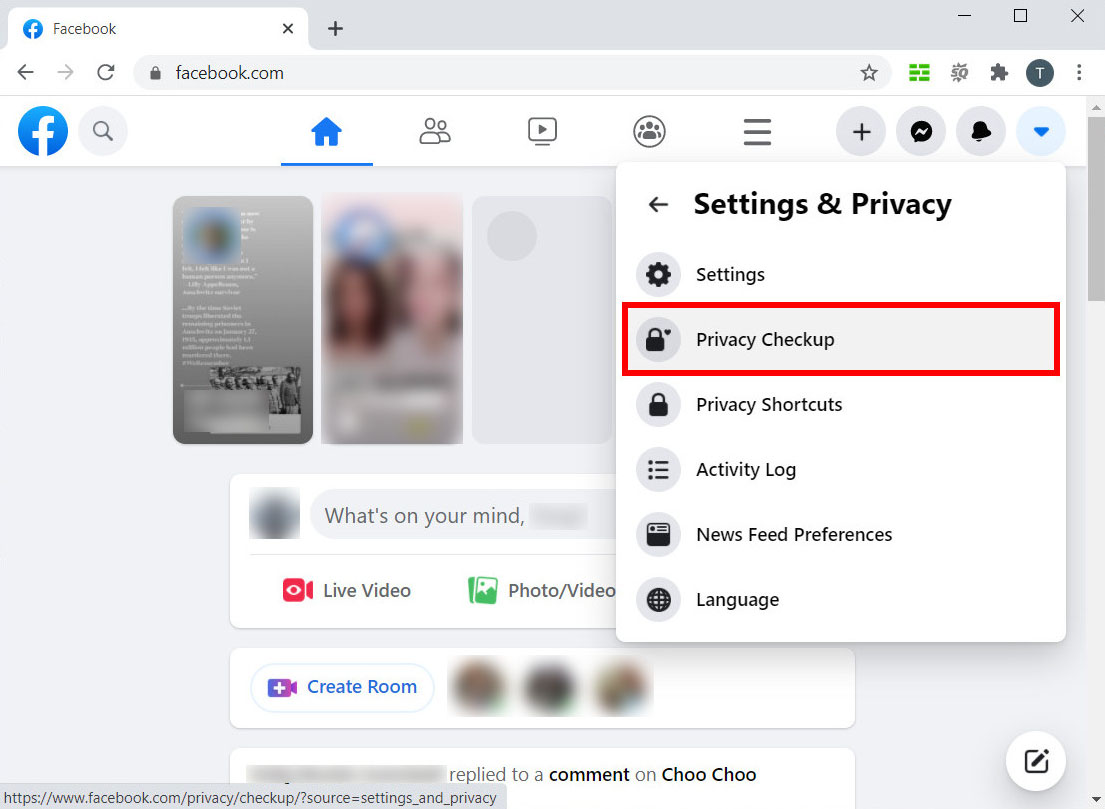
- Нажмите «Проверка конфиденциальности».
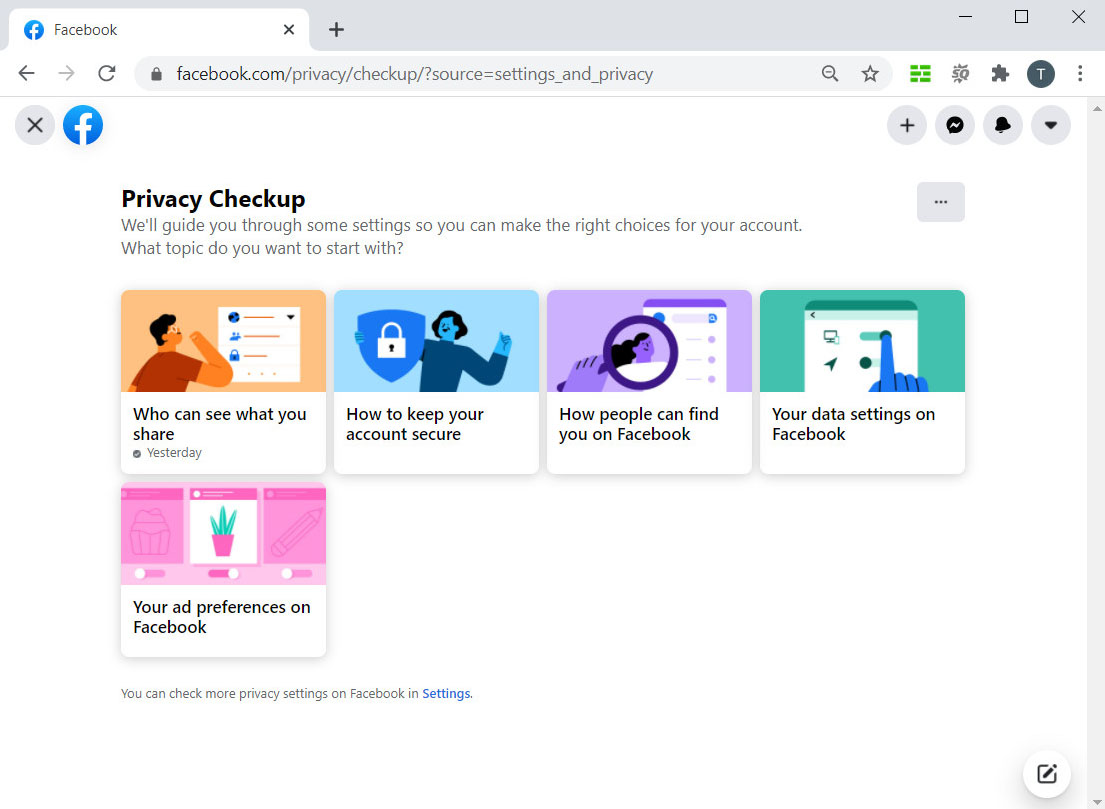
- Вы увидите, что на странице отображаются 5 различных тем. Вы можете выбрать тот, с которого хотите начать. Например, нажмите «Кто может видеть, чем вы делитесь».
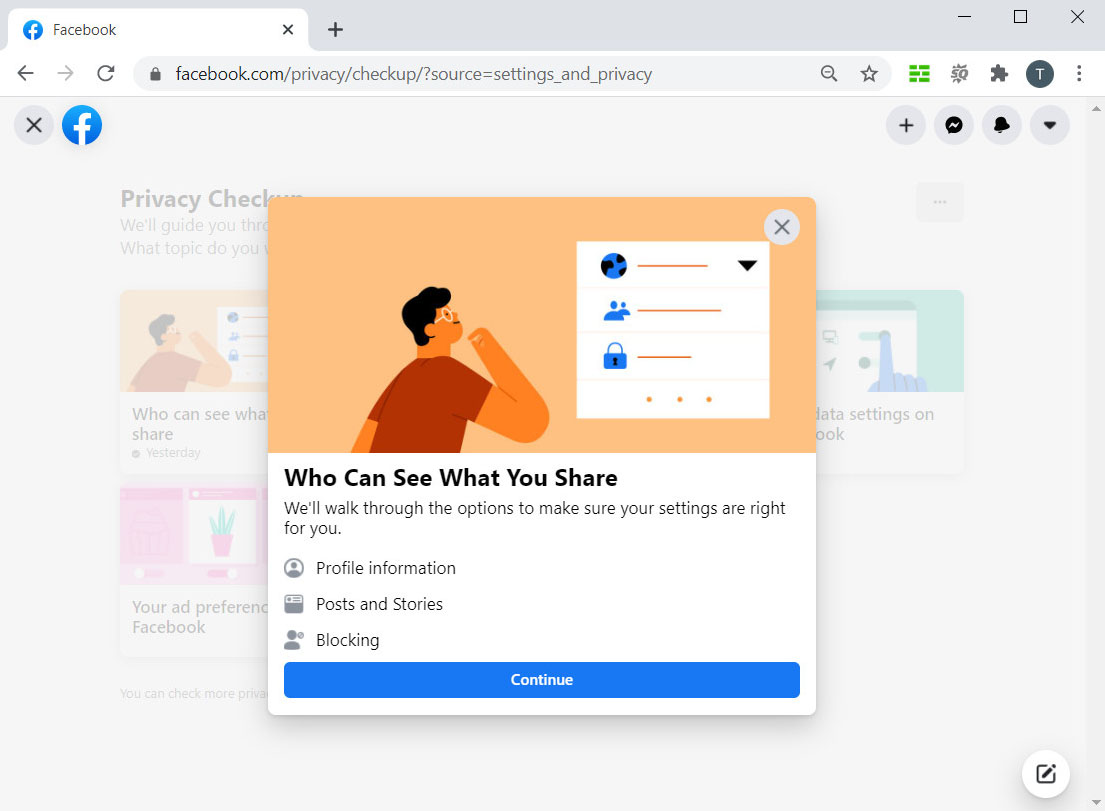
- Вы увидите список настроек, которые вы можете изменить в этой части. Нажмите «Продолжить», чтобы начать.
- Теперь вы можете сделать свой профиль в Facebook приватным. Для каждого элемента вашей личной информации вы можете выбрать аудитории от Public, Friends of Friends, Friends до Only me & Custom. Если вы хотите сделать свой Facebook доступным только для лиц, не являющихся друзьями, выберите аудитории между «Друзья» и «Только я».
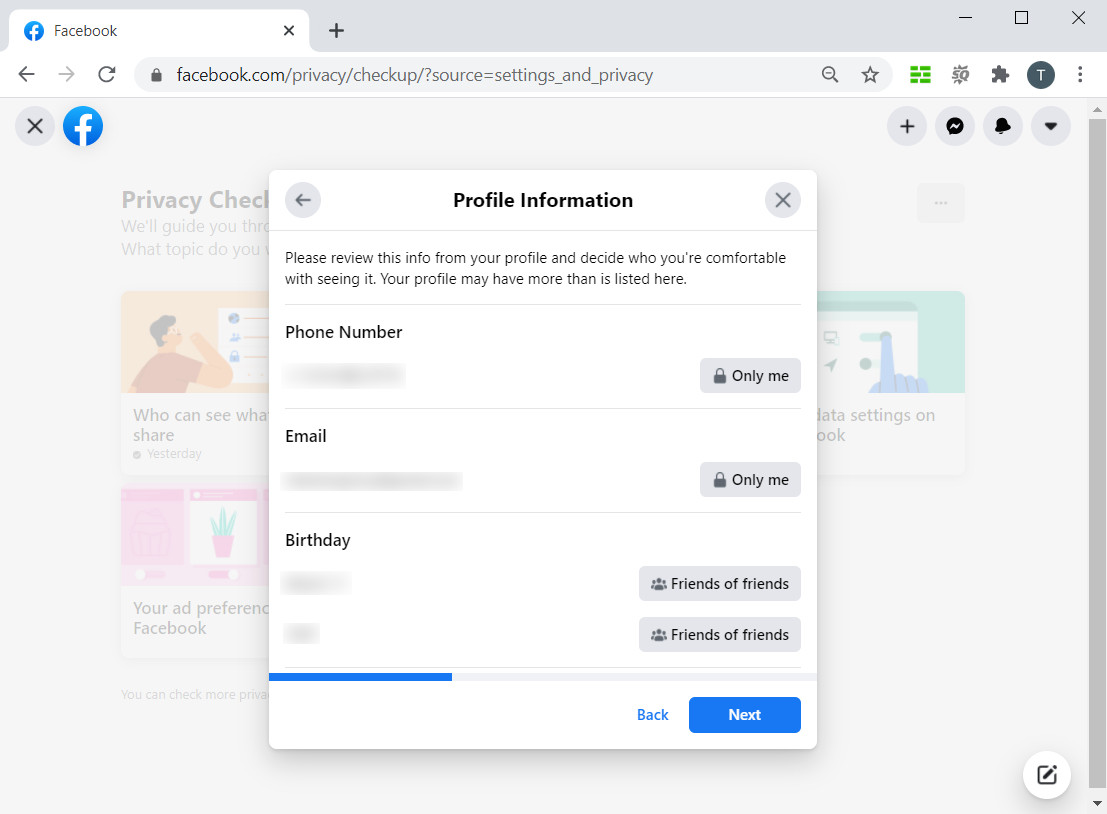
- Вы можете перемещаться вперед или назад между разными вкладками. После того, как вы будете довольны своими настройками, нажмите «Обзор другой темы».
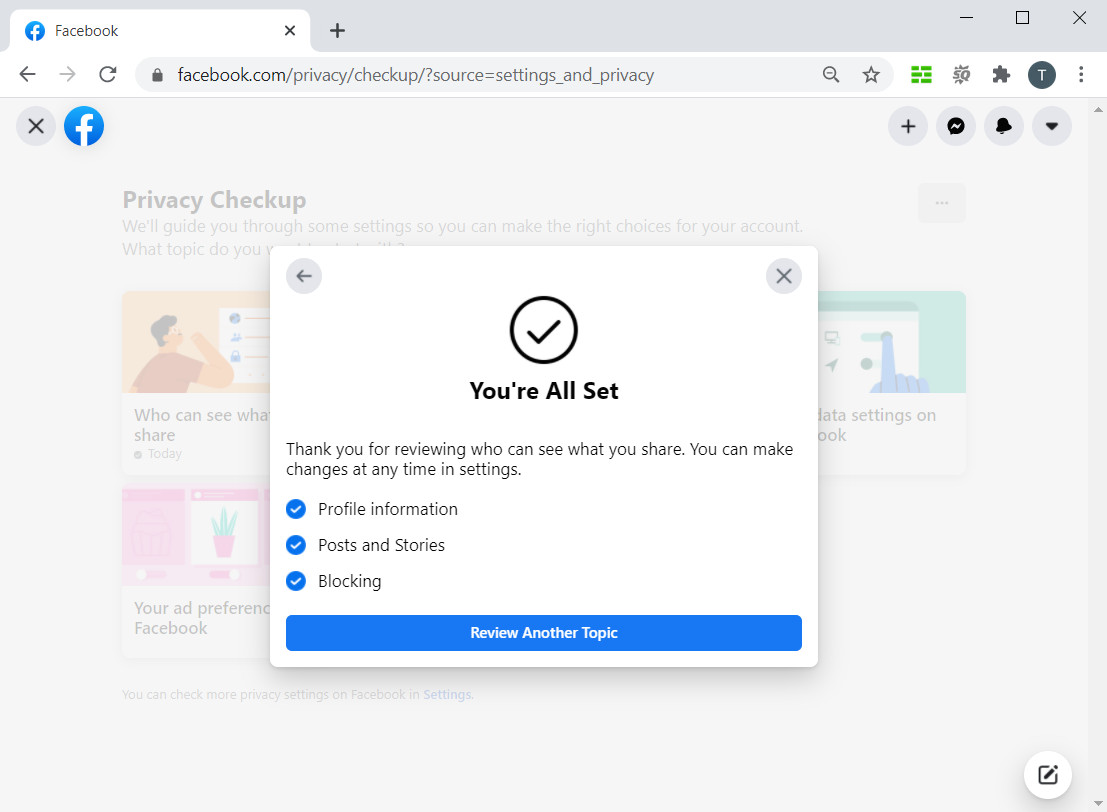
После того, как вы завершите все настройки в этих 5 темах, ваша учетная запись будет защищена базовой защитой конфиденциальности. Если вы все еще чувствуете себя недостаточно защищенным, вы также можете скрыть свой профиль в Facebook.
Как сделать Facebook приватным на вашем телефоне
Большинство из нас часто используют приложение Facebook на мобильных телефонах.
Однако как сделать Facebook приватным на мобильном телефоне?
В этой части я собираюсь показать вам, как сделать свой Facebook приватным на вашем телефоне Android. Выполните аналогичные шаги, и вы также можете сделать свой Facebook приватным на своем iPhone.
- Откройте приложение Facebook на своем телефоне и войдите в свою учетную запись.
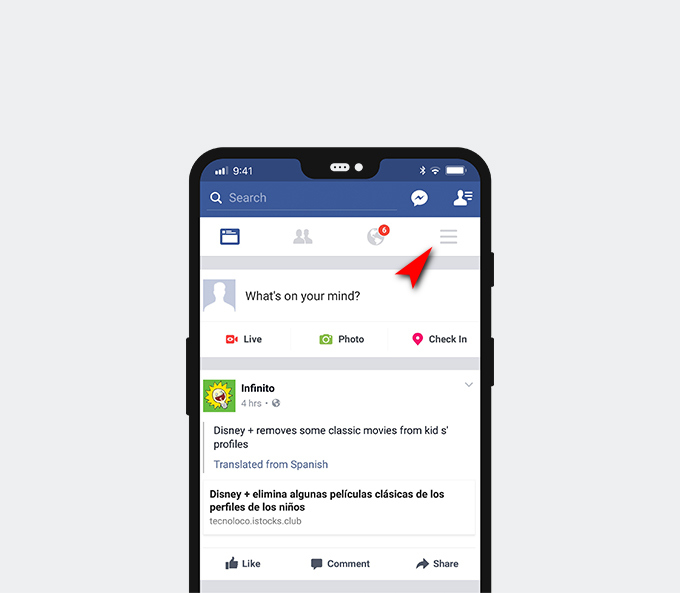
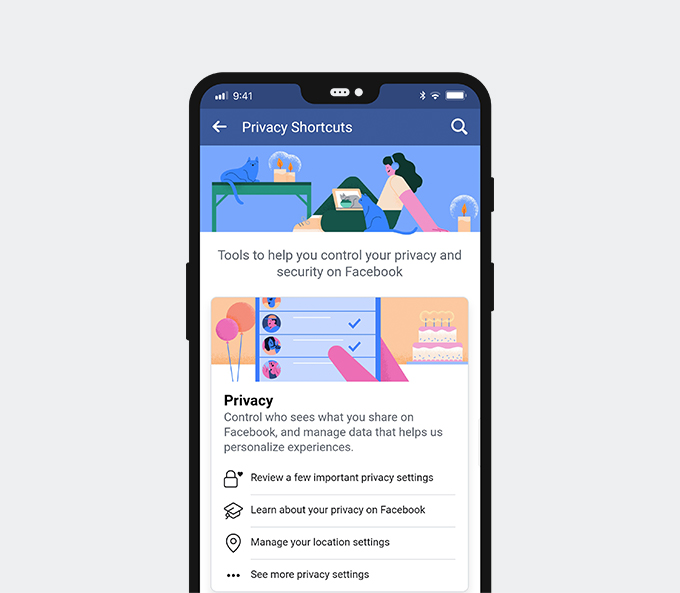
- Коснитесь значка меню с тремя короткими строчками. Нажмите Ярлыки конфиденциальности.
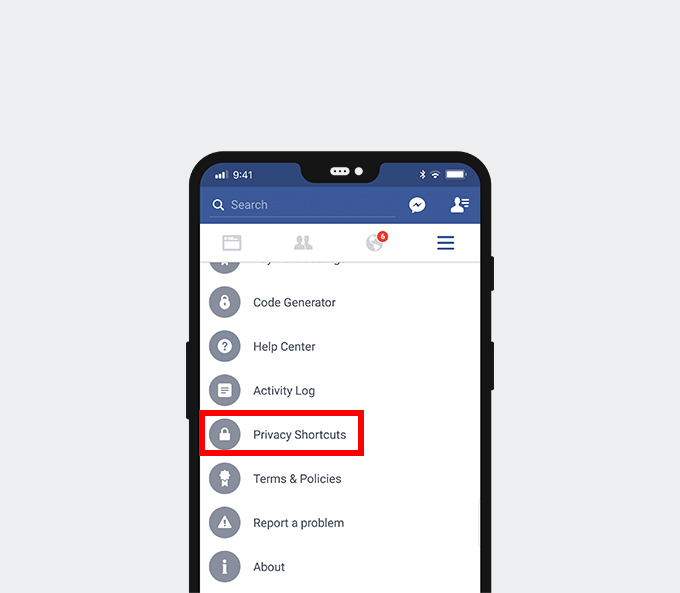
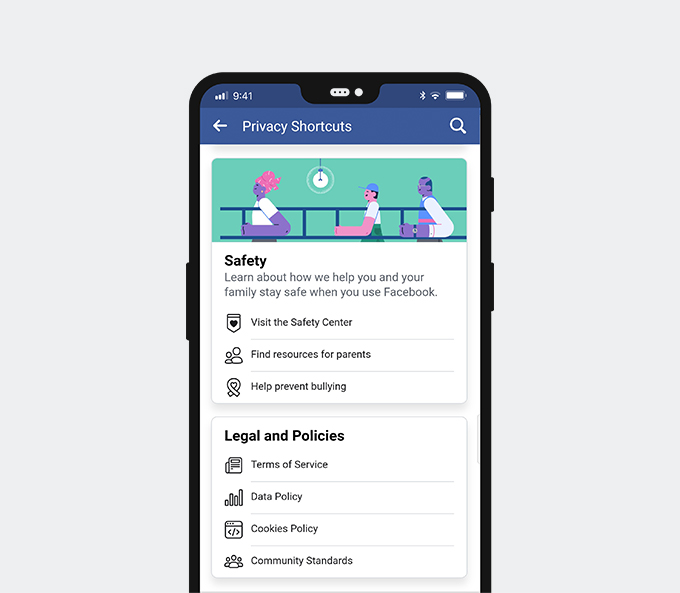
- Вы увидите 5 вкладок, которые позволяют управлять настройками конфиденциальности и безопасности на Facebook. На вкладке «Конфиденциальность» самое главное — начинать с любой темы.
- Просмотрите все 5 вкладок и убедитесь, что вас устраивают эти настройки.
Как скрыть профиль в Facebook
Помимо того, что вы сделаете свой Facebook приватным, вы даже можете скрыть профиль. Как скрыть профиль в Facebook? Здесь я приведу пример того, как скрыть профиль Facebook в сети.
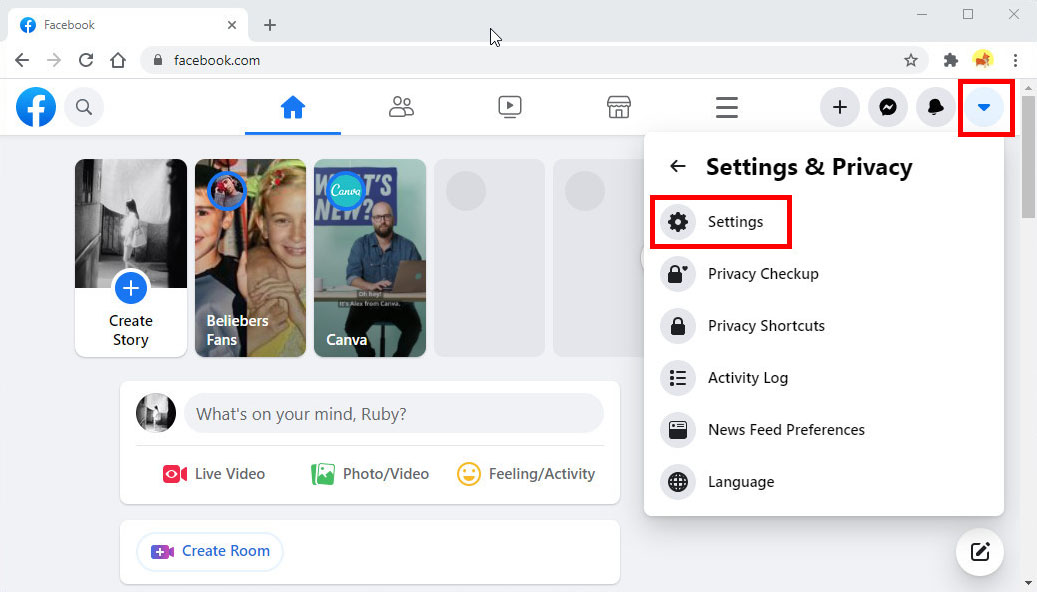
- На веб-сайте Facebook щелкните значок треугольного раскрывающегося списка справа, затем выберите «Настройки и конфиденциальность»> «Настройки».
- Выберите «Профиль и теги» на левой вкладке, и вы сможете редактировать элементы для трех разделов — «Просмотр и совместное использование», «Добавление тегов», «Просмотр». Выберите «Только я» или «Выкл.» Для каждой записи.
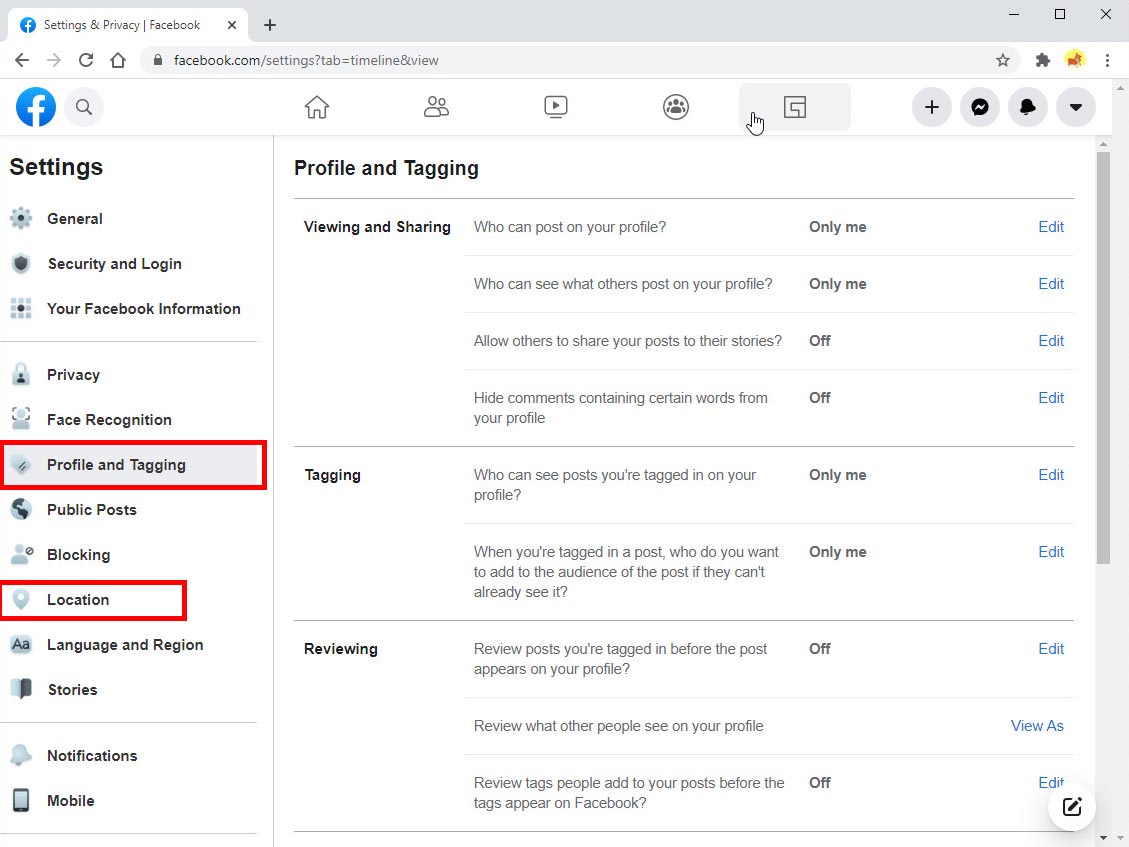
- Перейдите в «Местоположение» на левой вкладке и скройте «Историю местоположений».
Вдобавок ко всему, есть много элементов конфиденциальности, которые заставят вас невидимый на Facebook. Я не буду это подробно иллюстрировать. Проверьте их сами.
Часть 2. Как сделать свою страницу в Facebook приватной?
Многим пользователям интересно, как сделать мою страницу в Facebook частной. Вот шаги.
- На веб-сайте Facebook щелкните раскрывающееся меню первого треугольника слева, выберите «Настройки и конфиденциальность», а затем выберите «Настройки».
- Нажмите «Конфиденциальность» в левом разделе, и вы можете сделать свою страницу Facebook приватной, выбрав «Ваши действия», «Как люди находят вас и связываются с вами» и «Как вы получаете запросы на сообщения».
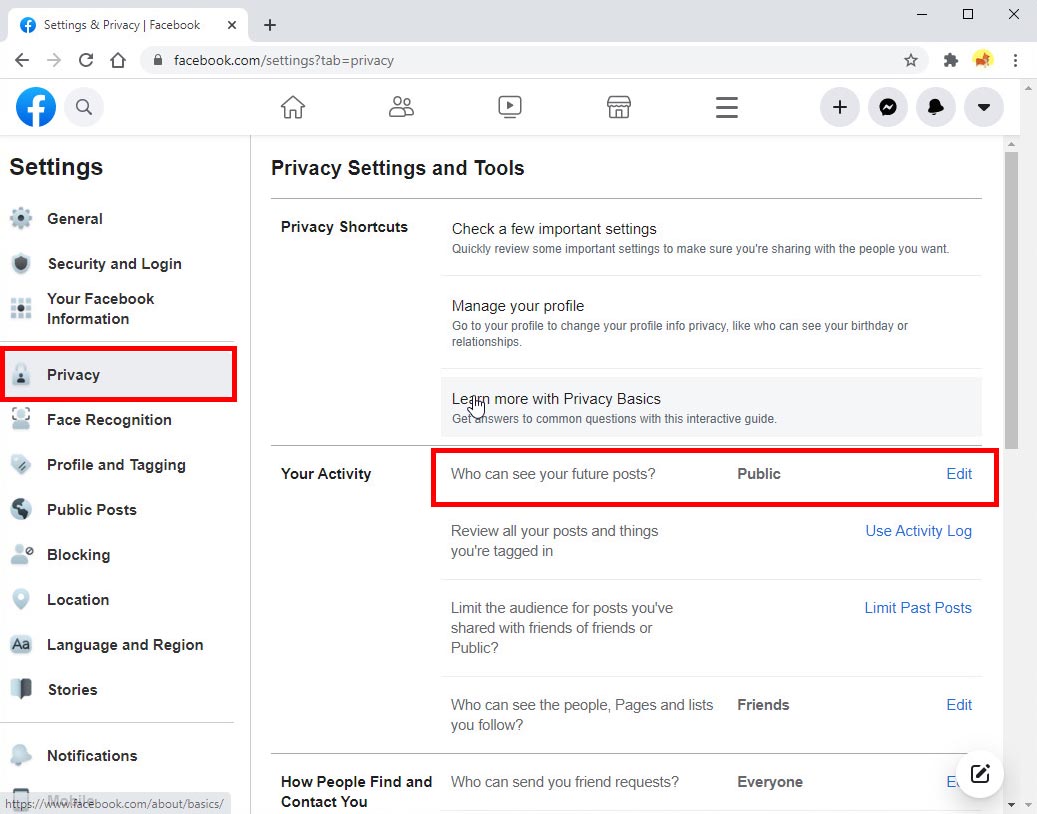
- С помощью опции «Ваша активность» вы можете решить, кто будет видеть вашу будущую публикацию. Нажмите «Изменить» рядом, и вы можете выбрать «Друзья», «Друзья кроме», «Только я», «Определенные друзья» и т. Д. С помощью раскрывающегося значка.
- Кроме того, вы можете ограничить свои прошлые публикации. Facebook позволяет ограничить их все за один раз. После того, как вы ограничите количество прошлых сообщений, их смогут видеть только ваши друзья. Тем не менее, тот, кто был отмечен в сообщении, и его друзья также могут видеть сообщение. Вы можете видеть личные фото и видео своих друзей, даже если они сделали запись частной. Если вы хотите, чтобы ваши прошлые публикации были более конфиденциальными, вам может потребоваться ограничить аудиторию определенного сообщения.
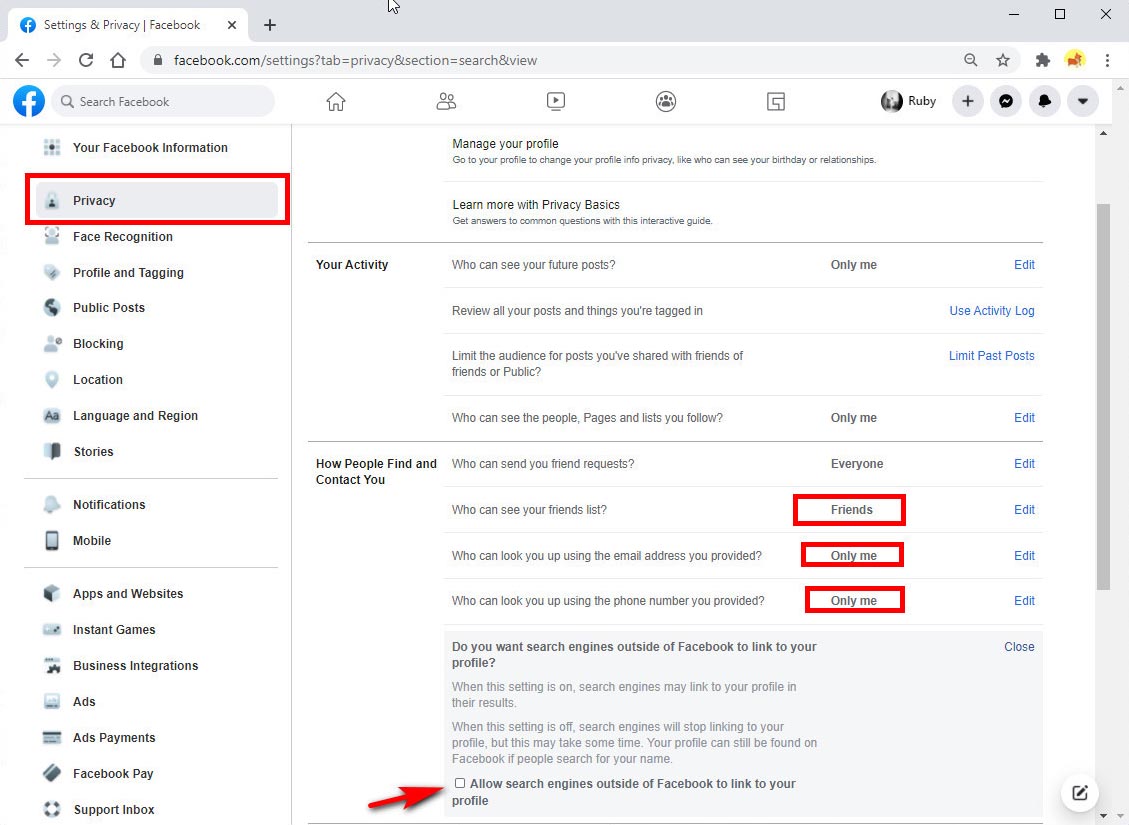
- В разделе «Как люди находят вас и связываются с вами» вы можете спрячь свой список друзей и сделайте себя недоступным для поиска на Facebook.
- Щелкните значок «Изменить» рядом с полем «Кто может видеть список ваших друзей?» и выберите «Только я», чтобы скрыть список друзей.
- Если вы хотите, чтобы вас не могли найти в Facebook, выберите «Только я» — на эти 2 вопроса — «Кто может найти вас по указанному вами адресу электронной почты?» & «Кто может найти вас по указанному вами номеру телефона?» Затем нажмите значок «Изменить» рядом с параметром «Хотите, чтобы поисковые системы за пределами Facebook ссылались на ваш профиль?» и снимите флажок внизу.
Часть 3. Как скрыть день рождения на Facebook?
Многие пользователи хотят скрыть свой день рождения на Facebook, но не находят уловок. Теперь позвольте мне показать вам руководство о том, как скрыть свой день рождения на Facebook.
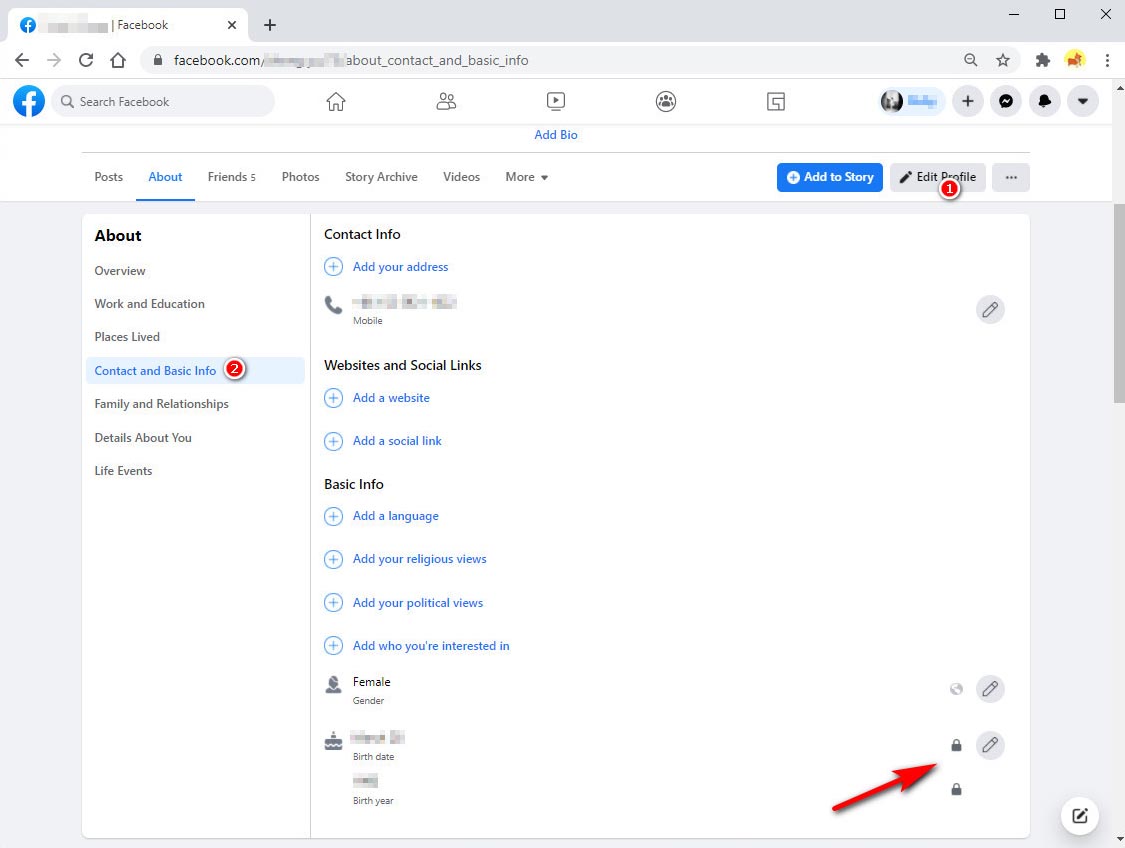
- На веб-сайте Facebook перейдите в свой профиль, нажмите «Редактировать профиль», прокрутите вниз и выберите «Редактировать информацию о себе».
- Нажмите «Контактная и основная информация» на левой вкладке. Затем вы можете найти информацию о своем дне рождения внизу этого раздела.
- Щелкните маленький круглый значок рядом с информацией о вашем дне рождения и выберите «Только я», чтобы скрыть свой день рождения на Facebook. Вы также можете сделать свой день рождения закрытым на Facebook с помощью таких параметров, как «Друзья», «Друзья друзей» или «Пользовательский».
Часть 4. Как сделать список друзей приватным на Facebook?
Многие пользователи выражают озабоченность по поводу как сделать друзей в Facebook приватными. Здесь я предложу 2 способа скрыть список друзей на Facebook здесь.
Первое решение:
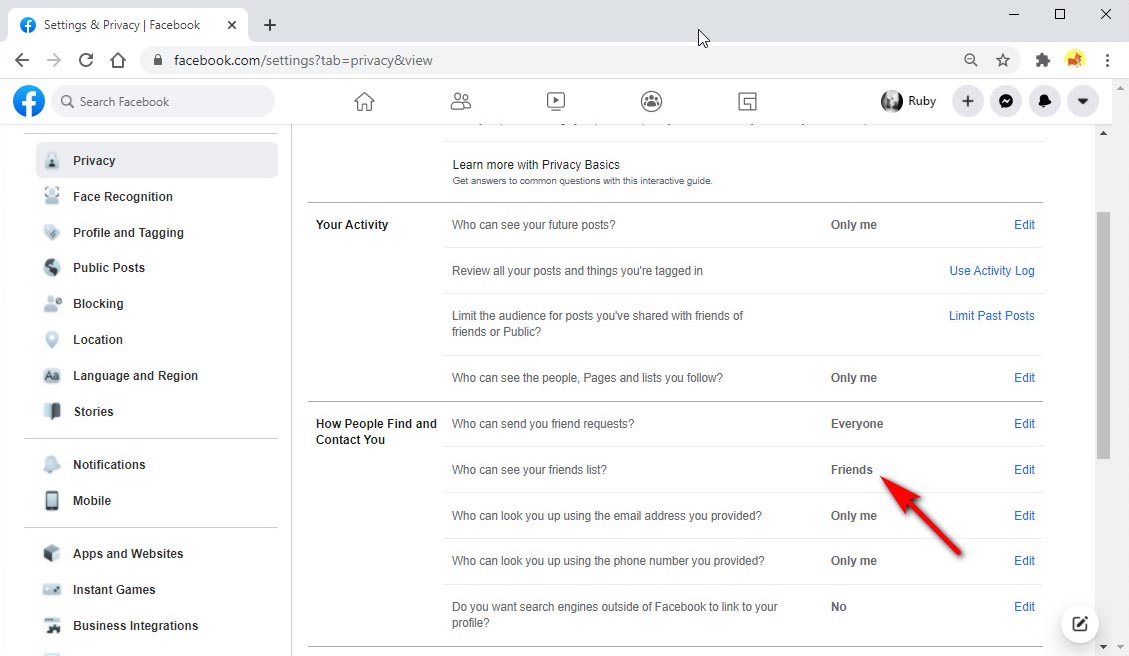
- Перейдите на сайт Facebook> Настройки и конфиденциальность> Настройки> Конфиденциальность.
- Прокрутите вниз и найдите пункт «Кто может видеть список ваших друзей». Щелкните значок редактирования рядом и сделайте свой выбор.
Второе решение:
- Перейдите на страницу своего профиля Facebook и щелкните вкладку Друзья.
- Щелкните значок с многоточием рядом с надписью «Найти друга», чтобы изменить конфиденциальность.
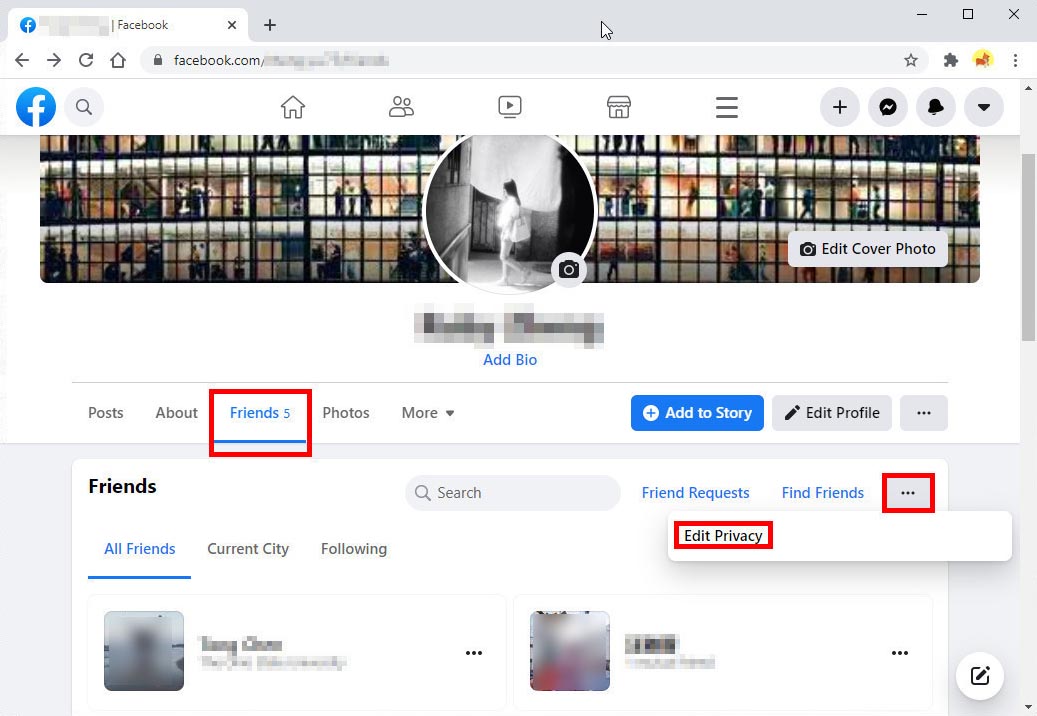
- Выберите аудиторию, которая может просматривать ваш список друзей.
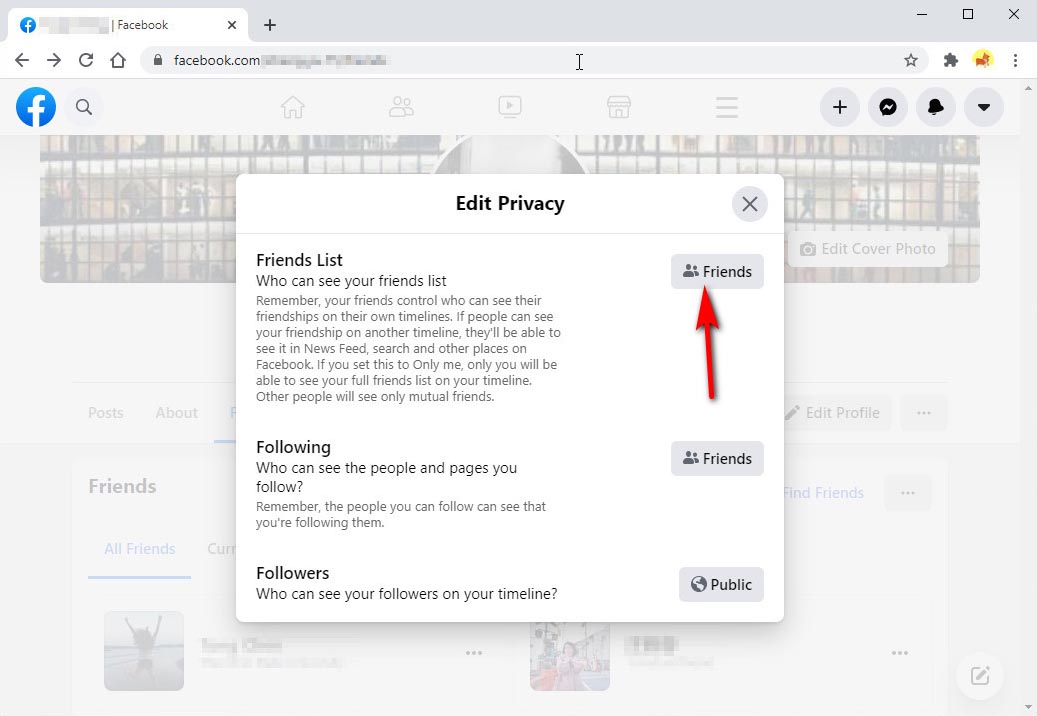
Это легко, правда?
Часть 5. Как сделать фотографии приватными на Facebook?
Многие из нас привыкли делиться фотографиями на Facebook. Тем не менее, есть фотографии, которые мы не хотим, чтобы все видели. В таком случае вы можете скрыть фото на фейсбуке всего за несколько кликов.
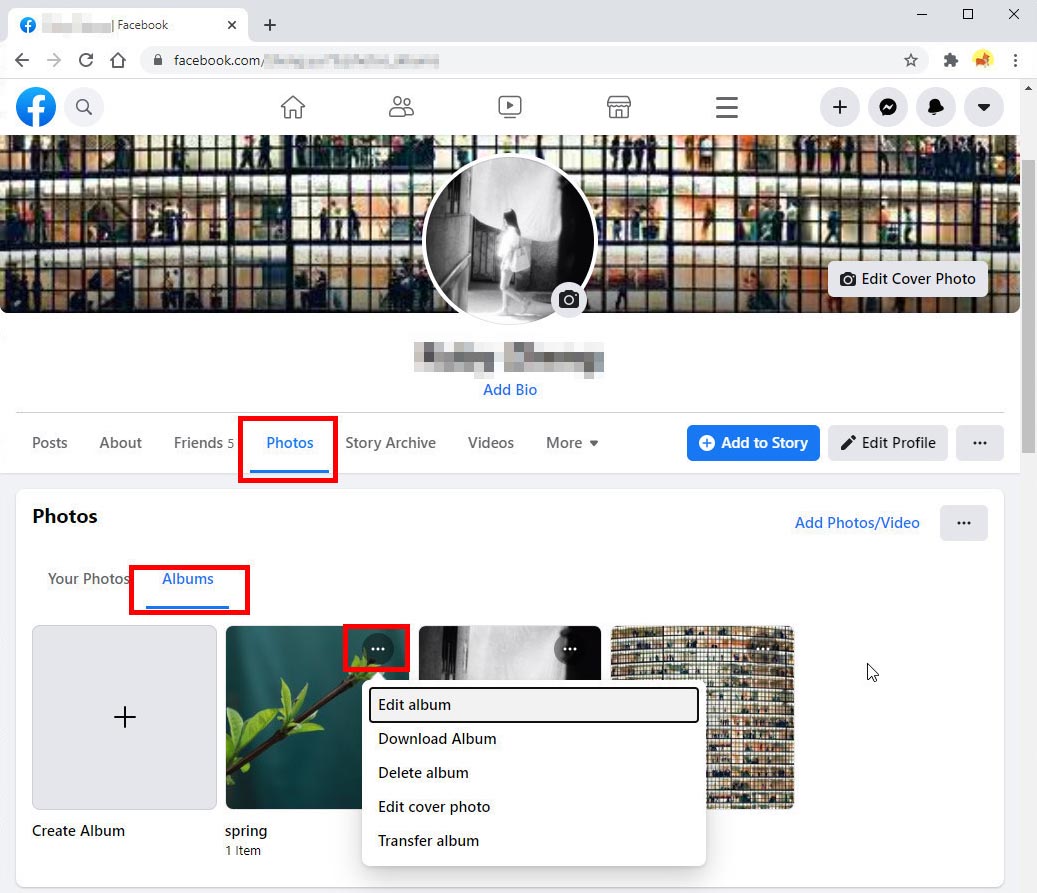
- Зайдите на страницу своего профиля. Щелкните вкладку Фотографии.
- Выберите альбомы.
- Щелкните верхний правый угол альбома, затем выберите «Редактировать альбом». Таким образом вы можете изменить, кто может просматривать альбом. Если вы хотите сделать альбом приватным, просто измените аудиторию на «Только я».
С помощью аналогичных шагов вы также можете сделать свое видео на Facebook приватным. Если вы хотите загрузить эти частные видео из Facebook, вы можете перейти на AmoyShare загрузчик видео с Facebook, или обратитесь к нашему последнему руководству по как скачать частные видео из Facebook.
Обратите внимание, что вы не можете изменить аудиторию альбома «Мобильные загрузки», альбома «Фото профиля» и альбома «Фото на обложке». Они всегда публичны. Но вы можете ограничить аудиторию для каждой фотографии в альбоме.
Как этого добиться? Нажмите на фото, чтобы увеличить его. Затем вы можете щелкнуть общедоступный значок рядом с отметкой времени и выбрать аудиторию.
Часть 6. Как скрыть активный статус в Facebook Messenger?
Если вы не хотите, чтобы ваши друзья и контакты знали, что вы в последнее время активны, вы можете отключить статус активности. Это хороший способ скрыть свой онлайн-статус в Facebook Messenger.
Запустите приложение Facebook Messenger и коснитесь изображения своего профиля. Затем вы увидите «Активный статус». Коснитесь его и выключите значок рядом с «Показывать, когда вы активны».
Кроме того, вы можете сделайте свой Facebook Messenger приватным так же.
Перейдите в приложение Facebook Messenger на своем мобильном телефоне и коснитесь своего аватара. Прокрутите вниз, и вы найдете опцию «Конфиденциальность», нажмите ее. Затем вы можете сделать свой Facebook Messenger приватным, изменив настройки по умолчанию для Messenger Delivery, Secrete Conversations, Blocked Accounts, Story Audience и Muted Stories.
Часть 7. Как сделать приватное мероприятие на Facebook?
Это для вас сделать частное мероприятие на Facebook.
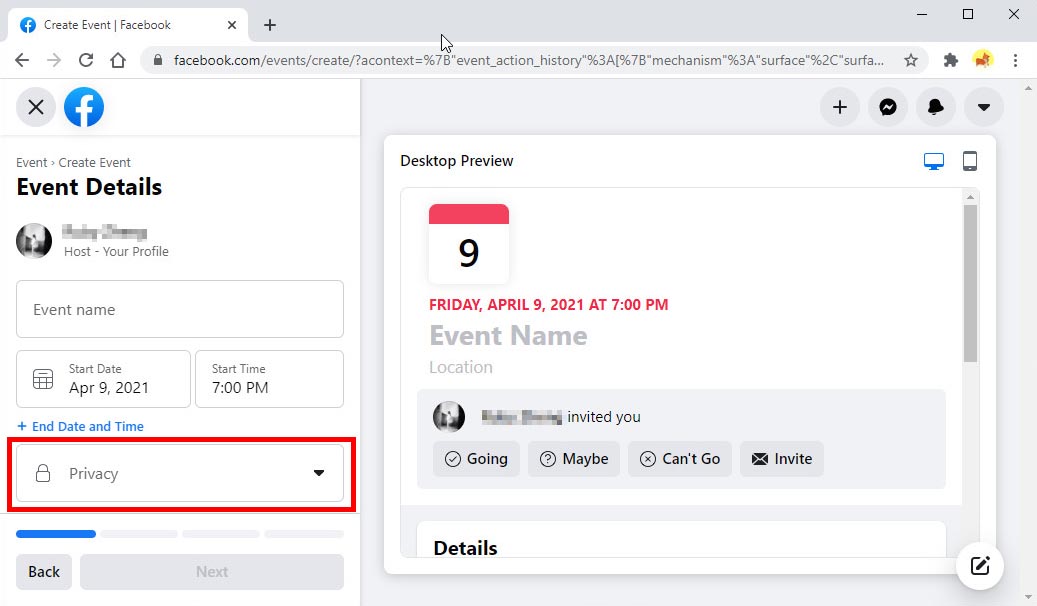
- На веб-сайте Facebook щелкните значок + и выберите параметр «Событие».
- Выберите тип мероприятия: «Онлайн» или «Лично».
- Теперь вы можете заполнить детали мероприятия. В левом разделе вы можете выбрать, кто может видеть это событие и присоединяться к нему. Если вы хотите сделать мероприятие Facebook частным, выберите «Частное», «Общедоступное», «Друзья» или «Группа» вместо «Общедоступное».
Многие пользователи просили совета о том, как изменить частное мероприятие в Facebook на общедоступное. Жалко, что Facebook не позволяет нам сделать частное мероприятие общедоступным. Поэтому нужно дважды подумать, прежде чем выбирать участников мероприятия.
Facebook предоставляет пользователям подробные параметры конфиденциальности. Вы можете сделать свой профиль, фотографии и статус активности приватными, а также скрыть свой день рождения и список друзей.
Я думаю, выполнив описанные выше шаги, вы узнаете, как сделать свой Facebook приватным.
Протестируйте их прямо сейчас!
Часто задаваемые вопросы
Как сделать Facebook полностью закрытым для не-друзей?
Запустите проверку конфиденциальности, чтобы ограничить свою аудиторию в качестве друзей. Для дальнейших настроек вы можете перейти в «Настройки», «Ваши действия», чтобы ваши будущие и прошлые сообщения были видны только друзьям. Что касается фотографий, вы можете сделать альбомы доступными только для друзей. Но для мобильных загрузок, фотографий профиля и обложек вам нужно менять видимость для каждой из них за раз.
Как скрыть список друзей на Facebook?
1. Запустите приложение Facebook, щелкните трехстрочное гамбургер-меню в правом верхнем углу. 2. Прокрутите вниз и найдите «Настройки и конфиденциальность», коснитесь его и найдите «Ярлыки конфиденциальности». Нажмите это. 3. Нажмите См. Дополнительные настройки конфиденциальности в разделе «Конфиденциальность». 4. Прокрутите вниз и найдите четвертым снизу список «Кто может видеть ваш список друзей». 5. Принимайте решения среди друзей, друзей, кроме…, конкретных друзей, только меня, и теперь вы можете скрыть свой список друзей на Facebook.
Как сделать свой день рождения закрытым на Facebook?
1. Запустите приложение Facebook и щелкните свой аватар в верхнем левом углу. 2. Щелкните значок с тремя точками рядом с надписью «Добавить в историю». Затем выберите «Редактировать профиль». 3. Прокрутите вниз и нажмите «Изменить информацию о себе». 4. Найдите «Основную информацию» и щелкните значок «Изменить» рядом с ней. 5. В разделе «День рождения» вы увидите синий текст рядом с надписью «Аудитория». Коснитесь синего текста и выберите вариант. 6. В год рождения повторите шаги. Теперь вы сделали свой день рождения закрытым на Facebook.
Как быть незамеченным в Facebook?
1. Перейдите на веб-сайт Facebook, выберите «Настройки и конфиденциальность», «Настройки», «Как люди находят вас и связываются с вами». 2. Щелкните значок «Изменить» рядом с полем «Хотите ли вы, чтобы поисковая система вне Facebook ссылалась на ваш профиль». 3. Снимите флажок внизу, и через некоторое время ваш профиль станет недоступным для поиска.
- ● Сделайте свой профиль Facebook приватным.
- ● Сделайте свою страницу в Facebook приватной.
- ● Скрыть свой день рождения на Facebook
- ● Сделайте свой список друзей закрытым на Facebook.
- ● Сделайте фотографии приватными на Facebook.
- ● Скрыть онлайн-статус в Facebook Messenger.
- ● Сделайте частное мероприятие на Facebook.
- Конвертер Facebook в MP4 — 4 лучших способа конвертировать видео из FB
- [Простые шаги] Как сохранить видео с Facebook на свой телефон
- [Быстрые советы] Как быстро скачать видео с Facebook
- Как скачать видео с Facebook на компьютер 2023
- Как конвертировать Facebook в MP3 на ПК, Mac, Android и iPhone
- Как размещать сообщения в Facebook (HD-видео, GIF и PDF)
- [Совет] Как легко скачать живое видео с Facebook
- 10 лучших загрузчиков видео с Facebook Chrome [обновлено в 2023 году]
- [Проверено] Эффективный способ легко загружать частные видео с Facebook 2023
- [Обновление 2023] 12 лучших загрузчиков видео с Facebook | Попробуйте их
- [100% Work] Скачать видео из Facebook Messenger 2023
- Как найти сохраненные сообщения на Facebook [самые простые способы]
- Записывайте видео с Facebook на любое устройство со встроенным рекордером
- Почему Facebook продолжает останавливаться и как это исправить [2023]
- Почему Facebook такой медленный? Исправить на ПК и телефоне [Обновление 2023]
- [Проверенные советы] Исправьте видео в Facebook, которые не воспроизводятся мгновенно
- Как добавить музыку в сообщение Facebook [Профиль и история]
- Как успешно восстановить удаленные сообщения Facebook
- Загрузчик видео FBDOWN | 7 лучших альтернатив для сохранения видео в FB
Вас также могут заинтересовать эти темы
- Загрузить видео с любого веб-сайта
- Twitter Видео Скачать
- Mac Video Downloader
- 4K видео скачать
- Интернет-видеозагрузка
- Потоковые услуги
- Скачать Instagram
- KeepVid Скачать
- Vimeo Скачать
- Reddit Video Скачать
- TikTok Скачать
- Dailymotion Скачать
- Tumblr Скачать
- Поиск аниме
- Скачать видео с YouTube
Как закрыть профиль на фейсбук – Как закрыть профиль в Фейсбук от посторонних: поэтапная инструкция
Нередко у пользователей Фейсбука возникает необходимость закрыть страницу. В некоторых случаях достаточно просто сделать ее недоступной для других, а в некоторых требуется полная деактивация профиля. Как осуществить оба этих действия, мы и расскажем в данной статье.
Деактивируем аккаунт
Самый простой способ скрыться от поиска и всех фейсбуковских друзей – удалить страничку на время. Для этого на Facebook предусмотрена функция «Деактивация аккаунта». Вся информация пользователя сохраняется на сервере, но страница становится временно недоступна.
Для деактивации профиля необходимо зайти в настройки профиля и перейти во вкладку «Безопасность». Здесь вы увидите надпись «Деактивировать аккаунт», на которую нужно нажать, чтобы закрыть страницу.

Система сначала попросит вас указать причину деактивации, а затем – подтвердить принятое решение, введя пароль и пройдя «Security check» (два кодовых слова). Как только эти действия будут выполнены, ваш профиль будет заблокирован и изъят из Поиска. Вернуться на Facebook вы сможете в любое время, просто введя e-mail и пароль, указанные при регистрации.
Закрываем страницу от посторонних взглядов
Чуть более хлопотный, но не менее действенный способ закрыть свой аккаунт – ограничить круг лиц, которым будет доступна ваша страница. В этом случае речь идет о настройках конфиденциальности. Кстати, на Фейсбуке эта тема всегда стояла остро, поэтому разработчики социальной сети очень тщательно прорабатывают все настройки.

Итак, Настройки конфиденциальности – это главный инструмент в ограничении доступа к вашему аккаунту. «Доступно всем» подразумевает то, что страница будет доступна абсолютно всем пользователям Facebook. Изменив «Доступно всем» на «Только я», вы запрещаете пользователям сети видеть ваши новые публикации и, грубо говоря, закрываете страницу. При этом общая информация о вас (имя, пол, возраст, место учебы) остается открытой.
Еще одним инструментом является так называемый переключатель аудитории. Находится он в верхней части каждого опубликованного на стене поста.

Выбирая между «Доступно всем», «Друзья» и «Только я», вы определяете аудиторию, которая и увидит опубликованный пост. Если же вы нажмете «Настройки пользователя», то сможете также выбрать отдельных пользователей, для которых доступ к публикации будет запрещен.
Фотоальбомы для избранных
Иногда у пользователей появляется желание закрыть фотографии или целые альбомы от некоторых лиц. Если вы публикуете фото на стене, то достаточно воспользоваться все тем же переключателем аудитории. Если же вы заполняете альбом, то можно настроить список пользователей, которые смогут увидеть размещенные в нем фотографии. Более того, вы можете создать скрытый ото всех альбом, куда будете, допустим, выкладывать архивные снимки. Сделать это можно следующим образом:

- Заходим в раздел «Фотографии»;
- Выбираем вкладку «Альбомы»;
- Под обложкой альбома нажимаем на иконку замка и выбираем пункт «Только я».
Всего за 3 шага вы полностью ограничите доступ к альбому и только сами сможете любоваться размещенными в нем фото.
Итак, закрыть профиль в Фейсбуке – это дело нескольких минут. Вы можете полностью скрыть страницу или просто ограничить круг лиц, которым она будет доступна. В любом случае обязательно подумайте, стоит ли это делать или нет. Все-таки Фейсбук – это социальная сеть, перед которой стоит задача облегчить поиск знакомых и общение с ними.
Как закрыть страницу в фейсбук: навсегда или от посторонних
Разберемся, как в Фейсбук закрыть профиль от посторонних – наша инструкция поможет даже неискушенному пользователю решить вопрос. Мы расскажем, как спрятать аккаунт от посторонних, преодолеть настройки конфиденциальности и удалить личную страницу навсегда.
Как скрыть от посторонних
Начнем с того, что разберемся, как сделать закрытый профиль в Фейсбук:
- Откройте аккаунт;

- Кликните на стрелочку в виде стрелки, показывающей вниз, на верхней панели и нажмите на строчку «Настройки»;

- Выберите блок «Конфиденциальность».

Вы увидите несколько блоков:
- Ваши действия;
- Журнал действий;
- Ограничить доступ к старым публикациям;
- Как вас найти и связаться с вами;
- Кто может посмотреть список друзей;
- Кто может найти вас с помощью указанного адреса электронной почты;
- Кто может найти вас с помощью указанного номера телефона.
Чтобы закрыть страницу Фейсбук для чужих:
- Нажмите иконку «Редактировать» напротив каждого пункта;

- Появится небольшое выпадающее меню;
- Выберите пункт, ограничивающий просмотр.

Разобрались, как усилить настройки конфиденциальности страницы. Перейдем к тому, как посмотреть закрытый профиль в Фейсбук.
Просмотр закрытых страниц
Можно ли посмотреть чужой спрятанный аккаунт?
Внимание! Мы не рекомендуем пользоваться сторонним софтом, чтобы просмотреть чужие страницы – такие программы являются мошенническими и воруют данные.
Однако есть небольшая хитрость, позволяющая просмотреть фото спрятанной страницы:
- Откройте поисковую строку браузера;
- Введите «Facebook Photos of…» и имя пользователя в той раскладке, в какой оно представлено в соцсети;

Наиболее простой вариант:
- Постучитесь в друзья к человеку, который вас интересует;
- После одобрения заявки вы получите доступ к открытой информации.
Ну а теперь давайте разберемся, как заблокировать профиль навсегда.
Удаление
Единственный способ насовсем закрыть страничку – это удаление. Рассмотрим, как закрыть страницу в Фейсбук навсегда:
- Откройте профиль;
- Нажмите стрелку в верхней части экрана;
- Выберите меню «Настройки»;
- Откройте блок «Ваша информация на Facebook»;
- В нижней части экрана есть кнопка «Удалить аккаунт»;

- Подтвердите намерение удалить аккаунт и введите пароль в открывшееся окно;
 Готово! Учтите, что у вас есть 30 дней на восстановление аккаунта, но потом информация сотрётся полностью, и возобновить работу профиля больше не получится.
Интересные факты
А вот несколько интересных фактов о социальной сети:
- В социальной сети есть специальная функция «Посмотреть как посетитель» – вы можете чужими глазами увидеть свой аккаунт;
- Хотите сократить публичность? Просмотрите фото, на которых вы отмечены. Даже если ваш аккаунт закрыт, но фото находятся в публичном доступе, их сможет увидеть каждый.
Теперь вы знаете все о том, как закрыть профиль в Фейсбук и сможете регулировать настройки конфиденциальности по своему желанию и необходимости.
Смотрите также, как настроить личный профиль в социальной сети.
Как закрыть профиль в Фейсбук

Процедура скрытия страницы является частой практикой в большинстве социальных сетей, включая Facebook. В рамках данного ресурса сделать это можно при помощи настроек приватности на сайте и в мобильном приложении. Мы в настоящей инструкции расскажем обо всем, что напрямую связано с закрытием профиля.
Закрытие профиля на Facebook
Наиболее простым методом закрытия профиля в Фейсбуке является его удаление по инструкции, описанной нами в другой статье. Далее же будет уделено внимание только настройкам приватности, позволяющим максимально изолировать анкету и ограничить взаимодействие других пользователей с вашей страницей.
Подробнее: Удаление аккаунта на Facebook
Вариант 1: Веб-сайт
На официальном сайте Фейсбука имеется не так много параметров конфиденциальности, как в случае большинства других социальных сетей. В то же время доступные настройки позволяют практически полностью изолировать анкету от других пользователей ресурса при минимальном количестве действий.
-
Через главное меню в правом верхнем углу сайта перейдите к разделу «Настройки».

Здесь нужно переключиться на вкладку «Конфиденциальность». На представленной странице располагаются основные параметры приватности. Подробнее: Как скрыть друзей на Facebook
 Рядом с пунктом «Кто может видеть ваши публикации» выставите значение «Только я». Выбор доступен после нажатия по ссылке «Редактировать».
  По необходимости в блоке «Ваши действия» воспользуйтесь ссылкой «Ограничить доступ к старым публикациям». Это позволит скрыть наиболее старые записи из хроники.


Дальше откройте вкладку «Хроника и метки». По аналогии с ранними пунктами в каждой строке «Хроники» установите «Только я» или любой другой наиболее закрытый вариант. Чтобы скрыть любые отметки с вашим упоминанием от других людей, в разделе «Метки» повторите ранее названые шаги. Если требуется, можно сделать исключение для некоторых пунктов.

Для большей надежности можете включить проверку публикаций с упоминаниями вашей учетной записи.


Последней важной вкладкой выступает «Общедоступные публикации». Здесь находятся инструменты для ограничения пользователей Фейсбука в плане подписки на ваш профиль или комментарии. С помощью настроек каждого варианта выставите максимально возможные ограничения. Каждый отдельный пункт рассматривать нет смысла, так как они в плане параметров повторяют друг друга.


Вполне можно ограничиться скрытием всей важной информации для пользователей, не входящих в «Друзья». Сам же список приятелей может быть очищен по следующей инструкции. Подробнее: Как удалить друзей на Facebook Если вам нужно скрыть страницу только от нескольких человек, проще всего прибегнуть к блокировке. Подробнее: Как заблокировать человека на Facebook

В качестве дополнительной меры также следует отключить получение уведомлений о действиях других людей по отношению к вашей учетной записи. На этом процедуру закрытия профиля можно завершить.
Читайте также: Как отключить уведомления на Facebook
Вариант 2: Мобильное приложение
Процедура изменения параметров приватности в приложении не сильно отличается от ПК версии. Как и в большинстве других вопросов, главные различия сводятся к иному расположению разделов и к наличию дополнительных элементов настроек.
-
Нажмите по значку меню в правом верхнем углу экрана и пролистайте список разделов до пункта «Настройки и конфиденциальность». Отсюда перейдите к странице «Настройки».

 В разделе «Ваши действия» у каждого пункта установите значение «Только я». Это недоступно для некоторых вариантов.
  То же самое сделайте в блоке «Как можно вас найти и связаться с вами». По аналогии с веб-сайтом здесь можно запретить поиск профиля через поисковые системы.


Вне зависимости от выбранного подхода все манипуляции по удалению и блокировке людей, скрытию информации и даже удалению профиля вполне обратимы. Информацию по этим вопросам вы можете найти у нас сайте в соответствующем разделе.
Мы рады, что смогли помочь Вам в решении проблемы.
Опишите, что у вас не получилось. Наши специалисты постараются ответить максимально быстро.Помогла ли вам эта статья?
Как закрыть фейсбук от посторонних
Фейсбук – это отличное место для общения и новых знакомств. Но порой бывает трудно находиться у всех на виду. Сегодня разберем, как закрыть свой фейсбук от посторонних глаз и отрегулировать доступность своей информации…….
Основные понятия
Активные пользователи социальных сетей хорошо знакомы с термином «закрытый профиль». Нажатие одной лишь кнопки сразу лишает всех посторонних возможности просматривать страницу.
Но на фейсбуке такой волшебной функции нет .
Впрочем, это не повод отчаиваться, так как ограничить доступ в фейсбук можно с помощью индивидуальных настроек. Вы сами решаете, что именно из вашей информации будет доступно и кому.
За ограниченный доступ в фейсбук отвечают настройки конфиденциальности. Этому посвящен целый раздел в меню настроек. Также, заполняя какие-либо поля с личной информацией, обращайте внимание, есть ли рядом значок конфиденциальности. В зависимости от настройки, это будут силуэты, глобус или замочек.
При нажатии на него, вы сможете отрегулировать, кому доступны эти данные. «Замочек» означает полностью закрытый доступ, то есть видеть эти данные сможете только вы.
Профиль — настройки конфиденциальности
Сначала разберем, как закрыть доступ к фейсбуку в веб-версии:
- Войдите в соц.сеть под своим логином и паролем.
- Кликните по значку ∇ справа вверху.
- Откройте «Настройки».
- В столбце слева выберите раздел «Конфиденциальность».
- Рядом с каждым пунктом в этом меню нажмите «Редактировать» и установите аудитории по своему усмотрению. Здесь можно отдельно настроить:
- аудитории для будущих публикаций;
- доступ для старых публикаций;
- кто может предлагать вам дружбу;
- кто может найти вас по адресу электронной почты;
- кто может найти вас по номеру телефона;
- как сделать фейсбук закрытым от поисковых систем (поисковые запросы например, через Яндекс, не будут выдавать ваш профиль по имени или номеру телефона).
И что нажать ?
- Если вы хотите запретить доступ к какой-либо категории для всех без исключения, установите для нее опцию «только я».
Разрешить только некоторым друзьям:
Также можно обозначить конкретный список при помощи меню «Определенные друзья»: отметьте этих людей галочками.
Исключить только некоторых:
И, наоборот, из общего списка друзей можно исключить кого-либо, для этого выбирайте «Друзья, кроме».
Также важно:
Помимо этого, стоит проверить доступность личной информации:
- Перейдите в свой профиль, кликнув по своему фото и имени.
- Откройте вкладку «Информация».
- В левом столбце будут перечислены разделы, открывайте их поочередно.
- Справа, наводя курсор мыши на отдельные пункты, вы активируете значок конфиденциальности: кликните по нему и отредактируйте.
Например: в разделе «Работа и образование» наведите курсор на место работы. По умолчанию оно будет доступно всем, то есть рядом будет значок «глобус». Кликните по нему и установите, к примеру, «Только друзья». Такие же действия обязательно проделайте с номером телефона и адресом почты, чтобы они не попали в руки мошенников.
Скрыть с телефона
Теперь разберем, как закрыть профиль в фейсбук с айфона или любого другого смартфона в мобильном приложении.
Порядок действий будет следующим:
- Откройте приложение, коснитесь значка Ξ.
- Пролистайте вниз до раздела «Настройки конфиденциальности».
В приложении, в отличие от веб-версии, есть удобный помощник, который подскажет, как закрыть профиль в фейсбуке с телефона и на что обратить внимание.
В верхней части раздела закреплены следующие функции:
- проверьте важные настройки – здесь собраны основные данные, которые необходимо защитить. Проверьте настройки личных данных, приложений, публикаций и контактов.
- управление профилем – здесь можно не только отредактировать конфиденциальность, но и сами поля личной информации: возраст, второе имя, города, родные и многое другое…
- подробнее о настройках – интерактивный гайд обо всем, что касается доступности информации на фейсбук.
Ниже расположены все основные опции, которые касаются видимости ваших публикаций, историй и подписок. Во всех пунктах доступно изменение доступности: просто коснитесь значка глобуса, замочка или силуэтов и установите нужный уровень.
Страницу
В первую очередь стоит отметить, что такого понятия, как закрыть страницу на фейсбук не существует. Все элементы страницы по умолчанию доступны всем.
Однако есть некоторые отступления от общего правила.
1. Снять с публикации. Откройте страницу, перейдите в настройки. Рядом с параметром «статус страницы» нажмите «Редактировать» и отметьте галочкой «Снять с публикации». Теперь вести работу смогут только пользователи, которым присвоены роли, в общем поиске она отображаться не будет.
2. Ограничить доступ определенным людям. Если кто-то регулярно злоупотребляет спамом, оставляет некорректные комментарии, оскорбляет других пользователей на вашей странице, можно ограничить действия такого человека.
Как это сделать:
- Войдите на страницу.
- Откройте вкладку «Настройки».
- В столбце слева выберите «Люди и другие страницы».
- С помощь классификатора выберите одну из категорий: люди, которые поставили этой странице «лайк», подписчики, страницы, и заблокированные люди и страницы.
- Введите имя в строку поиска, после того, как система найдет этого человека, нажмите на шестеренку и выберите «запретить доступ».
Еще один способ: если человек на вашей странице оставил нежелательную публикацию или сообщение, кликните по его имени, затем по «троеточию» и выберите «Запретить доступ к странице».
3. Ограничения по возрасту и стране. Если публикуемый контент противоречит законодательству определенных стран, лучше ограничить доступ для таких территорий.
Как это сделать:
- Перейдите к настройкам страницы.
- В разделе «Общие» откройте пункт «Ограничения по странам».
- Введите название страны, а затем установите, показывать или скрывать страницу в этой стране.
Для ограничения доступа пользователей определенных возрастов, в этом же разделе откройте пункт «Возрастные ограничения» и выберите подходящее значение.
Группы
Группа – это сообщество по интересам, которое может иметь разную степень доступности для других пользователей.
Различают следующие разновидности групп:
- открытая группа – отображается в общем поиске, публикации и участники видны всем, можно устанавливать запрос на вступление;
- секретная – не отображается в поиске, публикации и список участников видны только участникам;
- закрытая – отображается в поиске, но ее содержание могут просматривать только участники.
Перед тем, как закрыть группу, убедитесь в том, что такая мера необходима.
Менять конфиденциальность группы можно один раз в 28 дней .
При этом, если число участников менее 5000, можно устанавливать любой статус. Но для больших сообществ более 5000 из закрытого статуса перейти в открытый будет невозможно .
- Войдите в группу.
- Нажмите кнопку «…Еще» под фото обложки, а затем «Редактировать настройки группы».
- Пролистайте вниз, до пункта «Конфиденциальность» и установите параметр.
- В разделе «Скрыть группу» можно отметить ее отображение в поиске.
Также здесь же можно отрегулировать процедуру вступления в группу, а также людей, которые могут участвовать в отборе участников.
Как спрятать информацию в фейсбуке от посторонних людей

Ребята, мы вкладываем душу в AdMe.ru. Cпасибо за то,
что открываете эту красоту. Спасибо за вдохновение и мурашки.
Присоединяйтесь к нам в Facebook и ВКонтактеПо профилю в фейсбуке можно многое узнать о человеке. Не всем хочется показывать личную жизнь начальству, родителям, своим бывшим или просто посторонним людям. Настройки соцсети называют запутанными и сложными, а удалить свою страницу практически невозможно: ваша информация будет храниться на специальных серверах. Но все-таки если вы хорошенько покопаетесь в меню фейсбука, то сможете повысить уровень конфиденциальности.
AdMe.ru делится с читателями инструкцией, которая позволит защитить свою страничку от нежелательных гостей и «детективов» с недобрыми намерениями.
Как видят вашу страницу другие пользователи
- Зайдите на свою страницу. Справа вы увидите строку «Посмотреть Журнал действий».
- Нажмите на кнопку с тремя точками и выберите строку «Просмотреть как…».
- Вы узнаете, как видят ваш профиль пользователи фейсбука, которых нет у вас в друзьях.
- Вверху страницы нажмите на строчку «Посмотреть как определенный человек» и введите имя нужного вам знакомого в открывшемся окне.
- Вы можете проверить, как видят вашу страницу разные люди, когда поменяете настройки, о которых рассказано ниже.
Кто видит ваши публикации
- Нажмите на кружок со знаком вопроса вверху страницы.
- Щелкните на строчку «Проверка конфиденциальности». Здесь фейсбук предложит вам отредактировать степень вашей открытости.
- Вы можете открыть свои публикации для всех пользователей, только для друзей, для некоторых друзей или сделать себя единственным читателем своих личных постов. Не забудьте нажать на слово «Еще», чтобы выбрать нужный вам вариант.
- Потом вы можете менять эти настройки для каждой новой публикации. Когда захотите написать что-то на стене, нажмите на кнопку, которая показана на картинке выше, и выберите категорию пользователей. Эти настройки сохраняются для следующих ваших постов. Также вы можете менять видимость уже написанных публикаций, скрывать и открывать их.
Кто видит приложения, которыми вы пользуетесь
- Дальше отредактируйте видимость приложений, в которых вы регистрировались или заходили в них через фейсбук. Можете сразу выбрать везде вариант «Только я».
Кто видит ваш профиль
- Теперь настройте конфиденциальность личной информации. Вам не обязательно удалять свой номер или почту со страницы, достаточно выбрать, кому будут доступны данные — всем, друзьям, только вам или еще и друзьям друзей.
Как закрыть аккаунт в Фейсбук от посторонних навсегда
Facebook – популярная социальная сеть, направленная на оживленное взаимодействие между людьми по всему миру. Нередко случается так, что пользователь по определенным причинам желает ограничить доступ к своему профилю, но как это сделать он не знает. Читайте дальше, чтобы узнать как закрыть аккаунт в Фейсбук от всех или от определенного человека.

Как закрыть страницу в Facebook
Закрыть страницу в Фейсбук от посторонних пользователь может одним из двух способов:
- Деактивировать аккаунт, в результате чего он становится недоступным для всех, в том числе и для владельца. Другими словами – это временное удаление страницы.
- Установить запрет на доступ к профилю определенному кругу пользователей.
Деактивировать страницу в Facebook можно с помощью ПК и телефона. В первом случае пользователю понадобится выполнить такие действия:
- Пройдите авторизацию на Фесбук.
- Для перехода в „Настройки“, кликните на значок в виде треугольника в правом верхнем углу интерфейса.
- Теперь в левой части экрана выберите раздел „Безопасность“.
- Далее выберите „Деактивировать аккаунт“.
- Из представленного списка причин деактивации выберите ту, которая подходит для вашего случая.
- Поставьте галочку напротив надписи „Отказаться от получения в будущем писем от Facebook“, затем кликните „Подтвердить“.
- Активировать учетную запись в социальной сети можно в любой момент. Для этого достаточно войти в свой аккаунт.

Алгоритм действий с мобильного телефона будет таким:
- Откройте мобильное приложение Facebook.
- Коснитесь иконки с изображением трех горизонтальных линий.
- Перейдите в раздел „Настройки и конфиденциальность“, затем „Настройки“.
- Отыщите блок „Ваша информация на Фейсбук“.
- Тапните по пункту „Управление аккаунтом“, потом „Деактивация и удаление“.
- Нажмите „Отключение аккаунта“, „Продолжить с отключением аккаунта“.
- В целях безопасности личных данных пользователя потребуется ввести еще раз пароль.
- Откроется информационное окно, предупреждающие о последствиях деактивации. Вас попросят еще раз обдумать свои действия.
- Укажите причину своего решения, затем тапните кнопку „Деактивировать“.
Как открыть страницу для общего доступа
Если вы хотите сделать аккаунт снова общедоступным, тогда необходимо:
- Зайдите в профиль Фейсбук с ПК.
- Кликните по кнопке, указывающую на стрелку вниз. Она расположена в правом верхнем углу экрана.
- Далее нажмите „Настройки“ и „Конфиденциальность“.
- Отредактируйте каждый блок, сменив „Только я“ на „Доступно всем“.
- В разделе „Хроника и метки“ задайте „Доступно всем“.

Как удалить свой аккаунт в Facebook
Если пользователь решил окончательно удалить свою учетную запись в Фейсбук, то для этого необходимо:
- Перейти по ссылке www.facebook.com/help/contact.php?show_form=delete_account.
- Ознакомиться с информацией, которая предупреждает о последствиях данного решения.
- Нажать „Удалить мой аккаунт“.
- Система запросит введение пароля и кода картинки для защиты от ботов.
Как закрыть страницу в Facebook от посторонних
Скрыть данные профиля от посторонних людей можно следующим образом:
- Перейдите в настройки конфиденциальности.
- В открывшемся окне пункт „Доступно всем“ измените на „Только я“.
- Выполните такие действия относительно каждого блока.
Как смотреть закрытые страницы в Facebook
Сегодня нет легального способа, позволяющего смотреть закрытые страницы в Фейсбук. Однако, используя определенные хитрости это можно осуществить. Администрация Фейсбук не рекомендует пренебрегать официальными правилами, в противном случае страницу нарушителей заблокируют без права восстановления.

В чем преимущества закрытого пользователя в Facebook
Преимуществом закрытой страницы является то, что посторонние люди не смогут:
- Видеть личную информацию, опубликованную на странице.
- Добавляться в друзья.
- Просматривать записи, видео и фото в профиле.
- Оставлять комментарии и записи на стене.
Как скрыть аккаунт от человека, который в друзьях
Если вы хотите ограничить доступ друга к профилю без удаления его из списка друзей, алгоритм действий будет таким:
- В „Настройках профиля“ выберите раздел „Конфиденциальность“.
- Отыщите список „Ограниченные“, затем добавьте в него друга. Скройте от него посты, которые доступны для пользователей с отметкой „Друзья“. Если вы публикуете посты для общего доступа, то они автоматически становятся доступными для этого пользователя.
Если вы решили, что определенный пользователь не должен видеть никакой информации с вашего профиля, тогда его нужно заблокировать. Для этого понадобится:
- Перейдите в учетную запись, затем отыщите необходимого пользователя.
- Зайдите к нему на страничку, потом коснитесь надписи „Еще“.
- Во всплывающем меню тапните „Заблокировать“.
Как закрыть страницу в фейсбук навсегда: подробная инструкция
Удаление страницы в социальных сетях – зачастую процесс более сложный и продолжительный по времени, нежели ее создание. Разумеется, создателям соцсетей невыгодно, чтобы пользователи уходили от них, поэтому, в большинстве случаев, чтобы удалиться, приходиться облазить сайт вдоль и поперек. И даже в таком случае не всегда получается найти выход!
Взять, к примеру, Facebook: разработчики предлагают альтернативный удалению вариант – временная «заморозка» аккаунта. Это значит, что если вы в какой-то момент передумаете избавляться от своего профиля, то можете в любой момент его восстановить. Получается, что это выгодно создателям Фейсбука, а также удобно для вас, ведь никогда не знаешь, как в жизни повернется. Пожалуй, расскажу вам об этом процессе подробнее, а также о том, как закрыть страницу в Фейсбук навсегда.
Как удалить свой аккаунт в Facebook
Начнем, пожалуй, с того, как удалить свой профиль навсегда, конечно, если уверены в своем решении целиком и полностью. С каким бы усердием вы не искали волшебную кнопочку, отыскать ее у вас не получится. Для удаления профиля необходимо перейти по ссылке www.facebook.com/help/contact.php?show_form=delete_account. После этого откроется новое окно с информацией о последствиях сделанного вами выбора. Ознакомьтесь с ним, и если вы не измените решения, жмите кнопку «Удалить мой аккаунт». Возможно, сайт попросит вас ввести код с картинки для защиты от ботов, а также текущий пароль от профиля.

Ну вот, теперь вы знаете, как навсегда удалить свой персональную страничку в Facebook. Аналогично вы можете поступить со странице в ВК, Одноклассниках.
Как деактивировать свой аккаунт в Facebook
Что касается деактивации профиля в социальной сети Фейсбук, то здесь также все достаточно просто. В частности, от вас требуется выполнение следующих действий:

- Зайдите на свой аккаунт в Facebook.
- В правом верхнем углу страницы есть значок в виде треугольника, кликните по нему, таким образом, вы попадете в настройки странички.
- Теперь в левой части окна выберите раздел «Безопасность».
- В настройках безопасности, в самом низу, есть активная строчка «Деактивировать аккаунт», жмите.
- Теперь укажите причину ухода, выбрав из предложенных вариантов подходящий, либо же вы можете указать свой вариант.
- Не забудьте поставить галочку напротив «Отказаться от получения в будущем писем от Facebook», а затем – «Подтвердить».
Вот и все, помните, что в любой момент вы можете вернуться на свою страничку в ФБ и использовать ее по назначению, как ни в чем не бывало. Само собой, после удаления аккаунта сделать это вы уже не сможете. Выбор за вами!
Как скрыть страницу в Фейсбуке: от друзей и гостей
Сделать закрытый профиль в Фейсбуке возможно через параметры конфиденциальности. Указывают настройки для всех или отдельного пользователя.
- Как скрыть профиль в Фейсбуке
- От всех
- Скрыть от одного человека в Facebook
- Правила конфиденциальности в Фейсбуке
Как скрыть профиль в Фейсбуке
Чтобы убрать информацию о своей странице, владелец страницы может единично указывать конфиденциальность для каждого поста. Или использовать общие настройки, скрыв не только от посетителей, но и поисковых систем.
Способы, как сделать страницу приватной:
- параметры конфиденциальности для одного человека. Добавить в черный список или указать ограниченный доступ;
- скрыть от всех. Убрать доступность к некоторым записям или запретить просмотр биографии;
- настроить отдельно выделенные посты.
Последний вариант также можно настроить, используя «Доступность публикаций». Владелец профиля может ограничить просмотр своих записей, указав: «Вижу только я». Или, ограничить аудиторию, которым будут доступны новые посты.
От всех
Закрыть профиль в Фейсбуке от посторонних возможно с компьютерной версии, если перейти в раздел: «Настройки» – Конфиденциальность. Пользователю предложен базовый список опций, влияющий на представление страницы в социальной сети.
Чтобы посмотреть текущие параметры конфиденциальности и как страница отображена у подписчиков, гостей:

- Зайти в Facebook – Мой профиль.
- Нажать на значок в виде глаза – посмотреть доступную информацию.
Показано от посетителя аккаунта, который пока не подписался или не отправил заявку в друзья.
Как в Фейсбуке ограничить доступ к странице:

- Открыть раздел: «Настройки» – Конфиденциальность.
- Ваши действия – Кто сможет видеть ваши публикации.
- Кто видит список подписок – Только я.
- Находить по номеру телефона и адреса электронной почты – Отключить.
В социальной сети есть отдельные параметры конфиденциальности, расположенные в «Быстрые настройки». Но сделать аккаунт полностью закрытым не получится: пользователю придется удалить все данные или скрыть информацию из основного блока.
Скрыть от одного человека в Facebook
Для одного пользователя также можно настроить параметры конфиденциальности. Фейсбук предлагает две функции: ограниченный список или блокировку. Второй вариант подойдет, если владелец аккаунт не хочет видеть указанного человека в списке друзей. Ограничения влияют на возможность просмотра публикаций, Историй.
В параметрах конфиденциальности можно ограничить просмотр определенному кругу подписчиков, которые оставляют отзывы или часто посещают учетную запись.
- Зайти в Facebook – выбрать пользователя из списка «Друзья».
- Нажать рядом с именем по одноименной кнопке – Редактировать список.

- Выбрать: «Ограниченный доступ» – Сохранить.

Такой подписчик не получит уведомлений, если появились новые публикации. Также не сможет оставлять комментарии, но увидит запись, если перейдет в профиль.
Правила конфиденциальности в Фейсбуке
В социальной сети есть требования относительно приватности страницы. К примеру, функции: «Сделать аккаунт закрытым» нет, и владелец может только выбирать параметры.
Особенности настроек приватности:
- управление фотографиями, которые доступны для других пользователей;
- отображение реакций и комментариев на публикации регулирует автор;
- владелец страницы может выбрать, какие записи будут появляться в его «Хронике». Можно отметить пользователей, чьи посты будут добавлены в Ленты, а чьи – удалены;
- на фотографиях, где другой человек добавил метку – можно убрать свое имя. Но это работает только в единичном случае, то есть на каждом снимке нужно убирать отдельно;
- результаты поиска в социальной сети можно контролировать. Подписываясь на какое-либо сообщество или страницу, пользователь получает уведомления, связанные с этой темой.
Политика приватности включает настройки интересов. Facebook собирает информацию о пользователях, чтобы в дальнейшем сформировать рекламные рекомендации.
Подключенные сервисы и закрытый профиль
Если у владельца страницы есть подключенные сторонние сервисы, закрывая учетную запись – данные могут стать недоступными. Например, если регистрация была выполнена через Фейсбук, откуда взят номер телефона или адрес электронной почты – при следующей авторизации нужно будет подтвердить эти сведения.
Как продолжать пользоваться:
- Зайти в Facebook – Настройки.
- Конфиденциальность – Разрешить поиск по номеру телефона.
- Сохранить изменения.
Те же действия выполнить и с адресом электронной почты.
Или же, владелец профиля может отключить все активные сервисы, подключенные к Фейсбуку:
- Настройки – Приложения и сайты.
- Выбрать сервис – нажать рядом галочку.

- Сверху: «Удалить» – подтвердить действие.

С указанного сайта или приложения будут удалены все регистрационные данные, включая действия и изменения внесенные пользователем.
Как закрыть профиль на фейсбук: Как закрыть профиль в Фейсбук от посторонних: поэтапная инструкция
Сделать закрытый профиль в Фейсбуке возможно через параметры конфиденциальности. Указывают настройки для всех или отдельного пользователя.
Как скрыть профиль в Фейсбуке
Чтобы убрать информацию о своей странице, владелец страницы может единично указывать конфиденциальность для каждого поста. Или использовать общие настройки, скрыв не только от посетителей, но и поисковых систем.
Способы, как сделать страницу приватной:
- параметры конфиденциальности для одного человека. Добавить в черный список или указать ограниченный доступ;
- скрыть от всех. Убрать доступность к некоторым записям или запретить просмотр биографии;
- настроить отдельно выделенные посты.

Последний вариант также можно настроить, используя «Доступность публикаций». Владелец профиля может ограничить просмотр своих записей, указав: «Вижу только я». Или, ограничить аудиторию, которым будут доступны новые посты.
От всех
Закрыть профиль в Фейсбуке от посторонних возможно с компьютерной версии, если перейти в раздел: «Настройки» – Конфиденциальность. Пользователю предложен базовый список опций, влияющий на представление страницы в социальной сети.
Давно занимаюсь социальными сетями и СММ, первой узнаю о новых фишках и обновлениях.
Специально для пользователей storins.ru Я разработала и написала Чек-листы и Гайды по работе с Инстаграмом
Аналогичные методички продаются, но для своих пользователей сайта Я отдаю бесплатно, кликай по кнопке выше !☝
Чтобы посмотреть текущие параметры конфиденциальности и как страница отображена у подписчиков, гостей:

- Зайти в Facebook – Мой профиль.
- Нажать на значок в виде глаза – посмотреть доступную информацию.
Показано от посетителя аккаунта, который пока не подписался или не отправил заявку в друзья.
Как в Фейсбуке ограничить доступ к странице:
- Открыть раздел: «Настройки» – Конфиденциальность.
- Ваши действия – Кто сможет видеть ваши публикации.
- Кто видит список подписок – Только я.
- Находить по номеру телефона и адреса электронной почты – Отключить.
В социальной сети есть отдельные параметры конфиденциальности, расположенные в «Быстрые настройки». Но сделать аккаунт полностью закрытым не получится: пользователю придется удалить все данные или скрыть информацию из основного блока.
Много времени провожу в социальных сетях, любимчик — Instagram
Привет, я автор сайта storins.ru, если вы не нашли своего ответа, или у вас есть вопросы, то напишите мне, я постараюсь ответить вам максимально быстро и решить вашу проблему. Список самых интересных моих статей:
Скрыть от одного человека в Facebook

Для одного пользователя также можно настроить параметры конфиденциальности. Фейсбук предлагает две функции: ограниченный список или блокировку. Второй вариант подойдет, если владелец аккаунт не хочет видеть указанного человека в списке друзей. Ограничения влияют на возможность просмотра публикаций, Историй.
В параметрах конфиденциальности можно ограничить просмотр определенному кругу подписчиков, которые оставляют отзывы или часто посещают учетную запись.
- Зайти в Facebook – выбрать пользователя из списка «Друзья».
- Нажать рядом с именем по одноименной кнопке – Редактировать список.
- Выбрать: «Ограниченный доступ» – Сохранить.
Такой подписчик не получит уведомлений, если появились новые публикации. Также не сможет оставлять комментарии, но увидит запись, если перейдет в профиль.
Правила конфиденциальности в Фейсбуке

В социальной сети есть требования относительно приватности страницы. К примеру, функции: «Сделать аккаунт закрытым» нет, и владелец может только выбирать параметры.
Особенности настроек приватности:
- управление фотографиями, которые доступны для других пользователей;
- отображение реакций и комментариев на публикации регулирует автор;
- владелец страницы может выбрать, какие записи будут появляться в его «Хронике». Можно отметить пользователей, чьи посты будут добавлены в Ленты, а чьи – удалены;
- на фотографиях, где другой человек добавил метку – можно убрать свое имя. Но это работает только в единичном случае, то есть на каждом снимке нужно убирать отдельно;
- результаты поиска в социальной сети можно контролировать. Подписываясь на какое-либо сообщество или страницу, пользователь получает уведомления, связанные с этой темой.
Политика приватности включает настройки интересов. Facebook собирает информацию о пользователях, чтобы в дальнейшем сформировать рекламные рекомендации.
Подключенные сервисы и закрытый профиль

Если у владельца страницы есть подключенные сторонние сервисы, закрывая учетную запись – данные могут стать недоступными. Например, если регистрация была выполнена через Фейсбук, откуда взят номер телефона или адрес электронной почты – при следующей авторизации нужно будет подтвердить эти сведения.
Как продолжать пользоваться:
- Зайти в Facebook – Настройки.
- Конфиденциальность – Разрешить поиск по номеру телефона.
- Сохранить изменения.
Те же действия выполнить и с адресом электронной почты.
Или же, владелец профиля может отключить все активные сервисы, подключенные к Фейсбуку:
- Настройки – Приложения и сайты.
- Выбрать сервис – нажать рядом галочку.
- Сверху: «Удалить» – подтвердить действие.
С указанного сайта или приложения будут удалены все регистрационные данные, включая действия и изменения внесенные пользователем.
Как закрыть профиль в фейсбук навсегда. Как удалить страницу в Facebook. Как скрыть страницу от человека, который есть в друзьях

И хотя Фейсбук создан для оживленного общения и нахождения друзей, бывают случаи и причины когда очень хочется сделать аккаунт закрытым: ото всех или от определённого человека. Кто-то настойчиво пишет, добивается внимания или кидает угрозы. Вам часто присылают спам или вы просто решили отдохнуть от соцсетей. Выход есть – только нужно знать, как закрыть страницу в Фейсбук навсегда или только от одного-двух пользователей. В этой статье мы ответим на этот вопрос и расскажем, что сможет увидеть заблокированный человек.
В чем преимущества закрытого пользователя в Фейсбук?
Давайте рассмотрим, в чем плюсы закрытого аккаунта:
- Самый главный – вы будете освобождены от взаимодействия с ненужными людьми. То есть никаких чужих записей на вашей стене, неуместных комментариев, оценок и прочего, вы не увидите.
- Никто не сможет завладеть вашей личной информацией: например, просмотреть фото, видео, скачать их.
- Посторонние не смогут добавляться к вам в друзья.
- Посторонние не увидят ваши записи на стене.
Как закрыть страницу в Фейсбук от посторонних навсегда?

У вас есть два пути следования: либо вы деактивируете аккаунт полностью, либо выборочно установите запрет.
Что будет видно посторонним, если аккаунт закрыт?
Если вы закрываете страницу, то публикации, видео и друзей никто не увидит, но такие данные как ваше имя, пол, возраст и место учебы останутся доступными для всех.
В мобильном приложении можно просмотреть, как выглядит ваша страница при заданных настройках:
Как скрыть страницу от человека, который есть в друзьях?
Если вы не хотите удалять человека из друзей, но нужно ограничить ему доступ к профилю, то:
- Перейдите в настройки и выберите «Конфиденциальность».
- Найдите список «Ограниченные». Добавьте в него пользователя и скройте от него все посты, которые вы будете публиковать с пометкой «Друзья». Но если вы разместите общедоступный пост, то его сможет увидеть и он.
Если вы вообще не хотите чтобы человек что-то видел, то его придется заблокировать (для подробной информации, читайте по ссылке):

- Откройте приложение на телефоне.
- Найдите человека и зайдите к нему в профиль.
- Выберите блок «Еще».
- Нажмите во всплывающем окне на «Заблокировать».
Как открыть страницу для общего доступа?
Теперь вы знаете, как закрыть свой профиль, ограничить доступ к нему конкретному пользователю и как выглядит ваша страница со стороны, а что делать, если ее надо открыть, сделать общедоступной?
- Зайдите на свою страницу через компьютер и перейдите в меню в правом верхнем углу экрана, которое открывается нажатием на значок стрелочки указывающей вниз.
- Выберите «Настройки».
- Откройте блок «Конфиденциальность».
- Отредактируйте каждый раздел, заменив приватность «Только я» на «Доступно всем».
- Перейдите в «Хроники и метки».
- Здесь тоже нужно заменить приватность на «Доступно всем».
И еще кое-что…

Фейсбук имеет жесткую политику конфиденциальности, и если вы решаете закрыть свой аккаунт, то его информацию действительно никто не сможет просмотреть. На сегодняшний день не существует как легальных, так и нелегальных способов, позволяющих проникнуть за выставленный барьер ограничений.
Есть путаница между такими понятиями, как аккаунт фейсбук, профиль и страница. Для обычного пользователя все эти понятия означают, как правило, одно и то же. Аккаунт включает в себя e-mail пользователя, пароль и еще может быть привязан мобильный телефон.
У одного человека в Facebook всегда один аккаунт и один профиль, а страниц у него может быть несколько. Точнее:
Каждый человек, регистрирующийся на Facebook, получает один аккаунт с логином и паролем для входа. Каждый аккаунт может содержать один личный профиль и управлять несколькими Страницами.
На Фейсбуке основа всего – это аккаунт, с которым связан и профиль, и страницы.
Удалить аккаунт Фейсбука означает удалить все: и аккаунт, и профиль, и страницы.
Для удаления аккаунта существует два способа.

- Первый – временная деактивация, то есть в дальнейшем Вы предполагаете, что страница будет восстановлена.
- Второй – полная деактивация или удаление навсегда.
Как деактивировать фейсбук
1) Для того, чтобы временно деактивировать фейсбук (но при этом НЕ удалять его), зайдите в свой аккаунт. Если в верхней синей полосе есть ваше имя, значит, Вы “на месте”, то есть, находитесь в своем аккаунте (на рис. 1 показано мое имя – Надежда).
2) В правом верхнем углу кликните по маленькому треугольничку (1 на рис. 1):
Рис. 1 (Кликните по рисунку для его увеличения). Ищем настройки, чтобы временно деактивировать Фейсбук
2) Затем кликаем по опции «Настройки» (2 на рис. 1).
3) После этого откроется окно «Общие настройки аккаунта». Нас интересуют “Общие” настройки (1 на рис. 2).
Ищем опцию “Управление аккаунтом” и щелкаем по кнопке «Редактировать» (2 на рис. 2):
Рис. 2 (Кликните по рисунку для его увеличения). Общие настройки Фейсбук. Редактируем вкладку “Управление аккаунтом”.
Рис. 3. Кнопка «Деактивировать аккаунт» Facebook
Чтобы скачать копию ваших данных с Фейсбука к себе “на память”, кликните по синей ссылке “Скачать копию ваших данных на Facebook” (см. внизу на рис. 3). Так Вы получите архив того, чем делились на Фейсбуке.
5) Теперь Facebook пытается нас предупредить о последствиях необдуманного нажимания на кнопки. Если Вы передумали деактивировать, то кликаем «Закрыть» (2 на рис. 4).
Рис. 4. Предупреждение перед тем, как деактивировать Фейсбук
Если решение принято “в здравом уме, твердой памяти, при ясном сознании”, то жмем на кнопку «Деактивировать аккаунт» (1 на рис. 4).
6) Будут показаны фото всех друзей, которые будут скучать. Если не передумали, то надо выбрать причину ухода с Facebook:
Рис. 5. Выбор причины для деактивирования аккаунта фейсбук
7) Можно поставить галочки напротив «Отказ от получения электронных писем» (1 на рис. 5) и «Удалить приложения» (2 на рис. 5), если у Вас были приложения.
8) Кнопка «Деактивировать» (3 на рис. 5) – последняя. Жмем на нее и аккаунт Фейсбука деактивирован.

Деактивация означает, что к деактивированной странице можно будет вернуться. Чтобы восстановить Фейсбук, нужно будет зайти туда, ввести свой email (почтовый ящик) и пароль для входа.
Деактивировать аккаунт – это временная мера. Это пауза для принятия решения о том, чтобы потом
- либо вернуться на Фейсбук,
- либо удалить свой аккаунт окончательно.
Как удалить аккаунт в Фейсбук навсегда
Прежде чем удалять аккаунт навсегда, подумайте о том, что можно не удалять аккаунт (личный профиль) на Фейсбуке, а перевести свой профиль в бизнес-страницу (профессиональную страницу).
Если Вы твердо решили удалить свой аккаунт (профиль) на Фейсбук, то предлагаю придерживаться следующего алгоритма:
1) Зайдите в свой аккаунт.
Рекомендую предварительно зайти в “Настройки”, затем в “Общие настройки аккаунта” и там в самом конце страницы кликнуть по синей ссылке “Скачать копию ваших данных на Facebook” (см. внизу на рис. 3). Потом все эти данные будут удалены с Фейсбука и Вы не сможете их восстановить.
Если Вы сделаете копию своих данных, то это позволит Вам создать архив всего, чем Вы делились.

Если Вам будет удобнее, то действия можно поменять местами – сначала пройти по ссылке, а после уже зайти в свой аккаунт. Откроется окно «Удалить мой аккаунт»:
Рис. 6. Удалить аккаунт Фейсбук навсегда
3) Кликните по кнопке “Удалить мой аккаунт”.
4) Вам будет предложено подтвердить удаление повторным введением своего пароля, а также капчи.
5) Затем необходимо нажать кнопку “ОК”.
Ваш аккаунт будет удален без восстановления, но не сразу. На это потребуется 14 дней. Данный период является временем для раздумывания, в течение которого Вы еще сможете отменить решение.
Полная информация о вашем аккаунте, которая отображается в поисковых системах, исчезнет через 90 дней. Таким образом, от странички не останется ни следа. В любом случае перед тем, как удалить аккаунт в Facebook, тщательно обдумайте этот шаг – ведь Вы сможете потерять ценные данные.
Что делать, если пароль утрачен

Уместен вопрос, как удалить аккаунт в Фейсбук, если пароль забыт и не может быть восстановлен? Возможно ли это? Ответ здесь один – невозможно. Для деактивации в обязательном порядке требуется пароль — согласитесь, что в противном случае чужие страницы блокировались бы разными . Если Вы позабыли пароль, но хотите удалить аккаунт, то первым делом Вам понадобится его восстановить. Сделать это можно следующим способом:
1) Находим на верхней панели строку для ввода аккаунта (или e-mail, на который был зарегистрирован аккаунт). Вводим e-mail (1 на рис. 6).
Рис. 7. Действия в случае, если забыли пароль
3) Появится окно «Найти ваш аккаунт». Надо снова ввести свой e-mail (3 на рис. 7) и нажать на кнопку «Поиск» (4 на рис. 7).
Facebook автоматически идентифицирует ваш аккаунт, покажет Вам его и предложит подтвердить принадлежность по электронной почте или по sms-ке. Для этого кликаем “Далее” (рис. 8).
Рис. 8. Восстанавливаем утерянный пароль
4) Затем Вы моментально получите письмо на свою электронную почту, где будут отображены необходимые данные для восстановления страницы.
После того, как доступ будет возвращен, следуйте инструкциям по деактивации аккаунта или по его полному удалению, описанные выше.
Удалить аккаунт с телефона

К сожалению, при помощи мобильного телефона удалить аккаунт в фейсбук навсегда не выйдет – возможна лишь деактивация. Но уже с помощью неё Вы сможете скрыть доступ к файлам и информации. Поэтому, если в удаленном режиме вам срочно потребуется удалить страницу, данный метод подойдет:
- На вашем смартфоне (телефоне) должно быть установлено и активировано приложение “Фейсбук”. Если его еще нет, то необходима предварительная установка.
- После установки, требуется зайти в приложение, ввести свои логин и пароль.
Если Вы в дальнейшем решите деактивировать свою страницу навсегда, то для этого Вам понадобится полный доступ, который можно получить только через .
Удаление профиля, аккаунта и страницы: общее и различное

Зачастую вопрос “как удалить аккаунт в фейсбук” звучит некорректно, так как человек, задающий его, имеет в виду, например страницу. Для корректной постановки вопроса необходимо различать такие понятия, как профиль, страница и аккаунт:
- Профиль. Минимальная “единица измерения” на Фэйсбук. При регистрации вы получаете именно профиль, включающий в себя краткую, общедоступную информацию. Личный профиль является лицом отдельного конкретного человека и не сможет быть использован в коммерческих целях, например, для компании или магазина.
На понравившийся профиль можно подписаться, не добавляясь в друзья, чтобы в будущем видеть обновления профиля в новостной ленте.
- Страница. Страница обычно создается из готового профиля. Она содержит практически ту же информацию, что и профиль, обладает похожими внешними характеристиками. Но отличается тем, что включает в себя дополнительные инструменты, которые пригодятся владельцам компаний и организаций.

Личная страничка на фейсбук может быть отмечена значком “нравится”. Впоследствии обновления данной странички будут отображаться в новостной ленте.
-
Аккаунт – это сочетание логина (e-mail) и пароля. У каждого пользователя фейсбука есть свой аккаунт, он может содержать в себе только один личный профиль. При этом пользователь на один свой аккаунт может иметь несколько страниц.
Как удалить страницу в Фейсбук навсегда
Если у Вас есть аккаунт, то Вы можете создать на этом аккаунте несколько страниц (их еще называют бизнес-страницы). При удалении своего аккаунта удаляются все страницы, которые связаны с этим аккаунтом.
На рис. 5 показано, что при удалении аккаунта будет одновременно удалена моя страница «Компьютерная грамотность с Надеждой». Но бывает, что нужно удалить страницу, но при этом оставить свой аккаунт.
1) Удалить страницу может только тот, кто является ее администратором.
2) Зайдите на свою страницу и кликните «Настройки» (рис. 9) в верхнем правом углу своей страницы.
Рис. 9. Как удалить страницу

3) В первом разделе «Общие» в конце есть скромная ссылка «Удалить страницу» (рис. 9), щелкаем по ней.
Если таких ссылок Вы не видите, надо вспоминать, кто именно является администратором страницы и где его аккаунт.
Справка Фейсбука “Деактивировать и удалить аккаунт”
Справка с официального сайта Фейсбука хороша и полезна тем, что только там есть последняя и самая актуальная информация по всем вопросам, которые возникают при работе с Facebook.
Разработчики Фейсбука давно себя зарекомендовали как очень активные люди, постоянно работающие над улучшением сайта, а следовательно, постоянно вносящие какие-то изменения. Отследить все происходящие изменения простому пользователю соц.сети зачастую не представляется возможным. Именно поэтому рекомендую заглянуть сюда:
Голосование
Предлагаю посмотреть другие материалы:
Если вы всерьез озаботились вопросом: «Как удалить аккаунт в Фейсбук ?», то данная статья подскажет на него ответ.

Разумеется, не все так просто и добраться до заветной кнопки удаления профиля в один клик не удастся. Соцсеть Фейсбук предлагает два решения проблемы:
Как осуществить деактивацию аккаунта Facebook
- Заходим в свой профиль. Вверху странички можно увидеть синюю панель на которой необходимо нажать на изображение треугольника (крайнее справа).
- В появившемся меню нужно выбрать надпись «Настройки».
- Далее, на панели слева выбираем пункт «Безопасность».
- Напротив нижней записи в списке «Деактивировать аккаунт» нажимаем на ссылочку «Редактировать».
- Чуть ниже появится надпись в виде ссылки «Деактивировать аккаунт». Нажимаем на нее.
- Далее, следует указать причину покидания сайта и проставить галку в окне напротив пункта «Отказ от электронных писем».
- Нажимаем синюю кнопочку «Деактивировать». Вот и все, процедура завершена.
Как удалить Фейсбук аккаунт навсегда
- Заходим на свою страницу. Нажимаем на значок треугольника, расположенный на синей панели вверху странички.

- В появившемся меню, выбираем пункт «Помощь».
- Далее, выбираем ссылочку «Посетить справочный центр». После перемещения на страницу справочного центра, на панели слева выбираем пункт «Управление вашим аккаунтом».
- Затем, опять на панели слева выбираем пункт «Управление вашим аккаунтом».
- Заходим в пунк «Деактивировать или удалить аккаунт»
- Затем в блоке «Удаление аккаунтов» щелкаем на первый пункт. Откроется текст с предупреждением о потере данных. А в конце первого абзаца будет ссылка в виде слов «сообщите нам об этом». Нажимаем на нее.
- Произойдет переход на страницу удаления профиля. Там необходимо нажать на синюю кнопочку «Удалить мой аккаунт».
- После чего в появившемся окне следует ввести пароль от страницы и выполнить какое-либо действие, подтверждающее, что вы не робот (например, выбрать из предложенных картинок все, на которых изображен тигр ).
- Далее, следует нажать на белую кнопку «ОК» внизу окна.

- Также вы можете сразу зайти на страницу удаления аккаунта в Facebook по ссылке:- https://www.facebook.com/help/delete_account
Видео по удалению аккаунта в Facoobeok:
Как удалить страницу в фейсбуке — вводя такой запрос, пользователи, на самом деле, ищут ответы на разные вопросы: одни хотят полностью удалить аккаунт фейсбук, другие — только свою бизнес-страницу, а третьим достаточно деактивировать аккаунт. В нашей статье вы получите ответы на все эти вопросы.
Как удалиться из фейсбука — удалить свой аккаунт
Можно полностью удалить свой аккаунт в фейсбук, если деактивации вам не достаточно. Для этого, заходите на страницу удаления аккаунта:
https://www.facebook.com/help/delete_account
Вам будет предложено авторизоваться в фейсбуке (если в данный момент вы не залогинены), после чего откроется страница удаления аккаунта.Удаление аккаунта в Facebook

Вас предупредят, что после удаления аккаунта, вы не сможете получить ни какой информации с сайта Facebook. com . Восстановить свой профиль вы уже не сможете. Если вы окончательно решили удалить свою страницу на Facebook — нажимаете кнопку Удалить мой аккаунт
Появится окно, в котором нужно ввести пароль, код с картинки и нажать ОК.
Появится крайнее предупреждение на английском языке, что ваш аккаунт будет удален навсегда. Смысл сообщения в том, что в данный момент аккаунт деактивирован, не виден в интернете и в Facebook ваш профиль друзья не найдут. Однако, если, в течение 14 дней вы войдете в свой аккаунт, то он тут же, чудесным образом, восстановится!
Как удалить страницу в фейсбуке
Удалить страницу в фейсбуке — секундное дело! Смотрите, как это делается.
- Заходите в свой аккаунт на фейсбук.
- Заходите на страницу, которую нужно удалить.
- В верхнем меню нажимаете на Настройки.
- Вы окажетесь на вкладке Общие, просмотрите страницу вниз и предпоследним пунктом увидите Удалить страницу
Кликните по строке Удалить страницу и она раскроется:
Как снять страницу с публикации

Находясь на странице, которую нужно снять с публикации, вверху увидите Настройки. Заходите в этот раздел. Откроется вкладка Общие, которая нам и нужна!
На вкладке Общие, в верху находится пункт Статус страницы. Нажимаете на ссылку Редактировать в этом пункте.
Строка раскроется и вы увидите, что Статус страницы — Страница опубликована. Переводите переключатель в положение Страница снята с публикации и нажимаете кнопку Сохранить изменения. Всё! Ваша страничка скрыта от людских глаз! Точнее, её видит, только администратор.
Как закрыть профиль в фейсбук
Удаление вашей учетной записи Facebook раньше было долгим и утомительным процессом, но не больше. Мы покажем вам, как легко деактивировать свою учетную запись или удалить ее навсегда, если вы покончили с социальными сетями – да, между ними есть большая разница. Чтобы узнать больше об этом, а также узнать, как удалить определенный контент из вашего профиля Facebook, ознакомьтесь с нашим подробным руководством ниже.

Посмотрим правде в глаза: использование Facebook действительно не способствует вашей конфиденциальности в Интернете. Вы, вероятно, будете напоминать себе обо всех больших скандалах, которые произошли в последнее время.
Фиаско Cambridge Analytica, где миллионы пользователей Facebook получили свои данные, все еще свежо в наших умах – и даже если Цукерберг и компания дистанцировались, назвав это «нарушением доверия», у гиганта социальных сетей была своя доля сомнительные ходы.
Примеры варьируются от предоставления десяткам фирм «специального доступа» к конфиденциальной пользовательской информации до запросов американских банков о финансовых данных своих клиентов. Оказывается, не так уж сложно поймать Фейсбука, действующего в тени, потому что это часто случается.
Последней плохой новостью для пользователей Facebook является серьезное нарушение безопасности, когда 50 миллионов человек взломали свои токены безопасности. Если это последняя капля для вас и вы готовы перейти с платформы социальных сетей, вы попали по адресу.

Пришло время восстановить вашу цифровую конфиденциальность. Давайте начнем!
Деактивация против удаления Facebook – что нужно знать
Прежде чем мы перейдем к пошаговому пошаговому руководству, важно понять два варианта, которые Facebook предлагает вам, когда вы решите закрыть свой аккаунт.
Вы можете либо деактивировать свой профиль, либо полностью удалить его из существования. Как вы, вероятно, можете догадаться, первый вариант сохраняет ваши данные на платформе, а второй – полностью их стирает.
Если вы деактивируете свою учетную запись Facebook:
- Никто кроме вас не сможет увидеть ваш профиль.
- Конкретная информация, такая как отправленные сообщения, останется видимой.
- Ваше имя будет отображаться в списках друзей, но только для ваших друзей.
- Ваше имя, сообщения и комментарии будут видны администраторам групп, к которым вы присоединились.
- Вы сможете продолжать использовать Messenger.

Вы можете деактивировать свою учетную запись на любое время, но при повторном входе в систему или использовании учетной записи для входа в подключенное приложение / службу будет предложен процесс повторной активации.
Если вы решили навсегда удалить свою учетную запись Facebook:
- Вы не сможете повторно активировать свой аккаунт.
- Весь контент, который вы добавили / загрузили на Facebook, уйдет навсегда, без возможности его восстановления (если вы предварительно не загрузили архив своих данных).
- Приложения, использующие вашу учетную запись Facebook, больше не будут доступны через Facebook Login.
- Конкретная информация, например сообщения, отправленные вами друзьям, не будет полностью удалена и останется для них видимой.
- Вы не сможете использовать Messenger.
Facebook дает вам 30 дней, чтобы подумать о вашем решении и отменить процесс удаления, если вы передумаете. По истечении этого периода ваша учетная запись и все связанные с ней данные исчезнут навсегда. Помните, что удаление всей вашей информации может занять до 90 дней – в течение этого периода пользователи Facebook не будут иметь к ней доступа.
Как удалить свою учетную запись Facebook навсегда

ПРИМЕЧАНИЕ. Рекомендуется загрузить копию своей информации, прежде чем полностью удалить свой профиль на Facebook. Для получения дополнительной информации о том, как это сделать, взгляните на следующий раздел.
Если вы об этом подумали и готовы навсегда перейти с Facebook, вот что вам нужно сделать, чтобы окончательно удалить свою учетную запись:
- Перейдите на страницу настроек. Кроме того, вы можете нажать на стрелку в правом верхнем углу и получить доступ к своим настройкам оттуда:
- Слева у вас будет список доступных настроек. Нажмите на информацию в Facebook > Удалить свою учетную запись и информацию:
- Появится страница с предложениями по деактивации вашей учетной записи или загрузке вашей информации. Если вас не интересует ни один из этих вариантов, нажмите «Удалить учетную запись»:
- Вам будет предложено ввести пароль. Сделайте это, затем нажмите «Продолжить»:

- И это все! Если вы хотите отменить удаление, у вас есть 30 дней, чтобы войти в свою учетную запись и нажать «Отменить удаление». В противном случае вам просто нужно набраться терпения в течение месяца, прежде чем ваша учетная запись Facebook будет удалена навсегда.
Если вы уже пытались удалить учетную запись Facebook, вы, вероятно, помните, что это бесполезно запутывающий процесс, включающий много вопросов между справочным центром и скрытыми настройками. Это уже не так, поскольку Facebook значительно упростил закрытие вашей учетной записи всего за несколько простых шагов.
Более того, вам не нужно беспокоиться о случайном входе в систему, автоматически отменяющем процесс удаления. Вы должны подтвердить это сами (см. Шаг 5 выше).
Как скачать архив вашей информации в Facebook
Не фанат Facebook, но вы хотели бы сохранить контент, который вы разместили в своем профиле? Вы можете сделать это с легкостью – просто выполните следующие действия:
- На странице настроек нажмите «Информация о Facebook» > «Загрузить информацию»:
- Вы попадете на страницу информационного архива. Здесь вы можете выбрать именно то, что хотите загрузить, а также установить диапазон дат, формат архива и качество мультимедиа:
- Ваша собственная информация отображается в первую очередь, но прокрутка вниз позволит вам выбрать и информацию о вас, а также:
- Когда вы закончите с выбором информации, нажмите на синюю кнопку под названием «Создать файл». Процесс архивации сейчас идет.
- Вы можете проверить прогресс на вкладке Доступные файлы. Если ваш файл все еще обрабатывается, вы увидите архив «Ожидает», пока он не будет готов к загрузке:
Как уже упоминалось, функция архива Facebook очень настраиваема. Вы можете либо загрузить один тип контента, например ваши фотографии, либо выбрать полную резервную копию – выбор за вами.
Как деактивировать вашу учетную запись Facebook
Если вы хотите сделать перерыв в работе Facebook, но еще не готовы сказать окончательное прощание (или вам все еще нужен доступ к Messenger), деактивация учетной записи – достойная альтернатива постоянному удалению.
Имейте в виду, что с этой опцией вся ваша информация останется доступной для Facebook, и вы можете оказаться неосознанной жертвой сбора данных или нарушения безопасности.
Чтобы временно отключить свою учетную запись Facebook, вам необходимо сделать следующее:
- Выполните шаги 1 и 2 из Руководства по постоянному удалению («Настройки»> «Ваша информация Facebook» > «Удалить свою учетную запись и информацию»).
- Нажмите Деактивировать аккаунт:
- Кроме того, вы можете перейти в «Настройки» > «Основные» > «Деактивировать учетную запись».
- Введите пароль при появлении запроса и нажмите «Продолжить»:
- Все готово! Чтобы повторно активировать свою учетную запись, просто войдите в Facebook (или в приложение / службу, которая использует вашу учетную запись Facebook). Вам нужно будет ввести свой пароль – после этого ваш профиль снова будет полностью работоспособен.
Как самостоятельно удалить информацию из Facebook

Хорошо, так что вы действительно хотите удалить любой след вашей активности в Facebook. Если вы решили навсегда удалить свой аккаунт, Facebook сделает это за вас – вам не нужно вовлекать себя в этот процесс.
Однако, если вы хотите внести свой вклад, вы можете помочь ускорить процесс, удалив определенные части вашего контента Facebook вручную. Это может значительно сократить 90-дневный процесс удаления. Он также может помочь вам привести в порядок историю поиска и подключенные приложения, даже если вы не планируете списывать Facebook в ближайшее время.
Вы когда-нибудь стирали историю в своем интернет-браузере? Это в значительной степени тот же самый процесс с Facebook – только он намного медленнее и требует больше времени.
К счастью, гигант социальных сетей тоже улучшился в этом аспекте. В настоящее время намного проще просматривать, управлять и удалять вашу информацию.
Все начинается с журнала активности. Есть два способа получить к нему доступ:
- На странице настроек выберите «Информация о Facebook»> «Журнал активности»:

- Кроме того, вы можете нажать кнопку «Журнал активности» в своем профиле Facebook (в правом нижнем углу фотографии на обложке, рядом с «Обновить информацию»).
Ваш журнал активности является частью панели «Фильтры», которая позволяет просматривать и удалять сообщения и комментарии, удалять «лайки» (не понравившиеся) и удалять историю поиска. Вы можете сделать гораздо больше, от удаления групповых сообщений до управления контентом, который подключенные приложения разместили от вашего имени:
СОВЕТ: Некоторые параметры на панели «Фильтры» скрыты. Чтобы увидеть их, нажмите «БОЛЬШЕ» под соответствующей категорией.
Просмотр всей вашей активности в Facebook и контента может быть длительной, утомительной работой. Чтобы помочь вам, мы подготовили несколько быстрых руководств для самых популярных типов контента, которые пользователи часто удаляют в Facebook. Проверьте их ниже!
Как удалить подключенные приложения на Facebook
Удаление приложений, которые вы использовали для входа в свою учетную запись Facebook, – хорошая идея, если вы собираетесь навсегда удалить ее. Вот что вам нужно сделать:

- На странице настроек выберите Приложения и веб-сайты.
- Вам будут представлены списки активных, просроченных и удаленных приложений. Чтобы удалить активное приложение, установите флажок рядом с ним и нажмите «Удалить»:
- Истекшие приложения больше не запрашивают вашу личную информацию, но вы все равно можете войти в них с помощью своей учетной записи. Вы можете редактировать информацию, которую они запрашивают, или вы можете удалить их вообще.
СОВЕТ: Удаление подключенных приложений не требуется, если вы хотите удалить свою учетную запись Facebook навсегда. Однако для доступа к подключенному приложению с помощью учетной записи Facebook может потребоваться отменить процесс удаления, если вы уже запустили его.
Как удалить историю поиска на Facebook
Чтобы навсегда удалить часть или всю историю поиска, выполните следующие действия.
- Нажмите на строку поиска, а затем на кнопку «РЕДАКТИРОВАТЬ» рядом с «лентой последних поисков»:

Другой способ – просто получить доступ к журналу активности и перейти к нижней части списка фильтров, где вы найдете кнопку «История поиска».
- Теперь вы можете очистить результаты поиска по одному, нажав «Правка» > «Удалить»:
- Чтобы массово стереть все результаты поиска, нажмите «Очистить поиск» в правом верхнем углу.
Процесс, как правило, одинаков для мобильных пользователей. Просто перейдите к своей истории поиска (Настройки и конфиденциальность> Настройки> Журнал активности> Категория: История поиска). Опять же, вы можете удалить отдельные запросы или весь список.
Как удалить фотографии, видео и альбомы на Facebook
Вы можете легко просматривать и удалять фотографии, видео и альбомы, загруженные на Facebook, с помощью панели «Фильтры». Вот как:
- Получите доступ к вашему журналу активности.
- Перейдите к Фото и видео, прямо в середине списка.
- Список ваших загруженных носителей появится в хронологическом порядке. Чтобы удалить элемент, нажмите на значок в форме карандаша справа:

СОВЕТ: Ваш профиль, обложка и избранные фотографии не могут быть удалены. Вы можете выбрать, будут ли они показаны или скрыты на вашей временной шкале.
Если вы хотите удалить целые альбомы, перейдите на вкладку «Фото»> «Альбомы» в своем профиле. Там вы можете просматривать и быстро удалять свои коллекции.
Как удалить Facebook комментарии и сообщения
Если вы хотите удалить свои комментарии и ответы на Facebook без необходимости ждать до 90 дней, вам необходимо сделать следующее:
- Получите доступ к вашему журналу активности.
- Перейти к комментариям, прямо под фото и видео.
- Выполните ту же процедуру: щелкните значок карандаша справа, затем нажмите «Удалить»:
Вы можете сделать то же самое для ваших сообщений в Facebook. Единственная разница – вам нужно будет нажимать на «Сообщения» вместо «Комментарии» в списке. Вы можете найти кнопку Сообщения в начале списка, под опцией Журнал активности.
Максимально используя настройки конфиденциальности Facebook

Возможно, вы еще не готовы деактивировать / удалить свою учетную запись Facebook, но вы по-прежнему заинтересованы в том, чтобы все было максимально конфиденциально.
Приведенные выше краткие руководства являются хорошим первым шагом для изменения / удаления контента Facebook. Но вы можете сделать больше.
На странице настроек вы увидите вкладку «Конфиденциальность». По сути, это центр для ваших общих настроек конфиденциальности на Facebook.
Вот что вы можете изменить здесь:
- Видимость будущих постов. Вы можете сделать так, чтобы все ваши будущие посты были видны широкой публике, только вам или вашим друзьям в Facebook, с опциями включения или предотвращения определенных людей. Пользовательские настройки также доступны:

- Просмотр сообщений, которые вы создали или пометили. Это делается с помощью журнала активности, поэтому, если вы следовали одному из приведенных выше руководств, вы уже знакомы с процессом.
- Видимость прошлых постов. Вы также можете изменить настройки конфиденциальности в предыдущих сообщениях, которые вы сделали (но не в тех, в которых вы отмечены – они контролируют любого, кто сделал сообщение). Справедливое предупреждение: это может занять много времени, так как вам нужно просматривать каждый пост отдельно.
- Как вы можете найти и связаться на Facebook. Вторая половина настроек конфиденциальности позволяет вам выбирать, кто может отправлять вам запросы на добавление в друзья, просматривать список друзей или найти свой профиль по электронной почте / номеру телефона. Самое главное, вы можете решить, будут ли внешние поисковые системы ссылаться на ваш профиль в Facebook или нет.
Используя вкладку Конфиденциальность, вы можете ограничить содержание, которое вы будете публиковать, той аудиторией, которую хотите охватить. Тем не менее, имейте в виду, что этот список в основном охватывает общие параметры видимости – не существует обходного пути, позволяющего применить новые настройки конфиденциальности ко ВСЕМ сообщениям. Если вы хотите, чтобы ваши старые публикации соответствовали тем же настройкам, вам потребуется потратить час или два на их просмотр.

СОВЕТ: Не интересуетесь сообщениями нескольких лет назад и хотите сэкономить время? Вы можете использовать журнал активности для массового удаления старого контента. Затем вы можете просмотреть сообщения за последний год или два и изменить настройки конфиденциальности по своему усмотрению.
Другие способы сохранить конфиденциальность ваших онлайн-данных
В последнее время попрощаться с Facebook стало гораздо проще. Отчасти это объясняется тем, что пользователи теперь имеют улучшенный доступ к инструментам и настройкам, но главная причина в том, что гигант социальных сетей просто не является другом вашей конфиденциальности.
Недавние события еще больше портят его репутацию, поэтому неудивительно, что все больше людей выходят из поезда Facebook и закрывают свои счета. Но не заблуждайтесь – есть и другие серьезные цифровые угрозы. Взять хотя бы гугл.

В наши дни может показаться сложной задачей сохранить конфиденциальность в сети, но не позволяйте этому привести вас в состояние апатии к вашим конфиденциальным данным. Вы всегда можете проверить несколько отличных альтернатив службам Google, которые не заинтересованы в сборе огромного количества информации о вас. Для получения более полезных советов о том, как жить цифровой жизнью в мире, мы рекомендуем взглянуть на наше подробное руководство по конфиденциальности в Интернете.
Вам помогла данная статья? Если это так, поделитесь им с другими, кто может быть заинтересован в удалении своей учетной записи Facebook. Даже на Фейсбуке. О, ирония. Как пользоваться шаблонами для инстаграм изучайте у нас на сайте.
Как ограничить доступ к личным данным на Facebook
Социальные сети открыли новые возможности для общения и восстановления утерянных контактов. Но вот проблема: найти вас и ваши личные данные в сети теперь может любой, в том числе мошенники и спамеры. Что делать?

Один из этапов регистрации на Facebook, «Вконтакте» или «Одноклассниках» — настройки конфиденциальности. Этим шагом не следует пренебрегать, ведь большинство платформ по умолчанию делают личную информацию пользователей общедоступной. Результат — спам, запросы от «незваных гостей», частные фотографии в базе данных поисковиков. Как оградить себя от подобных неприятностей? Советы Deutsche Welle на примере личного профиля Facebook.
Лучше поздно, чем никогда
Стандартные настройки Facebook уже неоднократно подвергались критике со стороны экспертов по социальным сетям и продвинутых пользователей, в том числе и в Германии. В июле этого года уполномоченный по защите личных данных правительства Гамбурга предъявил к концерну иск, чреватый штрафом в 300 тысяч евро. Претензий к разработчикам и администраторам популярной интернет-платформы много. К примеру, в настройках по умолчанию предусмотрено, что профиль пользователя можно обнаружить не только в базе данных Facebook, но и с помощью обыкновенного поисковика. Поэтому советуем вам не пожалеть времени и персонализировать все настройки своего аккаунта. Сделать это можно и задним числом, после окончания регистрации.
Настройки конфиденциальности

Чтобы регламентировать доступ к личной информации, выберите в правом верхнем углу меню «Аккаунт», раздел «Настройки конфиденциальности». Здесь в рубрике «Собственные» вы можете ознакомиться с текущими настройками. Уровней доступа несколько: «Все», «Друзья друзей», «Только друзья» и «Другое». «Все» обозначает, что вся информация о вас находится в открытом доступе, в том числе и за пределами Facebook. Не советуем вам и выбирать «Друзья друзей» — ведь в этом случае доступ к личным данным получат и незнакомые вам люди. Поэтому выбирать следует между «Только друзья» и «Другое».
Списки друзей

Кстати о друзьях: в Facebook это понятие — весьма растяжимое. Оно включает в себя все подтвержденные вами контакты, в том числе и коллег и просто знакомых. Если вы хотите, чтобы, к примеру, доступ к вашим фотографиям был только у друзей в офлайновом понимании этого слова, воспользуйтесь опцией «Другое». Здесь вы можете либо поименно выбрать близких вам людей, либо создать отдельную группу (в терминологии Facebook — «список»). Для экономии времени советуем создать группу частных контактов заранее. Сделать это можно в меню «Аккаунт / Редактирование списка друзей».
Контактная информация
Изменить настройки вы можете, выбрав одноименную ссылку. Особое внимание следует уделить разделу «Контактная информация». Помимо обязательного электронного адреса, у вас есть возможность оставить свои номера телефонов и домашний адрес. Ваши друзья это, безусловно, оценят, но вот публиковать такие данные в общем доступе не стоит. Поэтому и здесь советуем выбирать между опциями «Только друзья» и «Мои настройки». В последнем случае вам будет предложено определить круг пользователей, которым будет видна контактная информация.
Как спрятаться от Google

Следует также решить, хотите ли вы, чтобы ваш профиль в Facebook можно было обнаружить с помощью стандартных поисковых машин. Отключить эту функцию можно на странице «Аккаунт / Настройки конфиденциальности». В левом нижнем углу экрана расположена иконка «Приложения и веб-сайты». Пойдите по ссылке «Редактировать настройки». Функция называется «Результаты поиска». Нажмите на кнопку «Изменить настройки» и уберите галочку из окна «Включить общий поиск». После этого ваш профиль будет доступен только в пределах Facebook.
Будьте осторожны с приложениями
Facebook предлагает огромный каталог бесплатных приложений (см. «Приложения / Каталог приложений»). Прежде чем установить заинтересовавшую вас программу, советуем внимательно прочитать условия пользования. Нередко они обязывают пользователя предоставить доступ не только к вашей личной информации, но и к списку друзей. Кроме того, разработчиками приложений, как правило, является не Facebook, а сторонние фирмы. Это означает, что данные из вашего профиля быстро покинут пределы сайта, и отследить их дальнейшую судьбу будет крайне сложно.
Немного анонимности

В Facebook считается хорошим тоном регистрироваться под своим настоящим именем, тем не менее, применение псевдонима не запрещено. Впрочем, если вы хотите использовать эту социальную сеть по прямому назначению — для общения и поиска знакомых, то лучше все-таки завести именной профиль. Ведь в противном случае функция автоматического поиска друзей не сработает. А вот в качестве фотографии профиля вовсе не обязательно публиковать свое паспортное фото. Здесь немного анонимности не помешает. Поэтому можно «размыть» свое изображение или поместить снимок, где вас видно только издалека или в профиль. Друзья и знакомые вас узнают без труда, чужим видеть ваше лицо ни к чему. Впрочем, тут уж, как говорится, хозяин — барин.
Франциска Шмидт, Татьяна Петренко, Deutsche Welle
что делать и почему это произошло? Закрыть фейсбук на время
Нередко у пользователей Фейсбука возникает необходимость закрыть страницу. В некоторых случаях достаточно просто сделать ее недоступной для других, а в некоторых требуется полная деактивация профиля. Как осуществить оба этих действия, мы и расскажем в данной статье.
Деактивируем аккаунт

Самый простой способ скрыться от поиска и всех фейсбуковских друзей – удалить страничку на время. Для этого на Facebook предусмотрена функция «Деактивация аккаунта». Вся информация пользователя сохраняется на сервере, но страница становится временно недоступна.
Для деактивации профиля необходимо зайти в настройки профиля и перейти во вкладку «Безопасность». Здесь вы увидите надпись «Деактивировать аккаунт», на которую нужно нажать, чтобы закрыть страницу.
Система сначала попросит вас указать причину деактивации, а затем – подтвердить принятое решение, введя пароль и пройдя «Security check» (два кодовых слова). Как только эти действия будут выполнены, ваш профиль будет заблокирован и изъят из Поиска. Вернуться на Facebook вы сможете в любое время, просто введя e-mail и пароль, указанные при регистрации.
Закрываем страницу от посторонних взглядов
Чуть более хлопотный, но не менее действенный способ закрыть свой аккаунт – ограничить круг лиц, которым будет доступна ваша страница. В этом случае речь идет о настройках конфиденциальности. Кстати, на Фейсбуке эта тема всегда стояла остро, поэтому разработчики социальной сети очень тщательно прорабатывают все настройки.
Итак, Настройки конфиденциальности – это главный инструмент в ограничении доступа к вашему аккаунту. «Доступно всем» подразумевает то, что страница будет доступна абсолютно всем пользователям Facebook. Изменив «Доступно всем» на «Только я», вы запрещаете пользователям сети видеть ваши новые публикации и, грубо говоря, закрываете страницу. При этом общая информация о вас (имя, пол, возраст, место учебы) остается открытой.
Еще одним инструментом является так называемый переключатель аудитории. Находится он в верхней части каждого опубликованного на стене поста.
Выбирая между «Доступно всем», «Друзья» и «Только я», вы определяете аудиторию, которая и увидит опубликованный пост. Если же вы нажмете «Настройки пользователя», то сможете также выбрать отдельных пользователей, для которых доступ к публикации будет запрещен.
Фотоальбомы для избранных

Иногда у пользователей появляется желание закрыть фотографии или целые альбомы от некоторых лиц. Если вы публикуете фото на стене, то достаточно воспользоваться все тем же переключателем аудитории. Если же вы заполняете альбом, то можно настроить список пользователей, которые смогут увидеть размещенные в нем фотографии. Более того, вы можете создать скрытый ото всех альбом, куда будете, допустим, выкладывать архивные снимки. Сделать это можно следующим образом:
- Заходим в раздел «Фотографии»;
- Выбираем вкладку «Альбомы»;
- Под обложкой альбома нажимаем на иконку замка и выбираем пункт «Только я».
Всего за 3 шага вы полностью ограничите доступ к альбому и только сами сможете любоваться размещенными в нем фото.

Итак, закрыть профиль в Фейсбуке – это дело нескольких минут. Вы можете полностью скрыть страницу или просто ограничить круг лиц, которым она будет доступна. В любом случае обязательно подумайте, стоит ли это делать или нет. Все-таки Фейсбук – это социальная сеть, перед которой стоит задача облегчить поиск знакомых и общение с ними.
Здравствуйте, уважаемые читатели блога сайт. На сегодняшний день большинство жителей мира, имеющие доступ в Интернет, зарегистрированы в крупнейшей социальной сети, которая носит название .
Львиная доля пользователей сети относится к русскоязычному региону — и это неудивительно. Именно благодаря Facebook многие имеют возможность получать самую свежую информацию с первых источников, знакомиться и общаться с другими людьми.
Однако часто возникают ситуации (как у давних, так и новых пользователей), когда по каким-либо причинам необходимо удалить свой аккаунт. Причин тому может быть множество, но основной из них является недостаток внимания сторонних пользователей социальной сети. Если причина потребности в удалении аккаунта кроется именно в этом, то выход есть всегда! Например, можно обратиться за помощью в сервис раскрутки – soclike.ru .
Удаление (деактивация) аккаунта в Фейсбуке

Все привлекаемые в Вашу группу или на аккаунт подписчики являются реальными пользователями социальной сети. Данный метод увеличения численности пользователей довольно таки эффективен, а самое главное полностью безопасен. В том случае, если вы твердо приняли свое решение, то сегодня мы постараемся максимально точно и информативно ответить на вопрос о том, как можно деактивировать или удалить страницу в Facebook.
И сегодня мы постараемся максимально точно и информативно ответить на вопрос о том, как можно деактивировать или удалить страницу в Facebook .
Прежде всего рассмотрим вариант деактивации страницы или, иначе говоря, её временного удаления. Для этого необходимо выполнить несколько простых действий:
Стоит отметить, что страница удаляется не полностью, а лишь временно деактивируется . Это означает то, что в дальнейшем у вас имеется возможность восстановить её и продолжить дальнейшее использование.
Как полностью удалить свою страницу в Фейсбуке?

Если же вы приняли окончательное решение касательно удаления, то необходимо нажать на кнопку «Удалить мой аккаунт». В течение двух недель вся информация с вашей страницы в Facebook будет удалена и будет недоступна для других пользователей.
Удачи вам! До скорых встреч на страницах блога сайт
Вам может быть интересно
Как удалить канал или видео с Ютуба? Как удалить почту и почтовый ящик на Mail.ru, Яндексе и Gmail Как удалить свою страницу на Одноклассниках
Как удалить сообщение и всю переписку в Скайпе, можно ли изменить логин и удалить аккаунт Skype Как создать или удалить группу, либо страницу во вконтакте — как удалить паблик в ВК Аккаунт — что это такое, как его создать или удалить Как зарегистрироваться в Ютубе Как создать страницу и группу в социальной сети Одноклассники
Как создать собственный канал на видеохостинге Youtube?
Как зарегистрироваться в социальной сети Твитер?
Мой мир — регистрация и вход в социальную сеть от Майлру, ее использование и удаление профиля Яндекс Пипл — как искать людей по социальным сетям Почему не загружается ВК и браузер не заходит во Вконтакте
И хотя Фейсбук создан для оживленного общения и нахождения друзей, бывают случаи и причины когда очень хочется сделать аккаунт закрытым: ото всех или от определённого человека. Кто-то настойчиво пишет, добивается внимания или кидает угрозы. Вам часто присылают спам или вы просто решили отдохнуть от соцсетей. Выход есть – только нужно знать, как закрыть страницу в Фейсбук навсегда или только от одного-двух пользователей. В этой статье мы ответим на этот вопрос и расскажем, что сможет увидеть заблокированный человек.
В чем преимущества закрытого пользователя в Фейсбук?
Давайте рассмотрим, в чем плюсы закрытого аккаунта:
- Самый главный – вы будете освобождены от взаимодействия с ненужными людьми. То есть никаких чужих записей на вашей стене, неуместных комментариев, оценок и прочего, вы не увидите.
- Никто не сможет завладеть вашей личной информацией: например, просмотреть фото, видео, скачать их.
- Посторонние не смогут добавляться к вам в друзья.
- Посторонние не увидят ваши записи на стене.
Как закрыть страницу в Фейсбук от посторонних навсегда?

У вас есть два пути следования: либо вы деактивируете аккаунт полностью, либо выборочно установите запрет.
Что будет видно посторонним, если аккаунт закрыт?
Если вы закрываете страницу, то публикации, видео и друзей никто не увидит, но такие данные как ваше имя, пол, возраст и место учебы останутся доступными для всех.
В мобильном приложении можно просмотреть, как выглядит ваша страница при заданных настройках:
Как скрыть страницу от человека, который есть в друзьях?
Если вы не хотите удалять человека из друзей, но нужно ограничить ему доступ к профилю, то:
- Перейдите в настройки и выберите «Конфиденциальность».
- Найдите список «Ограниченные». Добавьте в него пользователя и скройте от него все посты, которые вы будете публиковать с пометкой «Друзья». Но если вы разместите общедоступный пост, то его сможет увидеть и он.
Если вы вообще не хотите чтобы человек что-то видел, то его придется заблокировать (для подробной информации, читайте по ссылке):

- Откройте приложение на телефоне.
- Найдите человека и зайдите к нему в профиль.
- Выберите блок «Еще».
- Нажмите во всплывающем окне на «Заблокировать».
Как открыть страницу для общего доступа?
Теперь вы знаете, как закрыть свой профиль, ограничить доступ к нему конкретному пользователю и как выглядит ваша страница со стороны, а что делать, если ее надо открыть, сделать общедоступной?
- Зайдите на свою страницу через компьютер и перейдите в меню в правом верхнем углу экрана, которое открывается нажатием на значок стрелочки указывающей вниз.
- Выберите «Настройки».
- Откройте блок «Конфиденциальность».
- Отредактируйте каждый раздел, заменив приватность «Только я» на «Доступно всем».
- Перейдите в «Хроники и метки».
- Здесь тоже нужно заменить приватность на «Доступно всем».
И еще кое-что…

Фейсбук имеет жесткую политику конфиденциальности, и если вы решаете закрыть свой аккаунт, то его информацию действительно никто не сможет просмотреть. На сегодняшний день не существует как легальных, так и нелегальных способов, позволяющих проникнуть за выставленный барьер ограничений.
Пользуешься Фейсбуком: просматриваешь ленту, общаешься с друзьями, настраиваешь рекламу, работаешь с , и делаешь еще десятки интересных и полезных дел. Но однажды зайдя в свой профиль или открыв письмо в электронном ящике – видишь сообщение, в котором написано, что его заблокировали. Оставляем панику в стороне и пробуем разобраться, почему заблокировали Фейсбук и что делать дальше?
За что администрация может заблокировать аккаунт?
Как посмотреть или узнать, что аккаунт заблокирован? Попробовать зайти в него и если там появилась надпись – аккаунт отключен, то ты в забанен. Причины блокировки могут быть следующими:

- Выложил фотографию, видео или иной материал без разрешения их автора, или содержащий сцены насилия, убийства, призывы к терроризму. А возможно мошеннические элементы. Или даже обычной с виду картинкой оскорбил чьи-то чувства, например, верующих.
- Указал ложную информацию о себе.
- Зарегистрировал больше одной страницы.
- Попытался личный профиль использовать как коммерческий.
- В комментариях оскорбил кого-то, повел себя агрессивно.
- Спамил – на стене, в сообщениях, задавал массовые рассылки.
- Превысил лимиты на добавление в друзья.
- Кто-то заподозрил, что ты его преследуешь и угрожаешь жизни – шлешь личные сообщения с соответствующим текстом.
Твою личную информацию не успели узнать: никто не прочитал сообщения, не узнал из них интересующие данные, если конечно скорость реагирования у Фейсбук была быстрой. В данном случае страница ждет своего владельца – когда он сможет начать процедуру выхода из бана. Чтобы подобной проблемы не случилось, никогда не отвязывай номер телефона или электронную почту от Фейсбук и дополнительно пользуйся двухфакторной аутентификацией.

- Сбой системы. Бывает и такое, что блокировка профиля происходит по ошибке. Facebook ни раз сообщал что в день через его службу безопасности проходит около миллиона страниц, которые были заподозрены в нарушении правил и почти все они блокируются. В этот поток может случайно попасть и твой профиль
Заблокировали Фейсбук, что делать?
Если ты уверен, что никаких правил не нарушал и вел себя как законопослушный пользователь, то нужно отправить запрос на обжалование бана. Важно отправлять письмо с эмейла, который был привязан к аккаунту. Перейдите по указанной ссылке в сообщении с оповещением о вашей блокировке или зайдите в справочный центр Facebook .
Дальше остается только ждать и надеяться. Если нарушение слишком серьезное, то обжалование отклоняется, и можешь попрощаться со своей страницей. Если бан временный, то администрация может попросить подтвердить личность. Для этого необходимо отправить своё фото в анфас, с открытым паспортом в руке.
Почему только что созданную страницу блокируют?
Бывает такое, что страница зарегистрирована день или два назад, а уже попала в блокировку. Причины могут быть две:

- На устройстве, с которого происходила регистрация и вход в систему, есть вирус и он похитил пароль. Теперь вредоносная программа живет в аккаунте и занимается незаконной деятельностью, например, рассылает спам.
- Все-таки нарушаешь правила. Возможно, ты делаешь это не осмысленно, но делаешь, а значит, получаешь наказание.
Почему администрация отказывается разблокировать аккаунт, и что с этим делать?
Если нарушение серьезное или страница уже не раз попадала во временный бан, то вероятность, что ее можно вернуть, приближается к нулю. Получили отрицательный ответ на свое обжалование в ? Есть два варианта – смириться с потерей и завести новую страницу или продолжить борьбу: отправлять письма, звонить. Но в большинстве случаев эти попытки тщетны, хотя иногда Фейсбук сменяет гнев на милость.

Удаление страницы в социальных сетях – зачастую процесс более сложный и продолжительный по времени, нежели ее создание. Разумеется, создателям соцсетей невыгодно, чтобы пользователи уходили от них, поэтому, в большинстве случаев, чтобы удалиться, приходиться облазить сайт вдоль и поперек. И даже в таком случае не всегда получается найти выход!
Взять, к примеру, Facebook: разработчики предлагают альтернативный удалению вариант – временная «заморозка» аккаунта. Это значит, что если вы в какой-то момент передумаете избавляться от своего профиля, то можете в любой момент его восстановить. Получается, что это выгодно создателям Фейсбука, а также удобно для вас, ведь никогда не знаешь, как в жизни повернется. Пожалуй, расскажу вам об этом процессе подробнее, а также о том, как закрыть страницу в Фейсбук навсегда.
Как удалить свой аккаунт в Facebook

Начнем, пожалуй, с того, как удалить свой профиль навсегда, конечно, если уверены в своем решении целиком и полностью. С каким бы усердием вы не искали волшебную кнопочку, отыскать ее у вас не получится. Для удаления профиля необходимо перейти по ссылке www.facebook.com/help/contact.php?show_form=delete_account. После этого откроется новое окно с информацией о последствиях сделанного вами выбора. Ознакомьтесь с ним, и если вы не измените решения, жмите кнопку «Удалить мой аккаунт». Возможно, сайт попросит вас ввести код с картинки для защиты от ботов, а также текущий пароль от профиля.
Ну вот, теперь вы знаете, как навсегда удалить свой персональную страничку в Facebook. Аналогично вы можете поступить со странице в .
Как деактивировать свой аккаунт в Facebook
Вот и все, помните, что в любой момент вы можете вернуться на свою страничку в ФБ и использовать ее по назначению, как ни в чем не бывало. Само собой, после удаления аккаунта сделать это вы уже не сможете. Выбор за вами!
Видео в помощь
Как удалить профиль Facebook или временно деактивировать страничку — инструкция
23 Января, 2021, 16:01

Редакця AIN. UA подготовила инструкцию о том, как полностью удалить свой Facebook-аккаунт и все содержащиеся в нем данные. Или деактивировать на время.
Десктопная версия
Войдите в аккаунт. Это можно сделать двумя способами: нажав на свой аватар в левом вернем углу экрана или правом верхнем, развернув меню по нажатию на кнопку в виде перевернутого треугольника.
Далее по клику на иконку «…» откроется меню, в котором нужно выбрать «Настройки профиля и отметок».
Вы попадаете в настройки вашего Facebook-профиля. Перейдите во вкладку «Ваша информация в Facebook». Здесь вы можете для начала выгрузить всю вашу информацию из аккаунта (1) на всякий случай, а затем перейти к удалению (2).

Перед загрузкой своих данных Facebook предлагает выбрать, что именно вы хотите скачать: вообще все данные или только фото и видео, публикации, переписки и т.п. По умолчанию предлагается вариант загрузить все данные. Также можно задать желаемый уровень качества (по умолчанию предлагается High) и формат (HTML или JSON).
Нажимаем «Создать файл». Копия всех ваших данных начнет создаваться. Наберитесь терпения — это замет некоторое время.
Когда процесс будет окончен, Facebook уведомит вас об этом всплывающим сообщением. Скачать архив можно здесь же — во вкладке «Available Copies» (Доступные копии).
Вы также можете импортировать свои фото и видео в один из альтернативных сервисов. Эта возможность доступна во вкладке «Перенесите копию всех своих фотографий и видео».
Среди вариантов сервисов Dropbox, Google Photos и другие.
Когда ваши данные уже загружены и вы готовы удалить аккаунт, вернитесь во вкладку «Your Facebook Information» в настройках и перейдите в меню «Deactivation and Deletion» внизу страницы (2).
Здесь у вас всего два варианта: временно деактивировать аккаунт или удалить его навсегда. Любопытно, что Facebook решили не переводить эту страницу на украинский.

В первом случае аккаунт будет заблокирован — пользователи не смогут просматривать ваши публикации, фото и видео. Ваше имя, информация и фотография профиля будут скрыты. При этом вы сможете продолжать пользоваться Messenger (деактивровать мессенджер нужно отдельно).
Деактивировать аккаунт можно, только введя пароль от него. После этого вы попадает на страницу деактивации. Вас попросят указать причину и принять во внимание, что страницы, которые вы администрируете, будут заблокированы вместе с вашим аккаунтом. Чтобы этого избежать, нужно назначить еще одного админа.
Если вы хотите продолжать получать уведомления от ваших контактов (отметки вас на их фото и постах, приглашения в группы и на события и т.п.), отметьте чекбокс «Email opt out». Уведомления будут приходить на вашу электронную почту.
Чтобы деактивировать аккаунт, нажмите на кнопку «Деактивировать» в нижнем левом углу. Всплывет окно, в котором вам предложат не делать глупостей, и вместо деактивации просто выйти из аккаунта.

Нажимайте «закрыть», после чего вновь нажмите на кнопку «Деактивировать». Наконец, вас попросят подтвердить свое решение нажатием на кнопку «Деактивировать сейчас».
Вы можете затем восстановить аккаунт с помощью своего номера телефона и электронной почты. Все данные в нем будут сохранены.
Если ваше решение окончательно и вы намерены уйти из Facebook навсегда, ваш выбор — «Delete account». Затем нажмите на синюю кнопку «Continue to Account Deletion».
В следующем окне Facebook предупредит вас, что после удаления аккаунта вы больше не сможете пользоваться мессенджером, а все ваши переписки будут удалены. Вы также не сможете заходить в сторонние сервисы через Facebook Login, а аккаунты, привязанные к данному способу регистрации, будут вам недоступны.

В сообщении говорится, что как только процесс удаления аккаунта запущен, отменить его уже нельзя. Все ваши данные будут также уничтожены. Реактивировать аккаунт будет невозможно.
Это не совсем так. Facebook хранит все данные аккаунта в течение 30 дней после инициации удаления на случай, если вы передумаете. Чтобы отменить удаление аккаунта уже после его инициации, достаточно просто залогиниться и нажать кнопку «Отменить удаление».
Более того, ваши данные будут храниться у соцсети еще минимум 90 дней с момента удаления. А копия данных — и по истечению этого срока. Эта копия нужна Facebook на случай судебных разбирательств или форс-мажоров, связанных с утечками и мошенничеством. Подробнее об этом можно почитать здесь.
Если вы настроены серьезно, просто завершите удаление и больше не заходите в аккаунт.
Мобильная версия
Надеемся, не нужно напоминать, что простым удалением приложения не обойтись. Чтобы удалиться из Facebook с мобильного телефона, нужно также войти в аккаунт, перейти в свой профиль и нажать на кнопку с тремя точками.
Откроется меню настроек. Выбираем вариант «Быстрые настройки конфиденциальности».
После этого нужно терпеливо проскролить вниз до раздела «Ваша информация на Facebook» и выбрать пункт меню «Удаление аккаунта и информации».

Здесь те же варианты: деактивация или удаление. Далее процесс практически ничем не отличается от описанного выше. Нажимаем на кнопку «Продолжить с удалением аккаунта», после чего социальная сеть, скорей всего, сообщит, что текущая сессия истекла и заставит перелогиниться. При этом вас отбросит на главную страницу с лентой новостей. Здесь уже становится понятно, что Facebook как может сопротивляется оттоку пользователей.
Не поленитесь перезайти в меню удаления с самого сначала. Далее нажимайте «Продолжить с удалением аккаунта» до победного конца, игнорируя все попытки Facebook запугать вас, что это безвозвратно и навсегда. После таких настойчивых увещеваний возникает чувство тревоги: как будто жизни за пределами Facebook не существует.
Завершить процесс можно будет, только введя свой пароль и подтвердив таким образом, что аккаунт ваш.
Не бойтесь, за этим шагом будет еще один. Здесь вы наконец узнаете, что «безвозвратное удаление Facebook» не такое уж и безвозвратное.

После нажатия на кнопку «Удалить аккаунт» вы попадете на главную страницу. Здесь вам напоминают, что у вас еще есть 30 дней на то, чтобы одуматься.
Для пользователей ваш аккаунт теперь выглядит так:
Для вас он выглядит так:
Если вам вдруг покажется, что вы что-то забыли и нужно ненадолго вернуться, достаточно просто залогиниться в свой аккаунт. Facebook тут же предложит вам все понять, простить и принять обратно. Чтобы на этот раз вы точно не ушли, в верху страницы на красном фоне вам покажут дату, когда камбэк уже будет невозможен.
Просто нажимайте «Выйти» и не принимайте близко к сердцу. На случай, если ваше интернет-присутствие на этом не заканчивается, почитайте другие наши инструкции о том, как удалиться из Instagram, Telegram и Twitter.
Когда стоит закрыть профиль в Facebook

Социальные сети настолько прочно вошли в нашу жизнь, что многие с трудом представляют день без просмотра новостей или общения с виртуальными друзьями. Лидирующие позиции в мире по количеству пользователей занимает социальная сеть Facebook.
Однако, бывают ситуации, когда профиль в соцсети лучше закрыть. Рассмотрим некоторые из них.
Вы ищите работу
Если вы в поиске работы или находитесь на испытательном сроке, любое неосторожное высказывание или неоднозначный пост в сети могут навредить или вызвать ненужные вопросы. Лучше на первое время скрыть свою страницу от глаз работодателя и коллег.
Вы в процессе развода или разрыва
Второй распространенный случай, когда страницу в соцсети нужно оберегать от посторонних глаз – расставание с партнером. Не стоит ставить в известность бывшего супруга или парня о своем настроении или переживаниях, чтобы не давать повода для возможных манипуляций, особенно, если «разрыв» сложный.

Обладая информацией о местонахождении, планах, намерениях или новых связях, легко нанести урон репутации или распространить ложные слухи, не говоря о возможности непредвиденных встреч. Поэтому временное удаление страницы может пойти на пользу обеим сторонам.
Нужна полная приватность
Стоит закрыть профиль в Facebook и тогда, когда по тем или иным причинам вам необходимо соблюдение полной приватности. Например, работа, не позволяющая иметь аккаунты в соцсетях. Такие условия часто ставятся сотрудникам серьезных компаний или корпораций, а также госслужащим, представителям правоохранительных органов, военным или членам их семей.
Зависимость от соцсетей
Еще один случай, когда нужно задуматься о прекращении активного пользования Фейсбуком — зависимость от социальных сетей, которая может привести к серьезным психологическим проблемам.

Человек, подверженный интернет-аддикции, в реальной жизни становится «отшельником», что негативно сказывается на его здоровье, психике и материальном положении. Такие люди гораздо меньше внимания уделяют миру вокруг себя, реже выходят на улицу, теряя навыки живого общения, становясь более робкими и стеснительными, а любая необходимость диалога «лицом к лицу» провоцирует сильный стресс.
Если большую часть времени в интернете вы тратите на пустое общение и просмотр ленты новостей, чужих страниц и историй — стоит попытаться переосмыслить свое поведение и избавиться от этой зависимости. В таком случае удаление аккаунта в Фейсбуке – первый и необходимый шаг.
Вот как удалить или деактивировать вашу учетную запись Facebook
Добро пожаловать в TNW Basics , собрание советов, руководств и советов о том, как легко получить максимальную отдачу от ваших гаджетов, приложений и прочего.

Социальные платформы, такие как Facebook, проходят тонкую грань между удобством и потреблением всей вашей жизни. Независимо от того, говорит ли ваше уведомление о времени на экране, что вы провели сегодня ужасное количество времени на своем телефоне, или вы просто больше не чувствуете необходимости делиться каждым дюймом своей жизни в ленте новостей — возможно, пришло время, наконец, Включите свою онлайн-жизнь и временно удалите свою учетную запись… или навсегда .
Хотя удаление вашей учетной записи Facebook кажется достаточно простым, на самом деле это обманчиво сложно. Платформы социальных сетей зарабатывают на вас деньги, поэтому меньше всего они хотят, чтобы вы прекратили непрерывную прокрутку и совместное использование.
Но не волнуйтесь, мы подготовили простое пошаговое руководство о том, как удалить свой профиль на Facebook, чтобы вы могли выйти из-под них навсегда — или как раз достаточно времени, чтобы дать вам передышку перед погружением. назад.
Удаление учетной записи Facebook

Хотя большую часть подросткового возраста я просил родителей создать учетную запись в Facebook, мне трудно найти причины, по которым моя учетная запись остается активной сегодня.Если, как и я, у вас была учетная запись в Facebook всего десять лет, вероятно, в сети слишком много вашей жизни — или вам просто надоело видеть слегка расистские обновления Facebook вашей бабушки (вы проголосовали за Брексит, я понимаю Это).
Есть два способа избавиться от своей учетной записи Facebook. Первый — это «деактивация» вашего профиля; это означает, что вы можете повторно активировать свою учетную запись в любой момент. Но до тех пор люди не смогут просматривать вашу хронику в Facebook или даже искать вас. Хотя некоторая информация может оставаться видимой, например личные сообщения, которые вы отправляли ранее.
Другой способ удалить вашу учетную запись Facebook — это удалить ее… навсегда . Если вы выберете более постоянный шаг, Facebook отложит удаление на несколько дней после того, как запрос будет сделан. Если вы войдете в систему в течение этого периода, процесс удаления будет отменен и ваш аккаунт будет восстановлен (он действительно не хочет, чтобы вы уходили).

После того, как ваша учетная запись была окончательно удалена, ее нельзя будет повторно активировать. Кроме того, удаление данных, хранящихся в системе резервного копирования, может занять до 90 дней, но в это время эта информация недоступна на Facebook.
Я просто хочу деактивировать свою учетную запись, но как мне это сделать?
А, значит, вы выбрали менее страшный вариант. Чтобы временно деактивировать свою учетную запись Facebook, все, что вам нужно сделать, это войти в свой профиль на рабочем столе и выполнить следующие действия:
- Щелкните стрелку вниз меню учетной записи в правом верхнем углу любой страницы Facebook в веб-браузере.
- Выберите «Настройки»
- Выберите «Общие» в левом столбце.
- Нажмите «Управление учетной записью»
- Нажмите «Деактивировать учетную запись», а затем подтвердите свое решение.
Если вы решите, что просто не можете жить без Facebook, вы можете повторно активировать свою учетную запись, войдя в Facebook, и ваш профиль будет полностью восстановлен.
[Также прочтите: Отключитесь от всех социальных сетей: руководство по удалению учетных записей ]
Я хочу удалить свою учетную запись навсегда, но что мне делать?
Насколько мы не хотим признавать, удаление вашей учетной записи Facebook является серьезным решением и может повлиять на то, как вы поддерживаете связь с дальними родственниками и находите возможности для общения с друзьями.
Это буквально так же просто, как перейти по этой ссылке и выбрать «Удалить учетную запись» — НО ПОДОЖДИТЕ!
Перед тем, как навсегда удалить вашу учетную запись, возможно, стоит загрузить ваши данные Facebook; это включает фотографии и сообщения, которые вы загружали ранее.Чтобы сохранить данные, выполните следующие простые шаги:
- Войдя в систему на рабочем столе, перейдите по этой ссылке (справочная страница Facebook о том, как удалить свою учетную запись)
- Щелкните стрелку вниз меню учетной записи в правом верхнем углу любой страницы Facebook в своем веб-браузере.
- Нажмите «Загрузить копию своих данных Facebook» в нижней части общих настроек учетной записи.
- Выберите «Начать архив».
После того, как вы сохранили свои данные или решили, что не хотите их хранить, просто нажмите «Удалить учетную запись», и все готово.

Существует множество сайтов социальных сетей, но большинство из них не так сложно удалить навсегда. Если вам интересно, как удалить свою учетную запись в других социальных сетях, перейдите на их страницу часто задаваемых вопросов или поищите в Google простое руководство.
Удачи вам жить, не проверяя Facebook каждые пять минут.
Читать дальше: Использование пациентами социальных сетей может поставить под угрозу надежность клинических испытаний.
Как удалить учетную запись Facebook
\\ Если вы наконец отказались от самой популярной в мире социальной сети, удалить себя из службы несложно.Но прежде чем удалять все эти изображения, сообщения и лайки, вы должны загрузить свою личную информацию из Facebook.

Ваши архивы Facebook содержат практически всю необходимую информацию, относящуюся к вашей учетной записи, включая ваши фотографии, активные сеансы, историю чатов, IP-адреса, данные распознавания лиц и какие рекламные объявления вы нажимали, и это лишь некоторые из них. Это тонна личной информации, к которой вам, вероятно, следует сохранить доступ.
Чтобы загрузить свой архив через Интернет:
- Щелкните стрелку «вниз» в правом верхнем углу.
- Перейдите в «Настройки и конфиденциальность»> «Настройки».
- В левом столбце щелкните «Ваша информация Facebook».
- В центре найдите и нажмите «Загрузить информацию».
- Вы можете выбрать, какую информацию вы хотите загрузить (или вы можете просто загрузить ее полностью). В верхней части страницы есть раскрывающиеся списки, которые позволяют вам создать диапазон дат (если вы хотите), загрузить данные в формате HTML или JSON и выбрать высокое, среднее или низкое качество мультимедиа.
- Когда будете готовы, нажмите «Создать файл». Когда файл будет готов, вы получите уведомление по электронной почте.

После завершения загрузки архива вы можете удалить свою учетную запись.
Осторожно: после удаления учетной записи ее невозможно будет восстановить.
Когда вы будете готовы удалить свою учетную запись, вернитесь на страницу, озаглавленную «Ваша информация Facebook», и нажмите «Деактивация и удаление».Здесь вы можете выбрать между временной деактивацией вашей учетной записи или ее окончательным удалением.
Если вы хотите удалить его, либо нажмите «Удалить учетную запись» на этой странице, либо нажмите эту ссылку, которая приведет вас на ту же страницу удаления учетной записи.
У вас будет еще одна возможность скачать архив или выбрать деактивацию, а не удаление. После того, как вы нажмете «Удалить мою учетную запись», ваша учетная запись будет отмечена для прекращения и недоступна для других пользователей Facebook.
Перед тем, как удалить свою учетную запись, у вас есть еще один шанс деактивировать или загрузить свои данные.

Компания отмечает, что откладывает расторжение контракта на несколько дней после получения соответствующего запроса. Если вы снова войдете в систему в течение этого периода, ваш запрос на удаление будет отменен. Так что не входите в систему, иначе вам придется начать процесс заново. Некоторые вещи, например комментарии, которые вы оставили к сообщению друга, могут по-прежнему отображаться даже после удаления вашего аккаунта. Facebook также сообщает, что копии определенных элементов, таких как записи журнала, останутся в его базе данных, но отмечает, что они не связаны с личными идентификаторами.
Если вы действительно серьезно относитесь к выходу из Facebook, помните, что компании также принадлежат несколько других популярных сервисов, таких как Instagram и WhatsApp, поэтому вам также следует удалить там свои учетные записи.
Обновление 15 января 2021 года, 9:15 утра по восточному времени: Эта статья была первоначально опубликована 28 сентября 2018 года и была обновлена с учетом изменений в интерфейсе Facebook.
Как полностью удалить Facebook из своей жизни

Прощай, Facebook. Это было реально.
Итак, у вас это было с бесконечной прокруткой ленты новостей, уведомлениями, которые будят вас посреди ночи, воспоминаниями, которые напоминают вам, как мало изменилась ваша жизнь за эти годы, и группами, которые слишком велики, а вы даже не знаю, зачем ты вообще присоединился.
Короче говоря, вы хотите удалить Facebook из своей жизни.
Это важное решение, которое может быть довольно пугающим, но мы заверяем вас: это возможно.
Перед тем, как начать, хорошо подумайте, хотите ли вы удалить или просто деактивировать свою учетную запись Facebook.
Деактивировать Facebook довольно просто и безболезненно. Если вы это сделаете, ваша Хронология и другая информация исчезнут из Facebook — но только до тех пор, пока вы повторно не активируете свою учетную запись. Да, это означает, что все ваши данные останутся где-то на серверах Facebook.

Удаление Facebook означает, что никогда не сможет снова получить доступ к своей учетной записи или получить какие-либо данные или данные. Это означает, что вам необходимо предпринять дополнительные шаги, чтобы удалить следы ваших данных Facebook (а также сохранить их для себя). до вы удалите свою учетную запись.
Деактивация вашей учетной записи Facebook
Как деактивировать учетную запись Facebook
Изображение: STAN SCHROEDER / MASHABLE
Чтобы деактивировать свою учетную запись, выполните следующие действия:
- Щелкните стрелку вниз в правом верхнем углу Facebook и выберите Настройки
- Щелкните General
- Нажмите «Управление счетом»
- Нажмите Деактивировать учетную запись
- Введите свой пароль Facebook и подтвердите деактивацию

Ага, это так просто.Теперь вы ушли из Facebook, но, как мы уже говорили, это всего лишь временная мера, которая на самом деле не удаляет ваши данные в сервисе. Вы только что деактивировали свою учетную запись Facebook. Чтобы навсегда удалить себя из Facebook, вам необходимо полностью удалить свою учетную запись.
Но прежде чем вы это сделаете, благоразумно предпринять несколько дополнительных шагов.
Резервное копирование данных Facebook
Изображение: STAN SCHROEDER / MASHABLE
Возможно, вы закончили с Facebook, но вы, вероятно, захотите сохранить данные, которые вы накопили в службе.Подумайте об этом: сообщения, фотографии, видео, сообщения, лайки, список друзей — все это потенциально ценно, и сохранить его не помешает. Чтобы создать резервную копию ваших данных, выполните следующие действия :
- Открыть настройки Facebook
- Нажмите на свою информацию в Facebook
- Нажмите Загрузить информацию

Здесь вы сможете выбрать диапазон дат, типы данных для резервного копирования и качество мультимедиа.Наш совет: просто сохраните все и оставьте качество медиа на высоком уровне.
Вы также можете выбрать между форматом HTML, который упростит просмотр файла, и форматом JSON, который упростит импорт данных в другой сервис (да, вполне возможно, что после этого появится еще одна популярная социальная сеть. Facebook однажды). Теперь нажмите «Создать файл» и сохраните полученный файл в надежном месте.
Убедитесь, что вы удалили все данные Facebook
Изображение: Stan Schroeder / Mashable
Это может показаться немного параноидальным, но избавиться от любых следов своего существования на Facebook сложнее, чем вы думаете, и требует больше шагов, чем просто нажатие кнопки удаления.Поэтому, прежде чем вы это сделаете, мы предлагаем вам выполнить следующие три шага и необязательный четвертый шаг:
- Удалить связи между сторонними приложениями и Facebook
- Отключить платформу Facebook
- Проверьте, какая часть ваших данных хранится в сторонних приложениях
- Очистить историю Facebook
Детали 1) и 2) просты и состоят из следующего:

- Перейти к настройкам
- Нажмите «Приложения и веб-сайты»,
- Проверьте все приложения и нажмите «Удалить». «
Чтобы выключить платформу Facebook, сделайте следующее:
- Перейти к настройкам
- Нажмите «Изменить» в разделе «Приложения, веб-сайты и игры»
- Щелкните «Выключить».
Важно : Facebook может быть единственным способом входа в некоторые сторонние приложения (например, Tinder) и веб-сайты. Убедитесь, что вы проверили эти службы и переключились на другой тип входа (например, адрес электронной почты и пароль), прежде чем прекратить все связи с Facebook.
Проверьте, какой объем ваших данных хранится в сторонних приложениях

А теперь самое сложное. Сторонние приложения, веб-сайты, игры и сервисы могут хранить ваши данные, даже если у Facebook их больше нет. К сожалению, нет простого способа удалить сразу все данные Facebook . Вам нужно будет напрямую связаться с производителем приложения — вот инструкции Facebook о том, как это сделать — и попросить их удалить данные. К счастью, в соответствии с условиями и услугами Facebook компании, работающие на платформе Facebook, обязаны удалить ваши данные, если вы попросите их об этом.
Чтобы связаться с отдельными приложениями, играми и веб-сайтами, вам следует посетить их страницы с политикой конфиденциальности. Перечислить все невозможно, но вот некоторые из самых популярных:
Обратите внимание, что Instagram, принадлежащий Facebook, тесно интегрирован с Facebook, социальной сетью, и некоторые из ваших данных Facebook могут быть сохранены в Instagram даже после того, как вы удалите свою учетную запись Facebook. Полное удаление вашей учетной записи Instagram аналогично удалению вашей учетной записи Facebook; для получения инструкций перейдите сюда.
Очистить историю Facebook (необязательно)

Теперь последний бит, который предназначен только для дополнительных, extra осторожных среди нас. Удаление вашей учетной записи Facebook должно удалить все ваши следы из социальной сети, но вы действительно можете прокрутить свою историю Facebook и отменить ее, по одному лайку за раз. (Это отличается от предстоящей функции Clear History, которую Facebook анонсировал на конференции разработчиков f8 2018 года.)
Для этого сделайте следующее:
- Щелкните стрелку вниз в правом верхнем углу Facebook
- Нажмите на журнал активности
- Щелкните значок карандаша рядом с любым элементом, который нужно удалить, и щелкните «Удалить / В отличие от».
Если вы используете Facebook более недели и, вероятно, использовали, вы скоро поймете бесполезность этого — в вашем журнале активности будут буквально тысячи элементов, и их удаление займет вечность. Но вариант есть, так что, если в вашем распоряжении есть эон или две дополнительного времени, выбейте себя.
Удаление учетной записи Facebook
Изображение: Stan Schroeder / MashablE

Вы об этом думали? Вы прошли через описанные выше шаги? Хорошо, пора удалить вашу учетную запись Facebook.Вы можете найти опцию в настройках Facebook в разделе «Общие», а затем «Удалить свою учетную запись и информацию», или вы можете использовать эту удобную ссылку и нажать «Удалить мою учетную запись».
Обратите внимание, что Facebook утверждает, что с этого момента может пройти до 90 дней, прежде чем все ваши данные будут фактически удалены из сети.
Вот и все: вы полностью удалили свою учетную запись Facebook. Здесь и там могут быть некоторые остаточные данные — например, сообщения, которые вы отправили кому-то, могут все еще находиться в Messenger этого пользователя, — но вы должны быть как можно дальше от Facebook.
Наслаждайтесь новой жизнью без Facebook.
При участии Кили Сингха.
WATCH: как навсегда удалить ваши социальные сети
Как удалить учетную запись Facebook

Недавние события или просто общее состояние социальных сетей могут побудить вас задуматься о перерыве в работе с Facebook. Это вариант не для всех; в этом случае уточните настройки своей учетной записи. Но если добыча ваших данных в политических целях без вашего разрешения сбивает вас с толку, есть способы вырваться из огромной социальной сети.
Если вы готовы к перерыву в социальных сетях, вот как удалить Facebook.
Деактивация
Facebook дает вам два варианта: деактивировать или удалить
Первый не может быть проще. На рабочем столе щелкните раскрывающееся меню в правом верхнем углу экрана и выберите Настройки . Нажмите «Общие» в левом верхнем углу и нажмите «Изменить» рядом с «Управление учетной записью». Прокрутите вниз, и вы увидите ссылку «Деактивировать свою учетную запись» внизу. (Вот прямая ссылка для использования при входе в систему.)
Если вы используете мобильный телефон, перейдите к Настройки и конфиденциальность> Настройки> Настройки учетной записи> Личная информация> Управление учетной записью> Деактивировать на iOS или Android.
Facebook не относится к этому легкомысленно — он сделает все возможное, чтобы удержать вас, включая эмоциональный шантаж по поводу того, как сильно ваши друзья будут по вам скучать.

«Деактивация» — это не то же самое, что уход из Facebook. Да, ваша временная шкала исчезнет, у вас не будет доступа к сайту или вашей учетной записи через мобильные приложения, друзья не смогут публиковать сообщения или связываться с вами, и вы потеряете доступ ко всем тем сторонним сервисам, которые используют (или требуют ) Facebook для входа.Но Facebook удаляет учетную запись , а не . Зачем? Так что вы можете повторно активировать его позже.
На тот случай, если ожидаемая повторная активация не в вашем будущем, вам следует загрузить копию всех ваших данных на Facebook — сообщений, фотографий, видео, чатов и т. Д. — из меню настроек (в разделе «Общие») . То, что вы найдете, может вас удивить.
Удаление учетной записи

Чтобы полностью удалить свою учетную запись Facebook навсегда, перейдите на facebook.com/help/delete_account. Просто имейте в виду, что в соответствии с политикой использования данных Facebook, «после того, как вы удалите информацию из своего профиля или удалите свою учетную запись, копии этой информации могут оставаться доступными для просмотра в другом месте в той мере, в какой она была передана другим, в противном случае она была распространена в соответствии с вашим настройки конфиденциальности, или он был скопирован или сохранен другими пользователями. «
Перевод: если вы написали комментарий к обновлению статуса друга или фотографии, он останется даже после того, как вы удалите свой профиль. Некоторые из ваших сообщений и изображений могут оставаться в памяти в течение 90 дней после удаления, хотя только на серверах Facebook, а не на сайте.
Сейчас действует льготный период удаления в 30 дней (вместо 14). Это означает, что есть месяц, прежде чем Facebook удалит вашу учетную запись, на всякий случай, если вы измените свою разум.Это просто еще один способ, которым Facebook заботится о .
Удаление от имени других
Если вы хотите уведомить Facebook о пользователе, которому, как вам известно, младше 13 лет, сообщите об этом аккаунте, вы можете. Если Facebook сможет «обоснованно подтвердить», что учетная запись используется кем-то несовершеннолетним — Facebook запрещает детям младше 13 лет соблюдать федеральный закон — он немедленно удалит учетную запись, никого не сообщая.

Существует отдельная форма для запроса удаления учетных записей для людей с ограниченными возможностями здоровья и, следовательно, неспособных использовать Facebook. Чтобы это сработало, податель запроса должен доказать, что он является опекуном соответствующего лица (например, по доверенности), а также предоставить официальную справку от врача или медицинского учреждения, в которой разъясняется недееспособность.Отредактируйте любую информацию, необходимую для сохранения конфиденциальности, такую как номера медицинских счетов, адреса и т. Д.
Если пользователь скончался, старый контакт — друг или родственник Facebook, который был назначен владельцем учетной записи перед смертью — может получить доступ к временной шкале этого человека после одобрения Facebook. У старого контактного лица может возникнуть необходимость предоставить ссылку на некролог или другую документацию, например свидетельство о смерти. Facebook «увековечит» страницу, чтобы хронология умершего продолжала жить (под контролем старого контакта, который не может публиковать сообщения от вашего имени), или, если хотите, удалит ее.

Назначьте конкретное прежнее контактное лицо для работы с вашей учетной записью после вашей передачи. Вы можете найти это в настройках > Общие> Управление учетной записью> Ваш старый контакт . После того, как вы настроите его, вы будете получать уведомление от Facebook каждый год, чтобы дважды проверять, что контакт должен оставаться прежним, если вы не откажетесь от него. У вас есть возможность убедиться, что после вашей смерти, если старый контакт действительно сообщит вам в Facebook, что вы умерли, ваша учетная запись будет удалена — даже если старый контакт хочет, чтобы временная шкала была увековечена.
Дополнительная литература
Обзоры в социальных сетях
Facebook: деактивация вашей учетной записи Facebook
Урок 9: Деактивация учетной записи Facebook
/ ru / facebook101 / facebook -text / content /
Деактивация вашей учетной записи Facebook

Если вы решите, что больше не хотите использовать Facebook, легко деактивировать вашу учетную запись . Когда вы деактивируете свою учетную запись, вы скрываете всю свою информацию на Facebook. Никто не сможет связаться с вами на Facebook или просмотреть материалы, которыми вы поделились, включая вашу хронику, обновления статуса и фотографии. Если вы решите вернуться в Facebook, вы все равно сможете повторно активировать свою учетную запись и восстановить старую информацию.
Для деактивации учетной записи:

- Щелкните стрелку раскрывающегося списка на панели инструментов, затем выберите Настройки .
- Откроется страница Настройки . Щелкните Управление учетной записью .
- Нажмите Деактивировать учетную запись .
- Выберите причину для деактивации учетной записи. Если хотите, можете добавить дополнительные сведения в текстовое поле ниже. Когда вы закончите, нажмите Деактивировать .
- Выберите Деактивировать сейчас .
- Ваш аккаунт сейчас деактивирован . У вас будет возможность повторно активировать свою учетную запись в любое время, выполнив вход в Facebook, используя данные своей старой учетной записи.
Удаление учетной записи Facebook
Деактивация учетной записи не приводит к полному удалению это .Когда вы деактивируете свою учетную запись, Facebook сохраняет все ваши настройки, фотографии и информацию на тот случай, если вы решите повторно активировать свою учетную запись. Ваша информация никуда не делась — просто спрятано . Однако можно удалить свою учетную запись навсегда без возможности восстановления.
Вам следует делать это только в том случае, если вы абсолютно уверены, что вы хотите навсегда удалить свою учетную запись Facebook.

Чтобы удалить свою учетную запись Facebook , перейдите по этой ссылке на страницу «Удалить мою учетную запись». Если вы хотите сохранить фотографии и сообщения из своей учетной записи, нажмите Загрузить информацию . Затем нажмите Удалить учетную запись .
/ ru / facebook101 / management-your-news-feed / content /
Как удалить аккаунт Facebook навсегда
Удалить Facebook: Как удалить учетную запись Facebook
Множество скандалов, связанных с конфиденциальностью, дезинформацией, налоговой практикой и всеми другими сомнительными вещами, привели к тому, что Facebook потерял доверие многих своих пользователей.Если вы один из них — или если вам просто надоело проводить так много времени на Facebook или вам надоели постоянные обновления статуса от старых друзей, от которых вы переехали, — вот как удалить Facebook.
Во-первых, вам нужно решить, каким из двух разных способов вы хотите отключить свою учетную запись Facebook.
Если вы хотите удалить свою учетную запись Facebook, обратите внимание на несколько важных моментов:

- Facebook откладывает удаление на несколько дней после отправки запроса. Если вы войдете в систему в течение льготного периода, удаление будет отменено.
- Вы не сможете восстановить доступ к своей учетной записи Facebook после ее удаления.
- Удаление данных, хранящихся в системах резервного копирования, может занять до 90 дней.
Вместо этого вы можете отключить свою учетную запись Facebook. По сути, деактивация — это способ ненадолго отдохнуть от Facebook, а удаление — постоянное решение. Деактивация вашей учетной записи Facebook означает:
- Люди не смогут видеть ваш профиль в Facebook или искать вас
- Некоторая информация может оставаться видимой другим пользователям (например, отправленные вами сообщения)
- Facebook сохранит данные вашей учетной записи, если вы повторно активируете ее.
Помните, что есть также способы защитить ваши настройки конфиденциальности Facebook, кроме удаления, если это вас особенно беспокоит.
Как удалить учетную запись Facebook навсегда

Если вы настроены на окончательное удаление учетной записи Facebook, щелкните следующую ссылку и выберите опцию « Удалить учетную запись ».
Однако перед удалением учетной записи вы можете загрузить свои данные Facebook. Для этого сначала нажмите кнопку « Download Info ». Файл, который начинает загрузку, будет содержать информацию вашего профиля Facebook, поэтому будьте очень осторожны с тем, где вы ее храните.
Как деактивировать учетную запись Facebook
Чтобы деактивировать свою учетную запись Facebook, нажмите следующую ссылку и выберите опцию « Деактивировать учетную запись », а затем следуйте инструкциям, чтобы подтвердить свое решение.
Чтобы повторно активировать свою учетную запись после ее деактивации, просто войдите в свою учетную запись Facebook еще раз, используя свой адрес электронной почты или номер телефона и пароль. Ваш профиль будет воскрешен.
Остановить Facebook от отслеживания вас

К сожалению, удаление вашей учетной записи Facebook не выводит вас полностью из лап Facebook. Это потому, что код Facebook встроен почти в каждое приложение и веб-сайт с помощью таких инструментов, как социальные сети и кнопки «Нравится», а Facebook может (и делает) таким образом отслеживать использование вами Интернета.
Однако вы можете удалить данные, которые Facebook собрал о вас со всего Интернета, и запретить Facebook больше отслеживать вас. Следуйте приведенной ниже ссылке для получения всех инструкций.
По теме: Как запретить Facebook отслеживать вас, когда вы не на Facebook
Как покинуть другие сервисы Facebook
Наконец, если вы действительно хотите удалить следы данных Facebook из своей личной жизни, вам также следует подумать об удалении Instagram и WhatsApp — узнайте, как это сделать ниже.
Видео: Как удалить Facebook
Ознакомьтесь с нашим простым видеоруководством ниже.

Если вас беспокоит ваша конфиденциальность в Интернете, возможно, вы также захотите ознакомиться с нашей подборкой лучших VPN-сервисов для обеспечения безопасности и конфиденциальности. Если вы не знакомы с VPN, они шифруют и анонимизируют ваше использование Интернета, а также могут позволить вам выглядеть так, как будто вы находитесь в совершенно другой стране.
Заместитель редактора новостей и функций
Аатиф, о котором давно ходили слухи, вернулся в Trusted Reviews в 2018 году, потратив 10 месяцев на создание всевозможных материалов для сайта в 2015 году.Во время добровольного изгнания он посетил многие далекие страны …
Надоело? Как удалить или деактивировать свою учетную запись Facebook
Видео: Беспокоитесь о своих данных в Facebook? Проверьте новые настройки конфиденциальности.
В результате массового неправильного обращения с пользовательскими данными Facebook вы можете быть склонны удалить всю свою учетную запись из социальной сети.Мы не будем судить.

Facebook ранее сообщал, что до 87 миллионов пользователей Facebook имели ненадлежащий доступ к своим данным. Cambridge Analytica собрала информацию, принадлежащую миллионам пользователей Facebook, чтобы определить и повлиять на то, как они могут голосовать у урны для голосования во время предвыборной кампании президента США Дональда Трампа. Скандал сильно подорвал курс акций Facebook и его доверие пользователей.
Читайте также: Пора приручить Big Tech: вот как мы начинаем
Удаление и деактивация: в чем разница?
Facebook позволяет пользователям удалять или деактивировать свою учетную запись.
Удаление вашей учетной записи Facebook
Удаление учетной записи Facebook удаляет ее из публичного просмотра в социальной сети вместе со всем, что вы когда-либо публиковали или загружали на ее серверы.
Поскольку некоторые вещи, например сообщения, не хранятся в вашей учетной записи, ваши друзья могут их видеть. Когда вы удаляете свою учетную запись Facebook, вы не можете восстановить доступ, если она полностью удалена Facebook.
Facebook находится в Интернете, поэтому важно помнить, что некоторые вещи невозможно удалить навсегда.
Деактивация учетной записи Facebook

Деактивация учетной записи Facebook позволяет пользователям скрыть свою шкалу времени, профиль и сообщения от общего доступа. Вы можете повторно активировать, когда захотите. Конечно, некоторые материалы, например сообщения, могут быть видны друзьям.
Как удалить свою учетную запись Facebook
- Войдите в Facebook.com со своим именем пользователя и паролем
- Перейдите на страницу удаления учетной записи Facebook
- Подтвердите в Facebook, что вы хотите удалить свою учетную запись и данные
Чтобы удалить свою учетную запись Facebook , вам необходимо отправить форму в Facebook.
Оттуда вы узнаете, что Facebook удаляет вашу учетную запись от вашего имени, и вы не сможете повторно активировать свою учетную запись. Перед удалением своей учетной записи обязательно загрузите информацию о Facebook через инструмент в социальной сети.
Читайте также: В Facebook Цукерберг получает конфиденциальность, а вы ничего не получаете
Вот как удалить свою учетную запись Facebook. (Скриншот: Джейк Смит / ZDNet)

Facebook утверждает, что с начала процесса удаления может потребоваться до 90 дней, чтобы удалить все опубликованные вами вещи, включая фотографии, обновления статуса или другие данные, хранящиеся в системах резервного копирования. Пока Facebook удаляет данные вашей учетной записи, они недоступны для других людей, использующих Facebook. Если вы связали приложения Facebook, они также будут удалены без возможности восстановления.
Как деактивировать свою учетную запись Facebook
Чтобы деактивировать свою учетную запись Facebook, перейдите в меню настроек Facebook и выберите «Управление учетной записью». Оттуда вы нажмете Деактивировать рядом с учетной записью.
Facebook предлагает настройки конфиденциальности, чтобы контролировать больше ваших данных.(Файл фото)
Когда ваша учетная запись Facebook деактивирована:

- Никто другой не может видеть ваш профиль.
- Некоторая информация, например сообщения, которые вы отправили друзьям, все еще может быть видна.
- Ваши друзья могут по-прежнему видеть ваше имя в своих списках друзей. Это видно только вашим друзьям и только из их списка друзей.
- Администраторы групп могут по-прежнему видеть ваши сообщения и комментарии вместе с вашим именем.
Поскольку большая часть информации по-прежнему является общедоступной, вам следует деактивировать свою учетную запись Facebook только в том случае, если это временный перерыв в социальной сети или если вы не уверены.
Вы все еще можете использовать Messenger с деактивированной учетной записью
Вы все еще можете общаться с друзьями в Messenger, и ваше изображение профиля Facebook будет по-прежнему отображаться в ваших беседах в Messenger. Другие люди также могут искать вас, чтобы отправить вам сообщение.
Как деактивировать Facebook Messenger
Вы можете отключить Messenger, только если вы ранее деактивировали свою учетную запись Facebook.

Чтобы отключить его, откройте Messenger, затем коснитесь изображения своего профиля в верхнем левом углу и перейдите в раздел Конфиденциальность и условия> Деактивировать Messenger. Оттуда введите свой пароль и нажмите «Продолжить». Затем нажмите «Деактивировать».
Чтобы повторно активировать свою учетную запись Facebook, вам потребуется доступ к электронной почте или номеру мобильного телефона, который вы используете для входа в систему, чтобы завершить повторную активацию.
Итак, что дальше?
Генеральный директор Facebook Марк Цукерберг отправился в Capital Hill, чтобы ответить на вопросы законодателей о неправомерном использовании данных.Facebook неоднократно приносил извинения за неудачи и обещает в будущем более надежную и прозрачную конфиденциальность пользователей и настройки данных.
Читайте также: Цукерберг из Facebook отклоняет закон о защите частной жизни детей