Как закрепить страницу в интернет эксплорер
Довольно часто при работе в интернете возникает необходимость сохранить какую-либо понравившуюся страницу для быстрого открытия ее во время последующих сеансов. Браузер Internet Explorer, как и другие программы-обозреватели, не лишен возможности сохранения вкладок.
Доступ в интернет
Спонсор размещения P&G Статьи по теме «Как в Explorer сохранить вкладки» Как очистить temporary internet files Как загрузить Internet Explorer Как просмотреть журнал обозревателя
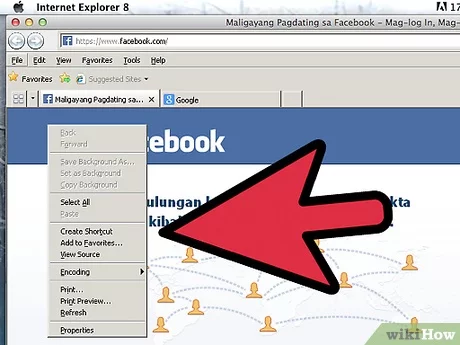
Если вы хотите сохранить в закладки браузера Internet Explorer какую-либо из открытых в нем вкладок, можно воспользоваться несколькими способами осуществления данной задачи. Вызовите контекстное меню, щелкнув правой кнопкой мыши в любом пустом месте страницы, которую необходимо сохранить. В контекстном меню выберите пункт «Добавить в Избранное». Перед вами появится окошко «Добавление в избранное», в котором, нажав кнопку «Добавить в…», вы можете выбрать конкретную папку для сохранения ссылки. После выбора папки нажмите ОК, ссылка будет сохранена. Для того чтобы проверить, сохранилась ли нужная вам ссылка, нажмите в меню главного окна браузера пункт «Избранное». Вы можете сохранить закладку нужной страницы непосредственно через меню браузера. Выберите пункт «Избранное», затем опцию «Добавить в избранное». В появившемся окошке вы можете задать собственное название закладки или оставить существующее. Нажмите ОК для создания закладки. Стоит отметить, что Internet Explorer, при всей своей распространенности, является далеко не самым лучшим и удобным браузером. Его широкое использование объясняется исключительно тем, что он поставляется вместе с Windows, тогда как другие браузеры приходится устанавливать. Если вам нужен простой, надежный и удобный браузер, выберите Mozilla Firefox. Искать информацию в сети удобнее всего с помощью Google Chrome. Тем, для кого сеть является местом работы, лучше воспользоваться браузером Opera AC, имеющим массу полезных настроек. Если вы не хотите отказываться от Internet Explorer, настройте его правильным образом. В частности, включите открытие новых страниц в новой вкладке, а не в новом окне. Для этого в IE-7 откройте: «Сервис» — «Свойства обозревателя». Выберите вкладку «Общие», на ней «Вкладки» — «Настройка». Снимите флажок со строки «Включить обзор с вкладками». Сохраните изменения, дважды нажав ОК, и перезапустите браузер. Как просто
Другие новости по теме:
Функция современных браузеров «Избранное», либо «Закладки» позволяет не запоминать ссылки на часто посещаемые сайты, а хранить их непосредственно в браузере, чтобы потом одним щелчком получить доступ к нужному ресурсу. При переустановке системы необходимо перенести все ссылки во вновь установленный
Интернет – кладезь полезной информации, и очень часто хочется сохранить ее для дальнейшего использования. У объема жесткого диска есть предел – невозможно сохранить все сайты, которые вас интересуют, и здесь вам на помощь приходит сервис закладок интернет-браузера. Количество закладок
Настройка вкладок может варьировать в зависимости от того, какой браузер вы используете. Ничего сложного в этом процессе нет: обычно главная проблема — это найти, где именно располагается меню с требуемыми настройками. Вам понадобится — интернет; — компьютер; — браузер. Спонсор размещения P&G
Mozilla Firefox – это хороший браузер, но иногда хочется попробовать что-нибудь новенькое. Тем более, что в любом популярном браузере присутствует функция безболезненного приема закладок из «огненной лисицы». Спонсор размещения P&G Статьи по теме «Как перенести закладки из Mozilla» Какие программы
Время от времени многие пользователи сети интернет оказываются на сайтах, которые им явно оказываются по нраву. Как правило, такие адреса этих сайтов заносятся в закладки браузера. Иногда эти закладки требуется скопировать на другой компьютер или перенести в другой браузер. Вам понадобится
Cookie — это такой пакет информации, который передается от определенного посещаемого пользователем интернет-ресурса. Этот пакет информации хранится на системном диске пользователя, где располагается и установочная папка браузера, которым он пользуется. Стоит заметить, что для каждого пользователя
Экспорт закладок позволяет перенести список избранных страниц на другой компьютер или восстановить закладки в браузере после переустановки операционной системы. Сохранив свои закладки, вы впоследствии избавите себя от долгих поисков нужных страниц. Спонсор размещения P&G Статьи по теме «Как
Довольно часто при работе в интернете возникает необходимость сохранить какую-либо понравившуюся страницу для быстрого открытия ее во время последующих сеансов. Браузер Internet Explorer, как и другие программы-обозреватели, не лишен возможности сохранения вкладок.
Вам понадобится
- — доступ в интернет
Инструкция
Эта документация перемещена в архив и не поддерживается.
Закрепление веб-сайта
В данной статье объясняется, как пользователи Windows Internet Explorer 9 могут закрепить веб-сайт на панели задач Windows, а пользователи Windows 8 — на начальном экране. Информацию по использованию Internet Explorer 11 для создания живых плиток Windows 8 см. в разделе .
Примечание Закреплять можно только веб-сайты http и https.
Закрепление веб-сайта
Чтобы закрепить сайт с помощью Internet Explorer 9, перетащите вкладку из браузера на панель задач. Либо, чтобы закрепить сайт, можно перетащить на панель задач значок сайта из адресной строки или со страницы новой вкладки.
Примечание Windows 8: в Internet Explorer 10 закрепление сайта на рабочем столе работает так же, как в Internet Explorer 9. Однако в новом интерфейсе Windows для закрепления сайта следует нажать кнопку .
Закрепление веб-сайта с помощью клавиатуры
Чтобы закрепить ярлык сайта с помощью клавиатуры, нажмите ALT+T (чтобы открыть меню «Сервис»). Выберите Добавить сайт в меню «Пуск» , нажав клавишу M (в Internet Explorer 9) или R (в Internet Explorer 10). При появлении диалогового окна нажмите ALT+А или Возврат , чтобы нажать кнопку Добавить . После запуска приложения на панели задач вы можете закрепить на ней ярлык; для этого перейдите к кнопке панели задач, нажмите Приложение , чтобы открыть список переходов, и воспользуйтесь клавишами со стрелками для выбора Закрепить программу на панели задач .
Окно закрепленного сайта
При запуске ярлыка закрепленного сайта обратите внимание, что окно браузера отличается от обычного экземпляра Internet Explorer 9. Для окна закрепленного сайта используется простой дизайн, подчеркивающий фирменную символику сайта, следующим образом.
- Справа удаляется кнопка Главная страница , а слева размещается значок веб-сайта. Щелчок значка сайта возвращает пользователя на главную страницу сайта.
- Кнопки Назад и Вперед принимают окраску, соответствующую цвету, преобладающему в расцветке значка веб-сайта. Веб-разработчик может определить другой цвет в метаданных закрепленного сайта.
- Все окна и вкладки, запущенные с закрепленного сайта, рассматриваются на панели задач как одна группа.
- В окно закрепленного сайта не загружаются никакие надстройки и панели инструментов сторонних производителей.
Следующее изображение показывает внешний вид кнопок и значка сайта при запуске Internet Explorer 9 с помощью ярлыка закрепленного сайта.
Примечание Windows 8: в новом интерфейсе Windows, когда браузер запускается с помощью ярлыка закрепленного сайта, кнопка Закрепить на начальном экране сменяется кнопкой Задачи сайта . Это различие только внешнее.
Просмотр списка переходов
Чтобы просмотреть список переходов, щелкните кнопку панели задач правой кнопкой мыши. Список переходов также можно открыть, нажав ALT+клавиша Windows+ number , где number — положение закрепленного сайта на панели задач. Чтобы просмотреть панель эскизов, наведите указатель мыши на кнопку панели задач и дождитесь появления окна эскизов. Убедитесь, что дополнительные значки видны только во время работы веб-сайта и при использовании для кнопок панели задач заданных по умолчанию больших значков.
Примечание Windows 8: в новом интерфейсе Windows вы можете просмотреть список переходов, нажав кнопку Задачи сайта . Данная кнопка заменяет кнопку Закрепить на начальном экране при запуске браузера с помощью ярлыка закрепленного сайта.
Создание ярлыка URL-адреса старого стиля
Начиная с Internet Explorer 9, браузер создает WEBSITE-файл при закреплении сайта на панели задач, перетаскивании значка сайта из адресной строки на рабочий стол или добавлении сайта в меню «Пуск». В предыдущих версиях Windows Internet Explorer при перетаскивании значка на рабочий стол создавались URL-файлы.
Читайте также
Закрепление вкладки в Internet Explorer

Хотите, чтобы определенная страница постоянно висела открыта на вкладке в браузере IE? На самом деле это можно реализовать, причем сделать сие чудо не так сложно, как может показаться с первого взгляда.
Закрепленную вкладку в Internet Explorer вы никак не закроете, как обычную. И еще один важный момент – при каждом запуске на этой самой вкладке будет открываться установленная ранее вами страница. Удобно, правда?
Если вы готовы, то давайте приступим!
Закрепляем вкладку в IE
К сожалению, в IE все куда более сложно, нежели в других браузерах, в которых достаточно нескольких кликов и вкладка сразу будет закреплена. Здесь придется проделать немного больше действие. Тем не менее, все же большого количества времени это точно не займет.
- И так… Открывает обозреватель.
- Щелкаем мышкой по значку меню (он в виде шестеренки), наведя на него курсор.
- Раскрылось меню. Из всех перечисленных в нем пунктов выберите “Свойства браузер”.

- После клика по вышеописанному пункту будет открыто специальное меню свойств Интернет Эксплорера, где производятся различные настройки.
- Сразу же будет открыта вкладка “Общие”. Она то нам и нужна. Здесь сперва необходимо нажать на кнопку “Текущая”. Если вкладка уже установлена, то вы увидите адрес. В поле впишите нужный адрес страницы, после чего нажмите кнопку “ОК”.

- Перезапускаем браузер и радуемся новой закрепленной вкладке.
Кстати, таким образом можно установить сразу несколько вкладок. Просто вписывайте адреса нужных сайтов с новой строки.
Вот и все, при помощи таких вот совсем нехитрых манипуляций в настройках браузера, мы можем закрепить любую страницу на вкладке, чтобы она постоянно открывалась при открытии самого браузера.
Как закрепить вкладку в интернет эксплорер 11

Internet Explorer 11 – популярный веб-браузер, который по умолчанию установлен на компьютерах под управлением операционных систем Windows. Вкладки – это удобный способ открыть несколько веб-страниц одновременно в одном окне браузера. Однако иногда может возникнуть необходимость закрепить вкладку, чтобы она всегда оставалась видимой и доступной, даже при открытии новых вкладок. В этой статье мы расскажем, как закрепить вкладку в Internet Explorer 11. Закрепление вкладки позволяет сохранить важную веб-страницу на виду, чтобы быстро получать к ней доступ. Например, если вы постоянно используете веб-почту или социальные сети, вы можете закрепить вкладку с этими сайтами и всегда иметь к ним быстрый доступ, несмотря на открытие новых вкладок. Для закрепления вкладки в Internet Explorer 11 необходимо выполнить несколько простых шагов. Сначала откройте нужную веб-страницу в новой вкладке. Затем щелкните правой кнопкой мыши на заголовке веб-страницы и выберите опцию Закрепить вкладку. После этого заголовок веб-страницы станет недоступен для закрытия, и вкладка будет закреплена в левой части окна браузера.
Откройте Internet Explorer 11
| 1. | Кликните на иконку Пуск в левом нижнем углу экрана. Откроется меню Пуск. |
| 2. | В поле поиска введите Internet Explorer и кликните на соответствующий значок в разделе Приложения. |
| 3. | Internet Explorer 11 запустится и откроет вкладку домашней страницы, которую вы настроили ранее. |
Теперь вы можете начать пользоваться Internet Explorer 11 и наслаждаться его возможностями.
Найдите интересующую вас вкладку
- Откройте Internet Explorer 11 на своем компьютере.
- В верхней части окна браузера вы увидите строку инструментов с различными кнопками и вкладками.
- Прокрутите вкладки влево или вправо с помощью стрелок, чтобы найти интересующую вас вкладку. Если у вас открыто много вкладок, может потребоваться просмотреть все вкладки.
- Когда вы найдете интересующую вас вкладку, щелкните правой кнопкой мыши по ее названию или значку на панели инструментов.
Теперь вы знаете, как найти вкладку, которую вы хотите закрепить в Internet Explorer 11. Следующим шагом будет закрепление этой вкладки, чтобы она всегда была доступна на панели инструментов браузера.
Нажмите на иконку Закрепить
Для того чтобы закрепить вкладку в Internet Explorer 11, необходимо нажать на специальную иконку Закрепить, расположенную слева от вкладки. Эта иконка выглядит как булавка или кнопка прибить.
Когда вы нажимаете на иконку Закрепить, вкладка будет закреплена и перемещена в специальный раздел Закрепленные сайты в верхней части окна браузера. Это позволяет быстро получить доступ к часто используемым или важным веб-страницам.
Возможно, при первом использовании Internet Explorer 11 иконка Закрепить может быть скрыта. Чтобы отобразить ее, необходимо щелкнуть правой кнопкой мыши на любой вкладке и выбрать пункт Показать закрепленные вкладки. После этого иконка Закрепить будет видна и доступна для использования.
Читайте также: Сброс уровня чернил для принтера Mg2440
Закрепление вкладки в Internet Explorer 11 позволяет удобно организовать свои рабочие привычки и быстро и легко получить доступ к нужным страницам без необходимости каждый раз открывать браузер и вводить адрес в адресной строке.
Проверьте, что вкладка закреплена
Чтобы убедиться, что вкладка в Internet Explorer 11 закреплена, выполните следующие шаги:
- Откройте Internet Explorer 11 на компьютере.
- На верхней панели инструментов найдите закрепленную вкладку, которая должна быть видна рядом с другими вкладками.
- Убедитесь, что закрепленная вкладка имеет иконку и название, как указано при закреплении.
- Попробуйте переместить закрепленную вкладку, перетащив ее на другое место в окне браузера. Вкладка должна оставаться закрепленной и сохранять свою позицию.
- Закройте Internet Explorer 11 и перезапустите браузер. Проверьте, что закрепленная вкладка по-прежнему отображается на верхней панели инструментов после перезапуска.
Если вы успешно выполнили все эти шаги, значит вкладка в Internet Explorer 11 была успешно закреплена и будет оставаться на месте даже после перезапуска браузера.
Раскрепите вкладку, если необходимо
Если вы захотите открепить вкладку в Internet Explorer 11, чтобы она отобразилась в отдельном окне, выполните следующие действия:
- Нажмите правой кнопкой мыши на вкладку, которую вы хотите раскрепить.
- В контекстном меню выберите опцию Раскрепить вкладку.
- Вкладка теперь отобразится в отдельном окне и будет оставаться видимой на рабочем столе.
Если вам понадобится закрепить вкладку обратно, просто перетащите ее обратно в панель вкладок.
Обратите внимание, что эта функция доступна только в Internet Explorer 11 и может не работать в других версиях браузера.
Измените порядок закрепленных вкладок
В Internet Explorer 11 вы можете легко изменить порядок закрепленных вкладок для более удобного доступа к своим часто используемым сайтам.
Чтобы изменить порядок закрепленных вкладок, выполните следующие шаги:
Шаг 1: Нажмите правой кнопкой мыши на любую закрепленную вкладку в панели задач или панели инструментов, а затем выберите Упорядочить вкладки из контекстного меню.
Если у вас на панели задач или панели инструментов отображается только одна закрепленная вкладка, то вам нужно будет снять режим Показать только недавние вкладки для того чтобы увидеть эту опцию меню.
Шаг 2: Откроется диалоговое окно Упорядочить вкладки. Здесь вы можете перетаскивать закрепленные вкладки, чтобы изменить их порядок. Просто нажмите левой кнопкой мыши на вкладку и перетащите ее в новое положение.
Примечание: Если вы закрепили слишком много вкладок, их может не поместиться весь список на одном экране. В этом случае используйте вертикальную прокрутку для просмотра всех вкладок.
Читайте также: Wileyfox spark — уникальная модель смартфона с высоким уровнем функциональности и доступной ценой
Шаг 3: Когда вы закончите перетаскивание вкладок, нажмите кнопку ОК в диалоговом окне Упорядочить вкладки. Теперь ваш список закрепленных вкладок будет отображаться в новом порядке.
Теперь вы знаете, как изменить порядок закрепленных вкладок в Internet Explorer 11. Это удобное и простое решение поможет вам организовать свои сайты и получить быстрый доступ к нужным вкладкам.
Удалите закрепленную вкладку
Чтобы удалить закрепленную вкладку в Internet Explorer 11, выполните следующие шаги:
- Откройте Internet Explorer 11 и найдите вкладку, которую вы хотите удалить.
- Щелкните правой кнопкой мыши на иконке вкладки.
- Во всплывающем меню выберите опцию Открепить вкладку.
Закрепленная вкладка будет удалена и перестанет отображаться в панели задач. Однако сама страница, которая была открыта в этой вкладке, останется открытой и вы сможете ее закрыть или переключиться на другую вкладку.
Удалять закрепленные вкладки полезно, если вы больше не нуждаетесь в быстром доступе к конкретной странице или если вы хотите освободить место в панели задач для других приложений.
Настройте поведение закрепленных вкладок
Internet Explorer 11 предоставляет возможность закрепить вкладки в верхней части окна браузера, чтобы они всегда оставались видимыми и быстро доступными. Кроме того, вы можете настроить поведение закрепленных вкладок в соответствии с вашими предпочтениями.
Закрепление вкладки
Чтобы закрепить вкладку, щелкните правой кнопкой мыши на ее заголовке и выберите пункт Закрепить вкладку в контекстном меню. Закрепленная вкладка будет добавлена в верхнюю часть окна браузера и отображаться в виде небольшой иконки.
Поведение закрепленных вкладок
Вы можете настроить поведение закрепленных вкладок в меню Настройки браузера. Чтобы открыть это меню, щелкните на иконке шестеренки в верхней части окна браузера и выберите пункт Настройки. В открывшемся окне выберите вкладку Закрепленные вкладки. В этом разделе вы можете настроить следующие параметры:
- Оставаться на всех окнах — закрепленные вкладки будут отображаться на всех окнах браузера.
- Закреплять только на этом окне — закрепленные вкладки будут отображаться только на текущем окне браузера.
- Показывать иконки — выберите эту опцию, чтобы иконки закрепленных вкладок отображались в верхней части окна браузера.
Используйте эти настройки, чтобы настроить поведение закрепленных вкладок в Internet Explorer 11 в соответствии с вашими потребностями и предпочтениями.
Восстановите закрепленные вкладки после перезагрузки браузера
Очень часто при перезагрузке браузера все закрепленные вкладки исчезают, что может быть довольно неудобно, особенно если у вас было открыто много важных страниц. Но не волнуйтесь, в Internet Explorer 11 есть функция, которая позволяет восстановить закрепленные вкладки после перезагрузки браузера.
Читайте также: Российские спутники связи — мощная инфраструктура для надежной и быстрой коммуникации
Чтобы восстановить все закрепленные вкладки, следуйте этим простым шагам:
- Откройте браузер Internet Explorer 11
- Нажмите правой кнопкой мыши на панели инструментов или на свободной области панели закладок
- Выберите пункт Закрепить все страницы в контекстном меню, которое появится
- При следующей перезагрузке браузера все ваши закрепленные вкладки будут восстановлены
Теперь вы можете быть уверены, что все ваши важные страницы всегда будут доступны после перезагрузки браузера. Это очень удобно, особенно если у вас есть сайты, которые вы постоянно используете или которые содержат важную информацию.
Не забывайте, что функция восстановления закрепленных вкладок доступна только в браузере Internet Explorer 11. Если вы используете другой браузер, такой как Google Chrome или Mozilla Firefox, вам может потребоваться использовать другие методы или расширения для восстановления закрепленных вкладок.
Перенесите закрепленные вкладки на другой компьютер
Если вы хотите иметь доступ к вашим закрепленным вкладкам на другом компьютере, вы можете перенести их с помощью функции экспорта и импорта закладок в Internet Explorer 11. Следуйте этим простым шагам, чтобы перенести ваши закрепленные вкладки с одного компьютера на другой:
Шаг 1: Экспорт закладок
- Откройте Internet Explorer 11 на компьютере, на котором у вас уже есть закрепленные вкладки.
- Щелкните на кнопке Инструменты (иконка шестеренки) в правом верхнем углу окна браузера.
- В выпадающем меню выберите Просмотреть закладки, чтобы открыть окно с закладками.
- Щелкните на вкладке Импорт и экспорт сверху окна с закладками.
- В появившемся окне выберите Экспорт в файл и нажмите кнопку Далее.
- Убедитесь, что вкладка Избранные выбрана, а затем нажмите кнопку Далее.
- Выберите место для сохранения файла, укажите его имя и нажмите кнопку Сохранить.
- Когда экспорт завершится, нажмите кнопку Закрыть.
Шаг 2: Импорт закладок
- Скопируйте сохраненный ранее файл экспорта на другой компьютер, на который вы хотите перенести закрепленные вкладки.
- Откройте Internet Explorer 11 на этом компьютере.
- Щелкните на кнопке Инструменты (иконка шестеренки) в правом верхнем углу окна браузера.
- В выпадающем меню выберите Просмотреть закладки, чтобы открыть окно с закладками.
- Щелкните на вкладке Импорт и экспорт сверху окна с закладками.
- В появившемся окне выберите Импорт из файла и нажмите кнопку Далее.
- Укажите путь к файлу экспорта, который вы скопировали на этот компьютер, и нажмите кнопку Далее.
- Выберите папку, в которой вы хотите сохранить закладки, и нажмите кнопку Импортировать.
Теперь ваши закрепленные вкладки должны быть доступны на другом компьютере в Internet Explorer 11.
Похожие записи:
- Samsung Galaxy Star Plus GT S7262 прошивка
- Gmail почта the bat
- Яндекс навигатор не показывает скорость движения автомобиля
- Узел службы локальная система грузит интернет
Как закрепить страницу в эксплорере
Как пользоваться стартовой страницей в Internet Explorer

Internet Explorer, как и другие браузеры, пользователи стараются сделать «под себя» насколько это возможно. И первая задача в его «преобразовании» — поменять стартовую страницу. Дело в том, что по умолчанию в качестве начальной вкладки в нём установлен поисковик Bing или офсайт Microsoft.
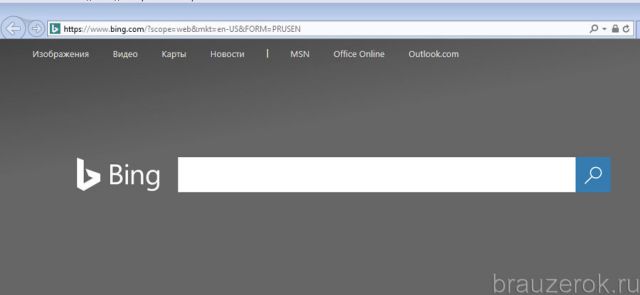
А многим товарищам хочется их убрать и установить свои горячо любимые и знакомые до боли Google, Yandex, а может даже и Mail.ru. Ну, это уже зависит от индивидуальных предпочтений, не суть важно. Далее мы рассмотрим, как изменить стартовую страницу в Internet Explorer различными способами. Забегая наперёд, спешим вас уверить, что выполняется эта процедура легко. Но имеет некоторые особенности, о которых полезно знать.
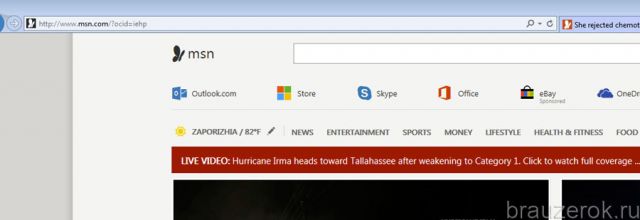
Итак, приступим: о стартовой странице Интернет Эксплорер подробно и по порядку.
Смена ссылки
Чтобы сменить URL в начальной, изначально необходимо открыть панель свойств IE. Сделать это можно двумя способами.
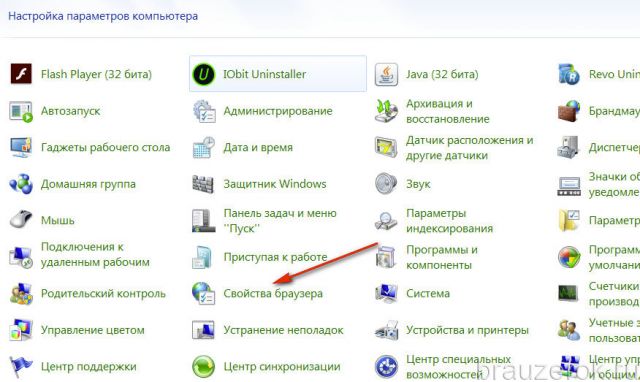
Способ №1: через Панель управления
1. Перейдите в системное меню «Пуск».
2. Клацните «Панель управления».
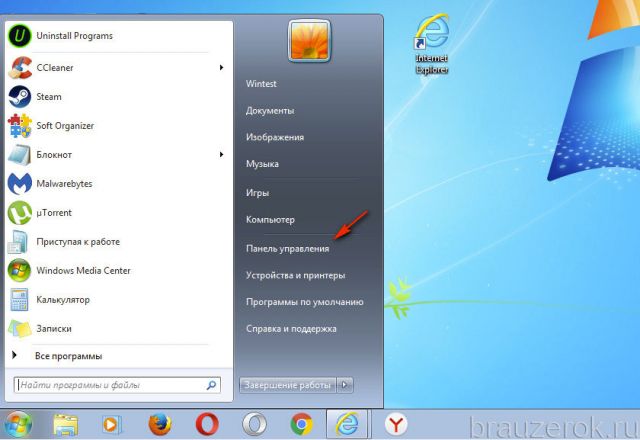
3. Настройте режим «Крупные значки». Перейдите в «Свойства браузера».
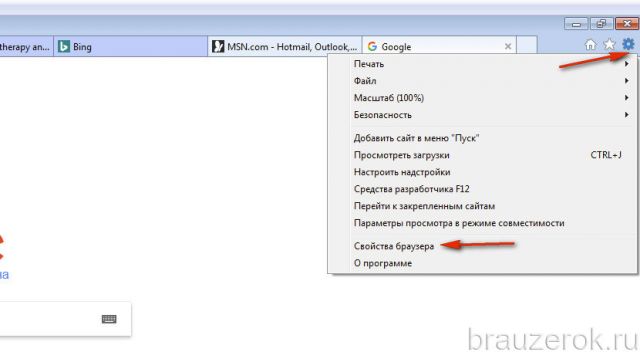
Способ №2: в меню IE
1. Кликните кнопку «Шестерёнка» в верхней панели.
2. В меню клацните «Свойства браузера».
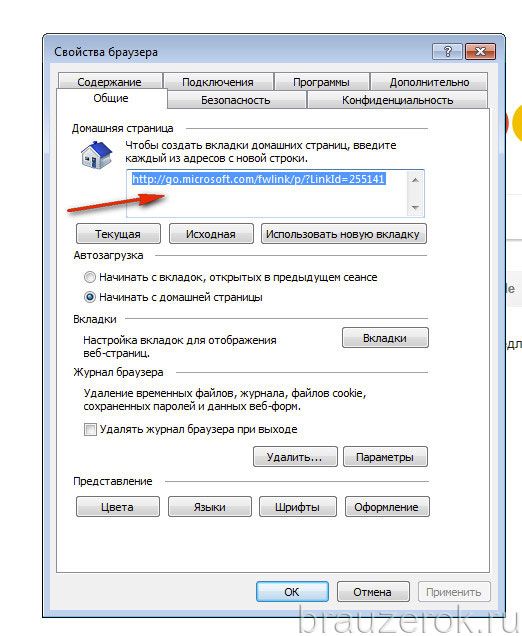
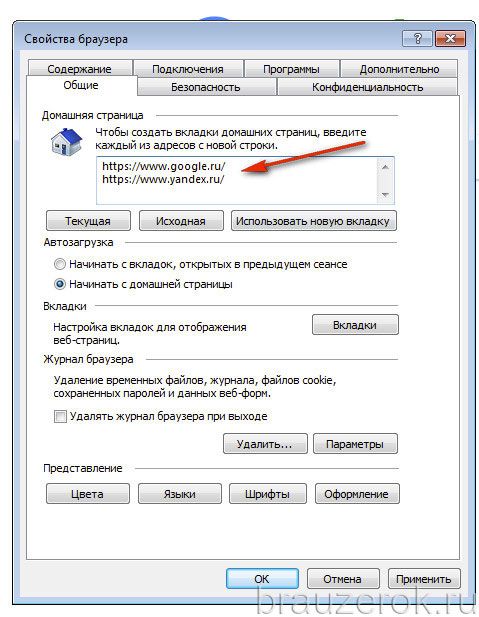
Непосредственно в панели свойств, чтобы создать новую настройку домашней, нужно сделать следующее:
1. На вкладке «Общие», в поле «Домашняя страница», выделите кликом мышки ссылку и нажмите «Delete», чтобы удалить её.
2. В пустое поле пропишите ссылку на страничку, которую хотите видеть в качестве домашней в браузере. При выходе в интернет IE будет открывать её автоматически.
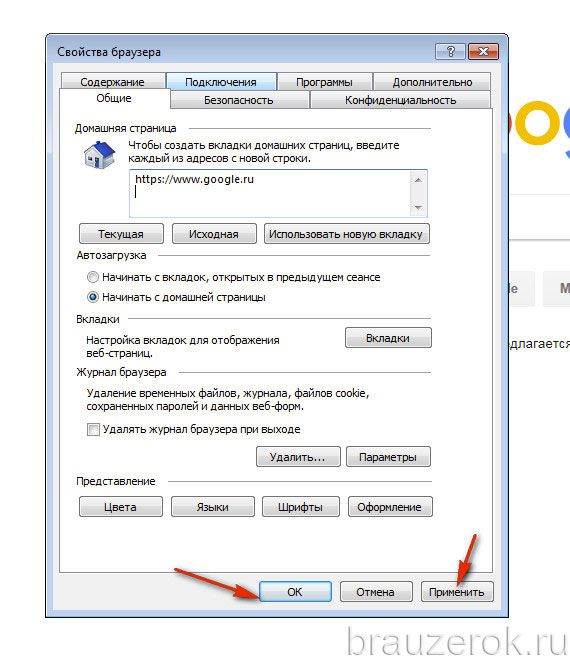
3. Нажмите «Применить» и «OK».
Вы можете указывать несколько ссылок, то есть несколько домашних страниц. Каждый URL нужно вводить с новой строчки, без разделительных символов и знаков препинания.
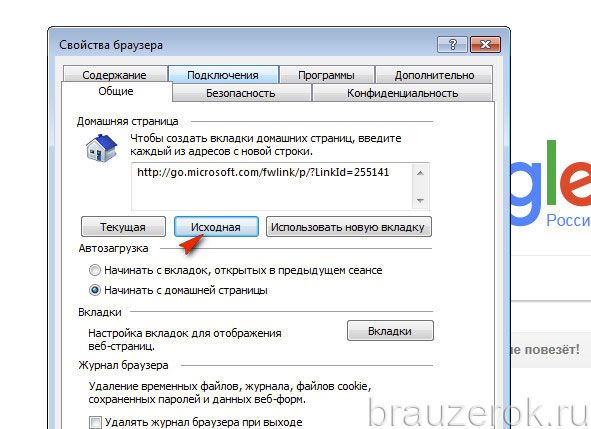
Если нужно сделать сброс — вернуть начальную по умолчанию, под полем нажмите кнопку «Исходная».
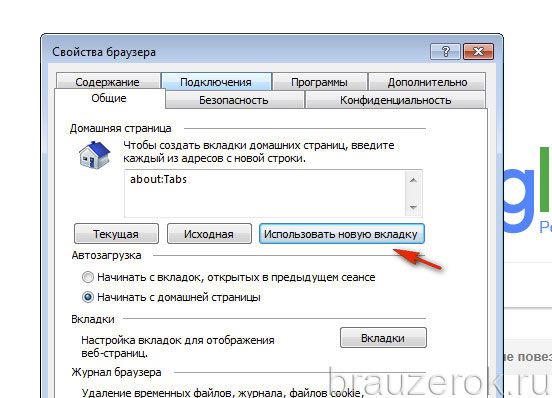
Для запуска новой вкладки кликните кнопку «Использовать новую вкладку».
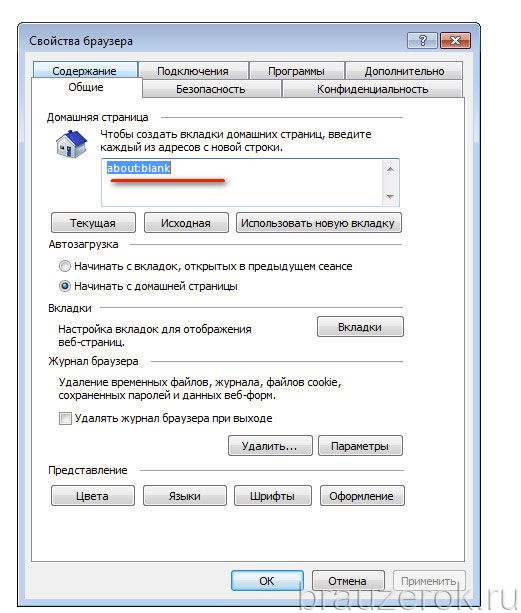
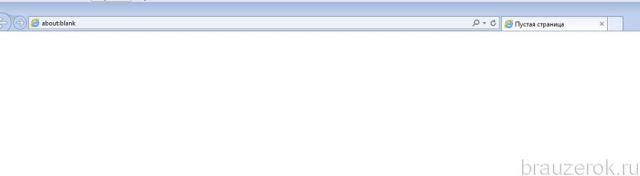
Также можно ввести команду about:blank для того, чтобы в домашней отображалась пустая вкладка.
Как добавить Yandex?
Если стоит задача сделать Яндекс стартовой страницей в Internet Explorer, кроме стандартного способа, вы можете задействовать опции сервиса. Например, в левом верхнем углу поисковика кликнуть «Сделать стартовой».
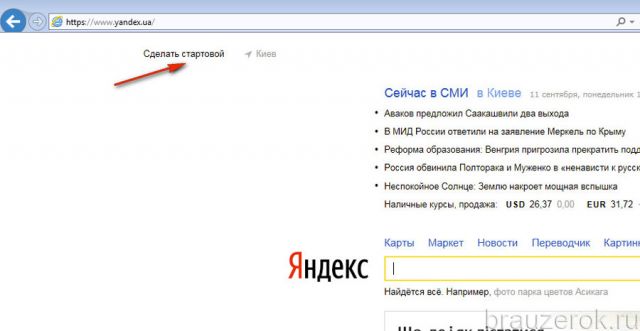
А затем с открывшейся странички скачать специальное приложение сервиса. Оно изменит стартовую (сделает Яндекс стартовой страницей) и добавит в браузер расширения сервисов Яндекса.

Как установить на стартовую текущую веб-страницу?
Если вы хотите быстро установить на начальную страницу сайт, открытый во вкладке, сделайте так:
1. Щёлкните правой кнопкой мышки по иконке «домик» (домашняя страница) в верхней панели справа.
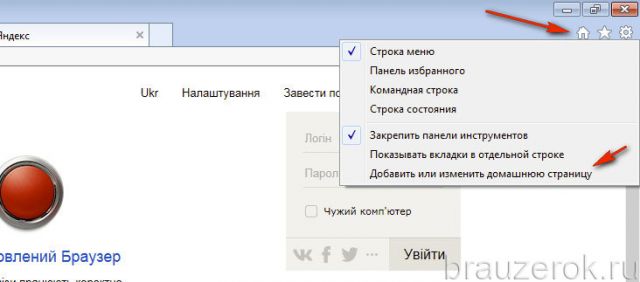
2. В выпавшем меню клацните последний пункт — «Добавить или изменить… ».
3. Выберите вариант установки. Например, «Использовать эту веб-страницу как домашнюю… ».
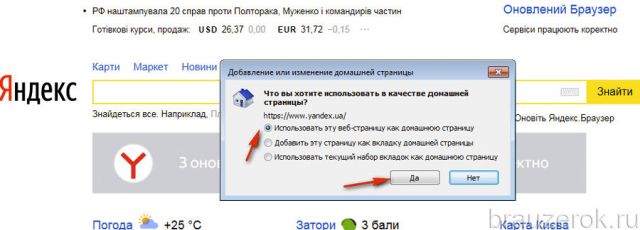
4. Кликните «Да». Адрес автоматически пропишется в опции браузера.
Сменить начальную веб-страницу в Internet Explorer вы можете в любой момент. Не забывайте о возможности использования нескольких страничек. Это может пригодиться для загрузки группы сайтов при запуске веб-обозревателя.
Как в эксплорере настроить вкладки

Закреплённые вкладки — это инструмент, который позволяет удерживать нужные веб-страницы открытыми и переходить к ним всего лишь по одному щелчку мыши. Их невозможно случайно закрыть, так как они открываются автоматически при каждом запуске браузера.
Давайте попробуем разобраться, как это все осуществить на практике для браузера Internet Explorer (IE).
Закрепление вкладок в Internet Explorer
Стоит заметить, что непосредственно опции «Добавить страницу в закладки» в IE, как в других браузерах не существует. Но добиться аналогичного результата можно
- Откройте веб-обозреватель Internet Explorer (на примере IE 11)
- В правом углу веб-обозревателя нажмите иконку Сервис в виде шестерни (или комбинацию клавиш Alt+X) и в меню, которое откроется выберете пункт Свойства браузера

- В окне Свойства браузера на вкладке Общие в разделе Домашняя страница наберите URL-адрес веб-страницы, которую Вы хотите добавить в закладки или нажмите кнопку Текущая, если на данный момент в браузере загружен нужный сайт. Не стоит беспокоится о том, что там прописана домашняя страница. Новые записи просто добавляются под этой записью и будут работать аналогично закрепленным вкладкам в других обозревателях
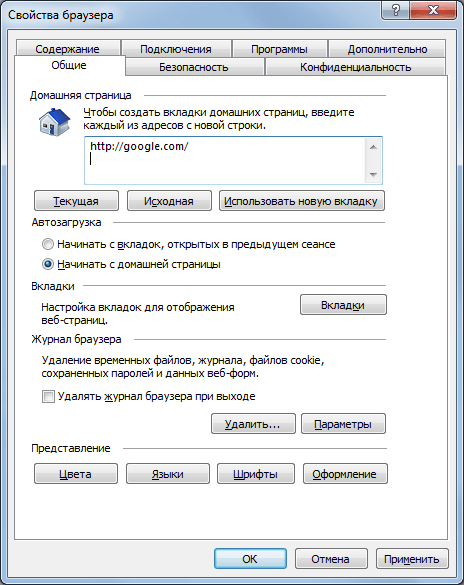
- Далее нажмите кнопку Применить, а потом Ок
- Перезапустите браузер
Таким образом в Internet Explorer можно реализовать функционал, аналогичный к опции «Добавить страницу в закладки» в других веб-обозревателях.
Отблагодарите автора, поделитесь статьей в социальных сетях.

Обычно для серфинга в интернете я пользуюсь браузером Mozilla Firefox. Но иногда приходится работать с Internet Explorer. Так вот одна вещь меня в нем очень раздражает: по умолчанию в IE после щелчка по ссылке – она открывается в новом окне, а не в новой вкладке, как я привык на Firefox.
Чтобы ссылка открывалась в новой вкладке, необходимо сделать следующее:
В Internet Explorer в строке меню жмем “Сервис” – “Свойства обозревателя” – “Общие”. Здесь внизу напротив слова “Вкладки” жмем кнопку “Параметры”. В открывшемся окошке находим пункт “При обнаружении всплывающего окна:” — ставим маркер напротив “Всегда открывать всплывающие окна в новой вкладке” – “ОК”.
Специальной функции закрепления вкладок в браузере Internet Explorer нет, но можно настроить открытие определенных вкладок при каждом запуске программы. Вот как это делается:
-
Запускаем Internet Explorer и в правом верхнем углу окна ищем кнопку «Сервис» с изображением шестеренки. При нажатии на нее откроется меню, где нам нужно выбрать команду «Свойства браузера».
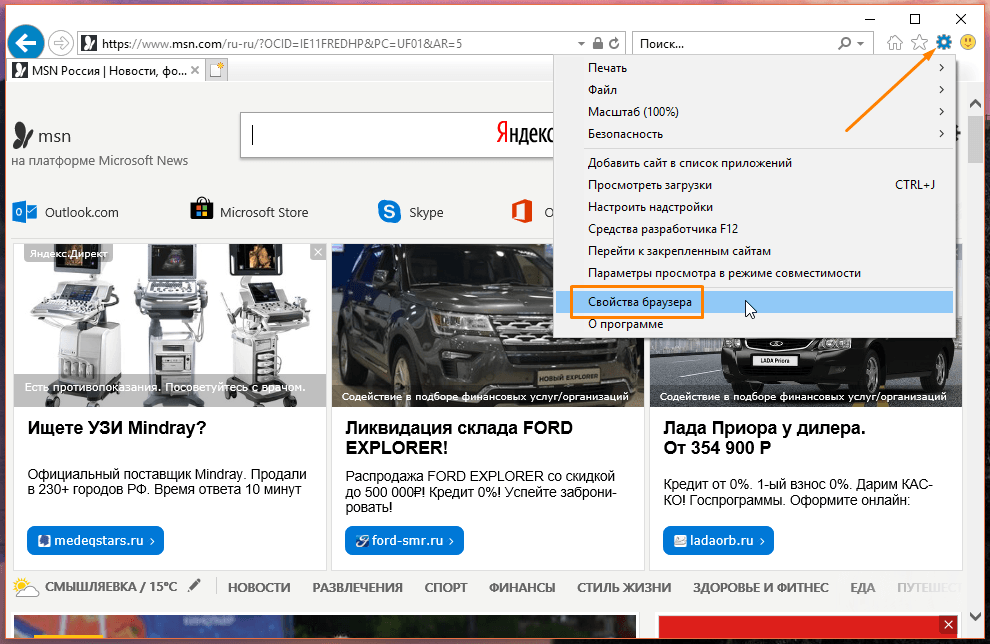
Находим команду «Свойства браузера» в меню
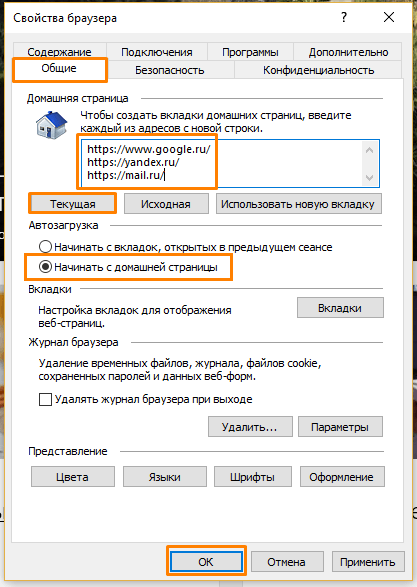
Вводим один или несколько адресов домашней страницы
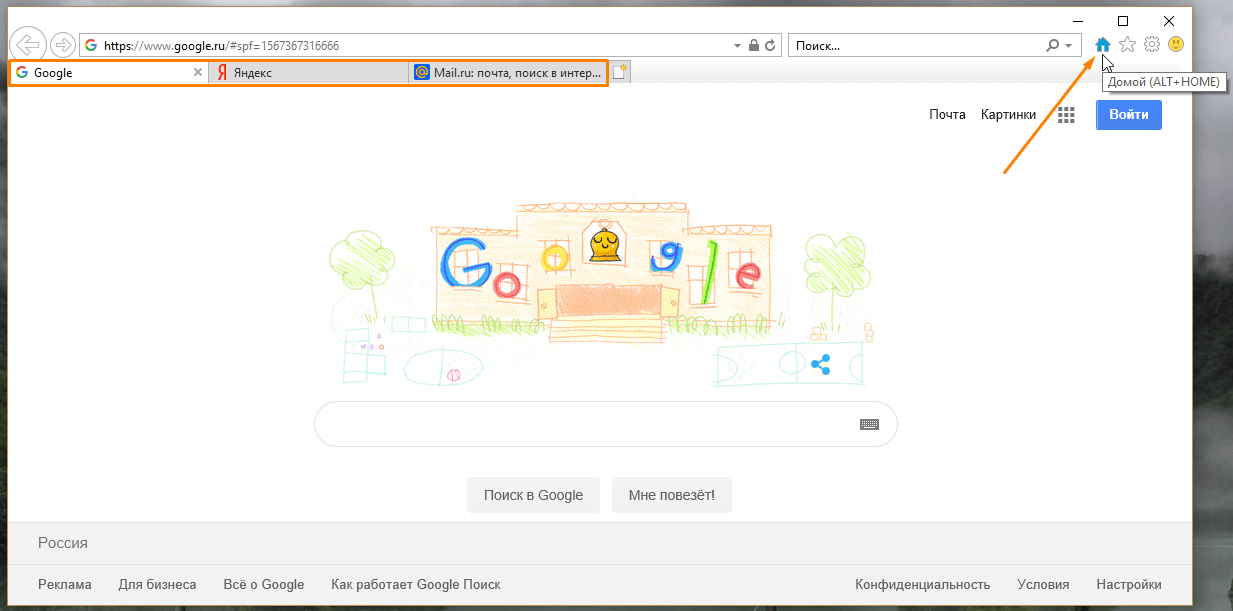
Открываем домашние страницы с помощью кнопки «Домой»
Попробуйте выполнить эти несложные настройки, и вы наверняка оцените, насколько удобно всегда иметь под рукой часто используемые сайты с момента начала работы с браузером Internet Explorer.
Как закрепить веб-сайты на панели задач Windows 7 с помощью IE 9
Internet Explorer 9 был выпущен с рядом новаторских и интересных функций и, вероятно, был первой версией IE, получившей отличные отзывы от большинства технических сообществ. Одной из полезных функций среди них была возможность закрепить сайт на панели задач. Эта новая функция поможет вам получить доступ к вашему любимому веб-сайту одним щелчком мыши прямо с панели задач Windows 7 вместе с уведомлениями. (Хотите закрепить приложения и папки на панели задач? Ознакомьтесь с этим — Как закрепить любое приложение или папку на панели задач Windows 7.)
Вот все, что вы хотели бы знать о функции «закрепленных веб-сайтов».
Как закрепить сайты
Есть два способа закрепить веб-сайт на панели задач. Оба они более или менее похожи друг на друга и занимают всего несколько секунд.
Способ 1: перетащите фавикон

Посетите веб-сайт, который вы хотите закрепить на панели задач. Как только страница успешно загрузится, перетащите значок веб-сайта на панель задач и отпустите его, когда увидите парящий вокруг него полупрозрачный значок булавки.
Способ 2: перетащите вкладку

Вместо того, чтобы перетаскивать значок, вы можете просто перетащить вкладку веб-сайта на панель задач, чтобы закрепить свой веб-сайт.
Как открепить сайты от панели задач

Вы можете откреплять веб-сайты с панели задач так же, как открепляете любое приложение. Щелкните правой кнопкой мыши веб-страницу, закрепленную на панели задач, которую вы хотите удалить, и нажмите «Открепить эту программу от панели задач».
Преимущество
1. Это поможет вам получить доступ к вашим любимым веб-сайтам одним щелчком мыши прямо с панели задач.
2. Для большинства веб-сайтов вы можете получать обновленные уведомления прямо на панели задач, не открывая веб-страницу. Например, закрепленная страница Facebook уведомляет вас всякий раз, когда у вас появляются новые сообщения, уведомления или запросы на добавление в друзья, с помощью красной звезды на закрепленном значке, в то время как для Gmail пользователю будет показано количество непрочитанных входящих сообщений.

3. Если на веб-сайте, который вы закрепили на панели задач, есть мультимедийный контент, вы можете управлять им с помощью кнопки воспроизведения/паузы прямо из предварительного просмотра страницы.
Мой вердикт
Я не большой поклонник Internet Explorer и предпочитаю Google Chrome в качестве браузера по умолчанию, но если вам нравится первый, это отличный способ получить доступ одним щелчком мыши к вашим любимым веб-сайтам и получать обновления прямо на вашем рабочем столе. Убедитесь, что вы закрепили только то, что необходимо, иначе ваша панель задач превратится в полный беспорядок. ��
Похожие публикации:
- Ваш компьютер или устройство необходимо восстановить 0xc000000e windows 10 как исправить
- Как включить совместимость с windows 7 на windows 10
- Как поменять пароль почты яндекс
- Проверить почему тормозит ноутбук