Как размыть текст в PDF документе


 4.5 Оценок: 181 (Ваша: )
Главная Обучение Размытие текста в PDF документе
Не хотите показывать фрагмент личной информации в документе? Скрыть её поможет PDF Commander!
Пересылаете договор с вашими паспортными данными, которые не должны быть прочитаны? Вы можете легко скрыть часть текста в PDF файле от просмотра. Скачайте программу PDF Commander прямо сейчас!

Замазываем текст за 4 шага
Иногда требуется отправить по почте или опубликовать в сети PDF-файл, где есть блок с вашими паспортными данными или коммерческая тайна компании. PDF Commander позволяет выделить часть информации, которую не должны видеть другие пользователи, и закрасить её. Таким образом, текст станет невидимым. Чтобы сделать это, потребуется 4 простых действия:
Шаг 1. Установка программы
Скачайте с сайта дистрибутив редактора. Откройте папку, в которую загрузился файл, и запустите установку. Следуйте подсказкам и не забудьте удостовериться, что будет создан ярлык на рабочем столе. Это облегчит открытие программы. После установки запустите PDF Commander. Скачайте PDF Commander бесплатно!
Подходит для Windows 11 / 10 / 8 / 7
Шаг 2. Открытие документа
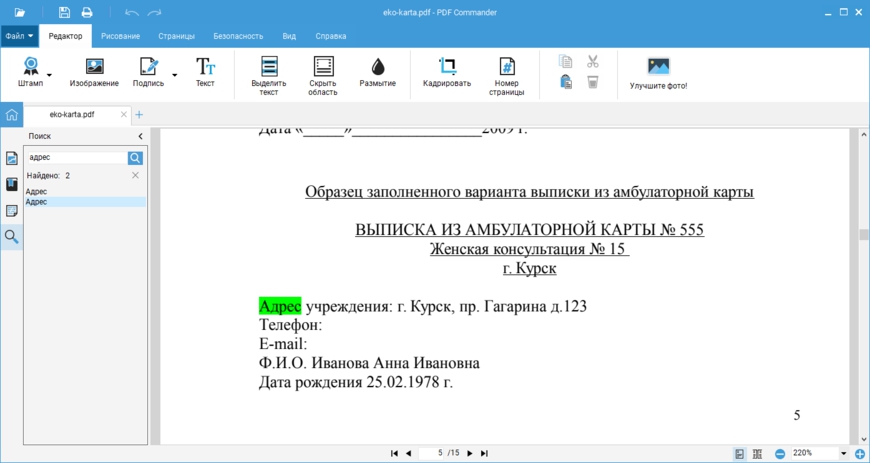
В стартовом окне нажмите кнопку «Открыть PDF». Из папки на компьютере выберите нужный документ, он появится в рабочей области редактора. Чтобы найти определённый фрагмент текста, можно воспользоваться встроенным поиском. Нажмите на значок лупы слева и введите часть фразы. Программа найдёт искомый участок.
Шаг 3. Скрытие текста
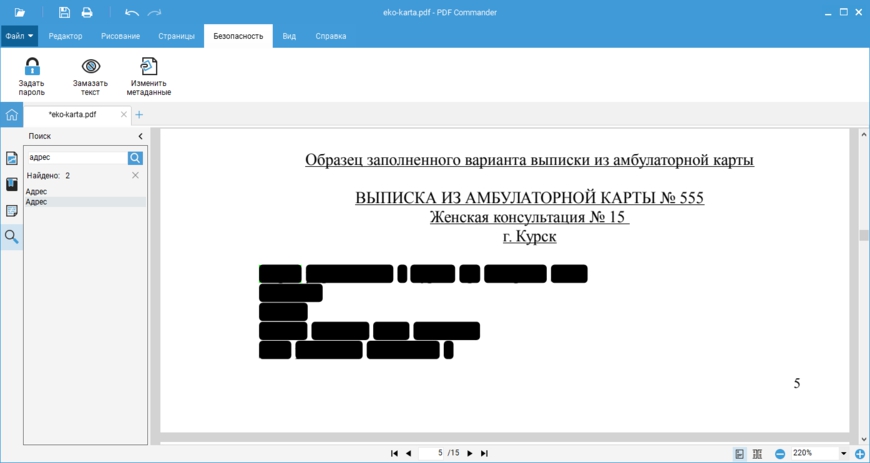
Перейдите во вкладку «Безопасность». Выделите часть текста, которую необходимо закрыть от постороннего просмотра. Нажмите кнопку «Замазать» в верхней части меню. Вы увидите, как выделенный текст закрасился чёрным. Теперь его невозможно прочитать. Вы можете аналогичным образом замазать часть текста на других участках.
Шаг 4. Сохранение
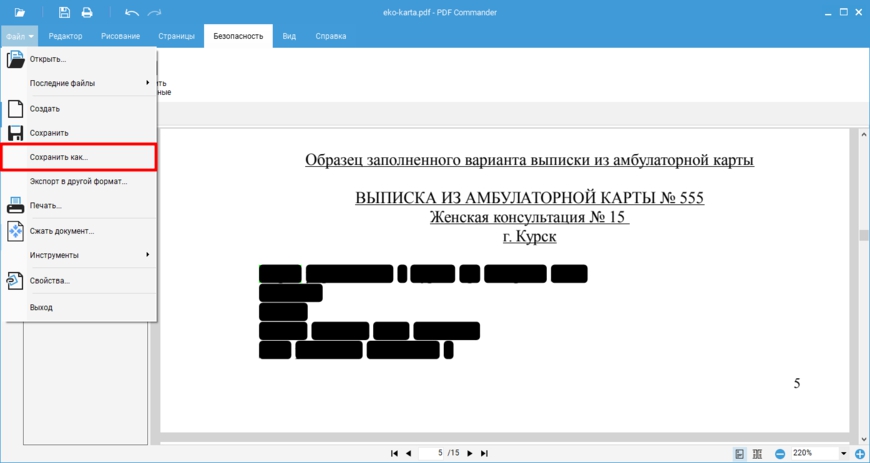
У вас получилось размыть текст в ПДФ файле. Теперь нужно сохранить сделанные изменения. Для этого нажмите на значок дискеты в верхней части меню. Если вы не хотите перезаписать исходный файл, тогда вместо этого кликните «Файл» –> «Сохранить как. ». Выберите желаемое место сохранения и название нового документа.
Заключение
Готово, вы узнали, как в ПДФ документе замазать текст. Это очень просто и делается всего за пару минут. В программе PDF Commander можно дополнительно отредактировать документ: добавить текст или изображения, проставить нумерацию страниц и т.п. Также здесь можно конвертировать файл PDF в другой удобный формат. Попробуйте PDF Commander прямо сейчас!
Как замазать текст в PDF
Вы работать с PDF документами. Как обеспечить его конфиденциальность. Закрасьте часть документа сплошным цветом. Рассмотрим, как замазать текст в PDF.
Как выделить объекты для затирания
Существует два способа:
- Специализированное ПО:
- Онлайн сервисы.
Рассмотрим подробнее, как замазать текст в ПДФ (PDF).
Word

Текстовый редактор поддерживает работу с PDF документами. Откройте файл в редакторе. Работайте с ним так же, как и с текстовым документом.

Чтобы выделить другим цветом:

Сохраните в PDF формате:
LibreOffice
Это бесплатный пакет офисных программ. Альтернатива Microsoft Office. Редактирует PDF документы приложение Writer. Подробнее смотрим в статье: «Обзор LibreOffice».
PDF‑XChange Editor
Скачайте бесплатный редактор по адресу: https://PDF-xchange.eu/DL/PDF-xchange-editor.htm . Особенности — наличие portable версии. Редактируйте документы не инсталлируя программу на ПК.

Чтобы замазать текст, перейдите:
Master PDF Editor
Программа доступна по адресу: https://code-industry.ru/masterPDFeditor/ . Cтоимость 2990 рублей. Используйте демонстрационную версию, чтобы разобраться с ее возможностями. В ней нет ограничений кроме водяного знака, появляющегося при сохранении документа.
Как пользоваться

Установите приложение на ПК, нажав два раза ЛКМ по инсталляционному «exe» файлу. Установка простая. Не вызовет трудностей даже у начинающих пользователей. Откройте утилиту. Нажмите на главной панели кнопку для выделения текста:

Чтобы закрасить текст, нажмите кнопку:
Настройка параметров

Перейдите:

Настройте цвет.
PDF Editor
В бесплатной версии https://icecreamapps.com/ru/PDF-Editor/ присутствует водной знак. Чтобы убрать его, активируйте PRO версию. Ее стоимость 999 грн.
Как пользоваться

Откройте файл. Чтобы закрасить текст в ПДФ (PDF), выберите инструмент «Прямоугольник». Установите толщину и цвет контура, заливку и прозрачность.
Как замазать текст в PDF онлайн
Не хотите устанавливать на ПК дополнительный софт. Воспользуйтесь специализированными онлайн площадками. Работа в них происходит по одной схеме:
- Загрузка документа на сервис с помощью специальной формы;
- Выбор инструмента прямоугольник для замазывания;
- Установка цвета.
Рассмотрим лучшие сервисы.
ChromePDF

Доступен по адресу: https://ru.chromePDF.com/ . После завершения работы удалите документ с сервера самостоятельно. Отредактированный файл сохраните на ПК или в облако Google Drive.
PDFCandy

Простой сервис для редактирования. Разработчики добавили возможность скачать десктопную версию на ПК бесплатно.
Sejda

Откройте редактор . Загрузите документ. Перейдите:

Для сохранения на ПК нажмите кнопку:
Вывод
Мы рассмотрели, как в PDF замазать текст. Начните работу с текстового редактора Word. Он установлен на большинстве ПК. Имеет один недостаток. PDF документы не всегда корректно отображаются. Как альтернатива используйте бесплатные решения: LibreOffice, PDF‑XChange Editor. Если постоянно редактируете документы, воспользуйтесь платными решениями. Рекомендую Master PDF Editor. При закрашивании редактор удаляет оригинальную информацию в затертых объектах. Опубликуйте отредактированный документ, не разглашая персональные данные.
Не хотите устанавливать на ПК дополнительный софт, воспользуйтесь онлайн редакторами. Они простые. Работа с ними не вызовет сложностей.
Убираем лишнее: как скрыть данные в PDF-файле

Сегодня мы поговорим о том, как скрыть информацию в файле в формате PDF, когда это необходимо, и почему важно сделать это правильно.
Что такое редактирование PDF
Что предпринять, когда вам нужно скрыть информацию (текст, цифры, изображения, графики и т.п.) в документе, в то время как остальные данные должны оставаться нетронутыми? Это можно сделать, скрыв или заблокировав отдельные слова, предложения, абзацы или даже целые страницы.
Когда нужно скрывать информацию в PDF-документе?
Бывает важно скрыть часть информации в PDF-файле, если он содержит сведения, которые не должны быть раскрыты третьей стороне, а также защищенные законодательством. Такая информация может включать в себя следующее:
- Текст, содержащий имена, адреса, контактные данные, медицинские записи, данные об уголовных преступлениях и т.д.
- Цифры, например, номера телефонов, номера социального страхования, банковских счетов и т.д.
- Изображения, включая фотографии, графику и т.д.
- Вложения или метаданные, например, метаданные электронной почты описывающие время и дату отправки писем, IP-адрес отправителя и т.д. В метаданных файлов на большинстве мобильных устройств или фотокамер вместе с фотографиями сохраняются дата, время и, возможно, даже сведения об имени пользователя.
Скрыть данные может также потребовать учреждение или международное законодательство – в зависимости от вида предпринимательской деятельности или административной процедуры. Также это могут быть неформальные ситуации, когда кому-то нужно поделиться документом, не раскрывая содержащиеся в нем конфиденциальные данные, например, отправить заполненный договор другу в качестве шаблона. На самом деле, все физические или юридические лица из любой области или отрасли должны знать, как скрывать данные такого рода.
Раньше для этой цели использовались перманентные маркеры, но они не работают с цифровыми документами. Сокрытие данных в таком документе является деликатной и не очень простой задачей, так как нужно скрыть конфиденциальную информацию, одновременно сохранив форматирование документа. Способ редактирования будет зависеть от степени конфиденциальности информации, а также ее структуры. Наиболее распространенный метод – это сделать так, чтобы данные отображались в виде черного прямоугольника.
Как скрыть информацию в PDF-файле
Инструмент редактирования PDF Smallpdf можно использовать, если вам нужно скрыть часть текста документе. Даже если ваш файл сохранен в любом другом формате, используйте наш инструмент для конвертирования, который позволит вам преобразовать различные типы файлов в PDF. В этой статье рассказывается, как скрыть текст в PDF с помощью инструмента редактирования Smallpdf.
Первым шагом является поиск всей информации, которая должна быть скрыта. Если у вас большой или сложный текст, составьте контрольный список. Определив, какие данные следует скрыть, вы можете приступать к редактированию.
Но прежде, чем начинать, следует обратить внимание на несколько вещей. Помните, что сокрытие предполагает изменение информации и данных. Редактирование документа не должно выполняться на исходнике, поскольку есть риск необратимо изменить важные сведения, которые могут понадобиться для других целей. Поэтому мы рекомендуем работать с копией документа. Лучше не рисковать!
Никогда не полагайтесь на такие методы, как выделение или изменение цвета текста, так как текст по-прежнему можно увидеть – достаточно выделить его или скопировать и вставить в текстовый редактор. Пример подобной ошибки представлен ниже.
PDF Editor
PDFs aren’t a one-way street. With our PDF Editor, you can edit text in your PDFs and add images, shapes, highlights, and annotations. Unlike other services, it’s free and you don’t need to create an account or provide an email address to access the PDF Editor. Only the text editing feature is limited to Pro users—get a 7-day free trial to test it!
Our Free Online PDF Editor is Trusted by Over 6,000+ Businesses Worldwide
Columbia University
Fleet Plus
The And Partnership
Edit Your PDFs Online—The Easy Way
Editing a PDF shouldn’t be complicated and expensive. That’s why we simplified it. Our PDF editor lets you edit PDF files any way you want—easily in your browser.
Powerful Online PDF Editing—Totally Simple
When we say ‘edit,’ we really mean ‘edit.’ Add new text, edit existing text, highlight, draw, insert shapes and images—whatever you need, we’ve got it. So simple to use, no setup or onboarding needed. Get started right away.
PDF Organization at a Glance
Use the Organize mode to rearrange, merge, extract, split, and more. With a host of file-type export options, save your document in any format you like. You can even compress or flatten your PDF—your document, your way.
Quick to Save, Easy to Share your PDFs
Done making magic and editing your PDF? Simply save your edited file to Smallpdf, your device, or any of our connected apps, such as Dropbox or G Suite, or share it with a quick download link.
How To Edit a PDF File Online for Free
- Drop and upload your PDF document into the PDF Editor
- Add text, images, and annotations from the Mark up tab
- Edit existing text from the Edit tab—this is a Pro feature
- Rearrange, extract, and split pages from the Organize tab
- Download or export your edited PDF in Word, Excel, JPG, or PPT