Все, что вам нужно знать об Apple ID
Вам нужно Apple ID для доступа к различным службам Apple, включая iCloud, App Store, Apple Music, iTunes Store и т. д. Именно так Apple идентифицирует вас, отслеживает ваши покупки и позволяет всем связанным продуктам Apple без проблем работать вместе. Apple ID требуется на любом устройстве Apple, таком как Mac, iPhone, iPad, iPod или Apple Watch. Этот пост охватывает что такое Apple ID, для чего он используется и как создать и использовать Apple ID.
- Часть 1. Что такое Apple ID
- Часть 2. Как создать и использовать Apple ID
- Часть 3. Как восстановить Apple ID
- Часть 4. Как удалить Apple ID и пароль
- Часть 5. Часто задаваемые вопросы об Apple ID
Часть 1. Что такое Apple ID
Apple ID ваша учетная запись пользователя, используемая на устройствах Apple для доступа к официальным службам и программному обеспечению, таким как iCloud, App Store, Apple Music, FaceTime, iMessage и другим. Apple ID включает адрес электронной почты/номер телефона и пароль. Он содержит ваши данные и настройки. Вы можете создавать разные идентификаторы Apple ID для покупок, хранилища iCloud и других целей.
Для чего используется Apple ID
Apple ID используется для всего, что вы делаете на устройстве Apple. Например, вам нужен Apple ID для установки приложений, покупок в App Store и iTunes Store, синхронизации данных и настроек iOS через iCloud, использования FaceTime или iMessage и обращения в службу поддержки Apple. Когда вы впервые получаете iPhone, iPad или Mac, вы должны создать Apple ID, чтобы использовать его. Поскольку ваш Apple ID — это удостоверение личности, которое сообщает Apple, кто использует устройство, вы можете использовать его для подключения всех своих продуктов Apple и обеспечения их бесперебойной работы. Ваши предыдущие данные и настройки будут автоматически синхронизироваться при входе Apple ID на устройство iOS или Mac.
Где войти или найти свой Apple ID
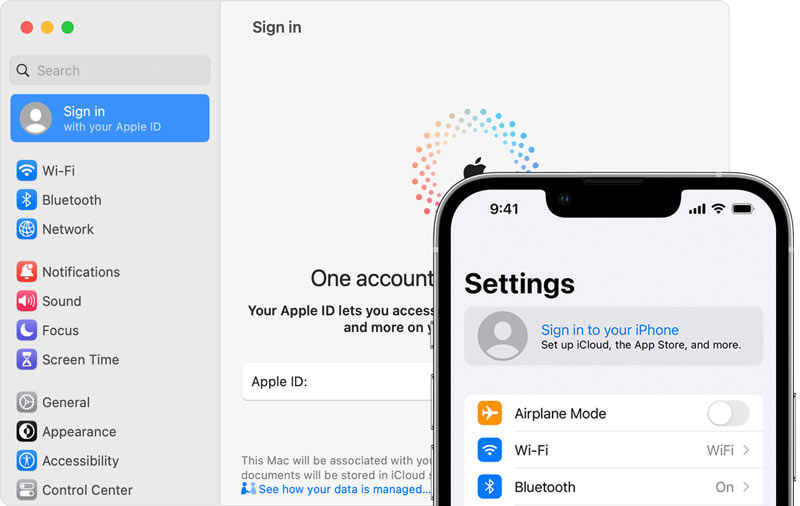
Вам будет предложено создать или войти с помощью Apple ID при покупке нового iPhone, iPad или Mac. Вы можете следовать инструкциям, чтобы войти в свою учетную запись Apple.
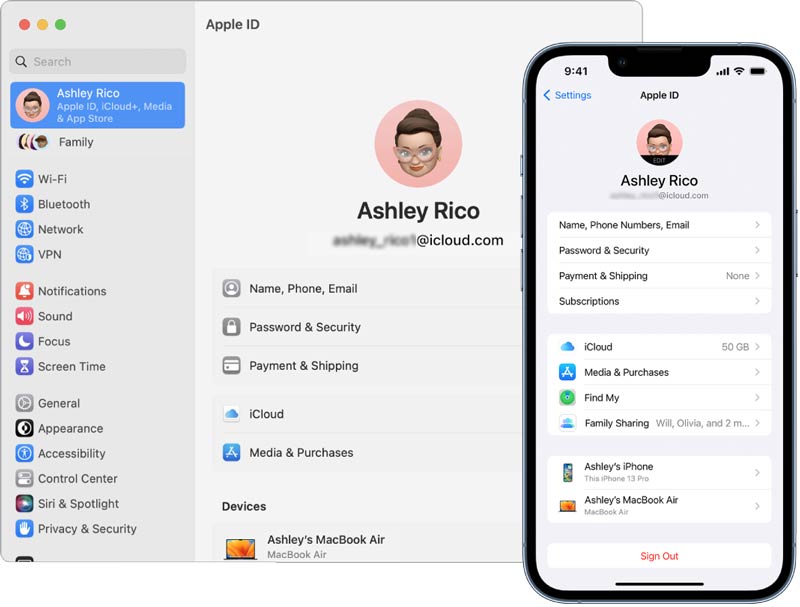
Чтобы найти и управлять своим Apple ID на iPhone, iPad, iPod touch или Apple Watch, введите Настройки и коснитесь своей учетной записи Apple ID, чтобы войти в основной интерфейс Apple ID. Вы можете проверить соответствующую информацию, такую как имя, номер телефона, адрес электронной почты, пароль и безопасность, оплата и доставка, подписки и многое другое.
На Mac вы можете щелкнуть верхнюю Apple меню и выберите Настройки системы or Системные настройки возможность найти свой Apple ID. Вы можете открыть «Настройки» и «Магазин», чтобы войти в свой Apple ID на Apple TV.
Часть 2. Как создать, управлять и использовать Apple ID
При настройке нового устройства Apple вы можете следовать инструкциям, чтобы создать Apple ID и войти в свою учетную запись. Кроме того, вы можете создать свой Apple ID позже в App Store.
Создайте бесплатный Apple ID на iPhone и в App Store
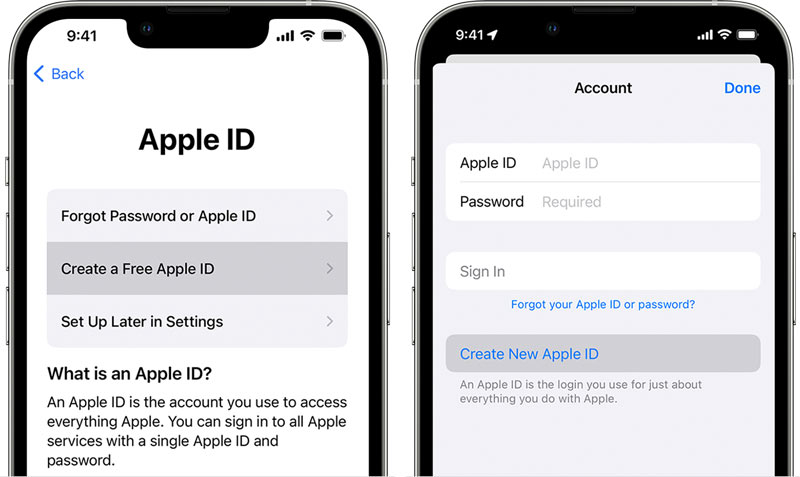
При настройке устройства iOS вы можете выбрать Создать бесплатный идентификатор Apple возможность начать создание своего Apple ID. Вы можете следовать инструкциям на экране, чтобы ввести свое имя, день рождения, адрес электронной почты, пароль и т. д. Если вы пропустите шаг создания Apple ID, вы можете сделать это позже в Настройки приложение
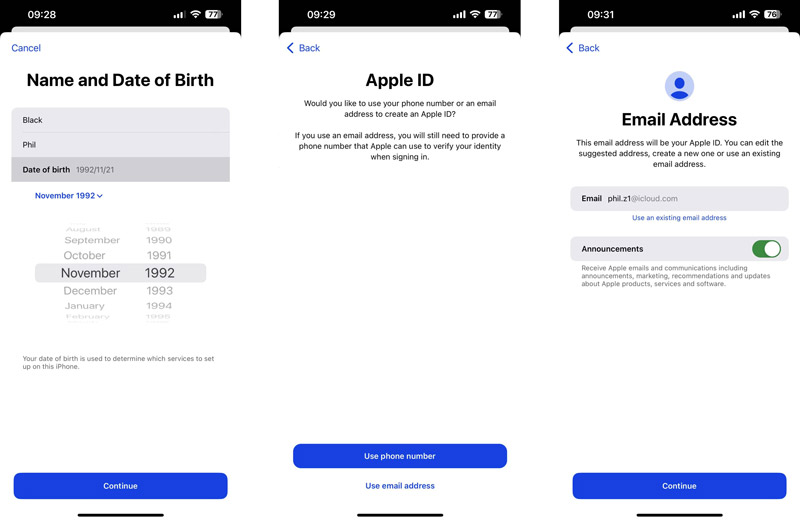
Чтобы создать Apple ID в App Store, коснитесь значка зарегистрироваться в и выберите Создать новый Apple ID . Вы можете выполнить аналогичные шаги, чтобы создать свой Apple ID.
Создайте Apple ID на Mac
При создании нового Apple ID на Mac нажмите кнопку Apple Меню и перейдите к Настройки системы или Системные настройки. Нажмите войдите на левой боковой панели, а затем выберите Создать Apple ID .
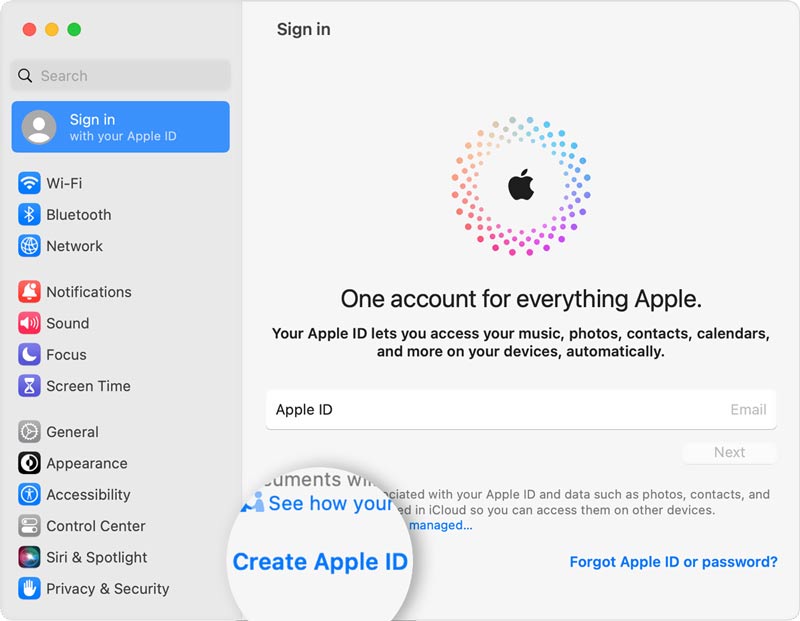
Следуйте инструкциям на экране, чтобы ввести свой адрес электронной почты, установить пароль, выбрать регион устройства, дополнить информацию о кредитной карте и платежной информации, а затем нажать кнопку Продолжить кнопка. Вам необходимо проверить электронное письмо с подтверждением, чтобы подтвердить свой адрес электронной почты.
Как выйти и изменить Apple ID
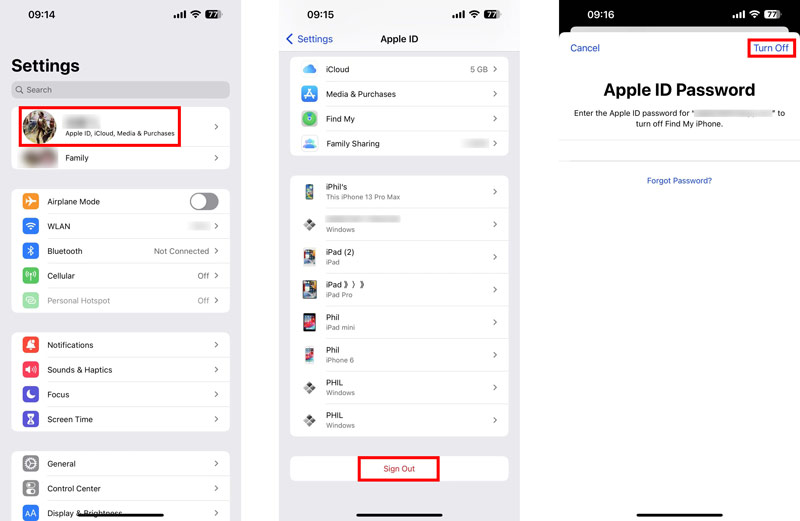
Если вам нужно переключиться на другой Apple ID на устройстве iOS, перейдите на Настройки приложение, коснитесь своего Apple ID, а затем прокрутите вниз, чтобы выбрать Выход из системы .
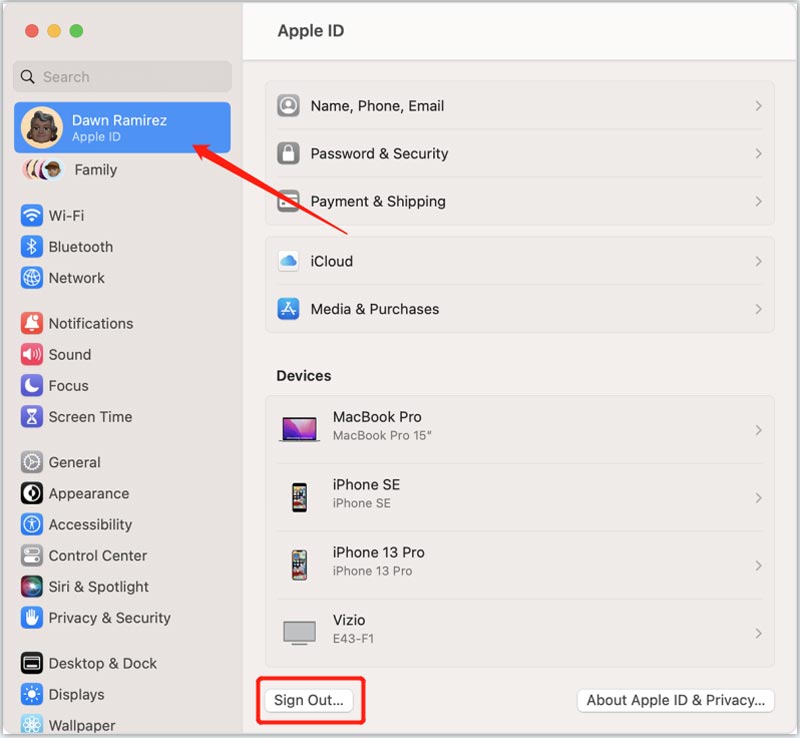
На Mac вы можете нажать кнопку Apple меню, перейдите к Настройки системы , щелкните имя своей учетной записи Apple, затем щелкните Выход из системы . После выхода из Apple ID вы можете войти в свою учетную запись, используя другую.
Как изменить адрес электронной почты Apple ID
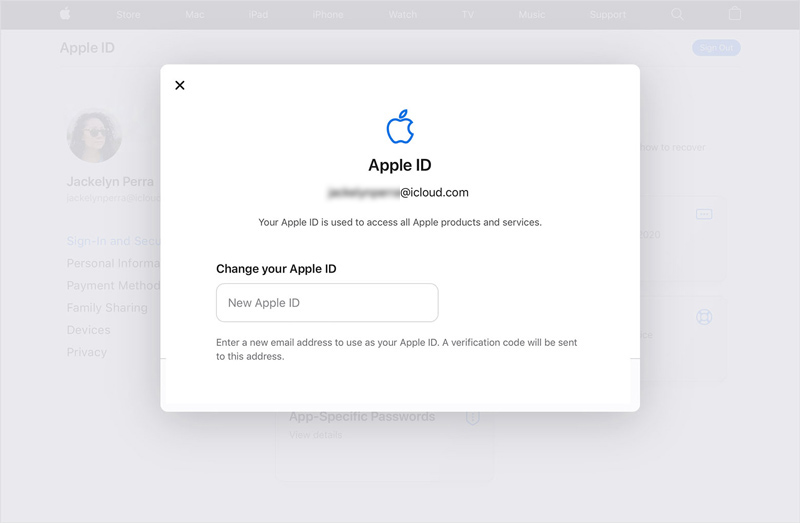
Когда вы больше не используете адрес электронной почты, связанный с вашим Apple ID, измените его на веб-сайте Apple ID. Войдите в свою учетную запись Apple и перейдите на Вход и безопасность раздел. Выбрать Apple ID вариант и введите новый адрес электронной почты.
Часть 3. Как восстановить Apple ID, если вы забыли пароль
Если вы не можете вспомнить пароль Apple ID, измените его на доверенном iPhone, iPad или Mac. Кроме того, вы можете перейти на официальный сайт iforgot.apple, чтобы восстановить свой Apple ID.
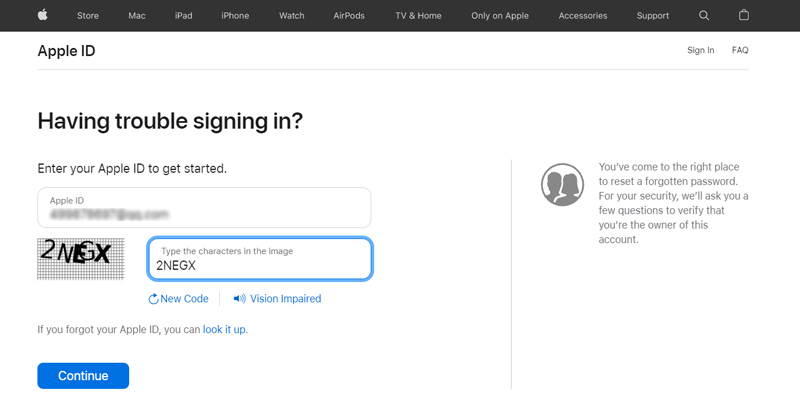
Перейдите на веб-сайт iforgot.apple в веб-браузере и введите свой адрес электронной почты, связанный с Apple ID. Нажмите Продолжить двигаться дальше.
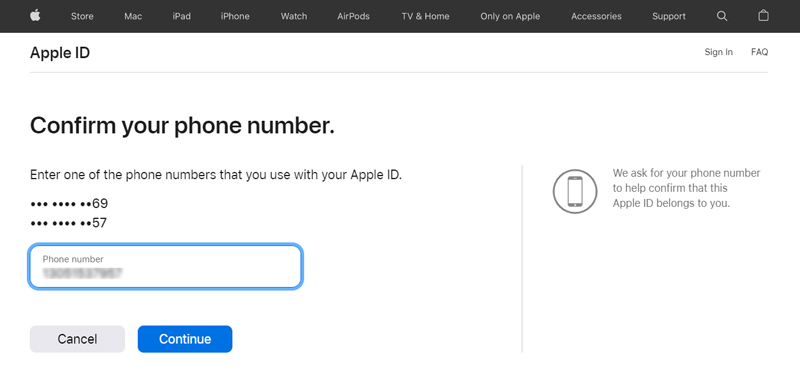
Пожалуйста, введите свой номер телефона, как он предлагает при входе в Подтвердите свой номер телефона и нажмите Продолжить кнопку.
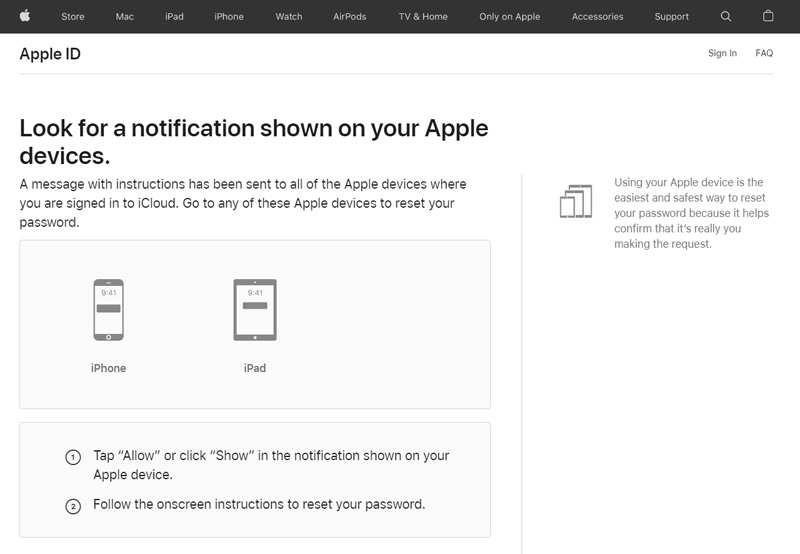
Вы получите сообщение от Apple на всех связанных устройствах Apple. Кран Разрешить на устройстве и следуйте инструкциям, чтобы сбросить свой Apple ID пароль. Вы можете восстановить свой Apple ID с помощью нового пароля.
Часть 4. Как удалить Apple ID и забытый пароль
Чтобы безопасно удалить свой Apple ID и пароль, вы можете положиться на профессионала разблокировка iPhone. Он специально разработан для решения различных ситуаций, связанных с забытым паролем.

- Удалить забытый пароль Apple ID без номера телефона.
- Восстановите свой Apple ID, чтобы снова получить доступ ко всем службам Apple.
- Сотрите пароль блокировки экрана iPhone и обойдите Screen Time.
- Исправьте заблокированное устройство iCloud и удалите управление мобильными устройствами.
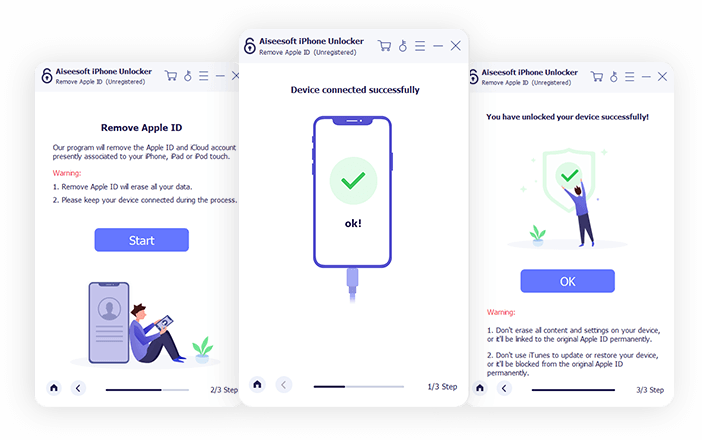
Бесплатно скачайте и откройте iPhone Unlocker на своем компьютере. Выбирать Удалить Apple ID , подключите устройство iOS и нажмите кнопку Start кнопку.
Следуйте инструкциям, чтобы отключить функцию «Найти iPhone». После его удаления вы можете использовать новый Apple ID для входа на свое устройство Apple. Нажмите здесь, чтобы узнать, как создать новый Apple ID.
Часть 5. Часто задаваемые вопросы об Apple ID
Как выглядит Apple ID?
Apple ID имеет адрес электронной почты, например xxxxxx@icloud.com, и пароль. В некоторых местах вы также можете увидеть номер телефона вместо адреса электронной почты. Вы можете проверить подробности в приложении «Настройки» на iPhone или iPad и в «Системных настройках» на Mac.
Как сбросить пароль Apple ID на Mac?
Вы можете перейти в «Системные настройки» или «Системные настройки» из меню Apple, чтобы получить доступ к своему Apple ID на Mac. Нажмите на свою учетную запись Apple и выберите «Пароль и безопасность». Нажмите «Изменить пароль» и следуйте инструкциям, чтобы сбросить код доступа Apple ID.
Могу ли я создать Apple ID на ПК с Windows?
Да. Вы можете перейти на официальный сайт Apple и нажать «Создать свой Apple ID», чтобы создать Apple ID на компьютере с Windows. Кроме того, вы можете загрузить iTunes на свой ПК с Windows, нажать «Учетная запись», выбрать «Войти», затем использовать параметр «Создать новый Apple ID», чтобы создать свой Apple ID.
Что такое Apple ID? Мы надеемся, что прочитав этот пост, вы сможете лучше понять Apple ID и как его использовать. Для получения дополнительных связанных вопросов вы можете оставить свои идеи в разделе комментариев ниже.
Что вы думаете об этом посте.
Рейтинг: 4.9 / 5 (на основе голосов 313) Подпишитесь на нас в
Более Чтение

Оставьте свой комментарий и присоединяйтесь к нашему обсуждению
разблокировка iPhone
Чтобы исправить заблокированный экран iPhone, вам может помочь функция очистки пароля. И вы также можете легко очистить Apple ID или пароль времени экрана.
Выполнение входа с помощью идентификатора Apple ID
Идентификатор Apple ID — это учетная запись, которая используется для доступа ко всем сервисам Apple и обеспечивает слаженное взаимодействие всех ваших устройств. После входа в нее вы сможете пользоваться App Store, iCloud, iMessage, Apple Music, Apple TV+ и другими сервисами.
- Вход в учетную запись на iPhone или iPad
- Вход в учетную запись на компьютере Mac
- Вход в учетную запись на устройстве Apple TV
- Вход в учетную запись в веб-браузере
- Вход в учетную запись в приложениях и на других устройствах
Хотите использовать функцию «Вход с Apple» в сторонних приложениях или на веб-сайтах? Узнайте, как использовать функцию «Вход с Apple».
Вход в учетную запись на iPhone или iPad
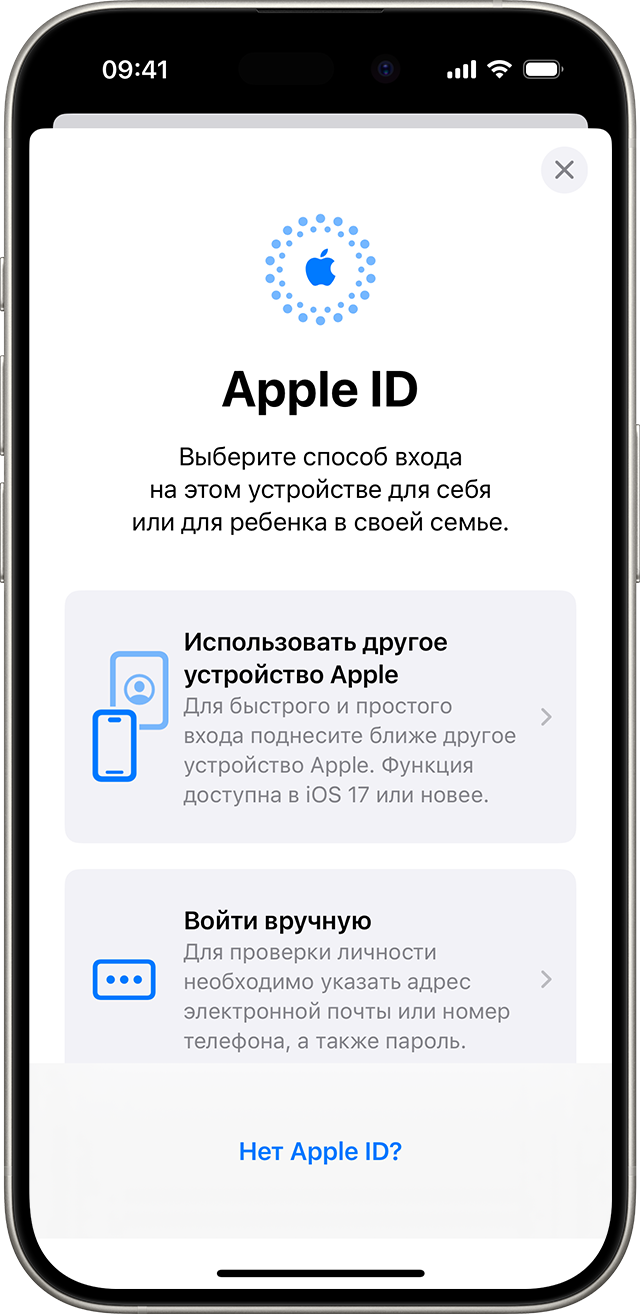
- Откройте приложение «Настройки».
- Нажмите «Вход на [устройство]».
- Выберите способ входа в систему.
- Использование другого устройства Apple: если у вас есть устройство iPad или другое устройство iPhone, на котором выполнен вход с помощью вашего идентификатора Apple ID, поднесите это устройство поближе и следуйте инструкциям на обоих устройствах для завершения процедуры входа*.
- Вход вручную: введите свой идентификатор Apple ID (или адрес электронной почты/номер телефона, который вы используете в сервисах Apple) и пароль. Если потребуется, введите шестизначный код проверки, отправленный на доверенное устройство или номер телефона, чтобы завершить процедуру входа.
Выполнив вход в систему с помощью идентификатора Apple ID, вы увидите адреса электронной почты и номера телефонов, которые можно использовать для входа в систему, а также сможете добавить дополнительные адреса электронной почты и номера телефонов. Для этого перейдите в «Настройки» > [Ваше имя] > «Вход и безопасность».
Если на устройстве iPhone, объединенном в пару с часами Apple Watch, выполнен вход в систему, будет автоматически выполнен вход в ту же учетную запись Apple ID и на часах. Узнайте больше о том, как выполнить настройку Apple Watch и войти в свою учетную запись на часах.
* Чтобы выполнить вход в систему с другого устройства Apple, на обоих устройствах должно быть установлено совместимое программное обеспечение и включена функция Bluetooth. Если вы не видите параметр «Использовать другое устройство Apple» или он недоступен, обновите оба устройства до последней версии iOS или iPadOS.
Вход в учетную запись на компьютере Mac
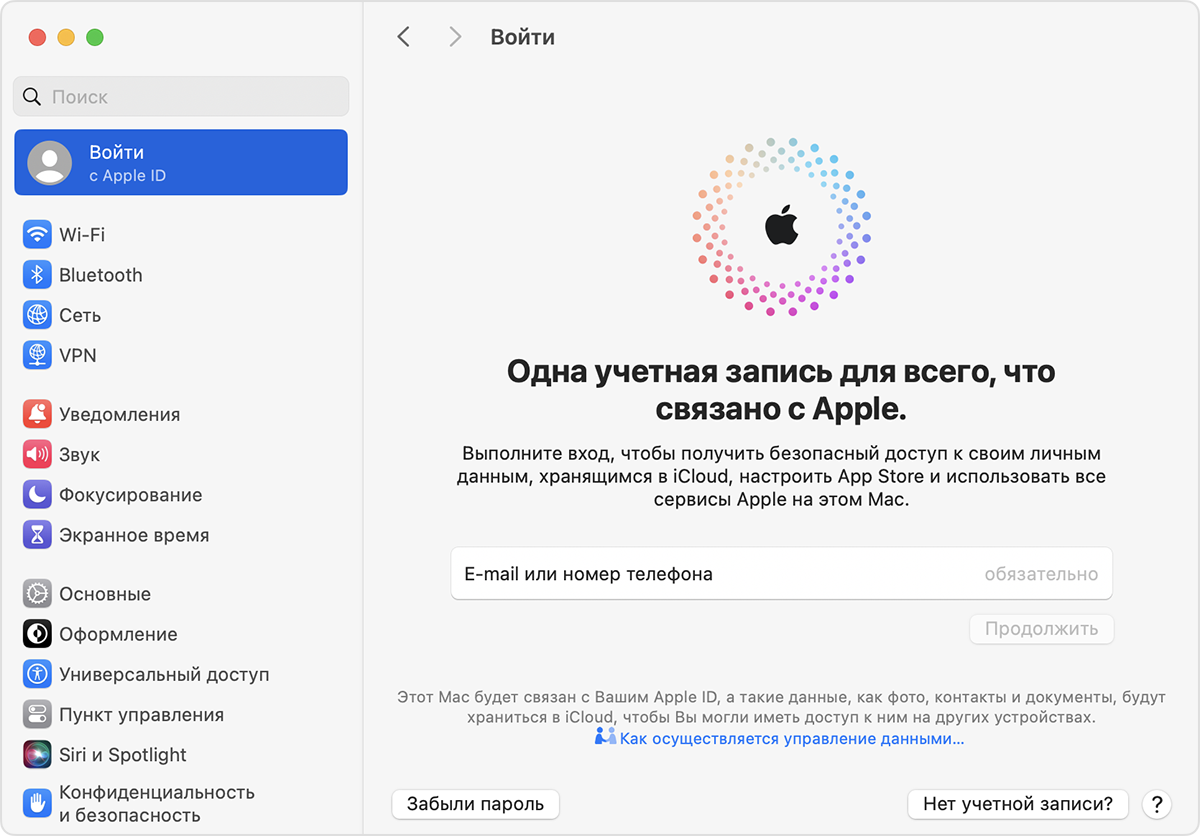
- Выберите меню Apple > «Системные настройки». В более ранних версиях macOS выберите меню Apple > «Системные настройки».
- В боковом меню нажмите «Вход с Apple ID». В более ранних версиях macOS нажмите «Вход».
- Введите свой идентификатор Apple ID (или адрес электронной почты либо номер телефона, который вы используете в сервисах Apple) и пароль.
- Если потребуется, введите шестизначный код проверки, отправленный на доверенное устройство или номер телефона, и завершите процедуру входа.
Выполнив вход в систему с помощью идентификатора Apple ID, вы увидите адреса электронной почты и номера телефонов, которые можно использовать для входа в систему, а также сможете добавить дополнительные адреса электронной почты и номера телефонов. Для этого перейдите в «Системные настройки» > [Ваше имя] > «Вход и безопасность».
Вход в учетную запись на устройстве Apple TV

- Чтобы открыть Пункт управления, нажмите и удерживайте кнопку TV на пульте Siri Remote или Apple TV Remote.
- Выберите «Добавить пользователя» и следуйте инструкциям на экране.
Если вы используете двухфакторную аутентификацию на устройстве Apple TV (2-го или 3-го поколения), вместе с паролем может потребоваться ввести код проверки. Узнайте, как получить код проверки на доверенном устройстве или отправить его на доверенный номер телефона.
Вход в учетную запись в веб-браузере
Используйте идентификатор Apple ID для входа на веб-сайты Apple.
- iCloud.com: используйте iCloud в любой точке мира, выполнив вход на странице iCloud.com с использованием своего идентификатора Apple ID.
- Учетная запись Apple: управляйте своим идентификатором Apple ID, выполнив вход на странице appleid.apple.com с использованием идентификатора Apple ID.
Если вы уже выполнили вход на своем устройстве с использованием идентификатора Apple ID и ваше устройство поддерживает Touch ID или Face ID, вы можете использовать его для входа на страницу iCloud.com или appleid.apple.com.
Также вы можете войти на веб-сайт Apple с помощью ключа доступа. Введите свой идентификатор Apple ID (или адрес электронной почты либо номер телефона, который вы используете в сервисах Apple), а затем выберите «Вход с ключом доступа» на экране входа в систему. Следуйте инструкциям на экране, чтобы войти в систему с помощью ключа доступа на iPhone или iPad.
Чтобы войти в систему с помощью ключа доступа, вам необходимо иметь поддерживаемый браузер, включить Bluetooth на устройстве, где открыт браузер, и на iPhone или iPad, а также включить связку ключей iCloud на iPhone или iPad.
Вход в учетную запись в приложениях и на других устройствах
Идентификатор Apple ID можно использовать на некоторых устройствах сторонних производителей для выполнения входа в сервисы Apple, такие как Apple Music, приложение Apple TV и т. д.
В зависимости от используемого устройства может потребоваться пароль для приложения.
Вход в учетную запись для использования сервиса Apple Music, приложения Apple TV и т. д. на других устройствах
Вы можете войти в приложение Apple Music на устройстве Android или в приложение Apple Music, либо Apple TV на телевизоре Smart TV, игровой приставке или устройстве для потокового воспроизведения.
На компьютере с ОС Windows вы можете войти в приложение «iTunes для Windows», чтобы приобрести фильмы и телешоу или послушать песни в Apple Music.
Вход в учетную запись для использования iCloud на других устройствах
На PC с Windows вы можете настроить приложение «iCloud для Windows» и войти в него, чтобы получить доступ к фотографиям, документам и другому контенту.
Вы также можете выполнить вход на странице iCloud.com в браузере. Узнайте, какие функции iCloud.com доступны на вашем устройстве.
Использование функции «Вход с Apple» в сторонних приложениях и на веб-сайтах
При наличии кнопки «Вход с Apple» в поддерживаемом стороннем приложении или на веб-сайте вы можете быстро настроить учетную запись и войти в нее с помощью существующего идентификатора Apple ID.
При первом входе в App Store и другие медиасервисы может потребоваться добавить данные кредитной карты или другую платежную информацию. Войти в App Store и другие медиасервисы с использованием нескольких идентификаторов Apple ID одновременно или обновить контент, приобретенный с использованием другого идентификатора Apple ID, невозможно. В зависимости от способа создания идентификатора Apple ID вам может быть предложено настроить двухфакторную аутентификацию на поддерживаемом устройстве или завершить настройку учетной записи на веб-сайте.
Информация о продуктах, произведенных не компанией Apple, или о независимых веб-сайтах, неподконтрольных и не тестируемых компанией Apple, не носит рекомендательного или одобрительного характера. Компания Apple не несет никакой ответственности за выбор, функциональность и использование веб-сайтов или продукции сторонних производителей. Компания Apple также не несет ответственности за точность или достоверность данных, размещенных на веб-сайтах сторонних производителей. Обратитесь к поставщику за дополнительной информацией.
Как войти в личный кабинет аккаунта Apple ID

Apple ID вход во все возможные сервисы компании «Apple». То есть это единый идентификатор ко всем «яблочным службам». Создается он при первой настройке нового гаджета, независимо от его типа. В процессе эксплуатации можно его менять, если есть необходимость откорректировать. Используя ID можно:
- сразу восстановить данные при переходе на другое устройство, работающее на iOS;
- активировать режим поиска смартфона в iCloud и дистанционно его заблокировать;
- получить 5 Гб свободной памяти;
- совершать покупки;
- переписываться и использовать устройство для видеосвязи.
Все это только «вершина айсберга возможностей». Создать единую «учетку» можно самостоятельно и бесплатно
Создание Apple ID на новом гаджете
В магазине при покупки продукции «Аpple» предлагается платная услуга по настройке устройства. От нее смело можно отказать, особенно тем, кто уже создавал аккаунт ранее. Ну а тем, кто еще ни разу не осуществлял вход в учетную запись и на его имя не создавался ID Apple, следует изучить инструкцию ниже.
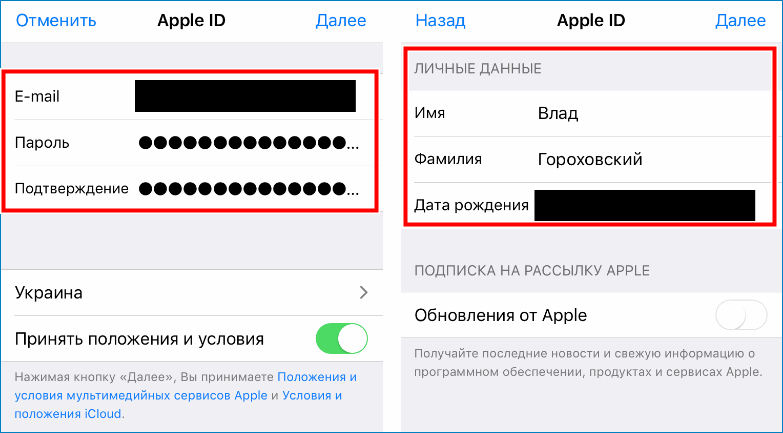
При регистрации, указывается такая информация:
- актуальная электронная почта;
- пароль;
- дата рождения;
- 3 вопроса и ответа на них для проверки личности;
- запасной e-mail.
Данные должны быть правдивыми. Они могут пригодиться в будущем, чтобы восстановить вход в учетную запись, если был забыт пароль или устройство пропало.
Способ 1: на планшетах и смартфонах
Эпл Айди вход в личный кабинет создается так:
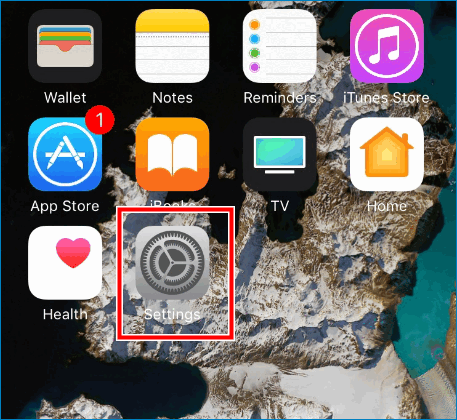
- заходите в «Настройки»;
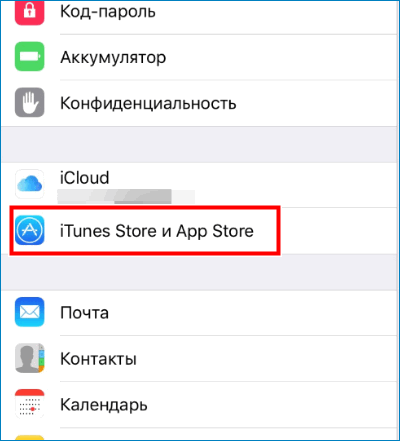
- выбираете «iTunes Store, App Store»;
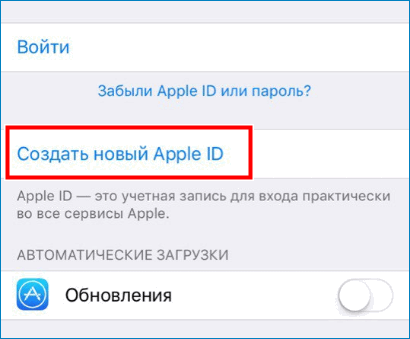
- нажимаете на «Создать новый Apple ID»;
- указываете страну. Система выбирает язык, исходя из этого параметра;
- ставите галочку, как подтверждение того, что с правилами ознакомлены;
- внесите необходимые данные для регистрации;
- выбираете актуальный вид инструмента для расчетов, при покупке каких-либо софтов;
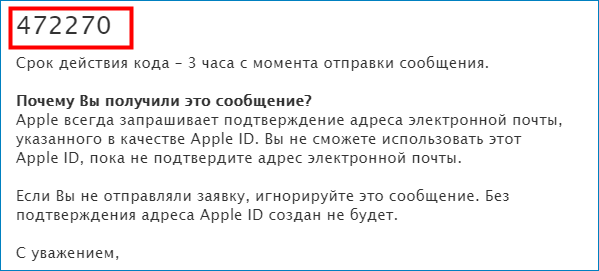
- заходите на e-mail для подтверждения созданной учетной записи.
Способ 2: используем MAC или ПК на Windows
ВАЖНО! На устройстве должна быть программа ITunes
После того, как программа открылась, действуйте по шаблону:
- выбираете пункт «Вход» (слева в быстром меню);
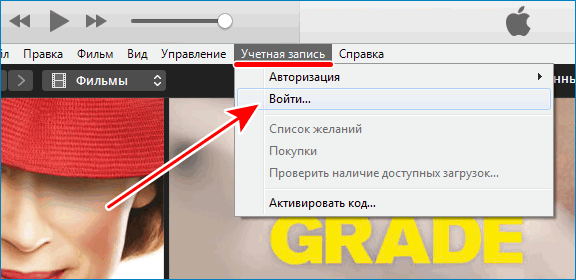
- кликаете «Создать новыйID»;
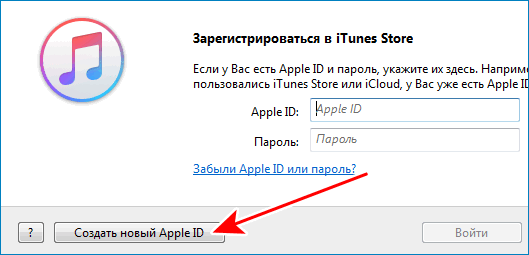
- прочтите условия и поставьте галочку-согласие;
- внесите необходимые сведения;
- выберите способ оплаты покупок;
- нажмите «Create Apple ID»;
- подтвердите созданный аккаунт через электронную почту.
Вход на разных устройствах компании «Apple»
Теперь, когда айди создан, стоит узнать, как осуществляется сам вход аккаунт. На айфоне нужно будет сначала обновить операционку.
Если iOS 10.3 версии и новее, тогда в одном месте открывается доступ ко всем сервисам. Значит, чтобы войти в сервисы достаточно ввести Apple ID один раз и, он будет распознан сразу всеми. Процесс происходит так: «Настройки» → «Вход в устройство» → указываете Apple ID и пароль от него.
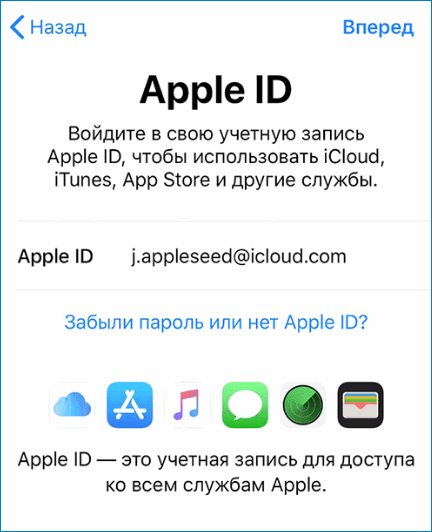
Если iOS 10.2 версии и ранее, с телефона нужно будет заходить в каждую службу отдельно и вносить логин и пароль ID. Далее заходите в «Настройки» смартфона и последовательно выполняете каждый шаг:
- iCloud → авторизоваться.
- «iTunesStoreиAppStore» → указываете данные для входа в личный кабинет;
- «Сообщения» → активация службы iMessage → добавить адрес Apple ID и пароль → кликнуть «Отправка»;
- «FaceTime» → «Apple ID для FaceTime» → вносите реквизиты аккаунта.
Вход в Apple ID с компьютера осуществляется отдельно в каждом приложении:
- «Системные настройки» → iCloud → указываете ID и пароль;
- « iTunes» → «Учетная запись» → «Войти» → вносите реквизиты для входа;
- «Сообщения» → «Настройки» → «Учетная запись» → вводите логин и пароль;
- «FaceTime» → адрес «учетки» и пароль.
Через официальный сайт также можно получить доступ к личному кабинету Apple. Для этого достаточно заполнить соответствующие строки и, доступ к управлению аккаунтом открыт. Тут можно практически все:
- Изменить пароль;
- Указать данные кредитки;
- Узнать о новинках;
- Выследить, где сейчас телефон, если пропал, и заблокировать его.
Возможные ошибки при входе
Довольно часто высвечивается ошибка-отказ в регистрации по возрасту.
Внимание! Согласно законодательству США авторизоваться самостоятельно можно только с 18 лет. С 13 лет зарегистрироваться можно лишь с разрешения опекуна. Именно для этого вводится дата рождения при создании ID
Системный сбой, также может быть причиной, почему устройство не заходит через Apple ID. Введенные данные попросту не распознаются.
Когда возник сбой выполнения входа нужно предпринять следующие шаги:
- Проверьте, стабилен ли интернет-сигнал.
- Временно отключите антивирус.
- Обновите iTunes.
- Выйдите из активного аккаунта в iTunes (в верхнем левом углу значок «магазин»→ «Деавторизация компьютера»).
- Перезагрузите комп и попробуйте ввести Apple ID повторно.
Второй вариант исправить ситуацию такой:
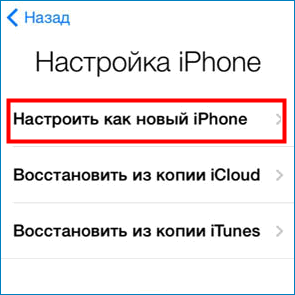
- Зайдите в настройки телефона.
- Включите «Настроить как новый айфон».
- Нажмите «Пропустить этот шаг».
- Кликните на «Пропустить» и далее следуйте по подсказкам .
- После завершения, заходите в «Настройки» и повторно вводите адрес и пароль ID.
Apple ID – это уникальная комбинация логина и пароля. С ее помощью открывается доступ ко всем сервисам компании. При создании нужно указывать правдивую информацию: фамилию, имя, дату рождения, страну и два электронных адреса. Все эти данные понадобятся при обращении в службу поддержки в будущем.
Эта же учетная запись будет действовать и при входе в личный кабинет на сайте производителя устройства
Но, как и в любой опции, здесь могут возникнуть баги. Первое что нужно предпринять: перезайти в свой аккаунт. Но если ничего не получится, связаться со службой поддержки для решения проблемы достаточно.
Вход в iCloud с компьютера и iPhone

Всем привет! Сегодня я расскажу вам, как произвести вход в учетную запись iCloud. Напомню, что iCloud – это облачное хранилище, с которым связаны все ваши устройства от компании Apple. Сделали фото или видео, а оно автоматом заливается в облако. И к этому облаку можно иметь доступ из любой точки планеты, где есть интернет.
Я расписал несколько способов входа в личный кабинет «Айклауд», как с компьютера в онлайн режиме без айфона, так и с телефона или планшета от компании Apple. Вы даже можете войти в почтовый ящик с Android телефона – для этого просто воспользуетесь браузером. Поэтому в «Содержании» ниже, выберите тот способ, который нужен именно вам. Или вы можете ознакомиться со всеми вариантами. Если у вас в процессе возникнут вопросы, то пишите в комментариях, и я вам сразу же отвечу.
С компьютера через браузер
На компе зайти в Web-версию куда проще. Переходим на сайт . Вводим Apple ID, а потом ниже указываем пароль. Если вы его забыли, то можно провести процедуру восстановления, для этого жмем «Забыли Apple ID или пароль». Как правило, после этого достаточно ответить на контрольный вопрос. Если вы при создании Apple ID, использовали стороннюю почту, то туда придет ссылка на восстановление или специальный код.
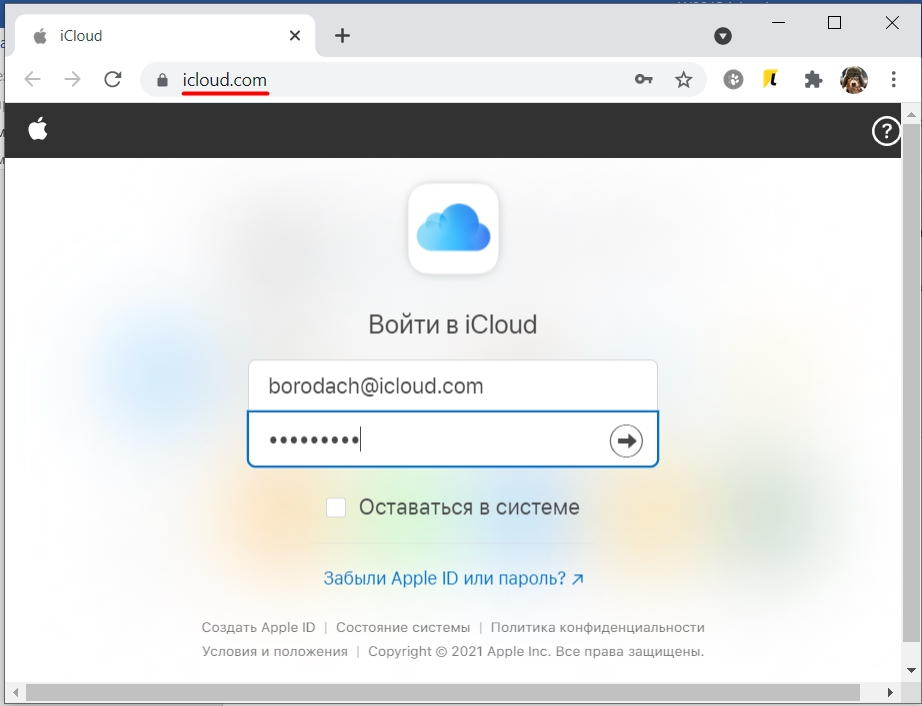
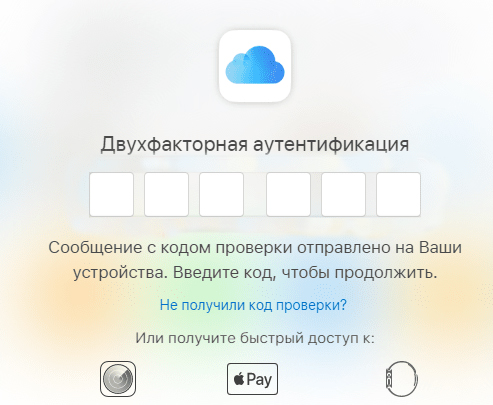
Если вы правильно ввели пароль, вас попросят дополнительно впечатать проверочный код – он придет к вам на iPhone или iPad, на которых у вас авторизована данная учетная запись.
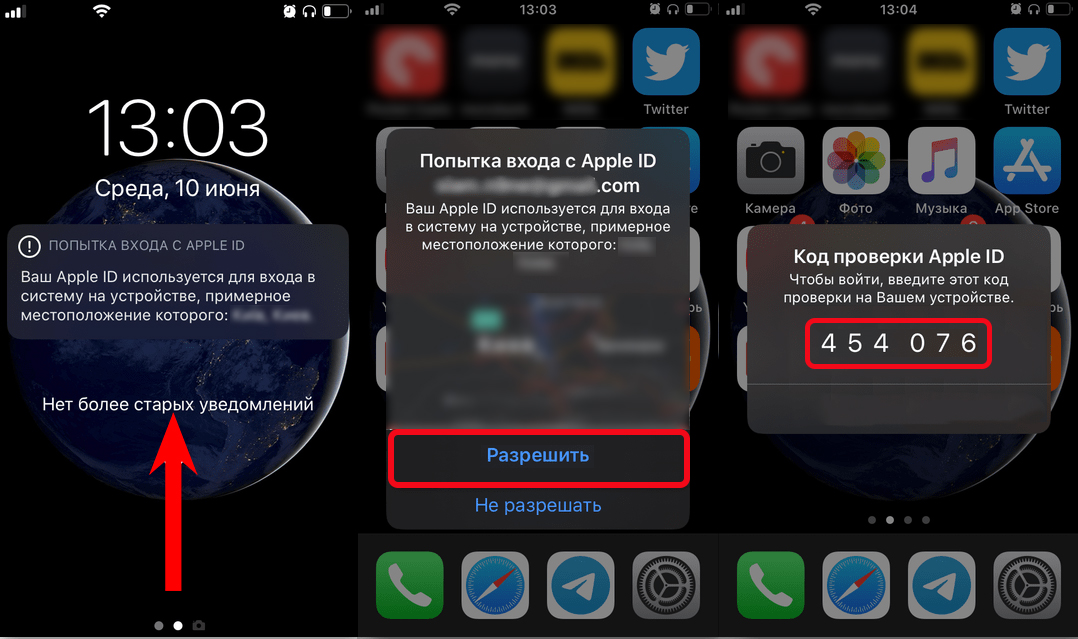
Вы увидите всплывающее окошко с сообщением, что с вашего аккаунта происходит вход. Разблокируйте телефон или планшет, свайпните вверх и нажмите по уведомлению. После этого кликаем «Разрешить» и переписываем код в поле в браузере.
С компьютера через приложение
Помимо Web-версии iCloud у компании Apple есть также официальная программа, которую также можно свободно использовать.
- Скачиваем программу с официального сайта . Вы аналогично можете найти её в Магазине Microsoft, и скачать её оттуда.
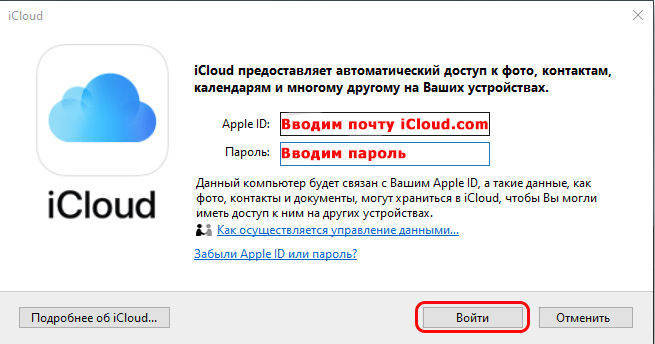
- После установки вас сразу же попросят авторизоваться. В строку «Apple ID» вписываем почту «iCloud», а ниже впечатываем пароль. Кликаем по кнопке «Войти».
- Вы можете сразу настроить, какие данные будут синхронизированы с аккаунтом. Можно даже посмотреть более детальные настройки, нажав по кнопке «Параметры».
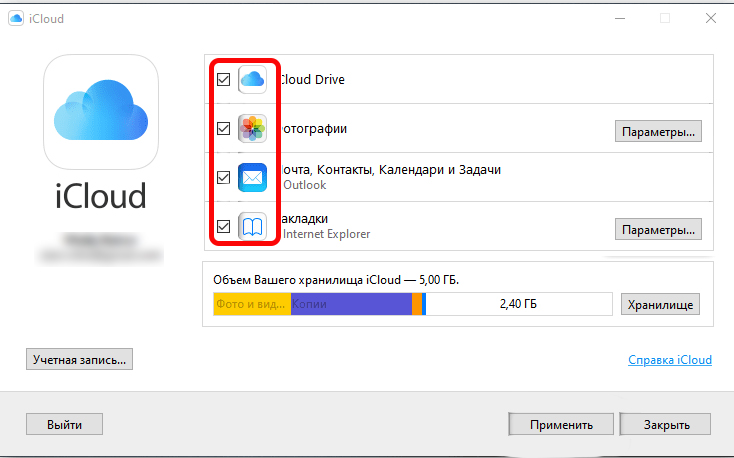
- После этого программа будет отображаться у вас в трее. Чтобы зайти в настройки, кликните по ней правой кнопкой мыши и откройте соответствующий пункт.

C телефона первичная настройка iPhone или iPad
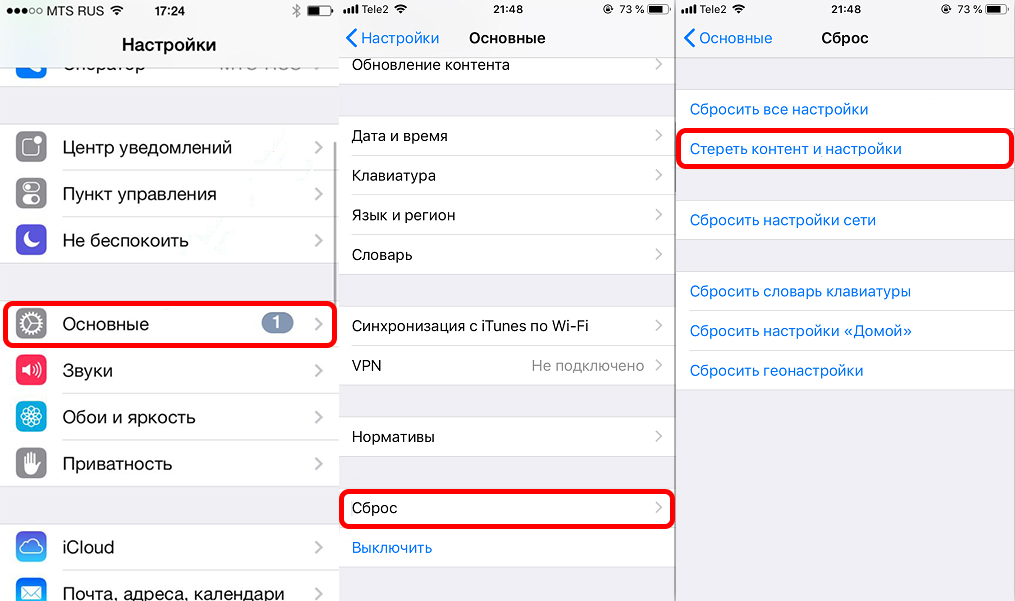
Напомню, что при первом же запуске любого iPhone или iPad, вас попросят создать, или войти в уже имеющийся аккаунт iCloud. Если же телефон не новый, и им ранее кто-то пользовался, то, чтобы войти в свой аккаунт, данный смартфон нужно сбросить до заводских настроек.
- Для этого зайдите «Настройки», нажав по значку шестеренки. Далее переходим в «Основные», находим пункт «Сброс» и нажимаем по надписи «Стереть контент и настройки». После нужно будет подождать, пока смартфон полностью перезагрузится.
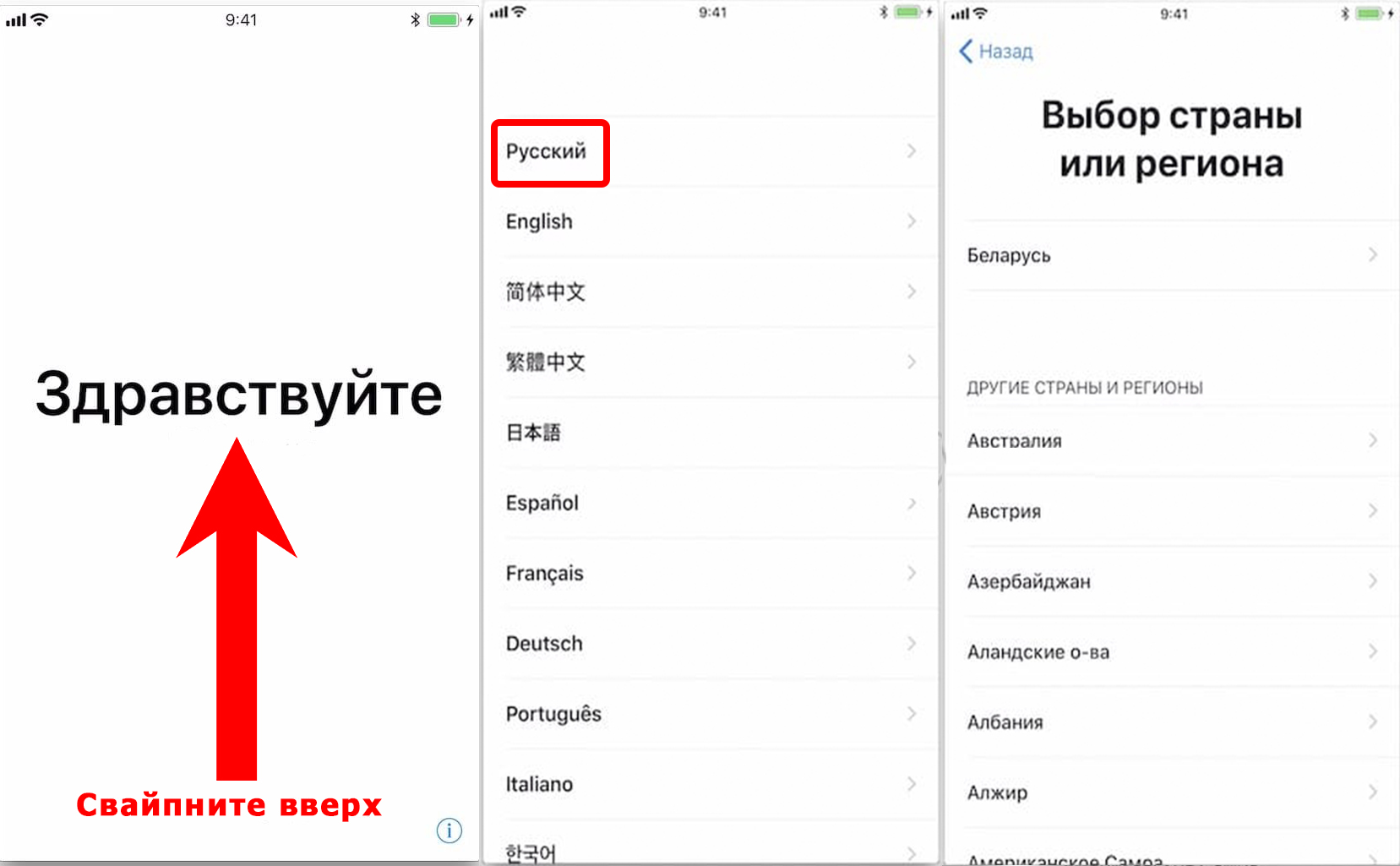
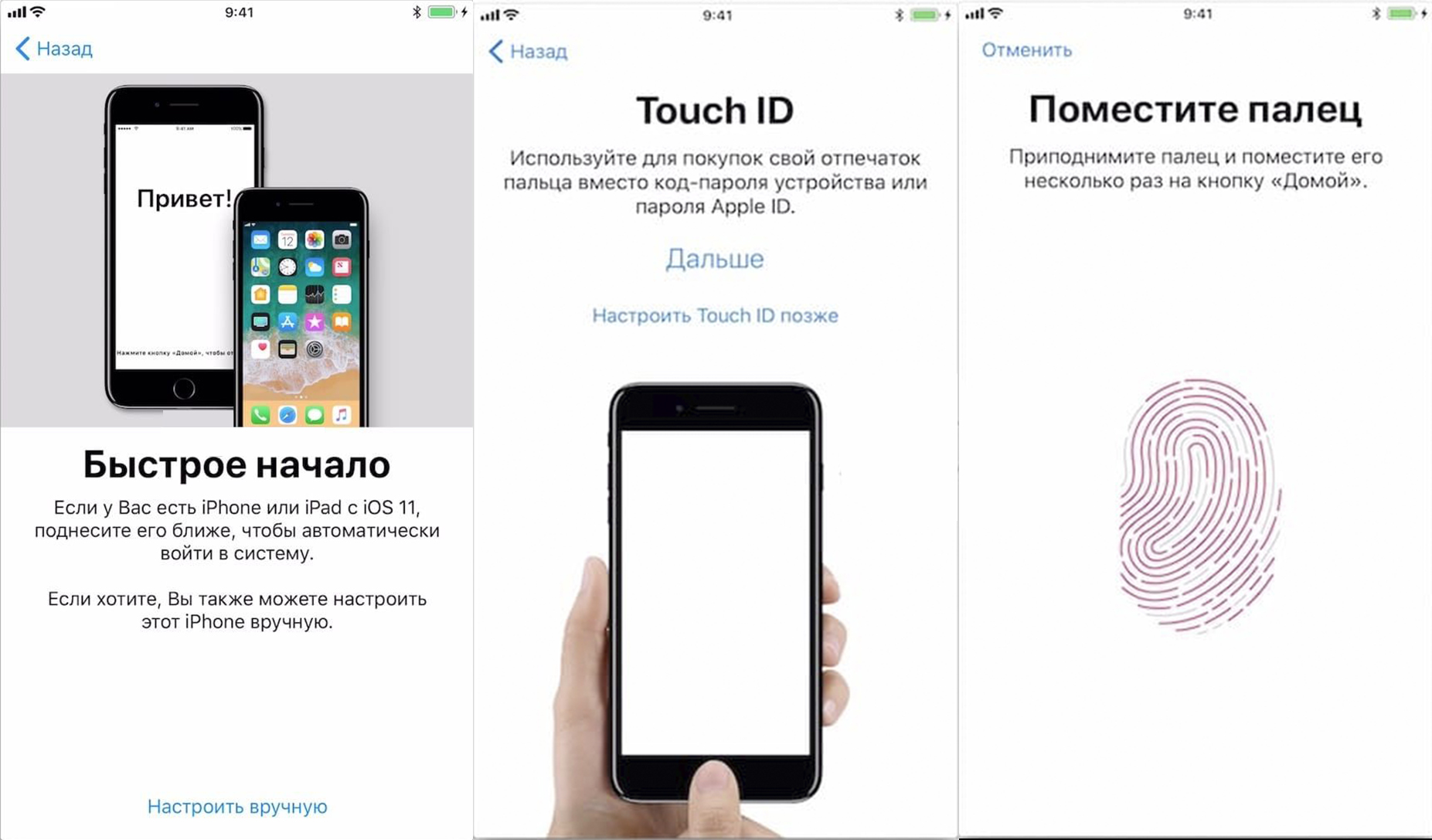
- После первичного включения вы увидите приветственный экран. На новых моделях нужно провести пальцем снизу-вверх экрана. На старых моделях нужно нажать по кнопке «Домой». После этого выбираем язык, вашу страну и регион.
- Если у вас есть какой-то другой старый iPhone, то вы можете поднести его поближе, чтобы автоматом войти в iCloud, в таком случае вам не придется вводить логин и пароль. Если подобного нет, то жмем по кнопке «Настроить вручную». Далее вас попросят настроить Face ID или Touch ID, смотря какая у вас версия iPhone.
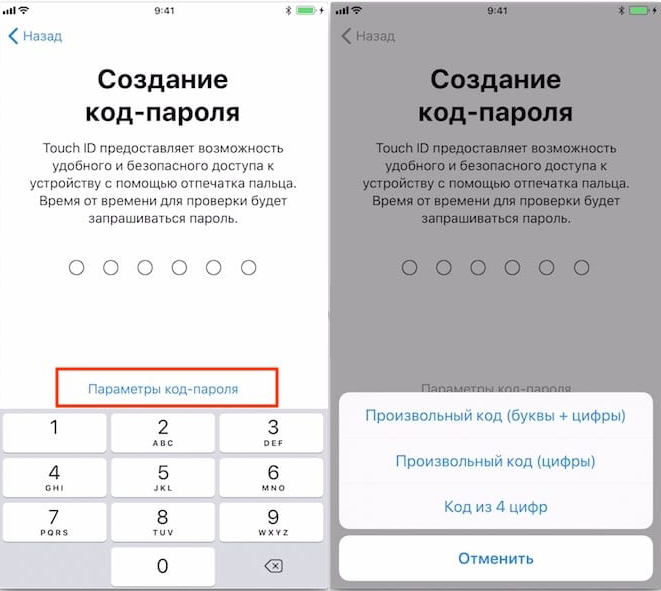
- Нужно также будет на всякий случай придумать код-пароль, который будет состоять из 6 цифр. Вы можете изменить «Параметры код-пароля», нажав по данной надписи.
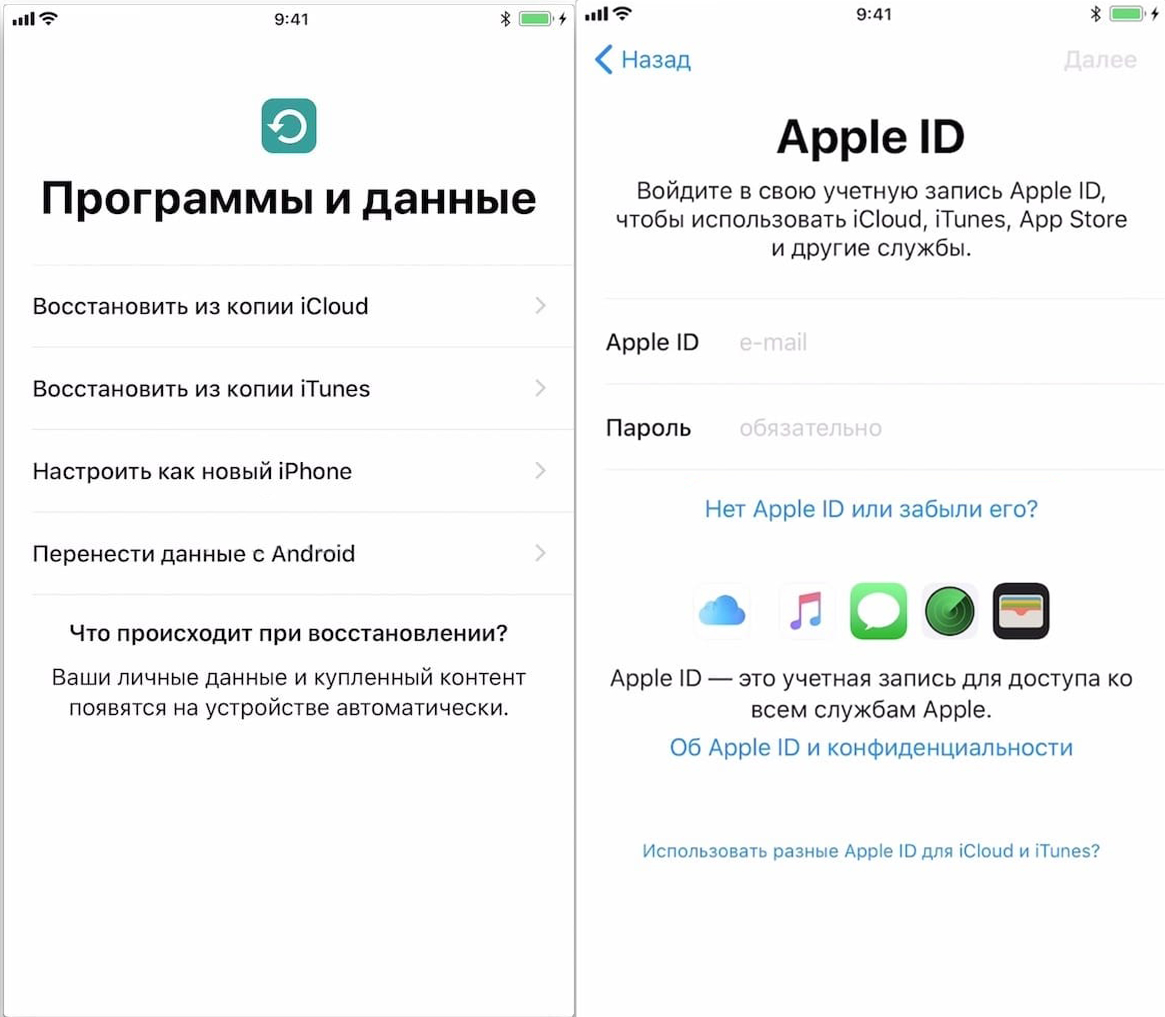
- На определенном этапе вам нужно будет выбрать, как именно вы восстановите программные данные. Можно их подгрузить из облака iCloud. Если у вас уже был iPhone, то выбираем этот вариант. Можно погрузить данные с iTunes, для этого понадобится программа и компьютер. Можно перенести данные с Android. Так как статья у нас именно про Apple ID, то выбираем или «Настроить как новый iPhone» (если у вас нет iCloud), или «Восстановить из копии iCloud». После этого вводим Apple ID – это как раз наш iCloud, например, borodach@icloud.com. Ниже вписываем пароль. Если у вас еще нет данной почты, или вы забыли пароль, то жмем по ссылке ниже и проходим процедуру восстановления или создания нового аккаунта.
ПРИМЕЧАНИЕ! Вы можете создать Apple ID без привязки к почте iCloud, и использовать, например, почту от Mail.Ru, Google или Яндекс – об этом подробно написано в последней статье.
- Самые основные шаги мы проделали, вам останется подключиться к Wi-Fi и внести некоторые поправки в настройки.
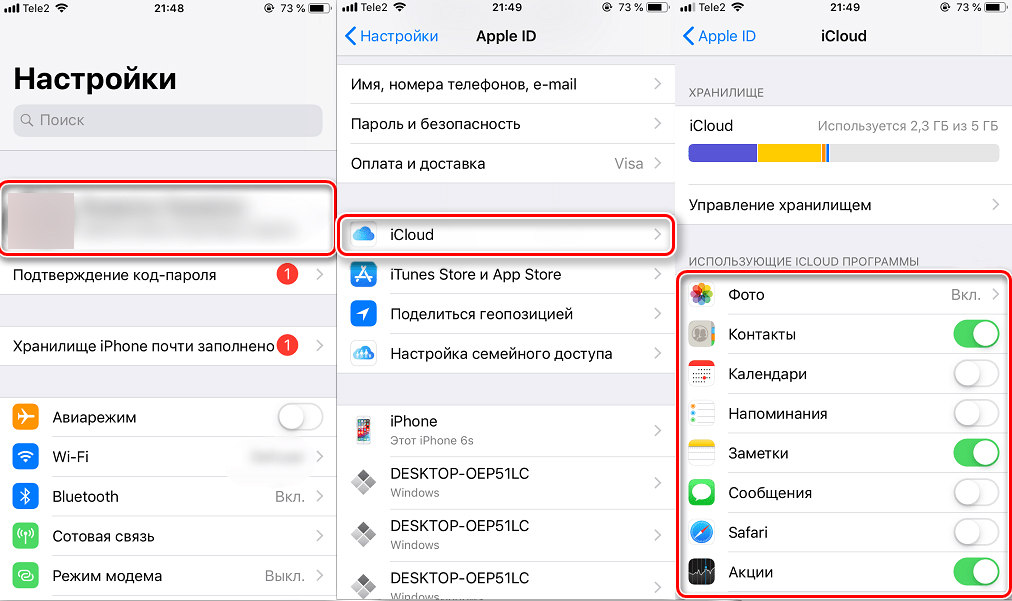
- Как только телефон будет первично настроен, необходимо проверить, чтобы у вас шла загрузка нужных данных в облачное хранилище. Для этого опять заходим в «Настройки», далее жмем по вашему аккаунту в самом верху и заходим в «iCloud». Установите те параметры, которые вы хотите загружать в облако.
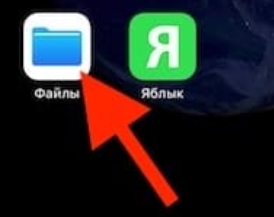
- Теперь, чтобы вы смогли иметь доступ к данным загруженным из облака, вам нужно зайти в «Файлы» – это стандартное приложение, находящееся сразу на главном экране.
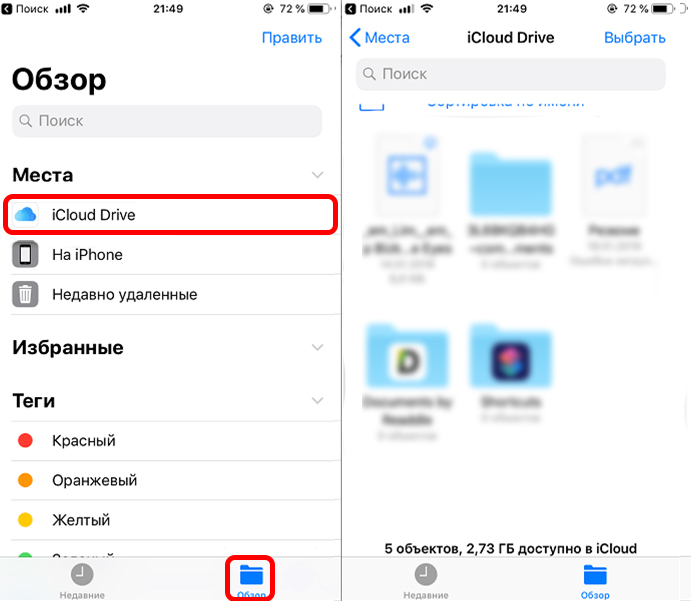
- Теперь переходим в «iCloud Drive», жмем по кнопке «Обзор» – тут вы можете увидеть все файлы и папки, которые автоматом грузятся в iCloud.
C браузера телефона
- Открываем стандартный браузер «Safari».
- Заходим на сайт – iCloud.com .
- Тут может произойти небольшая проблема, дело в том, что сайт автоматом поймет, что вы сидите со смартфона и не даст возможность авторизоваться. Для того, чтобы переключить на компьютерную версию, нажимаем по квадратику со стрелочкой вверх. Откроется вспомогательное меню где нужно будет выбрать «Полную версию сайта». После этого аналогично вводим сначала Apple ID, а потоми пароль.
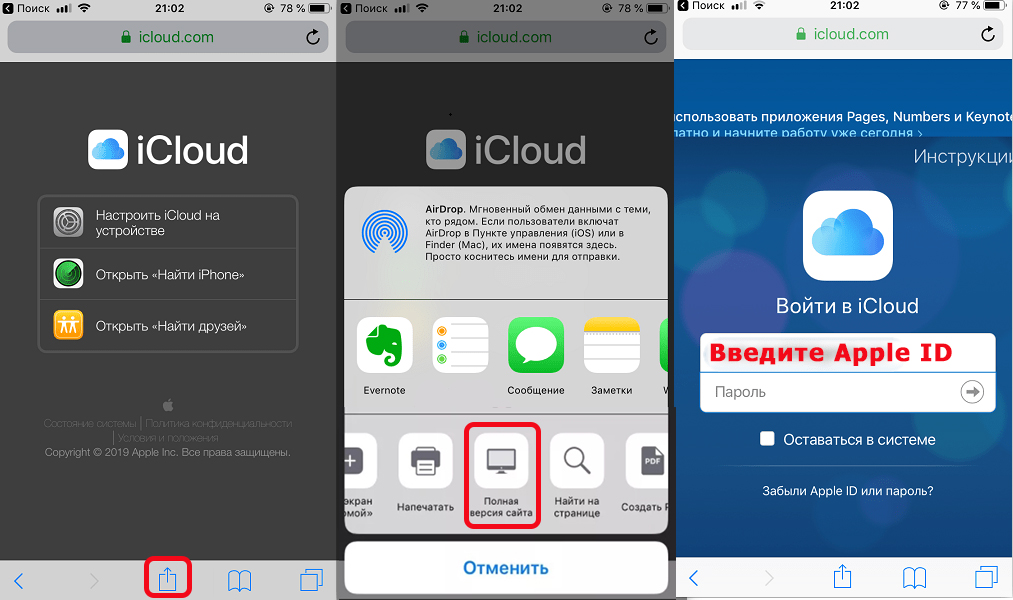
- Как только вы туда попадете, вы увидите все папки и файлы, которые синхронизируются с вашим устройством.
Регистрация iCloud через компьютер без iPhone и iPad
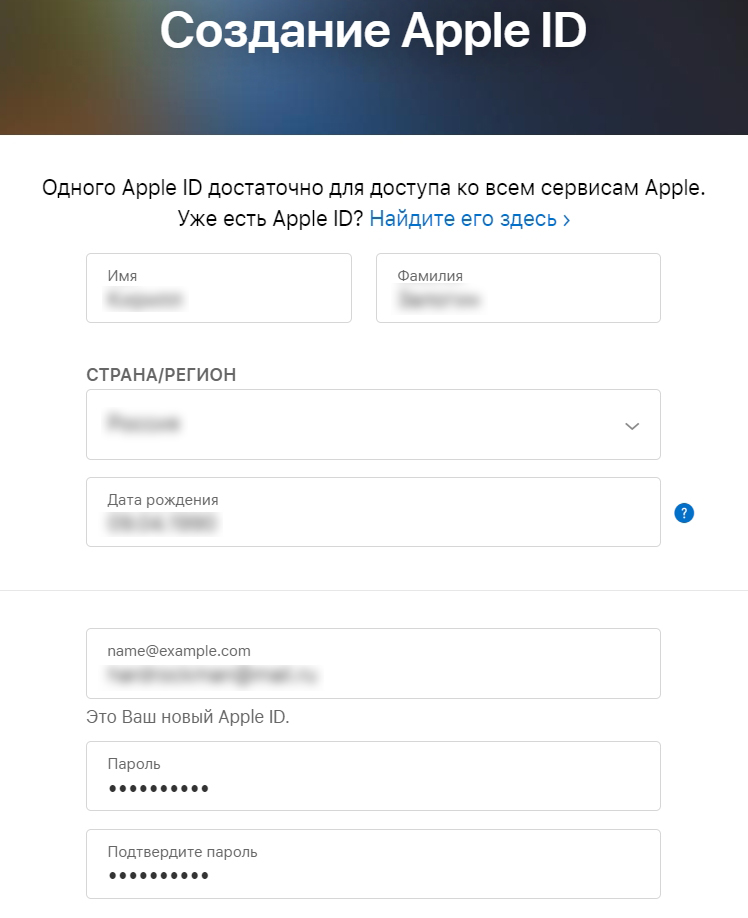
- Заходим на официальную страницу создания Apple ID .
- Вводим:
- Имя.
- Фамилию.
- Страну/Регион.
- Электронную почту – тут нужно вписать именно действующую электронную почту. Это может быть любая почта: @Mail.ru, @Yandex.ru, @Gmail.com и т.д. Не обязательно, чтобы почта была именно @iCloud.com.
- И два раза вписываем пароль.
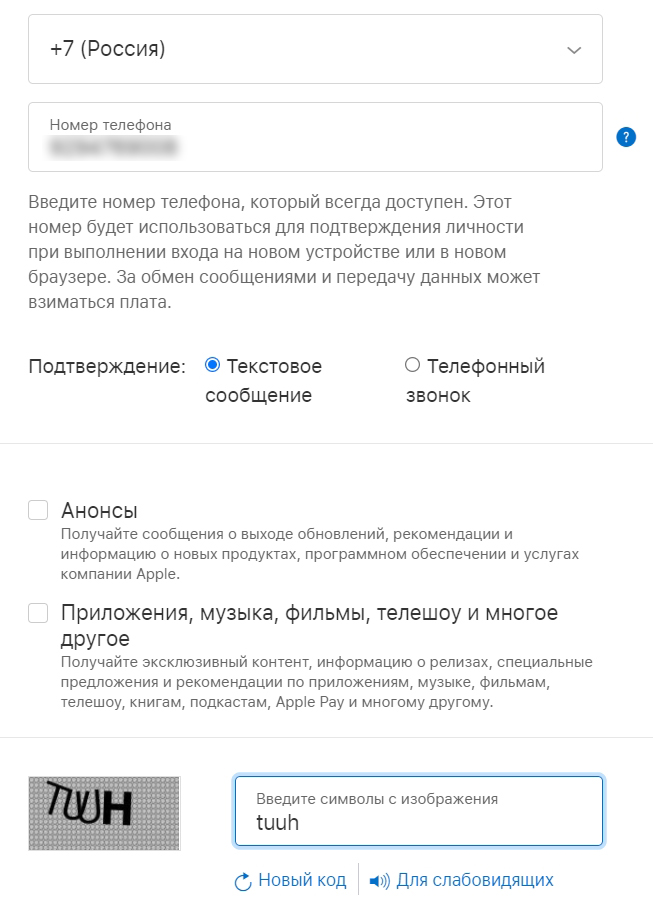
- Выберите страну с кодом и ниже без первой цифры впишите свой номер мобильного телефона.
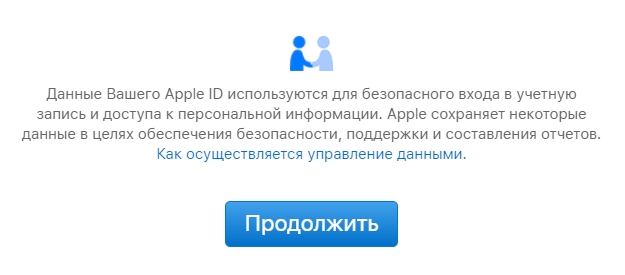
- В самом низу жмем «Продолжить».
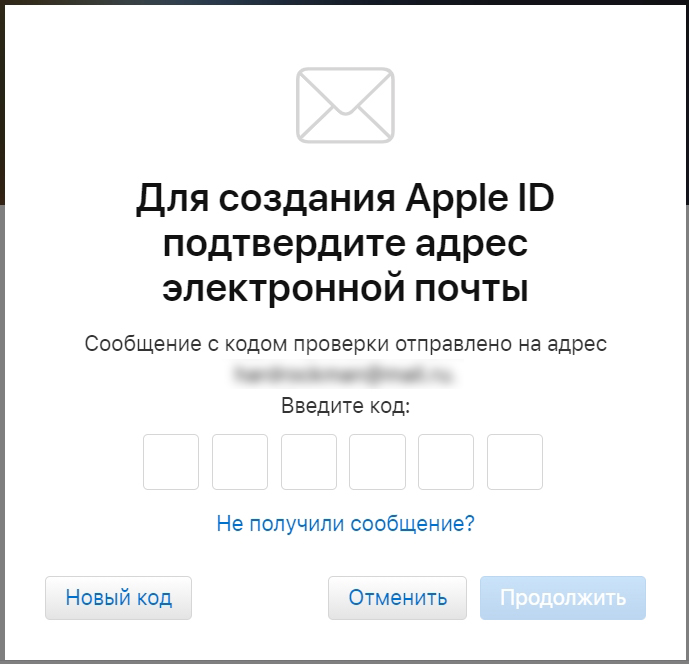
- К вам на почту придет код, который нужно будет ввести.
- Также код придет в виде SMS на телефон. Если вы выбрали способ подтверждения – «Телефонный звонок», то нужно будет ввести последние цифры данного телефона.
- В конце вы увидите свою учетную запись в Apple.