Настройка поисковой системы Яндекс
Для изменений настроек поисковика, не требуется заводить почту в сервисе Яндекс, все настройки будут храниться в памяти Вашего компьютера, а точнее в браузере. Выходя в поисковую систему на том же компьютере, но с другого браузера, придется снова создавать настройки. При переустановке браузера, настройки сбрасываются.
При входе в яндекс-поиск открывается окно:
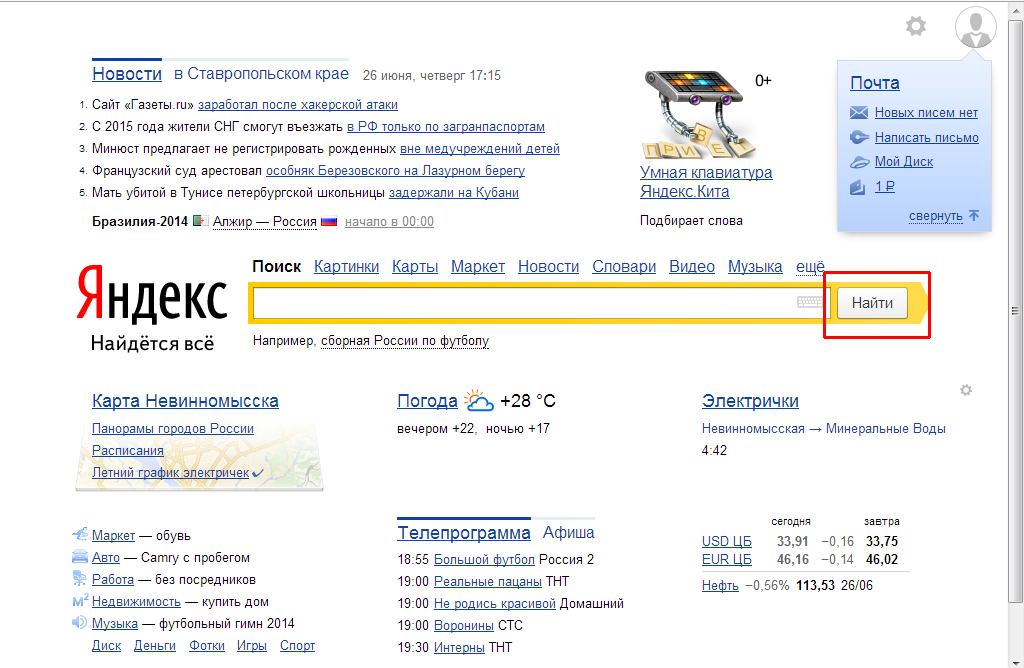
На главной странице нет кнопки настроек, но достаточно нажать кнопку «найти» даже с пустой строкой поиска, как вид поисковика изменится и появятся дополнительные кнопки.

Чтобы приступить к настройкам поисковика, достаточно нажать кнопку , которая находится справа от строки поиска. После чего, под строкой появляется меню настроек.
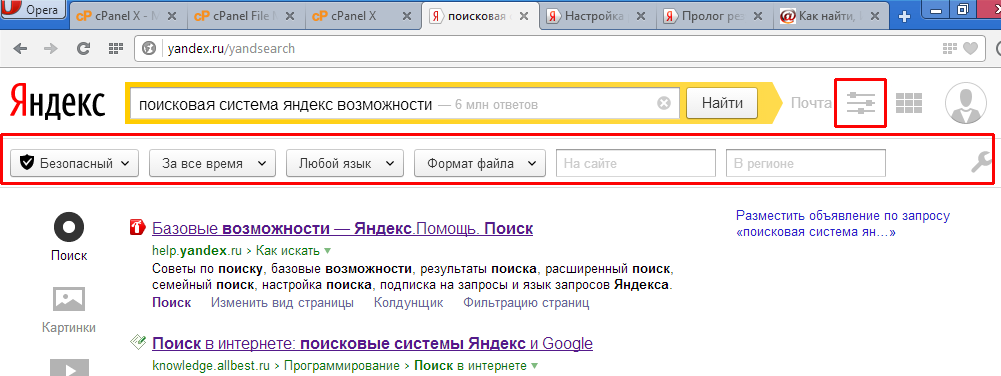
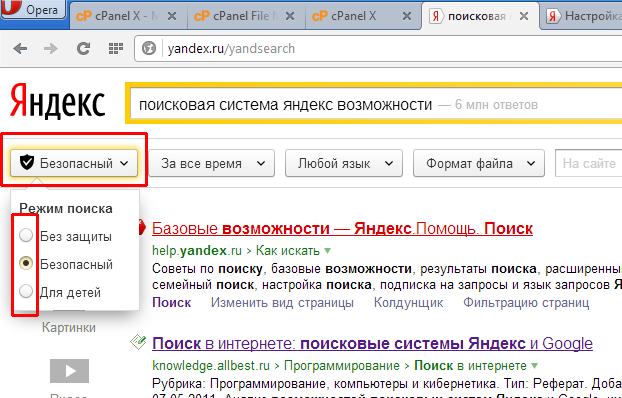
Слева кнопка выбора режима, по умолчанию стоит «безопасный» — то есть убирает сайты с эротическим содержанием, если, конечно, нет прямого запроса на такие сайты. Режим «для детей», кроме эротического характера, убирает так же сайты с использованием матов и нецензурной лексики. Вместо режима для детей, можно использовать прямой вход в поисковик по адресу family.yandex.ru — «семейный поиск». Режим «без защиты» показывает все сайты без какой либо фильтрации.
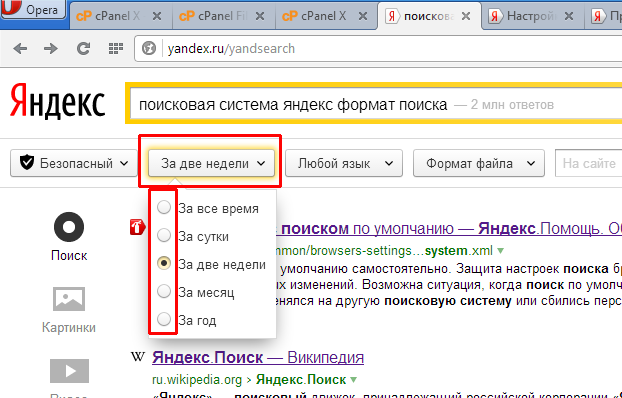
Следующая кнопка может фильтровать устаревший материал, устанавливается временной интервал создания или обновления страницы сайта с необходимой информацией. По умолчанию стоит «за все время», но есть так же «за сутки» — покажутся лишь те страницы, которые обновлялись не более, чем 24 часа назад, то есть самая свежая информация. Далее идет «за две недели» — информация обновлялась не более, чем две недели назад, «за месяц», «за год». Эта настройка дает выбор из всей базы выбирать параметр «свежести» информации.
Языковой формат сайта — позволяет выбрать сайты, которые написаны на определенном языке. По умолчанию стоит «любой язык» — без ограничений, но можно выбрать один или несколько языков из предложенных в меню. Убрав все галочки, снова будет «любой язык».
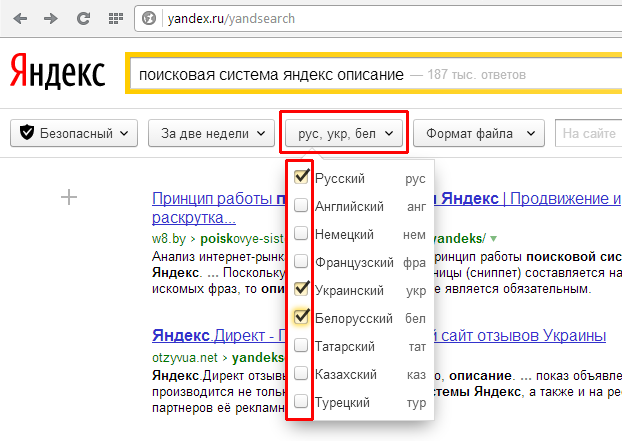
Кнопка «формат файла» — задается формат файла, в котором происходит поиск информации. То есть, если например нужет реферат, то лучше вносить в строку поиска тему или необходимую информацию, а формат выбирать текстовый. Так не будут показываться сайты с подобной информацией, а только текстовые документы, хранящиеся в интернете. Можно выбрать один или несколько форматов, либо все сразу, но при этом все равно не будут показываться сайты с подобной информацией. Только текстовые, графические или табличные документы. Чтобы вернуться к обычному поиску по сайтам, необходимо снять все галочки в этом разделе.

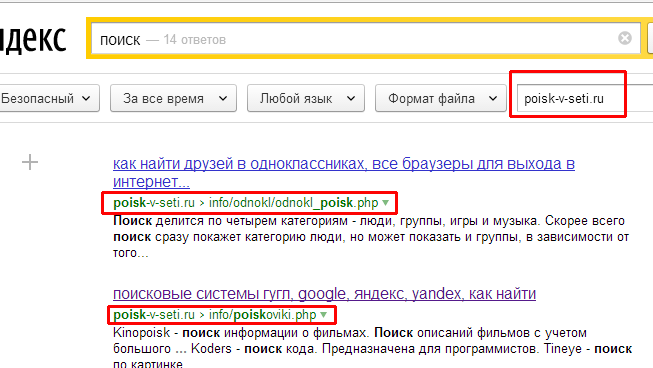
«На сайте» — выбирает сайт, на котором нужно искать. Будет показана информация только этого сайта. В эту строку необходимо ввести электронный адрес сайта.
«Выбор региона» — выбираем регион для поиска. Сначала необходимо начать вводить нужный город, а затем выбрать его из списка в появившемся меню. Если ввести случайный город, или тот, которого нет в списке, то результат останется без изменений.

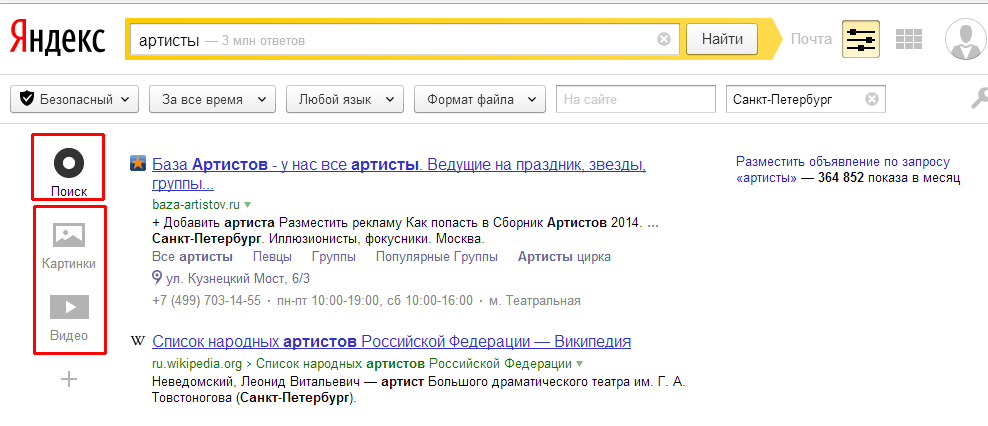
Кнопки слева тоже являются фильтром поиска. Кнопка картинки переводит поисковую систему в режим поиска по какой-либо фотографии или изображению. Поиск по видео переводит поисковик в режим поиска по видеофайлу. Верхний значок в виде кружочка с подписью «поиск» — возвращает систему в режим обычного поиска.
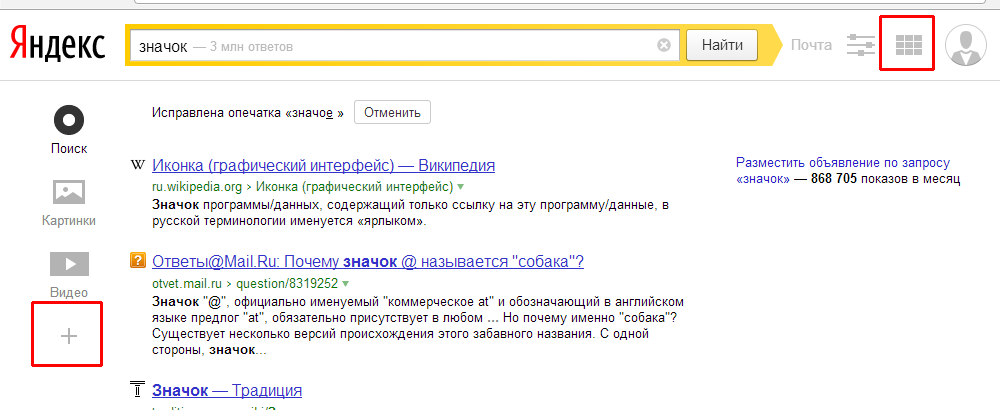
Плюсик под иконкой с надписью «видео» открывает дополнительные сервисы яндекса, среди которых можно вести поиск. То есть вести поиск среди новостных сайтов или поиск среди сайтов с интернет магазинами, и тому подобное. Каждый сервис определяет свое направление. Ту же функцию выполняет кнопка в верхнем правом углу. Какую бы кнопку не нажали, результат одинаков.
В появившемся меню показаны самые популярные сервисы, но если этого не достаточно, то можно нажать кнопку «все сервисы».

После этого перехода сервисов окажется более чем предостаточно (во всяком случае для большинства).

Вернуться к обычному поиску можно нажав стрелочку назад в шапке браузера, либо нажав «поиск» в верхней части страницы сайта.
Как правильно искать в Яндексе — расширенный и семейный поиск, язык запросов и настройки
Здравствуйте, уважаемые читатели блога KtoNaNovenkogo.ru. Сегодня я хочу продолжить тему поиска информации в интернете и перейти к описанию своего основного инструмента, которым пользуюсь уже второе тысячелетие.
Так исторически сложилось, что обычно я сначала веду поиск в Яндексе, а уже потом, если ничего достойного найдено не будет, переключаюсь на Гугл (недавно, кстати, я писал про то, какие инструменты могут помочь при поиске в Гугле и как их можно использовать).

В Яндексе, так же как и в Гугле, имеет место быть свой (но очень похожий) языка запросов, расширенный фильтр, а так же семейный поиск. Правда, нет такого богатого набора фильтров в самой поисковой выдаче (странице с результатами поиска), но зато имеет место быть отображение фавиконов сайтов, которые в этой выдаче присутствуют. Не знаю как вам, но мне это дело очень помогает быстро найти достойные моего внимания сайты, которым я доверяю и ответы которых меня до этого вполне устраивали.
Удобно ли искать в Яндексе?
Вообще, конечно же, немного странным выглядит то, что про основной инструмент корпорации Yandex (читайте, почему Яндекс называется именно Яндексом) я пишу уже после того, как обозрел другие (второстепенные по отношении к поиску) сервисы.
Наверное, это произошло потому, что сам процесс поиска информации в интернете стал для нас такой же само собой разумеющейся вещью, как дышать, ходить, говорить и т.п. Мы на этом не заостряем внимание, хотя, если подходить к этому процессу с толком и расстановкой, то можно будет существенно сэкономить свое время, нервы и найти то, что в обычных условиях ускользнуло бы от нашего внимания.
Итак, давайте пробежимся по внешнему виду страницы с результатами поиска и тем инструментам, что там присутствуют.
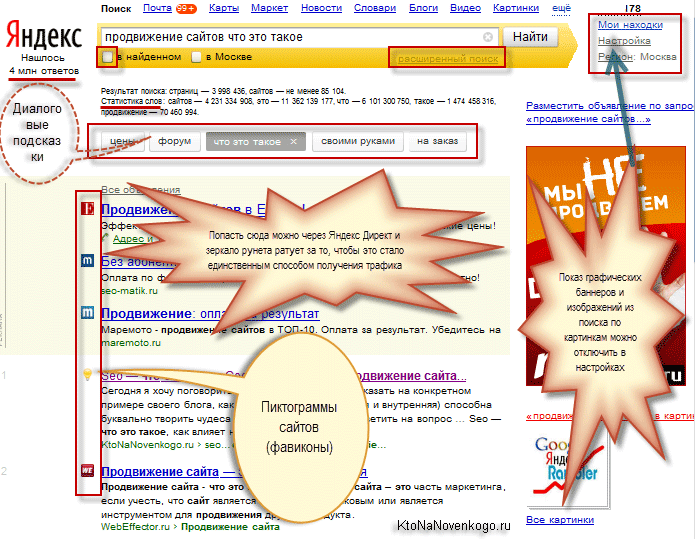
В самом верху расположен список других сервисов и тематических поисков Яндекса, которые вас могут заинтересовать. Однако, и в результаты общей поисковой выдачи подмешиваются результаты из поиска по новостям, товарам, картинкам и т.п. Например, справа отображаются изображения как раз из поиска по картинкам.
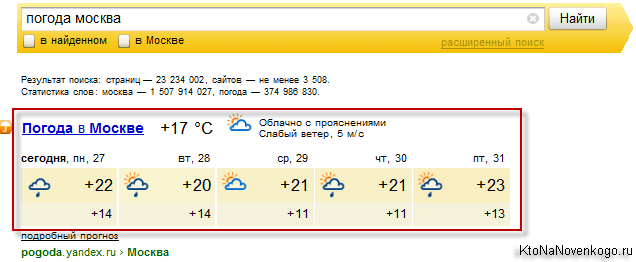
По некоторым типам запросов Яндекс (равно как и Гугл) умеет давать довольно-таки специфические ответы. У зеркала рунета это фича обзывается колдунщиком. Колдунщиков достаточно много (про них можно почитать и посмотреть на этой странице). Иногда колдунщик выводит свой блок, на подобии того, что я описывал в статье про Яндекс цвета, а иногда дает только ссылку, например, на Маркет.
При запросе погоды, сразу после формы ввода запроса, вы увидите погодный колдунщик:
Настройки и возможности поиска
Если у вас медленный интернет канал (например, через мобильник), то можете отключить показ графического баннера и картинки, расположенных справа (кнопка «Настройка» в правом верхнем углу окна выдачи).
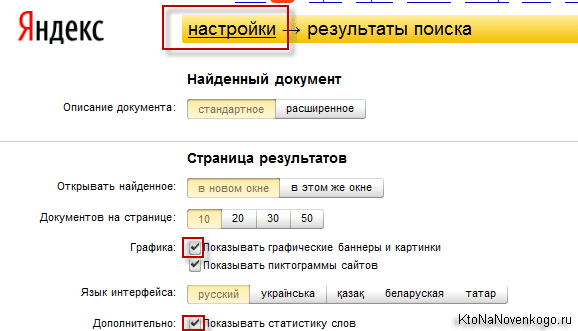
По умолчанию в настройках окна поиска так же включено отображение пиктограмм сайтов (фавиконов), которые позволяют на визуальном уровне очень быстро отыскать среди результатов те сайты, которым вы привыкли доверять. Так же там можно будет увеличить число ответов на странице с результатами до 50 штук, что, лично я, и делаю, ибо в первой десятке очень много шума присутствует, как правило.
Можно включить отображение отдельной статистики по каждому из слов, содержащихся в вашем запросе (отображается под формой ввода запроса), но это для подавляющего большинства пользователей будет ненужным излишеством. Да, еще в поисковой выдаче Яндекса иногда можно увидеть диалоговые подсказки (см. серые кнопочки на предыдущем скриншоте под формой ввода запроса), которые позволяют быстро просмотреть результаты по уточненному запросу.
Поисковые подсказки и что важного можно увидеть в выдаче (результатах)
Да, я же ведь еще про поисковые подсказки Яндекса не сказал. Они теперь по умолчанию становятся персонализированными и учитывают все набранные вами ранее запросы и все остальные нюансы вашей личной жизни.
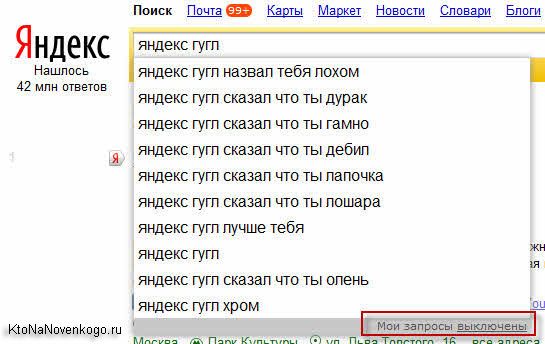
Отключить их персонализацию можно либо на этой странице, либо перейдя по соответствующей ссылке (Мои запросы) прямо из выпадающего окна с этими самыми поисковыми подсказками.
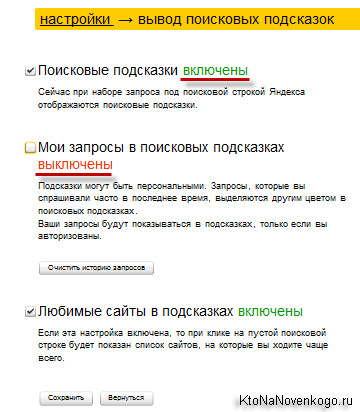
Видите, эта страница с настройками отличается от общей страницы настроек поиска. Почему то у Яндекса таких страниц несколько и функционал некоторых из них пересекается. Узреть все возможные настройки поиска зеркала рунета можно будет на странице Tune.yandex.ru.
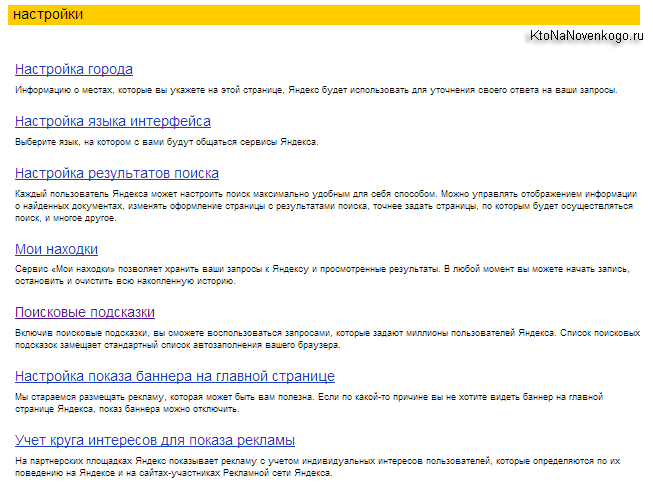
Но вернемся к нашим баранам, а именно к странице настроек поиска, которая живет по этому адресу. Что там еще можно настроить, чтобы искать в Яндексе не было бы мучительно больно? Ну, для меня однозначно удобнее открывать страницы сайтов из результатов поиска в новом окне (то же самое, кстати, я стараюсь реализовать и на этом блоге). Так же, я активировал в пункте «Мои находки» запись истории своих поисков, ибо бывает необходимо найти сайт, который забыл добавить в закладки, но ранее искал через поисковик. В случае чего эту историю можно будет очистить (читайте об это в статье про то, как удалить историю в Яндексе).
Раньше я так же выбирал отображение более подробного сниппета, взятого из текста сайта (в области «Описание документа» вариант «Расширенное») или же его описания, чтобы лишний раз не переходить на те ресурсы, где ответа на мой вопрос, скорее всего, не найдется. Сейчас же, при достаточно быстром интернете, проще перейти на сайт, чем вчитываться в сниппет, который формируется зеркалом рунета не всегда удачно и информативно.
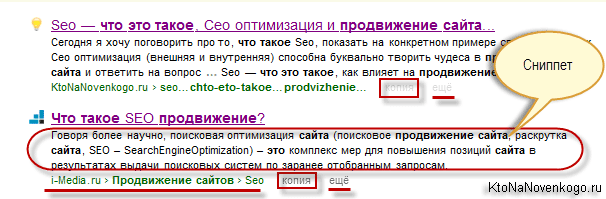
Под сниппетом расположена цепочка ссылок, ведущая к найденному документу на данном сайте (похоже на хлебные крошки), которая в некоторых случаях может стимулировать дополнительные клики, если их привлечет название рубрики или раздела, где эта самая страница живет. Обычно, эти цепочки и берутся их хлебных крошек, имеющихся на сайте.
Заголовок документа берется из мета тега Тайтл, хотя иногда могут делаться и исключения. Но это скорее важно не тем кто ищет в Яндексе, а тем, кто хочет чтобы их нашли (вебмастерам).
Пользователю же интереснее, например, ссылка «Копия», которая позволяет посмотреть сохраненную в кэше поисковой машины копию данного документа. Это может понадобиться в случае временной недоступности данного сайта или же в случае заражения сайта вирусом, что приведет к невозможности перехода на него с выдачи Яндекса.
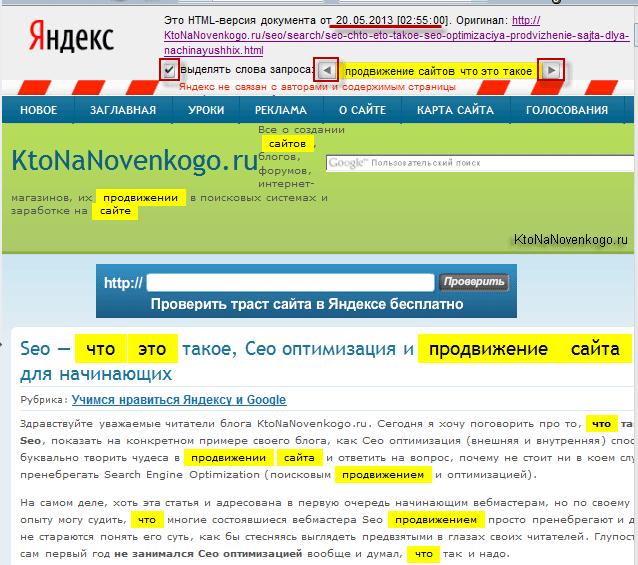
К тому же, на странице с копией набранные вами ключевые слова будут выделены ярким желтым фоном, хотя, это дело можно отключить простым снятием галочки в поле «выделять слова запроса». Стрелочками справа и слева от текста запроса можно будет перемещаться между найденными ключевыми словам и в тексте.
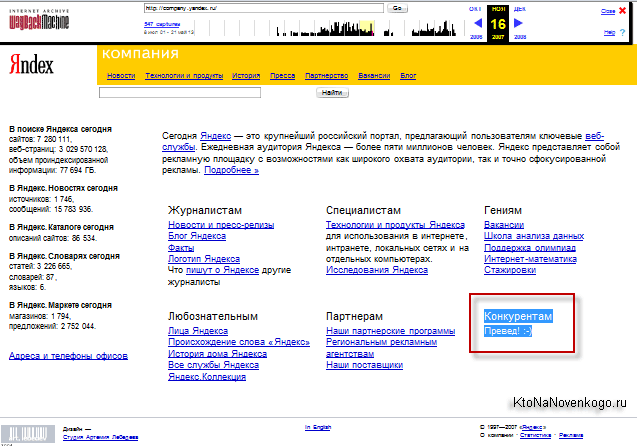
Но есть еще лучший способ увидеть то, чего уже нет — это Webarchive почти всех сайтов интернета. Очень интересная штука и даже про тонкий или не очень юмор самого Яндекса может нам поведать (источник находится тут, а выделенный фрагмент виден только при выделении, ибо написан белым шрифтом на белом фоне, что строжайше запрещено делать правилами самих же поисковиков).
Так же вы, наверное, заметили, что, как правило, в результатах поиска Яндекса, да и Гугла тоже, чаще всего присутствует лишь одна страница с сайта. Вот. А если вам интересен именно этот ресурс и вся информация по интересующей вас проблеме найденная только на нем, то тут вам на помощь придет кнопка «Еще».
Значительно реже вы можете встретить надпись «Найдено по ссылке», что будет говорить вам о том, что слов из вашего запроса на этом сайте найдено не было, но зато имеют место быть ссылки ведущие на этот документ, в анкоре которых такие слова присутствовали. Похожим образом сайт Буша младшего с успехом искался по совсем нелицеприятной фразе, которой в тексте его страниц быть не могло. Угадайте, каким образом так получилось?
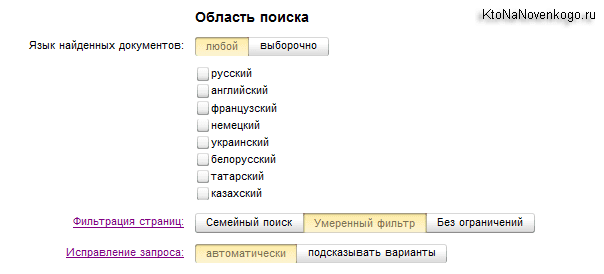
Следующая область настроек поиска Яндекса позволяет выбрать язык, на котором вы предпочли бы видеть ответы, а так же имеется возможность запретить автоматическое исправление сделанных вами в запросе опечаток или же ошибок. На самом деле, раньше даже была такая тенденция, как продвижение по запросам с ошибками, которые часто повторяются. Но сейчас Яндекс сам их исправляет и фишка уже не работает.
Семейный поиск, прямой эфир и связанные запросы
Здесь же вы можете включить или, наоборот, отключить фильтрацию взрослого контента (кому что надо). По умолчанию используется умеренный фильтр, когда взрослый контент будет показываться только в случае вашего явно выраженного в запросе желания его увидеть. Если же компьютером пользуются дети, то лучше всего будет переключиться на Семейный поиск, во избежании всяческих неприятных эксцессов.
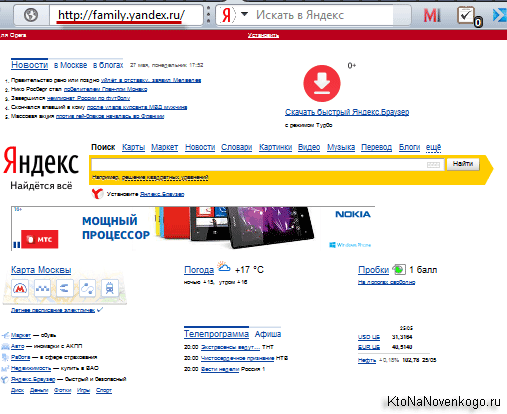
Ну, а если вы уж наверняка хотите предотвратить возможность включения взрослого контента в результаты поиска, то можно будет пользоваться специальным сайтом Яндекса для семейного поиска Family.yandex.ru, который выглядит точно так же, как и главная страница зеркала рунета, и который можно будет добавить в качестве поиска по умолчанию и домашней страницы в используемые вами браузеры.
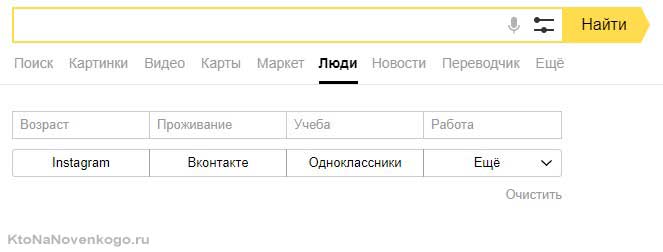
Есть у них и специальный поиск людей Yandex People, где можно искать человека как по всем популярным сетям, так и по какой-то отдельной из них.
Раз уж мы заговорили от специальных сайтах Яндекса со специфическим поиском, то как вам такой вариант Днез-поиска, когда по нажатию кнопки «Найти» будет показываться выдача по одному из набираемому сейчас запросу:
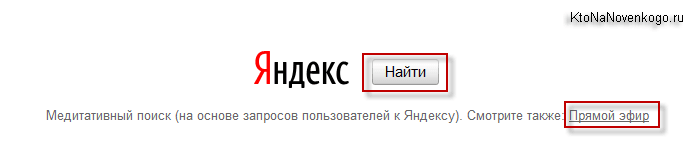
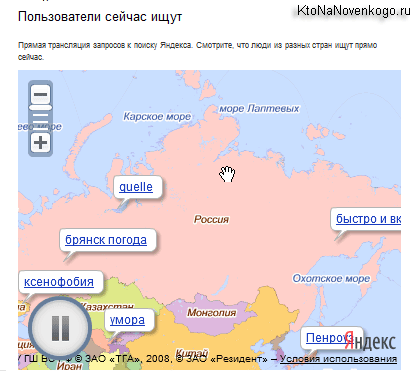
Так же очень занимательно будет перейти по ссылке «Прямой эфир» и увидеть на фоне карты мира, какие именно запросы и в какой точке планеты набирают те, кто пытается что-то искать в Яндексе.
В последней части настроек поисковой выдачи вы сможете включить или отключить слежение Яндекса за вами и учета полученных данных при формировании подсказок и выдачи.
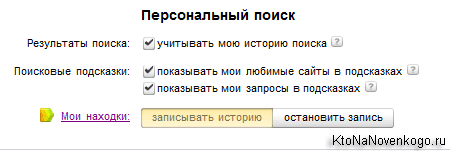
Так же как и в Гугле, на тех, кто решится что-то искать в Яндексе, будет заведено досье, которое можно будет посмотреть перейдя по ссылке «Мои находки». Все, с настройками покончено.
Кстати, внизу окна с результатами поиска довольно часто встречаются связанные запросы, которые вводили те же самые пользователи, пытаясь найти ответ на мучающий их вопрос. Во-первых, вы можете, щелкнув по ним, увидеть страницу с этими результатами поиска, ну, а во-вторых, вебмастера могут тут подобрать новые ключевые слова для их будущих статей.
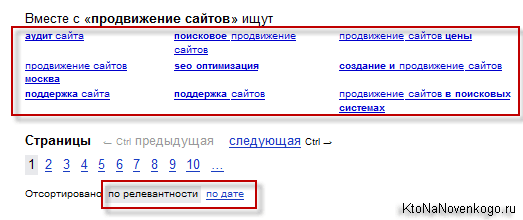
В отличии от богатых наборов фильтров Гугла, у зеркала рунета мы наблюдаем лишь переключатели сортировки по релевантности (соответствию тексту запроса) или по дате. Причем последний способ выдает сайты крайне далекие от того, что вы хотели увидеть вводя свой запрос.
Расширенный поиск и язык запросов Яндекса
Все возможности по фильтрации сосредоточены исключительно в расширенном поиске Яндекс (справа от поисковой строки значок с двумя горизонтальными линиями), который мы сейчас по быстрому и рассмотрим.
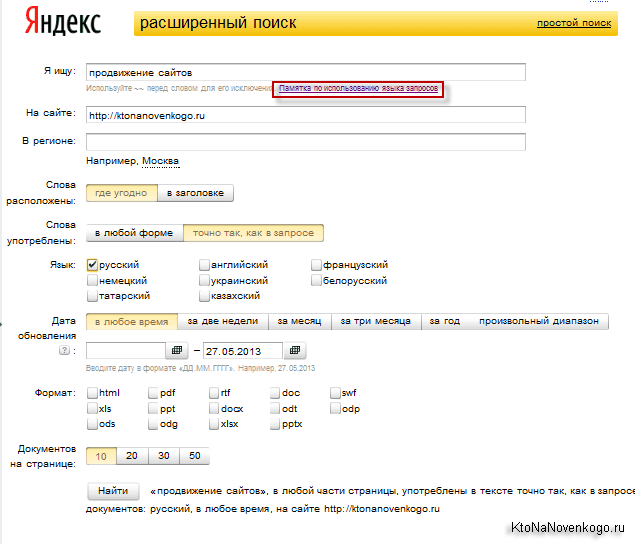
Таким образом, профессионально искать в Яндексе могут не только знатоки языка запросов этой поисковой системы (он, кстати, очень похож на язык запросов Гугла), но и обычные неподготовленные пользователи. Сначала вы вводите запрос в поле «Я ищу», где можно будет применить один или несколько операторов, чтобы сузить область поиска. В Гугле, в этом плане, расширенный поиск более функционален.
Давайте сейчас пробежимся по тем операторам языка поисковых запросов, которые реально могут понадобиться:
-
По умолчанию между всеми словами запроса Яндекс расставляет логический оператор ИЛИ. Однако, если вам нужно, чтобы в результатах выдачи одно из слов присутствовало бы обязательно, то поставьте перед ним знак + без пробела справа, но с обязательным пробелом слева:
продвижение сайтов +москва
Так же, как и любой другой поисковик, зеркало рунета игнорирует слова, которые слишком часто встречаются в запросах. Это так называемые стоп-слова и чаще всего это предлоги, частицы или местоимения. Для того, чтобы эти стоп-слова учитывались вами, опять же достаточно будет поставить перед ними без пробела знак +:
движок +для сайта
Ipad 4 ~~ цены ~~ купить
Ipad 4 -цены -купить
"почил в *"
"!продвижение !сайта"
Причем, если искомое слово обычно пишется с большой буквы (например, фамилия), то восклицательный знак перед таким словом заставит поисковик искать только слова с большой буквы:
!Лев !Николаевич
продвижение сайтов site:https://ktonanovenkogo.ru
продвижение сайтов mime:doc
продвижение /2 сайтов
Это означает, что между словами «продвижение» и «сайт» в найденных документах не может стоять более одного слова. А есть еще варианты использования знака плюс или минус перед цифрой для определения порядка следования слов. Да, а еще туда же можно и & (&&) впихнуть, чтобы уж совсем у бедного пользователя башню снесло:
продвижение &&/(-1 +2) сайтов
Примеры использования всех упомянутых и позабытых операторов вы найдете здесь, возможно, что это поможет вам искать в Яндексе более продуктивно, быстро и с меньшей затратой нервных клеток.
Удачи вам! До скорых встреч на страницах блога KtoNaNovenkogo.ru
- �� Binance — лучшая криптобиржа в мире
- �� Эксмо — лучшая криптобиржа в рунете
- ⛏ ВоркЗилла — удаленная работа для всех
- �� Etxt — платят за написание текстов
- ✍ Кьюкоммент — биржа комментариев
- �� 60сек — выгодный обмен криптовалют
- �� Вктаргет — заработок в соцсетях
- �� Смотреть все.
Комментарии и отзывы (3)
rosmapackru
Да, статья проходная — те. я так думаю, чтобы подписчики блога видели, что жизнь у ктонановевенького живет, прямо-таки бьет ключом по зеркалу интерната
столкнулся с необходимостью осуществлять поиск по определенному перечню сайтов.
в гугле это реализуется без проблем.
в яндексе как будто бы тоже можно это делать. вы (как и многие другие авторы аналогичных статей) пишите, что это реализовано через расширенную форму поиска, где можно указывать сайты через запятую. у меня почему то не получается осуществить поиск по нескольким сайтам. расширенный поиск нормально работает, когда указываешь один сайт. но когда пытаешься указывать несколько сайтов через запятую, то яндекс не воспринимает данную конструкцию.
сталкивался ли кто-либо с этим? и как была решена проблема?
сергей филатов
Михаил попробуйте www.megaindex.ru у них есть отличный инструмент для этого
Ваш комментарий или отзыв
Как настроить поиск в Яндекс и его главную страницу.
Самой популярной поисковой системой в Рунете является Яндекс. Ежедневно через этот поисковик ищут информацию миллионы пользователей. Однако большинство из них даже не догадывается о том, что пользование Яндексом можно сделать более удобным и комфортным, а сама система предоставляет немного больше возможностей, чем стандартный поиск. Сегодня мы рассмотрим каким образом можно настроить страницу Яндекса и его функционал под свои потребности.
Дизайн главной страницы
Начнем, пожалуй, с настройки главной страницы Яндекса. Немногие знают о том, что её внешний вид можно настроить по своему вкусу. Для этого нажимаем на иконку шестеренки в верхнем правом углу и выбираем пункт «Поставить тему».
«>
В нижней части экрана появился список тем для внешнего оформления дизайна главной страницы. Нажимайте на них левой кнопкой мыши и выбирайте понравившийся – дизайн меняется прямо налету! Для выбора доступна почти сотня различных вариантов, часть тем анимированы:
Вот некоторые из вариантов:
Добавление виджетов
- Прогноз погоды
- Новости
- Информация о пробках на дорогах
- Программа телепередач и пр.
- Авто
- Бизнес
- Игры
- Новости
- Справки
- Спорт и пр.
Прочие настройки
- Хранить ли свои запросы к Яндексу и просмотренные результаты (сервис «Мои Находки»)
- Показ поисковых подсказок (замещают стандартный список автозаполнения браузера)
- Отключение рекламы на главной странице Яндекса
- Учёт круга интересов для показа рекламы (позволяет избавить пользователей от просмотра ненужных и неинтересных им рекламных предложений)
Оригинал записи и комментарии на LiveInternet.ru
Настройка результатов поиска: инструкция

Поиск в интернете — это основной инструмент получения информации в современном мире. От того, насколько грамотно настроены результаты поиска, зависит, сможет ли пользователь быстро найти нужные сведения. В этой статье мы подробно разберем, как настроить выдачу результатов поиска в популярных системах.
Обзор популярных поисковых систем
Самыми используемыми поисковиками в русскоязычном интернете являются Яндекс, Google и Mail.ru. Доля Яндекса на российском рынке составляет около 57%, Google — 35%, а Mail.ru — 4% по данным за 2022 год. В мире лидирующие позиции у Google с долей более 90%.
По статистике, ежедневно через Яндекс проходит более 95 миллионов поисковых запросов.
Каждая из этих поисковых систем имеет свои особенности выдачи результатов:
- Яндекс хорошо находит контент на русском языке, а также карты и контакты организаций.
- Google отличается высокой релевантностью результатов благодаря своим алгоритмам.
- Mail.ru интегрирует поиск по своим сервисам — почте, новостям, видео.
При этом все поисковики постоянно совершенствуют технологии выдачи результатов, чтобы показывать пользователю максимально полезную и актуальную информацию.
Результаты поиска — настройка
В данном разделе мы рассмотрим основные настройки, влияющие на отображение результатов поиска в Яндексе и Google.

Персонализация результатов в Яндексе
Чтобы включить персональные результаты в Яндексе на основе истории поиска, зайдите в раздел «Настройка Яндекса» и поставьте галочки напротив нужных пунктов:
- Показывать историю поисков
- Показывать метки персонализации веб-результатов
После этого Яндекс будет анализировать ваши предыдущие запросы и показывать более релевантные именно вам результаты поиска.
Семейный фильтр
Для безопасного поиска в Яндексе предназначен «Семейный фильтр», который скрывает из результатов сайты с возрастным контентом. Чтобы включить его, зайдите в тот же раздел настроек и выберите вариант «Семейный режим».

Настройка региона и языка в Google
Чтобы изменить регион, с которого будут показываться результаты в Google, зайдите в раздел «Настройки» и выберите страну в списке. Аналогично настраивается язык отображения интерфейса поиска.
Настройка поиска на сайте
Для качественной работы поиска по сайту важно правильно настроить его отслеживание в системах веб-аналитики. Это позволит:
- Получать статистику по запросам
- Анализировать поведение пользователей
- Повышать релевантность результатов
Интеграция с Яндекс.Метрикой и Google Analytics
В Яндекс.Метрике для отслеживания эффективности поиска по сайту используется цель «Поиск по сайту». Ее необходимо подключить на странице результатов.
В Google Analytics аналогичный функционал доступен в отчете «Поиск по сайту». Чтобы его данные корректно собирались, нужно передавать параметры запроса в URL.
Область поиска
Область поиска определяет, в какой части сайта будет производиться поиск по запросу. Обычно она ограничена контентом самого сайта, но может включать и внешние источники.
Например, e-commerce проекты часто интегрируют поиск одновременно по товарам на сайте и базе данных на сервере. Это позволяет показывать в результатах даже те товары, которые еще не опубликованы на сайте.
Дополнительные настройки
Помимо базовых параметров, влияющих на отображение результатов поиска, существует ряд дополнительных опций, позволяющих уточнить запрос и выделить нужный тип контента.
Использование операторов
Большинство поисковых систем поддерживают расширенный синтаксис запросов с помощью специальных операторов, таких как:
- Фильтрация по дате или типу контента — поиск страниц за последний месяц или только файлов PDF.
- Отрицание, исключение слов из поиска — запрос без упоминания определенного слова.
- Поиск точной фразы — результаты со всеми этими словами рядом.
Их применение позволяет значительно повысить релевантность и точность результатов поиска.
Глубина просмотра страниц
По умолчанию поисковики сканируют определенное количество страниц с каждого сайта. Этот предел можно изменить в настройках Яндекса и Google.
Увеличение глубины просмотра позволит находить больше результатов на крупных сайтах со сложной структурой. Однако это может негативно сказаться на скорости индексации.
Выделение типов результатов
В настройках поиска обычно есть возможность выделить определенные типы результатов:
Это позволяет сразу найти нужный формат контента без дополнительных уточнений запроса.
Управление дублями
Для исключения дублирующегося или низкокачественного контента в результатах поиска используются специальные алгоритмы:
- Исключение копий и похожих страниц
- Фильтрация результатов из ненадежных источников
- Ограничение количества ссылок с одного домена
Благодаря этому пользователи получают разнообразные и уникальные результаты поиска.
Сниппеты и метаописания
Сниппет — это краткое текстовое описание сайта под ссылкой в результатах поиска. Он формируется автоматически на основе контента страницы.
Для улучшения сниппетов вебмастер может задавать метаописания страниц — краткие аннотации объемом до 255 знаков, описывающие основное содержание документа.
Результаты поиска для мобильных устройств
При выдаче результатов поиска на смартфонах и планшетах учитывается ряд особенностей этих устройств:
Адаптивный дизайн
Результаты поиска на мобильных устройствах отображаются в упрощенном виде, адаптированном под небольшие экраны. Количество отображаемых ссылок меньше, чтобы пользователю было удобнее просматривать.
Использование геоданных
Многие поисковые системы автоматически определяют местоположение пользователя по GPS или данным сотовой связи. Это позволяет показывать более релевантные результаты поиска с учетом региона.
Приложения для поиска
Специальные мобильные приложения от Яндекса, Google и других компаний позволяют выполнять поисковые запросы, используя различные сенсоры смартфона:
- Камера — например, поиск визуально похожих изображений
- Микрофон — распознавание музыки или речевой поиск
- Датчики — поиск ближайших объектов по данным акселерометра или компаса
Поиск в мобильных версиях сайтов
Для удобства пользователей смартфонов следует реализовывать поиск по сайту с использованием технологии одностраничных приложений (SPA). Это позволит быстро фильтровать и находить нужный контент, не перезагружая страницу.
Перспективы развития поиска
В ближайшие годы ожидается дальнейшее развитие технологий поиска информации в интернете под влиянием таких факторов:
- Рост вычислительных мощностей и объемов данных для машинного обучения
- Распространение нейросетей и моделей искусственного интеллекта
- Совершенствование алгоритмов контекстного и семантического анализа запросов
Все это будет способствовать повышению релевантности и персонализации результатов поиска, что позволит пользователям еще быстрее находить нужную информацию.