Disable Building-in Battery что это
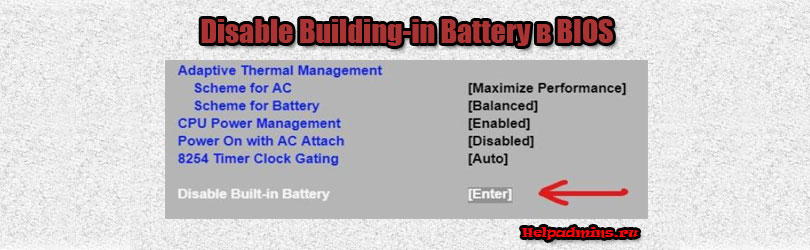
На некоторых ноутбуках, в которых батарея не снимается привычным образом отстегивания снизу, в настройках BIOS можно увидеть пункт Disable Building-in Battery. Напротив него в возможных значениях написано Enter. О том, что это такое и когда может быть полезно вы узнаете из данной статьи.
Обесточивание перед обслуживанием
Для многих не секрет, что перед разборкой ноутбука, например, для чистки от пыли и замены термопасты, первым делом его нужно полностью обесточить, то есть отключить от электрической сети и вытащить аккумулятор.
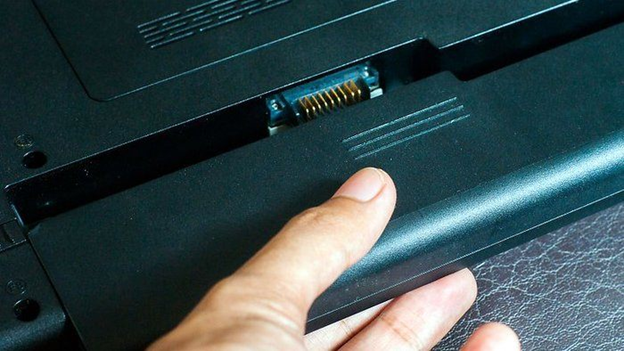
Извлечение аккумулятора ноутбука без его разборки
Сделать это, особенно в свежих моделях, где аккумулятор установлен внутри корпуса без возможности извлечения снаружи, не получится.
Специально для решения этой проблемы и была придумана опция Disable Building-in Battery. При ее активации, которая осуществляется нажатием клавиши Enter, происходит программное отключение аккумулятора ноутбука до следующего подключения зарядного устройства к электрической сети. При этом сам ноутбук также отключается.
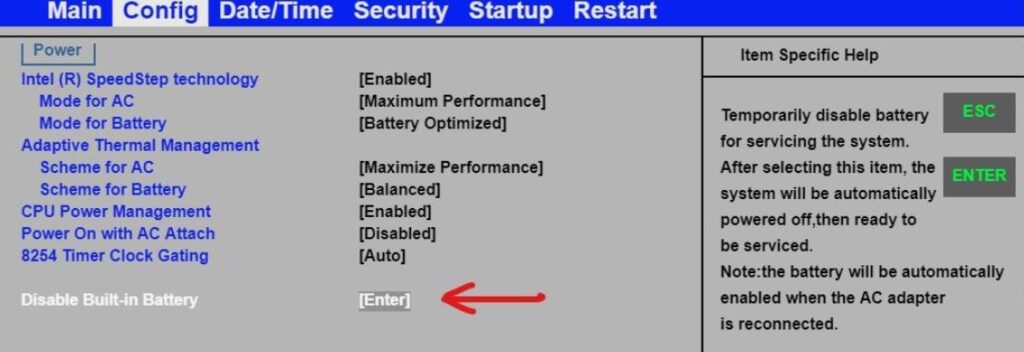
Оригинальное описание опции в настройках BIOS
Теперь его можно спокойно разбирать без опасений случайно закоротить контакты внутри.
После сборки для включения ноутбука подключаем его через блок питания к электрической сети и аккумулятор автоматически активируется.
Лучшая благодарность автору — репост к себе на страничку:
Есть ли способ отключить внутреннюю батарею «Power bridge» на ноутбуке Lenovo Thinkpad T450s через настройки программного обеспечения/системы?
У меня есть Lenovo Thinkpad T450s работает под управлением Windows 8.1 Pro, и я должен отключить внутреннюю батарею на моем ноутбуке временно для целей устранения неполадок. Я просто хочу сохранить внешний аккумулятор и адаптер переменного тока. Как я могу это сделать? Мне также нужно знать, как включить встроенную батарею.
в Диспетчере устройств, я вижу следующее, Но я не мог найти то, что каждый из них делает:
- Microsoft AC Adapter
- Microsoft ACPI-совместимый метод управления аккумулятор
- Microsoft Composite Battery
в системе есть что-то под названием «энергомоста»; в основном две батареи. Один внешний, съемный, другой внутри корпуса, внутренняя.

задан JakeGould

22.01.2023 13:27 3620

2 ответа
Lenovo предоставляет официальный способ сделать это через BIOS, который правильный способ сделать это для обслуживания ноутбука (отключение внутренней батареи не рекомендуется).
войдите в BIOS, нажав «Enter» и выбрав соответствующую опцию, отображаемую на экране. Затем перейдите к Config > Power > Disable внутренняя батарея. Это выключит ноутбук и отключит внутреннюю батарею. Для того чтобы начать машину снова, соедините мощьности импульса и отожмите силу кнопка.

отвечен Ryan Leaf 2023-01-23 21:15
нет программного обеспечения способ «отключить» внутреннюю батарею в ноутбуке. Подумайте об этом, аккумулятор должен быть в состоянии включить ноутбук, даже до начала загрузки Windows, даже если Windows не существует.
батарея обычно имеет только 4 Штыря: V+, GND, SMD, SMC. Последние два являются данными Управления Системой, и часы управления системой, это то, как батарея взаимодействует с компьютером через шину управления системой.
первоначально, ваша батарея может поговорите с единственным кодом, который существует на вашем ноутбуке, который является BIOS. Но даже тогда решение о том, использовать ли батарею в качестве источника питания или нет, не является решением BIOS, а скорее функцией, запрограммированной в схему питания (чип зарядки) на вашей материнской плате, которая не программируется.
часто бывают» сброс » отверстия на нижней части ноутбука, который может отключить внутреннюю батарею во время нажатия.
ваш лучший выбор разберите ноутбук и вручную отсоедините аккумулятор. Это не так сложно, как может показаться.
отвечен Matviy Kotoniy 2023-01-23 23:32


Постоянная ссылка на данную страницу: [ Скопировать ссылку | Сгенерировать QR-код ]
Ваш ответ


Опубликуйте как Гость или авторизуйтесь
Опубликовать ответ
Похожие вопросы про тегам:
- Мышь logitech m325 не работает с новыми батареями
- Dell Latitude D620 выключается при подключении питания
- Заряд батареи внезапно падает с 54 % до 7 % [дубликат]
- Dell Inspiron 1525-внутренний жесткий диск не найден
- Мой Samsung 700Z не запускается
- Используя компьтер-книжку с HDD внутрь двигая в автомобиль
- Как изменить AutoPowerOff включен в OSX?
- ПК перезагружается вместо выключения, нет проблем с программным обеспечением. В чем может быть причина?
- В папке %USERPROFILE%Local параметровданные приложенияГуглХромпользовательские данныехром отключения ms.txt
- Загрузите с USB, а затем запустите DOS-версию Ghost
- Работает ли команда копирования из командной строки в 64-разрядной версии Windows?
- Как я могу узнать параметры командной строки для git-bash.exe?
Недавние вопросы
- 7 Какое максимальное количество разделов можно создать на жестком диске?
- 3 Таблица прилипает к верхней части страницы, как ее удалить?
- 6 При двусторонней печати как исправить, что задняя страница печатается вверх ногами?
- 4 Как превратить оглавление в простой форматированный текст?
- 5 Что значит 1Rx8 и 2Rx8 для оперативной памяти и совместимы ли они?
- 10 Копирование и вставка в Windows PowerShell
- 13 Сочетание клавиш для сворачивания удаленного рабочего стола
- 1 Как включить фон рабочего стола на удаленном компьютере?
- 5 Как сделать ярлык на рабочем столе доступным для всех пользователей в Windows 10
- 1 Зачем Windows 10 нужна служба очереди сообщений и почему она установлена по умолчанию?
Недавние публикации
 Наушники Wireless и True Wireless: чем они отличаются?
- Не включается iPad: причины и решения проблемы
- Как ускорить передачу данных по Bluetooth
- Как правильно приобрести подержанный iPhone?
- Каковы преимущества фотоэлектрической системы?
- 5 лучших USB–пылесосов для клавиатуры
- Как выбрать чехол-аккумулятор для смартфона
- Мобильный телефон Razr: новая складная раскладушка от Motorola стоит 1200 евро
- Компания Nothing: смартфон Phone 2 должен быть «более премиальным» и выйти в этом году
- UMTS — История технологии сотовой связи
- Выбор домена
- 3D-печать: будущее массового производства
- Искусственный интеллект в малом бизнесе: как улучшить эффективность и конкурентоспособность
- Ошибки, которых стоит избегать при продвижении сайта
- Высокие технологии в Windows: что это такое и как их использовать в своих приложениях
- Промышленные модемы и роутеры: Стабильность и эффективность в мире промышленной автоматизации
- Завораживающий Мир Apple iPhone: Инновации, функционал и удобства для пользователей
Акции IT-компаний [24.01]
| Apple | $173,24 | +0,81% |  |
| Amazon | $114,49 | -1,94% |  |
| Microsoft | $325,19 | +3,61% | |
| $123,44 | +2,11% | |
|
| Netflix | $364,74 | -0,03% | |
| Intel | $27,45 | -5,34% | |
| $254,49 | +2,11% | |
|
| Tesla | $185,54 | +1,44% | |
| Tencent | $322,40 | -3,01% | |
Цитата дня

Важно верить, что талант нам даётся не просто так – и что любой ценой его нужно для чего-то использовать.
- Какое максимальное количество разделов можно создать на жестком диске?
- Таблица прилипает к верхней части страницы, как ее удалить?
- При двусторонней печати как исправить, что задняя страница печатается вверх ногами?
- Как превратить оглавление в простой форматированный текст?
Disable built in battery что это в биосе lenovo
Как известно Lenovo ставит в серию ноутбуков ThinkPad не самые качественные матрицы, а именно IPS с яркостью 250 cd/m²/47% NTSC.
После работы на любом ноутбуке с более качественной матрицей 300 cd/m²/72% NTSC не очень комфортно работать на 250 cd/m²/47% NTSC и данная матрица не подходит для работы дизайнеров.
В модели Lenovo ThinkPad E15 20RD0016RT установлена IPS матрица NV156FHM-N48, в настройке с заводскими параметрами которой присутствует значительная желтая дымка, нет чистого белого цвета.
Использовать аппаратный или программный калибратор экрана не вариант.
Проблему можно решить за счет установки уже готового ICC профиля калибровки экрана.
Готовый ICC профиль калибровки матрицы для любого ноутбука по названию вашей модели ноутбука можно найти на сайте обзоров ноутбуков, а именно https://www.notebookcheck.net или https://www.notebookcheck-ru.com.
В обзоре Lenovo ThinkPad E15
ищем по названию матрицы NV156FHM-N48 и скачиваем ICC-файл (X-Rite i1Pro 2) файл по ссылке с расширением icm.

Устанавливаем скаченный файл NV156FHM_N48.icm в Win10 — правой кнопкой мыши — Установить профиль.
Применяем этот профиль в настройках:
-идем в Пуск > Панель Управления > Управлением Цветом > Устройства > Выбираем Экран1;
-ставим галочку «Использовать мои параметры для этого устройства«;
-внизу жмем кнопку Добавить — выбираем профиль ICC — NV156FHM_N48.icm, нажимаем ОК;
-внизу жмем кнопку — Сделать профиль по Умолчанию.

Наверху жмем Подробно — в поле Профиль устройства — выбираем NV156FHM_N48.icm.
— в самом низу жмем кнопку — Изменить параметры по умолчанию;

— еще раз вверху жмем Подробно.
в поле Профиль устройства — выбираем NV156FHM_N48.icm;
и внизу ставим галку «Использовать калибровку экрана Windows» — Закрыть и перезагрузить ноутбук.

После этого цвета экрана должны измениться.
Кого матрица принципиально не устраивает — то замена матрицы.
Можно обратиться за заменой матрицы в сервисный центр или сделать замену самостоятельно.
Для начала закажем новую матрицу на АлиЭкспресс — отлично подойдет для ThinkPad E15 (проверено!)
матрица N156HCE-GN1 (это FRU 01YN165).
Параметры матрицы:
https://www.panelook.com/N156HCE-GN1_Innolux_15.6_LCM_overview_41166.html
Яркость — 500 cd/m²(нит);
Display Colors — 72% NTSC;
sRGB — 100% coverage;
PWM(ШИМ)— 26 кГц — подсветка экрана мерцает с частотой 26040 Гц. Этот эффект присутствует при яркости 70 % и ниже.
Частота 26040 Гц настолько высока, что мерцание будет практически незаметно для глаз.
Поэтому можно не бояться негативного влияния PWM на самочувствие.
Ищем N156HCE-GN1 на АлиЭкспресс, например, https://aliexpress.ru/item/4000575502869.html
После покупки матрицы делаем ее замену — можно самостоятельно.
Видео инструкции по разборке https://support.lenovo.com/us/en/solutions/HT509418
Перед разборкой не забываем сначала отключить батарею -иначе спалите ноутбук. Для этого не нужно отсоединять батарею, отключаем блок питания, заходим в биос и выключаем батарею.
F1,чтобы войти в меню UEFI BIOS.
Выберите Config ➙ Power. Откроется подменю Power.
Выберите Disable Built-in Battery и нажмите клавишу Enter.
В окне Setup Confirmation выберите Yes.
Встроенный аккумулятор отключается, а компьютер выключается автоматически.
Disable built in battery что это в биосе lenovo

Табл. 4. Элементы меню Config (продолж.)
подключении адаптера
электропитания.
Если компьютер при
этом находится в
спящем режиме,
восстанавливается
нормальный режим
работы.
При выборе варианта
Disabled система не
включается и не выходит
из спящего режима при
подключении адаптера
электропитания.
Intel Rapid Start
Technology
Enter after:
• Immediately
• 1 minute
• 2 minutes
• 5 minutes
• 10 minutes
• 15 minutes
• 30 minutes
• 1 hour
• 2 hours
• 3 hours
Для использования этой
функции необходимо
создать специальный
раздел на твердотельном
накопителе.
Если эта функция
включена, компьютер
переходит в
состояние низкого
энергопотребления
после указанного
времени пребывания
в спящем режиме.
Для возобновления
нормальной работы
потребуется всего
несколько секунд.
Disable Built-in Battery
Временное отключение
внутреннего встроенного
аккумулятора на
период технического
обслуживания
компьютера. При выборе
этой команды компьютер
автоматически
отключается. После
этого можно выполнять
его техническое
обслуживание.
Примечание:
Аккумулятор будет
автоматически
подключен, как только
адаптер питания будет
снова подсоединен к
компьютеру.
Глава 8. Расширенные настройки
Disable built in battery что это в биосе lenovo
Сегодня перед нами ноутбук Lenovo T440s.
Я расскажу, как произвести чистку данного ноутбука и установить ssd.
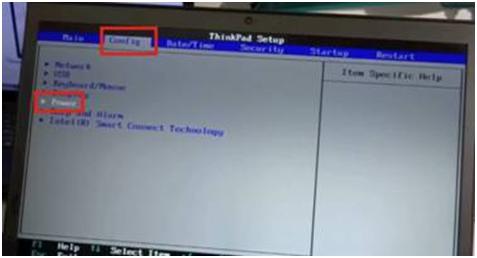
Для начала нам необходимо запусти ноутбук и отключить в нем внутренний аккумулятор.
В окне БИОСа Выбираем вкладку Config.
В этой вкладке выбираем раздел Power.
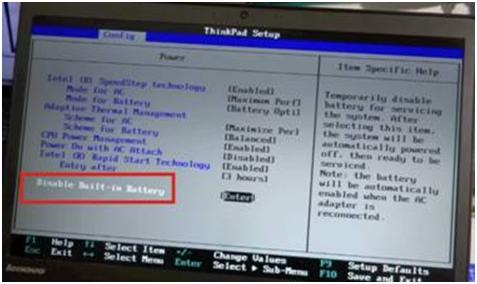
Ищем пункт Disable Built-in Battery, для того чтобы отключить встроенную в ноутбук батарейку.
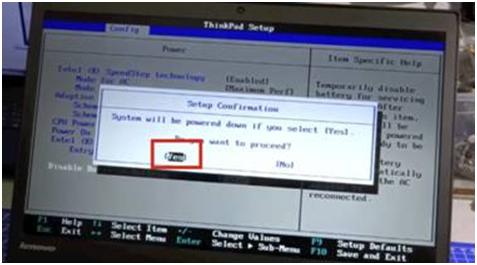
Нажимаем энтер и ноутбук предлагает нам согласиться, что он выключится.
Подтверждаем этой же кнопкой.
Теперь приступим к разбору, для этого нам понадобится крестовая отвертка, пластиковая лопатка, термопаста и кисточка.
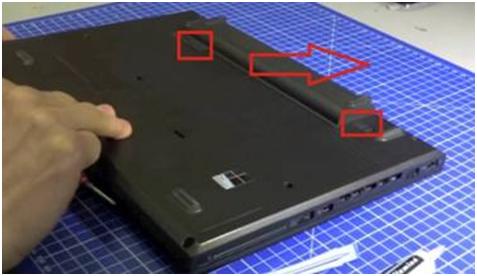
Переворачиваем ноутбук и отключаем аккумуляторную батарею.
Сдвигаем защелки и отсоединяем батарею.
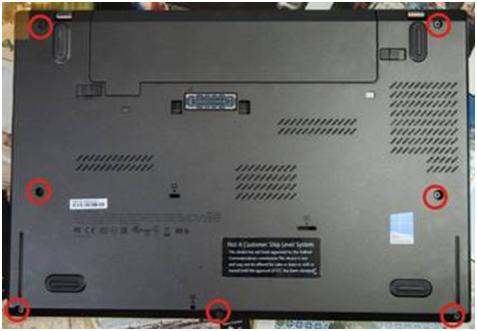
Откручиваем по контуру семь винтов.
Час винтов может остаться в корпусе, так и задумано.
Теперь нам нужно отсоединить верхнюю и нижнюю часть по контуру.
Это можно сделать, загнав тонкий предмет между двух половин.
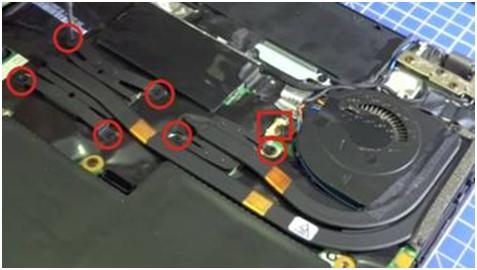
Отключаем питание вентилятора, вытащив разъем из гнезда.
Выкручиваем шесть винтов.
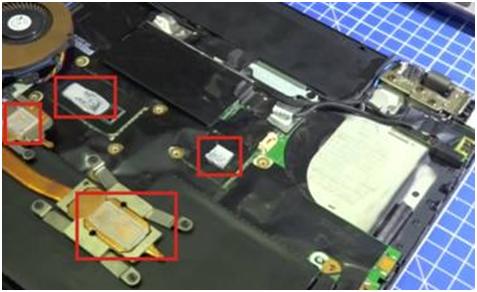
Снимаем систему охлаждения.
Использовав ватные диски или тряпочку снимаем старую термопасту с радиатора и микросхем.
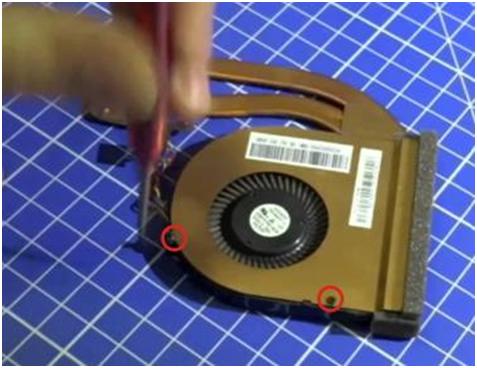
Выкручиваем два винтика на вентиляторе, чтобы мы могли его разобрать и почистить от накопившейся пыли.
Будьте аккуратны, здесь находится синий информационный провод его необходимо отогнуть.
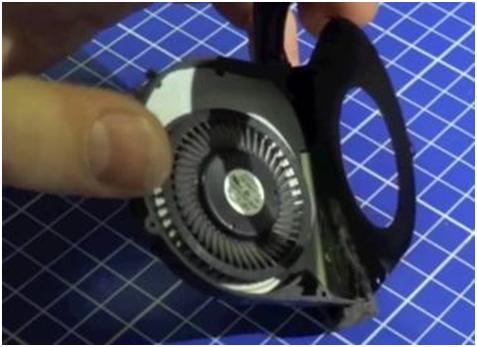
Используя кусточку нам необходимо вычистить всю пыль.
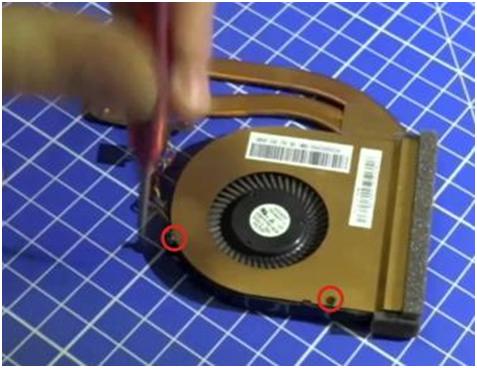
После чистки вентилятора и решетки радиатора прикручиваем болты вентилятора обратно.
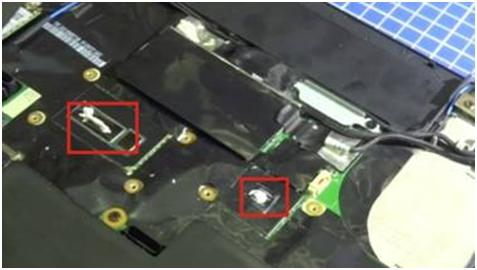
Наносим тонким слоем новую термопасту на микросхемы ноутбука.
Много наносить не нужно, здесь лучше меньше чем больше.
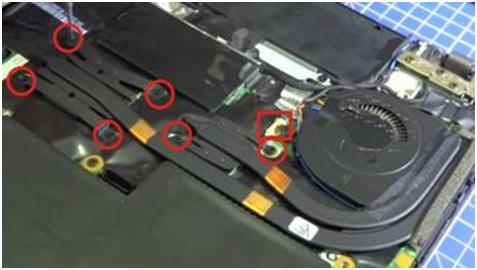
Устанавливаем системы охлаждения на место и прикручиваем болтами.
Подключаем питание вентилятора.
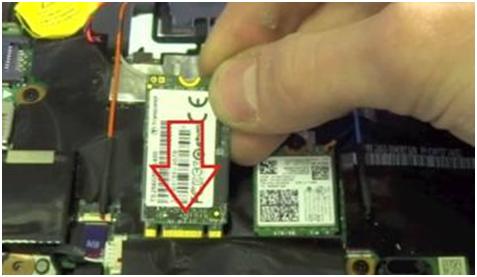
Ноутбук обладает слотом М2 для возможности подключения ssd накопителя.
Для того чтобы его установить нам необходимо взять ssd накопитель М2.
Все предыдущие и похожие по размеру кроме как М2 не совместимы с данным устройством.
Вставляем данный накопитель в слот.
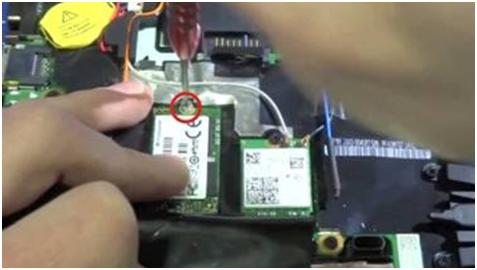
Фиксируем его одним винтом.
На этом чистка и установка ssd накопителя закончена.
Видео смотрите ниже:
Вы НЕ сошли с ума (о режиме сна в Windows)
Заголовок не для кликбейта, а для тех людей, кто как и я уже устали разбираться в проблемах режима сна на их новеньких ноутбуках: вы не сошли с ума! Проблема действительно существует и она остаётся без решения со стороны Microsoft и производителей ноутбуков уже 3 (три!) года!
Суть коротко
В одном абзаце: из-за плохой реализации режима modern standby (он же S0 State), который пришёл на смену обычному режиму сна (он же S3 State), ноутбук может рандомно и без предупреждения включиться у вас в сумке. Следовательно он сожрёт весь заряд в тщетных попытках установить обновления windows (ну куда ж без них), или проверить почту, и оставит вас с пустой батареей в самый неподходящий момент, по дороге раскалив докрасна и ноутбук и всё, что лежало рядом. Чёткого и однозначного решения проблемы нет! Только различные обходные пути, с разной степенью успеха применимые от модели к модели и от вендора к вендору. Вдобавок с этими способами решения проблемы борется Microsoft, постоянно отключая способы отката на S3.
Вдохновения для написания этой статьи мне придало видео от Линуса Себастьяна с канала Linus Tech Tips.
Видео без больших эмоций с описанием проблемы вы можете посмотреть вот тут. (11 минут. На английском языке). Для тех, кому лучше заходит текст, ниже будет выжимка из видео, присыпанная горьким опытом и эмоциями автора.
Теория (немножко)
Когда-то давно, во времена Windows 8, умные головы из Microsoft решили, что было бы неплохо мобильным устройствам на Windows быть более похожими на смартфоны. Чтобы они могли быть подключенными к сети постоянно и делать свои дела даже тогда, когда устройства не находятся во включенном (полностью включенном) состоянии. Так режимы сна на мобильных компьютерах стали отличаться от их аналогов на стационарных.
Картинка от Microsoft с просторов интернета
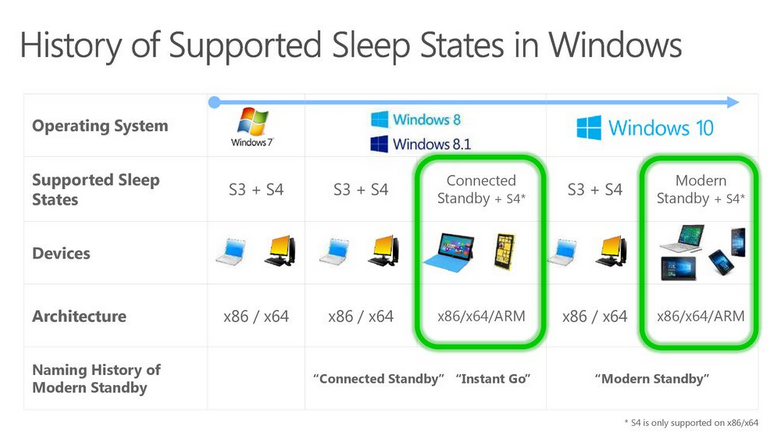
И пока вся эта новомодная мишура спокойно отключалась в настройках, или просто не особо лезла в повседневную жизнь со своими «улучшениями», никому оно и не мешало.
Но затем грянул ОН: Modern Standby.
Если в режиме S3, питание подаётся только на оперативную память, то в режиме S0, система никогда не бывает «off». (Кавычки не мои. Microsoft и правда издевается на эту тему в своём мануале, как бы намекая, что вариантов сохранить заряд батареи у пользователей нет). Питание будет подаваться и на процессор, и на wifi модуль, чтобы
- быстро включаться (но с этим и при выходе из обычного сна не было проблем);
- давать приложениям Microsoft Store проявлять активность (нет, вы серьёзно?);
- держать подключение к сети активным (зачем?);
- получать уведомления (зачем мне в сумке уведомления на ноутбук?);
- играть музыку по bluetooth (must have функция для ноутбука в сумке);
- слушать микрофон (комментарии закончились).
Могло показаться, что я прикалываюсь, но НЕТ! Это выдержки из официального мануала!
Идеальный ноутбук в режиме сна по версии Microsoft и Intel
Мой случай
Прошлый ноутбук HP у меня был на шестом поколении Intel Core (Core i7 6700HQ). Всё крайне просто: поработал, закрыл крышку и пошёл по делам. Потом открыл крышку и продолжил работу с того же места, где и был. За ночь батарея могла подсесть на 10% (или около того), если отключиться от розетки.
Однако в 2022 сменил ноутбук на более большой и новый ASUS TUF F17 (FX706HCB, Core i5 11400H). Тут то и начались проблемы.
Первый раз обнаружив горячущий ноутбук с половиной заряда в cумке, я подумал, что пропустил какую-то настройку, и что не происходит перехода в сон при закрытии крышки. Потом я начал что-то подозревать, когда подключенный к розетке ноутбук в режиме сна, начал ночью издавать такой шум вентиляторами, что мне его было слышно из соседней комнаты!
Тут вы скажете: «Стоп стоп стоп! Автор накатил сборку винды от Васяна, драйвера накачал с помойки и удивляется, что всё это не работает как задумано!» Но тут есть нюанс: я проводил тестирование на windows 10 pro, windows 11 pro, windows 11 home. Все версии лицензионные, установлены с чистого образа с сайта Microsoft, а поверх установлены последние драйвера и ПО с сайта ASUS для именно этой модели!
Более того, у меня в распоряжении был ноутбук ASUS TUF F15 (FX506HCB, та же модель, только 15 дюймов), с windows 11 home, прямиком из коробки, обновлённый до последней версии windows с самыми свежими драйверами! Итог один: абсолютно случайным образом, ноутбук может:
- НЕ уйти в сон при закрытии крышки;
- уйти в сон при закрытии крышки;
- уйти в сон при закрытии крышки, а потом включиться;
- сделать вид, что уходит в сон при закрытии крышки (случай не мой, пример будет ниже).
Перемножим комбинации на состояния «подключен»/»не подключен» к розетке и отдельно на «закрыта крышка»/»нажата кнопка сна». Да, поведение разное, даже если в разделе энергопотребление вы задали «сон» и для крышки и для кнопки! Плюс он может из сна включиться и на столе от розетки, и в сумке от аккумулятора. Думаю поведение этого ноутбука можно брать за основу идеального ГПСЧ (Генератор псевдослучайных чисел).
Сначала я искал решение на форумах ASUS и заметил, что проблема характерна не только для линейки TUF, но и для Zephyrus, ZenBook и прочих. Однако видео от Себастьяна стало большим облегчением: это не я дурак! Оно и правда не работает! То есть что бы я ни делал, хорошо не будет. Причём проблема есть и на ноутбуках других вендоров. Вывод?

Что делать?
Хоть статья и помечена как Tutorial, стопроцентного решения на данный момент нет.
Но попытаться стоит! Запускаем командную строку и пишем:
powercfg /aВариант вывода командной строки №1

Режим S3 и так включен. Если в вашем ноутбуке проблемы с режимом сна, то можно проверить список ниже в разделе «Что ещё можно проверить».
Вариант вывода командной строки №2

У вас есть шанс вернуть привычное поведение ноутбука. Однако не все модели, судя по отзывам, могут корректно выходить из режима сна S3, а иногда случаются другие проблемы.
Вот тут описан случай один в один с моим, когда после выхода из сна не работают FN комбинации, а вентиляторы крутятся на максимальной скорости.
Если S3 поддерживается, но выключен, нужно добавить параметр в реестр:
"PlatformAoAcOverride"=dword:00000000HKEY_LOCAL_MACHINE\SYSTEM\CurrentControlSet\Control\PowerИли вставить вот этот текст в блокнот и сохранить как файл .reg
Windows Registry Editor Version 5.00
[HKEY_LOCAL_MACHINE\SYSTEM\CurrentControlSet\Control\Power]
«PlatformAoAcOverride»=dword:00000000
Примечательно, что судя по тому же мануалу, официально выхода всё же нет. Так как через BIOS режим поменять нельзя, а также нельзя менять режимы S0 и S3 без переустановки ОС (то есть замена настроек в реестре не должна помочь. Может именно потому у меня проблемы с комбинациями клавиш и вентиляторами). А как тогда менять? Вы когда-нибудь видели запрос на выбор режимов S0/S3 при установке? Подскажите, если у вас есть предположения, как читать и понимать вот эти строки из мануала:
Те самые строки
Switching between S3 and Modern Standby cannot be done by changing a setting in the BIOS. Switching the power model is not supported in Windows without a complete OS re-install.
Вариант вывода командной строки №3
Standby (S3) The system firmware does not support this standby stateВам могут помочь какие-то из вариантов ниже, но также без гарантий
Отключение connected при активном S0
Windows Registry Editor Version 5.00 [HKEY_LOCAL_MACHINE\SYSTEM\CurrentControlSet\Control\Power] "CsEnabled"=dword:00000000Ещё рабочим вариантом остаётся переводить не в сон, а в гибернацию. Тогда содержимое оперативной памяти пишется на SSD/HDD. В моём случае это не подходит, потому что даже при nvme SSD выход из гибернации медленнее, чем включение с нуля, так как установлено 32Gb RAM.
Ну и когда ничего не помогло, а ноутбук нужен заряженным, можно его просто выключить. Да, мы откатываемся в мезозой эпоху до Windows 2000, когда компьютеры получили поддержку S3 на уровне ОС.
Кстати, помните про случай, когда ноутбук только делает вид, что спит? Вот тот случай. Индикатор мигает, будто компьютер спит, при этом на видео отчётливо слышен шум вентиляторов, причём на высокой скорости. Как тебе такое, Морфей?
Что ещё можно проверить
Вот неполный список того, на что стоит обратить внимание как в случае с S0, так и в случае с S3
- активные 3D приложения в фоне (не только игры, это может быть wallpaper engine, или что-то похожее);
- драйвера на материнскую плату и видеокарту(ы) (избитый совет, но проверить стоит);
- настройки в панели управления, отвечающие за поведение кнопок и крышки ноутбука;
- настройки в ПО от производителя (всякие помогатели в играх, оверлеи, программы для разгона и т.д.);
- мощные магниты рядом с герконом. UPD: как верно подметили в комментариях, это не геркон, а датчик Холла. (лично сталкивался с проблемой, что ноутбук случайным образом засыпает открытым на столе. Оказалось среди вещей на столе рядом с ноутбуком был магнит от жесткого диска);
- UPD. Спасибо @Shirixae за напоминание. Можно поотключать таймеры включения. Чтобы узнать, есть ли они у вас, под администратором запускаем командную строку и пишем powercfg -waketimers. Если что-то в списке есть, то это надо отключить;
- UPD. Проверьте, имеет ли ваша мышь доступ к пробуждению ноутбука. Диспетчер устройств>мышь>Power Management (или русский аналог)>разрешить этому устройству пробуждать компьютер.
- UPD. Проверьте, влючен ли WakeOnLan в биос и в настройках сетевых карт. AnyDesk (возможно и другой софт подобного плана) может пробуждать компьютер
- UPD. Добавление от @nixtonixto
«Активация расширенного BIOS (только для MSI): R.ctrl + R.shift + L.alt + F2, там параметр с картинки перевести в Disable. После этого в спячке замигает светодиод в кнопке питания (в Modern Standby он светится постоянно) и компьютер начнёт засыпать в S3.»
Скриншот биос MSI

UPD для пользователей МакБуков (сам не проверял)
Скриншот из видео, какая настройка запрещает пробуждение для доступа к сети

Ещё пару мыслей
Есть подозрение, что по крайней мере в случае с ASUS TUF, проблема в некорректном переключении между видеокартами (если говорить не о включении в сумке, а о том, что перехода в сон вообще не происходит). В моём ноутбуке установлена Nvidia RTX 3050. И при работе от аккумулятора система отключает карту полностью (карта пропадает из диспетчера). При подключении к розетке карта появляется в системе, но не всегда. Более того и пропадает при отключении от розетки она не всегда! А когда карта активна, то при работе от аккумулятора, процессор не разгоняется выше 1.2Ghz, возможно срабатывает ограничение по суммарному энергопотреблению (но я ловил и комбинацию с работой процессора на полную мощность от аккумулятора одновременно с активной 3050).
Опять видим дикое количество комбинаций работает/не работает/работает медленно
Иногда помогает пройти по кругу 3 состояния переключателя «GPU Mode» в программе ArmoryCrate. Иногда помогает только перезагрузка.

Кстати! На ноутбке ASUS TUF FX506L с карточкой GTX1650 и процессором Core i5 10300H проблем со сном не было. Но там и не было полного отключения видеокарты при работе от аккумулятора.
Надежда?
Под видео Себастьяна отметился один из инженеров Microsoft.
Disclaimer: I’m a Software Engineer at Microsoft, but I do not work on the OS team. I’m only here as a viewer who is subscribed to the channel. I decided to test out your guys hypothesis and I was able to reproduce it! I setup a test where I had a laptop running Windows Powershell listening on a port while connected to power. Every time a client connected, I would print the time at which the connection was made. From another PC, I would send a packet to that laptop and see the message being printed out. I then put the laptop to sleep, and after five seconds I would send another packet to the laptop. I then waited a minute and resumed the laptop from sleep.
The following behavior would change depending on whether or not the laptop was connected to power while going to the Sleep S0 state:
— If the laptop was connected to power when I hit «Sleep», after resuming from Sleep I would see the powershell window with the messages printed out with the time at which the laptop was asleep
— If the laptop was NOT connected to power when I hit «Sleep», after resuming from Sleep I would see the powershell window with NO messages printed out
— The above behavior would not change independently of what I did with the power cable DURING sleep — that is, even if I removed the power cable during sleep, then sent new packets, after resuming from sleep (with the power cable still disconnected) I would see the messages printed out, meaning the laptop was S0 Network Connected even on battery. Bug reproduced. Btw, the opposite happens if I connect the laptop to power during S0 sleep (no messages are printed).
I will try to contact the OS team with your findings and my test setup ��
Thanks guys! This is great investigative journalism!*
For reference, my laptop is a Dell Latitude 7420 running Windows 11 22621.819, default UEFI settings.
Powershell code for reference:
On the server (laptop):
«`
> $Listener = [System.Net.Sockets.TcpListener]52134;
> $Listener.Start();
> while($true)
> > $client = $Listener.AcceptTcpClient();
> Write-Host(«Connected at » + $(Get-Date));
> $client.Close(); > >
«`On the client (another pc on the same network):
«`
> $hostIp
> $port=»52134″
> (new-object Net.Sockets.TcpClient).Connect($hostIp, $port)
«`
Коротко и по-русски: проблема есть, она воспроизводится (даёт скрипты для power shell для тестирования). Он не отвечает за разработку ОС, но передаст информацию в ту сторону.
Так что теоретически когда-нибудь проблема может быть решена. И те, кто не перейдут на MacBook и не разобьют в ярости свои устройства, смогут пользоваться ноутбуками как ноутбуками, без смартфоновских замашек.
Похожие публикации:
- Как вывести изображение с canon на компьютер
- Как записать подкаст в телеграмме
- Как разблокировать видовой экран в автокаде
- Как создать игру на java
whoa there, pardner!
Your request has been blocked due to a network policy.
Try logging in or creating an account here to get back to browsing.
If you’re running a script or application, please register or sign in with your developer credentials here. Additionally make sure your User-Agent is not empty and is something unique and descriptive and try again. if you’re supplying an alternate User-Agent string, try changing back to default as that can sometimes result in a block.
You can read Reddit’s Terms of Service here.
if you think that we’ve incorrectly blocked you or you would like to discuss easier ways to get the data you want, please file a ticket here.
when contacting us, please include your ip address which is: 178.132.110.75 and reddit account