Вход в аккаунт с iOS-устройств
Возникла проблема при входе в аккаунт Google на устройствах Apple? Чтобы решить ее, выберите один из следующих вариантов.
Включена ли в вашем аккаунте Google двухэтапная аутентификация? Да Нет
Каким образом вы подключаетесь к аккаунту Google? Почтовый клиент на iPhone или iPad Программа Mail на моем компьютере Mac
Какое утверждение подходит вам больше? После включения двухэтапной аутентификации почтовый клиент на iPhone или iPad отображает ошибку «Неверный пароль». Я пользуюсь двухэтапной аутентификацией и впервые пытаюсь подключить свой аккаунт Google к почтовому клиенту на iPhone или iPad.
Какое утверждение подходит вам больше? После включения двухэтапной аутентификации программа Mail на компьютере Mac отображает ошибку «Неверный пароль». Я пользуюсь двухэтапной аутентификацией и впервые пытаюсь подключить свой аккаунт Google к почтовому клиенту на компьютере Mac.
Как настроить ключи доступа и входить в учетную запись Google и другие сайты на iPhone без пароля
В iOS 16 Apple добавила новую функцию — Apple Passkey. С помощью нее можно авторизовываться на совместимых сайтах и приложениях без пароля, используя специальный ключ, который хранится на вашем Айфоне. Мы уже рассказывали, как она работает, на примере сервиса Kayak. Вот только на тот момент ни одна другая платформа не поддерживала Passkey. Да и зарегистрироваться на Каяке, который не работает в России, было той еще проблемой. Но с недавних пор с ключами доступа стал работать Google, и поэтому теперь вы можете настроить их для своей учетной записи Гугл и пользоваться всеми удобствами такого способа авторизации.
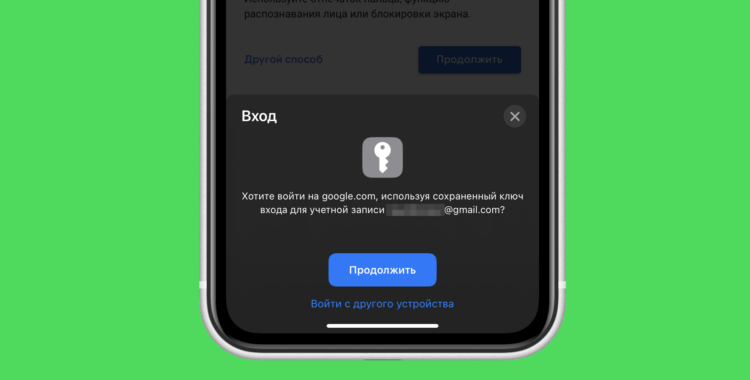
С Passkey входить в учетную запись можно в одно касание
❗️ПОДПИШИСЬ НА НАШ ДЗЕН. ТАМ КАЖДЫЙ ДЕНЬ ВЫХОДЯТ КРУТЫЕ СТАТЬИ
Мы протестировали, как работают ключи доступа для входа в аккаунт Google, и теперь рассказываем вам, как настроить Passkey для Google Аккаунта и входить в него без ввода пароля не только с iPhone, но и любого другого устройства.
Как создать ключ доступа
Когда я впервые пробовал Apple Passkey, то из-за того, что поддерживались они только на iPhone, полноценно ими воспользоваться было невозможно. Создал ключ доступа на Айфоне и можешь использовать его только на этом же Айфоне или Айпаде с Макбуком. На сегодняшний день Passkey интегрирован в следующие приложения и операционные системы и их более свежие версии:
Google:
- Chrome 109;
- Android 9;
- ChromeOS 109.
Apple:
- iOS 16;
- iPadOS 16;
- macOS Ventura;
- Safari 16.
Microsoft:
- EDGE 109;
- Windows 10 или 11.
❗️ПОДПИШИСЬ НА НАШ ТЕЛЕГРАМ-ЧАТ И ЗАДАВАЙ ВОПРОСЫ НАШИМ АВТОРАМ, НА КОТОРЫЕ ОНИ ОБЯЗАТЕЛЬНО ОТВЕТЯТ
Во всех этих системах и браузерах вы можете для любого сайта и приложения создать ключ доступа, и вам не понадобится Айфон для авторизации. Теперь давайте активируем ключи доступа для учетной записи Google:
-
Через Safari перейдите на сайт Google и авторизуйтесь под своей учетной записью;
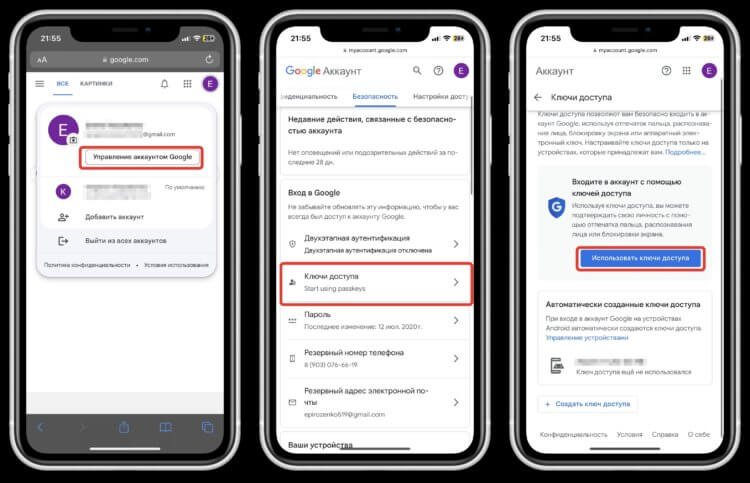
Обязательно активируйте ключи доступа
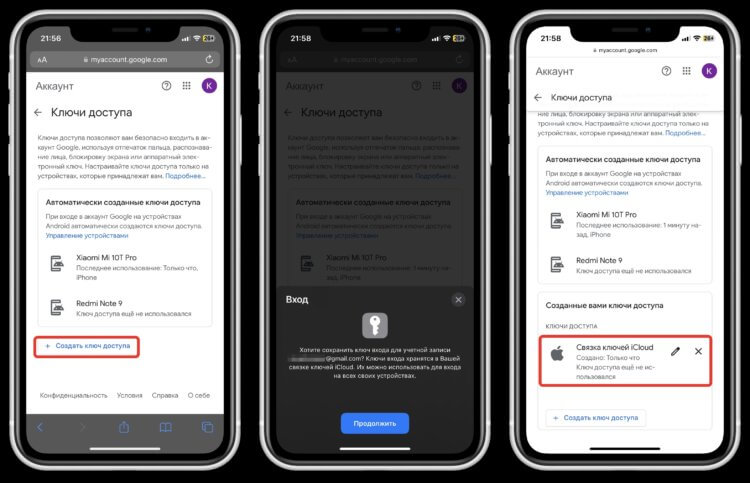
Добавьте свой ключ для Айфона
Теперь, если вы зайдете в раздел “Пароли” в настройках и найдете там свою учетную запись Гугл, то сможете увидеть, что помимо пароля там появился еще и ключ входа.
Как войти в аккаунт Гугл на Айфоне
Войти в учетную запись Гугл на Айфоне теперь еще проще, чем раньше. При использовании пароля вам обязательно надо было подтвердить вход с любого другого вашего устройства или кодом из СМС-сообщения. А вот при авторизации с помощью Passkey никаких лишних телодвижений вам не потребуется. Смотрите сами:
-
Перейдите на сайт Google и нажмите кнопку “Вход” в правом верхнем углу;
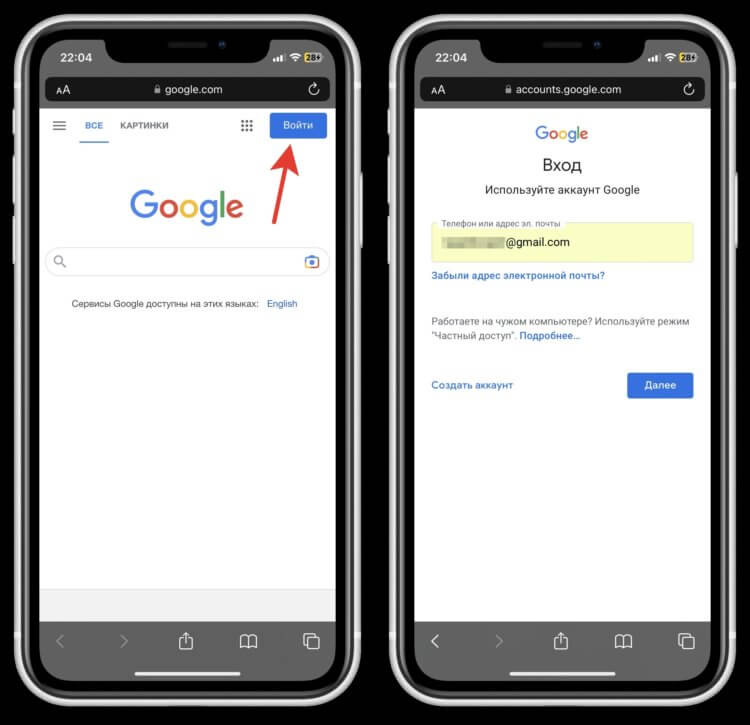
Достаточно будет только помнить свой email
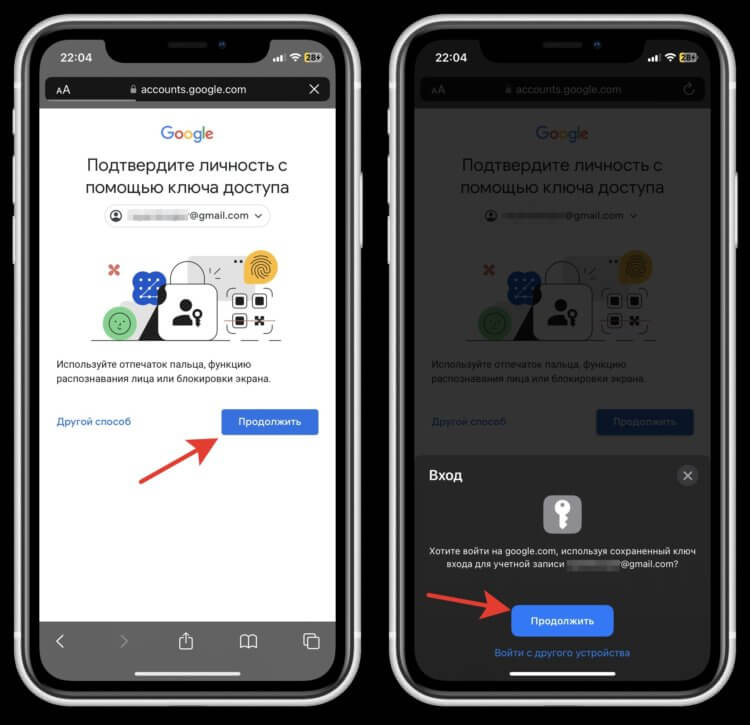
Подтвердите биометрией и вы в учетной записи
На этом авторизация завершена. Вы даже не получите на почту уведомление, что совершен вход с нового устройства. Гугл уже точно будет знать, что это ваш Айфон, и безопасности ничто не угрожает. А самое главное, что не нужна никакая двухфакторная аутентификация. Сказать, что это удобно — ничего не сказать.
Как войти в Гугл без пароля
Наверняка вас теперь интересует, а как при наличии ключа доступа входить в вашу учетную запись с других устройств. Например, с компьютера. Если у вас Мак, на котором используется ваш Apple ID и установлена macOS Ventura, то ключ доступа окажется на компьютере через связку ключей, и вы легко сможете им воспользоваться и там. А вот если в паре с Айфоном вы пользуетесь Windows, то придется провернуть очень хитрый трюк:
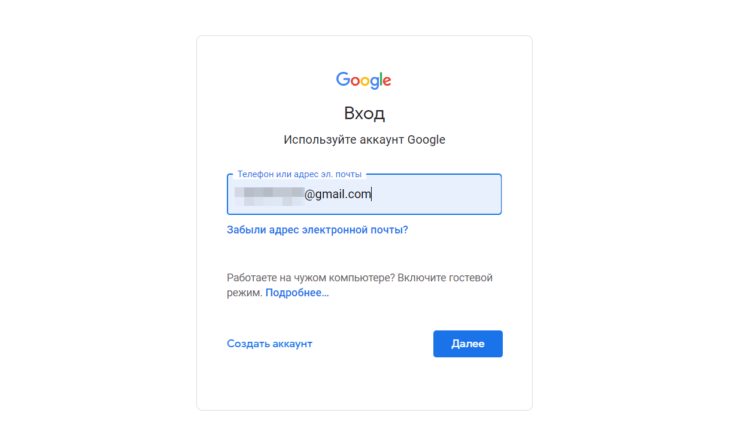
Введите адрес электронной почты
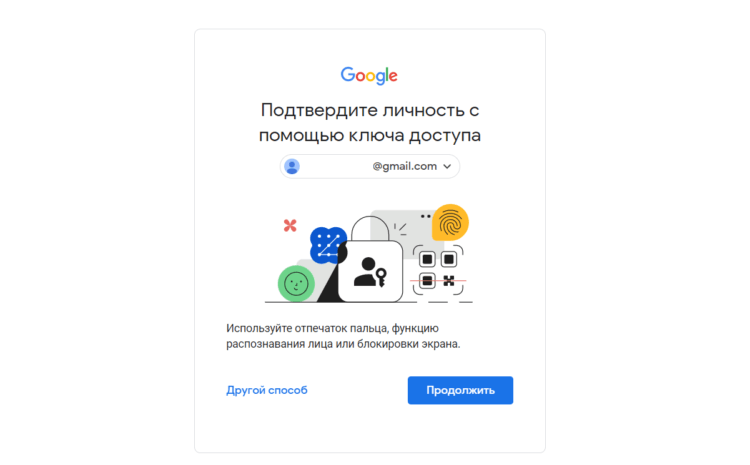
Согласитесь со входом с помощью ключа доступа
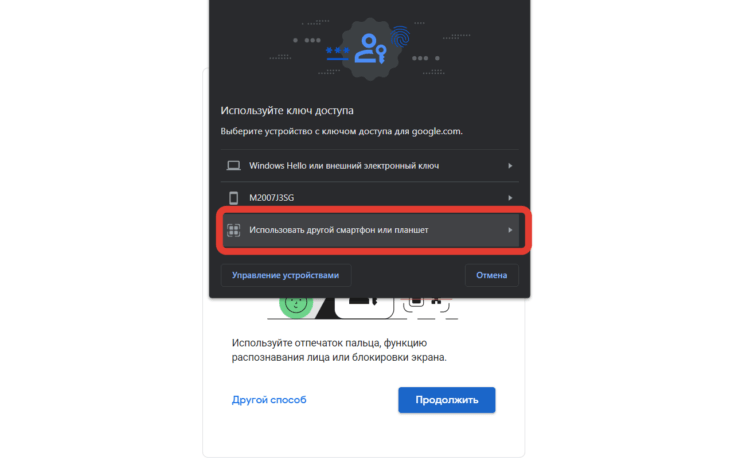
Выберите “Использовать другой смартфон или планшет” для генерации QR-кода
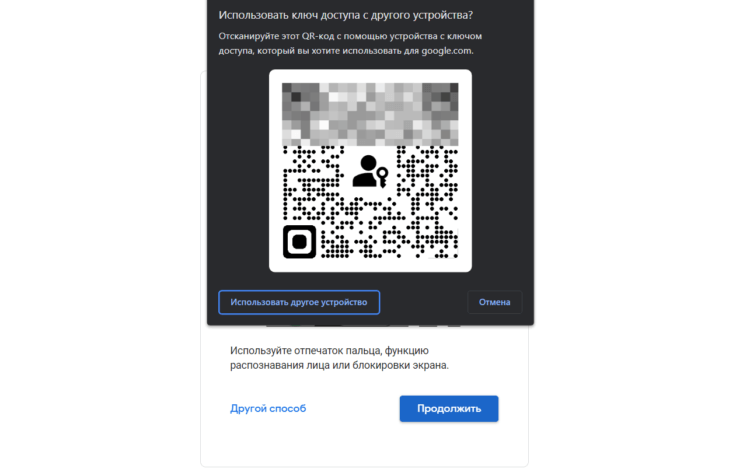
Отсканируйте QR-код камерой Айфона
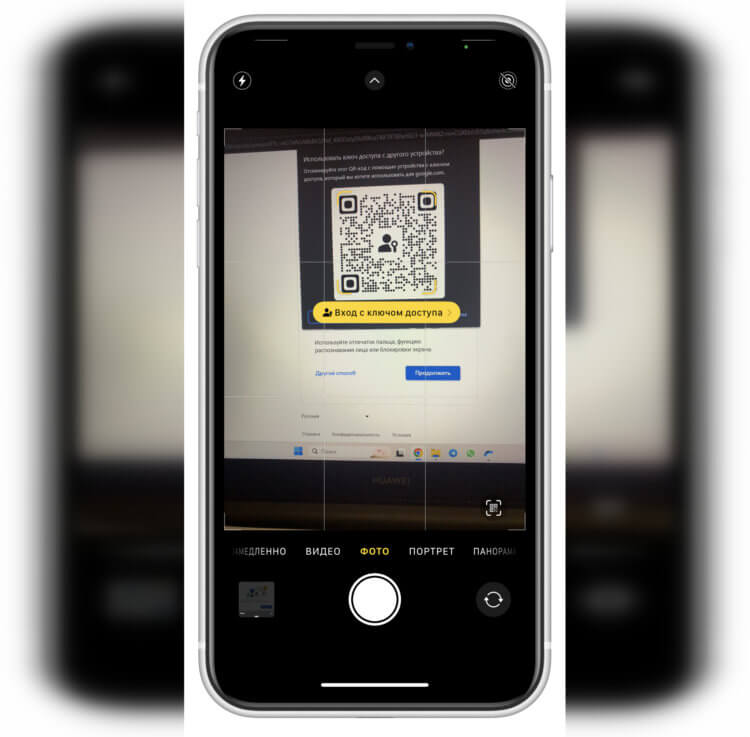
В камере сразу появится кнопка “Вход с ключом доступа”
Все! Никаких паролей, кодов подтверждения и прочей ерунды. Есть только доверенные устройства, с помощью которых можно подтвердить вход. Все работает очень быстро и без каких-либо задержек.
Вход на сайты без пароля
О поддержке ключей доступа заявляет большое количество сайтов и сервисов. Более-менее спокойно у меня получилось воспользоваться ими только на сайте Kayak. Но если вы решите зарегистрироваться на нем из России, обязательно используйте VPN, иначе у вас ничего не получится. О поддержке Passkey заявляют:
- PayPal;
- BestBuy;
- 1Password;
- Ebay;
- CardPointer;
- WordPress.
❗️ПОДПИШИСЬ НА ТЕЛЕГРАМ-КАНАЛ СУНДУК АЛИБАБЫ, ЧТОБЫ ПОКУПАТЬ ТОЛЬКО ЛУЧШИЕ ТОВАРЫ С АЛИЭКСПРЕСС
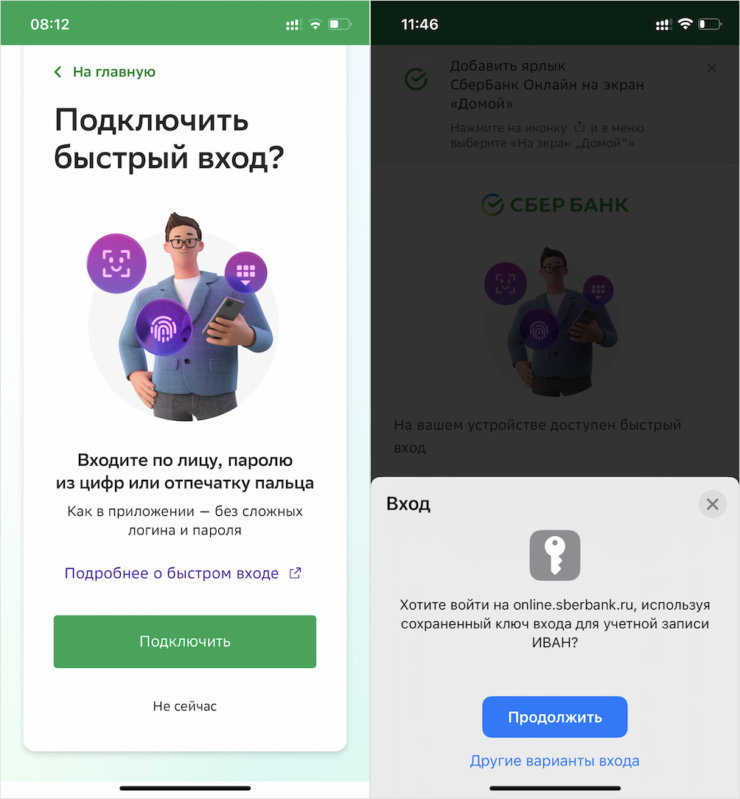
Сбер тоже поддерживает Passkey
К сожалению, большинство из них неактуальны для жителей России. А вот вход без пароля в Сбербанк Онлайн вам точно пригодится. Наш автор Иван Кузнецов рассказывал, как это работает, в отдельном материале, обязательно прочитайте.
Самое интересное, что Apple до сих пор не реализовала поддержку Passkey в своих сервисах. Если вы попытаетесь войти в iCloud или учетную запись Apple ID через Сафари с Айфона, то при выборе вашего аккаунта просто придется подтвердить вход с помощью биометрии и все. При этом если вы решите войти в учетку через любое другое устройство, то придется ввести пароль и подтвердить вход с помощью кода-подтверждения. Хочется верить, что Apple подключит Passkey к своим сервисам. Надо же показывать пример остальным. Ну а пока пионером выступает Google.
Где находятся настройки Google на iPhone? (Объяснение!)
Хотя у Apple есть свои заменители почти для каждого программного обеспечения или приложения, Google — это то, без чего вы все равно не сможете обойтись. Если вы хотите настроить определенные параметры Google на iPhone, вам может быть интересно, где их можно найти.
Чтобы получить доступ к настройкам приложения Google на вашем iPhone, перейдите к приложению, установленному на вашем телефоне. Там коснитесь значка профиля (тот, на котором отображается фотография вашего профиля или инициал имени). Затем нажмите на пункт «Настройки» в меню. Здесь вы можете изменить любой параметр, который вы хотите. Вы можете попробовать использовать опцию поиска, если вы ищете конкретную настройку.
В этой статье я расскажу, как вы можете настроить учетную запись Google на своем iPhone и получить доступ к настройкам приложения Google с помощью различных параметров. Кроме того, я отвечу на некоторые распространенные вопросы о настройках Google.
Настройка учетной записи Google на iPhone
Во-первых, прежде чем мы углубимся в тонкости настроек Google, вопрос в том, как настроить свою учетную запись Google на iPhone в первую очередь? Вот как.
- Перейдите в приложение «Настройки» на вашем iPhone.
- Прокрутите вниз и коснитесь пункта «Почта» в меню.
- Коснитесь опции «Добавить учетную запись».
- Откроется меню различных почтовых сайтов. Нажмите «Google» (это должен быть третий вариант).
- Введите адрес своей учетной записи Google. Нажмите кнопку «Далее» в правом нижнем углу.
- Введите свой пароль. Затем нажмите кнопку «Далее».
- Выберите приложения, которые вы хотите синхронизировать с вашей учетной записью Google.
Вот и все. Вам следует рассмотреть возможность входа в свою учетную запись Google на своем iPhone, если вы хотите создать резервную копию своих контактов, электронных писем, событий календаря и заметок в своей учетной записи Google.
Доступ к настройкам приложения Google на iPhone
Что делать, если вы понимаете, что некоторые настройки необходимо изменить после того, как вы долго настраивали свою учетную запись? Куда тогда идти? Вы можете просто выполнить следующие шаги, чтобы войти в настройки Google.
- Зайдите в приложение Google на своем iPhone.
- Нажмите на значок профиля (с фотографией вашего профиля или инициалом имени), появившийся в правом верхнем углу экрана.
- Нажмите «Настройки» в меню.
Вот вы и достигли своей остановки. Здесь вы можете прокрутить вниз и найти настройку, которую вы ищете. Кроме того, вы можете использовать панель поиска вверху, чтобы немного ускорить процесс.
Доступ к настройкам Google в Интернете
Если на вашем iPhone не установлено приложение Google, не беспокойтесь. Есть другой способ обойти это. Следуй этим шагам.
- На вашем iPhone перейдите к google.com.
- В правом верхнем углу вы увидите пункт меню. Нажмите на него.
- Перейдите в «Настройки» из меню.
- Внесите необходимые изменения.
- Нажмите кнопку «Сохранить» внизу, когда закончите.
Заключение
Вы можете получить доступ к настройкам Google из приложения Google или веб-сайта Google, перейдя через «Меню»> «Настройки». Если вы получаете доступ к настройкам Google через Интернет, сохраните изменения, нажав кнопку «Сохранить» внизу.
Часто задаваемые вопросы
Перейдите в приложение Google на своем устройстве Apple. Нажмите на значок профиля, появившийся в правом верхнем углу экрана. Далее нажмите «История поиска». Вы увидите все сайты, которые вы посетили, от недавних до старых, по порядку. При желании вы можете удалить все или определенные части истории поиска. Для этого нажмите на кнопку «Удалить». В раскрывающемся списке выберите «Удалить все время» или «Удалить пользовательский». В пользовательском варианте удалять можно разными способами.
Чтобы сделать Google Chrome браузером по умолчанию на iPhone, установите его через App Store и откройте. Нажмите на пункт меню в правом нижнем углу. Затем нажмите на опцию «Настройки» в появившемся меню. Здесь нажмите «Браузер по умолчанию». Затем нажмите «Открыть настройки Chrome». Теперь нажмите на опцию «Браузерное приложение по умолчанию». На следующей вкладке выберите «Chrome» в качестве браузера по умолчанию. И вы сделали!
Вот как вы можете отключить уведомления на своем iPhone: Откройте приложение Google. Нажмите на значок профиля, появившийся в правом верхнем углу экрана. Затем нажмите «Настройки» в меню. Здесь прокрутите вниз, чтобы найти вкладку «Уведомления». Здесь вы можете отключить уведомления вообще или для определенной темы. Кроме того, если вы хотите удалить свою историю уведомлений, вы можете перейти к «Моя активность»> «Другая активность Google»> «Ваши интересы и уведомления». Там вы можете удалить все действия или определенные элементы из него.
Как зайти в аккаунт гугл с айфона
Будь в курсе последних новостей из мира гаджетов и технологий
iGuides для смартфонов Apple

Как входить в аккаунт Google на iPhone или iPad с помощью Android-смартфона

Александр Кузнецов — 13 июня 2019, 17:57
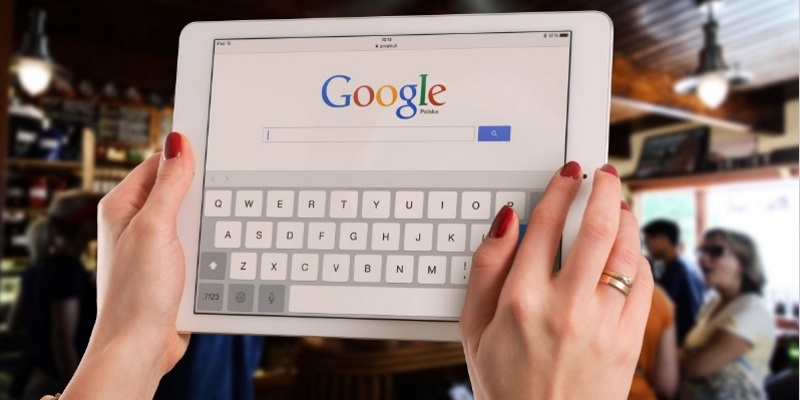
Компания Google обновила сервис для двухфакторной аутентификации в аккаунте и различных сервисах. Раньше его можно было использовать для безопасного залогинивания в учётную запись Google в Chrome OS, macOS и Windows 10, а теперь появилась поддержка iOS.
Google позиционирует это нововведение в качестве удобного инструмента для обладателей iPad. Нет необходимости запоминать пароль от аккаунта Google — надёжно подтвердить правомерность входа в учётную запись и любой из сервисов Google можно с Android-смартфона.
Программные ограничения iOS вынудили Google изменить процесс аутентификации. Используется не браузер, а приложение Smart Lock и локальное Bluetooth-соединение.
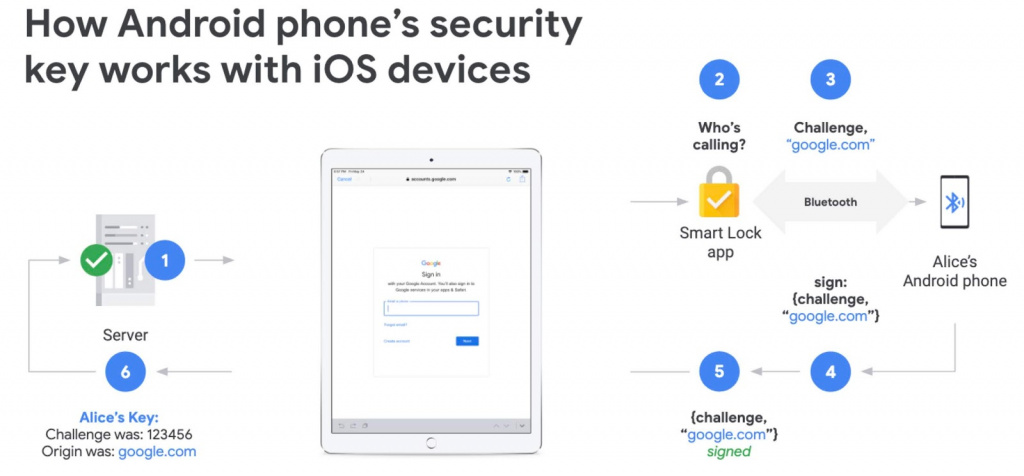
Как настроить подтверждение входа в аккаунт Google на iPhone или iPad с помощью Android-смартфона:
- Включите Bluetooth на обоих устройствах.
- Установите Smart Lock из App Store, запустите приложение и зайдите в тот же аккаунт Google, который используется на вашем Android-смартфоне.
- Теперь при попытке зайти в аккаунт Google на iPhone или iPad приложение Smart Lock будет связываться с Android-смартфоном. Вам лишь потребуется подтвердить вход.