Вставка рисунка в Excel для Интернета
Вставка рисунка на свой компьютер — это простой способ показать информацию или сделать ее более интересной. Добавить рисунок в Excel для Интернета можно тремя Excel для Интернета.
Совет: Чтобы добавить изображения в Excel в Интернете, может потребоваться сначала перейти в режим правки, нажав кнопку Редактировать книгу > Изменить в браузере.
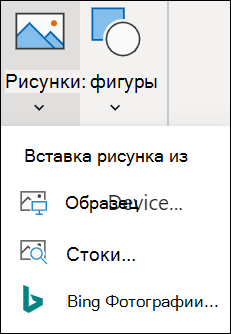
Вставка рисунка с компьютера
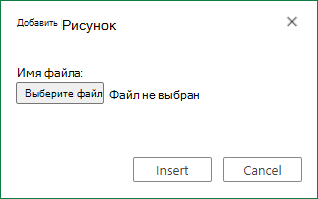
Чтобы вставить рисунок, сохраненный в расположении, к нему можно получить доступ, с помощью указанных здесь действий.
- Щелкните на том месте на компьютере, куда вы хотите вставить рисунок.
- На ленте Вставка нажмите кнопку Рисунки.
- Выберите это устройство.
- Найдите рисунок, который нужно вставить, выделите его и нажмите кнопку Вставить.
Изображение будет вставлено на ваш компьютер.
Вставка рисунка из стокных изображений
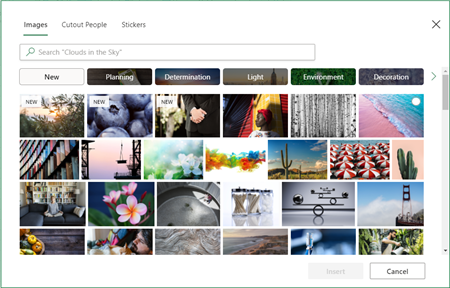
Чтобы вставить рисунок из коллекции стоковые изображения, выполните указанные ниже действия.
- Щелкните на том месте на компьютере, куда вы хотите вставить рисунок.
- На ленте Вставка нажмите кнопку Рисунки.
- Выберите Стокические изображения.
- Найдите рисунок, который нужно вставить, выделите его и нажмите кнопку Вставить.
Изображение будет вставлено на ваш компьютер.
Вставка рисунка из Bing рисунков
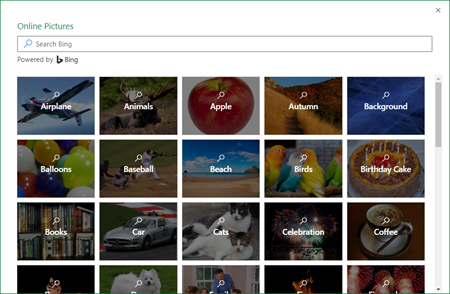
Чтобы вставить рисунок из Bing изображений, выполните следующие действия:
- Щелкните на том месте на компьютере, куда вы хотите вставить рисунок.
- На ленте Вставка нажмите кнопку Рисунки.
- Выберите Bing Рисунки.
- Найдите рисунок, который вы хотите вставить, выберите его и нажмите кнопку Открыть.
Изображение будет вставлено на ваш компьютер.
Вставка рисунка с использованием Bing не поддерживается в Excel для Интернета. Изображения можно считать невежными по одной из следующих причин:
- Веб-сайт, на который размещен рисунок, не использует ПРОТОКОЛ HTTPS. Это можно рассматривать как потенциальную уязвимость для системы безопасности.
- URL-адрес веб-сайта изображения не является допустимым адресом.
Если вы хотите использовать изображение, найденное с помощью Bing в поиске изображений на Excel для Интернета, что не поддерживается, рекомендуем использовать следующие действия:
- Щелкните на том месте на компьютере, куда вы хотите вставить рисунок.
- На ленте Вставка нажмите кнопку Рисунки.
- Выберите Bing Рисунки.
- Найщите рисунок, который вы хотите вставить.
- На изображении, которое вы хотите вставить, щелкните много много нажатием (. ) и перейдите по ссылке на изображение. Изображение откроется на новой вкладке браузера.
- Сохраните изображение на компьютере.
- Выполните действия выше, чтобы вставить рисунок с компьютера, используя только что сохраненное изображение.
Совет: Вы также можете скопировать и вставить изображение из Интернета или приложения в Excel для Интернета без сохранения без использования меню Вставка.
После того как изображение будет добавлено на ваш таблицу, вы можете его сместить, переместить, а также добавить заметимый текст для улучшения качества работы с ним.
Вставка рисунка в ячейку в Excel
Примечание: Функция «Изображение в ячейке» в настоящее время находится в рабочей среде и развертывается в Excel.
Функция «Изображение в ячейке» позволяет пользователям вставлять рисунки в ячейки с ленты Excel, используя формулу или извлекая их из типа данных. Функция «Изображение в ячейке» позволяет пользователям вставлять собственные изображения из нескольких разных точек входа в Excel, а также преобразовывать существующие изображения, плавающие по ячейкам, в рисунок в ячейке и наоборот.
Вставка рисунка в ячейку
Существует несколько вариантов вставки рисунка в ячейку:
- С помощью функции IMAGE, используя url-адрес веб-пути: функция IMAGE — служба поддержки Майкрософт
- Вставка рисунка в ячейку с ленты Excel
- Вставка рисунка в ячейку из буфера обмена
- Переключение с рисунка через ячейки на рисунок в ячейке
Примечание: Для вставки рисунков в ячейки Excel поддерживает следующие типы файлов рисунков: JPG/JPEG, PNG, BMP, ICO, WEBP, TIF/TIFF, GIF (не анимированные).
Вставка рисунка в ячейку с ленты
- На вкладке Вставка выберите Рисунки.
- Выберите Поместить в ячейку.
- Выберите один из следующих источников в раскрывающемся меню Вставка рисунка из :
- Выберите Вставить >рисунки >поместить в ячейку >это устройство, чтобы вставить рисунок с устройства.
- Выберите Вставка >рисунков >Место в ячейке >стоковые изображения для вставки рисунков из стоковых изображений.
- Выберите Вставить >рисунки >Поместить в ячейку >изображения в Интернете, чтобы вставить рисунок из Интернета.
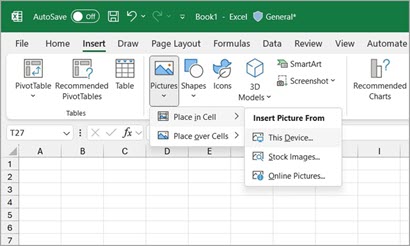
4. Выберите рисунок и нажмите кнопку Вставить.
Вставка нескольких изображений одновременно:
Выбрав источник, из которого вставляется изображение, выберите несколько рисунков и нажмите кнопку Вставить.
Все выбранные изображения будут вставляться в ячейки книги одновременно, начиная с активной ячейки и вниз по столбцу для столько ячеек, сколько рисунков выбрано, при этом все значения в этих ячейках перезаписываются.
Вставьте рисунок в ячейку:
Если у вас есть рисунок в буфере обмена, его можно вставить как рисунок в ячейку.
- Выберите Вставить >вставить рисунок в ячейку.
- Щелкните правой кнопкой мыши в ячейке Параметры вставки >Вставить в ячейку.
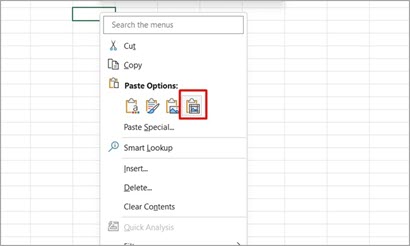
Примечание: Если в буфере обмена есть рисунок, параметр по умолчанию Вставить или сочетание клавиш CTRL+V вставляет рисунок по ячейкам.
Переключение с рисунка через ячейки на рисунок в ячейке:
Вы можете легко переключаться между типами рисунков и преобразовывать рисунок, плавающий по ячейкам, в рисунок в ячейке.
При выборе рисунка над ячейками и выборе параметра Место в ячейке рисунок будет помещен в левом верхнем углу ячейки, где изображение над ячейкой плавало.
- Выберите рисунок, который находится над ячейками. Вкладка ленты переключится на Формат рисунка.
- Выберите Поместить в ячейку.
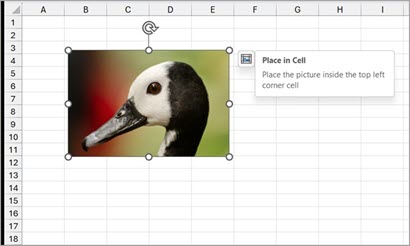
Поместите в ячейку с помощью меню правой кнопкой мыши:
- Выберите рисунок и щелкните правой кнопкой мыши, чтобы открыть контекстное меню.
- Выберите Поместить в ячейку.
Переключение с рисунка в ячейке на рисунок через ячейки:
Если вы хотите вернуться и получить изображение, плавающее по ячейкам, переключиться легко через контекстное меню. Щелкните правой кнопкой мыши рисунок в ячейке и выберите пункт Рисунок в ячейке > поместить поверх ячеек.
Специальные возможности
Рекомендуется добавить замещающий текст на рисунок. Замещающий текст помогает людям с нарушениями зрения понимать изображения и другое графическое содержимое. Когда пользователь, использующий средство чтения с экрана, встречает рисунок в документе, он услышит замещающий текст, описывающий рисунок; без замещающего текста они будут знать только, что достигли изображения, не зная, что на рисунке показано.
Щелкните правой кнопкой мыши рисунок в ячейке, выберите замещающий текст и заполните замещающий текст в боковой области.
Надстройка для вставки картинок (изображений) в Excel
Предназначение программы: вставка изображений в таблицу Excel, поиск картинок в папке или в Google, экспорт картинок из таблицы в папку.
Основные функции программы:
- вставка фото из папки (поиск по имени файла)
- вставка картинок по ссылкам из таблицы
- поиск изображений в гугл по данным с листа Excel
- экспорт изображений с листа в файлы
- сжатие изображений перед вставкой (получается файл минимального размера)
- поиск картинок в подпапках (глубина поиска по подпапкам не ограничена)
- добавление гиперссылок к вставляемым изображениям
- 3 варианта поиска файлов в папке (по точному совпадению имени файла и значения ячейки, или по частичному вхожению)
- 2 режима вставки картинок — подгонка размеров под ячейку, или соблюдение пропорций исходного изображения
- возможность вставки изображений в примечания к ячейкам
- поиск недостающих фотографий товара в Google (в т.ч. поиск по заданным сайтам)
- режим вставки изображений сразу в несколько столбцов
- экспорт полноразмерных изображений (в каком виде они хранятся внутри файла Excel)
Подробнее — в разделе Справка по программе
На видео рассказывается о работе с программой, и показан процесс её настройки:
Подробные инструкции и описание функционала также можно найти в разделе Справка по программе
Видеоинструкция по дополнительным возможностям
На видео рассказывается о возможностях поиска изображений в Google:
Подробные инструкции и описание функционала также можно найти в разделе Справка по программе
Надстройка позволяет искать в выбранной папке изображения, основываясь на содержимом ячеек таблицы Excel, и производить вставку найденных изображений в соседние ячейки (или в примечания к этим ячейкам).
Кроме того, надстройка умеет скачивать изображения по ссылкам, сохраняя загруженные изображения в заданной папке, и вставлять картинки в примечания к ячейкам.
Принцип работы с программой:
- Скачиваем файл программы (по ссылке выше), и сохраняем его куда-нибудь себе на диск. (например, на Рабочий Стол)
- Запускаем файл надстройки PastePictures.xla(как любой другой файл Excel — двойным щелчком)
- Открываем файл с названиями картинок (пример файла вы увидите при тестировании программы)
- На панели инструментов программы нажимаем кнопку «Настройки», выставляем нужные параметры
- На форме настроек выбираем путь к папке, содержащей картинки (изображения)
- Выставляем необходимые размеры для ячеек с картинками, выбираем первую ячейку на листе с именем файла
- Указываем номер столбца, в который будут помещены изображения
- и т.д. и т.п. — настроек там много разных, но разобраться в них совсем не сложно
- Нажимаем в меню «Изображения» — «Вставить картинки из папки», и через несколько секунд получаем результат.
- Если в исходной таблице — не имена файлов, а ссылки (URL) на картинки в интернете, то используем для запуска пункт меню «Изображения» — «Вставить картинки по ссылкам».
Как скачать и протестировать программу
Для загрузки надстройки PastePictures воспользуйтесь кнопкой Скачать программу
Если не удаётся скачать надстройку, читайте инструкцию про антивирус
Если скачали файл, но он не запускается, читайте почему не появляется панель инструментов
Это полнофункциональная пробная (TRIAL) версия, у вас есть 15 дней ,
в течение которых вы можете протестировать работу программы.
Этого вполне достаточно, чтобы всё настроить и проверить, используя раздел Справка по программе
Если вам понравится, как работает программа, вы можете Купить лицензию
Лицензия (для постоянного использования) стоит 2000 рублей .
В эту стоимость входит активация на 2 компьютера (вы сможете пользоваться программой и на работе, и дома).
Если нужны будут дополнительные активации, их можно будет в любой момент приобрести по 600 рублей за каждый дополнительный компьютер.
- 574342 просмотра
Вставка картинок по ссылкам
Одна из основных возможностей надстройки PastePictures — загрузка изображений по ссылкам, со вставкой скачанных картинок на лист Excel.
Для вставки картинок по ссылкам из таблицы Excel сделайте следующее:
- откройте в Excel файл, содержащий в одном из столбцов ссылки на изображения в интернете
- в настройках на вкладке «Вставка на лист» укажите ячейку, с которой в вашем файле начинаются ссылки,
а также в какой столбец листа нужно вставлять фотографии - (необязательно) в настройках на вкладке «Загрузка по ссылкам» укажите, в какую папку сохранять загружаемые картинки, и под какими именами.
- нажмите в меню программы Изображения — Вставить картинки по ссылкам
Вставлять изображения можно как на лист (в ячейки), так и в примечания к ячейкам.
Как и куда вставлять, — задаётся в настройках на вкладке «Вставка на лист»:

- Добавить комментарий
- 6441 просмотр
Комментарии
Вадим, 17 Июл 2020 — 15:39. #1
Добрый день! Спасибо за надстройку! Вопрос такой — есть ли возможность вставлять картинки из облака (яндекс диск, гугл диск), а в соседнюю ячейку (или не важно в какую) чтобы писалась ссылка на картинку для скачивания. И чтобы эта ссылка была доступна тем, кому я этот файл отправляю?