Добавление фотографий и видео в iCloud с компьютера с Windows
С помощью iCloud для Windows вы можете использовать свой компьютер с Windows для загрузки фотографий и видеозаписей в Фото iCloud. Ваши фотографии и видеозаписи будут видны на любом устройстве с включенной функцией «Фото iCloud».
- На компьютере с Windows откройте «Проводник», затем нажмите «Фото iCloud» на панели навигации. Если «Фото iCloud» нет, нажмите «Изображения» на панели навигации, затем дважды нажмите «Фото iCloud».
- Перетащите фотографии и видеозаписи в папку.
Узнайте, как добавлять фотографии и видео, если вы используете iCloud для Windows версии 7.
Примечание. Если вы отредактируете фотографию или видеозапись на компьютере с Windows, внесенные изменения не будут отображаться на устройствах Apple или на сайте iCloud.com. Чтобы внесенные изменения отображались в Фото iCloud, загрузите файл как новый.
Настройка и использование функции «Фото iCloud» на компьютере с Windows
Функция «Фото iCloud» безопасно хранит ваши фотографии и видеозаписи в iCloud и синхронизирует их между всеми вашими устройствами. Узнайте, как начать работу с Фото iCloud на компьютере с Windows.
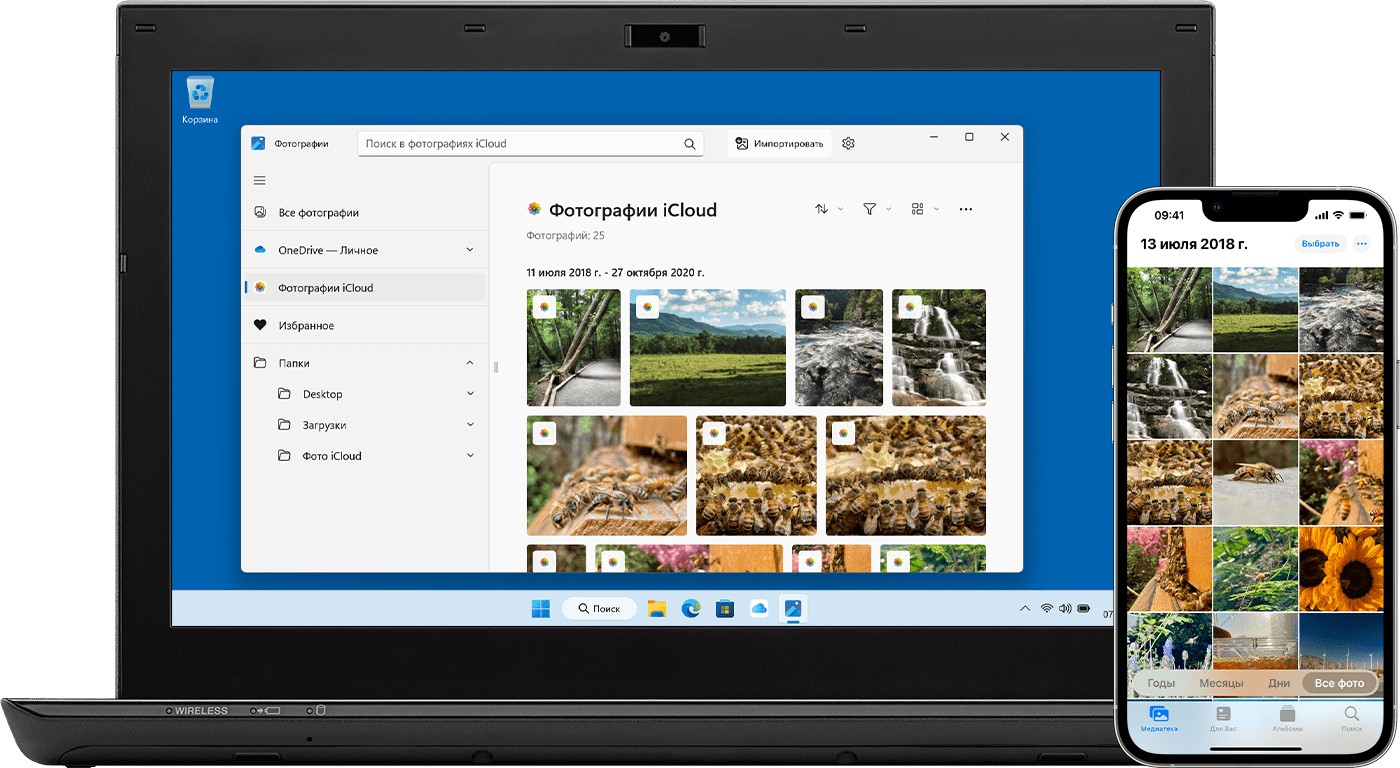
С помощью iCloud для Windows можно просматривать, загружать и отправлять фотографии и видеоролики, хранящиеся в iCloud, используя компьютер с Windows.
Включение функции «Фото iCloud»
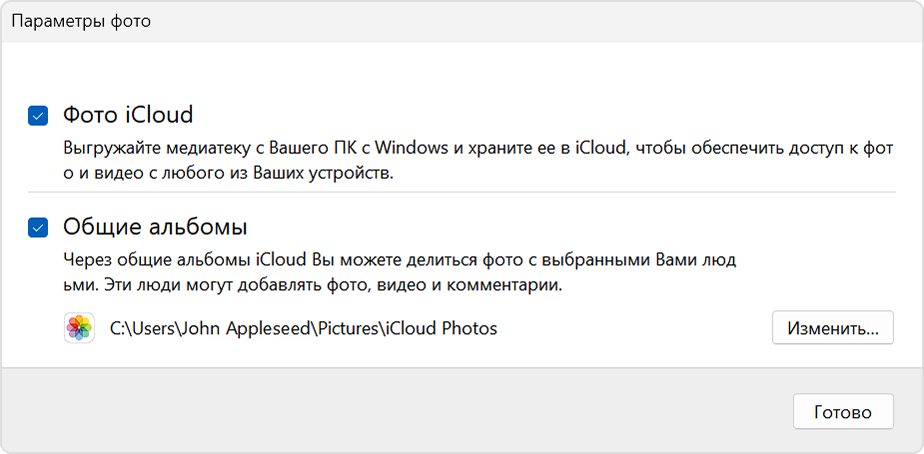
Убедитесь, что вы настроили iCloud на iPhone, iPad или iPod touch либо на компьютере Mac, включили Фото iCloud и выполнили вход с использованием своего идентификатора Apple ID.
- Загрузите iCloud для Windows.
- Откройте приложение iCloud для Windows. Проверьте, выполнен ли вход в систему с помощью вашего идентификатора Apple ID.
- Нажмите кнопку «Параметры» рядом с пунктом «Фото».
- Выберите «Фото iCloud».
- Нажмите кнопку «Готово», а затем — «Применить».
- Включите функцию «Фото iCloud» на всех своих устройствах Apple.
В iCloud для Windows 10 или более поздних версий вы также можете использовать Общие альбомы и настраивать расположение папок Общих альбомов.
Поиск фотографий на компьютере с Windows
Чтобы найти фотографии, следуйте инструкциям для версии Windows, используемой на вашем компьютере.
В Windows 11
- Откройте Фотографии (Майкрософт).
- Выберите «Фото iCloud» на панели слева.
В Windows 10 или более поздних версий
- Откройте проводник.
- Щелкните «Фото iCloud» на панели навигации.
В Windows 8
- Перейдите на начальный экран. Если вы используете Windows 8.1, щелкните стрелку вниз в левом нижнем углу.
- Выберите «Фото iCloud».
Загрузка фотографий и видео из Фото iCloud

В iCloud для Windows 11.1 или более поздних версий
Новые фотографии и видео, которые вы добавляете в Фото iCloud, отображаются на компьютере с Windows автоматически. Чтобы загрузить файл из iCloud при просмотре, дважды щелкните его миниатюру. Также можно загрузить фотографии на компьютер с Windows, выполнив приведенные ниже действия.
- Откройте проводник.
- На панели навигации щелкните «Фото iCloud».
- Выберите изображения, которые требуется сохранить на компьютере с Windows.
- Щелкните выбранные файлы правой кнопкой мыши и выберите «Всегда хранить на этом устройстве».
Если вы вносите изменения в фотографию или видео на другом устройстве или на сайте iCloud.com, файл автоматически обновляется и на вашем компьютере с Windows.
В iCloud для Windows более ранних версий
Новые фотографии и видео, которые вы добавляете в Фото iCloud, будут автоматически загружаться на ваш компьютер с Windows. Вы также можете загрузить старые фотографии и видео, выполнив следующие действия.
- Откройте проводник.
- Щелкните «Фото iCloud» на панели навигации. Если вы не видите «Фото iCloud», щелкните «Изображения» на панели навигации, затем дважды щелкните «Фото iCloud».
- Щелкните область уведомлений на панели задач, затем щелкните «Загрузить фотографии» в уведомлении Фото iCloud. Выберите фотографии и видео, которые вы хотите загрузить по годам.
Фотографии и видео будут загружены в папку, указанную в настройках функции «Фото iCloud».
В iCloud для Windows 10 или более поздних версий при внесении изменений в фотографию или видео на другом устройстве или на сайте iCloud.com файл автоматически обновляется и на вашем компьютере с Windows.
Отправка фотографий и видео в функцию «Фото iCloud»
Чтобы отправить фотографии и видео в функцию «Фото iCloud», выполните следующие действия.
В iCloud для Windows 10 или более поздних версий
- Откройте окно проводника Windows.
- На панели навигации щелкните «Фото iCloud».
- В другом окне откройте папку с фотографиями, которые требуется добавить в функцию «Фото iCloud».
- Выберите фотографии, которые требуется добавить.
- Перетащите их в папку «Фото iCloud».
Отправленные фотографии и видео будут доступны для просмотра в программе «Фото» на сайте iCloud.com и на всех ваших устройствах Apple.
В iCloud для Windows более ранних версий
- Откройте окно проводника Windows.
- Под заголовком «Избранное» выберите «Фото iCloud».
- Щелкните «Выгрузить фото и видео».
- Выберите фотографии и видео для отправки и щелкните «Открыть».
Отправленные фотографии и видео будут доступны для просмотра в приложении «Фото» на сайте iCloud.com и на всех ваших устройствах Apple.
Информация о продуктах, произведенных не компанией Apple, или о независимых веб-сайтах, неподконтрольных и не тестируемых компанией Apple, не носит рекомендательного или одобрительного характера. Компания Apple не несет никакой ответственности за выбор, функциональность и использование веб-сайтов или продукции сторонних производителей. Компания Apple также не несет ответственности за точность или достоверность данных, размещенных на веб-сайтах сторонних производителей. Обратитесь к поставщику за дополнительной информацией.
Add photos and videos to iCloud from your Windows computer
With iCloud for Windows, you can use your Windows computer to upload photos and videos to iCloud Photos. Your photos and videos are visible on any device that has iCloud Photos turned on.
- On your Windows computer, open File Explorer, then click iCloud Photos in the Navigation pane. If you don’t see iCloud Photos, click Pictures in the Navigation pane, then double-click iCloud Photos.
- Drag photos and videos to the folder.
Learn how to add photos and videos if you’re using iCloud for Windows version 7.
Note: If you edit a photo or video on your Windows computer, those edits don’t appear on your Apple devices or on iCloud.com. If you want the edited file added to iCloud Photos, upload it as a new file.
Как загрузить фото в iCloud на компьютере
В создании этой статьи участвовала наша опытная команда редакторов и исследователей, которые проверили ее на точность и полноту.
Команда контент-менеджеров wikiHow тщательно следит за работой редакторов, чтобы гарантировать соответствие каждой статьи нашим высоким стандартам качества.
Количество просмотров этой статьи: 10 650.
В этой статье:
В этой статье мы расскажем вам, как на компьютере с Windows и macOS загружать фотографии в iCloud. На компьютер с Windows необходимо установить программу iCloud, которую можно скачать по адресу https://support.apple.com/ru-ru/HT204283.
Метод 1 из 2:
macOS

- Запустите приложение «Фото» (вы найдете его в папке «Программы»).
- Откройте меню «Фото».
- Нажмите «Настройки».
- Перейдите на вкладку «iCloud».
- Установите флажок у «Медиатека iCloud».
- Закройте окно.
- Выберите «Загрузить оригиналы на этот компьютер Mac» или «Оптимизировать хранилище компьютера Mac».

Запустите приложение «Фото». Вы найдете его в папке «Программы». Перетащите любое фото, которое хранится на компьютере, в это приложение, чтобы загрузить фото в iCloud.

Откройте окно Finder. Для этого щелкните по значку в виде двухцветного лица в доке.

Дважды щелкните по папке с нужными фото. Если папка находится внутри другой папки (например, «Загрузки», «Рабочий стол»), нажмите на папку на левой панели, а затем дважды щелкните по папке с фотографиями.

Выделите нужные фотографии. Чтобы выбрать сразу несколько фото, удерживайте ⌘ Command и щелкните по каждому нужному фото.

Перетащите выделенные фотографии в приложение «Фото». Фотографии загрузятся в вашу учетную запись iCloud.
Метод 2 из 2:
Windows

- Чтобы узнать, как скачать, установить и настроить iCloud для Windows, прочитайте эту статью.

Нажмите ⊞ Win + E . Откроется окно Проводника.

Щелкните по папке iCloud Photos . Вы найдете ее на левой панели.

Дважды щелкните по папке Uploads . Вы найдете ее на правой панели. В эту папку нужно скопировать фотографии.

Нажмите ⊞ Win + E . Откроется еще одно окно Проводника.

Откройте папку с нужными фотографиями. Сделайте это в новом окне Проводника. Как правило, фотографии хранятся в папке «Фото» или «Изображения».

Выделите нужные фотографии. Чтобы выбрать сразу несколько фотографий, удерживайте Control и щелните по каждому нужному фото.

Перетащите выделенные фотографии в папку «Uploads» в другом окне Проводника. Когда фотографии скопируются в папку, они загрузятся в iCloud.
Дополнительные статьи

передавать файлы с ноутбука на ноутбук

проверить потерю пакетов на компьютере
удалить наклейку с ноутбука

подключить беспроводные наушники к компьютеру

сохранить GIF–файл (анимацию) на компьютере

включить подсветку клавиатуры на HP Pavilion

подключить беспроводную мышь Logitech к компьютеру

подключить Chromecast к компьютеру

подключить ноутбук к монитору

настроить басы на компьютере

проверить наличие Bluetooth на компьютере

сделать фото с помощью веб–камеры на ноутбуке
Об этой статье
Штатный автор wikiHow
В создании этой статьи участвовала наша опытная команда редакторов и исследователей, которые проверили ее на точность и полноту.
Команда контент-менеджеров wikiHow тщательно следит за работой редакторов, чтобы гарантировать соответствие каждой статьи нашим высоким стандартам качества. Количество просмотров этой статьи: 10 650.