Работа с типами линий
Загрузка типов линий в чертеж и их выгрузка. Выбор типа линий объектов и его масштаба.
Загрузка типов линий

- Перейдите на вкладку «Главная» панель «Свойства» раскрывающийся список «Тип линий» . найти
- Нажмите «Другое».
- В диалоговом окне «Диспетчер типов линий» щелкните «Загрузить».
- В диалоговом окне «Загрузка/перезагрузка типов линий» воспользуйтесь одним из следующих способов.
- Выберите типы линий для загрузки.
- Нажмите «Файл», чтобы открыть файл определений типов линий (LIN) и выберите типы линий для загрузки.
- Нажмите «OK» для закрытия каждого диалогового окна.
Выгрузка типов линий
- Перейдите на вкладку «Главная» панель «Свойства» раскрывающийся список «Тип линий» . найти
- Нажмите «Другое».
- В диалоговом окне «Диспетчер типов линий» выберите тип линий и нажмите кнопку «Удалить».
Нельзя выгрузить следующие типы линий:
- ПОСЛОЮ
- ПОБЛОКУ
- CONTINUOUS
- Типы линий, используемые в данный момент
Прим.: Используйте команду ОЧИСТИТЬ, чтобы удалить все неиспользуемые типы линий из чертежа.
Задание типа линий для новых объектов
Все объекты создаются с использованием текущего типа линий. Текущий тип линий отображается на вкладке «Главная» на панели ленты «Свойства», когда не выбрано ни одного объекта.
- Перейдите на вкладку «Главная» панель «Свойства» раскрывающийся список «Тип линий» . найти
- Нажмите тип линий, чтобы установить его в качестве текущего.
Прим.: Если в раскрывающемся списке нет типа линий, который вы хотите использовать, загрузите его.
Изменение типа линий выбранных объектов
- Выберите объекты.
- Правой кнопкой мыши щелкните область рисования и выберите в контекстном меню пункт «Параметры».
- На палитре свойств щелкните «Тип линий» и нажмите кнопку со стрелкой вниз. В раскрывающемся списке выберите тип линий для назначения объектам.
- Для отмены выбора нажмите ESC.
Задание масштаба типа линий для новых объектов
Масштаб типа линий определяет размер и интервал повторения символов в линиях определенного типа для каждой единицы чертежа.
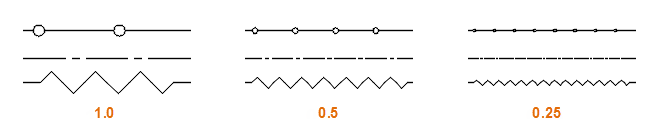
- Перейдите на вкладку «Главная» панель «Свойства» раскрывающийся список «Тип линий» . найти
- Нажмите «Другое».
- В Диспетчере типов линий нажмите кнопку «Показать подробности».
- Ввести значение в поле «Текущий масштаб».
Изменение масштаба типа линий выбранных объектов
- Выберите объекты.
- Правой кнопкой мыши щелкните область рисования и выберите в контекстном меню пункт «Параметры».
- На палитре «Свойства» щелкните «Масштаб типа линий» и введите новое значение.
Изменение масштаба типа линий для всех объектов
- Перейдите на вкладку «Главная» панель «Свойства» раскрывающийся список «Тип линий» . найти
- Нажмите «Другое».
- В Диспетчере типов линий нажмите кнопку «Показать подробности».
- Введите значение в поле «Глобальный масштаб».
Прим.: Для получения отображаемого масштаба типа линий текущий масштаб объекта умножается на глобальный.
Задание стиля отображения типов линий для создаваемых 2D-полилиний
- В командной строке введите plinegen.
- Выполните одно из следующих действий:
- Введите 0, чтобы центрировать образец типа линий в пределах каждого сегмента, начиная и заканчивая каждый сегмент с использованием тире или точки.
- Введите 1 для сохранения непрерывности образца типа линии по всей длине 2D-полилинии без учета сегментов.

Прим.: Изменение стиля отображения типов линий не влияет на существующие полилинии.
Изменение стиля отображения типов линий для выбранных 2D-полилиний
- Выберите 2D-полилинии, которые требуется изменить.
- Щелкните правой кнопкой мыши область рисования и выберите «Свойства».
- На палитре свойства щелкните «Создание типа линии» и нажмите на кнопку со стрелкой вниз.
- Выполните одно из следующих действий:
- Выберите «Включено» для отображения типа линии без учета сегментов полилинии.
- Выберите «Выключено» для отображения типа линии с выравниванием по центру для каждого сегмента, который начинается и заканчивается точкой или тире.
Понятия, связанные с данным
Задачи, связанные с данной
- Получение списка типов линий из файла описаний типов линий
- Задание типа линий в стиле печати
- Масштабирование типов линий на видовых экранах листа
Работа с типами линий
Загрузка типов линий в чертеж и их выгрузка. Выбор типа линий объектов и его масштаба.
Загрузка типов линий

- Перейдите на вкладку «Главная» панель «Свойства» раскрывающийся список «Тип линий» . найти
- Нажмите «Другое».
- В диалоговом окне «Диспетчер типов линий» щелкните «Загрузить».
- В диалоговом окне «Загрузка/перезагрузка типов линий» воспользуйтесь одним из следующих способов.
- Выберите типы линий для загрузки.
- Нажмите «Файл», чтобы открыть файл определений типов линий (LIN) и выберите типы линий для загрузки.
- Нажмите «OK» для закрытия каждого диалогового окна.
Выгрузка типов линий
- Перейдите на вкладку «Главная» панель «Свойства» раскрывающийся список «Тип линий» . найти
- Нажмите «Другое».
- В диалоговом окне «Диспетчер типов линий» выберите тип линий и нажмите кнопку «Удалить».
Нельзя выгрузить следующие типы линий:
- ПОСЛОЮ
- ПОБЛОКУ
- CONTINUOUS
- Типы линий, используемые в данный момент
Прим.: Используйте команду ОЧИСТИТЬ, чтобы удалить все неиспользуемые типы линий из чертежа.
Задание типа линий для новых объектов
Все объекты создаются с использованием текущего типа линий. Текущий тип линий отображается на вкладке «Главная» на панели ленты «Свойства», когда не выбрано ни одного объекта.
- Перейдите на вкладку «Главная» панель «Свойства» раскрывающийся список «Тип линий» . найти
- Нажмите тип линий, чтобы установить его в качестве текущего.
Прим.: Если в раскрывающемся списке нет типа линий, который вы хотите использовать, загрузите его.
Изменение типа линий выбранных объектов
- Выберите объекты.
- Правой кнопкой мыши щелкните область рисования и выберите в контекстном меню пункт «Параметры».
- На палитре свойств щелкните «Тип линий» и нажмите кнопку со стрелкой вниз. В раскрывающемся списке выберите тип линий для назначения объектам.
- Для отмены выбора нажмите ESC.
Задание масштаба типа линий для новых объектов
Масштаб типа линий определяет размер и интервал повторения символов в линиях определенного типа для каждой единицы чертежа.
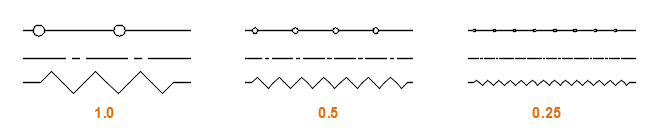
- Перейдите на вкладку «Главная» панель «Свойства» раскрывающийся список «Тип линий» . найти
- Нажмите «Другое».
- В Диспетчере типов линий нажмите кнопку «Показать подробности».
- Ввести значение в поле «Текущий масштаб».
Изменение масштаба типа линий выбранных объектов
- Выберите объекты.
- Правой кнопкой мыши щелкните область рисования и выберите в контекстном меню пункт «Параметры».
- На палитре «Свойства» щелкните «Масштаб типа линий» и введите новое значение.
Изменение масштаба типа линий для всех объектов
- Перейдите на вкладку «Главная» панель «Свойства» раскрывающийся список «Тип линий» . найти
- Нажмите «Другое».
- В Диспетчере типов линий нажмите кнопку «Показать подробности».
- Введите значение в поле «Глобальный масштаб».
Прим.: Для получения отображаемого масштаба типа линий текущий масштаб объекта умножается на глобальный.
Задание стиля отображения типов линий для создаваемых 2D-полилиний
- В командной строке введите plinegen.
- Выполните одно из следующих действий:
- Введите 0, чтобы центрировать образец типа линий в пределах каждого сегмента, начиная и заканчивая каждый сегмент с использованием тире или точки.
- Введите 1 для сохранения непрерывности образца типа линии по всей длине 2D-полилинии без учета сегментов.
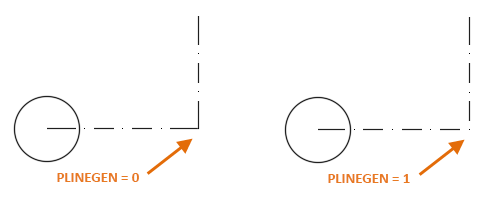
Прим.: Изменение стиля отображения типов линий не влияет на существующие полилинии.
Изменение стиля отображения типов линий для выбранных 2D-полилиний
- Выберите 2D-полилинии, которые требуется изменить.
- Щелкните правой кнопкой мыши область рисования и выберите «Свойства».
- На палитре свойства щелкните «Создание типа линии» и нажмите на кнопку со стрелкой вниз.
- Выполните одно из следующих действий:
- Выберите «Включено» для отображения типа линии без учета сегментов полилинии.
- Выберите «Выключено» для отображения типа линии с выравниванием по центру для каждого сегмента, который начинается и заканчивается точкой или тире.
Понятия, связанные с данным
Задачи, связанные с данной
- Получение списка типов линий из файла описаний типов линий
- Задание типа линий в стиле печати
- Масштабирование типов линий на видовых экранах листа
Создание сложных типов линий в AutoCAD
Часто при работе в AutoCAD необходимо создать сложный тип линий, содержащий какой-либо текст или символ. Такие типы линий используются для обозначения инженерных сетей, границ, топографических горизонталей и т.д.
В уроке я показываю код создания сложных типов линий в AutoCAD. Затем загружаем линии в Автокад через Диспетчер типов линий.
Как создавать простые типы линий для AutoCAD я рассматривал в предыдущем видео уроке.
Вы также можете скачать уже готовые типы линий для Автокада (скачать типы линий AutoCAD)
Полное обучение: «AutoCAD на 100%»
Код создания сложных типов линий в Автокаде.
Пример 1:
где
* — обязательный элемент,
Водопровод1 — название типа линий,
_B1_ — буквенно-символьное описание (превью для AutoCAD),
, — запятая служит разделителем,
5 — длина линейного сигмента в ед. чертежа,
-2 — размер пробела в ед. чертежа,
«B1» — текст, который будет отображаться в линии,
STANDARD — стиль шрифта,
-3 — пробел после текста в ед. чертежа.
Пример 2:
X, Y — смещение от текущего положение текста в ед. чертежа,
U — угол поворота относительно предыдущего сегмента линии,
S — масштаб.
Как подгрузить в Автокад линии (добавить типы линий в Автокад)
Вкладка «Главная» — панель «Свойства» — кликните по выпадающему списку «Типы линий» — нажмите на строчку «Другое. » — кнопка «Загрузить» — кнопка «Файл» — и выберите файл, описывающий тип линий.
Запомните, если изменяете что-то в файле, описывающем тип линии, то данный тип потом необходимо повторно загрузить в AutoCAD.
Как загрузить и изменить типы линий для AutoCAD
Типы линий в Автокаде следует изменять и настраивать, т.к. их вид предопределен ГОСТом. Помимо основных линий на чертежах используются штриховые, которые обозначают невидимые линии. Рассмотрим несколько способов, как изменить тип линии в AutoCAD.
Как изменить тип линии в Автокад?
Ранее мы рассматривали, где меняется вес линий в Автокаде. Типы линий для AutoCAD так же меняются в Свойствах объектов.
Первый способ, где выполняется настройка линий в Автокаде, вкладка Главная — панель «Свойства» (см. рис. 1).
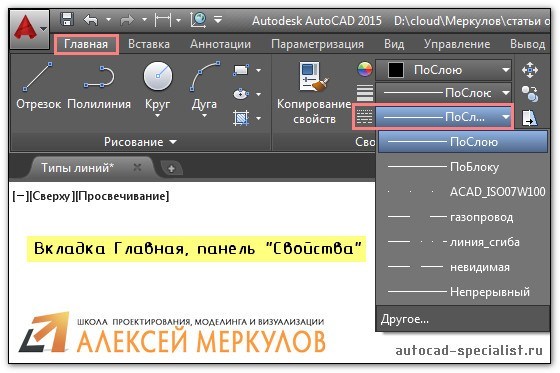
Рис. 1. Изменение свойств линии для AutoCAD.
Как добавить типы линий в AutoCAD?
Нужно загрузить линии в Автокад из файла с расширением *.lin, который хранит различные типы линий. Существует два файла, определяющих тип для линий в AutoCAD:
- acadiso.lin (выбран по умолчанию) – для метрических единиц измерения;
- acad.lin – для британских единиц измерения.
Чтобы подгрузить линии, нужно нажать «Другое…» (см. рис.2).
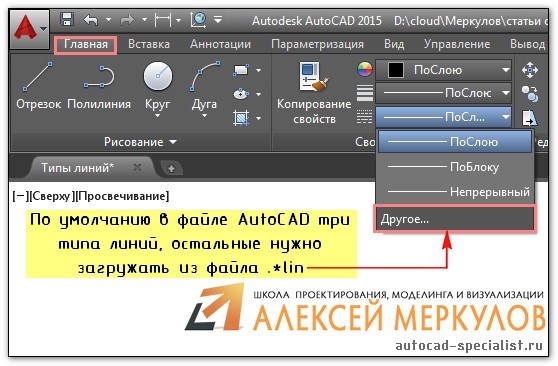
Рис. 2. Библиотека линий для AutoCAD.
Откроется Диспетчер типов линий, в котором нужно нажать на кнопку «Загрузить», после чего выбрать подходящий вариант.
Чтобы появилась штрихпунктирная линия в Автокаде, можно выбрать тип ACAD_ISO_04W100 (см. рис. 3). Если вам надо загрузить новый тип линий в AutoCAD, в окне загрузки нажмите на кнопку «Файл» и выберите ваш файл с расширением .lin.
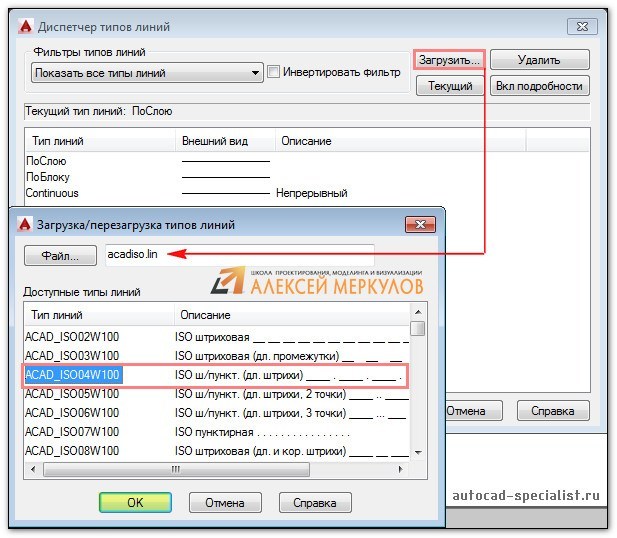
Рис. 3. Набор линий для AutoCAD.
После проделанных действий загруженные линии остаются в файле этого чертежа, если вы его сохраните.
ПРИМЕЧАНИЕ: Чтобы назначить подгруженный тип линии объекту, следует выделить примитив (отрезок, окружность, полилинию и т.д.) и из списка указать подходящее определение типа линии.
Изменение типов линий в палитре «Свойства»
Очень удобно пользоваться палитрой «Свойства». Она вызывается горячей клавишей Ctrl+1. Чтобы настраивать параметры объектов через данную панель, элементы чертежа нужно выделить. Тип линий в Автокаде меняется в категории «Общие» (см. рис. 4).
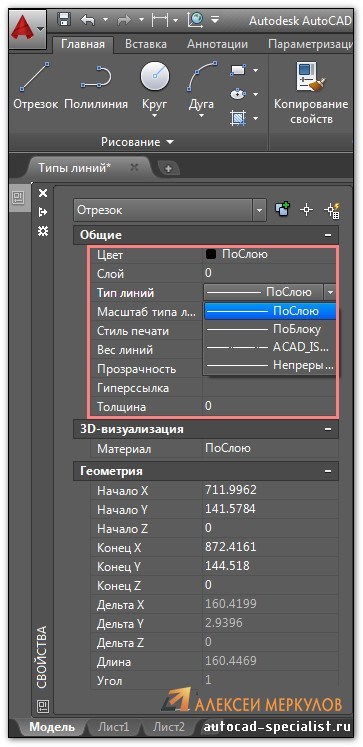
Рис. 4. Типы линий для AutoCAD устанавливаются в палитре «Свойства».
Как удалить типы линий AutoCAD?
Чтобы удалить типы линий в Автокаде, воспользуйтесь Диспетчером типов линий (см. рис. 3) или командой «Очистить». Прежде чем выполнять данную процедуру, убедитесь, что этот тип не используется на чертеже. При этом нельзя удалить такие типы линий, как ПОСЛОЮ, ПОБЛОКУ и CONTINUOUS.
Теперь вы знаете несколько способов, как изменить тип линии в Автокаде. Читайте, как настроить и создать тип линии в Автокаде.
Освойте профессию проектировщика
Научитесь быстрому черчению, освоите прикладное 3D, автоматизируете создание ведомостей и спецификаций.