Блокировка вызовов и сообщений от определенных абонентов

Если Вы получаете нежелательные сообщения, электронные письма или вызовы, в том числе по FaceTime, то Вы можете заблокировать тех, кто беспокоит Вас, чтобы они не могли связаться с Вами в дальнейшем. Тот, кого Вы заблокировали на одном устройстве, будет заблокирован на всех устройствах Apple, на которых выполнен вход с той же учетной записью Apple ID .
Важно! Заблокированный пользователь не получит уведомление о блокировке, а Вы по-прежнему сможете вызывать его и отправлять ему сообщения и электронные письма, оставив блокировку. Однако, если Вы делились геопозицией с этим человеком, он получит уведомление о том, что Вы прекратили делиться своей геопозицией после блокировки.
Контакт, заблокированный в приложении «Телефон», FaceTime, «Сообщения» или «Почта», блокируется во всех четырех приложениях.

Узнайте, как это сделать. Чтобы просмотреть инструкцию ниже, нажмите кнопку плюса рядом с ее заголовком.
Блокировка голосовых вызовов, вызовов FaceTime, сообщений и электронных писем от определенных людей
- В приложении «Телефон» на iPhone. В приложении «Телефон» коснитесь вкладки «Избранные», «Недавние» или «Автоответчик», коснитесь кнопки информации
 рядом с именем, телефонным номером или адресом электронной почты контакта, который нужно заблокировать, прокрутите вниз, коснитесь «Заблокировать абонента», затем коснитесь «Заблокировать контакт».
 - В приложении FaceTime на iPhone или iPad. В истории вызовов FaceTime коснитесь кнопки информации рядом с именем, телефонным номером или адресом электронной почты контакта, который нужно заблокировать, прокрутите вниз, коснитесь «Заблокировать абонента», затем коснитесь «Заблокировать контакт».
- В приложении FaceTime на Mac. В истории вызовов FaceTime, удерживая клавишу Control, нажмите имя, телефонный номер или адрес электронной почты контакта, который нужно заблокировать, затем выберите «Заблокировать абонента».
- В приложении «Сообщения» на iPhone или iPad. В приложении «Сообщения» коснитесь разговора, коснитесь имени или номера вверху разговора, коснитесь кнопки информации , прокрутите вниз, затем коснитесь «Заблокировать абонента».
- В приложении «Сообщения» на Mac. В истории приложения «Сообщения» выберите имя, телефонный номер или адрес электронной почты контакта, который хотите заблокировать. В меню «Разговоры» выберите «Заблокировать пользователя», затем нажмите «Заблокировать».
- В приложении «Почта» на iPhone или iPad. В приложении «Почта»
 выберите электронное письмо от нежелательного отправителя, коснитесь имени отправителя вверху письма, выберите «Заблокировать контакт», затем коснитесь «Заблокировать контакт».
 - В приложении «Почта» на Mac. Откройте приложение «Почта», выберите электронное письмо от нежелательного отправителя, коснитесь имени отправителя вверху письма, затем в раскрывающемся меню выберите «Заблокировать контакт». Возле имени отправителя в списке сообщений появляется значок блокировки
 , а к их сообщениям добавляется баннер, сообщающий о блокировке. Баннер также является ссылкой на панель блокировки в настройках Почты, где можно редактировать список заблокированных отправителей.
Примечание. Если отправитель был ранее отмечен в почте как VIP, сначала коснитесь «Удалить из VIP», прежде чем блокировать этого отправителя.
Управление заблокированными контактами
Вы можете управлять заблокированными контактами, изменяя параметры в любом из четырех приложений, которые допускают блокировку. К этим приложениям относятся «Телефон», FaceTime, «Сообщения» и «Почта». Разблокировка в одном приложении приводит к разблокировке во всех остальных. Выполните одно из следующих действий, чтобы просмотреть список заблокированных номеров.

- На iPhone. Откройте «Настройки» > «Телефон», затем коснитесь «Заблокированные контакты».
- В приложении FaceTime на iPhone или iPad. Откройте «Настройки» > «FaceTime», затем в разделе вызовов коснитесь «Заблокированные контакты».
- В приложении FaceTime на Mac. Откройте FaceTime, перейдите в меню «FaceTime» > «Настройки», затем нажмите «Заблокированные».
- В приложении «Сообщения» на iPhone или iPad. Откройте «Настройки» > «Сообщения», затем в разделе SMS/MMS коснитесь «Заблокированные контакты».
- В приложении «Сообщения» на Mac. Откройте Сообщения, перейдите в меню «Сообщения» > «Настройки», нажмите «iMessage», затем нажмите «Заблокированные».
- В приложении «Почта» на iPhone или iPad. Откройте «Настройки» > «Почта», затем в разделе «Обработка тем» коснитесь «Заблокировано».
- В приложении «Почта» на Mac. Откройте Почту, перейдите в меню «Почта» > «Настройки», нажмите «Спам», затем нажмите «Заблокированные».
iPhone отправляет смс за границу как отключить
В чем же кроется загадка того, что Айфон отправляет СМС в Великобританию, как отключить эту функцию? Все началось в 2010 году, но до сих пор компания Apple не позаботилась о решении проблемы. Это явление трудно назвать обычной ошибкой или банальным программным «багом».
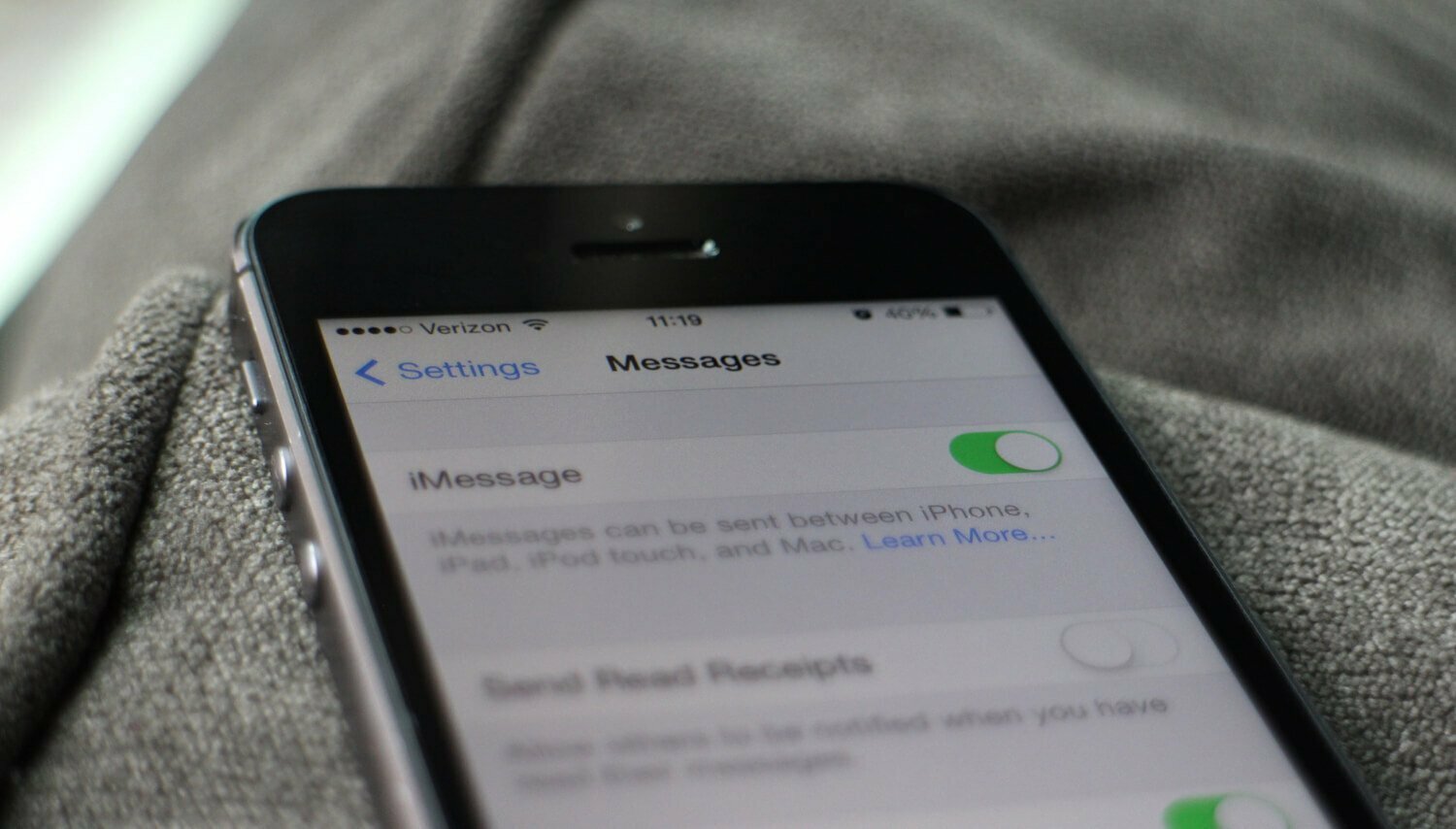
Проблема возникает после смены оператора или по причине сбоя установки обновлений iPhone. Стоимость отправки значительная, ведь СМС-сообщения уходят за границу. Если учесть тот факт, что смартфон может произвольно посылать их по нескольку раз за день, то это бьет по кошельку владельцев. Уход средств со счета телефона трудно не заменить. К сожалению, в истории сообщений SMS не отображаются. Деньги продолжают снимать, и узнать о тратах на счет в Великобританию можно только из выписки счета оператора.
Основной способ решения проблемы:
- Войти в «Настройки».

- Перейти к FaceTime.

- Нажать на Apple ID.

- Ввести пароль или выполнить идентификацию по отпечатку пальца, сканированием лица.
- Выбрать пункт «Изменить геопозицию».
- В графе «Регион» указать страну пребывания.
- Нажать «Сохранить».
Этот способ является основным, его стоит попробовать в первую очередь.
Когда Айфон отправляет СМС за границу, как отключить эту функцию в других случаях? Если SMS-сообщения продолжают отправляться, придется использовать следующие способы.
Удаление номера отправки в carrier.plist:

- Найти файл carrier.plist в директории: //System/Library/Carrier Bundles/iPhone/Vodafone_uk.bundle.
- Сохранить оригинал файла.
- Удалить номер телефона +447786205094 из файла.
Как отключить платные СМС на Айфоне, когда вышеперечисленные способы не помогли? Для этого придется настроить FaceTime и iMessage.
Отключение FaceTime:

- Войти в настройки FaceTime.
- Выбрать email.
- Нажать «Выйти».
интересное
Но деактивация произведена не полностью, хотя иконка FaceTime должна пропасть из списка установленных приложений.
- Войти в «Настройки».

- «Основные».

- «Ограничения».
- Ввести пароль.
- Деактивировать ползунок FaceTime.
Настройка или отключение iMessage:
Если возникает вопрос, как отключить iMessage на iPhone, необходимо учесть — полностью заблокировать приложение iMessage не всегда возможно. Если оно действительно нужно, то стоит настроить его следующим образом:
- Войти в «Настройки».

- «Основные».
- «Дата и время».

- Снять галочку «Автоматически».

- Выставить часовой пояс.
- Выбрать регион (например, Москва).

- Войти в «Настройки».

- «Почта адреса календари».
- «Поддержка часового пояса».
- Нажать «Вкл.» и выбрать часовой пояс.
- Выполнить перезагрузку.

- Выключить и снова включить iMessage (раздел «Настройки»).
- Со счета спишутся деньги за отправку SMS-сообщения.
- Активация должна произойти в течение суток, как правило, в первые два часа после отправки СМС.
При правильной настройке в iMessage должен прописаться текущий номер телефона.
Когда указанные выше способы не помогли, можно прибегнуть к более радикальному методу. А именно запрету исходящих СМС за рубеж.
Запрет исходящих международных SMS-сообщений
Многие операторы мобильной (сотовой) связи предоставляют такую услугу. Например, у Мегафона-Мск нужно набрать комбинацию: «*» 331 «*» 1111 * 16 «#» . Набор следует выполнить без кавычек и слитно.
Проверку отключения выполняют комбинацией: «*» «#» 331 «*» 1111 * 16 «#»
Отключение запрета исходящих СМС за рубеж – «#» 331 «*» 1111 * 16 «#»
Где цифры «1111» являются паролем.
Как заблокировать любого человека на iPhone. Его звонков, сообщений и почты больше не будет

В закладки
Активные пользователи iPhone получают слишком много уведомлений, нежелательных звонков или спама в почте. В iOS давно есть несколько стандартных механизмов для отключения ненужных сообщений по любому из каналов связи.
Нужно лишь выделить немного времени на настройку и начнете получать в разы меньше ненужных сообщений.
�� Спасибо re:Store за полезную информацию. ��
Как избавиться от ненужных звонков
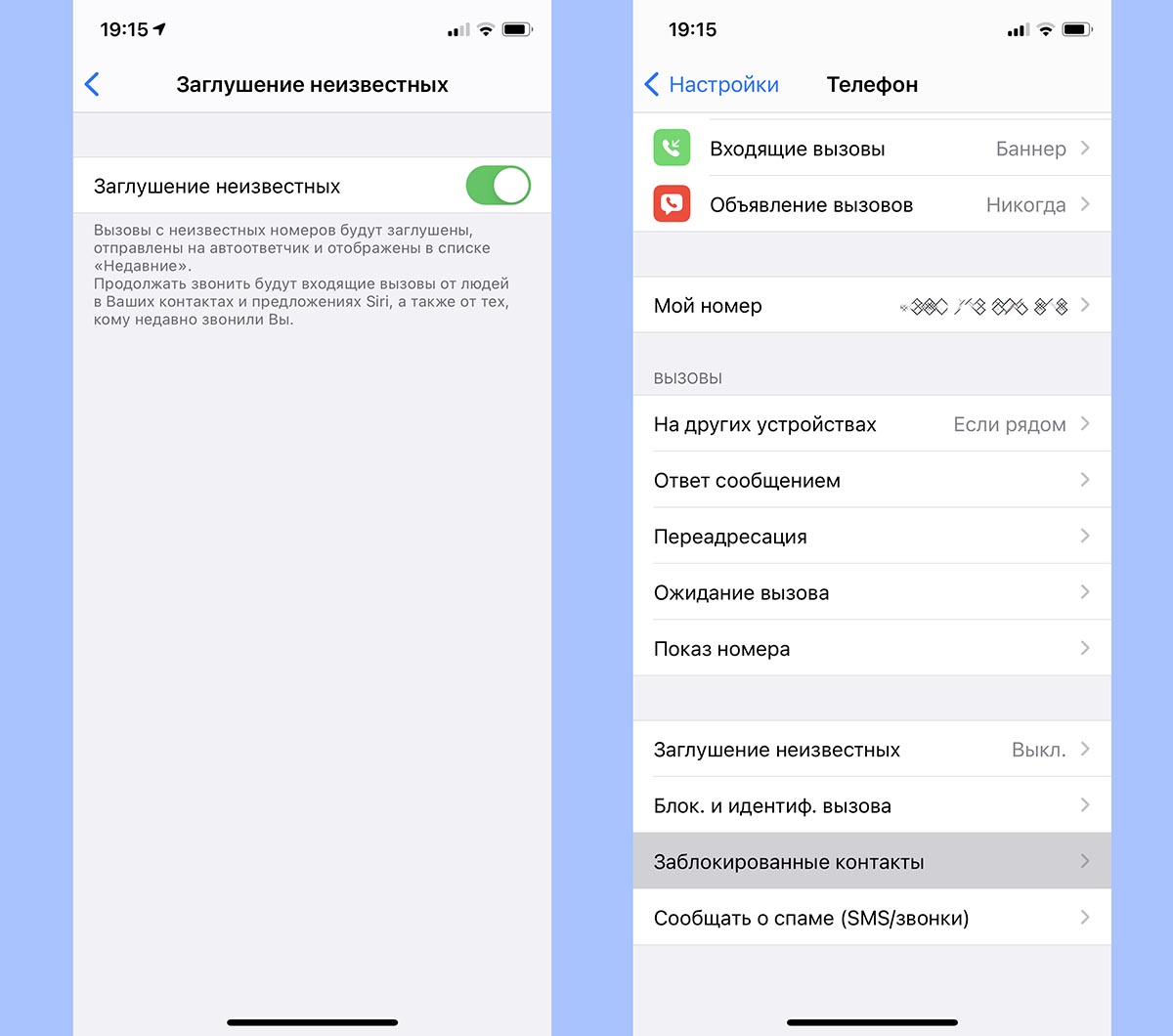
Заблокировать нежелательные вызовы можно одним из следующих способов.
◉ Можно перейти по пути Настройки – Телефон – Заглушение неизвестных и активировать главный переключатель. После этого все пользователи, которых нет в списке контактов, не смогут дозвониться на ваш телефонный номер.
◉ Есть более гибкий фильтр, он настраивается в меню Настройки – Телефон – Заблокированные контакты. Здесь следует вручную указать нежелательных абонентов из телефонной книги. После этого вы не будете получать звонки, сообщения, электронную почту и вызовы по FaceTime от абонента из списка.
Разумеется, следует ввести в карточку абонента его e-mail, идентификатор iMessage или FaceTime.
Как заблокировать ненужные сообщения
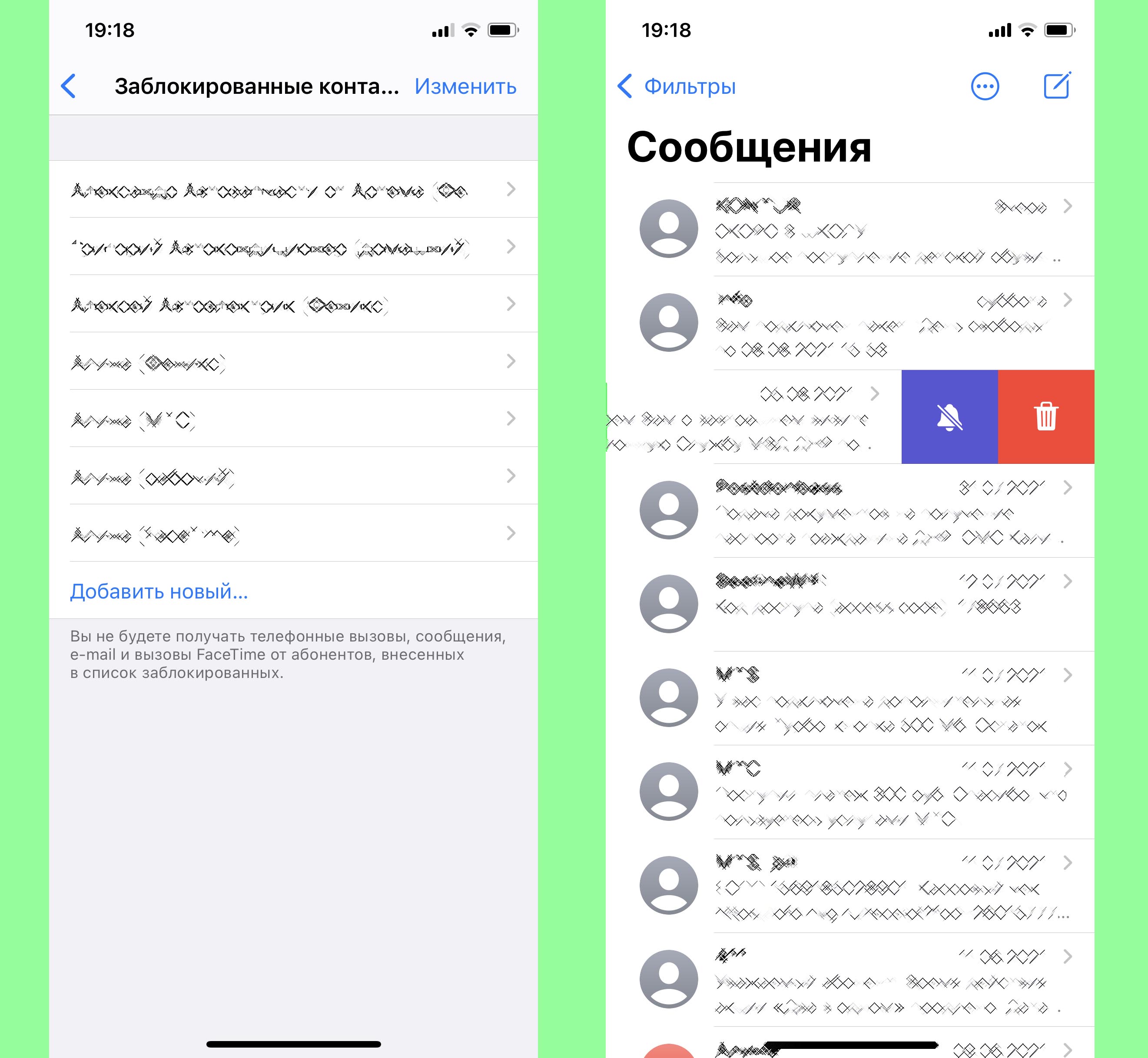
◈ Можете воспользоваться фишкой Фильтрация по отправителю по пути Настройки – Сообщения. Так все СМС от пользователей, которых нет в телефонной книге, будут группироваться отдельно.
◈ Можете перейти в раздел Настройки – Сообщения – Заблокированные контакты и добавить нежелательных абонентов. По аналогии с телефонными звонками, после этого не будете получать звонки, СМС и почту от указаных людей.
◈ Кроме этого можно заглушить любой диалог в приложении Сообщения, чтобы не получать уведомления от одного или нескольких абонентов. Для этого в перечне переписок смахните ненужный диалог влево и выберите пункт отключения уведомления.
Аналогичное действие позволяет возобновить получение уведомления от абонента или группового чата.
Как заблокировать сообщения в мессенджере
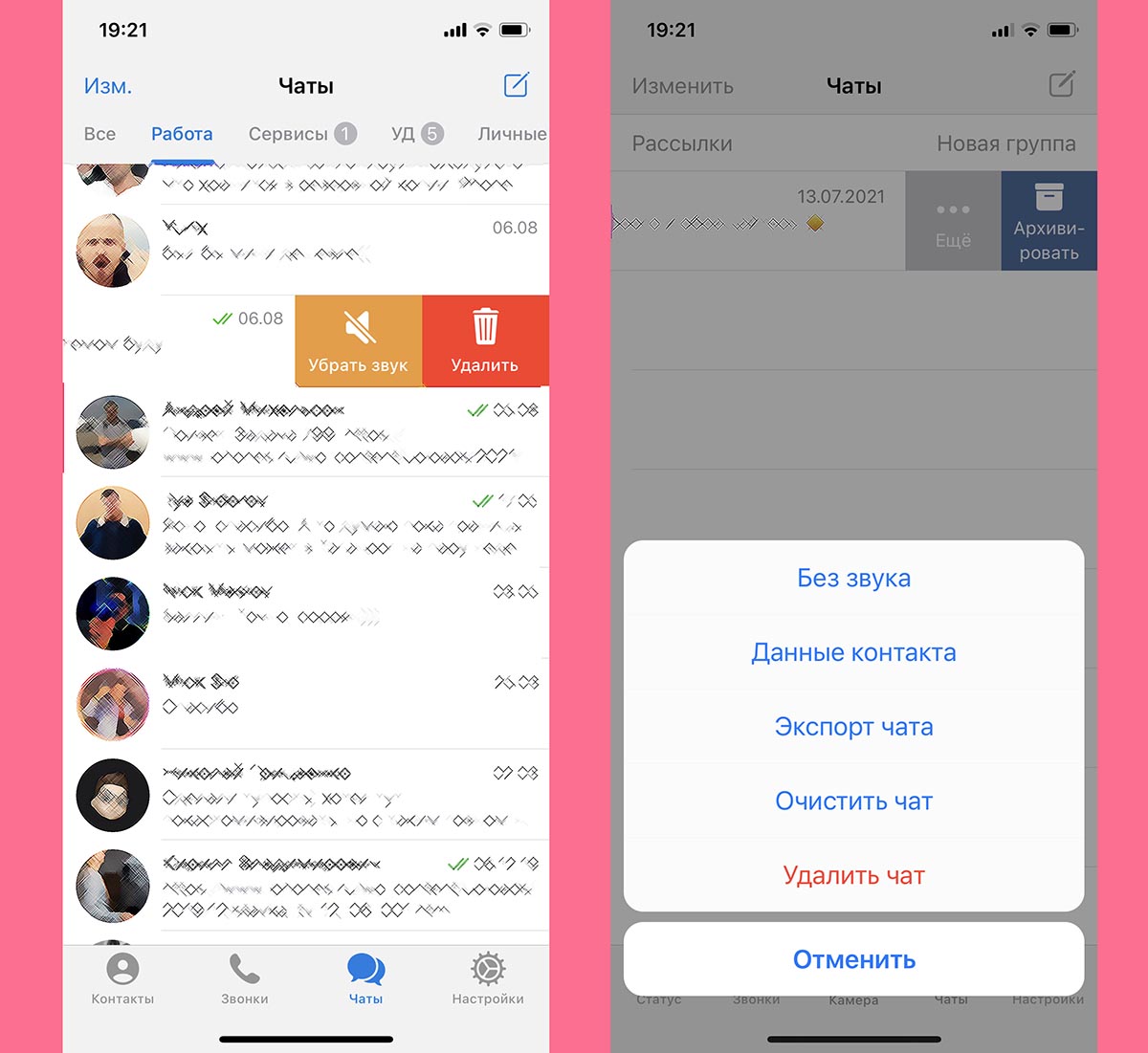
Любой актуальный мессенджер позволяет блокировать абонентов или отключать уведомления для чата или личной переписки.
◎ Для этого чаще всего следует сделать боковой свайп на переписке и выбрать нужный пункт для отключения уведомлений. Иногда отключение звука уведомлений происходит в параметрах диалога.
Как заблокировать ненужную переписку в почте
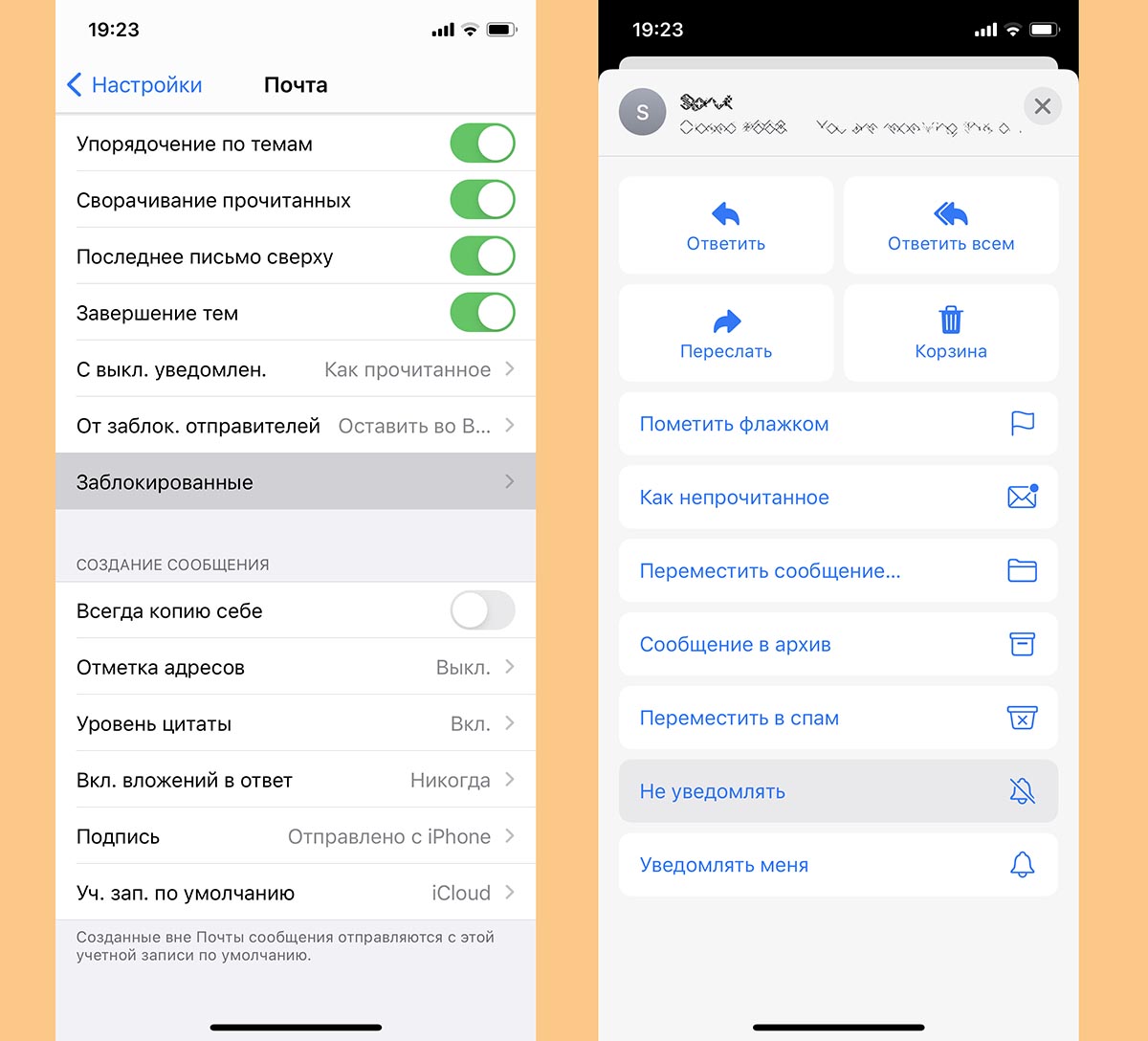
▣ Самым эффективным способом отключения ненужных уведомлений будет отписка от спама и рассылок. Сделать это можно в полуавтоматическом режиме при помощи одной из фишек стандартного почтовика iOS.
▣ Можно добавить абонента в черный список. Настраивается он по пути Настройки – Почта – Заблокированные контакты.
▣ Чтобы блокировать только входящую почту, можно отключить уведомления для ненужной переписки. Для этого в стандартном приложении Почта сделайте боковой свайп влево на письме и нажмите Еще. В выпадающем списке действий выберите Не уведомлять.
Если захотите вновь получать почту от данного абонента, проделайте аналогичные манипуляции, но в меню выберите раздел Уведомлять.
Теперь вы сможете более гибко настраивать уведомления на iPhone и не отвлекаться на нежелательные звонки, сообщения или почту.
Как заблокировать SMS-сообщения на iPhone
В закладки
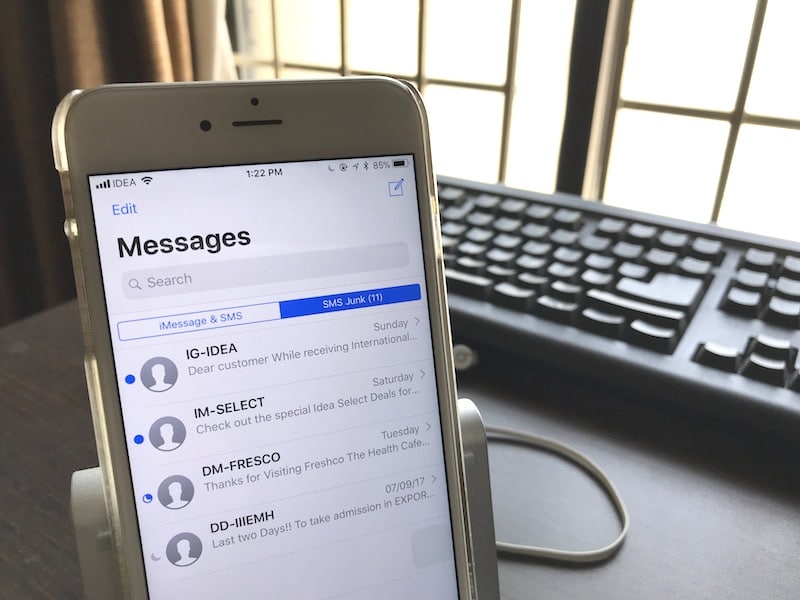
Часто случается так, что вам приходит SMS с какой-либо встроенной ссылкой от неизвестного отправителя (спам). Рекламщики постоянно пользуются этой технологией, поскольку она достаточно проста для реализации.
Начиная с iOS 7, Apple реализовала ряд функций, позволяющих заблокировать подобного рода сообщения. Расскажем о них поподробнее.
⭐ Спасибо re:Store за полезную информацию.
Блокируем через Контакты
Это самый простой вариант. С его помощью вы блокируете не только вызовы абонента, но и сообщения, а также FaceTime.
Шаг 1. Открываем приложение Телефон.
Шаг 2. Во вкладке Контакты ищем необходимый номер (если его нет, создайте).
Шаг 3. В нижней части экрана нажмите кнопку Заблокировать абонента.
Имейте в виду, что контракт не исчезнет из списка. Таким образом вы можете всегда разблокировать номер, по той же схеме.
Блокируем через Сообщения
В последних прошивках появилась возможность блокировки входящих сообщений через одноименное приложение.
Шаг 1. Откройте приложение Сообщения.
Шаг 2. Выберите переписку с контактом, который присылает сообщения со спамом.
Шаг 3. Нажмите на иконку i в правом верхнем углу.
Шаг 4. Повторно нажмите на неизвестный номер телефона и выберите в самом низу Заблокировать абонента.
Вот и всё. Теперь вы можете быть уверены в том, что с этих номеров вас больше не потревожат.