Как заблокировать отправителя в Gmail, используя автоматические фильтры
Илья – главный редактор сайта softdroid.net. Является автором нескольких сотен руководств и статей по настройке Android. Около 15 лет занимается ремонтом техники и решением технических проблем iOS и Android. Имел дело практически со всеми более-менее популярными марками мобильных смартфонов и планшетов Samsung, HTC, Xiaomi и др. Для тестирования используется iPhone 12 и Samsung Galaxy S21 с последней версией прошивки.
К сожалению, спам стал обыденным явлением, с которым становится все сложней бороться простыми методами. Поскольку большинство пользователей Интернета читают электронную почту через Gmail, в этой инструкции я расскажу, как настроить работу службы Google таким образом, чтобы отсеять поток неугодной рекламы, спама, поступающего на ваш email.
Заблокировать в Gmail можно разными способами, в частности, удобно настроить фильтр для автоматического отсеивания спама. Сделаем это через удобный веб-интерфейс почтовой службы, через любой браузер (Chrome, Firefox, Opera. ). При этом, все правила будут работать вне зависимости от того, где вы пользуетесь Gmail – на ПК или телефоне.
Содержание:
Почему ручное удаление спама неэффективно
Конечно, вы можете удалять ненужные email и отправлять их в Корзину Gmail самостоятельно. Однако это – ежедневный рутинный труд, который может занимать от 5-10 и более минут в день. Умножьте время на 365 и вы поймете, что это бессмысленно делать самому.
Один простой фильтр, настроенный в Gmail единожды, сэкономит время. Вся почта, которая будет соответствовать правилу, будет перенаправляться в Корзину или другую папку (например, в Архив или специально отведенную для этих целей в аккаунте Gmail).
Нажатие на кнопку “Спам” также не спасает
Индивидуального отправителя, который продолжает беспокоить вас своими нежелательными письмами, лучше заблокировать. Если вы получаете почтовый спам по расписанию (автоматизированная рассылка), лучше пометить спам соответствующей кнопкой Spam / Junk.
В действительности, если вы нажмете на Спам в Gmail, сообщение от данного отправителя вы больше не увидите. Но этот метод срабатывает только в единичных ситуациях. Функция больше предназначена для информирования Gmail о том, что от данного адреса возможен спам, и при массовом сообщении будет предпринято действие со стороны почтового сервиса.
Если ваш email попал в списки спамеров, организаций, очень сложно с ними бороться таким образом.
Как быстро заблокировать email-адресата в Gmail
Чтобы добавить адресата email в список заблокированных отправителей и автоматически перенаправлять сообщения в папку «Спам»:
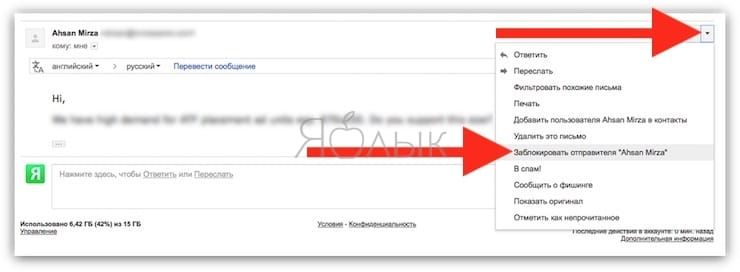
- Откройте сообщение от отправителя, которого необходимо заблокировать в Gmail, нажав по заголовку в списке писем.
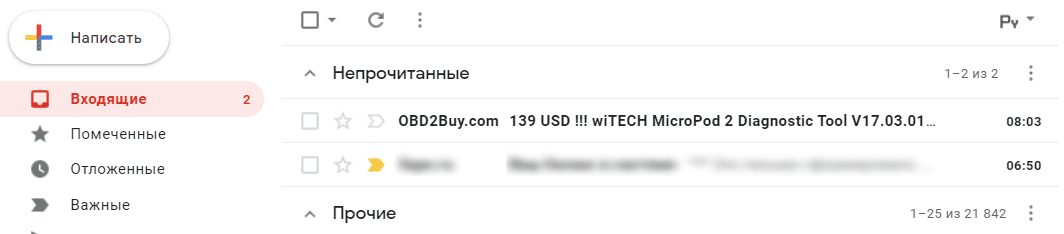
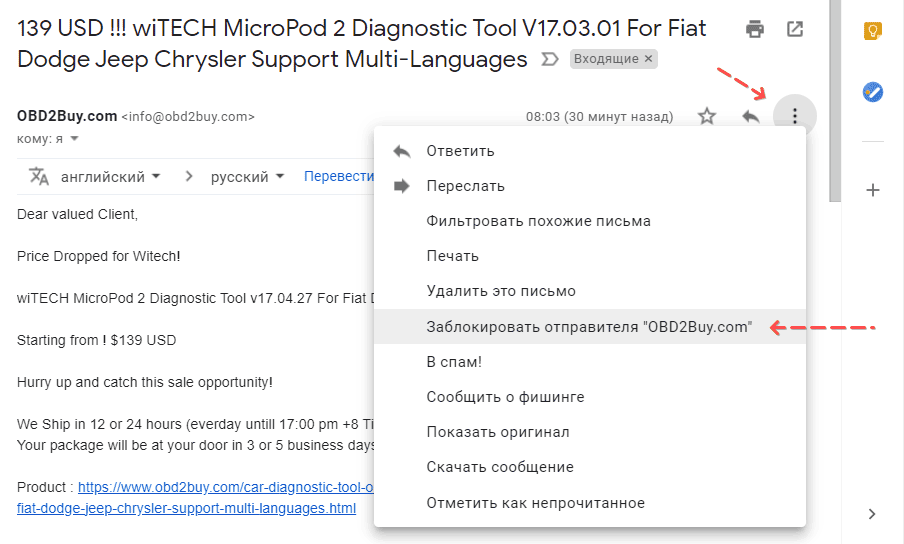
- Нажмите на кнопку меню Дополнительно (три вертикальные точки) рядом с кнопкой Ответить в заголовке сообщения).
- Выберите в появившемся меню пункт Заблокировать отправителя .
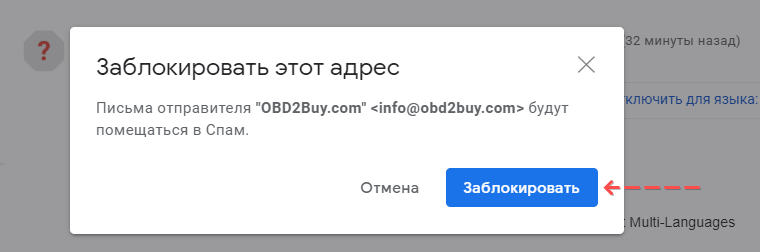
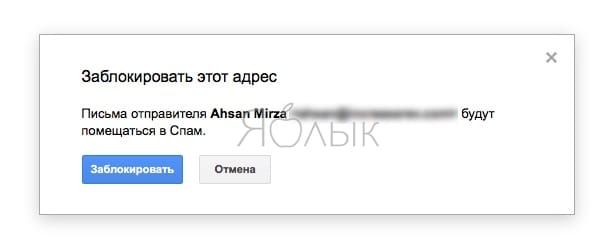
- Появится диалог “Заблокировать этот адрес”, ведущий к пункту меню “Заблокировать”.
- Нажмите на кнопку “Заблокировать” в появившемся подтверждающем сообщении.
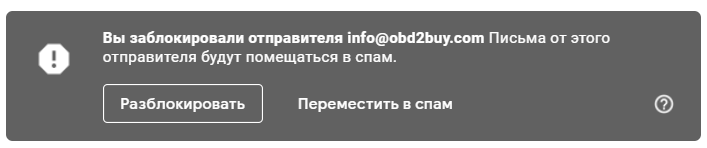
- Все, отправитель заблокирован.
Примечание. Сообщения некоторых авторизованных отправителей (таких как Google, Facebook, Twitter и т.п.) нельзя заблокировать. При этом, однако, вы можете применять некоторые правила блокировки для этих отправителей; смотрите инструкцию ниже.
Разблокировка адреса email-отправителя
В результате ошибки вы могли заблокировать нужный email. Чтобы снять блокировку, выполните следующие действия:
- В поисковую строку введите email, имя домена или пользователя.
- В результатах отобразятся соответствующие письма.
- Выберите одно из писем.
- Нажмите на кнопку Разблокировать.
- С этого момента все письма от данного получателя будут поступать на ваш адрес как и прежде.
Использование правил блокировки (автоматические фильтры)
Самый простой способ применения фильтров – перенаправить письма от определенного адресата в Корзину (т.е. папку Trash). Как это сделать:
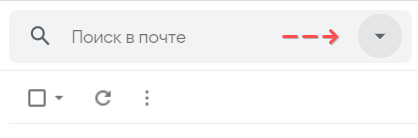
1. Справа от поисковой строки нажмите на стрелку (▾).
2. В текстовое поле От введите email-адрес. Если спам поступает от пользователей сайта, введите название домена.
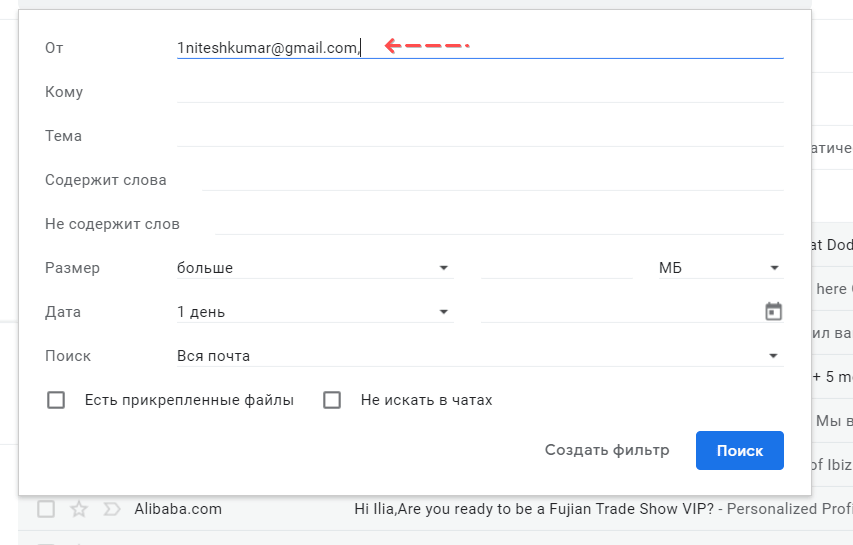
3. Можно использовать маски (шаблоны имен) в адресах. Укажите «@primer.com.», чтобы заблокировать всех пользователей, использующих данный домен в названии.
4. Можно разделять адреса вертикальной чертой «|», чтобы внести несколько отправителей в фильтр.
5. Затем нажмите на кнопку Создать фильтр (она должна быть активной).
6. Выберите действие (кнопка Удалить) в появившемся диалоговом окне Gmail.
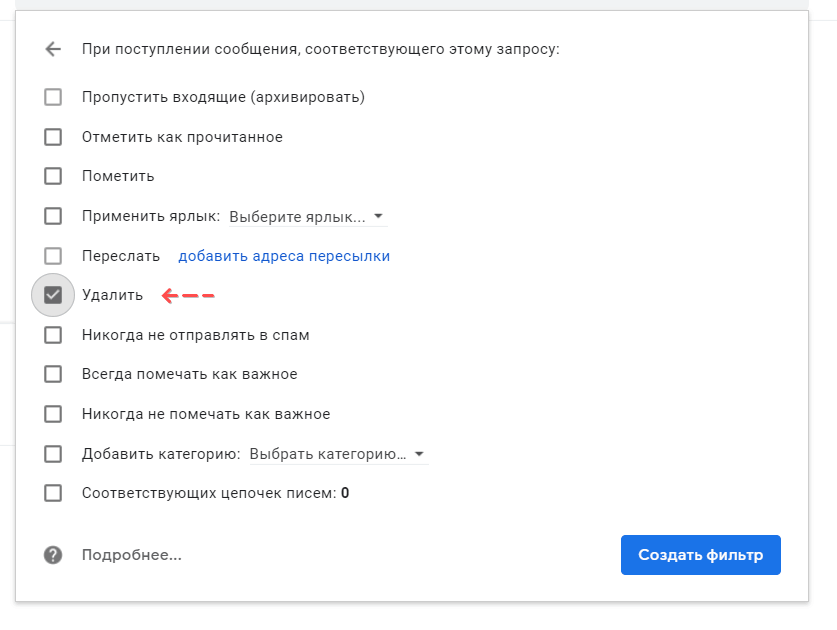
7. В результате, вся поступающая почта, соответствующая правилу, будет перемещена в Корзину или другую папку.
Совет. Внимательно проверяйте адреса, настройки фильтра. По ошибке можете удалить важную переписку (восстановить ее будет сложно). Вместо удаления попробуйте вначале перемещать спам в другую папку, которая не самоочищается. Например, может указать действие Пропустить входящие (Архивировать) и Применить ярлык (укажите ярлык из списка или создайте новый). Примените изменения, нажав кнопку Создать фильтр.
Управление существующими фильтрами
Если фильтр уже создан, не обязательно создавать новый, чтобы применить похожее правило блокировки. Все, что нужно сделать – просто отредактировать уже имеющееся правило: добавить адрес или действие с отфильтрованными входящими. Как это сделать?
1. Зайдите в Настройки (значок шестеренки) > Все настройки.
2. Перейдите во вкладку Фильтры и заблокированные адреса.
3. Напротив фильтра нажмите на кнопку Изменить.
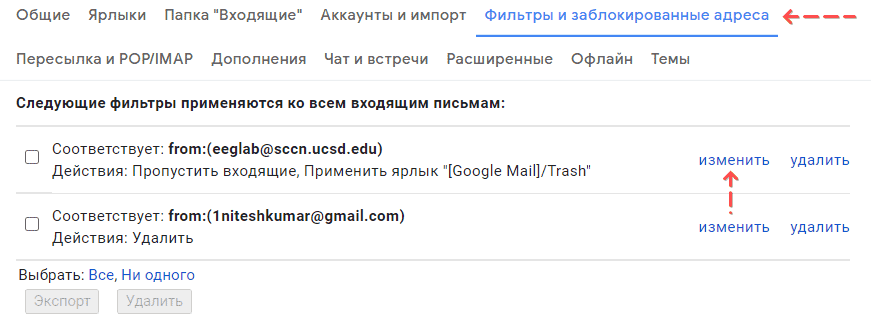
4. Нажмите на Обновить фильтр, как только измените настройки.
Черный список в Gmail, или как заблокировать отправителя нежелательных e-mail
Троллинг в соцсетях и автовоспроизводящаяся реклама являются, пожалуй, самыми раздражающими вещами в интернете. Сюда также можно смело добавить тонны непрочитанных писем в электронной почте. И дело здесь не только в спаме.
Читайте «Яблык» в Telegram и смотрите в YouTube. Подписывайтесь!

Как можно придерживаться философии «0 писем во входящих», когда ежеминутно вас засыпают уведомления от банка, Facebook и других сайтов, на которых вы зарегистрированы? К счастью, в Gmail есть функция, позволяющая блокировать письма от неинтересных вам отправителей.
Как заблокировать письма (внести в черный список) с того или иного адреса в Gmail
1. Откройте в интернете страницу Gmail и авторизуйтесь с помощью своих учетных данных;
2. Найдите письмо от отправителя, которого вы хотите заблокировать;
3. Откройте это письмо;
4. Нажмите на стрелочку вниз возле строки с указанием адреса отправителя;
5. Выберите опцию «Заблокировать отправителя “Имя”».
6. Подтвердите намерение, нажав кнопку Заблокировать.
Если вы заблокировали кого-то по ошибке, не беспокойтесь, все легко поправимо.
Как разблокировать (удалить из черного списка) тот или иной адрес в Gmail
Разблокировать адрес можно вышеописанным способом, выбрав пункт Настроек “Разблокировать пользователя “Имя””.
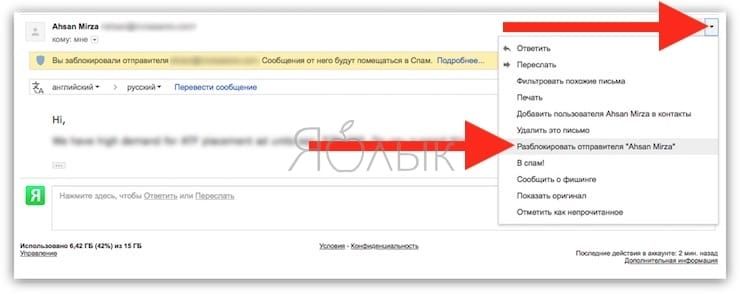
Однако, если вы не помните точный адрес, то для разблокировки сделайте следующее:
1. Откройте Gmail;
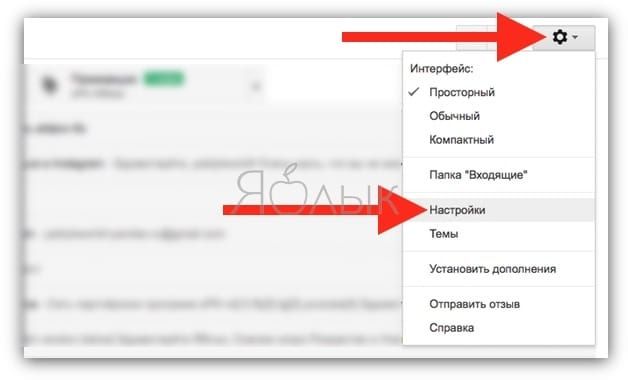
2. Нажмите на иконку в виде шестеренки в правом верхнем углу;
3. Выберите «Настройки»;
4. Выберите раздел «Фильтры и заблокированные адреса» вверху страницы;
5. Прокрутите вниз до опции «Следующие электронные адреса заблокированы. Сообщения от них будут отправляться в спам»;
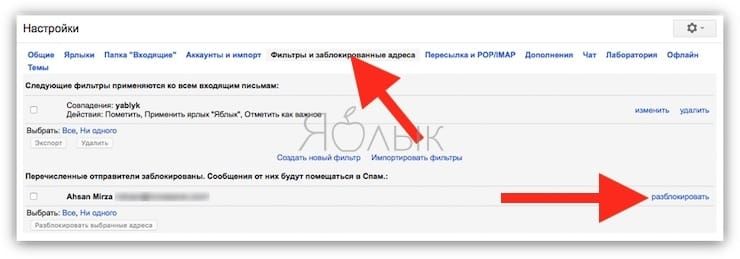
6. Нажмите кнопку «Разблокировать» напротив заблокированного адреса.
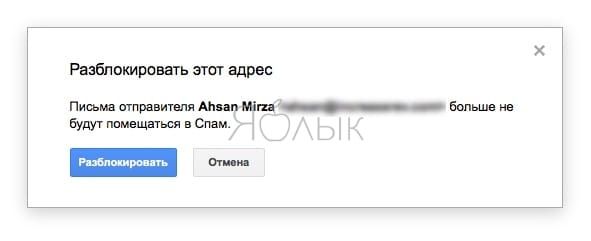
7. Подтвердите намерение, нажав кнопку Разблокировать.
- Gmail-мастер, или как навести порядок в почтовом ящике Google: 5 советов.
- Как завещать аккаунт Google (Gmail, YouTube и т.д.) в случае смерти.
- Архив Gmail: как его найти и достать из него письмо.
КАК ЗАБЛОКИРОВАТЬ ЭЛЕКТРОННУЮ ПОЧТУ В GMAIL: Полное простое руководство

Чтобы управлять своим почтовым ящиком, заблокируйте электронные письма в Gmail и отпишитесь от нежелательных писем. Если вы заблокируете электронные письма от заблокированных отправителей, они будут отправляться только в папку «Спам». В этом руководстве мы рассмотрим, как заблокировать электронные письма и отказаться от подписки на нежелательные письма в Gmail.
Как заблокировать электронную почту в Gmail
Эти шаги показывают, как заблокировать оскорбительные электронные письма в Gmail, отфильтровать их в папку спама и прекратить их получение:
- Откройте сообщение, отправленное вам человеком, которого вы хотите заблокировать.
- В правом верхнем углу сообщения нажмите три вертикальные точки рядом с кнопкой ответа.
- Выберите «Заблокировать» в раскрывающемся меню рядом с надписью «[имя отправителя]».
- Вы увидите всплывающее окно. Нажмите «Блокировать».
Все будущие сообщения от отправителя теперь будут доставляться в вашу папку со спамом, поскольку вы официально занесли их в черный список. Однако, если вы явно не переместите текущую почту от отправителя в папку со спамом, она не будет перемещена.
Как заблокировать электронную почту в Gmail на телефоне
Чтобы заблокировать электронную почту в приложении Gmail, выполните те же действия, что и на настольном компьютере, но в несколько ином виде.
- Откройте сообщение, отправленное вам человеком, которого вы хотите заблокировать.
- В правом верхнем углу сообщения нажмите три горизонтальные точки рядом с кнопкой ответа.
- Заблокируйте «[отправителя]», нажав.
- В вашу папку со спамом в будущем будут автоматически поступать все электронные письма от этого отправителя.
Как отписаться от электронной почты
Не обязательно полностью блокировать отправителя электронной почты, если вы просто хотите отменить конкретную массовую подписку на электронную почту. Действия, перечисленные ниже, можно использовать для удаления вашего адреса электронной почты из списка рассылки.
Отмените подписку по электронной почте в браузере вашего компьютера.
- Посетите Gmail.
- Чтобы войти, введите свои учетные данные.
- Запустите электронное письмо, от которого вы хотите отписаться.
- Прокрутите письмо до конца
- Появится кнопка для отмены подписки.
- Выберите «Отписаться», затем следуйте инструкциям.
Отказаться от массовой рассылки в мобильном приложении Gmail
- Запустите приложение Gmail.
- Запустите групповую электронную почту.
- Кнопка отмены подписки будет видна в нижней части страницы. Потрогай это.
- Вы можете изменить настройки электронной почты отправителя после пересылки туда.
Сообщите о спаме Gmail в браузере ПК
- Посетите Gmail.
- Чтобы войти, введите свои учетные данные.
- Чтобы пожаловаться на электронное письмо, откройте его.
- В правом верхнем углу письма нажмите кнопку меню из трех точек.
- В меню выберите «Сообщить о спаме».
Как сообщить о спаме в мобильном приложении Gmail
- Запустите приложение Gmail.
- Найдите и откройте электронное письмо, на которое вы хотите пожаловаться.
- В правом верхнем углу коснитесь трехточечного символа меню.
- Выберите вариант сообщить о спаме.
Сообщите о фишинге Gmail в браузере ПК
- Посетите Gmail.
- Чтобы войти, введите свои учетные данные.
- Чтобы пожаловаться на электронное письмо, откройте его.
- В правом верхнем углу письма нажмите кнопку меню из трех точек.
- В меню выберите «Сообщить о фишинге».
Сообщите о спаме на iPhone, iPad и Android
Кроме того, с помощью мобильного приложения Gmail сообщать о спам-сообщениях можно быстро и просто. Чтобы сообщить о спаме, просто нажмите «Еще» (три горизонтальные точки) после открытия сообщения. Письмо, отправленное с этого адреса, затем направляется в папку со спамом. Чтобы сообщить о фишинге, нажмите «Еще», если вы получили фишинговое электронное письмо с запросом личной информации.
Что происходит, когда вы блокируете кого-то в Gmail?
Когда отправитель заблокирован, его сообщения перенаправляются в папку «Спам».
Почему вы не можете заблокировать электронную почту в Gmail?
Без определенного адреса электронной почты заблокировать адрес напрямую через интерфейс Gmail невозможно. Однако вы можете настроить фильтр в настройках Gmail, чтобы автоматически удалять или отправлять любые входящие электронные письма с определенного адреса в спам.
Как заблокировать отправителя в Gmail, не открывая электронное письмо?
Выполните следующие процедуры, чтобы удалить электронные письма, не нажимая на них:
- Скопируйте адрес электронной почты.
- Выберите «Настройки», щелкнув значок шестеренки в правом верхнем углу.
- Чтобы просмотреть все настройки, нажмите .
- Должна быть выбрана вкладка «Фильтры и заблокированные адреса».
- Нажмите кнопку «Новый фильтр».
- В поле «От» вставьте адрес.
- Нажмите, чтобы создать фильтр.
- Установите флажок Удалить.
- Нажмите, чтобы создать фильтр. Все сообщения от этого отправителя теперь будут доставляться непосредственно в вашу корзину.
Почему заблокированные электронные письма все еще приходят?
Заблокировав кого-либо, вы можете запретить ему отправлять вам электронные письма. Если письмо заблокированного отправителя продолжает отображаться в вашем почтовом ящике, возможно, он меняет свой адрес электронной почты. Таким образом, вы можете создать правило для папки «Входящие» для перемещения писем с часто встречающимися словами из папки «Входящие» в папку «Удаленные».
Что лучше: блокировать или удалять спам?
Обычно предпочтительнее заблокировать адрес, а не просто удалять спам-сообщения при работе с ними.
Удаляет ли Gmail заблокированные электронные письма?
После блокировки сообщения заблокированного человека автоматически перенаправляются в папку со спамом и исчезают из поля зрения в вашем почтовом ящике. Хотя Gmail удаляет спам-сообщения через 30 дней, вы все равно можете восстановить их при необходимости в течение короткого периода времени.
Почему я внезапно получаю много спама в Gmail 2023?
Вы можете получать много спама на свой Gmail, потому что ваш адрес электронной почты может быть общедоступным, утекшим в сеть или проданным сторонним маркетологам за спам-сообщения во время онлайн-сервиса или регистрации покупки.
Когда вы блокируете электронное письмо, знает ли об этом отправитель?
Блокировщики не будут знать, что вы отфильтровали их сообщения, и не будут получать уведомления. Их письма попадают в спам.
Вернется ли электронное письмо в случае блокировки?
Все электронные письма, отправленные на этот адрес электронной почты, вернутся обратно, если получатель помешал вам связаться с ним, и вы будете проинформированы об этом.
Как долго длится блокировка Gmail?
Фильтры Gmail могут фильтровать электронные письма от определенных отправителей или доменов в течение длительного периода, если они постоянно помечаются пользователями как спам. Точная продолжительность этой фильтрации не разглашается публично.
Как фильтровать и блокировать нежелательные письма (спам) в Gmail
Вы получаете десятки или сотни сообщений в день. Но не все эти сообщения полезны или желаемы. К счастью, в Gmail имеетеся отличная система управления спамом. Но несмотря на это, вы иногда получаете нежелательные сообщения.
Может быть ваш адрес все еще в списке проекта, несмотря на то, что вы просили удалить его. А, может быть, что кто-то, кого вы знаете, посылает отвелекающие сообщения. Или же, вы подписались на рассылку, которую вы больше не желаете получать. Возможно, нежелаемые сообщения являются спамом — сообщения от полных незнакомцев.
Независимо от обстоятельств, если вы пользуетесь Gmail, можно предпринять некоторые шаги, для того, чтобы управлять или полностью избавиться от нежелательных сообщений. В данном уроке я расскажу как блокировать спам, и фильтровать сообщения в Gmail.
Почему вы получаете нежелательные сообщения
По существу, есть два источника нежелательных сообщений:
- контакты, которых вы знаете (или знали)
- контакты, которых вы не знаете
Нежелаемые сообщения от знакомых вам людей приходят в том случае, когда вы покинули работу или проект. Очень часто ваш электронный адрес остается в списке рассылки работы или проекта. Например, даже после того, как я оставила корпоративную работу, я до сих пор получаю сообщения, относящиеся к той работе.
Я была очень удивлена, когда получила сообщение, приглашающее меня посетить фирменную выставку, через год после того, как я оставила работу. На самом деле, они не очень то и хотят, чтобы я посетила эту выставку, но я была на такой выставке год назад, когда я еще работа в компании. Мой электронный адрес все еще был в списке организаторов выставки.
Иногда, вы получаете нежелательные сообщения от совершенно незнакомых людей. Спамеры могут получит ваш электронный адрес несколькими способами. Вот несколько из них:
- Просто угадав — они могут использовать алгоритмы для генерации разнообразных адресов. Затем они отправляют сообщения на все генерированные адреса.
- Хакинг — порой безопасные списки, включающие адреса электронной мочты, могут быть украдены хакерами
- Купив — некоторые компании продают списки электронных адресов. Часто ваш адрес попадает в такой список, когда вы отвечаете на бесплатное предложение.
- Скрейпинг — спамеры используют технологии поиска электронных адресов, опубликованных в открытом доступе в интернете. И затем высылаю спам на найденный электронные адреса.
В Gmail уже имеются некоторые довольно сильные спам-фильтры. Кроме того, с помощью следующих методов вы еще больше уменьшите шансы на получение нежелательные сообщения.
Ну а что насчет кибертравли?
Этот раздел не будет полным без краткого упоминания кибертравли. Вот три шага, которые нужно предпринять при получении угроз по электронной почте:
- Сохранить доказательства — если вы получили письмо с угрозами, не удаляйте его. Вам неоходимо сохранить сообщение как доказательство того, что происходит. Создайте папку или ярлык и сохраните сообщение там.
- Сообщите о письме — о кибертравле следует сообщить вашему поставщику Интернет услуг. Если отправитель использует Gmail, вы можете сообщить о нем через ссылку Gmail. Кроме того, если вам поступают угрозы, привлеките правоохранительные органы.
- Заблокируйте отправителя — если отправитель в вашем списке котактов, удалите его. Заблокируйте все последующие сообщения.
Чтобы узнать больше о кибертравле, что это такое и как ее предотвратить, перейдите на сайт Департамента здравоохранения & социальных служб США, StopBullying.gov.
1. Как отфильтровать сообщения от определенного отправителя
В Gmail не трудно научиться фильтровать электронную почту или блокировать определенные сообщения. Вы можете сделать так, что определенный отправитель не сможет посылать вам сообщения. Вы можете либо заблокировать его сообщения, или переслать его сообщения в папку. Вот как заблокировать электронный адрес в Gmail.
Метод1. Блокируем сообщения отправителя.
Теперь мы рассмотрим как создать фильтр для блокировки сообщений по электронному адресу. Начнем с того, что откроем сообщения отправителя, которого мы хотим заблокировать. В данном случае, я не хочу получать отчеты о состоянии.
.jpg)
Кликните на стрелку вниз в правом верхнем углу окна. Появится выпадающее меню.
.jpg)
Выберите опцию Заблокировать «Имя Отправителя». Отобразится подтверждающее сообщение, указывающее, что последующие сообщения от данного отправителя будут помечены как спам. Все сообщения будут пересылаться в папку Спам. В подтверждающем сообщении щелкните кнопку Заблокировать.
Чтобы снять блокировку, опять откройте выпадающее меню.
.jpg)
Теперь опция меню отобразит Разблокировать «Имя Отправителя». Выберите опцию Разблокировать «Имя Отправителя». Отобразиться подтверждающее сообщение, указывающиее, что все сообщения от данного отправителя будут появляться в папке входящих сообщений. В подтверждающем сообщении кликните кнопку разблокировать.
Метод 2. Автоматическая фильтрация сообщений определенного отправителя.
Давайте рассмотрим как автоматически фильтровать сообщения в Gmail. Вы также можете использовать фильтры для отправки сообщений определенного отправителя в определенный ярлык (папку). Например, я хочу отфильтровать сообщения от бывшего сотрудника так, чтобы они автоматически пересылались в определенный ярлык. Вот как это сделать.
.jpg)
Чтобы отобразить поле Расширенный поиск Gmail, щелкните на стрелку в правой части панели поиска Gmail.
.jpg)
Введите имя отправителя сообщения, которое вы хотитете отфильтровать, в поле От. Вы можете быть более конкретными, указав дополнительные сведения в других полях. После того, как вы введете всю необходимую информацию, щелкните на ссылку Создать фильтр с результатами поиска. Отобразится поле Создать фильтр.
.jpg)
Поле спросит у вас, что вы хотите сделать с каждым сообщением, соответствующим критериям, которые вы указали в поле Расширенный Поиск Gmail.
Заметьте, что некоторые опции, такие как Удалить и Пропустить Папку Входящие, перенесут сообщения из папки входящих сообщений. В частности, опция «удалить» удалит все нежелательные сообщения как из папки входящие, так и из папки спам.
Сегодня мы переадресуем некоторые входящие сообщения в созданную мной папку Бывшие Сотрудники.
Установите флажок рядом с опцией применить метку. Щелкните на стрелку в поле выбрать ярлык. Отобразиться выпадающее меню с возможными вариантами ярлыков.
.jpg)
Нажмите на ярлык, в который вы хотите перенести все сообщения определенного отправителя, в нашем случае это бывшие сотрудники. Чтобы создать фильтр, щелкните на создать фильтр. Сообщение вверху папки входящие сообщает, что ваш фильтр создан. Узнать больше.
Теперь все сообщения от определенного отправителя будут помечены ярлыком и легко узнаваемы. Воспользуйтесь Перенести В (выглядит как папка), чтобы перенести все сообщения из основной закладки, чтобы они больше не попадались вам на глаза.
Изучите следующий урок, чтобы узнать больше о том, как пользоваться поиском в Gmail.
Проводим поиск ваших сообщений как профи.
Laura Spencer
Как заблокировать нежелательные групповые сообщения.
Ваш электронный адрес, как владельца малого бизнеса, может легко оказаться в списке рассылок, которые вы не хотите получать. К счастью, в большинстве стран существуют законы, обязывающие отправителей предоставить получателям возможность отказаться от получения рассылки. Чтобы узнать больше о законах, касающихся электронной почты, изучите тенденцию 4 ниже:
Маркетинговые электронные сообщения
10 тенденций маркетинговых электронных сообщений в 2016: как сделать, чтобы ваша стратегия работала
Laura Spencer
Шаг 1. Ищем подписки с помощью поиска
Иногда бывает тяжело найти сообщения подписки. Это потому, что они могут затеряться в разных папках и ярлыках. Вы можете воспользоваться функцией поиска Gmail для того, чтобы найти все сообщения с ссылкой «отписаться».
Откройте папку входящих сообщений, и введите «отписаться» в окне поиска вверху экрана.
.jpg)
Кликните на иконку Поиск рядом с окном поиска (выглядит как лупа), чтобы начать поиск. Появиться список сообщений, содержащих ссылку отписки.
.jpg)
Теперь вы готовы отписаться от сообщений подписки.
Шаг 2. Как отписаться от сообщения
В Gmail есть несколько способов отменить подписку или рассылку.
- Воспользоваться ссылкой отписаться — вы можете прокрутить сообщение до конца и кликнуть на ссылку отписаться. (Это сработает и на других платформах электронной почты). Недостаток этого способа в том, что приходится прокручивать сообщения до конца, чтобы найти ссылку.
- Воспользоваться функцией Gmail отписаться — Gmail может определить если сообщение содержит ссылку отписаться. Ссылка отписаться отображается вверху сообщения в Gmail, рядом с именем отправителя.
Давайте рассмотрим каждый из данных методов.
Метод 1. Через ссылку отписаться.
В большинстве сообщений ссылка отписаться находиться внизу сообщения. Вот ссылка отписаться внизу сообщения рассылки, которые я получаю от Envato.
.jpg)
Кликните на ссылку отписаться, как только обнаружите ее, и следуйте инструкции.
Метод 2. Воспользоваться функцией Gmail отписаться
Gmail может обнаружить кнопку отписаться в нижней части сообщения. Когда это произойдет, Gmail отобразит ссылку отписаться в верхней части сообщения рядом с адресом отправителя. Вот как выглядит функция отписаться в Gmail.
.jpg)
Чтобы прекратить рассылку, щелкните на ссылку отписаться. Следуйте подсказкам для подтверждения вашего решения.
Как сообщить о спаме
Gmail использует сложные алгоритмы, чтобы переадресовывать некоторые сообщения сразу в папку спам. Вот несколько примеров сообщений, которые будут переадресованы сразу же в папку спам:
- сообщения без содержания
- сообщения с обманчивым адресом отправителя, которые выглядят как сообщения от известных компаний, но такими не являются
- сообщения, которые пытаются обнаружить вашу личную или финансовую информации (подробнее об этом позже)
На странице поддержки Google можно найти полный список типов электронной почты, которые Google считает спамом.
Вот как заблокировать спам в Gmail.
Шаг 1. Как пометить сообщение как спам
Вы можете пометить нежелательные сообщения как спам. Это поможет Gmail определить, какие сообщения вы считаете спамом. Вот как пометить сообщение как спам.
Начнем с того, что откроем папку входящих сообщений Gmail. Не открывайте сообщение, которое вы считаете спамом. Вместо этого установите флажок рядом с сообщением. Затем щелкните значок «сообщить о спаме» над сообщения.
.jpg)
Сообщение перенаправлено в папку спам. Ваши действия также сообщат о спаме спам-фильтрам Gmail.
Шаг 2. Извлекаем сообщение из папки спам.
Если вы хотите извлечь из папки спам сообщение, которое вы нечаянно туда отправили, вот как это сделать.
Откройте папку входящих сообщений Gmail. Щелкните на папку спам в списке папок слева.
.jpg)
В папке спам найдите сообщение, которое вы хотите извлечь. Отметьте сообщение галочкой. Щелкните на кнопку «не спам» вверху сообщения.
.jpg)
Отобразиться сообщение, подтверждающее, что с сообщения были сняты все метки спам, и сообщение было перенесено в папке входящих сообщение.
4. Как сообщить о мошеннических и фишинговых сообщениях
Существует особая категория спам-сообщений, которые являются особо вредными. Это мошеннические или фишинговые сообщения.
Мошеннические сообщения содержат фальшивые предложения. Фишинговые сообщения идут еще дальше. Они используют электронную почту, чтобы получить доступ к вашей личной или финансовой информации.
Примером мошеннического сообщения может быть сообщение, которое заявляет, что продает какой-то продукт. Если вы купили продукт через ссылку в сообщении, и не получили этого продукта (или получили не то, что было обещано) — значит сообщение было мошенническим.
Фишинговые сообщения часто выглядят как сообщение от авторитетного отправителя, как например, государственной или финансовой организации. Примером может служить сообщение, которое утверждает, что это сообщение из банка, и просит вас щелкнуть на ссылку и ввести номер вашего банковского счета.
В большинстве стран мошенничество с электронной почтой является незаконным. Это также нарушение условий обслуживания большинства интернет-провайдеров и политики компании Google. Вы можете сообщить Gmail о мошеннических сообщениях используя данную форму.
Вам также стоит сообщить об мошенических сообщениях в соотвествующие организации. Сообщая о мошенничестве вы помогаете другим не стать жертвами мошенников. В соедененных штатах вы можете связаться с Федеральной Торговой Комиссией (FTC) используя помошник жалоб FTC. В Великобритании воспользуйтесь ссылкой на данный вебсайт.
Заключение
Как владелец малого бизнеса вы не должны беспокоиться о нежелательных сообщениях.
Вы можете уменьшить количество нежелательных сообщений используя фильтры Gmail и возможности блокировки. Вы также можете уменьшить количество опасных мошеннических и фишинговых сообщений, если вы знаете, что делать.
Знание, как остановить спама в Gmail и как фильтровать и блокировать нежелательные сообщения, является важной частью безопасности вашего Gmail. Это также помогает содержать вашу папку входящих сообщений Gmail в порядке, и отвечать только на сообщения, на которые вы хотите ответить.
Если хотите больше узнать о компьютерной безопасности, изучите следующие уроки: