Как добавить и восстановить чат из Архива WhatsApp
Архив в WhatsApp это папка, в которую можно переместить чаты, которые в данный момент не нужны, но могут понадобиться в будущем. Также эту папку можно использовать, чтобы скрыть переписку с определенным контактом. После общения добавьте чат в архив, а когда вам снова напишут, он автоматически восстановится.
↑ Android
↑ Как добавить чат в архив Ватсапа
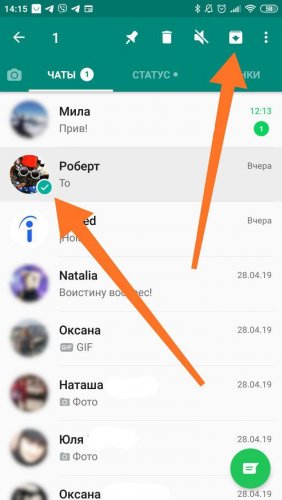
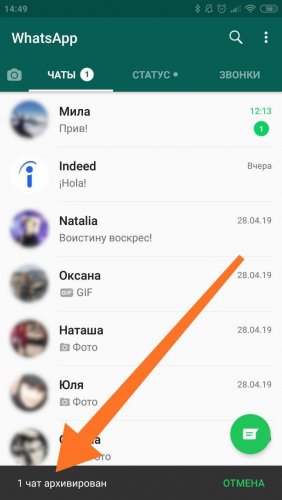
- Откройте Ватсап. Выберите чат, нажмите на него и удерживайте до момента, когда появится галочка на фото контакта. Таким образом можно выбрать несколько чатов.
- Вверху появится ряд значков, нажмите на тот, что в виде папки со стрелочкой вниз.
↑ Как в WhatsApp восстановить чат из архива
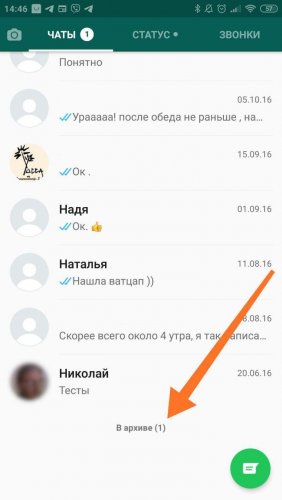
- Для восстановления беседы необходимо заглянуть в самый конец раздела чаты. Под списком всех активных бесед будет надпись – «В архиве (1)», (цифра в скобках означает количество заархивированных диалогов, в данном примере один). Нажмите на надпись.
- Зажмите нужный чат и удерживайте пока не появится меню вверху экрана, в котором нажмите на значок в виде папки со стрелочкой вверх.

↑ iPhone
↑ Как перенести в архив
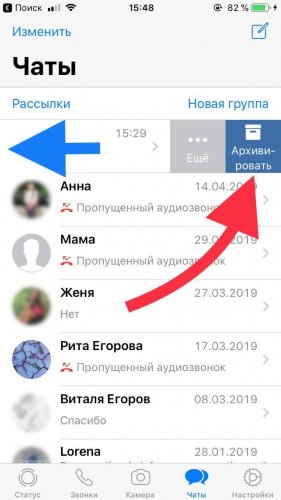
- Откройте раздел чаты, найдите нужный контакт и проведите по нему пальцем справа налево.
- В открывшемся списке жмите «Архивировать».
↑ Как в WhatsApp вытащить чат из архива
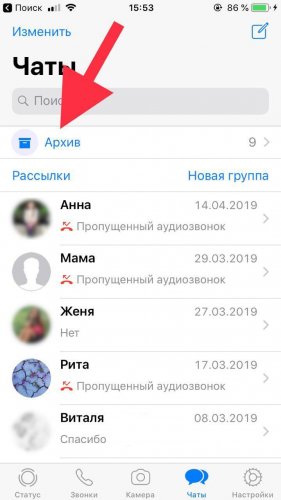
- Для начала нужно найти архив, сделать это можно в разделе Чаты, проведя по экрану сверху вниз.
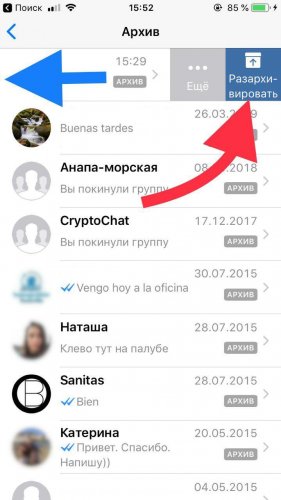
- В архиве проведите пальцем справа налево по беседе, которую хотите восстановить. В открывшемся меню нажмите «Разархивировать».
↑ Компьютер
↑ Как перенести чат в архив
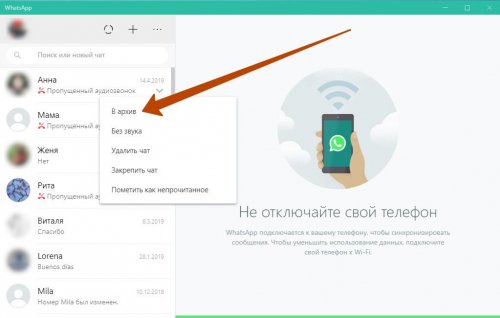
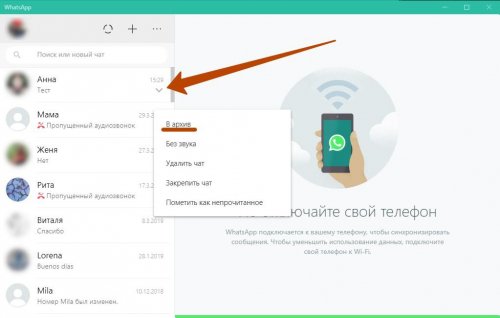
- Кликните правой кнопкой мыши на выбранную переписку, либо нажмите на стрелку вниз расположенную правее имени контакта.
- В появившемся окне выберите «В архив».
↑ Как вернуть из архива
- Откройте меню, для этого нажмите на иконку в виде трех точек и зайдите в «Архив».
- Затем нажмите на стрелку вниз у чата который необходимо восстановить или нажмите на него правой кнопкой мыши. В меню кликните по «Разархивировать чат».
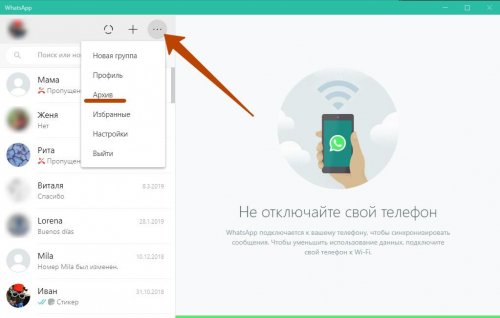
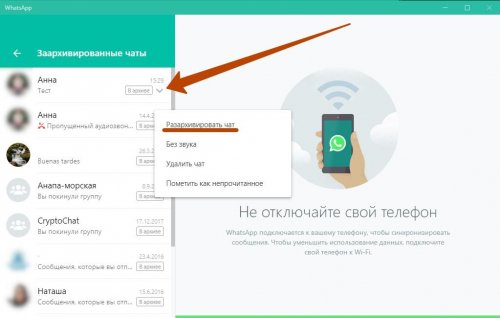
Если написать или получить сообщение в заархивированный чат, то он автоматически разархивируется.
Понравилось? Поделитесь с друзьями!
Как добавить чат в архив в ватсап

Перенос данных WhatsApp
Переносите данные WhatsApp со смартфона на смартфон, создавайте резервные копии WhatsApp и других социальных приложений на ПК и восстанавливайте данные.

Перенос данных смартфона
Передавайте сообщения, фотографии, видео и многое другое со смартфона на смартфон, со смартфона на ПК и наоборот.

Резервное копирование и восстановление
Создавайте резервные копии для 18+ типов данных и данных WhatsApp на ПК. С легкостью восстанавливайте резервные копии.

Перенос плейлистов НОВИНКА
Переносите музыкальные плейлисты с одного стримингового сервиса на другой.
Приложение
Mutsapper (Прежнее название: Wutsapper)
Передавайте данные WhatsApp & WhatsApp Business без сброса настроек к заводским.
Приложение MobileTrans
Передавайте данные смартфона, данные WhatsApp и файлы между устройствами.
 Советы по передаче данных WhatsApp Лучшие секреты для WhatsApp, которые помогут обмениваться данными переписок на топ-уровне.
 Советы по передаче данных iPhone Список полезных советов: вам следует это знать при переходе на новый iPhone.
 Советы по передаче данных Android Мы собрали наши лучшие рекомендации, чтобы вы получили максимальную пользу от вашего нового Android.
 Советы по передаче данных iCloud Знали ли вы, что iCloud можно использовать для передачи данных смартфона?
 Советы по передаче данных приложений Советы и рекомендации для ускоренной передачи данных Kik, Viber и WeChat.
 Советы по передаче данных iPad/iPod Откройте для себя новое и заново влюбитесь iPad / iPod.
 Советы по передаче данных Samsung Откройте для себя новые функции Samsung и не упустите самую полезную информацию.
 Советы по передаче данных iTunes Превратите свой iTunes в мощный медиаменеджер за несколько простых шагов.
В WhatsApp появились «Закрытые чаты»: что это
Новая полезная опция защитит ваши переписки от чужих глаз. Рассказываем, как сделать любой чат совершенно секретным.
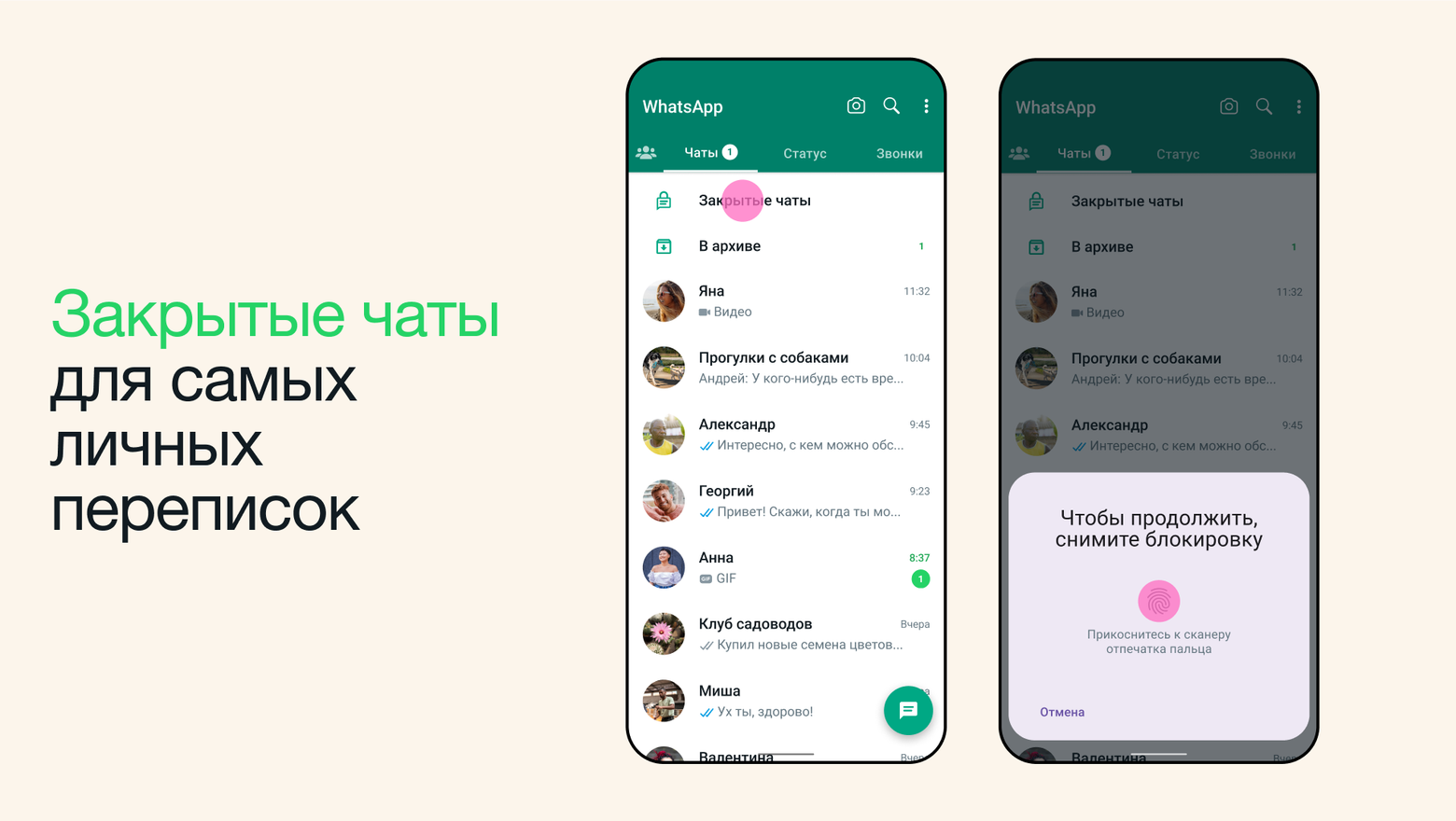
Разработчики WhatsApp рассказали о нововведении в популярном мессенджере. Функция называется «Закрытие чата». Она помогает усилить защиту конфиденциальности самых личных переписок, говорится в блоге компании.
Как это работает
«Закрыть» можно любой чат. После этого его можно будет найти не на главном экране, а в отдельной папке. Но попасть в нее так просто не получится.
Если кто-то попытается открыть папку с секретными чатами, его попросят ввести пароль устройства или сканировать биометрические данные, например отпечаток пальца. Если этого не сделать, «Закрытые чаты» будут недоступны.
Интересный факт: содержимое сообщений из закрытых чатов будет автоматически скрыто и в уведомлениях. То есть никто не сможет случайно узнать имя отправителя и прочитать текст послания на экране. «Мы думаем, что эта функция будет полезна в ситуациях, когда вы по какой-то причине передаете свой телефон близкому или любому другому человеку, и именно в этот момент вам приходит очень личное сообщение», — уточняют разработчики.
Как закрыть чат: инструкция
- Определитесь, какую переписку вы хотите сделать тайной;
- Нажмите на имя собеседника в личной переписке или название группы;
- Среди предложенных вариантов выберите функцию «Закрытие чата».
Чтобы сделать закрытые чаты видимыми на экране чатов, медленно проведите по нему пальцем, введите пароль телефона или сканируйте биометрические данные.
Разработчики предупреждают, что опцию только начали внедрять на устройства пользователей. Если у вас она еще не появилась, стоит немного подождать. В течение следующих месяцев ее улучшат. Например, обещают добавить закрытие чатов на связанных устройствах и возможность создать уникальный пароль для доступа к перепискам.
Все о архивах WhatsApp, вы должны знать это!
Некоторые неважные чаты, портящие ваш список чатов, могут немного раздражать. WhatsApp представил функцию — Архивировать чат. Согласно примечаниям к патчу, архивы WhatsApp помогают нам организовать наш почтовый ящик. Подобно тому, как архивы помогают нам систематизировать файлы в реальном мире, смысл архива в WhatsApp заключается в том, чтобы скрыть личный или групповой чат из нашего списка чатов, чтобы лучше организовать наш список. Переходим к тому, что именно происходит с вашим архивным чатом!
- Часть 1. Что происходит при архивации чата в WhatsApp
- Часть 2: Как заархивировать чат WhatsApp на Android и iPhone
- Часть 3. Как узнать, заархивировал ли кто-то вас в WhatsApp
- Часть 4: Как удалить заархивированные чаты в WhatsApp
- Часть 5. Как получить заархивированные сообщения в WhatsApp
Часть 1. Что происходит, когда вы архивируете чат в WhatsApp
Вы часто можете задаться вопросом, что происходит, когда вы архивируете чат в WhatsApp. Неясные знания приводят к ненужным слухам. Вопреки распространенному мнению, архивирование конкретного чата не означает, что вы блокируете или удаляете содержимое чата. Вы просто убираете сообщения из поля зрения.
Вам не нужно беспокоиться о том, как найти заархивированные чаты в WhatsApp. Доступ к архивам чатов можно легко получить, прокрутив их до конца списка чатов. Опция «Заархивированные чаты (количество)» показывает количество чатов, которые вы заархивировали на данный момент. Нажав на эту конкретную опцию, вы увидите содержимое заархивированных чатов.
Часть 2: Как заархивировать чат WhatsApp на Android и iPhone
Если вы новичок в архивах WhatsApp и хотите использовать эту функцию, выполните следующие действия, чтобы узнать, как заархивировать чат WhatsApp.
Для пользователей Android
1) Если вы хотите заархивировать один или несколько чатов.

- В разделе «ЧАТЫ» нажмите и удерживайте чат, который хотите заархивировать.
- Щелкните значок «Архив», отображаемый в верхней части экрана.
2) Если вы хотите заархивировать все свои чаты, а не выбирать их вручную и повторять вышеуказанные шаги, выполните следующие действия.
-
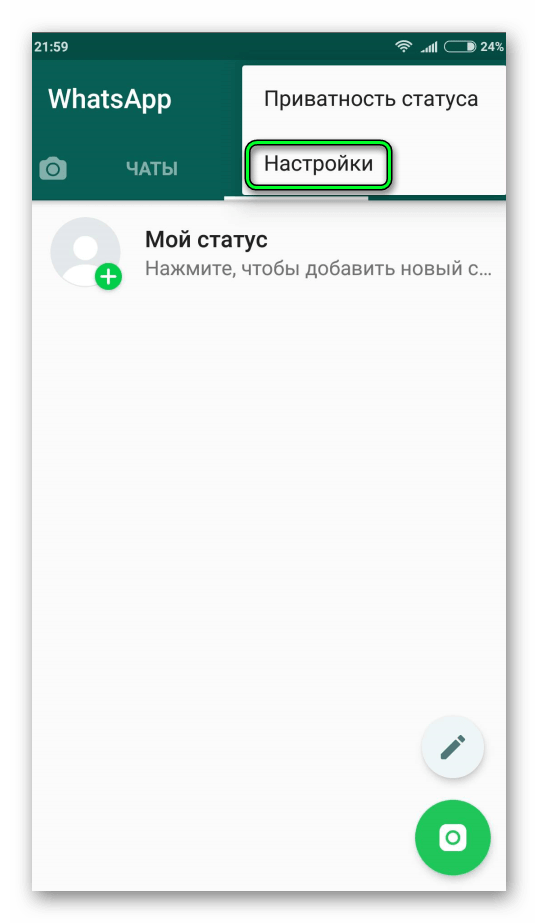
Оставаясь на вкладке «ЧАТЫ», нажмите на три точки, а затем нажмите «Настройки» в верхней части экрана.

Для пользователей iPhone:
1) Если вы хотите заархивировать любое количество чатов,
- Перейдите в конкретный чат.
- Проведите пальцем влево по этому чату и нажмите «Архивировать».
2) Если вы хотите заархивировать все свои чаты,
Перейдите в «Настройки». В разделе «Настройки» нажмите «Чаты», а затем «Разархивировать все чаты».
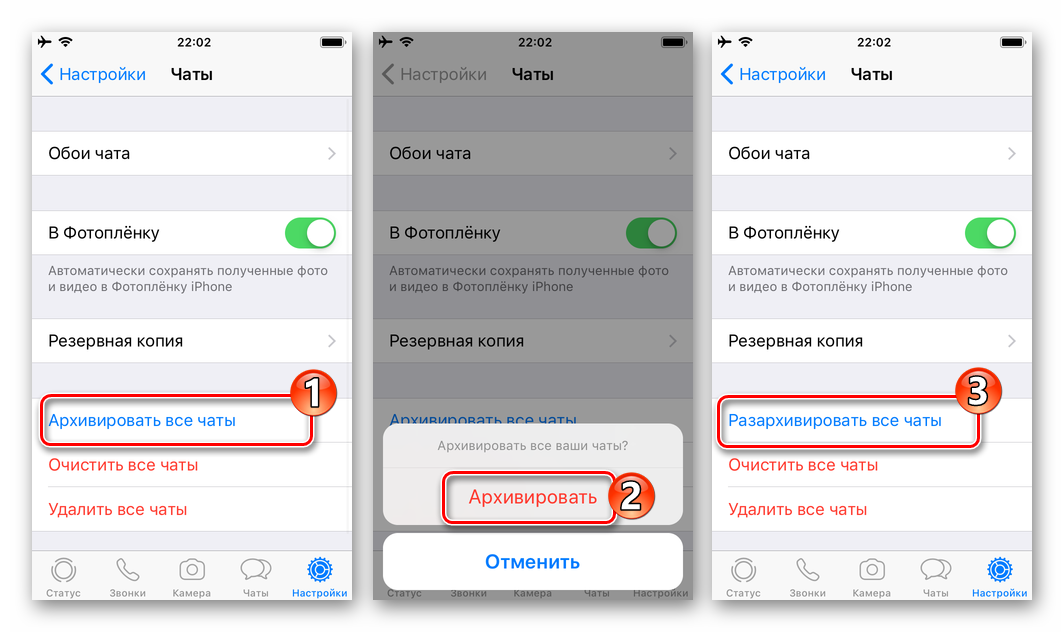
Часть 3: Как узнать, что кто-то заархивировал вас в WhatsApp
WhatsApp придерживается строгой политики двусторонней секретности, при которой другой пользователь не информируется о ваших действиях. WhatsApp не сообщает вам, заархивировал ли кто-то ваш чат на своем мобильном устройстве или нет.
Архивы WhatsApp — это все на память. Архивирование чата не влияет на онлайн-статус пользователя. Это означает, что человек, чей чат вы заархивировал, все еще может видеть, в сети вы или нет.
Часть 4: Как удалить заархивированные чаты в WhatsApp
Иногда пользователи впадают в панику, когда не находят важный чат и предполагают, что удалили его. Однако есть вероятность, что вы заархивировали чат. Не волнуйтесь, чаты можно легко найти внизу списка чатов.
Прокрутите вниз и нажмите «Архивированные чаты». Здесь показаны все чаты, которые были заархивированы.
Поиск по запросу «как получить заархивированные сообщения в WhatsApp» дает слишком много результатов. Однако заархивированный чат автоматически разархивируется после того, как что-то получено в этом чате. Если вы хотите разархивировать чаты из архива WhatsApp, пользователям iPhone нужно провести пальцем влево по чату и нажать «Разархивировать». Для пользователей Android: нажмите и удерживайте чат. Теперь нажмите на значок «Разархивировать» вверху экрана.
Иногда вам может понадобиться удалить заархивированные чаты, которые вам больше не нужны. У нас также есть инструкции по удалению архивных чатов в WhatsApp. После перехода в Архивные чаты выберите чат, который хотите удалить, и сверху нажмите значок «Удалить», чтобы удалить чат навсегда.
Часть 5: Как получить заархивированные сообщения в WhatsApp
Узнав, что означает «архивировать» в WhatsApp, вы наверняка знаете, что архивирование чата — это просто использование функции доступного исчезновения в ваших интересах. Люди по ошибке удаляют важные чаты вместо того, чтобы архивировать их, чтобы потом пожалеть. Теперь Tenorshare успешно решила эту проблему.
Tenorshare UltData for Android позволяет пользователям для восстановления удаленных сообщений, аудиозаписей, видео, изображений и документов для Android. Приведенное ниже пошаговое руководство поможет вам восстановить удаленные сообщения.
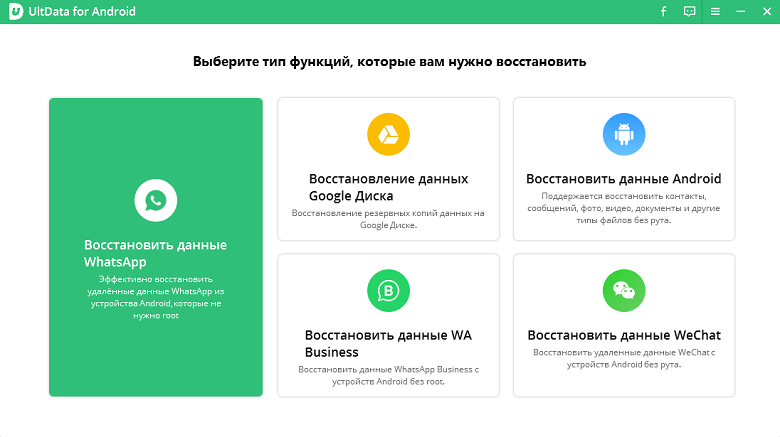
- После установки программного обеспечения запустите UltData. Выберите «Восстановить данные WhatsApp».
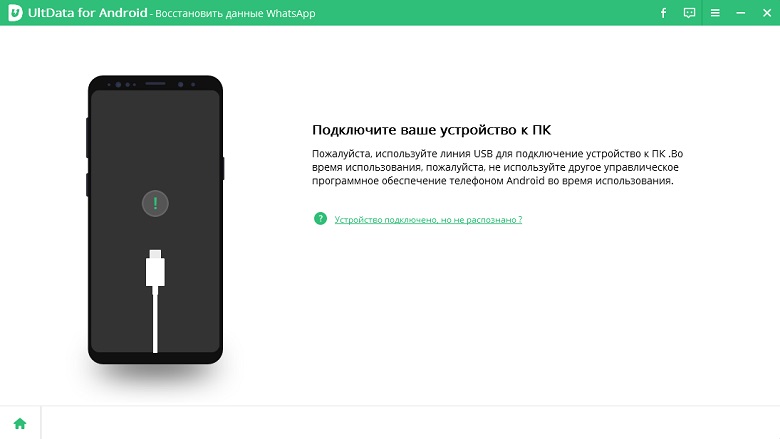
Подключите устройство, на котором установлен WhatsApp, к компьютеру через USB-кабель.
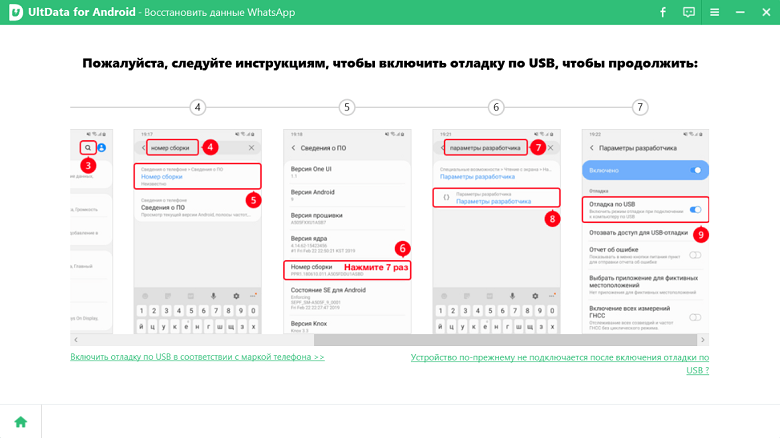
Откройте опцию разработчика на своем мобильном телефоне и включите USB-отладку. Если вы не знакомы с разделом, следуйте инструкциям, отображаемым на экране.
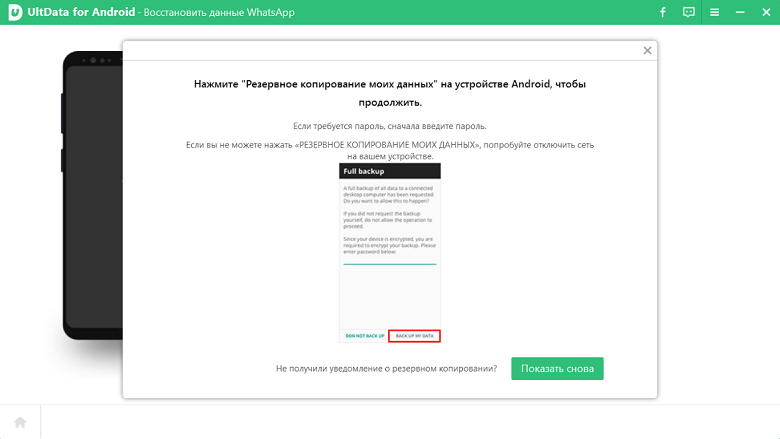
Если окно не появляется, нажмите «Показать снова» в программе.
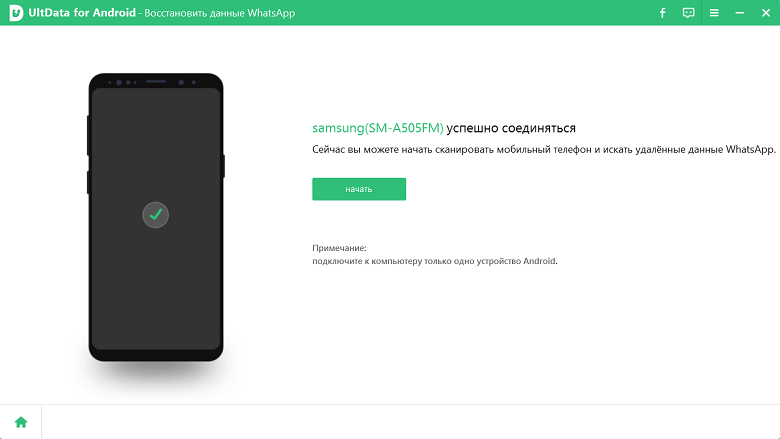
Теперь нажмите «Пуск», чтобы продолжить восстановление сообщений.

Войдите в свой WhatsApp и сделайте резервную копию данных в WhatsApp, чтобы предотвратить потерю данных. После завершения резервного копирования нажмите «Резервное копирование! Продолжить».
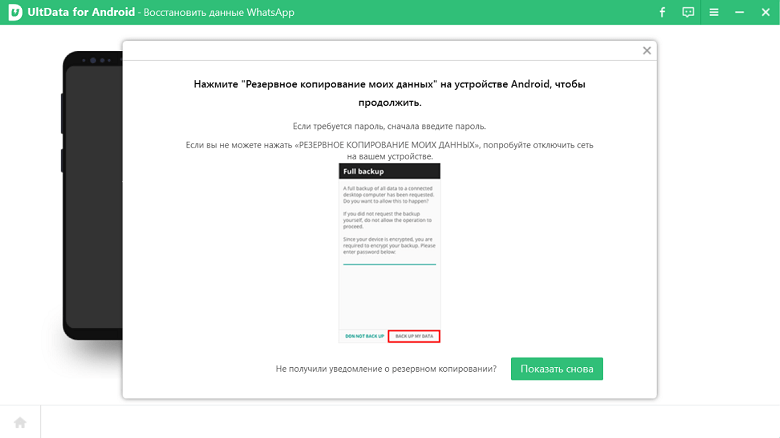
Через несколько минут нажмите «Создать резервную копию моих данных».
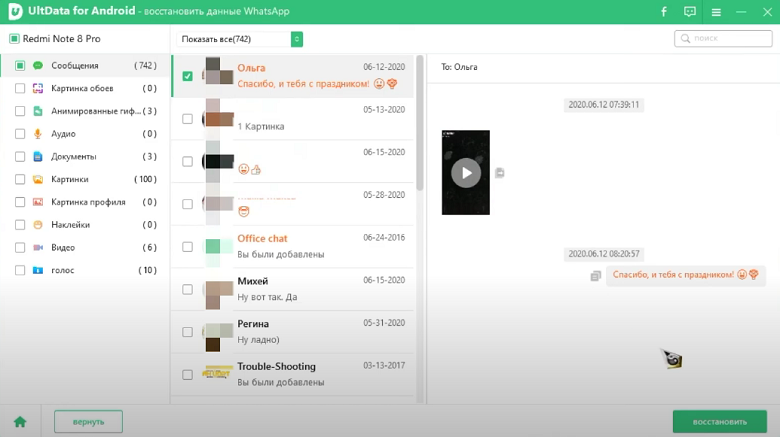
Теперь ваше ожидание почти закончилось. Предварительно просмотрите показанные носители и сообщения, чтобы восстановить нужные данные. После выбора нажмите «Восстановить».
Заключение
На этом мы подошли к концу статьи об архивном чате WhatsApp. Ожидается, что теперь вы знаете все, что нужно знать об архивных чатах и о том, как найти архивированные чаты в WhatsApp и даже о том, как восстановить удаленные данные.
Обновление 2023-01-30 / Обновление для WhatsApp