Как добавить фото в инстаграм*
Не спешите закатывать глаза, восклицая: “Контент для чайников подвезли!”. Хотя статья и написана для новичков, редкий бывалый юзер instagram* использовал ВСЕ описанные способы публикации фотографий. А, между тем, некоторые из них забыты незаслуженно.
Стряхнем же с них пыль.
Как выложить фотографию в посте инсте*
Вариант первый, он же cамый простой:
- Открываем приложение и нажимаем на плюсик внизу экрана.
- Выбираем фотографию из галереи и нажимаем “Далее”.
Можно также сделать новую фотографию и запостить ее. - Дальше Вы сможете отредактировать фотку в приложении: наложить фильтр или вручную потаскать базовые параметры. Когда все готово, жмите “Далее”.
- Перед публикацией изображения пишем к нему текст, отмечаем место, людей (нужное подчеркнуть). Когда справились, нажимаем кнопку “Поделиться” и тадаам! Публикация добавлена в ленту instagram*.
Вариант второй: отправить фото в Инстаграм* прямо из галереи телефона или из другого приложения. Пошаговый гайд расписать не получится, поскольку в телефонах разный интерфейс. Но принцип всегда один: выберите фото, найдите кнопку «Поделиться», выберите Инстаграм*, а затем добавьте фотографию в ленту, чат или Историю.
Как разместить сразу несколько фотографий в Инстаграм* Пост из нескольких снимков, которые можно пролистать, называют каруселью. В таком формате удобно постить тематические фотографии и подборки.
Чтобы опубликовать сразу несколько фотографий в instagram*:
Шаг 1. Откройте приложение, нажмите на кнопку с плюсиком внизу экрана.
Шаг 2. Нажмите на значок со слайдами, чтобы выбрать нужные фото из галереи.
Ремарочка: в одном посте в instagram* можно собрать до 10 фотографий или видео.
Шаг 3. Отредактируйте изображения, если необходимо. Можно как наложить общий фильтр на все фотки сразу, так и редактировать каждую по отдельности, нажимая на нужный снимок.
Шаг 4. Напишите текст, поставьте геолокацию, отметьте на фотографии друзей, если нужно. Теперь можно публиковать.
И снова ремарочка: изображения в карусели можно менять местами или удалять из списка. Чтобы изменить порядок изображения, зажмите его и переместите в нужное место.
Как опубликовать фотографию в Инстаграм* в полном размереКогда выбираете фотку для поста нажмите на значок с рамками. Он в левом нижнем углу изображения.
После клика по нему фотография вернется в исходный размер. Также Вы можете зажать фотографию двумя пальцами и откадрировать ее.
Имейте ввиду, что лучше всего в instagram* выглядят квадратные картинки или с соотношением сторон 4:5 (вертикальный прямоугольник). А картинки формата 16:9, как с компьютера, выглядят узкими и визуально выбиваются из ленты.
Как добавить фото в историю в instagram*
Шаг 1. Заходим в приложение. Если Вы на домашней странице, нажимаем на миниатюру аватара с плюсиком в верхнем левом углу. Если на странице своего профиля, то на аватар.
Шаг 2. Креативим. У Вас уже открылся редактор сторис. Сделайте фото или выберите изображение из галереи мобильного устройства.
Шаг 3. “Оживите” историю. Прикрепите нужные стикеры, текст, отметьте профили друзей или место. ну вот и все, можно публиковать.
Как еще можно опубликовать фотографию в instagram*
Воспользуйтесь сервисом отложенного постинга

Отложенным постингом пользоваться удобно, если важно постоянно поддерживать активность в профиле, а создавать контент Вы готовы только набегами. Или если уходите в отпуск, но хорошая статистика в instagram* уйти туда не должна.
Воспользоваться автоматическим постингом можно во многих приложениях, но безопаснее это делать с помощью официального сервиса соцсети — Facebook Creator Studio. Чтобы настроить отложенную публикацию:
- Зайдите под своим аккаунтом в сервис, нажмите «Создать публикацию» и выберите «Лента Instagram*».
- Теперь можете выбрать изображение, кликнув по кнопке «Добавить контент». Организуйте к фотографии классный текст, установите время постинга, а потом нажмите «Опубликовать». Пост будет запланирован для публикации и появится в в ленте instagram*, когда придет его час.
Через браузер
В instagram* можно публиковать посты и сторис не только в приложении, но и через мобильный браузер. Его можно включить и на пк. И это пока единственный способ использовать полный функционал приложения, войдя в Инстаграм* с компьютера.
Чтобы все получилось, просто воспользуйтесь инструкцией:
- Зайдите на сайт instagram* и нажмите правой кнопкой мыши в любом месте. Нажмите «Просмотреть код».
- Перейдите в мобильный режим. Для этого нажмите на выделенную кнопку.
- Обновите страницу, не закрывая окошко с кучей текста. Просто сверните его до минимальных размеров.
- Вуаля! У вас появилась кнопка с плюсиком и возможность постить истории. Теперь можете добавить фото любым удобным способом.
*Соцсеть, принадлежащая организации, деятельность которой запрещена на территории РФ
Чтобы выйти из мобильной версии, нажмите крестик в правом углу, где видите HTML-код. Или просто закройте страницу.
Как добавить сразу несколько фото в ленту инстаграм
Добавить сразу несколько фото в одну публикацию будет логично, когда, например, мы сделали несколько классных фото из одной серии, в одном стиле или в одной местности и они логически чем-то связаны между собой. Когда трудно определиться с одной фотографией и хочется сделать один пост с несколькими фото.
1. Запустите приложение Instagram. Затем нажмите на значок «плюс» внизу, по среди экрана.
2. Затем выберете значок «Добавить несколько» — справа, посреди экрана.
3. После этого отметьте те фото, которые хотите опубликовать. Их очередность тоже задаете вы. Максимальное количество фотографий, которое можно вместить в один пост Instagram — 10 штук.
После окончательного выбора фото, нажмите слово «Далее» в правом верхнем углу.
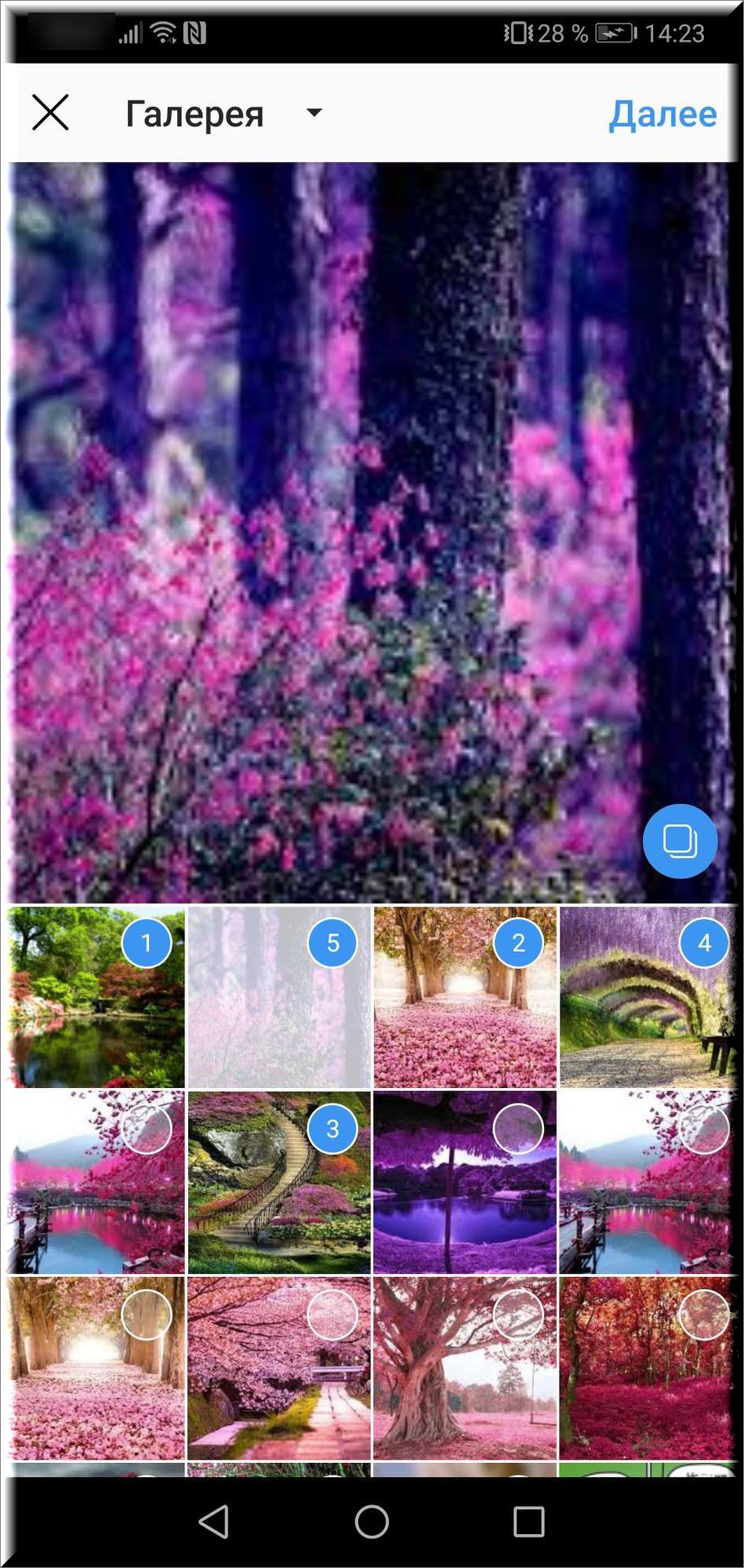
4. Хорошая новость! Каждую из фотографий можно редактировать отдельно.
Для простого выбора фильтра, просто нажмите на нужный вам фильтр. Для самостоятельного редактирования фото нажмите на каждое фото отдельно, после чего появится функция «Редактировать».
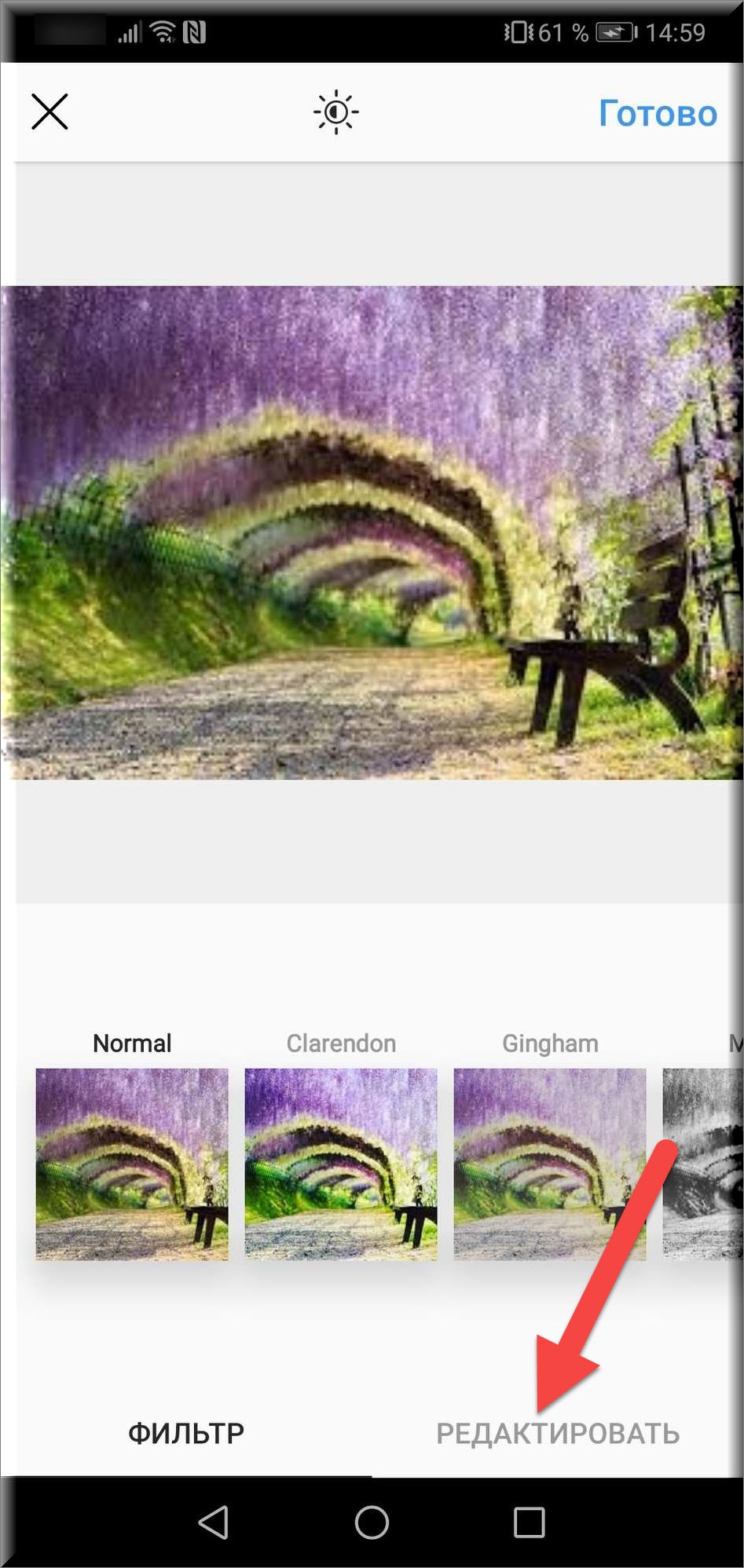
5. Когда ваше редактирование фото окончено, выберете функцию «Далее», справа вверху.
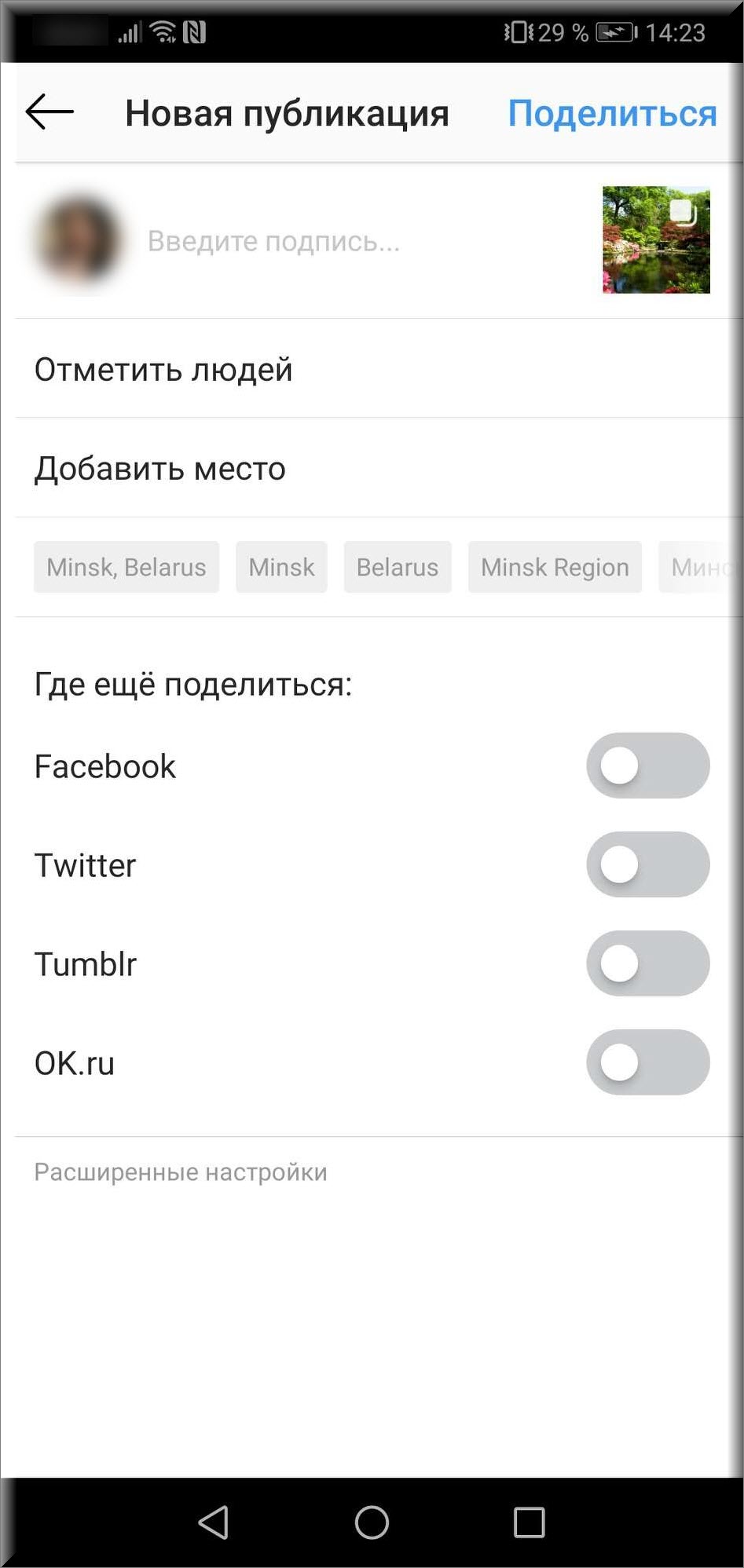
После чего, прейдите к выбору обычных функций публикации фото, где вы можете:
- Сделать необходимую подпись к публикации;
- Обозначить нужный #хэштег или несколько;
- Отметить нужных людей для того, чтобы они точно увидели эту публикацию. При этом, все, кто увидят вашу публикацию, сможет увидеть отмеченных вами людей.
- Добавить место, где были сделаны фото или откуда они публикуются.
- Поделиться своей публикацией одновременно в Facebook, Twitter, Tumblr, Ok.ru.
Желаем удачи!
Как добавить фото в Инстаграм с телефона в 2024 году – в сторис и ленту, из галереи и камеры
Instagram предлагает много возможностей для обмена фото. Сервис постоянно развивается, добавляя новые опции для создания привлекательной странички.
Загружаем фото в Инстаграм из галереи с телефона
Добавить фото в Инстаграм с телефона очень просто, так же как и с компютера. Сначала скачивают само приложение. Оно доступно бесплатно в Play Market для смартфонов на Android и в App Store для iPhone. Как выкладывать фотографии в ленту через телефон, работающий на базе Android:
1. Заходим в Play Market и устанавливаем приложение:

2. После установки оно появится на рабочем столе. Открываем программу, входим в учетную запись:

3. Переходим в профиль, нажав на круг с аватаром внизу экрана. Чтобы выложить фото в Инстаграм, нажимаем на плюс в верхнем правом углу:

4. Попадаем в раздел «Создать». Выложить фото на свою страницу можно через пункт меню «Публикация»:

5. Нажав на превью, отмечаем фотографию, которую планируем опубликовать. В верхней части экрана она появится в большем размере. Для продолжения нажимаем стрелочку:

6. В следующем окне выбираем фильтр, который нужно применить к фото. Доступные варианты обработки просматриваем, пролистывая меню справа налево. Применяем фильтр или оставляем фото в исходном виде и жмем на стрелочку:

7. На странице «Новая публикация» вводим подпись рядом с превью изображения. При желании отмечаем людей и добавляем место действия. Чтобы вставить фото в ленту, подтверждаем действие нажатием галочки. После обновления страницы публикацию можно увидеть в своем аккаунте. Вставить изображение с айфона можно по аналогичному принципу:

Через раздел «Где еще поделиться» можно одновременно выставлять фотографию в другие социальные сети: ОК, Twitter, Facebook и Tumblr. Для этого нужно поставить переключатель в положение «Включено» рядом с выбранной сетью.
Добавление нового фото с камеры
В 2024 году в инстаграме можно публиковать не только ранее сделанные фотографии из галереи. В программе есть функция, позволяющая оперативно поместить изображение на страницу сразу в тот момент, когда она была сделана. Для этого входим в свой профиль, нажав на аватар внизу экрана:


Кликаем по «+» в правом верхнем углу:
Выбираем раздел «Публикация»:

Раздел меню «Фото» включает фотоаппарат на телефоне. Делаем фото, нажав на круг. Если приложению не дано разрешение на съемку, на экране появится предупреждение с предложением изменить настройки:

Чтобы можно было делать фотографии непосредственно из приложения, необходимо в разделе настроек дать ему доступ.
На следующей вкладке расположено меню обработки. В разделе «Редактировать» можно изменить следующие параметры: яркость, контраст, насыщенность, цвет, осветление, тени, резкость, сделать размытие или виньетку. Весь список можно увидеть, прокрутив ленту меню справа налево:

Выбрав нужную опцию, регулируем параметры с помощью ползунка. Подтверждаем настройки клавишей «Готово»:

Применяем фильтры или оставляем первоначальные настройки, выбрав пункт «Normal». Завершаем редактирование нажав на стрелку:

Делаем подпись и жмем на галочку, чтобы опубликовать фото:

Через несколько секунд публикация появится на странице:

Создаем «карусель» из нескольких снимков
Карусель — это способ размещать несколько фото в одной публикации. Это удобно, если они связаны единой темой. Сделать ее очень просто. Заходим на личную страничку и жмем на «+»:

В меню «Создать» выбираем «Публикация»:

Переходим на вкладку «Галерея»:

Нажимаем на выбранные фото, отмечая их в том порядке, в котором они должны отображаться в карусели:

За раз можно оправить до 10 снимков.
Обрабатываем выбранные фото. Для перехода кликаем по стрелке в углу:

При желании используем фильтры. Завершаем редактирование нажатием галочки:

На вкладке «Новая публикация» делаем подпись и кликаем по галке, чтобы отправить публикацию в ленту:

То, что фотографий в посте несколько, видно по точкам под изображением:

Как вставить фотографию в сторис

Вставить фотографию в сторис можно несколькими способами, например, можно перенести изображение из публикации. Чтобы сделать репост в stories переходим в ленту и выбираем нужный пост:
Открываем публикацию и жмем на значок бумажного самолетика под ним:

Кликаем по «Добавить публикацию в вашу историю»:

При желании переходим на одну из вкладок со спецэффектами:

Выбираем подходящий и подтверждаем действие нажатием на значок в углу:

Завершаем редактирование нажатием клавиши «Поделиться»:

На следующей вкладке снова выбираем «Поделиться»:

Ваша фотография опубликована. Вот так она будет выглядеть в сторис:

Можно опубликовать фото в stories непосредственно из Галереи. Заходим в свой профиль, жмем на «+» и в открывшемся меню выбираем «История»:

Переходим из режима камеры в галерею, нажав на иконку внизу слева и отмечаем нужное изображение:

Обрабатываем изображение с помощью одного из инструментов или сразу нажимаем «Поделиться»:

Снова жмем на кнопку «Поделиться» в строке «Ваша история»:

Если публикация прошла корректно, появится надпись «Вы поделились»:

Почему фото не добавляется в пост?
Чаще всего публикация проходит быстро и без проблем. Но случается, что Инстаграм выдает ошибку. Причины, по которым фото не добавляется:
- отключение интернета;
- нестабильное соединение или низкая скорость загрузки;
- приложение давно не обновлялось или скачано не из официального источника.
Если фото не опубликовано, появляется уведомление «Ошибка загрузки». Она может возникнуть как для соединения по Wi-Fi, так и для передачи с использованием мобильных данных. Устранить ошибку можно, отключив соединение и подключив его снова через несколько минут. Если это не помогло, перезагрузите смартфон или роутер.
Бывают ситуации, что интернет работает, но связь периодически прерывается. В результате изображение не успевает загрузиться. Нестабильное соединение возможно как при использовании мобильного, так и для сети Wi-Fi. Это может случиться, если телефон находится в зоне неустойчивой связи или точка Wi-Fi слишком далеко.
Обрывы соединения и низкая скорость загрузки часто возникают при использовании общественной сети Wi-Fi.
Например, Wi-Fi в кафе или в торговом центре может находиться на значительном удалении от роутера, а сеть при этом может быть перегружена из-за большого количества подключенных устройств. Проблема решается с помощью поиска места с сильным сигналом.
Если Инстаграм регулярно не обновляется, это может стать причиной некорректной работы и сбоев при загрузке контента. Автоматическое обновление по Wi-Fi предотвращает эту проблему. Если отсутствует регулярный доступ к Wi-Fi и функция автоматического обновления отключена, чтобы экономить трафик, необходимо зайти в Play Market или App Store и вручную обновить Инстаграм.
Проблемы с публикацией могут возникнуть в случае нехватки памяти устройства для корректной загрузки. В этом случае стоит зайти в настройки приложения и очистить кэш.
Инстаграм — удобная платформа для размещения фото. Она имеет удобные встроенные механизмы для обработки и публикации фото.
Информация была полезной 1
Простая и понятная инструкция, как добавить фото в Инстаграм с телефона из галереи
Инстаграм – очень популярная социальная сеть, где люди делятся своими снимками и видео. Первое, в чём должен разобраться новый пользователь, это как добавить фото в Инстаграм с телефона из галереи. Об этом и пойдёт речь в статье.
Как в Инстаграм добавить фото из галереи?
Социальная сеть позиционирует себя как мобильное приложение. Контент создаётся и выкладывается «на ходу». Можно сфотографироваться и сразу же опубликовать. Это достаточно удобно, но как добавить фото в Инстаграм, когда хочешь это сделать с телефона из галереи? Без приложения, установленного на смартфоне, этого сделать не получится. Веб-сайт не обладает такой функцией, поэтому рассмотрим схему действия с установленного приложения на платформах Андроид и Айфон.
С Андроид
Как же добавить фото в Инстаграм с телефона Андроид? Сделать это можно двумя способами. Первый:

- Открыть приложение и зайти в аккаунт.
- В нижней панели нажать кнопку «+», она расположена посередине.
- Откроется вкладка с вашими изображениями на смартфоне, пролистайте вниз для того, чтобы просмотреть ещё больше. Нажмите на выбранную картинку.
- «Далее», в верхнем правом углу.
- «Поделиться».
Готово! Вы добавили публикацию в профиль! Есть и другой способ, для него нужно:
- Зайти в галерею.
- Выбрать снимок.
- Нажать значок поделиться (в нижнем левом углу).
- Выбрать иконку Инстаграма.
- Изображение останется только подписать и нажать «Поделиться».
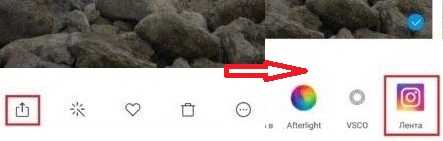
Этот способ удобен тем, что выгрузка происходит сразу в профиль. К тому же, вам не приходится долго искать подходящую фотографию внутри приложения.
С Айфона
Здесь тоже можно воспользоваться «+» в нижней панели. Есть также способ загрузки из галереи:
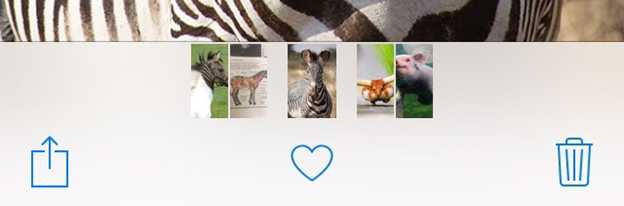
- Перейти в фотоплёнку.
- Открыть нужное изображение.
- Нажать кнопку в нижнем левом углу.

После этого фотография опубликована в вашем профиле. Вам даже не приходится переходить в социальную сеть. Можно продолжить выбирать изображения в галерее и выкладывать их дальше.
Как проблемы могут возникнуть при загрузке фото?
Вот несколько основных проблем, при которых пост не получается загрузить и способы их решения:
- Плохое подключение к Интернету. Найдите место, где хорошо ловит.
- Старая версия приложения. Обновите в App Store или Google play.
- Заполненный кеш. В настройках приложения отчистите его.
- Не та оперативная система. Для IOS лучше версии 9 и выше, а Android от 4.1.
- Временная блокировка аккаунта. Обратитесь в службу поддержки.
Выявив и устранив проблему, дальнейших сложностей не возникнет.
Как отредактировать фото из галереи после загрузки?
После того, как фото было опубликовано, изменения в нем сделать нельзя. Вы не можете добавить фильтров или обрезать её. Единственное, что можно сделать, это отметить профили, изменить местоположение и подпись. Делается это так: нажмите на три точки в верхнем правом углу над постом, выберите «Изменить».
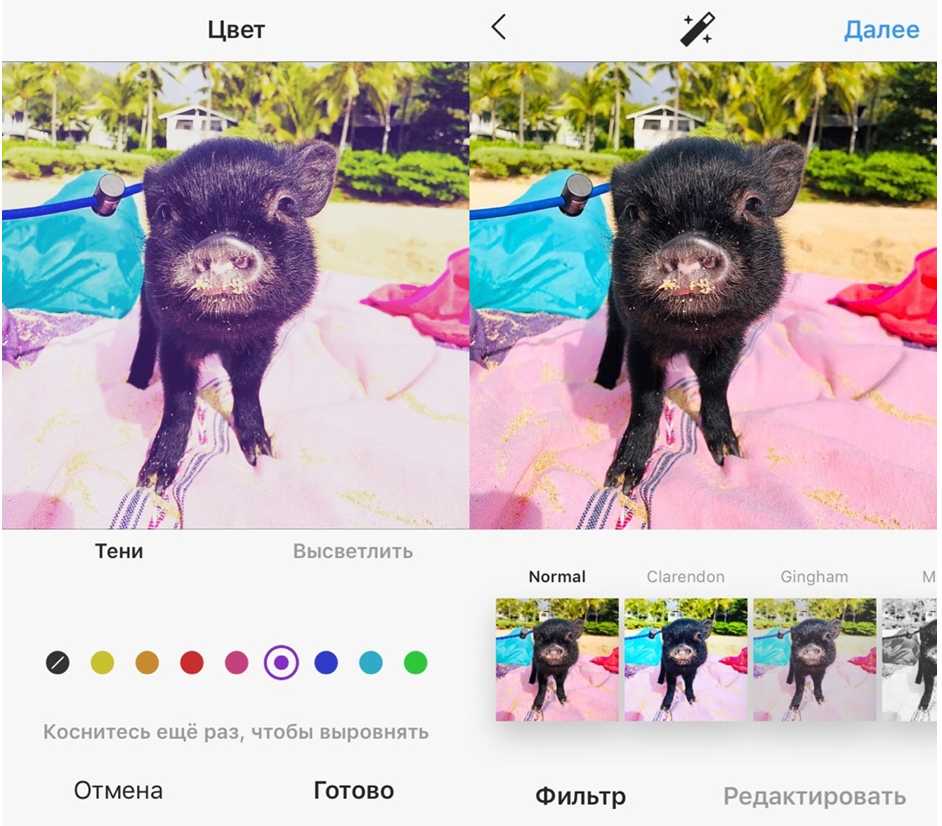
Фотографии можно отредактировать в процессе выгрузки на страницу. Приложение предоставляет ряд фильтров и основные настройки: контрастность, яркость, тепло, насыщенность, обрезка, высветление, тени и другое. После того, как вы выбрали картинку, откроется окно с фильтрами, а внизу ещё и переход на редактирование. Используйте их для обработки.
Заключение
Мы подробно разобрались в том, как загрузить фото в Инстаграм (все об обработке фото в Инстаграм здесь) из фотоплёнки на смартфоне. Теперь вы можете использовать полученные знания на практике и радовать своих подписчиков яркими и красочными постами.
Читай обзор топового сервиса продвижения в Инстаграм- Тулиграм.